
المؤتمرات الجماعية والبث
المؤتمرات الجماعية والبث
يحتوي القسم Group Conferences على البيانات التالية:
قائمة المؤتمرات لجميع أنواع الإطلاق (غرفة مجدولة أو افتراضية) والأوضاع؛
قوالب المؤتمرات لإنشاء فعاليات نمطية بسرعة؛
قائمة المؤتمرات الجماعية
يتيح القسم Group Conferences → Conferences لمسؤول الخادم تخطيط المؤتمرات مسبقًا، وتحديد قوائم المشاركين ومعايير أخرى.
يمكن بدء هذه المؤتمرات تلقائيًا (في الوقت المحدد أو وفقًا لجدول) أو بواسطة مسؤول الخادم عن طريق الضغط على زر.
بالنسبة للإصدار المجاني من TrueConf Server Free، توجد قيود على عدد المؤتمرات الجماعية التي يمكن إجراؤها في نفس الوقت، والمزيد من التفاصيل مذكورة في صفحة هذا الحل.
في قائمة المؤتمرات، تُعرض الفعاليات:
التي أنشأها المسؤول في هذا القسم من لوحة تحكم الخادم;
المضافة من قبل المستخدمين في التطبيق أو المنطقة الشخصية؛
المُنشأة في الملحق البريدي TrueConf;
المضافة باستخدام أوامر API من النصوص/التطبيقات الخارجية؛
وكذلك المؤتمرات النشطة التي تم إطلاقها "فوراً" في تطبيق العميل (ستختفي من القائمة بعد انتهائها).
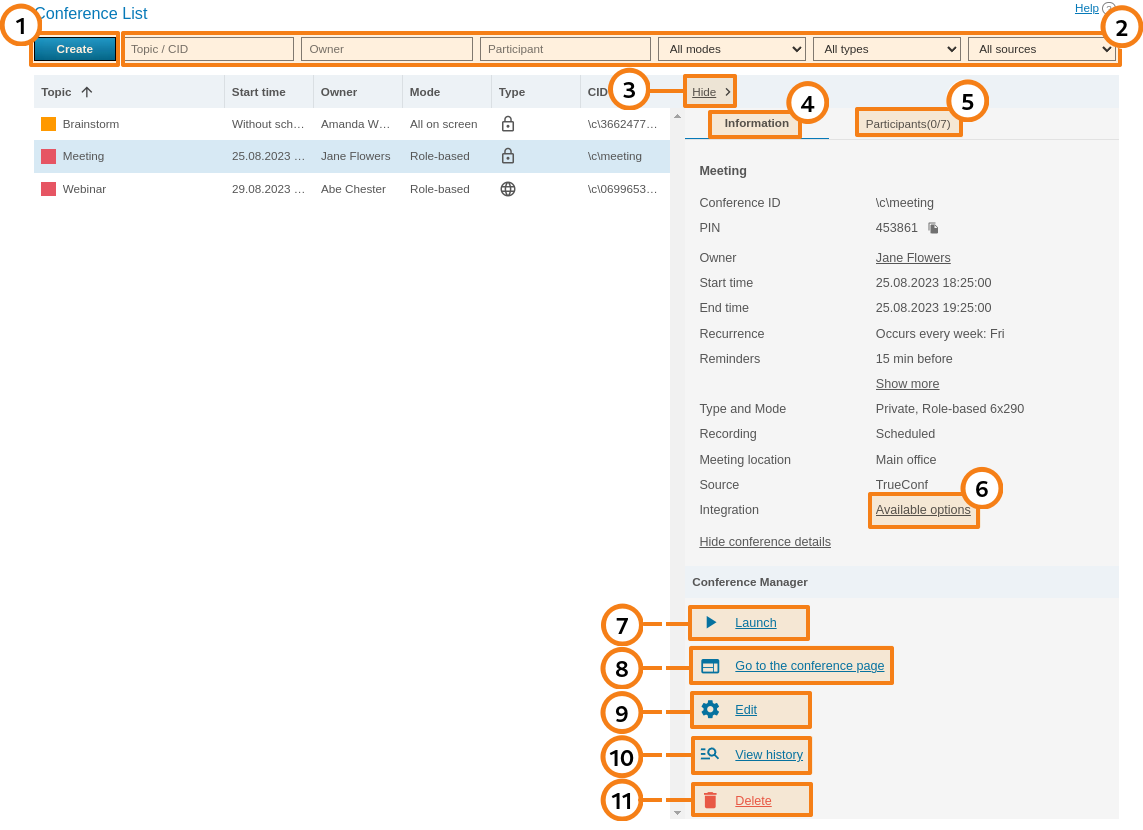
تظهر الفعاليات النشطة دائمًا في الجزء العلوي من القائمة وتُميز باللون البرتقالي.
يمكنك:
تصفية القائمة باستخدام اسم (أو رقم معرّف) المؤتمر المطلوب، بالإضافة إلى مالكه، أو أحد المشاركين، أو الوضع، أو نوع الوصول، أو المصدر (للمزيد عن المصادر).
يمكن طي بطاقة المؤتمر، وعندها ستظهر لوحة تحتوي على عدة أزرار وفقًا لحالتها (نشطة أم لا) بدلاً من المعلومات التفصيلية. تتوفر التفاصيل حول الإجراءات الممكنة لكل حالة أدناه.
عرض معلومات حول المؤتمر المختار: اسمه، ID (المعرف الفريد)، رمز PIN (إذا تم تعيينه)، اسم المالك، رابط إلى صفحته، تذكيرات عبر البريد الإلكتروني (إذا تمت إضافتها)، مكان الانعقاد (إذا تم تحديده)، وضع ونوع التشغيل، مصدر إنشائه (TrueConf أو مكون بريد إلكتروني إضافي)، وكذلك ما إذا كان تسجيله مخططاً.
الانتقال إلى قائمة المشاركين المدعوين.
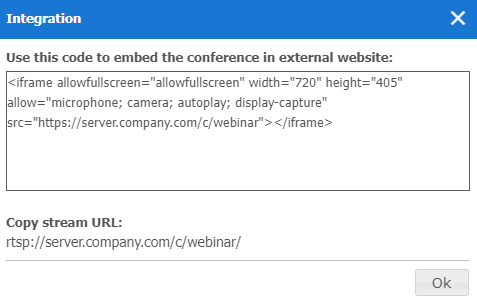
الضغط على الرابط المحدد للحصول على كود HTML لأداة المؤتمر لإضافتها إلى المواقع الخارجية. وهو متاح فقط للندوات عبر الإنترنت (الأحداث العامة عبر الإنترنت). إذا قمت بإعداد بث للمؤتمر، فسيتم عرض رابط مناسب بالإضافة إلى كود الأداة:
ابدأ المؤتمر يدويًا. قبل الإطلاق، سيتم سؤالك عن من يجب دعوتهم إلى المؤتمر فور بدايته: جميع المشاركين الذين تم إضافتهم أثناء التخطيط أو بعضهم فقط. سيتم دعوة المستخدمين المتصلين فقط، ولن يتم إرسال إشعارات عبر البريد الإلكتروني.
انتقل إلى صفحة المؤتمر.
تحرير المؤتمر المحدد (غير متاح للفعالية النشطة). عند التحرير، تتوفر تقريباً نفس مجموعة الميزات المتاحة عند إنشاء المؤتمر.
عرض سجل بدء هذا المؤتمر في قسم Call History.
حذف المؤتمر المحدد.
مصادر المؤتمرات
لراحة البحث عن الفعاليات، تم إدخال فلتر منفصل وفقًا لمصدر الظهور على الخادم. يمكن إنشاء المؤتمرات بطرق مختلفة، وبناءً على ذلك توجد خيارات الفلترة التالية حسب المصدر:
- TrueConf — الفعاليات التي تم إنشاؤها:
في لوحة التحكم، في المنطقة الشخصية للمستخدم، في مخطط التطبيق؛
"أثناء التنقل" في تطبيق العميل (المؤتمرات السريعة);
باستخدام رمز API السري من القسم Web → Security;
نذكركم بأننا لا نوصي باستخدام رمز API هذا، فمن الأكثر أمانًا إنشاء تطبيقات OAuth لكل مهمة بالحقوق اللازمة.
- Email client — المؤتمرات التي تم إنشاؤها عبر الملحقات البريدية;
- OAuth applicayion — المؤتمرات التي تم إنشاؤها باستخدام تطبيقات OAuth (انظر وصف العمل مع API).
صفحة المؤتمر
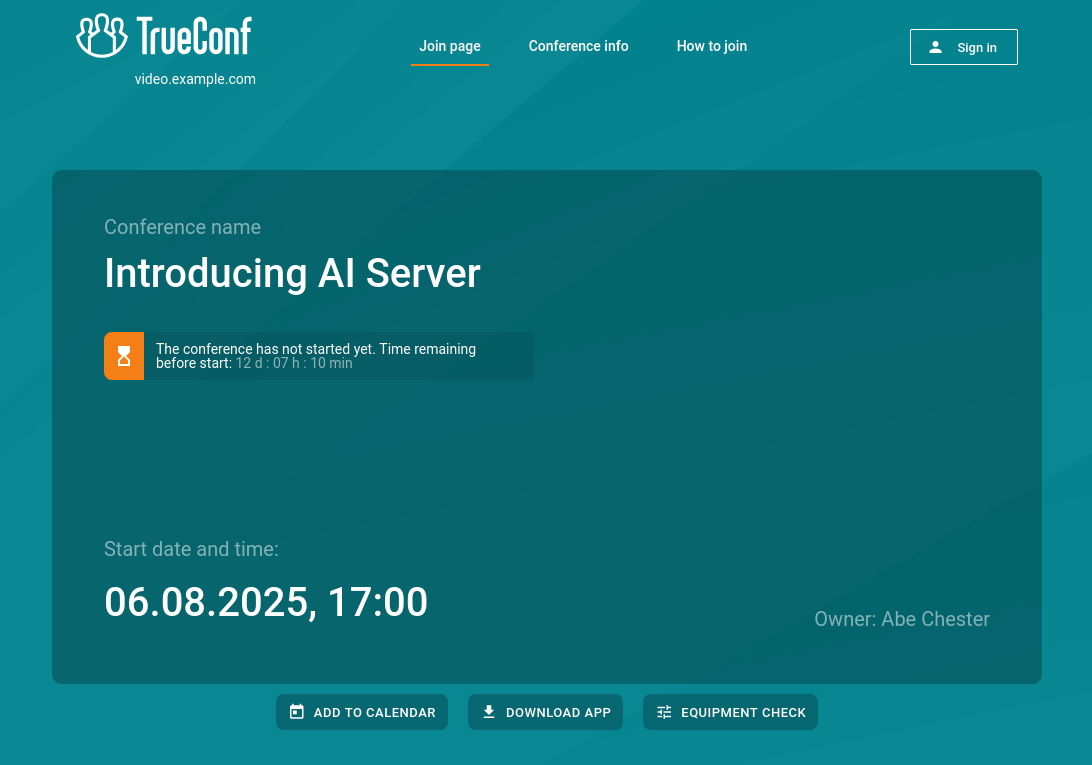
تحتوي صفحة المؤتمر على المعلومات الأساسية عنه وعناصر إضافية تعتمد على إعداداته:
زر التسجيل في حال كانت الفعالية عامة (ندوة عبر الإنترنت) وتم تفعيل التسجيل الذاتي للمشاركين؛
إذا كان الحدث مجدولًا في وقت محدد، فسيتم عرض مؤقت العد التنازلي وزر لإضافته إلى التقويم.
أزرار للانضمام من المتصفح أو التطبيق إذا كانت المؤتمر قد بدأ بالفعل أو كان غرفة افتراضية.
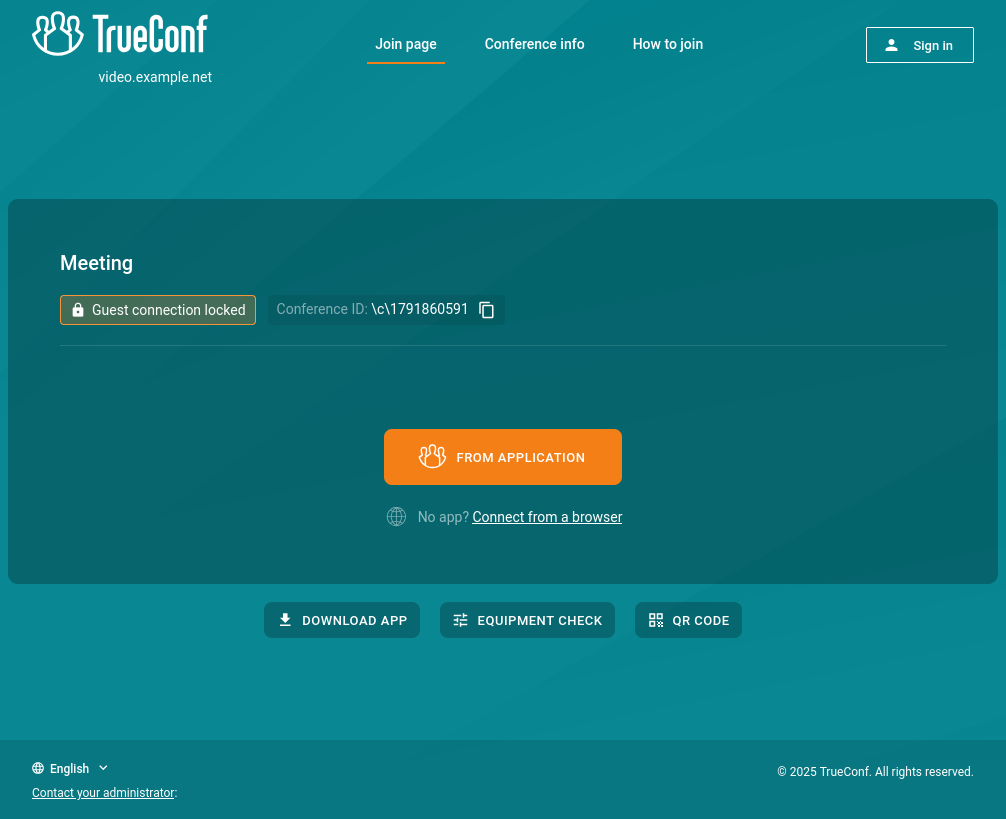
يرجى ملاحظة الخصائص المتعلقة بالاتصال بالندوة عبر الإنترنت مع التسجيل لمحطات SIP/H.323 والمستخدمين الخوادم والمشاركين الفيدراليين.
في هذه الحالة، تبدو طريقة الاتصال باستخدام التطبيق العميل في حال توفره في النظام كما يلي:
يحاول التطبيق الاتصال بالمؤتمر باستخدام الحساب النشط حالياً فيه (بغض النظر عن الاسم المحدد في المتصفح).
إذا تم إنشاء المؤتمر على مثيل آخر من TrueConf Server، فسيتم محاولة الاتصال عبر الفيدرالية.
إذا لم يتم الاتصال عبر الفيدرالية، فسوف ينضم المستخدم إلى المؤتمر كضيف، وبعد انتهاء الحدث، سيتم إعادة تسجيل الدخول تلقائيًا إلى الخادم الخاص به.
لمزيد من التفاصيل حول طرق الانضمام إلى المؤتمر، يُرجى الاطلاع على المقالة ذات الصلة.
حفظ بيانات اتصال الضيف
للضيوف الذين ينضمون إلى الندوات عبر الإنترنت، هناك عدة ميزات مريحة:
ربط معرف داخلي مؤقت (تسجيل دخول) بالمتصفح وتطبيق العميل، والذي يتم إنشاؤه للضيف (يظهر مثلاً في قائمة الاتصالات على صفحة جلسة الاتصال المحددة). سيتغير معرف الضيف في حالة تغيير التطبيق (التسجيل من جهاز آخر)، المتصفح، أو عند الاتصال من وضع التصفح المتخفي في المتصفح؛
نظرًا لأن معرف ID محفوظ، سيتم حساب بيانات عدد المشاركين وغيرها بشكل صحيح للتقارير والتحليلات.
إذا حدث فصل عن المؤتمر فجأة (على سبيل المثال، انقطع الاتصال) أو قام المستخدم بالانفصال بنفسه وقرر العودة لاحقًا، فسيتمكن من رؤية جميع رسائل الدردشة، بما في ذلك تلك التي تم إرسالها أثناء انقطاعه.
بفضل الاحتفاظ بالمعرف، يمكنك قطع الاتصال وتغيير الاسم المعروض بسرعة والعودة إلى المؤتمر (على سبيل المثال، إذا كان هناك خطأ مطبعي أو إذا لم يلبِ الاسم الأولي المتطلبات الإدارية). جميع الرسائل التي تم إرسالها بالاسم القديم ستظهر أيضًا لجميع المشاركين الآخرين بالاسم الجديد للمرسل.
إدارة المؤتمر الجاري
عند اختيار مؤتمر قيد التشغيل بالفعل، يمكن للمسؤول عرض المعلومات المتعلقة به أو تعديل بعض الإعدادات (مثل تصميم الفيديو أو رمز PIN). لا يتوفر التحرير المعتاد وحذف مثل هذا المؤتمر.
علامة التبويب "المعلومات"
عرض معلومات المؤتمر وأزرار التحكم فيه:
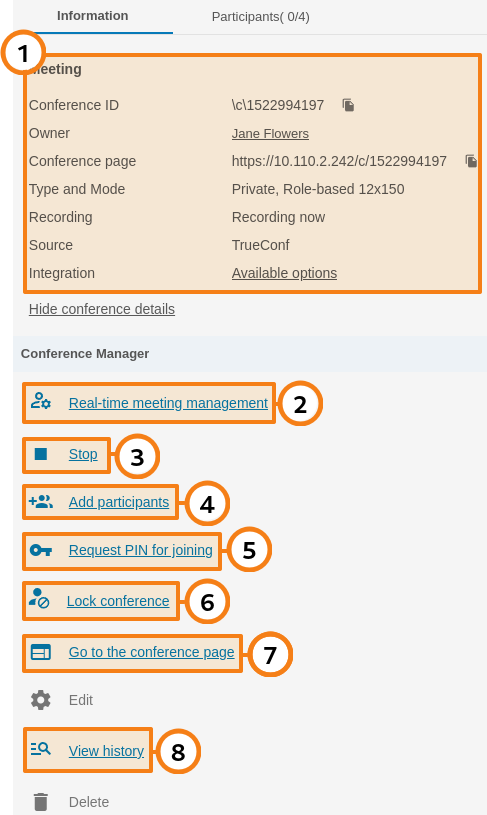
الكتلة التي تحتوي على المعلومات الأساسية وخيارات الدمج مع المواقع الخارجية.
الانتقال إلى إدارة الاجتماعات في الوقت الحقيقي.
إيقاف المؤتمر لجميع المشاركين.
عند النقر على الرابط Add participants، سيتم فتح حوار اختيار المستخدمين:
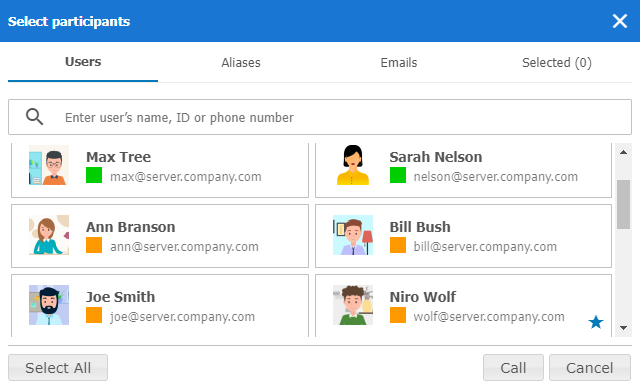
لإضافة المشاركين إلى المؤتمر، اخترهم من علامة التبويب Users. يمكنك اختيار جميع مستخدمي الخادم مرة واحدة بالضغط على الزر Select All.
في علامات التبويب Aliases و Emails، يمكنك إضافة مشارك من خلال الاسم المستعار وإرسال دعوة عبر البريد الإلكتروني عن طريق تحديد البريد الإلكتروني والاسم المعروض في المؤتمر.
تعرض علامة التبويب Selected() قائمة المشتركين الجاهزين للدعوة.
بعد تكوين القائمة، اضغط على الزر Call في أسفل النافذة.
تغيير أو تعطيل رمز PIN للدخول إلى المؤتمر. إذا تم تعطيل الدخول الآمن، يمكنك تفعيله بالضغط على Request PIN for joining.
حظر الانضمام إلى المؤتمر. في هذه الحالة، سيتمكن فقط المقدمون (بما في ذلك المالك) والمستخدمون المدعوون بعد تفعيل الحظر من الانضمام إلى الحدث. إذا تم إضافة مستخدم عادي إلى قائمة المدعوين ولكنه لم يتصل بعد بدء المؤتمر وقام المقدم بحظر الدخول، فلن يتمكن من الانضمام. كذلك، في المؤتمر العام لن يكون من الممكن للضيوف الانضمام أو دعوتهم عبر البريد الإلكتروني.
بعد كل انتهاء للمؤتمر، يتم إعادة ضبط الحظر على الاتصال إلى القيمة الافتراضية السماح بالوصول.
الانتقال إلى صفحة المؤتمر.
يتوفر أيضًا التحكم في حماية الدخول برمز PIN ومنع الاتصال في الإدارة المتقدمة للمؤتمرات.
عرض سجل بدء هذا المؤتمر في قسم Call History.
علامة التبويب "المشاركون"
معلومات عن المشاركين المدعوين والنشطين في المؤتمر:
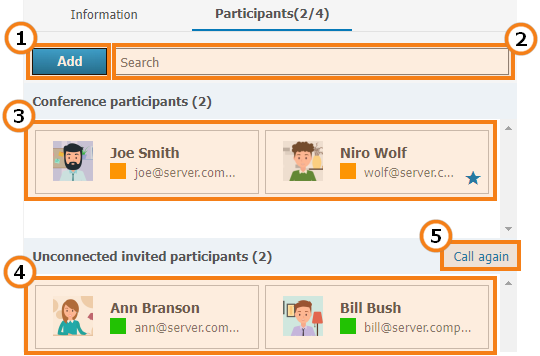
حقل للبحث السريع عن المشاركين.
قائمة المشاركين الذين اتصلوا بنجاح وهم حاليًا في المؤتمر الجاري.
المستخدمون الذين تمت دعوتهم إلى المؤتمر لكنهم لم ينضموا إليه.
لدعوة جميع المشاركين غير المتصلين إلى المؤتمر، انقر على الرابط Call again، وفي النافذة التي تفتح، اضغط على الزر Invite.
تحرير المؤتمر
عند اختيار أي مؤتمر غير مُطلق من القائمة العامة، يمكن لمسؤول الخادم الدخول إلى تحريره. ستعتمد إمكانيات تغيير إعدادات المؤتمر على ما إذا كان يتم استخدام التكامل مع البريد الإلكتروني للشركة عبر TrueConf Calendar Connector:
إذا لم يكن هناك تكامل مع التقويم المؤسسي أو تم إنشاء المؤتمر خارج الحدث (على سبيل المثال، قبل إعداد التكامل)، فستكون هناك نفس الإمكانيات لتعيين المعلمات كما هو الحال عند إنشاء الحدث؛
إذا تم استخدام التكامل مع التقويمات وتم إنشاء المؤتمر مرتبطًا بحدث (انظر الوثائق TrueConf Calendar Connector)، فستكون إمكانيات التحرير محدودة:
لن يكون هناك إمكانية لجعل المؤتمر مجدولًا (يتم إنشاء غرف افتراضية عند التكامل مع التقويم)؛
تم إخفاء قسم إعدادات معرف المؤتمر، الدعوات والتذكيرات عبر البريد الإلكتروني، التمديد، والموقع;
لا يمكن إضافة أو إزالة أي شخص من قائمة المشاركين؛
لا يمكن تغيير مالك المؤتمر.
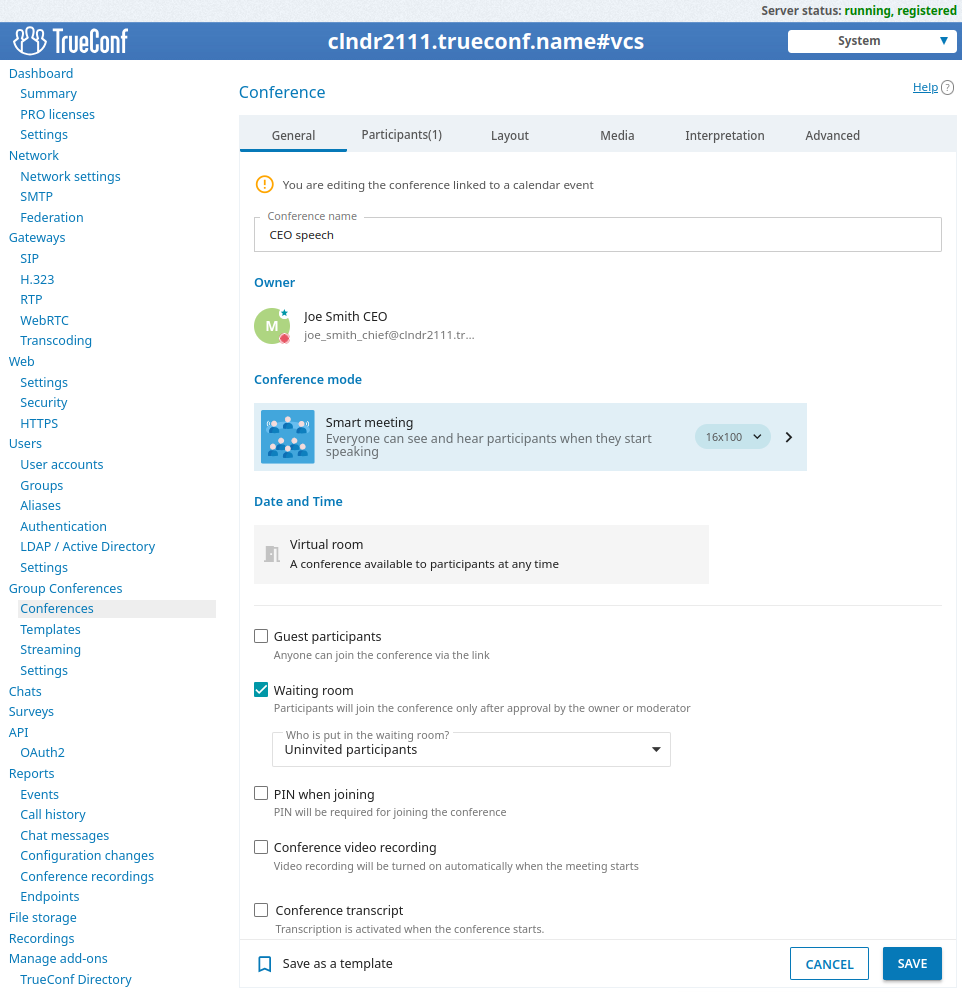
يمكن تعيين باقي الإعدادات لأحداث المؤتمرات المجدولة كما هو الحال في المؤتمرات العادية، مثل تفعيل التسجيل أو تحويل الصوت إلى نص في علامة التبويب General.
إنشاء مؤتمر جديد
بالضغط على الزر Create في القائمة Conference List، ستنتقل إلى إعداد أكثر المعايير استخدامًا في علامة التبويب General.
يمكن أيضًا إنشاء مؤتمر من القوالب المحفوظة سابقًا.
بجانب إعدادات المؤتمر المذكورة أدناه، يمكن إضافة خلفية و/أو علامة مائية إلى تصميم المؤتمر. يتم اختيارها لجميع الفعاليات في القسم Gateways → Transcoding → Visual settings.
علامة التبويب "الرئيسية"
تحتوي علامة التبويب General في الجزء العلوي على الإعدادات المطلوبة لإنشاء المؤتمر:
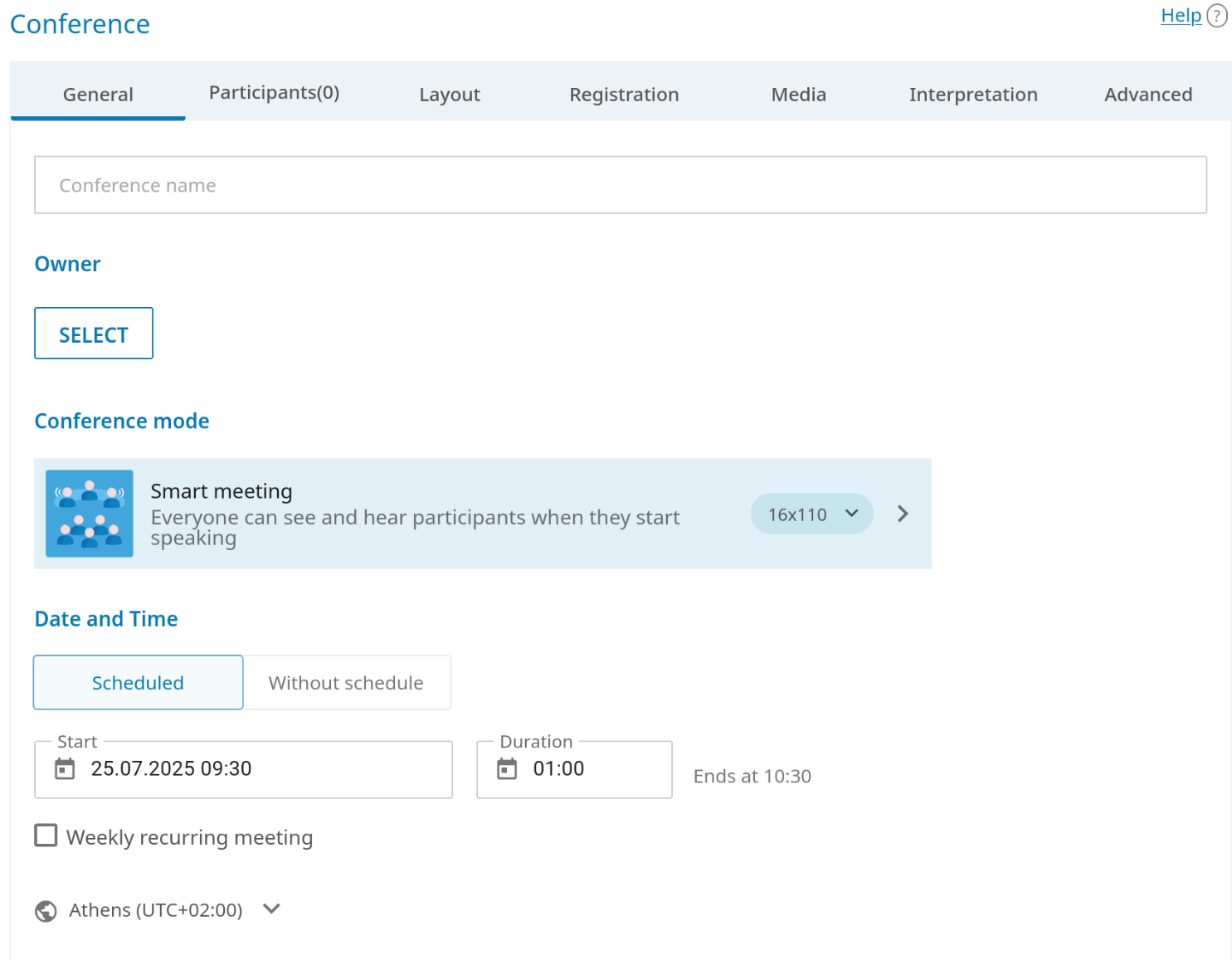
- Conference name — على سبيل المثال، "اجتماع قسم التسويق".
- Owner، انظر الوصف التفصيلي للدور.
عند جدولة المؤتمر، يقوم المسؤول بتعيين مالك له (الذي يصبح تلقائيًا هو المشرف) ومشرفين آخرين. يتم تعيين الأدوار الأخرى للمستخدمين أثناء المؤتمر.
Mode المؤتمرات: الجميع على الشاشة، اجتماع ذكي، مؤتمر أدوار معتدل، محاضرة فيديو. ما عليك سوى النقر على السطر الذي يحتوي على الخيار الحالي لاختيار وضع جديد.
تم شرح منطق ملء الفيديو layout في وضع الاجتماع الذكي مع أنواع مختلفة من الاتصالات بالتفصيل في وثائق التطبيق العميل TrueConf.
بالنسبة للمؤتمرات عبر الأدوار المعتدلة والاجتماعات الذكية، يمكنك تحديد عدد المتحدثين.
يعتمد الحد الأقصى لعدد المشاركين في المؤتمرات القائمة على الأدوار والاجتماعات الذكية على نوع الترخيص الخاص بك. يمكن أن يصل عدد المشاركين إلى 2000. الحد الأقصى لعدد المتحدثين في الاجتماعات الذكية أو المؤتمرات القائمة على الأدوار هو 49.
في القسم Date and Time، حدد نوع بدء المؤتمر: بدون جدول (غرفة افتراضية) أو بجدول (مجدول). في حالة اختيار الجدول، حدد الوقت لبدء المؤتمر لمرة واحدة أو بشكل دوري. في علامة التبويب Additional، يمكنك أيضًا ضبط إعدادات تمديد المؤتمر المجدول.
توجد أدناه إعدادات الوصول والتسجيل من جانب الخادم، بالإضافة إلى التعرف على الكلام (إذا تم تكوين التكامل مع خادم الذكاء الاصطناعي):
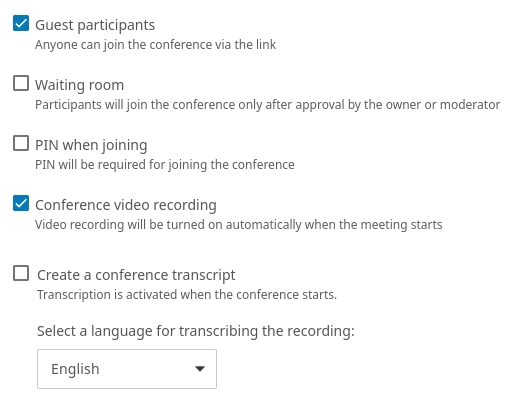
لجعل المؤتمر عامًا (إنشاء ندوة عبر الويب)، قم بتحديد خانة الاختيار Guest participants.
يتم تحديد الحد الأقصى لعدد الضيوف في الندوة عبر الويب بواسطة الترخيص الخاص بك (ضمن الحد العام اعتمادًا على وضع المؤتمر). بالنسبة لـ TrueConf Server Free، هناك قيود خاصة على عدد الضيوف.
للمزيد من المعلومات حول الندوات عبر الإنترنت، يرجى الاطلاع على مقالاتنا وفيديوهاتنا:
لتفعيل غرفة الانتظار للفعالية، قم بتحديد خانة الاختيار التي تحمل نفس الاسم. بذلك، يمكنك اختيار أي فئة من المشاركين سيتم وضعها فيها. يختلف القائمة قليلاً بين المؤتمرات الداخلية والعامة.
في جميع الحالات، تُعتبر اتصالات SIP/H.323/RTSP مشاركين من خوادم أخرى. على سبيل المثال، إذا قام جهاز طرفي بالاتصال بالمؤتمر أو تمت دعوته إليه، فإنه يدخل إلى غرفة الانتظار مع ضبط جميع الإعدادات باستثناء Guests only للويبينار.
اختيار الفئات للدخول إلى غرفة الانتظار غير متاح عند تفعيل التسجيل في مؤتمر عام (ندوة عبر الإنترنت). في هذه الحالة، عند تفعيل غرفة الانتظار، سيتواجد فيها جميع المشاركين باستثناء المالك والمشرفين.
الفئات التي يمكن تحديدها للمؤتمرات العامة:
- All participants (except the owner and moderators) سيتم إدخال الجميع باستثناء المشرفين والمالك إلى غرفة الانتظار، بما في ذلك المشاركين المسجلين.
- Uninvited participants and guests (محدد افتراضيًا) - سيدخلون إلى غرفة الانتظار:
جميع المستخدمين الذين لم تتم دعوتهم مسبقًا قبل بدء المؤتمر على الخادم الخاص بك (الذين ينضمون بأنفسهم إلى المؤتمر/المالك، أو يتم استدعاؤهم بعد بدء الحدث)؛
جميع المستخدمين الذين لم تتم دعوتهم مسبقًا من خادم آخر، والذي لديك معه اتحاد؛
جميع الضيوف.
لن يدخلوا إلى غرفة الانتظار:
المدعوون مسبقًا قبل بدء المؤتمر من مستخدمي الخادم الخاص بك؛
المستخدمون المدعوون مسبقًا قبل بدء المؤتمر من خادم آخر، الذي لديك اتحاد مُعد معه؛
المشاركون المسجلون (لأنهم بالفعل مدرجون في قائمة المدعوين)؛
المستخدمون في خادمكم والخادم الفدرالي الذين تمت دعوتهم مسبقًا ولكن لم ينضموا عند البداية ويتصلون بأنفسهم أثناء المؤتمر أو يتلقون اتصالًا متكررًا.
- Uninvited participants from other servers and guests – يدخل إلى غرفة الانتظار فقط الضيوف (باستثناء المسجلين) والمستخدمون من خادم الفيدرالية غير المدعوين مسبقًا.
- Guests only – فقط الضيوف (باستثناء المسجلين) يدخلون إلى غرفة الانتظار.
الفئات التي يمكن تحديدها للمؤتمرات الداخلية (تعمل القواعد بشكل مشابه للندوات عبر الإنترنت، لكن باستثناء الضيوف والمشاركين المسجلين):
- All participants (except the owner and moderators);
- Uninvited participants (المحدد افتراضيًا)
- Uninvited participants from other servers.
إذا رغبت، يمكنك حفظ إعدادات المؤتمر كقالب لتمكين إنشاء مؤتمر بنفس الإعدادات بنقرة واحدة في المستقبل. للقيام بذلك، قم بتفعيل خانة الاختيار Save as a template في الجزء السفلي من نافذة تحرير الحدث.
قم بتفعيل خانة الاختيار PIN when joining لتفعيل استخدام رمز PIN للاتصال بالمؤتمر. سيساهم هذا في تعزيز الأمان، مما يحميه من المشاركين غير المرغوب فيهم حتى إذا كان لديهم رابط إليه، مثلًا في حالة إقامة ندوة عبر الإنترنت. عند تفعيل خانة الاختيار، سيتم توليد رمز PIN تلقائيًا، لكن يمكنك تغييره في الحقل أدناه أو إعادة توليده باستخدام الزر  . لا تتوفر حماية رمز PIN عند تفعيل التسجيل في مؤتمر علني (ندوة عبر الإنترنت).
للاتصال مباشرة من جهاز SIP/H.323 بفعالية محمية برقم PIN، يجب إضافة رقم PIN بعد معرف المؤتمر مفصولًا بفاصلة في سطر الاتصال:
00<conf_id>,pin@<server_address>:<port>
ضع علامة في المربع Enable conference recording ليتم حفظ تسجيل الفعالية على الخادم (راجع وصف القسم Recordings). إذا تم تفعيل هذه الميزة، ستظهر المعلومات على صفحة الفعالية، وسيتمكن المالك من إدارة التسجيل (إيقافه مؤقتًا واستئنافه) "بشكل مباشر" أثناء المؤتمر. لكي يتمكن جميع المشاركين (بما في ذلك من أجهزة SIP/H.323 والمتصفحات) من رؤية أنه يتم تسجيل الفعالية، قم بتفعيل المؤشر في القسم Recordings.
إذا كان TrueConf Server الخاص بك متكاملاً مع حل TrueConf AI Server، فستتمكن من تعديل بعض الإعدادات لمؤتمر معين:
إذا تم تعيين خيار التعرف "عند الطلب" في إعدادات القواعد العامة، فيمكنك استخدام خانة الاختيار Create a conference transcript لحفظ المسار الصوتي لهذا الحدث لمعالجة الذكاء الاصطناعي.
يمكنك أدناه اختيار اللغة الأساسية للفعالية، والتي ستساعد خادم الذكاء الاصطناعي في المواقف الصعبة المتعلقة بالتعرف على الكلام. يتم تحديد اللغة تلقائيًا، ولكن قد توجد لغات متشابهة جدًا في النطق، وفي مثل هذه الحالات يكون من المفيد تحديد اللغة الأساسية للمؤتمر بشكل واضح.
علامة التبويب "المشاركون"
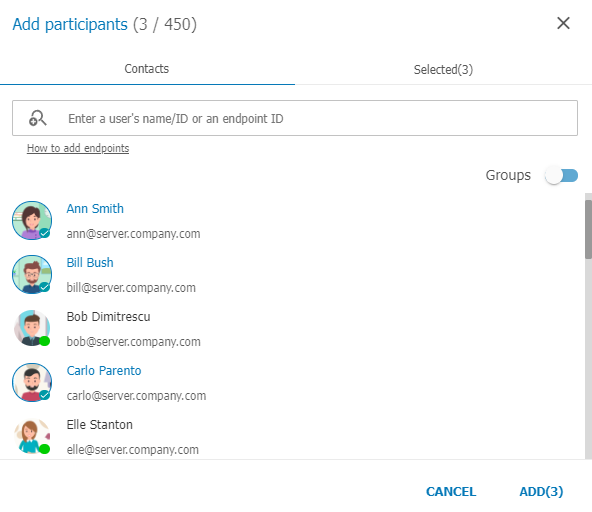
في علامة التبويب Participants يظهر عدد المشاركين المضافين في المؤتمر (يعتمد العدد الأقصى الممكن على وضعه ورخصة الخادم). يمكن إضافة المشاركين إلى المؤتمر من قائمة مستخدمي الخادم، باستخدام المعرف، عبر سطر الاتصال (للأجهزة SIP/H.323/RTSP)، وكذلك (في المؤتمر العام) عبر البريد الإلكتروني.
إضافة عبر المعرف أو سلسلة الاتصال
أدخل معرف المستخدم أو سلسلة الدعوة لجهاز SIP/H.323 أو RTSP في حقل البحث في علامة التبويب Contacts ثم اضغط Select ID لإضافته كمشارك في المؤتمر.
إضافة البريد الإلكتروني لإرسال الدعوة
هذه الميزة متاحة فقط في وضع المؤتمر العام.
لإرسال الدعوات للمشاركين عبر البريد الإلكتروني، قم بإنشاء قائمة بالضيوف على النحو التالي:
انتقل إلى علامة التبويب Email.
يرجى ملء الحقول Name و Email ببيانات المشارك.
اضغط على Select لإضافة مستخدم إلى القائمة الجارية تشكيلها.
بعد اختيار جميع المستخدمين، اضغط Add لإضافتهم إلى قائمة المشاركين في المؤتمر.
كيفية تعيين المشارك المضاف كـمُحاضر
في قائمة المشاركين المضافين في المؤتمر، اختر الشخص المطلوب واضغط على الزر ذو النقاط الثلاث.
اضغط Assign as a moderator.
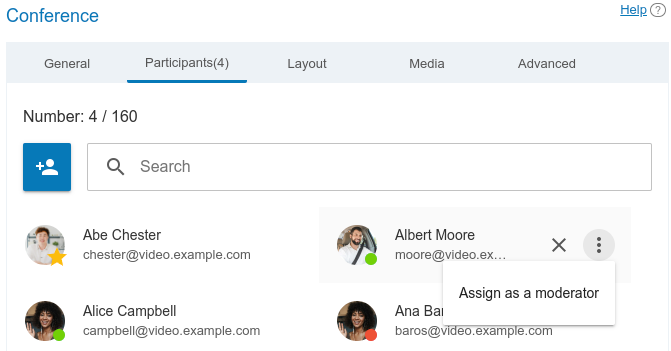
يتم تحديد المشارك الذي تم تعيينه كـمقدم بعلامة أيقونة النجمة:  .
.
لا يمكن تعيين المستخدمين من الخوادم الأخرى (الفيدرالية) فقط كـمضيفين، ولكن يمكن تعيين مستخدمي الخادم الخاص بك أيضًا. لا يمكن تعيين الضيوف كمضيفين.
إعادة إرسال دعوات البريد الإلكتروني
في بعض الأحيان، يلزم إعادة إرسال دعوة إلى حدث مجدول إلى بعض المشاركين فقط. للقيام بذلك، انتقل إلى علامة التبويب Participants وضع المؤشر فوق المشارك المطلوب واضغط على  . في القائمة التي تظهر، اختر واضغط على الخيار Resend invitation email.
يتم إرسال الرسائل فقط بعد حفظ إعدادات المؤتمر. لذلك، إذا غيرت رأيك، يمكنك اختيار المشارك مرة أخرى وإلغاء إرسال دعوة البريد الإلكتروني له عن طريق .
علامة التبويب "ترجمة"
TrueConf Server يتيح عقد المؤتمرات مع دعوة مترجمين فوريين إليها. سيمكن ذلك المستخدمين من مجموعات لغوية مختلفة من المشاركة الكاملة في الفعالية وعدم تفويت أي تفاصيل هامة من العروض. يمكن لكل مشارك اختيار لغة الاستماع إلى العرض التقديمي في تطبيق العميل أو في المتصفح (اعتمادًا على كيفية اتصاله). يقتصر عدد المترجمين فقط على عدد المشاركين.قم بتحديد خانة الاختيار Language interpretation mode لإنشاء حدث يتيح عمل المترجمين الفوريين فيه. عند تسجيل المؤتمر مع الترجمة الفورية، سيتم إنشاء عدة مسارات صوتية: مسار عام ومسار منفصل لكل لغة تم إعداد الترجمة لها.
يتم اختيار المترجمين الفوريين من بين المشاركين المحددين مسبقًا في الفعالية أو (في حالة الندوة عبر الإنترنت) الضيوف المسجلين. فقط اضغط على الزر Add interpreter واختر من أي لغة إلى أي لغة سيقوم بالترجمة. في المثال أدناه، تم اختيار الزوج الإنجليزية - الإسبانية. يمكن للمترجم تغيير اتجاه الترجمة خلال الفعالية في تطبيق TrueConf:
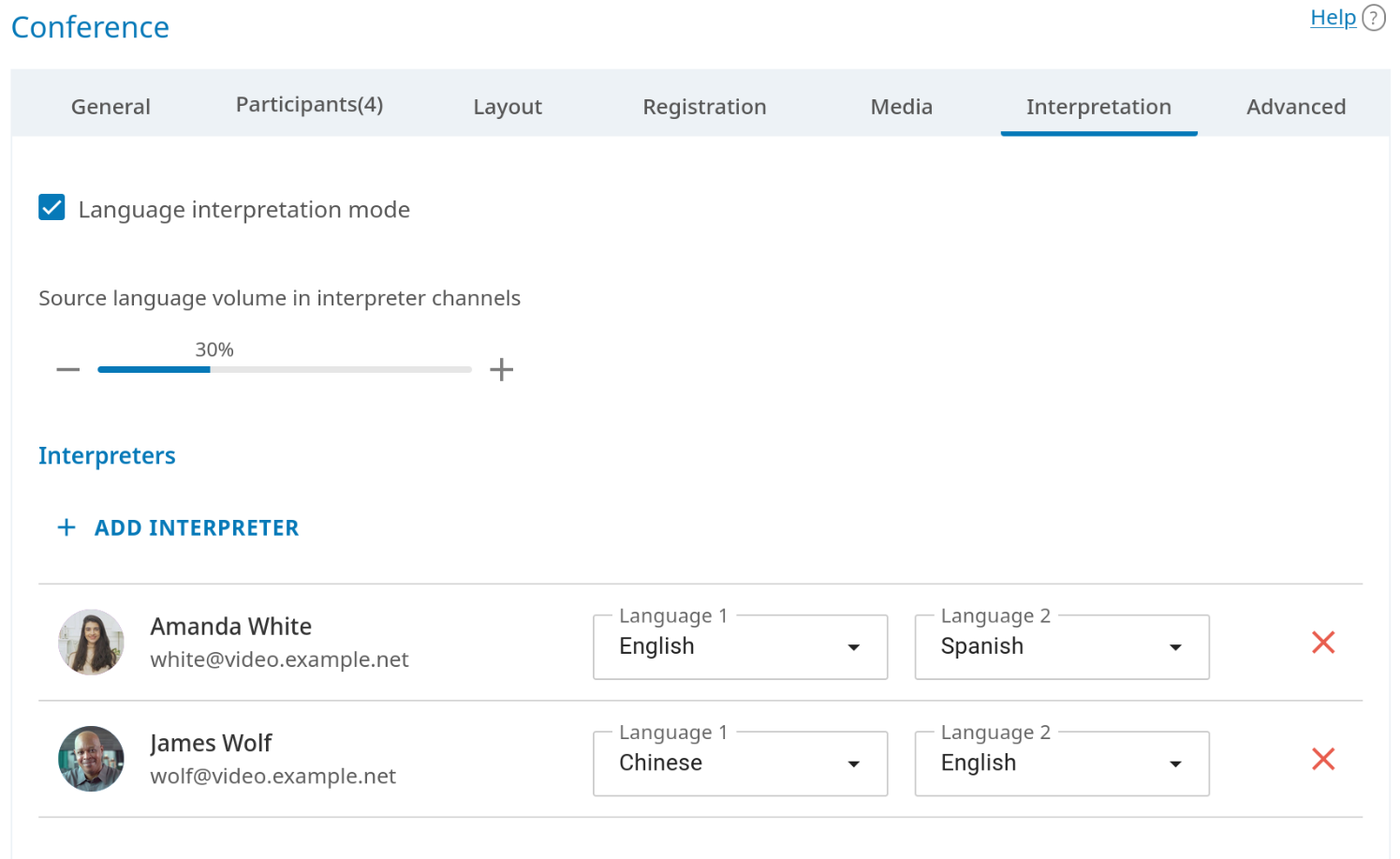
بصفتك مترجم فوري، يمكنك إضافة مستخدم من TrueConf Server الخاص بك، خادم الفيديو الفيدرالي وضيوف المؤتمر العام المجدول الذين قاموا بالتسجيل بأنفسهم عند تمكين التسجيل. لا يمكن تعيين المشاركين الآخرين (مثل الضيوف المضافين يدويًا عبر البريد الإلكتروني) كمترجمين. لا يظهر المترجم في تخطيط الفيديو ولا يمكنه تشغيل الفيديو أثناء انعقاد المؤتمر (إعدادات الفيديو غير متاحة ببساطة).
يمكنك اختيار عدة مترجمين بهذه الطريقة، بما في ذلك لنفس أزواج اللغات (على سبيل المثال، لكي يستريح أحدهم بينما يعمل الآخر على نفس اللغات). في الوقت نفسه، يمكن لشخص واحد فقط أن يترجم الزوج المحدد في اتجاه واحد. على سبيل المثال، يمكن لمترجم واحد فقط أن يترجم من الإنجليزية إلى الهندية، ولكن في الاتجاه المعاكس (من الهندية إلى الإنجليزية) ستكون الترجمة متاحة لمترجم آخر.
في قنوات الترجمة، سيتمكن المشاركون من الاستماع إلى المسار الصوتي للأصل. بشكل افتراضي، يتم تعيين مستوى صوت الكلام الأصلي على 30%، ولكن يمكنك تغييره حتى 0%، مما يعني كتم الصوت.
يرجى ملاحظة أنه يمكن تنظيم "الترجمة التسلسلية" بحيث يمكن لعدة مترجمين ترجمة أزواج اللغات بشكل متسلسل واحدًا تلو الآخر لتوسيع الجمهور. لمزيد من التفاصيل، يرجى قراءة وثائق تطبيق العميل.
علامة التبويب "تخطيط"
بالإضافة إلى الإعدادات الموجودة في علامة التبويب Layout، يمكن إضافة خلفية و/أو علامة مائية. يتم تكوينها لجميع الفعاليات في القسم Gateways → Transcoding → Visual settings.
تذكر أن تطبيقات العملاء المتنقلة لـ TrueConf تتجاهل إعدادات تصميم الفيديو لتحسين استخدام مساحة الشاشة، وتعرضها بأسلوبها الخاص مع تقسيمها عبر شاشات متعددة (يمكنك قراءة المزيد هنا).
قائمة تخطيطات الفيديو العامة
في علامة التبويب Layout، يمكنك تعيين تخطيطات مؤتمر واحدة أو أكثر (الترتيب المتبادل لنوافذ الفيديو الخاصة بالمشاركين). لمزيد من التفاصيل حول أنواع نوافذ الفيديو وخصائص عملها، يرجى الاطلاع في دليل المستخدم TrueConf Server.
يمكن أن يكون تصميم الفيديو من ثلاثة أنواع بناءً على فئات المشاركين الذين يتم تحديد التصميم لهم: عام (لكل المشاركين)، فردي لمشارك معين (بما في ذلك لأجهزة SIP/H.323 منفصلة)، أو عام لأجهزة SIP/H.323 والمتصفحات (WebRTC).
إعداد تخطيطات الفيديو غير متاح لوضع محاضرة الفيديو. في وضع اجتماع ذكي، يجب أن يكون هناك على الأقل نافذتان فيديو "المتحدث النشط".
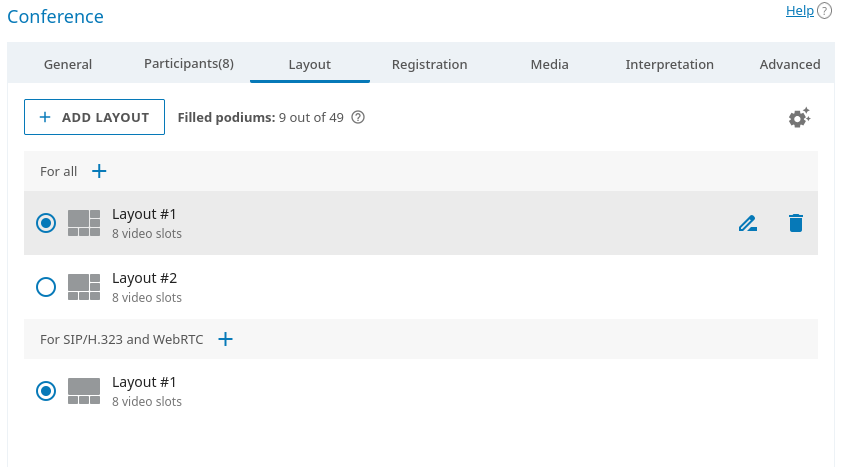
إذا كنت قد قمت سابقًا بتحديد تصميمات للفيديو للمؤتمر، فسترى قائمة بها. عند المرور فوق أي منها، ستظهر أزرار لتحرير الاسم  أو حذف التصميم
  . يحدد المربع الموجود إلى يسار كل تصميم ما إذا كان سيتم استخدامه كإعداد افتراضي لفئته عند بدء الحدث مباشرةً:
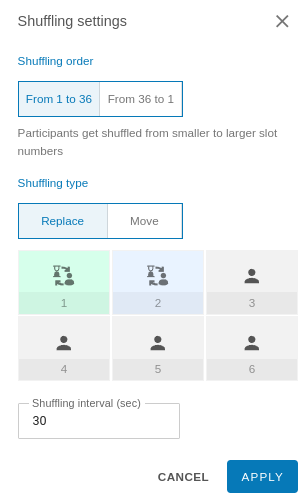
في قائمة تصميمات المؤتمر العامة، يمكنك ضبط إعدادات عرض النوافذ الفيديو ذات النوع Time-based shuffling. للقيام بذلك، انقر فوق الزر  في الزاوية العلوية اليمنى من القائمة. هذه الإعدادات عامة لجميع النوافذ من هذا النوع في جميع التصميمات لمؤتمر معين. يمكنك اختيار ترتيب عرض المشاركين من القائمة غير المدرجة في التصميم، ونوع التناوب، وسرعة تبديل المشاركين.
محرر المخطط
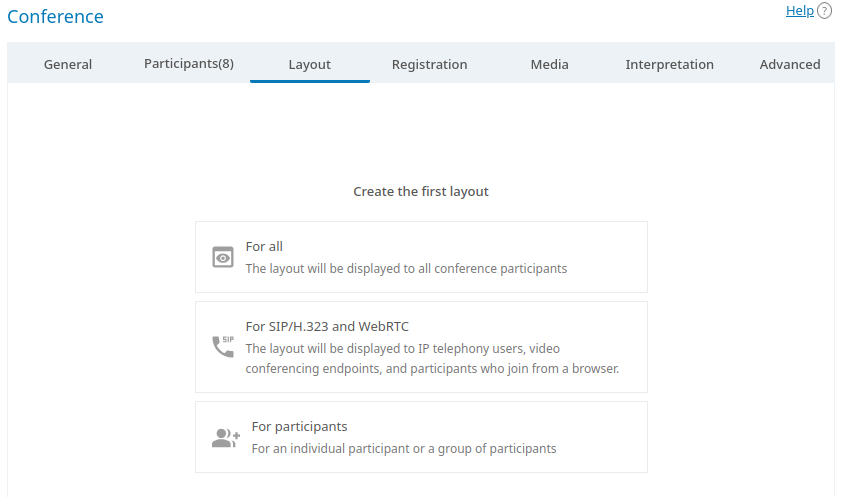
إذا كانت القائمة فارغة، فسيتعين عليك أولاً تحديد الفئة التي تقوم بإنشاء تصميم لها: عام (لكل المشاركين)، فردي لمشارك معين (بما في ذلك محطة SIP/H.323 منفصلة)، أو عام لأجهزة SIP/H.323 والمتصفحات (WebRTC).
بعد إضافة раскладка видеоокон، ستظهر نافذة تحريرها:
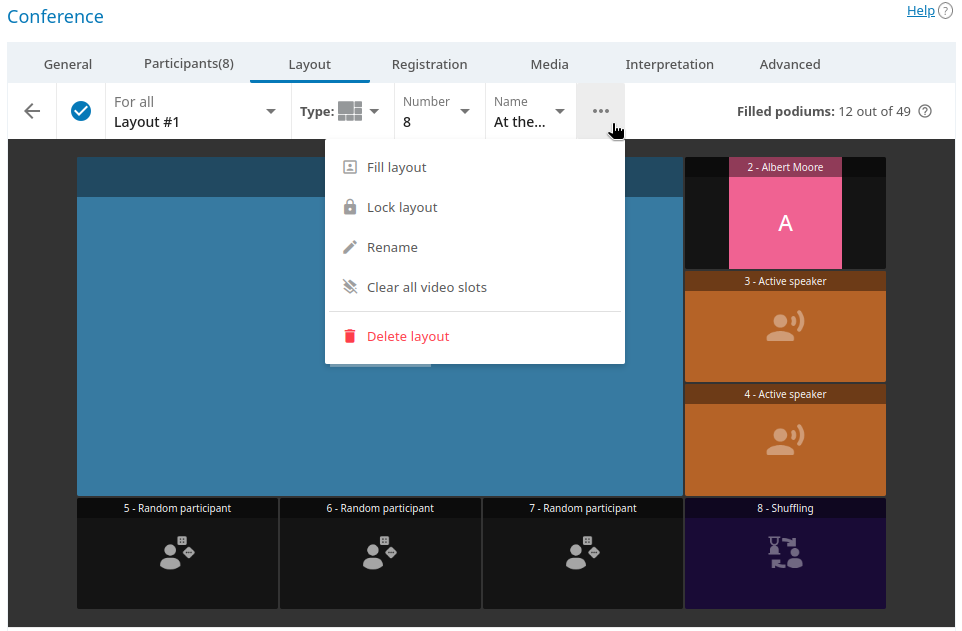
قم بتحرير تخطيط المؤتمر. يمكنك نقل نافذة فيديو لمشارك معين، وكذلك اختياره كعنصر ذو أولوية عن طريق النقر المزدوج عليه. عند النقر على أي نافذة فيديو، يمكنك اختيار نوعها: Fixed، Random، Time-based shuffling، Active speaker، Content.
إذا تم وضع علامة على خانة الاختيار
 في الجزء العلوي من المحرر، فسيتم استخدام هذا التصميم كالتصميم الأساسي عند بدء المؤتمر (يتم تعيينه تلقائيًا للتصميم الأول في كل فئة). انقر على خانة الاختيار هذه لتعطيل تفعيل التصميم عند بدء الحدث.
يمكنك إضافة تصميم جديد مباشرة من المحرر عن طريق النقر على القائمة المنسدلة بجانب اسم التصميم واختيار Add layout.
في القائمة المنسدلة Type، اختر موضع النوافذ في تصميم الفيديو.
في القائمة المنسدلة Number، اختر عدد نوافذ الفيديو في التصميم.
في القائمة المنسدلة Name، حدد موضع اسم المستخدم في نافذة الفيديو.
اضغط على الزر
 للانتقال إلى النقاط التالية:
- Fill layout — يتيح لك ملء الفتحات تلقائيًا في تصميم الفيديو بالمشاركين المدعوين، يجب مسح التصميم قبل الاستخدام;
- Lock layout في هذه الحالة، سيتم إجبار المشاركين على تلقي هذا الترتيب عند تفعيله أثناء المؤتمر ولن يتمكنوا من تعديله محليًا بأنفسهم، وهو مفيد بشكل خاص للاتصالات عبر البروتوكولات الخارجية SIP/H.323 حيث أن المحطات غالباً ما تكون لديها قدرات أقل لإدارة الفتحات.
- Rename — تعيين اسم مناسب للتخطيط (بطول يصل إلى 70 حرفًا) للعثور عليه بسرعة في القائمة العامة؛
- Clear all video slots — الإزالة الكاملة لتخطيط الفيديو لبدء تعبئته من جديد؛
- Delete layout — حذف هذا التصميم، وإذا كان قد تم تعيينه كتصميم أساسي لفئته (مثلًا، للجميع)، فلن يصبح أي تصميم آخر أساسيًا عند حذفه، وسيكون من الضروري تعيينه يدويًا.
علامة التبويب "الوسائط"
في هذه العلامة التبويبية، يمكنك تعيين قيود على جودة تدفقات الفيديو للاتجاهات المختلفة:
في الكتلة Limits for participants — للتدفقات الواردة إلى الخادم من المشاركين من جميع أنواع الاتصالات؛
في الكتلة Transcoding — لتدفقات الصادرة من الخادم عبر البروتوكولات الخارجية.
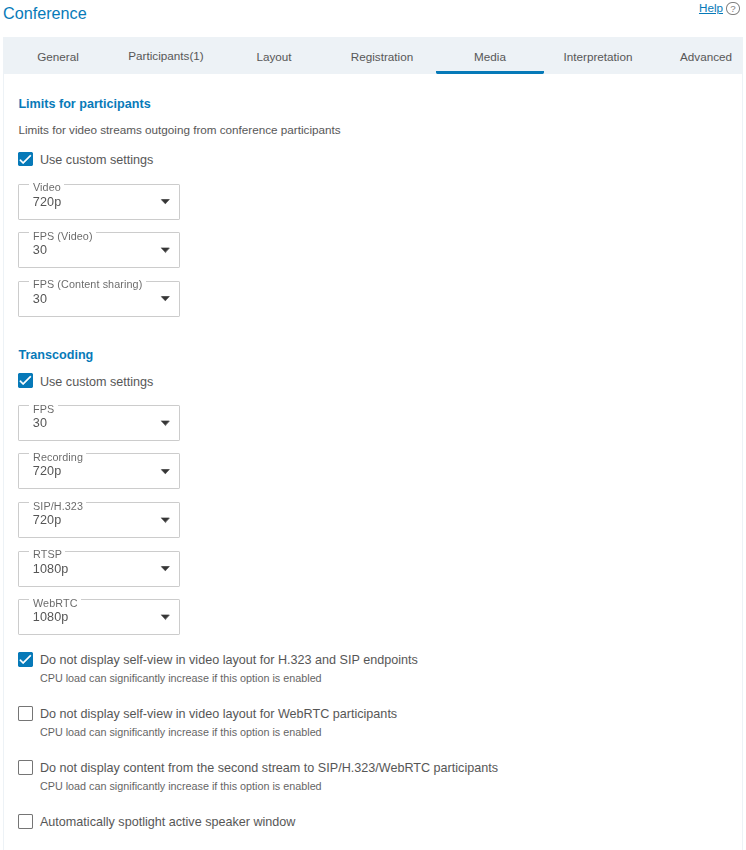
يمكنك تعيين معايير الجودة الخاصة بك لتدفقات الفيديو الواردة إلى الخادم من جميع المشاركين في هذا المؤتمر: تطبيقات العملاء، المشاركين في المتصفح عبر WebRTC، والاتصالات عبر بروتوكولات SIP/H.323/RTSP. للقيام بذلك، قم بتفعيل خانة الاختيار Limits for participants → Use custom settings واختر القيم المناسبة من القوائم المنسدلة. يتم تطبيق تقييد معدل الإطارات لعرض المحتوى عند العرض في نافذة الفيديو الخاصة بك، وليس في دفق منفصل. لذلك، يكون تقييد الجودة واحداً لنافذة فيديو المشارك، لكن يمكنك تحديد معدل إطارات مختلف اعتماداً على ما إذا كان المتحدث أو محتواه معروضاً.
إعدادات الكتلة Transcoding تكرر نفس إعدادات القسم Gateways → Transcoding باستثناء خيار تسريع GPU (يتم تكوينه مرة واحدة فقط لخادم الفيديو بأكمله). قم بتفعيل مربع الاختيار Use custom settings لتجاوز إعدادات الدقة على مستوى المؤتمر بشكل مستقل لكل اتجاه: أجهزة SIP/H.323 الطرفية، اتصالات WebRTC، التسجيل والبث. يتم تعيين معدل الإطارات بشكل عام. أدناه، يمكنك تعيين إعدادات إضافية لتشكيل تصميم النوافذ، والتي يتم تفعيلها إذا لم يتم تعيين تصميمات محددة للمشاركين في SIP/H.323/WebRTC عند جدولة المؤتمر أو في الإدارة المتقدمة.
علامة التبويب "إضافي"
عند الحاجة، يمكنك ضبط الإعدادات الإضافية للمؤتمر في علامة التبويب Advanced.
سيختلف محتوى هذه علامة التبويب قليلاً اعتمادًا على ما إذا كانت المؤتمر عامًا أم داخليًا (أي حسب حالة خانة الاختيار Guest participants في علامة التبويب General):
لا يمكن ضبط دخول المستخدمين الذين لم تتم دعوتهم إلى المؤتمر الداخلي؛
بالنسبة للمؤتمر العام (الويبينار) ستظهر إعدادات القيود للضيوف.
معرف، إدارة المشاركين والبث
قم بتعيين معرف ومعلمات الأمان للمؤتمر:
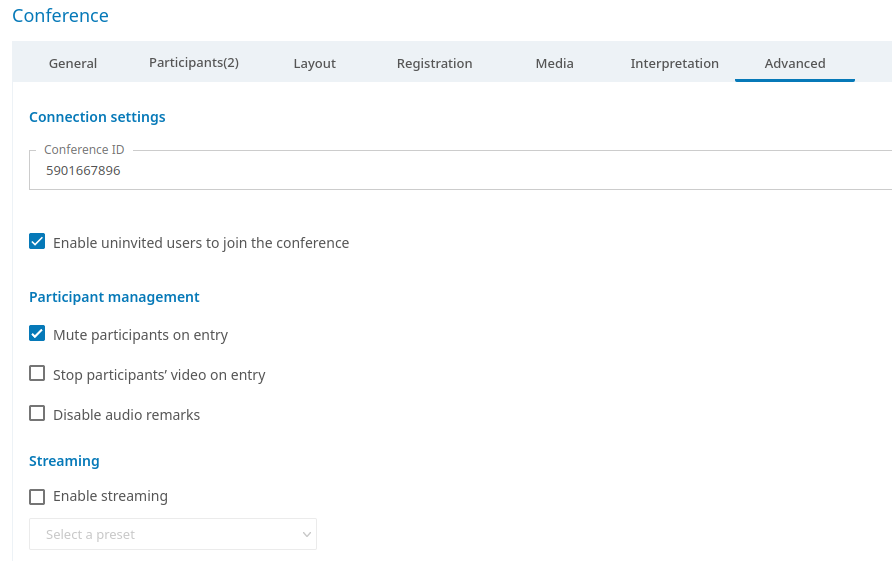
قم بتعيين معرف المؤتمر يدويًا لتسهيل اتصال المشاركين. قد يتم حظر هذه الميزة لجميع المؤتمرات في قسم Group conferences → Settings.
ضع علامة في خانة الاختيار Enable uninvited users to join the conference إذا كان من الضروري السماح للمستخدمين غير الموجودين في القائمة المحددة مسبقًا للمشاركين بالانضمام إلى الحدث (للمؤتمرات الداخلية فقط).
قم بتكوين الإيقاف التلقائي للميكروفون والكاميرا لجميع المشاركين عند الانضمام إلى المؤتمر. كذلك، إذا لزم الأمر، امنعهم من إمكانية الإدلاء بتعليقات صوتية (متاح فقط في المؤتمرات ذات الأدوار المعتدلة).
SIP/H.323 الأطراف تتجاهل إعدادات تعطيل الكاميرا والميكروفون عند الانضمام إلى المؤتمر لتحسين التوافق مع وضع الاجتماع الذكي.
يمكنك تفعيل بث المؤتمر أدناه. للقيام بذلك، اختر القالب المُحضر مسبقًا للبث من القائمة المنسدلة (انظر وصف القسم Streaming).
يرجى ملاحظة أنه يمكن إنشاء قوالب للبث فقط من خلال لوحة التحكم TrueConf Server. سيتمكن المستخدمون في أداة الجدولة من اختيار القوالب المتاحة التي يحتاجون إليها فقط.
طرق الاتصال، وضع MCU، UDP Multicast
قم بتكوين الإعدادات المطلوبة:
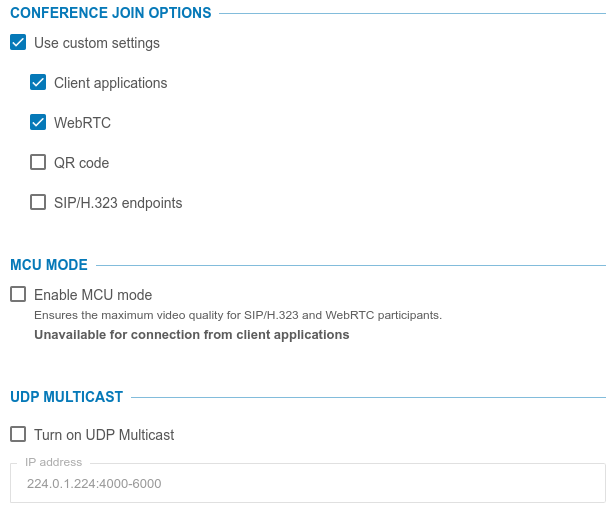
عند الالتفاف على الإعدادات العامة، يمكن اختيار طرق الاتصال لهذا الحدث. على سبيل المثال، إذا كانت الترخيص يحد من عدد الاتصالات عبر البوابة ولم يكن من المتوقع اتصالات من المحطات الطرفية في المؤتمر، فيمكن تعطيل هذه الطريقة تمامًا. لاحظ أن هذا الإعداد لن يكون متاحًا عند تفعيل وضع MCU.
في المؤتمرات العادية، يتم إعادة ترميز تدفقات SIP/H.323/WebRTC/RTSP من المشاركين على جانب الخادم إلى تدفقات SVC لتوزيعها بشكل مثالي بين المشاركين الآخرين. وإذا لم يكن هناك تخطيط لاتصالات عبر تطبيقات TrueConf، فلا يوجد حاجة لهذا الترميز ويمكن تفعيل خانة الاختيار Enable MCU mode. في هذه الحالة، سيتم تحسين معالجة التدفقات على الخادم للتعامل مع التدفقات بدون دعم SVC، وسيصبح اختيار طرق الاتصال غير متاح. يمكن الانضمام إلى المؤتمر فقط من خلال محطة SIP/H.323 أو المتصفح، بالإضافة إلى توصيل كاميرا RTSP. يجب مراعاة أنه إذا قمت بتفعيل وضع MCU ثم ألغيت تنشيط خانة الاختيار هذه، فلن تعود قائمة طرق الاتصال المتاحة إلى حالتها السابقة. أي أن خانة الاختيار لتطبيقات العميل ورمز QR ستحتاج إلى التعيين يدويًا.
عند الضرورة، قم بتفعيل وضع UDP Multicast، الذي تم شرحه بشكل مفصل في وصف الإضافات. سيسمح لك هذا بزيادة عدد المتحدثين بغض النظر عن عدد المنصات. على سبيل المثال، يمكنك إنشاء roles moderados أو reunión inteligente تستوعب 2000 مشارك و36 منصة للمتحدثين. ولكن هناك العديد من القيود المذكورة أدناه.
عند اختيار وضع UDP Multicast، لن يكون الاتصال بالمؤتمر عبر البروتوكولات الأخرى (WebRTC، RTSP، SIP، H.323، إلخ)، وتسجيل مؤتمرات الفيديو على الخادم والبث متاحًا.
نوصي بتفعيل هذا الخيار فقط إذا كنت تمتلك مؤهلات كافية في إدارة الشبكات وتأكدت من دعم هذه التقنية في شبكتك.
إذا لم يتم تكوين معدات الشبكة الخاصة بك للعمل في وضع UDP Multicast، فسيشاهد جميع المشاركين أثناء المؤتمر في هذا الوضع شاشة سوداء فقط.
عند تفعيل وضع UDP Multicast، قم بتحديد عناوين IP للمولتيكاست/البث. بشكل افتراضي، يتم ملء هذا الحقل بالقيمة التالية: 224.0.1.224:4000-6000.
إرسال الدعوات وتمديد المؤتمر
بالنسبة للمؤتمر المخطط له، يمكنك تفعيل إرسال الدعوات عبر البريد الإلكتروني وإمكانية التمديد:
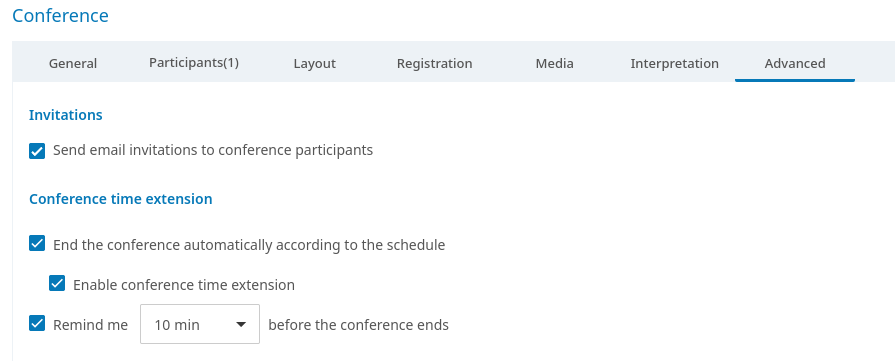
قم بتفعيل إرسال دعوات للمشاركين في المؤتمر عبر البريد الإلكتروني (مفعل بشكل افتراضي). هذا الخيار متاح فقط للمؤتمرات المجدولة بشرط إعداد التكامل مع خادم SMTP.
عند تعديل مؤتمر تم إنشاؤه مسبقًا، سيتم إلغاء تحديد هذا المربع بغض النظر عن الإعدادات عند إنشائه. يتم ذلك خصيصًا لمنع إعادة إرسال الدعوات بشكل خاطئ عند تعديل الحدث. إذا كنت بحاجة إلى إعادة تفعيل إرسال الدعوات للمؤتمر (على سبيل المثال، عند إضافة مشاركين)، قم بوضع علامة على المربع Send email invitations to conference participants يدويًا.
افتراضيًا، لن تنتهي المؤتمر المجدول تلقائيًا إذا انتهى الوقت المخصص له. ولكن يمكن تفعيل إنهاء الفعالية باستخدام مربع الاختيار End the conference automatically according to the schedule. في هذه الحالة، سيصبح مربع الاختيار Enable conference time extension متاحًا لمنح المقدمين فرصة لتمديد الفعالية. سيكون هذا الإجراء متاحًا في المنطقة الشخصية، وإدارة الاجتماعات في الوقت الحقيقي في التطبيقات، وكذلك من خلال الزر في الإشعار بقرب انتهاء الفعالية (إذا كان مفعلًا، انظر أدناه).
أثناء التمديد، سيتمكن المقدم من اختيار الوقت الذي سيتم إضافته:
15 دقيقة؛
30 دقيقة (افتراضيًا)؛
ساعة واحدة (تظهر كـ 60 دقيقة);
ساعتان (يظهر كـ 120 دقيقة).
يمكنك ضبط عرض الإشعارات حول اقتراب انتهاء الفعالية (انظر أعلاه) باستخدام خانة الاختيار Remind me 10 min before the conference ends. يمكن تعديل وقت الإشعارات في القائمة المنسدلة. هذا الخيار متاح فقط للمؤتمرات المجدولة. سيرى جميع المقدمين الإشعارات، وليس المالك فقط.
سيتم إنهاء المؤتمر المجدول بدون حدود زمنية تلقائيًا عند تحقيق مجموعة من الشروط.
تنسيق المؤتمر
في قسم Visual settings يمكنك تعيين إعدادات خلفية المؤتمر والعلامة المائية.
تتوفر نفس الخيارات كما هو الحال في القسم Gateways → Transcoding مع اختلاف واحد: يمكنك استخدام الإعدادات العامة أو تحديد إعدادات مختلفة لمؤتمر معين فقط.
التذكيرات والوصف
تجد أدناه إعدادات التذكير ووصف المؤتمر:
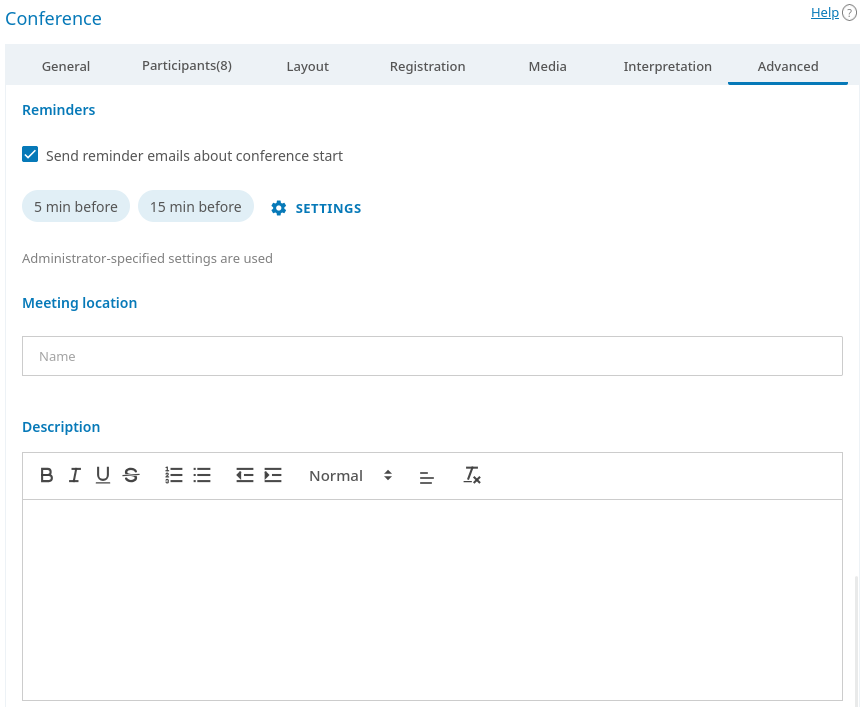
باستخدام المعلمة Send reminder emails about conference start، يمكنك تفعيل إرسال تذكيرات عبر البريد الإلكتروني للمشاركين في الفعالية. لهذا، يجب تفعيل الميزة المناسبة مسبقاً في إعدادات SMTP. يمكنك إضافة ما يصل إلى 4 تذكيرات لفعالية واحدة باستخدام الزر Settings. لمواءمة إعدادات الإشعارات مع الإعدادات العامة، اضغط على الرابط Use administrator specified settings.
يمكنك ملء الحقل Meeting location بالمعلومات التي ستظهر في علامة التبويب Information على صفحتها وفي قائمة المؤتمرات. في حالة التكامل مع دليل LDAP وإعداد الحقول Meeting Room Filter وMeeting Room Search Filter Attr (انظر وصف الحقول الإضافية) ستتاح لك إمكانية اختيار موقع من قائمة جاهزة أو إدخال نصك الخاص يدويًا.
يمكنك إضافة نص توضيحي للفعالية المخطط لها في الحقل Description (مثل وصف عروض المشاركين أو برنامج الفعالية). سيظهر هذا النص على صفحة المؤتمر.
قيود الندوات عبر الإنترنت
إذا تم تحديد خانة الاختيار Public conference (webinar) في علامة التبويب General، فيمكنك إعداد المعلمات التالية في علامة التبويب Advanced:
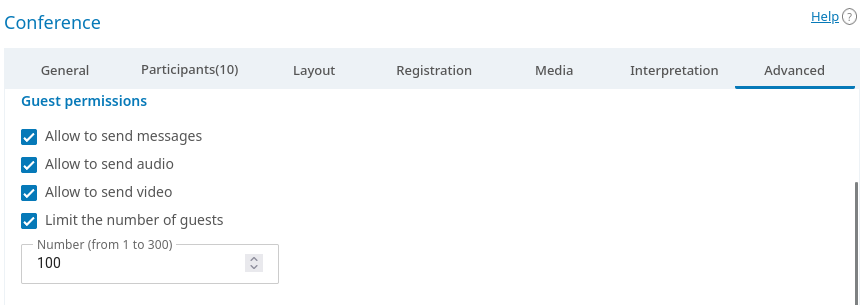
إعدادات الأذونات للمستخدمين الضيوف.
المعلمة Number لتقييد عدد الضيوف لهذا الويبينار (افتراضيًا، سيتمكنون من الانضمام حتى تنفذ الاتصالات المتاحة وفقًا لترخيصك). يمكن أن يكون هذا مفيدًا عند إجراء عدة ويبينارات متوازية وتوزيع الأماكن بين الضيوف، أو إذا كان من المتوقع أن يحد الحدث من عدد المستمعين (مثل المحاضرة).
المشاركة في المؤتمر عبر WebRTC متاحة لمستخدمي المتصفحات المكتبية والمحمولة مثل Mozilla Firefox وSafari وGoogle Chrome والمتصفحات الأخرى المبنية على Chromium. يتم تنظيم عدد الاتصالات الضيف بموجب الترخيص.
التبويب "التسجيل"
في حالة إنشاء مؤتمر عام (ويبينار)، ستكون الخيارات متاحة للتعبئة في علامة التبويب Registration. من خلالها يمكنك إعداد خيارات تسجيل الضيوف المشاركين في الفعالية عبر الإنترنت بنفسهم (فقط للمؤتمر المجدول).
يرجى ملاحظة أن التسجيل في الندوة عبر الويب غير متاح لأجهزة طرفية SIP/H.323 وأجهزة RTSP (مثل كاميرات IP). يمكنهم المشاركة في مثل هذه المؤتمرات العامة فقط إذا قام الـمـشرف بإضافتهم إلى قائمة المشاركين عند إنشائها/تحريرها، أو دعوتهم بعد بدئها.
يتعين على المستخدمين المسجلين في الخادم أيضًا تأكيد رغبتهم يدويًا في المشاركة في الويبينار مع التسجيل. بمعنى آخر، حتى إذا قمت بتحديد خانة الاختيار Allow authorized users to join without registration، لن يتمكن المستخدمون لديك من الاتصال مباشرةً عبر معرف المؤتمر أو الرابط. يجب عليهم أولاً زيارة صفحة الفعالية والنقر على الزر Attend.
الاتصال المباشر عبر معرف المؤتمر أو الرابط غير متاح أيضاً للمستخدمين الفيدراليين حتى يتم إضافتهم بشكل صريح كأعضاء، أو حتى يسجلوا كضيوف.
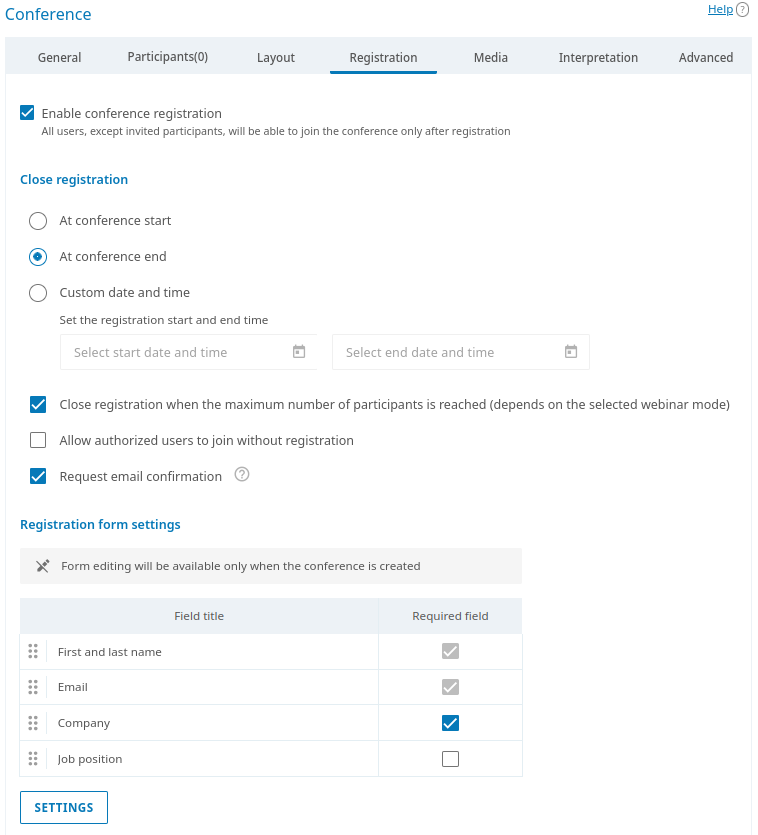
قم بتحديد خانة الاختيار Enable conference registration.
في القسم Close registration حدد متى ستختفي إمكانية الانضمام إلى الويبينار:
- Without limitation — متاح فقط للمؤتمر المتكرر دوريًا، حيث يظل التسجيل مفتوحًا بشكل دائم؛
- At conference start ستغلق التسجيلات بعد بدء الويبينار؛
- At conference end — سيكون التسجيل متاحًا حتى نهاية الفعالية؛
- Custom date and time — تحديد يَدَوِي لفترة توفر التسجيل.
لتكون متأكدًا من عدم وجود عدد مشاركين أكبر من القدرة على الاتصال، قم بتفعيل الخيار Close registration when the maximum number of participants is reached (depends on the selected webinar mode).
قم بتفعيل خانة الاختيار Allow authorized users to join without registration للسماح لمستخدمي الخادم الخاص بك بالانضمام إلى هذا المؤتمر دون الحاجة إلى ملء نموذج التسجيل. في هذه الحالة، يمكن لأي مستخدم على الخادم الخاص بك تسجيل الدخول إلى صفحة المؤتمر وإضافة نفسه إلى قائمة المشاركين المدعوين بالنقر على زر Attend.
إعداد الحقول في نموذج التسجيل. يمكنك نقلها باستخدام الماوس من خلال سحب السطر الذي يحتوي على المعلمة المطلوبة، وتحديد مربعات الاختيار لتلك التي يجب تعبئتها. يمكن إعداد هذه الحقول فقط أثناء إنشاء المؤتمر ولا يمكن تعديلها بعد ذلك.
يكون الانتقال إلى اختيار الحقول المعروضة في نموذج التسجيل متاحًا فقط عند إنشاء المؤتمر. يمكنك تحديد الحقول الافتراضية أو إضافة ما يصل إلى 10 حقول مخصصة خاصة بك باستخدام الزر Add field:
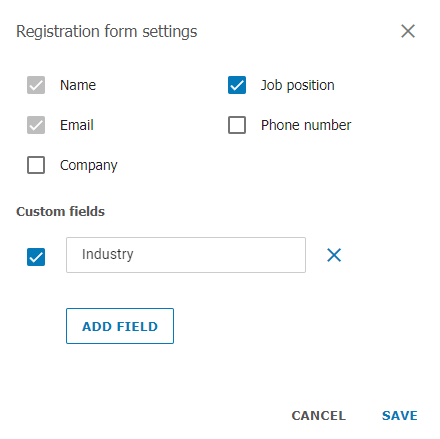
بعد حفظ الإعدادات، ستظهر إمكانية التسجيل للمشاركة في المؤتمر العام على الصفحة، حيث يتم توضيح ذلك بشكل مفصل في وثائق المستخدم TrueConf Server:
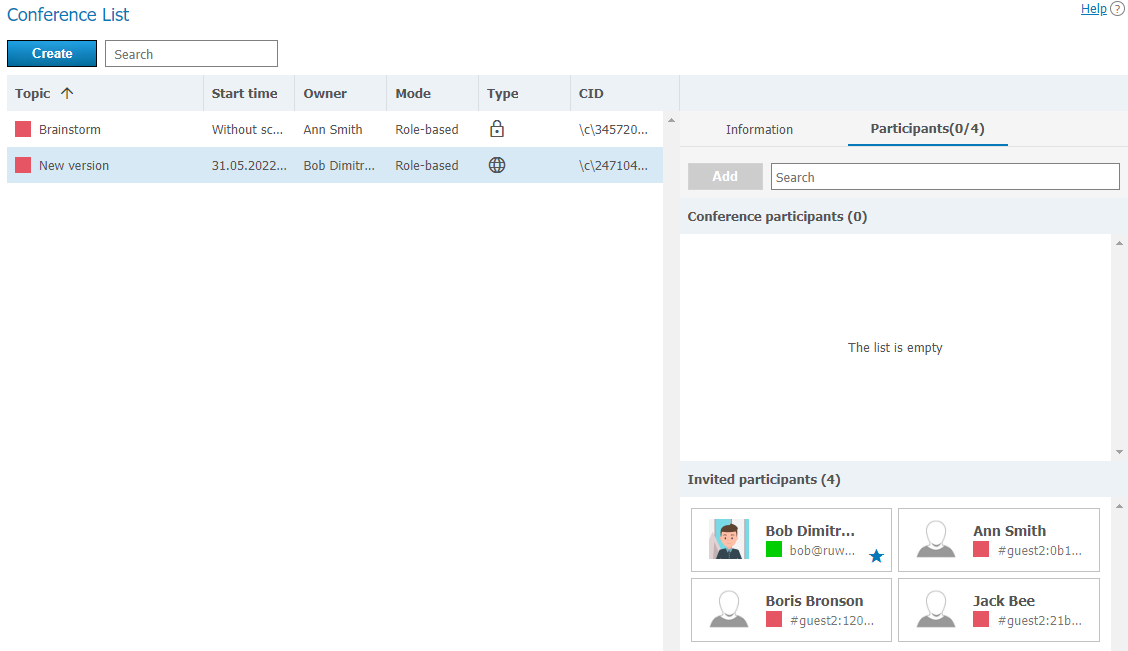
لعرض قائمة المستخدمين المسجلين بهذه الطريقة، انتقل إلى علامة التبويب Participants بعد اختيار الويبينار من قائمة المؤتمرات. ستبدأ معرفات الضيوف بـ #guest2::
الإنهاء التلقائي للمؤتمرات
بشكل افتراضي، لا تنتهي المؤتمرات المجدولة بعد انقضاء الوقت المحدد، ولكن يمكن تعديل ذلك في إعدادات كل فعالية.
للحفاظ على موارد الخادم، سيتم إنهاء المؤتمر المجدول تلقائيًا في حالتين:
اكتمل الاجتماع تلقائيًا حسب الوقت المحدد. إذا كانت هناك إمكانية للتمديد ولم يتم استخدامها، فإن الاجتماع سينتهي أيضًا.
تم تعطيل الإنهاء التلقائي، ولكن لم يتبق سوى مشارك واحد وهو في المؤتمر لمدة 15 دقيقة.
قوالب
يتيح هذا القسم لمسؤول الخادم إنشاء قوالب مؤتمرات جديدة وتحرير القوالب المحفوظة. كما يمكن حفظ القوالب أثناء تحرير المؤتمرات.
عند إنشاء مؤتمر من قالب، يتم إعادة تعيين إعدادات الجدولة (حيث يصبح غرفة افتراضية افتراضية)، ولكن تظل المعلمات التالية:
معلومات عن اسمها، وضعها، ومالكها؛
قائمة المشاركين؛
إعدادات الترجمة الفورية;
المعلمات من علامة التبويب Additional (باستثناء معرف المؤتمر)؛
إعدادات حفظ تسجيل الفيديو للفعالية على الجانب الخادم وإنشاء صوت لتكوين محضر الاجتماع؛
إعدادات استخدام رمز PIN؛
إعدادات غرفة الانتظار؛
لحدث عام (ندوة عبر الإنترنت) - بعد ضبط إعدادات الجدولة، تكون خيارات التسجيل المتوفرة في القالب متاحة (باستثناء وقت إغلاق التسجيل).
يرجى ملاحظة أن الحقل Owner يُظهر من أضاف القالب، وليس مالك المؤتمر المُنشأ منه. في المثال أدناه، أضاف المسؤول قالبين - "قالب الاجتماع" و"الندوة عبر الويب"، بينما أضافت آنا سيدوفا قالب "المبيعات" من الجدول الزمني في تطبيق العميل أو في المنطقة الشخصية.
إنشاء القوالب وتحريرها لا يختلف كثيرًا عن إنشاء المؤتمرات وتحريرها.
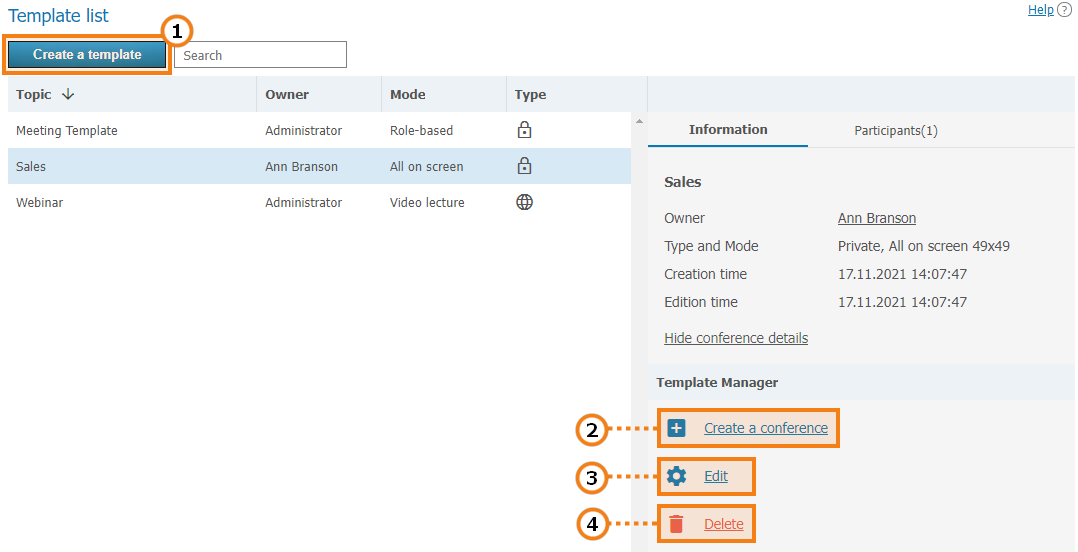
أنشئ قالب مؤتمر جديد.
استخدم القالب المحفوظ لإنشاء المؤتمرات باستخدام الإعدادات النموذجية.
قم بتحرير قالب المؤتمر المحفوظ.
احذف القالب غير الضروري.
البث
في هذا القسم، يمكنك إنشاء وإعداد تكوينات البث المستخدمة عند إنشاء وتحرير المؤتمرات. كما تتوفر قوالب جاهزة للمنصات الشهيرة لتسهيل الإعدادات.
تتوفر في قاعدة معارف TrueConf تعليمات جاهزة لتنظيم البث على المنصات الرئيسية:
يمكنك أيضًا إعداد البث يدويًا على خدمة فيديو أخرى، مثل في Facebook.
لإنشاء التكوين، اضغط على الزر Add a configuration. في النافذة التي ستظهر، اختر نوع البث المطلوب:
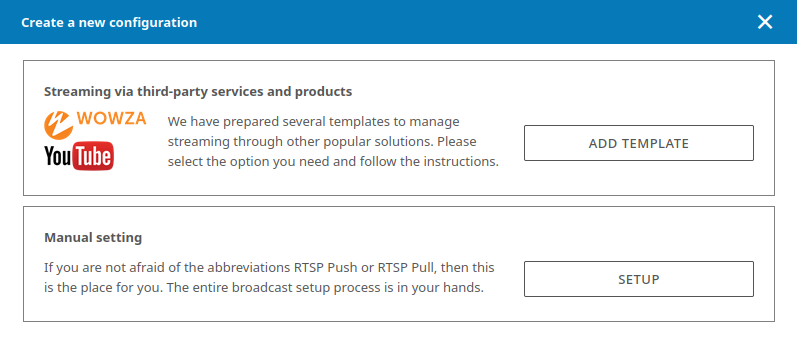
البث على YouTube، Wowza، Rutube، VK، OK
القسم Streaming via third-party services and products يحتوي على قوالب إعدادات قمنا بإعدادها مسبقًا للحلول الشائعة لتنظيم البث سواء في شبكة المؤسسات أو عبر الإنترنت. للانتقال إلى الإعدادات المتقدمة، اضغط على الزر Add preset.
في نافذة إنشاء التكوين التي تظهر، اختر خدمة البث المطلوبة. بعد ذلك، ستظهر الإعدادات لكل منها.
Wowza Streaming Engine
لبث الفيديو على خادم Wowza Streaming Engine، قم بتحديد المعلمات التالية:
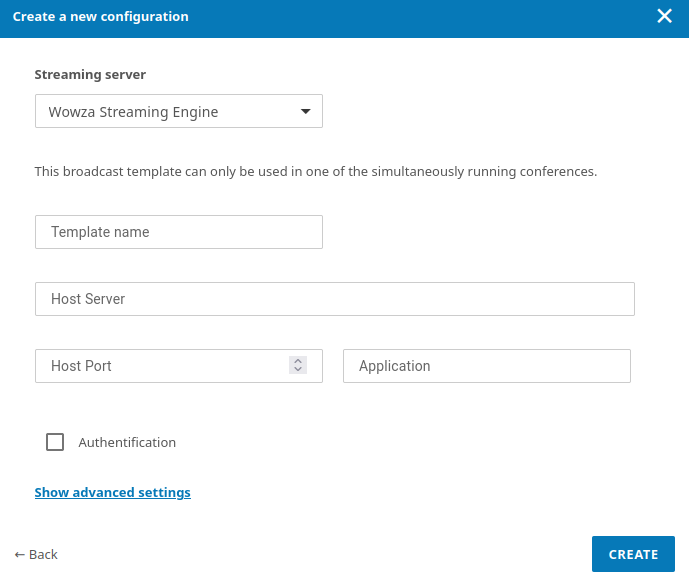
- Template name — سيتم عرضه في قائمة التكوينات للبث عند إنشاء المؤتمرات أو تحريرها.
- Host Server — عنوان خادم Wowza Streaming Engine.
- Host Port — المنفذ الذي يقبل فيه Wowza Streaming Engine الاتصالات. عادة ما تكون المنافذ
1935أو1940. - Application — يمكن العثور على وصف هذا الحقل في وثائق Wowza Streaming Engine.
عند تحديد خانة الاختيار Authentication، يمكنك تحديد اسم المستخدم وكلمة المرور للوصول إلى Wowza Streaming Engine.
اضغط على الرابط Show advanced settings لتوسيع كتلة الإعدادات المساعدة للتكوين الحالي (انظر قسم الوثائق إعدادات تكوين البث الإضافية).
ثم اضغط الزر Create لحفظ التغييرات.
Wowza Streaming Cloud
في إعداد بث المؤتمرات على خدمة Wowza Streaming Cloud، ستساعدك الإعدادات التالية:
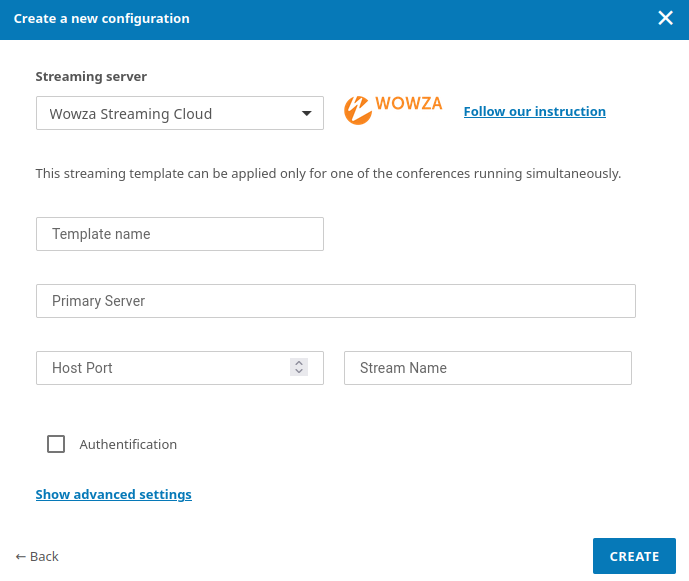
- Template name — سيتم عرضه في قائمة التكوينات للبث عند إنشاء المؤتمرات أو تحريرها.
في الحقول Primary Server وHost Port وStream Name، أدخل إعدادات البث التي حصلت عليها من خدمة Wowza Streaming Cloud عند إنشاء البث.
عند تحديد المربع Authentication، يمكنك إدخال اسم المستخدم وكلمة المرور للوصول إلى Wowza Streaming Cloud.
اضغط على الرابط Show advanced settings لتوسيع كتلة الإعدادات المساعدة للتكوين الحالي (انظر قسم الوثائق إعدادات تكوين البث الإضافية).
ثم اضغط الزر Create لحفظ التغييرات.
YouTube
لبث المحتوى على منصة استضافة الفيديو YouTube، قم بتحديد المعايير التالية:
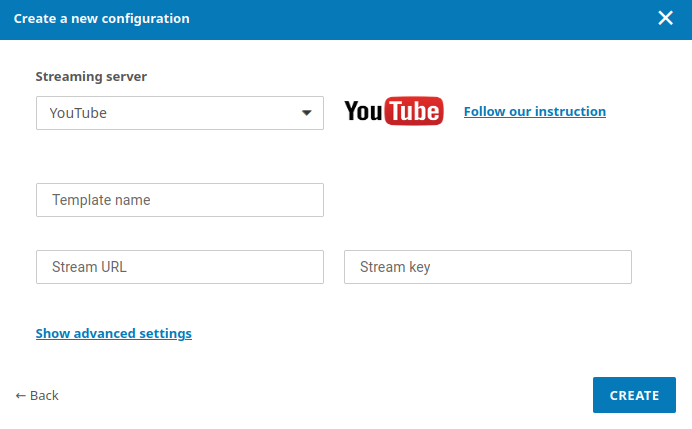
- Template name — سيتم عرضه في قائمة التكوينات للبث عند إنشاء المؤتمرات أو تحريرها.
- Stream URL — عنوان الخادم من صفحة إنشاء البث على YouTube.
- Stream key — اسم / مفتاح البث من صفحة إعداد البث على YouTube.
اضغط على الرابط Show advanced settings لتوسيع كتلة الإعدادات المساعدة للتكوين الحالي (انظر قسم الوثائق إعدادات تكوين البث الإضافية).
ثم اضغط الزر Create لحفظ التغييرات.
إعداد يدوي
اختر الخيار Manual setting لضبط البث باستخدام معظم الحلول الحالية يدويًا، بما في ذلك تلك المذكورة أعلاه. TrueConf Server يدعم طريقتين لنقل المحتوى: RTSP Publish (المعروف أيضًا باسم RTSP Push) وRTSP Pull. في الحالة الأولى، يقوم الخادم الخاص بك بإبلاغ نظام البث عن وجود التدفق، بينما في الحالة الثانية، يقوم النظام بأخذه من خادمك.
إعداد RTSP Publish يدويًا
المعلمات المتاحة:
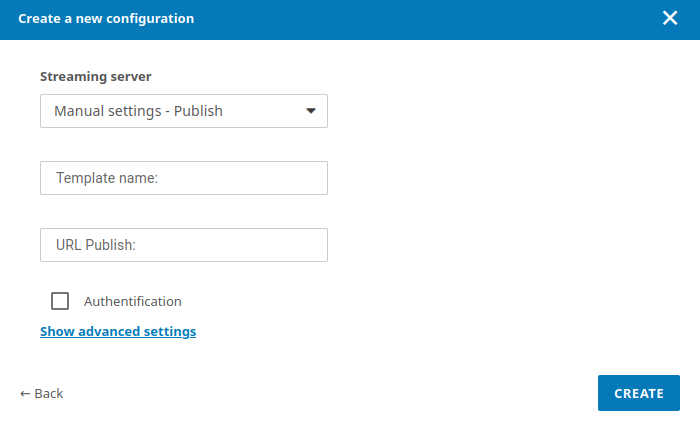
- Template name — سيتم عرضه في قائمة التكوينات للبث عند إنشاء المؤتمرات أو تحريرها.
- URL Publish — العنوان الذي سيقوم خادمنا بإبلاغه عند توافر بث مباشر عبر بروتوكول RTSP ANNOUNCE.
عند تحديد خانة الاختيار Authentication يمكنك إدخال اسم المستخدم وكلمة المرور للوصول إلى الخدمة.
اضغط على الرابط Show advanced settings لتوسيع كتلة الإعدادات المساعدة للتكوين الحالي (انظر قسم الوثائق إعدادات تكوين البث الإضافية).
الإعداد اليدوي لـ RTSP Pull
هذا الأسلوب يُستخدم للحصول على رابط RTSP لبث المؤتمر واستخدامه مباشرةً على خدمة خارجية أو لتحويل التدفق باستخدام برامج إضافية، مثل OBS Studio.
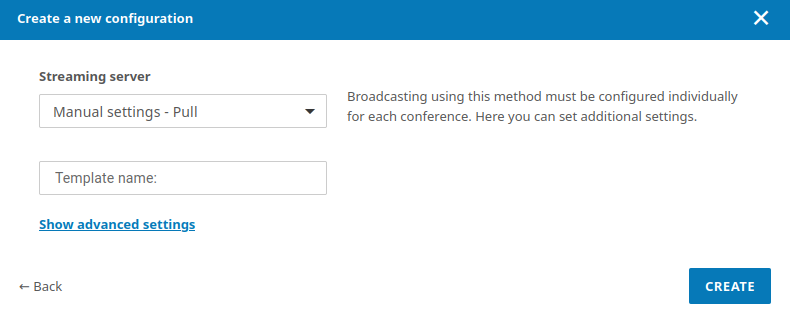
- Template name — سيتم عرضه في قائمة التكوينات للبث عند إنشاء المؤتمرات أو تحريرها.
اضغط على الرابط Show advanced settings لتوسيع كتلة إعدادات الترميز للتكوين الحالي (انظر قسم الوثائق إعدادات التكوين الإضافية للبث).
إعدادات تكوين البث الإضافية
يعتمد توفر بعض الإعدادات على القالب المختار.
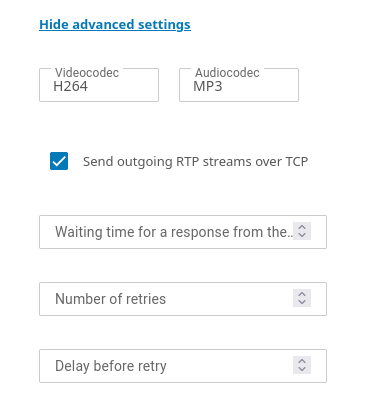
يمكنك فرض تعيين برنامج ترميز الفيديو وبرنامج ترميز الصوت المطلوبين بواسطة نظام البث.
قم بتحديد Send outgoing RTP streams over TCP إذا كان من الضروري إرسال تدفقات RTP الصادرة عبر بروتوكول TCP بدلاً من UDP.
في الحقل Waiting time for a response from the server، يمكنك تعيين وقت الانتظار (بالثواني) لتلقي تأكيد من النظام الخارجي للبث حول استلام معلومات عن البث المباشر من المؤتمر.
يحدد المعامل Number of retries عدد محاولات إعادة الاتصال عند انقطاع الاتصال بنظام البث، حتى يحاول TrueConf Server بدء النشر مرة أخرى.
يحدد المعامل Delay before retry التأخير (بالثواني) بين محاولات نشر معلومات البث.
إعدادات المؤتمرات
في القسم Group Conferences → Settings، يمكنك ضبط الحذف التلقائي للمؤتمرات وطرق الاتصال المتاحة للمشاركين للانضمام إلى الفعاليات.
الحذف التلقائي للمؤتمرات
قد يكون من المفيد إزالة الأحداث القديمة من القائمة العامة والتي لم تعد المعلومات عنها ضرورية. يتيح TrueConf Server إعداد الحذف التلقائي لها:
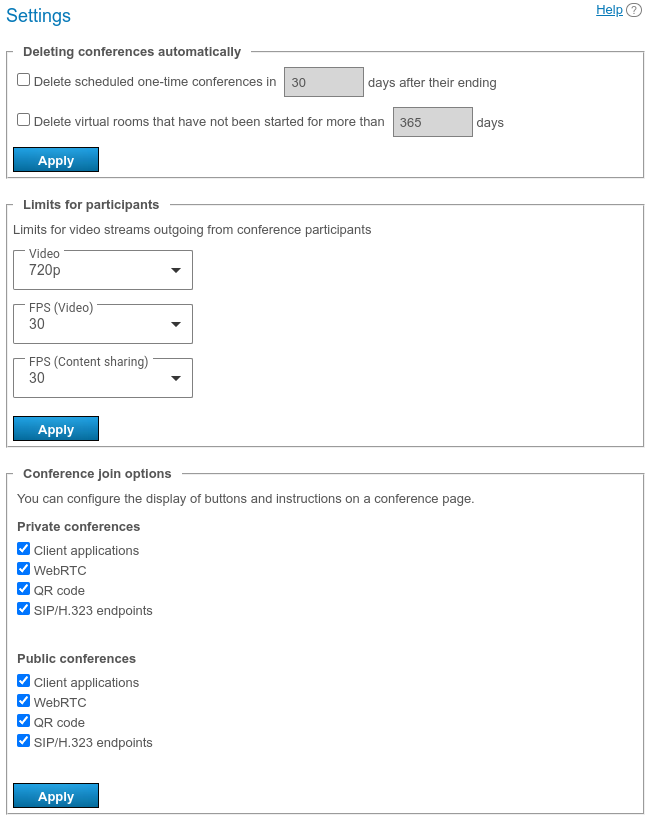
لا يتم حذف سجل تشغيل المؤتمرات التي تم إنهاؤها بهذه الطريقة من قسم Reports → Call History.
تتوفر الميزات التالية:
حذف المؤتمرات المجدولة التي لا تتكرر (المرة الواحدة). يمكنك تحديد الوقت بعد الانتهاء من 1 إلى 10000 يوم. المؤتمرات ذات التكرارات المجدولة لا تُحذف تلقائيًا.
حذف الغرف الافتراضية التي لم يتم تشغيلها لعدد محدد من الأيام (من 1 إلى 10000). سيتم أيضًا حذف الغرف التي لم تُشغل مطلقًا منذ إنشائها خلال هذه الفترة.
يتم التحقق من قائمة المؤتمرات لعملية الحذف كل 60 دقيقة. ويتم حساب الوقت وفقًا لهذه المنطق:
إذا تم إنشاء المؤتمر ولم يتم إطلاقه، فسيكون ذلك من وقت آخر حفظ (بما في ذلك بعد التعديل).
إذا تم تشغيل المؤتمر ولو مرة واحدة، فإن الوقت من آخر تشغيل (حتى إذا تم تغيير الإعدادات بعد التشغيل)؛
إذا تم تحديد تاريخ بدء مؤتمر مجدول متقدماً عن تاريخ الحذف المتوقع، فلن يتم حذفه (أي أن المؤتمر المجدول الذي لم يتم إطلاقه مطلقاً لن يُحذف).
تقييد جودة الفيديو المرسل من المشاركين
يمكنك تحديد إعدادات جودة تدفقات الفيديو الصادرة لجميع المشاركين التي ستكون شاملة لجميع المؤتمرات: تطبيقات العملاء، المشاركين عبر المتصفح باستخدام WebRTC، والاتصالات ببروتوكولات SIP/H.323/RTSP. بمعنى آخر، يقوم الخادم بتحديد جودة الفيديو للأجهزة/التطبيقات الخاصة بالمشاركين بشكل واضح عند التفاوض على معلمات نقل الفيديو. سيكون هذا الحد الأقصى لجودة الفيديو الوارد. يقتصر تقييد الدقة على جودة الصورة من الكاميرا فقط، ولا يشمل المحتوى المعروض في نافذته الخاصة. يتم دائمًا نقل المحتوى بالدقة التي يتم التقاطها بها (الشاشة/نافذة التطبيق)، بأقصى جودة FullHD 1080p. ويعمل SVC بالنسبة للإطارات في الثانية/معدل البت، ولكن ليس للدقة.
يمكنك تحديد حد لمعدل الإطارات بشكل منفصل لحالتين: إذا كان المتحدث يظهر في نافذة الفيديو أو إذا كان يعرض المحتوى في نفس البث. لا يؤثر ذلك على إعدادات عرض المحتوى عبر البث الثاني، حيث يُستخدم دائمًا جودة FullHD 1080p مع معدل إطارات منخفض، مما يعني إعطاء الأولوية للدقة.
يمكن لمسؤول الخادم تعيين إعدادات جودة منفصلة على مستوى المؤتمر عند إنشائه أو تحريره.
طرق الاتصال بالمؤتمرات
في هذا القسم، يمكنك اختيار طرق الاتصال بالفعاليات التي ستكون متاحة لجميع المشاركين. هذه إعدادات عامة سيتم تطبيقها على المؤتمرات المقبلة:
إلى صفحات المؤتمرات السريعة، التي يتم إنشاؤها من تطبيق العميل؛
إلى صفحات المؤتمرات المجدولة.
يتم تحديد المعلمات للمؤتمرات الداخلية والعامة بشكل منفصل. تذكر أن المؤتمرات السريعة (التي يتم إنشاؤها في التطبيق العميل بنقرة واحدة) تكون دائمًا داخلية. يمكن اختيار الاتصالات من: التطبيقات العميلة، المتصفح (عبر WebRTC)، عبر رمز الاستجابة السريعة من صفحة الفعالية، ومن أجهزة أو برامج SIP/H.323 الطرفية.
معرف المؤتمر وقواعد استدعاء المشاركين
في القسم Conference ID، يمكنك تحديد القواعد لتوليد معرف فريد تلقائيًا عند إنشاء الفعاليات. كما توجد إمكانية تعطيل تغيير المعرف، بحيث لا يتمكن المسؤول أو المستخدم في المخطط من تعديله حسب التقدير الشخصي في علامة التبويب Advanced.
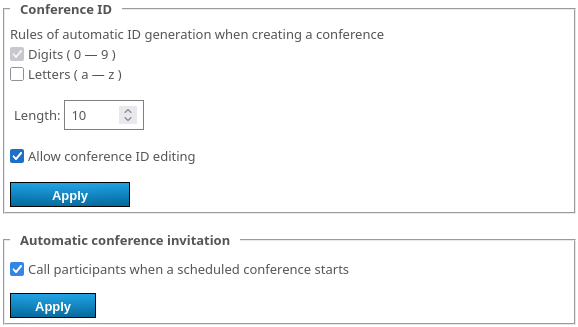
أسفل يمكنك تعطيل الدعوة التلقائية لجميع المشاركين المضافين في المؤتمر المجدول. لإجراء ذلك، قم بإلغاء تحديد Call participants when a scheduled conference starts (مفعل بشكل افتراضي).