
إعدادات الويب وHTTPS
إعدادات الويب وHTTPS
نذكركم بالخطوات الأساسية للحصول على نظام اتصالات مؤسسي فعال:
اختيار جهاز (كمبيوتر شخصي، خادم فعلي أو افتراضي) بالمعدات المناسبة.
قم بتكوين HTTPS (يُستخدم للعديد من الوظائف الأساسية، مثل التكامل مع خادم الذكاء الاصطناعي، وجدولة المؤتمرات وغيرها) وحدد العنوان الخارجي للخادم (صفحة الضيف). ◀️ أنت هنا!
قم بتكوين توفر الخادم للمستخدمين داخل الشبكة الداخلية للشركة وإذا لزم الأمر، من الشبكة الخارجية (خارج CSPD).
إنشاء حسابات مستخدمين أو دمج الخادم مع خدمة الدليل باستخدام بروتوكول LDAP/LDAPS.
تثبيت تطبيقات العملاء للمستخدمين وتعليمهم كيفية الاتصال بخادمك (انظر وثائق تطبيق سطح المكتب).
يحتوي القسم Web على إعدادات صفحة الضيف وخيارات الوصول إلى لوحة التحكم. من الأفضل تكوين HTTPS أولاً ثم إعداد باقي الخيارات.
HTTPS
في قسم Web → HTTPS من لوحة التحكم، يمكنك إعداد معايير أمان نقل البيانات بين المتصفح وTrueConf Server.
وجود قناة اتصال آمنة مع الخادم الخاص بك هو شرط أساسي لاستخدام إمكانية التقاط الوسائط عند استخدام تقنية WebRTC في جميع المتصفحات الحديثة. بمعنى أنه بدون HTTPS، لن يكون بالإمكان الانضمام إلى مؤتمراتك من المتصفح.
كذلك، يعد HTTPS ضروريًا لتمكين المستخدمين المتصلين بخادمك من تطبيقات العملاء TrueConf من استخدام منظم المؤتمرات، عرض العروض التقديمية، الإدارة الموسعة للمؤتمرات، والعمل مع الاستطلاعات والنصوص.
توصي شركة TrueConf بشدة بإعداد HTTPS حتى إذا لم تكن تخطط لاستخدام TrueConf Server لعقد مؤتمرات عامة وربط المشاركين بالأحداث عبر المتصفح (من خلال WebRTC). إن استخدام HTTPS هو المعيار لخدمات الويب ويعزز أمان اتصالات الفيديو الخاصة بك.
بعد إعداد HTTPS، يجب تحديث العنوان الخارجي للخادم في قسم Web → Settings، مع التأكد من أنه يبدأ بـ https. على سبيل المثال: https://video.company.com. أو إذا تم استخدام خدمة خارجية لتوجيه حركة المرور، فيجب تحديد عنوانها هناك.
قسم "تكوين HTTPS"
في هذا القسم، يمكن اختيار الشهادة وتحديد إعدادات HTTPS الأخرى. يتم تطبيق الإعدادات الخاصة باستخدام HTTPS بواسطة خادم الويب عند التشغيل. قد تؤدي بيانات غير صحيحة عن المنفذ وإعدادات الشهادة إلى فشل تشغيل خادم الويب وفقدان المدير الوصول إلى لوحة التحكم. لذلك، من الضروري التأكد من التحقق بدقة من الإعدادات المحددة.
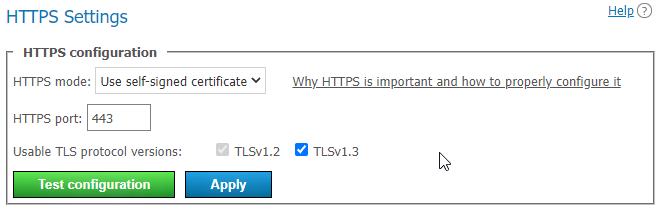
في القائمة المنسدلة HTTPS mode اختر واحدًا من أوضاع التشغيل الثلاثة:
- Disable HTTPS — لن يتم استخدام بروتوكول HTTPS؛
- Use self-signed certificate — استخدام شهادة تم إنشاؤها تلقائيًا بواسطة الخادم (هذه الشهادة غير مناسبة لاتصال المستخدمين الخارجيين عبر WebRTC);
- Use custom certificate — استخدام الشهادة التي تم تحميلها من قبل المسؤول TrueConf Server.
في الحقل HTTPS port:، قم بتعيين منفذ TCP الذي سيستخدمه خادم الويب للعمل عبر بروتوكول HTTPS (استخدم الأرقام). المنفذ
443هو الافتراضي.حدد إصدارات بروتوكول TLS التي سيستخدمها TrueConf Server لتشغيل HTTPS.
اضغط على Test configuration للتحقق من إعدادات تكوين HTTPS دون إعادة تشغيل خادم الويب. هذا الإجراء لا يؤدي إلى تغيير ملف تكوين خادم الويب.
انقر فوق Apply لحفظ ملف تكوين خادم الويب بالإعدادات المحددة، ثم إعادة تشغيله. عند النقر على هذا الزر، يظهر مربع حوار يُبلغك بأن متابعة هذا الإجراء سيؤدي إلى إعادة تشغيل الخادم.
شهادة موقعة ذاتيًا وشهادة كاملة
يتوفر نوعان من الشهادات للاستخدام في TrueConf Server. الشهادة الكاملة لا تتطلب أي إجراءات إضافية على أجهزة العملاء لأن المتصفحات تثق في الجهة المصدرة التي وقعتها. لتكوين استخدام الشهادة المحملة، سيحتاج مسؤول الخادم إلى ملف شهادة بتنسيق X.509 وملف مفتاح خاص مطابق.
يُعد الشهادة المُوقعة ذاتيًا بديلاً للشهادة العادية. هذه الشهادة:
يمكن إنشاؤه من لوحة التحكم لمدة 365 يومًا;
يمكن تمديده لفترة غير محدودة؛
يسمح باختبار WebRTC دون شراء شهادة كاملة.
في قاعدة المعارف الخاصة بنا، يمكنك قراءة كيفية إنشاء شهادة Let's Encrypt مجانية على نظام Windows أو على نظام Linux، وذلك بناءً على نظام التشغيل الذي يتم تشغيل TrueConf Server عليه.
بلوك "شهادة موقعة ذاتيًا"
إذا كنت قد أنشأت شهادة موقعة ذاتيًا مسبقًا، فإن هذه الوحدة ستحتوي، بالإضافة إلى زر التوليد، على المعلمات الأساسية لشهادة الجذر والشهادة التي سيستخدمها خادم الويب وTrueConf Server:
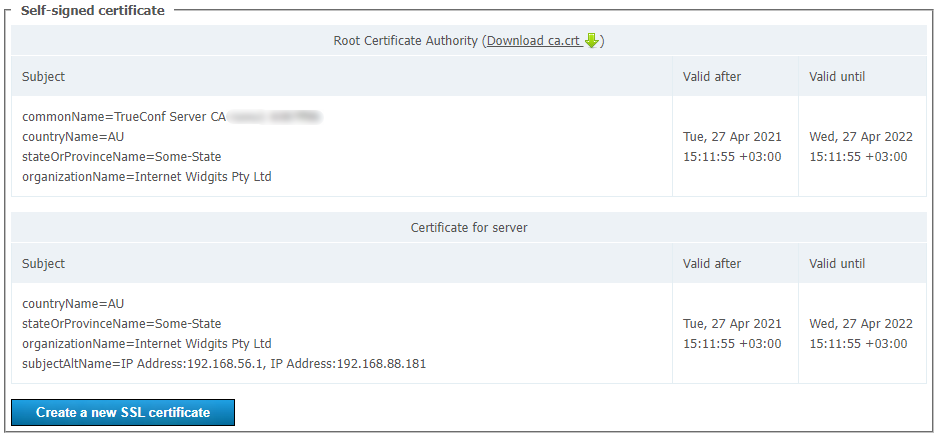
تسمح الزر Create a new SSL certificate بإنشاء شهادة خادم جديدة موقعة ذاتيًا. هذه الإمكانية ضرورية لتمديد صلاحية الشهادة لمدة 365 يومًا أخرى أو لتحديث معلومات الشركة في الشهادة عند تغييرها. يمكن للمسؤول عبر الرابط Download ca.crt تنزيل ملف الشهادة الجذرية لتوزيعها على الأجهزة العميلة.
الكتلة "الشهادة المحملة"
إذا تم تحميل الشهادة، تحتوي هذه القسم على المعلمات الأساسية للشهادة، وإلاّ فستظهر الأزرار لتحميلها فقط:
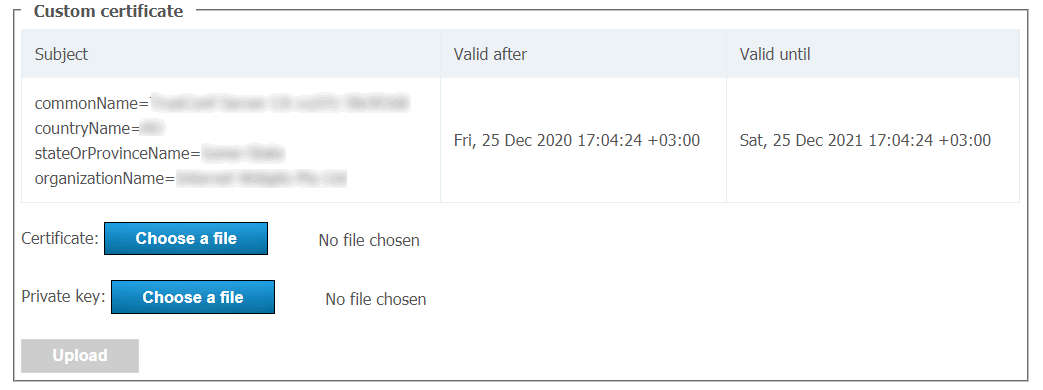
استخدم الأزرار Choose a file لتحديد ملفات الشهادة والمفتاح. ثم اضغط على Upload.
أثناء التحميل، يتم التحقق من تنسيق الشهادة والمفتاح وتوافق المفتاح مع الشهادة. إذا فشل أي من الاختبارات، فلن يتم حفظ ملفات الشهادة والمفتاح.
في قاعدة المعارف الخاصة بنا، يمكنك قراءة كيفية تحويل الشهادة التجارية الموجودة لديك إلى تنسيق مدعوم من الخادم.
إعدادات الويب
إعدادات صفحة الزائر
لتغيير رابط صفحة الضيف ومظهرها، استخدم الخيارات التالية:
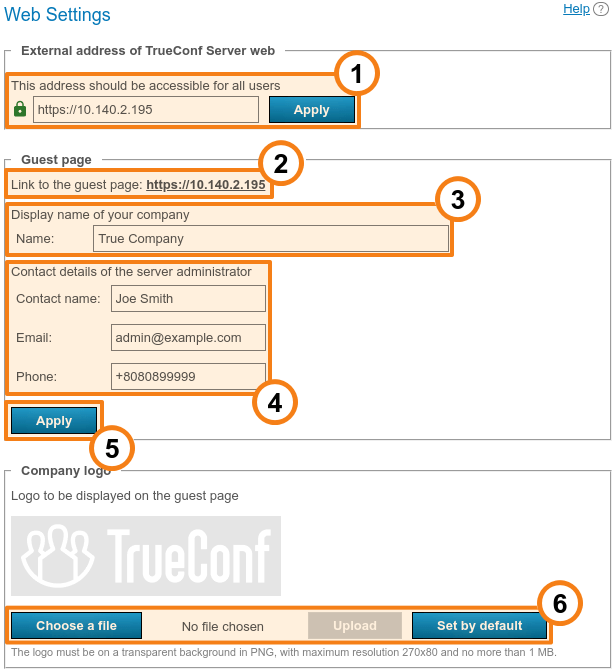
عنوان TrueConf Server المستخدم لإنشاء الروابط لصفحة الضيف وصفحات المؤتمرات. تأكد من أنه متاح لجميع مستخدمي TrueConf Server الخاص بك. في حال استخدام منفذ غير قياسي (ليس HTTP
80أو HTTPS443) فيجب تحديده في حقل العنوان باستخدام النقطتين، على سبيل المثال،https://video.server.com:4433. عند استخدام خدمة خارجية لتمرير حركة المرور سيكون العنوان الخارجي TrueConf Server هو عنوانها. يمكن أن تكون هذه الخدمة، على سبيل المثال، NAT أو TrueConf Border Controller. من خلالالعنوان:المنفذالمحدد سيتم نقل التالي للمستخدمين في تطبيقات العميل: أداة الإدارة المتقدمة للمؤتمرات، مخطط المؤتمرات، عرض المحتوى عبر البث الثاني والشرائح (العروض التقديمية).رابط إلى صفحة الضيف التي تحتوي على تعليمات لربط المستخدمين الجدد بـ TrueConf Server. يتطابق مع عنوان الخادم الخارجي.
اسم شركتك الذي سيظهر على الصفحة المخصصة للضيوف.
بيانات الاتصال الخاصة بمسؤول الخادم، والتي ستُنشر على الصفحة العامة وصفحات المؤتمرات.
لا تنس حفظ إعدادات الصفحة الخاصة بالضيف، حيث يتم حفظ الإعدادات لكل قسم بشكل مستقل عن بعضها البعض.
نموذج تحميل الشعار للعرض على الصفحة المخصصة للضيوف وصفحات المؤتمرات.
إذا كان في مؤسستك مستخدمون قاموا بتثبيت الويب-إضافة لبرنامج MS Outlook من TrueConf Server الخاص بك (انظر قسم "الإضافات البريدية")، فسيتعين عليهم حذف الإضافة وإعادة تثبيتها بعد تغيير العنوان الخارجي. وذلك لأن العنوان الخارجي مسجل في ملف XML الخاص بالإضافة، الذي يتم تنزيله من الخادم الخاص بك.
مستندات إضافية
في القسم Personal data processing يمكنك إضافة نصوص للقواعد التالية:
سياسة استخدام ملفات تعريف الارتباط (سياسة ملفات تعريف الارتباط)؛
سياسة الخصوصية (Privacy Policy)؛
شروط الاستخدام (Terms of Use).
يمكن أن يصل حجم كل مستند إلى 100000 حرف.
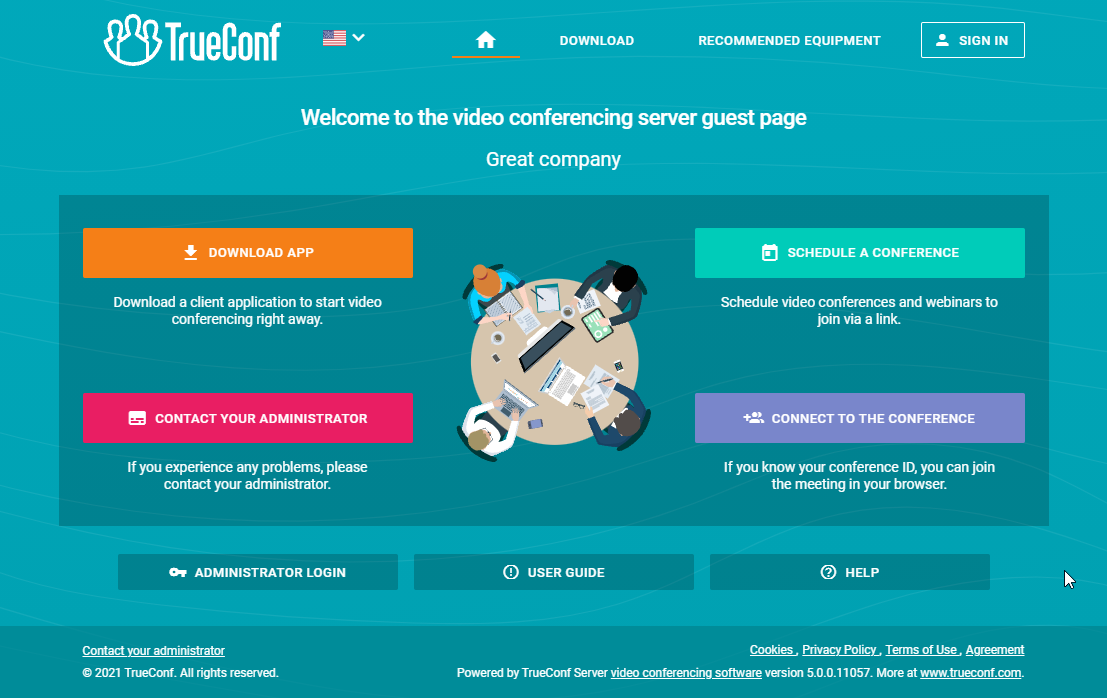
ستظهر الروابط لهم في الجزء السفلي من صفحة الضيف في TrueConf Server وصفحات المؤتمرات التي يتم إنشاؤها عليها.
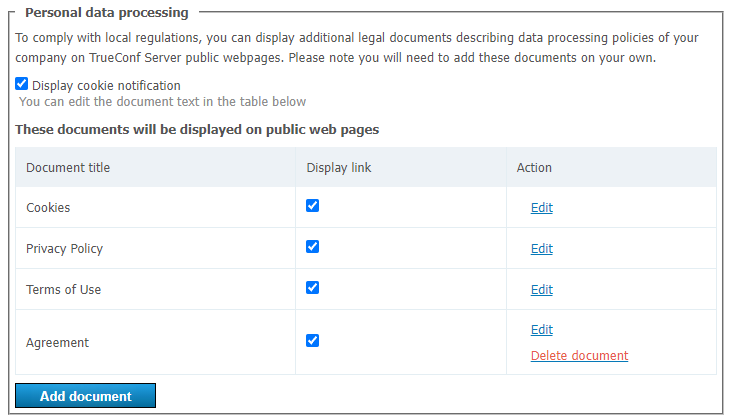
لإضافة القواعد أو تعديلها:
اضغط على Edit بجانب اسم المستند المطلوب لتغيير العنوان ومحتوى المستند. لقد أعددنا لك النص القياسي لسياسة ملفات تعريف الارتباط، ولكن يمكنك أيضًا تغييره.
ضع علامة في المربع Display link.
ضع علامة في خانة الاختيار Display cookie notification إذا كنت بحاجة إلى عرض تحذير منبثق يحتوي على رابط لسياسة استخدام ملفات تعريف الارتباط لكل زائر جديد لصفحة الضيف وصفحات المؤتمرات العامة.
اضغط على الزر Add document إذا كنت بحاجة إلى عرض رابط لاتفاقية إضافية معينة (بحد أقصى اثنين، أي أنه يمكن أن يكون هناك ما يصل إلى 5 مستندات). لكي يظهر هذا المستند على الصفحة، لا تنسَ أيضًا وضع علامة على خانة الاختيار Display link.
اضغط Delete document لاستبعاد القواعد الخاصة من القائمة. يُرجى ملاحظة أنه لا يمكن حذف الاتفاقيات القياسية، ولكن يمكنك إزالتها من صفحة الضيوف وصفحات المؤتمرات العامة عن طريق إلغاء تحديد المربع Display link.
يمكنك أيضًا إضافة نص مساعدة إضافي للزوار على الصفحة الرئيسية. سيكون متاحًا من خلال زر خاص Help في الجزء السفلي من الصفحة. لن يحل هذا النص محل التعليمات القياسية التي تُفتح عند الضغط على الزر User guide.
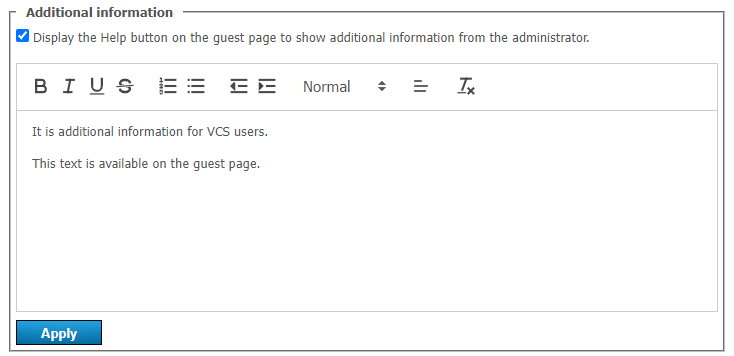
لإضافة التعليمات الخاصة بك:
قم بتحديد خانة الاختيار Display the Help button.
يرجى ملء النص في الحقل أدناه.
اضغط Apply.
فيما يلي مثال لصفحة الضيف بعد إضافة ثلاثة اتفاقيات قياسية واتفاقية جديدة واحدة، بالإضافة إلى زر المساعدة:
أمان الوصول إلى الإدارة
استخدم القسم Web → Security لإعداد الوصول إلى لوحة التحكم وواجهة برمجة التطبيقات TrueConf Server.
بالتفصيل حول من لديه حق الوصول إلى إدارة خادم مؤتمرات الفيديو على أنظمة التشغيل المختلفة ولماذا، يتم توضيحه في قسم إعداد الخادم الأولي.
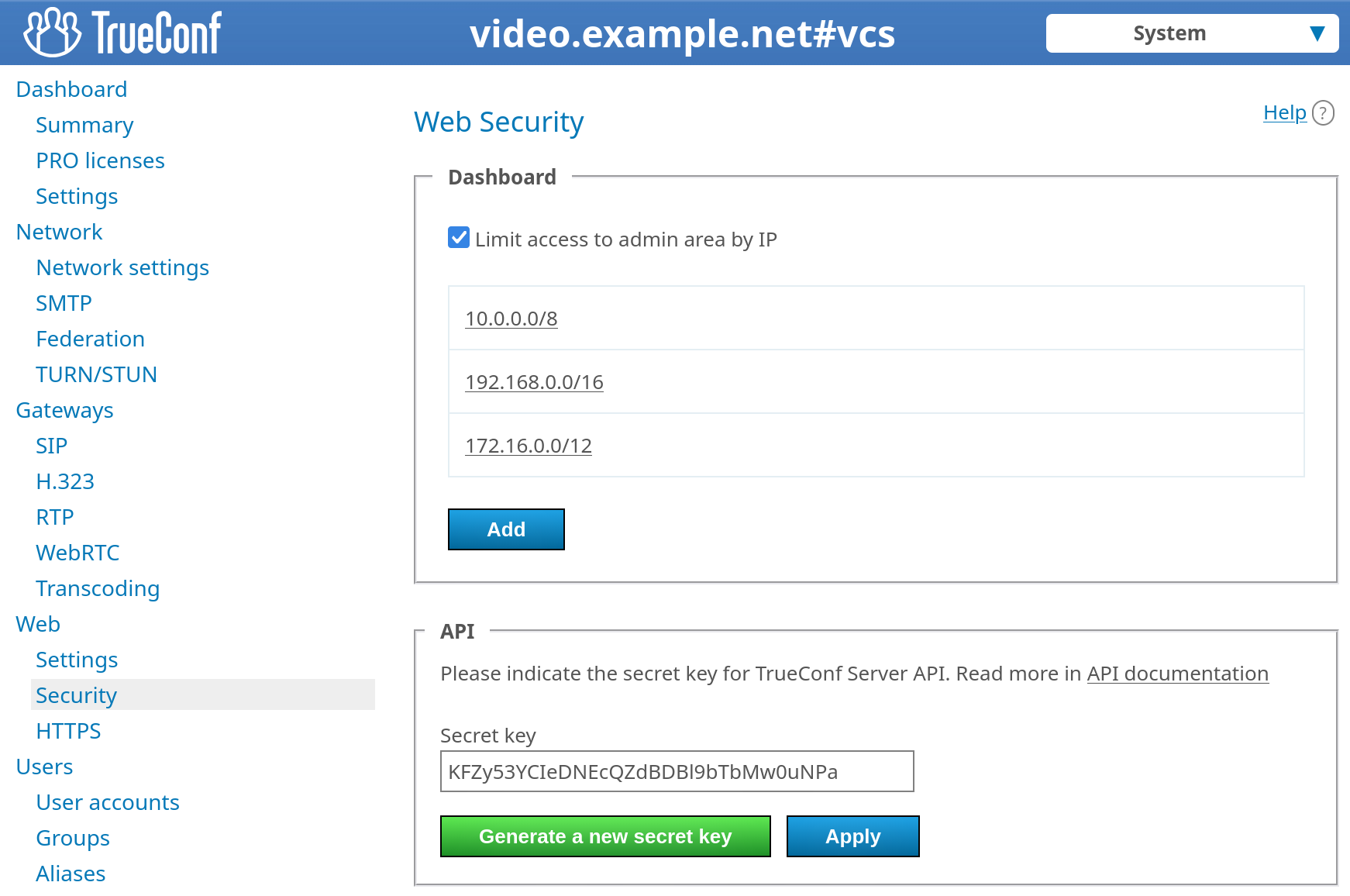
حدد خانة الاختيار Limit access to admin area by IP لتقييد الوصول إلى إدارة الخادم الخاص بك على عناوين الـ IP المحددة في القائمة. عندئذٍ، سيكون الزر Administrator login مرئيًا فقط عند فتح صفحة الضيف من عنوان IP وارد في هذه القائمة. وعند فتحها من عنوان IP غير موجود في النطاقات المحددة، سيتم إخفاء زر الدخول الإداري.
اضغط على Add في الكتلة Dashboard لإضافة شبكة فرعية جديدة يُسمح فيها بتسجيل الدخول كمسؤول. في نافذة إعداد الشبكة الفرعية الجديدة، أدخل العنوان في الحقل Network address (الشخصيات المسموح بها - الأرقام والنقطة، التنسيق المسموح به - 4 ثمانيات في تمثيل عشري بدون أصفار بادئة من 0 إلى 255، مفصولة بنقاط، على سبيل المثال
192.168.11.10). في الحقل Subnet mask، انقر على السهم على اليمين - ستظهر قائمة منسدلة تحتوي على الأقنعة، من بينها يجب اختيار الخيار المناسب. بشكل افتراضي، يتم اختيار القناع32 — 255.255.255.255.الحقل Secret key يحتوي على مفتاح للوصول إلى API الخاص بك TrueConf Server.
عند وجود مفتاح سري، يمكن الوصول إلى API بشكل دائم، دون أي تحقق طالما لم يتم تغيير المفتاح. لذلك، نوصي باستخدام المفتاح السري فقط من أجل اختبار API أو للاستخدام فقط من قبل مسؤول الخادم مع صلاحيات لا يمكن تحديدها عند إنشاء تطبيق OAuth (مثل قراءة السجلات)، وللعمل المنتظم يُفضل استخدام تقنية OAuth2.
اضغط على الزر Generate a new secret key للحصول على مفتاح سري آخر. لا يمكن استعادة المفتاح القديم أو تعيين مفتاح عشوائي.
لا تنسَ الضغط على الزر Apply لحفظ التغييرات.