
بوابة SIP/H.323/RTSP والتحويل الترميزي
بوابة SIP/H.323/RTSP والتحويل الترميزي
TrueConf Server يحتوي على بوابة مدمجة لبروتوكولات SIP 2.0 وH.323 وRTSP، والتي يتم تكوينها في قسم Gateways من لوحة التحكم.باستخدام البوابة يمكنك:
- تكوين تكامل TrueConf Server و Asterisk;
- تكوين التكامل بين TrueConf Server و Cisco UCM عبر SIP;
تسجيل TrueConf Server على البوابة الخارجية H.323، بإضافة التكوين اللازم؛
إرسال أوامر DTMF لتنفيذ بعض الإجراءات أثناء المؤتمر.
استخدام البوابة المدمجة ضروري فقط إذا كانت هناك حاجة للاتصال بالأجهزة المرتبطة بخادم خارجي (مثل H.323-gatekeeper أو PBX أو MCU). خلاف ذلك، يكفي استخدام سطر الاتصال لأجهزة SIP 2.0 أو H.323.
إذا كانت جهة PBX وTrueConf Server تستخدم تكاملًا مع دليل LDAP (مثل Microsoft Active Directory)، فيمكن استخدام حقول إضافية لتسهيل الاتصال بالمستخدمين. على سبيل المثال، يمكنك الحصول على الأسماء المستعارة من LDAP والاتصال بها. لمزيد من التفاصيل، راجع وصف حقول LDAP.
SIP بوابة
يتيح لك هذا القسم ضبط إعدادات عمل البوابة المدمجة في الخادم لاتصالات SIP 2.0. لا يوجد حد لعدد القواعد التي يمكن إنشاؤها لاتصالات SIP.
بالنسبة للإصدار المجاني من TrueConf Server Free، يتوفر اتصال نشط واحد فقط عبر البوابة، بما في ذلك باستخدام بروتوكولات SIP 2.0 وH.323 وRTSP.
للاتصال بالأجهزة عبر بوابة SIP في TrueConf Server، تم توفير تنسيق خاص لسلسلة الاتصال.
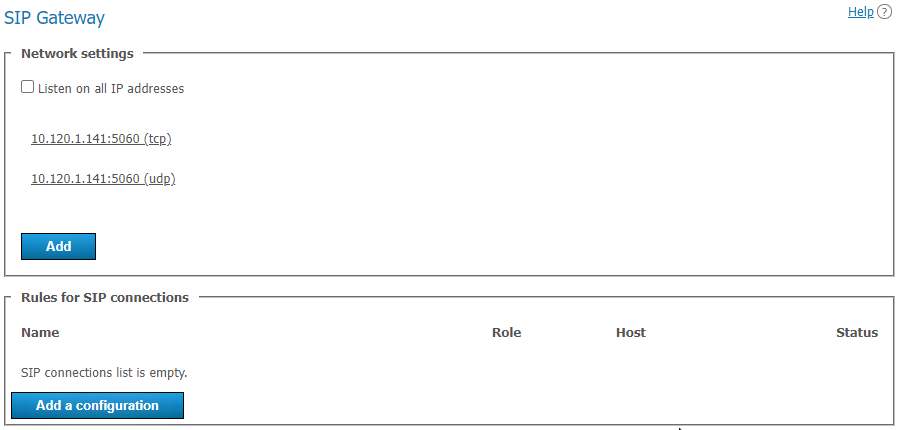
قسم "إعدادات الشبكة"
يحتوي هذا القائمة على العناوين التي سيقوم البوابة بانتظار اتصالات SIP 2.0 الواردة من خلالها. يتم ملؤها مسبقًا بشكل افتراضي باستخدام عناوين IP المقدمة من نظام التشغيل. لإجراء تعديلات على القائمة، قم بإلغاء تحديد المربع Listen on all IP addresses.
بند "قواعد الاتصالات SIP"
هنا يمكنك إنشاء قواعد خاصة للمكالمات الموجهة إلى عناوين SIP معينة أو اتجاهات محددة. على سبيل المثال، يمكن تطبيق إعدادات خاصة للاتصالات مع خوادم Skype for business. تكون كل قاعدة صالحة فقط للعنوان المستهدف المحدد، الذي يذكر في الحقل Host، وتقوم بتجاوز الإعدادات العامة لاتصالات SIP 2.0.
يستطيع الخادم أيضًا تنفيذ إجراءات التفويض والحفاظ على اتصال نشط مع أجهزة SIP التي تم إنشاء القواعد لها. يمكن أن يكون هذا مفيدًا عند الاتصال بمقاسم التحويل الهاتفي الخاصة أو خدمة الهاتف. يتم أيضًا الإشارة إلى حالة هذه الاتصالات في جدول القواعد.
لإنشاء قاعدة جديدة، اضغط على الزر Add a configuration. سيُطلب منك اختيار أحد النموذجين: إعداد يدوي وإعداد الاتصال بالخادم Skype for business. يحدد النموذج Skype for business بعض الخصائص الضرورية لعمله بشكل صحيح، مثل المنفذ المستخدم، البروتوكول، برنامج ترميز الفيديو، ووضع التسجيل.
نموذج إنشاء قاعدة جديدة
تتعلق الجزء الأول من الإعدادات بعنوان اتصال SIP والتفويض (إذا لزم الأمر):
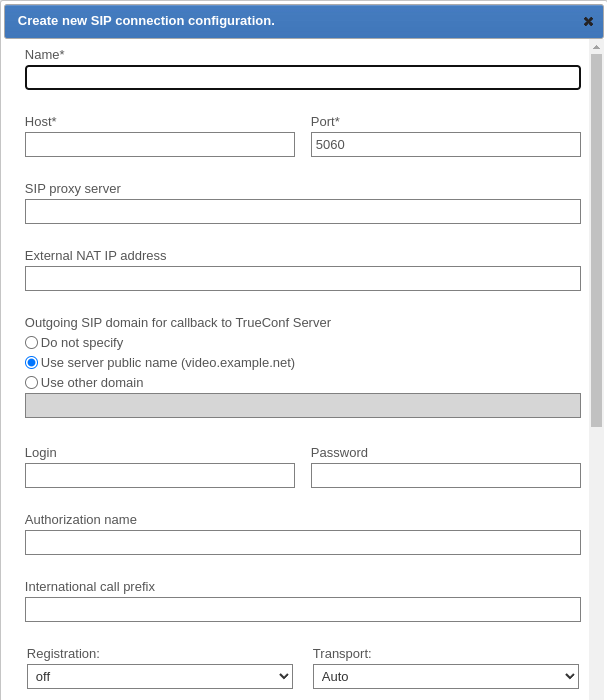
لاستخدام الحقل Name فقط لعرضه في قائمة القواعد. Host و Port إلزاميان ويستخدمان لتحديد الاتجاه الذي سيتم تطبيق هذه القاعدة عليه. في حالة استخدام خادم بروكسي SIP، يرجى تحديد عنوان IP أو اسم النطاق في الحقل المناسب. إذا كان منفذ الاتصال بالبروكسي يختلف عن المنفذ الافتراضي 5060، يرجى إضافته بعد العنوان باستخدام نقطتين. يرجى الانتباه إلى أنه لا يمكن إنشاء قاعدتين مختلفتين لمنفذين مختلفين لنفس المضيف.
في الحقل External NAT IP address يمكنك تحديد عنوان IP للخادم الذي سيتم استخدامه في SDP لاستقبال وإرسال تدفقات الوسائط عند الاتصال بالمستخدمين خلف NAT.
يُستخدم الحقل Outgoing SIP domain for callback to TrueConf Server لتشكيل SIP URI بصيغة user@server عند إجراء مكالمة صادرة إلى أجهزة SIP، حيث يمثل server القيمة المدخلة لعنوان IP أو FQDN، ويتم استبدال user بمعرف المستخدم الذي بدأ المكالمة. يظهر عادةً على أجهزة SIP كعنوان المتصل. القيم الممكنة:
- Do not specify، في هذه الحالة سيكون العنوان فقط TrueConf ID؛
- Use server public name، ثم يتم استخدام عنوان الخادم الخارجي الذي تم تحديده في القسم Web → Settings؛
- Use other domain، مع تحديد اسم النطاق المطلوب في حقل الإدخال.
عند إعداد القاعدة لجهاز SIP، يُستخدم الحقل التالي لضبط إعدادات التفويض. إذا كان Authorization name مطابقًا لاسم المستخدم، فيمكن تركه فارغًا. يُمكّن حقل International call prefix من استبدال رمز +، الذي يُدخله المستخدمون عند الاتصال بالمشتركين الهاتفين، بقيمة أخرى مثل 810. إذا ترك هذا الحقل فارغًا، فلن يتم استبدال + في أرقام الهواتف.
يحدد وضع Registration كيفية إجراء التسجيل في هذا الاتجاه:
- off — لا يتم إرسال طلب REGISTER، ولا تتم عملية التسجيل أو التفويض على جهاز SIP خارجي؛
- permanent — يتم التسجيل تلقائيًا في كل مرة يتم فيها تشغيل TrueConf Server;
- before call — يتم التسجيل مباشرة قبل كل مكالمة، وتظل حالته نشطة فقط أثناء المكالمة.
عند الضرورة، يمكنك تحديد بروتوكول الاتصال يدويًا: TCP أو UDP أو TLS.
كل اتصال نشط عبر البوابة يحجز اتصال SIP 2.0 أو H.323 واحدًا من ترخيص الخادم.
فيما يلي إعدادات نقل البيانات وغيرها من الخيارات المتقدمة:
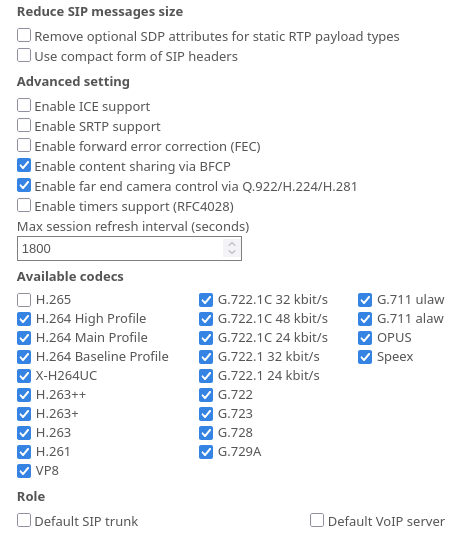
استخدم الكتلة Reduce SIP messages size لجعل حزم ورسائل SIP أكثر تماسكًا ومنع المشاكل المتعلقة بتجاوز حجمها المسموح به (MTU).
خانة الاختيار Enable ICE support (تأسيس الاتصال التفاعلي) تحدد ما إذا كان البوابة ستكون متاحة إذا كان TrueConf Server موجودًا خلف NAT.
سيؤدي تفعيل مربع الاختيار Enable SRTP support إلى تشفير البيانات الإعلامية المرسلة في هذا الاتجاه. تتطلب بعض أجهزة SIP ذلك (مثل خوادم Skype for business).
يتيح مربع الاختيار Enable forward error correction (FEC) التحكم في عمل تصحيح الأخطاء عند تدهور الاتصال عبر اتجاه SIP القابل للتكوين. يكون مُفعّلاً بشكل افتراضي، ولكن بعض الأجهزة أو خوادم MCU قد لا تعمل بشكل صحيح مع هذا الإعداد ويجب تعطيله حينها. إذا كنت تقوم بتكوين قواعد للاتصال بـ TrueConf Group أو TrueConf MCU، فننصح بترك مربع الاختيار Enable forward error correction (FEC) مفعّلاً.
يحدد خانة الاختيار Enable content sharing via BFCP ما إذا كان الخادم سيتمكن في هذا الاتجاه من تبادل بث المحتوى مع أجهزة SIP، وذلك عن طريق إرسال المحتوى على شكل تدفق فيديو إضافي. على سبيل المثال، لإرسال شاشة سطح المكتب من جهاز كمبيوتر متصل بجهاز طرفي SIP أو لإرسال الشرائح من التطبيقات TrueConf إلى جهاز طرفي SIP.
أثناء بث المحتوى من أجهزة SIP/H.323 عبر التدفق الثاني، يتم إرساله بمعدل إطارات منخفض لتوفير النطاق الترددي (مماثل لإرسال التدفق الثاني من تطبيقات TrueConf العميلية).
يحدد خانة الاختيار Enable far end camera control via Q.922/H.224/H.281 ما إذا كان التحكم عن بُعد في كاميرات أجهزة SIP سيكون متاحًا من التطبيق العميل TrueConf.
يرجى ملاحظة أن هذا الخيار يحمل نفس الاسم في قائمة إعداد بوابة SIP وبوابة H.323، ولكنه في الواقع يمثل علامتين مختلفتين مسؤولتين عن أذونات مختلفة.
الخانة Enable timers support (RFC4028) تستخدم لفصل جهاز الـ SIP عن المؤتمر في حالة فقدان الاتصال به. تكون معطلة بشكل افتراضي.
يمكنك تحديد Max session refresh interval (seconds) يدويًا (الافتراضي 1800 ثانية).
قائمة Available codecs تحتوي على برامج الترميز التي يمكن للبوابة استخدامها في هذا الاتجاه. تعطيل بعض برامج الترميز قد يحل مشاكل التوافق مع بعض أجهزة SIP. يمكنك معرفة المزيد عن ذلك من خلال خدمة الدعم الفني الخاصة بنا.
يمكن لجهاز SIP، الذي يتم إنشاء القاعدة له، أداء أدوار خاصة:
- Default SIP trunk — يتيح عدم الحاجة لتحديد عنوان SIP URI الكامل عند إجراء المكالمات باستخدام البادئة
#sip:. فعلى سبيل المثال، جميع مكالمات مشتركي الخادم في أي اتجاهات بصيغة#sip:Endpointسيتم استبدالها تلقائيًا إلى#sip:Endpoint@Host، حيث يتم أخذ المعاملHostمن خصائص هذه القاعدة، وEndpointهو اسم المستخدم المحدد عند إجراء المكالمة. - Default VoIP server — تتيح هذه الدور تعيين دور خادم الاتصالات الهاتفية أو نظام التبديل الآلي (PBX) لهذا الجهاز SIP، كما تعمل على تنشيط أدوات الاتصال المدمجة في تطبيقات العملاء TrueConf. سيتم توجيه جميع المكالمات الصادرة من أزرار الاتصال في التطبيقات أو التي يتم إجراؤها باستخدام البادئة
#tel:تلقائيًّا إلى جهاز SIP هذا. على سبيل المثال، سيتم استبدال#tel:Phoneتلقائيًّا بـ#sip:Phone@Host، حيث يتم أخذ المعلمةHostمن خصائص هذه القاعدة، ويتم استبدالPhoneبرقم الهاتف الذي أدخله المستخدم.
يرجى ملاحظة أن كل دور من هذه الأدوار يمكن تعيينه لقاعدة واحدة فقط من قواعد SIP 2.0 أو H.323 للاتصالات.
إعداد التكامل مع Skype for Business
هذا التكامل مخصص للعمل مع خوادم Skype for business 2015 Server أو Lync 2013 Server المخصصة ولا يمكن استخدامه للإصدارات السحابية منها.
لتحقيق اتصال ناجح، يتطلب أولاً الحصول على شهادة الجذر الموثوقة من مسؤول خادم Skype for business وتثبيتها في النظام باستخدام TrueConf Server.
قم بإنشاء حساب جديد لـ TrueConf Server على الخادم Skype for business.
قم بإنشاء قاعدة جديدة لاتصالات SIP باستخدام القالب Skype for business، حيث تحدد اسم المستخدم وكلمة المرور للحساب الذي تم إنشاؤه.
في الحقل Host، أدخل عنوان IP أو اسم النطاق للخادم Skype for business.
قم بوضع علامة في المربع Default SIP proxy.
احفظ القاعدة وتأكد من أن حالة الاتصال في قائمة القواعد قد تحولت إلى اتصال ناجح. كما يجب أن تكون الخدمة TrueConf Server قيد التشغيل أيضًا.
لاستدعاء المشتركين Skype for business من تطبيقات العملاء TrueConf يجب استخدام الصيغة #sip:<user>, حيث <user> هو اسم المستخدم Skype for business. ستصل المكالمة الواردة لهذا المستخدم من حساب تم إنشاؤه لـ TrueConf Server. وبنفس الطريقة يمكن دعوة المشتركين Skype for business إلى المؤتمرات أو إضافتهم إلى دفتر العناوين.
للقيام باستدعاء المشتركين TrueConf من تطبيقات العملاء Skype for business، يجب كتابة رسالة للمستخدم الذي تم إنشاؤه للتصريح TrueConf Server بصيغة /call <USER_ID>، حيث <USER_ID> هو أي معرف صالح للمشترك TrueConf Server، بما في ذلك معرف جهاز SIP/H.323 المسجل على TrueConf Server. وباستخدام الأمر /conf يمكن إنشاء مؤتمر جماعي. بعد إرسال الرسالة، سيعيد TrueConf Server الاتصال بالمشترك Skype for business ويوصله بالمستخدم TrueConf المطلوب أو بالمؤتمر. عند محاولة الاتصال بهذا المستخدم مباشرة، سيتم قطع الاتصال وستصل تعليمات في الدردشة بقائمة الأوامر المسموح بها. ولكن إذا تم تعيين وجهة الاتصال الافتراضية في الإعدادات العامة لـ SIP، فسيتم إنشاء اتصال مع هذه الوجهة بعد قطع الاتصال.
يرجى ملاحظة أنه يمكنك إنشاء مؤتمر جماعي على TrueConf Server ودعوة المشتركين المتصلين عبر أي من البروتوكولات المدعومة على البوابة، بما في ذلك المشتركين Skype for business، وأجهزة SIP/H.323 المختلفة أو كاميرات IP المتصلة عبر RTSP.
إعدادات SIP العامة
تُطبق هذه الإعدادات فقط على اتجاهات مكالمات SIP 2.0 التي لا توجد لها قواعد منفصلة.
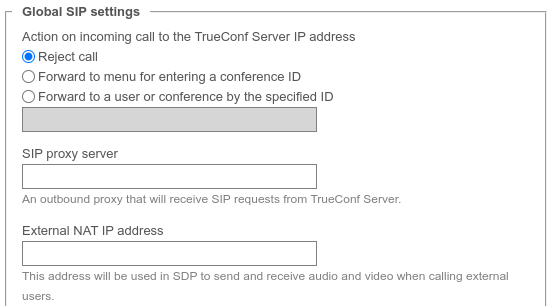
رفض المكالمة تلقائيًا؛
تحويل المكالمة إلى قائمة إدخال معرف المؤتمر باستخدام DTMF؛
تحويل المكالمة إلى TrueConf ID مستخدم أو معرف المؤتمر. يجب عليك بعد ذلك إدخال هذا المعرف في الحقل أدناه.
الإعدادات الأخرى مطابقة لتلك المستخدمة عند إنشاء قواعد للاتصالات.
دعوة طرفية SIP إلى مؤتمر منعقد على خادم مؤتمرات الفيديو الخاص بك
يمكن دعوة جهاز SIP إلى المؤتمر بعدة طرق: يمكن لمنظّم المؤتمر الاتصال بالجهاز أثناء المؤتمر باستخدام تطبيق TrueConf، وذلك عبر تنسيق استدعاء خاص، أو يمكن للمسؤول إضافة الجهاز إلى المؤتمر من لوحة تحكم الخادم.
لإضافة جهاز SIP إلى المؤتمر عبر لوحة التحكم:
اختر المؤتمرات من صفحة قائمة المؤتمرات؛
أضف محطة SIP كمشارك في المؤتمر إذا لم يبدأ بعد، أو قم بدعوته إلى مؤتمر جارٍ؛ استخدم لهذا الغرض تنسيق سلسلة الاتصال.
كيفية الاتصال من جهاز SIP بالمؤتمر باستخدام معرف المؤتمر (CID) الخاص به
للاتصال بالمؤتمر من الجهاز المسجل في TrueConf Server، قم بإجراء مكالمة إلى معرّف المؤتمر (CID) في شريط العنوان في الجهاز. يرجى ملاحظة أنه عند الاتصال من أجهزة خارجية، يجب استبدال \c\ في الـCID بصفرين 00، على سبيل المثال، أدخل 00e22a39ba2a@<server> إذا كان الـCID يساوي \c\e22a39ba2a.
للاتصال بالمؤتمر من جهاز غير مسجل في TrueConf Server، استخدم التنسيق التالي:
CID@<server>:<port>
حيث:
CID — معرف المؤتمر مع صفرين في المقدمة بدلاً من
\c\;<server>— عنوان IP لبوابة TrueConf Server (على سبيل المثال،00e22a39ba2a@192.168.1.99);<port>— منفذ للاتصال (في حالة كان يختلف عن المنفذ القياسي 5060).
بالإضافة إلى ذلك، للحصول على اتصال عبر بروتوكول SIP، يمكن تحديد اسم البروتوكول بشكل صريح، حيث يُستخدم UDP بشكل افتراضي:
CID@<server>:<port>;transport=<protocol>
على سبيل المثال، 00e22a39ba2a@192.168.1.99:5061;transport=TCP.
يمكنك أيضًا العثور على نصائح حول الاتصال بالمؤتمر TrueConf Server باستخدام جهاز SIP على صفحة الويب الخاصة بالمؤتمر.
بوابة H.323
يتيح لك هذا القسم من لوحة تحكم الخادم إعداد معلمات عمل البوابة لاتصالات H.323. ليس هناك حد لعدد القواعد للاتصالات التي يتم إنشاؤها في هذا القسم.
للإصدار المجاني من TrueConf Server Free، يتوفر اتصال نشط واحد فقط عبر البوابة، بما في ذلك عبر بروتوكولات SIP وH.323 وRTSP.
تُستخدم الاتصالات عبر بروتوكول H.323 بشكل أساسي لإجراء المكالمات إلى محطات الفيديو المؤتمرية المادية من جهات تصنيع خارجية. TrueConf Server يتيح أيضًا تكوين التكامل عبر هذا البروتوكول مع وحدة التحكم المتعددة (MCU) وبوابة H.323 ونظام التبديل الآلي (ATS)، وهو ما قد يكون مفيدًا لتوجيه الأجهزة والمشتركين المسجلين عليها باستخدام معرّف H.323 أو رقم بتنسيق E.164 دون الحاجة إلى ذكر عنوان IP لجهاز الطرفية في سطر الاتصال. للاتصال بالأجهزة عبر بوابة H.323 في TrueConf Server، تم توفير تنسيق خاص لسطر الاتصال.
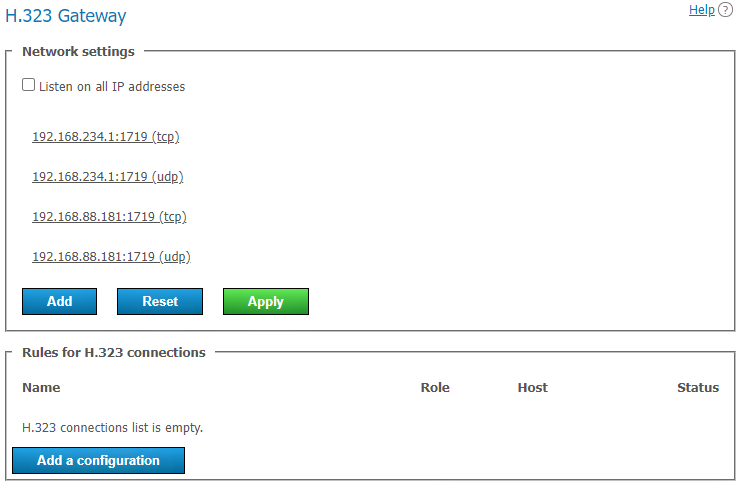
قسم "إعدادات الشبكة"
يحتوي هذا القسم على قائمة بالعناوين التي سيتوقع البوابة عليها اتصالات H.323 الواردة. بشكل افتراضي، يتم ملؤه مسبقًا بعناوين IP لنظام التشغيل. يمكن تحرير القائمة عن طريق إلغاء تحديد Listen on all IP addresses. يمكن العثور على قائمة المنافذ المستخدمة لاتصالات H.323 في مقالتنا على المدونة.
الكتلة "قواعد لاتصالات H.323"
هنا يمكنك إنشاء قواعد منفصلة للمكالمات إلى أجهزة H.323 محددة. تكون كل قاعدة قابلة للتطبيق فقط على العنوان المستهدف المحدد في الحقل Host، وتُعيد تعريف الإعدادات العالمية لاتصالات H.323.
يدعم البوابة أيضًا التسجيل على أجهزة H.323 والحفاظ على اتصال نشط معها، وهو ما قد يكون مفيدًا عند الاتصال بـ MCU أو حارس بوابة H.323. يتم عرض الحالة لهذه الاتصالات في جدول القواعد. لإنشاء قاعدة جديدة، اضغط على الزر Add a configuration.
نموذج إنشاء قاعدة جديدة
يُستخدم الحقل Name فقط للعرض في قائمة القواعد. Host وPort إلزاميان أيضًا ويُستخدمان لتحديد اتجاه المكالمات التي سيتم تطبيق هذه القاعدة عليها. يرجى ملاحظة أنه لا يمكن إنشاء قاعدتين بنفس المضيف ولكن بمنافذ مختلفة.
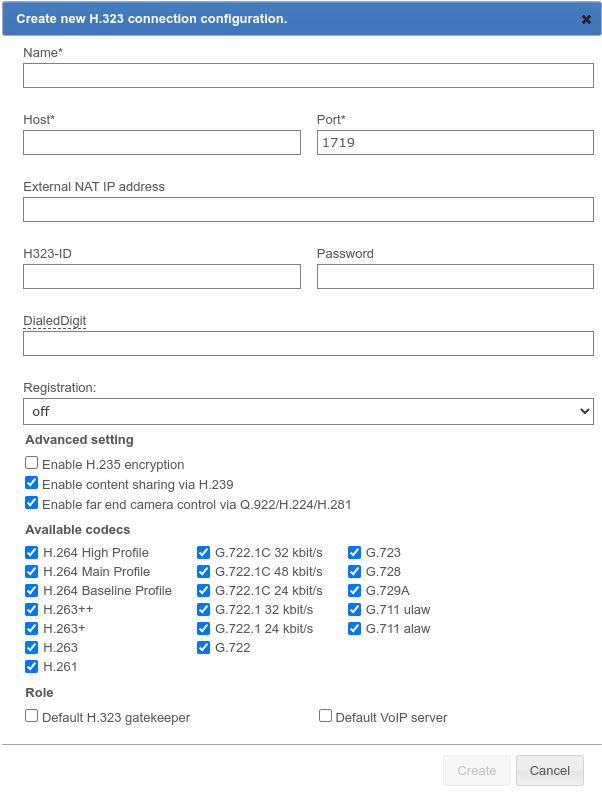
في الحقل External NAT IP address يمكنك تحديد عنوان IP للخادم الذي سيتم استخدامه في SDP لاستقبال وإرسال تدفقات الوسائط عند الاتصال بالمستخدمين خلف NAT.
الحقول H323-ID و Password مخصصة للتفويض على جهاز H.323 الذي تم إنشاء القاعدة له. للحفاظ على اتصال دائم مع الجهاز، يجب اختيار الخيار المناسب من القائمة المنسدلة Registration.
عند التسجيل الناجح على جهاز H.323، سيكون TrueConf Server متاحًا أيضًا للاتصال برقم بتنسيق E.164 إذا تم تحديده في الحقل DialedDigit. يمكن أن يكون ذلك مفيدًا عند تحديد الحقل Default call destination في قسم إعدادات H.323 العالمية. في هذه الحالة، ستتم إعادة توجيه جميع المكالمات إلى هذا الرقم DialedDigit، الصادرة من جهاز H.323 المتصل، إلى مستخدم محدد أو مؤتمر على TrueConf Server.
يحجز كل اتصال نشط عبر البوابة اتصال SIP/H.323 واحد من تراخيص الخادم.
تم تصميم خانة الاختيار Enable H.235 encryption لتمكين تشفير البيانات الإعلامية المرسلة إلى أجهزة H.323 وفقًا لتوصية ITU-T H.235 الإصدار 3، وهو أمر ضروري لضمان العمل الصحيح لبعض الأجهزة الطرفية.
تمكين خانة الاختيار Enable content sharing over H.239 يسمح بإرسال واستقبال المحتوى من جهاز H.323 على شكل دفق فيديو إضافي. على سبيل المثال، لنقل شاشة سطح المكتب من جهاز كمبيوتر متصل بمحطة H.323، أو لإرسال الشرائح من التطبيقات TrueConf في الاتجاه المعاكس.
أثناء بث المحتوى من أجهزة SIP/H.323 عبر التدفق الثاني، يتم إرساله بمعدل إطارات منخفض لتوفير النطاق الترددي (مماثل لإرسال التدفق الثاني من تطبيقات TrueConf العميلية).
يحدد المربع Enable far end camera control over Q.922/H.224/H.281 ما إذا كانت إدارة الكاميرات عن بُعد عبر بروتوكولات Q.922، H.224، H.281 ستكون متاحة من خلال تطبيقات العملاء TrueConf.
يرجى ملاحظة أن هذا الخيار يحمل نفس الاسم في قائمة إعداد بوابة SIP وبوابة H.323، ولكنه في الواقع يمثل علامتين مختلفتين مسؤولتين عن أذونات مختلفة.
في قائمة Available codecs، يمكنك اختيار برامج الترميز التي يمكن للبوابة استخدامها لترميز البيانات الإعلامية. قد يساعد تعطيل بعض منها في حل مشاكل التوافق مع بعض أجهزة H.323.
الجهاز H.323 الذي يتم إنشاء قاعدة له يمكن أن يؤدي أدوار خاصة:
- Default H.323 gatekeeper — يتيح عدم تحديد العنوان الكامل للجهاز الذي يتم الاتصال به عند إجراء مكالمات H.323 للأجهزة من خلال البادئة
#h323:. على سبيل المثال، سيتم تلقائيًا استبدال جميع مكالمات المشتركين في الخادم بأي اتجاه في صيغة#h323:Endpointإلى#h323:Endpoint@Host، حيث يؤخذ معاملHostمن خصائص هذه القاعدة، وEndpointهو اسم المستخدم المحدد عند الاتصال. - Default VoIP server — تتيح هذه الوظيفة تعيين دور خادم الهاتف أو PBX لهذا الجهاز H.323، وتفعيل لوحات الاتصال المدمجة في تطبيقات العملاء TrueConf. جميع المكالمات من لوحات الاتصال الخاصة بالتطبيقات أو التي تتم باستخدام البادئة
#tel:سيتم توجيهها تلقائيًا إلى جهاز H.323 هذا. على سبيل المثال، سيتم استبدال#tel:Phoneتلقائيًا بـ#h323:Phone@Host، حيث يتم أخذ معيارHostمن خصائص هذه القاعدة، ويتم استبدالPhoneبرقم الهاتف الذي أدخله المستخدم.
يرجى ملاحظة أن كل دور من هذه الأدوار يمكن تعيينه لقاعدة واحدة فقط من نوع H.323.
إعدادات H.323 العامة
معظم الإعدادات في هذه الفقرة مشابهة للإعدادات المذكورة أعلاه. يتم تطبيقها تلقائيًا على جميع اتصالات H.323 التي لم يتم تحديد قواعد لها.
المعلمة Action on incoming call to TrueConf Server IP address ستتيح لك اختيار التصرف المناسب في حال تلقي مكالمة عبر SIP إلى أي من العناوين من الكتلة Network settings عبر بروتوكول SIP 2.0:
رفض المكالمة تلقائيًا؛
تحويل المكالمة إلى قائمة إدخال معرف المؤتمر باستخدام DTMF؛
تحويل المكالمة إلى TrueConf ID مستخدم أو معرف المؤتمر. يجب عليك بعد ذلك إدخال هذا المعرف في الحقل أدناه.
طرق الاتصال بالمشتركين والمؤتمرات على خادمك باستخدام أجهزة H.323
اعتمادًا على طراز جهاز H.323، يمكن استخدام طريقتين مختلفتين للاتصال بالمشتركين TrueConf Server: بتنسيق SIP URI أو باستخدام العلامة المزدوجة (##). يتم إدخال التنسيق المحدد في كلا الطريقتين كسلسلة أو رقم للاتصال من طرف الجهاز. يمكن استخدام أي عنوان IP TrueConf Server من العناوين المذكورة في قسم إعدادات الشبكة لبوابة H.323:
Server##User, حيث أنServerهو عنوان IP TrueConf Server، وUserهو معرف المستخدم أو الجهاز المسجل على TrueConf Server;Server##00CID، حيثServerهو عنوان IP لـ TrueConf Server، وCIDهو معرف المؤتمر على TrueConf Server;User@Server، حيثUserهو معرف المستخدم أو الجهاز المسجل على TrueConf Server، وServerهو عنوان IP الخاص بالخادم؛\c\CID@Server، حيثCIDهو معرف المؤتمر على TrueConf Server، وServerهو عنوان IP لـ TrueConf Server;00CID@Server, حيث أن الحرفين الأولين هما أصفار، وCIDهو معرف المؤتمر على TrueConf Server، وServerهو عنوان IP لـ TrueConf Server.
لمزيد من التفاصيل حول تنسيقات الاتصال عبر H.323، يرجى الرجوع إلى وثائق المستخدم التي تحتوي على أمثلة.
تسجيل أجهزة H.323 على خادم الفيديو كونفرنس.
تتيح طريقة التكامل هذه استخدام TrueConf Server كبوابة H.323 لأجهزة H.323 الخارجية، وتبسط طرق تحديد عناوينها. في الواقع، لا يختلف الجهاز المسجل على خادم H.323 بالنسبة للمستخدمين الآخرين TrueConf Server عن بقية الأجهزة: فهو يتمتع بحالة، ويمكن الاتصال به من دفتر العناوين ودعوته إلى المؤتمرات دون استخدام البادئة الخاصة #h323:. وبالمثل، سيتم تفسير المكالمات الواردة عبر معرّف H.323 من جهاز H.323 مسجل من قِبل البوابة على أنها مكالمة موجهة إلى المشترك TrueConf ID.
تتشابه عملية تسجيل جهاز H.323 على TrueConf Server بين أجهزة الشركات المصنعة المختلفة، وتتمثل في استخدامه كـ H.323 gatekeeper. حدد عنوان TrueConf Server كعنوان H.323 gatekeeper أو MCU، واستخدم بيانات حساب TrueConf Server كاسم مستخدم وكلمة مرور، والتي سيقوم الجهاز بإجراء المكالمات نيابة عنها.
إرسال أوامر DTMF
بفضل قدرة TrueConf Server على معالجة إشارات النغمة، يمكنك أثناء المؤتمر وضع "المؤتمر حسب الأدوار" إرسال أوامر DTMF التالية من جهازك الطرفي SIP/H.323:
1– طلب التحدث من المنصة;2– مغادرة المنصة.
لهذا، ينبغي استخدام جهاز التحكم عن بعد المرفق أو لوحة المفاتيح. لمزيد من التفاصيل، يرجى الرجوع إلى تعليمات جهازك المحدد.
في قاعدة المعرفة لدينا، قمنا بمناقشة استخدام TrueConf Server بالتعاون مع محطات سلسلة Polycom HDX، بما في ذلك إرسال أوامر DTMF منها.
الدردشة أثناء المكالمات على MCU
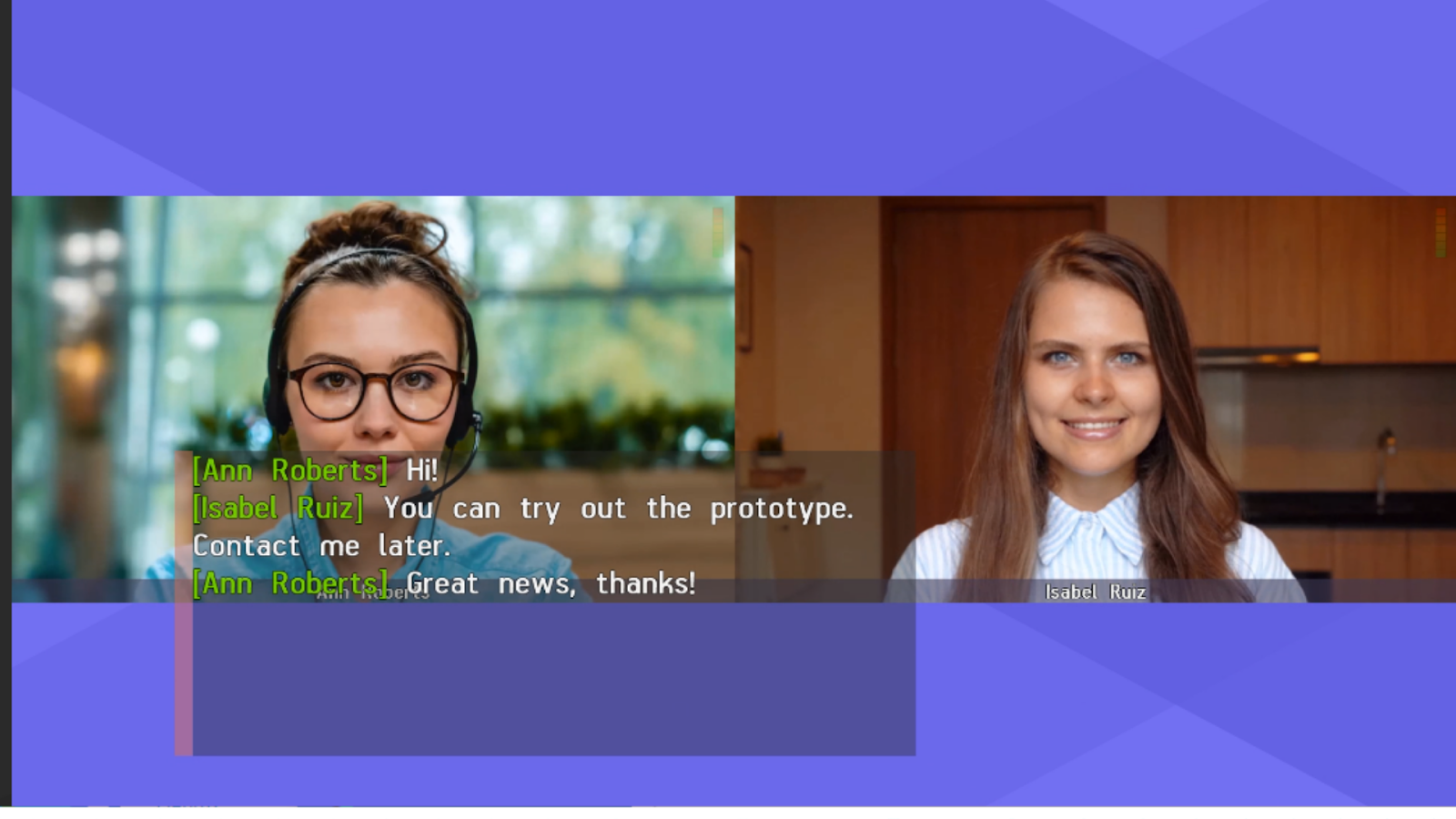
عند إجراء مكالمات من تطبيقات العملاء TrueConf إلى المؤتمرات التي تم إنشاؤها على TrueConf MCU، يتم دعم الدردشة عبر H.323 / SIP. بمعنى آخر، يمكن للمستخدمين الذين قاموا بتسجيل الدخول إلى TrueConf Server ليس فقط الاتصال بـ TrueConf MCU، ولكن أيضًا إرسال الرسائل. يتم عرض نص هذه الرسائل فوق الفيديو layout وسيراه جميع المشاركين في المؤتمر بغض النظر عن طريقة اتصالهم:
RTP
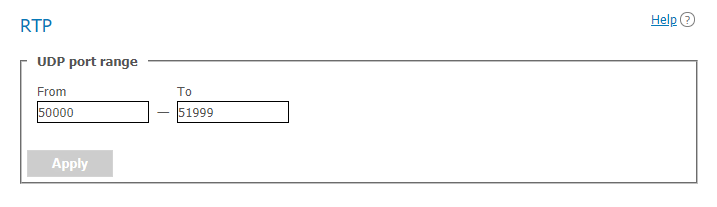
في القسم Gateways → RTP يمكنك ضبط نطاق منافذ UDP التي تُستخدم لتبادل الوسائط أثناء مكالمات SIP/H.323 (بشكل افتراضي 50000-51999).
WebRTC
يتيح لك هذا القسم إعداد معلمات اتصال المشاركين في المؤتمرات عبر WebRTC (من خلال المتصفح):
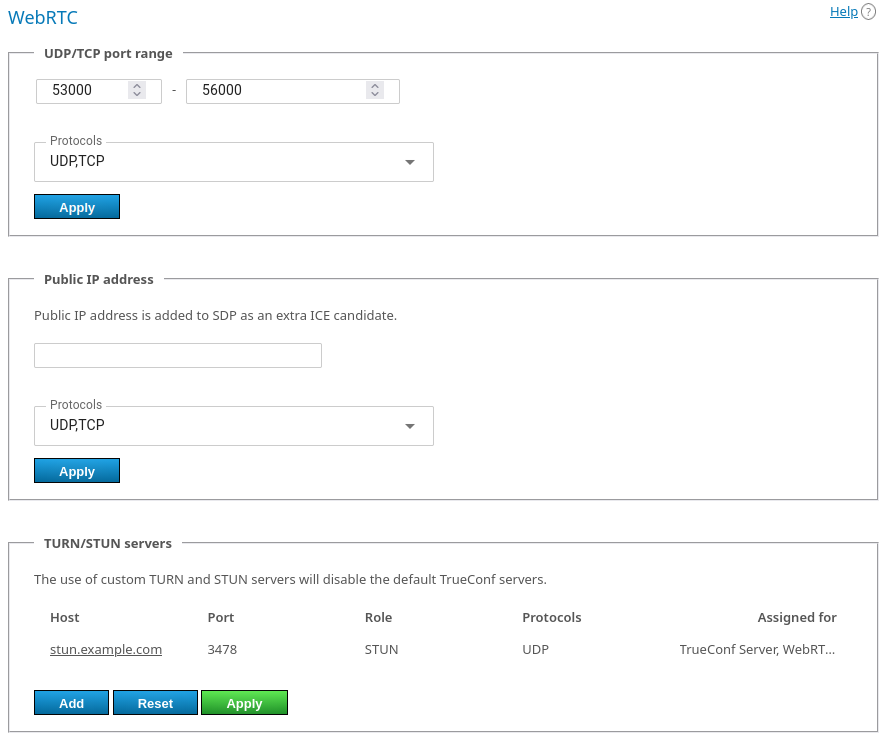
حدد نطاق منافذ UDP أو TCP للاتصال عبر WebRTC (النطاق الافتراضي هو 53000-56000). يمكنك اختيار البروتوكول للعمل مع WebRTC: TCP أو UDP أو كليهما.
في الحقل Public IP address is added to SDP as an extra ICE candidate يمكنك تحديد عنوان IP الذي سيتم استخدامه لاجتياز NAT في حال لم ينجح الاكتشاف التلقائي لأي سبب من الأسباب. يمكنك اختيار البروتوكول لاجتياز NAT باستخدام هذا العنوان: TCP، UDP، أو كلاهما.
التحويل الشفري
القسم Gateways → Transcoding يتيح لك ضبط الخلفية والعلامة المائية للتخطيط، وكذلك جودة الفيديو لأنواع مختلفة من الاتصالات والتسجيل.
ضبط الجودة
في القسم Restrictions for modules يمكنك ضبط جودة مؤتمرات الفيديو لمستخدمي WebRTC (في المتصفح) وأجهزة H.323/SIP/RTSP والتسجيل. بمعنى أنه هنا يتم ضبط جودة تدفقات الفيديو الصادرة من الخادم في الاتجاهات المحددة.
لا تنطبق هذه الإعدادات على تحويل الترميز في المؤتمر للتيار الثاني لمشاركي SIP/H.323، أي لعرض المحتوى عبر بروتوكولات BFCP/H.239.
إذا كان محتوى BFCP/H.239 من جهاز ترميز يتم نقله إلى جهاز ترميز آخر، فسوف يتم نقله بالجودة الأصلية، على سبيل المثال، 720p @ 60 إطارًا في الثانية؛
إذا كان المشاركون المتصلون من خلال تطبيقات العملاء TrueConf يتلقون محتوى BFCP/H.239 من وحدة الترميز، فسيتم إرسال المحتوى لهم بالدقة الأصلية (حتى 1080p) وبمعدل 0.5 إطار في الثانية (1 إطار كل ثانيتين). هذا يعني أن السلوك سيكون مماثلاً كما في حالة عرض المحتوى كتيار ثانٍ من تطبيق العميل.
يتم اختيار إعدادات جودة الفيديو من المشاركين في المؤتمر نحو TrueConf Server في إعدادات المؤتمرات.
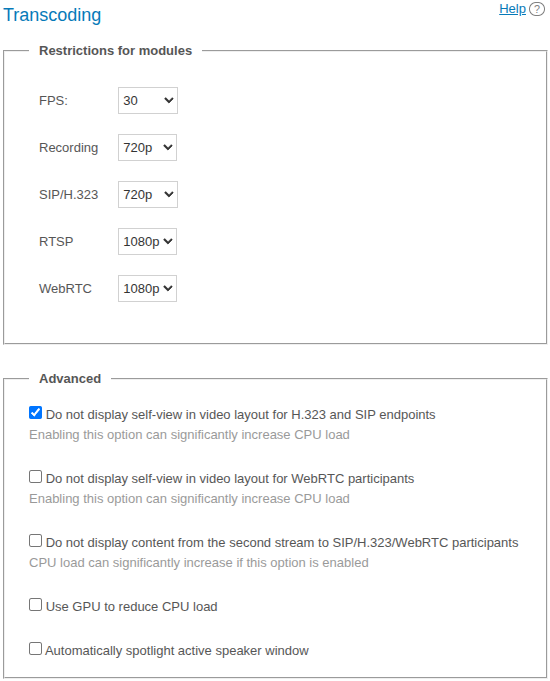
سيؤدي تمكين خانة الاختيار Do not display self-view in video layout for H.323 and SIP endpoints إلى إنشاء تخطيط للمؤتمر لكل جهاز طرفي من نوع SIP و H.323 بدون نافذة الفيديو الخاصة بالجهاز نفسه. بعبارة أخرى، يتم إنشاء تخطيط فردي للمشارك SIP/H.323 لا يتضمن الصورة من الكاميرا المتصلة به.
تفعيل مربع الاختيار Do not display self-view in video layout for WebRTC participants سيمكن من إنشاء تصميم المؤتمر لكل اتصال عبر المتصفح دون تضمين نافذة الفيديو الخاصة بهذا المشترك. مما يعني أنه سيتم إنشاء تصميم فردي لاتصال WebRTC، ولن يحتوي على صورة الكاميرا المستخدمة في المتصفح.
يتيح لك مربع الاختيار Do not display content from the second stream to SIP/H.323/WebRTC participants استبعاد مزج التدفق الثاني (الذي يتم فيه نقل المحتوى أو العرض التقديمي) من التخطيط النهائي لجميع اتصالات SIP/H.323/WebRTC في المؤتمرات. ولكن إذا تم تمكين تسجيل الفيديو للمؤتمر على جانب الخادم، فسيتم تشغيل عملية مزج منفصلة، وسيتم تضمين التدفق الثاني في التسجيل.
يرجى ملاحظة أنه إذا تم تعيين تصميم (مسبقًا أو من خلال الإدارة في الوقت الفعلي أثناء الحدث) على مستوى المؤتمر، فإن إعدادات قص الفيديو الخاص بك من التصميم المذكورة سابقًا تتوقف عن العمل لهذا المؤتمر. بمعنى آخر، إعدادات المؤتمر لها الأولوية على الإعدادات العامة.
تخصيص تصميمات فردية لكل من اتصالات SIP/H.323 و WebRTC، بالإضافة إلى استبعاد تدفق المحتوى، يمكن أن يزيد بشكل كبير من العبء على وحدة المعالجة المركزية للجهاز الفعلي الذي تم تثبيت TrueConf Server عليه.
عند تفعيل خانة الاختيار Use GPU to reduce CPU load، ستتم معالجة الفيديو لمؤتمرات الفيديو باستخدام وحدة معالجة الرسومات (GPU) الخاصة بالجهاز الفعلي الذي تم تثبيت الخادم عليه. بطاقات الفيديو من نوع NVIDIA التي تدعم CUDA مناسبة لهذا الغرض، ويفضل أن تكون الإصدارات الخاصة بالخوادم (مثل Quadro P2000). سيتم معالجة الفيديو لتخطيطات فردية، والتي يتم تكوينها للبروتوكولات SIP/H.323/WebRTC في نطاق الإعدادات التي تم تناولها أعلاه:
- Do not display self-view in video layout for H.323 and SIP endpoints;
- Do not display self-view in video layout for WebRTC participants;
- Do not display content from the second stream to SIP/H.323/WebRTC participants.
استخدام وحدة معالجة الرسوميات (GPU) للترميز متاح فقط على TrueConf Server لنظام التشغيل Windows. ليست كل الطرازات متوافقة، لذلك قبل حساب التسريع المحتمل للترميز، يرجى الاتصال بـ الدعم الفني.
يقوم الخيار Automatically spotlight active speaker window بتفعيل التكبير التلقائي لنافذة المتحدث بناءً على النشاط الصوتي. تعمل إعدادات إخفاء الفيديو الخاص بك في التصميم والتكبير التلقائي للمتحدث فقط في حالة عدم تحديد تصميم واضح للمشاركين في SIP/H.323/WebRTC عند جدولة المؤتمر أو في إدارة الاجتماع المتقدمة.
إضافة الخلفية والعلامة المائية
في قسم Gateways → Transcoding → Visual settings يمكنك اختيار إعدادات الخلفية والعلامة المائية العامة لتصميم جميع المؤتمرات. بعد اختيار صورة العلامة المائية، يمكنك تحديد موضع العرض في التصميم.
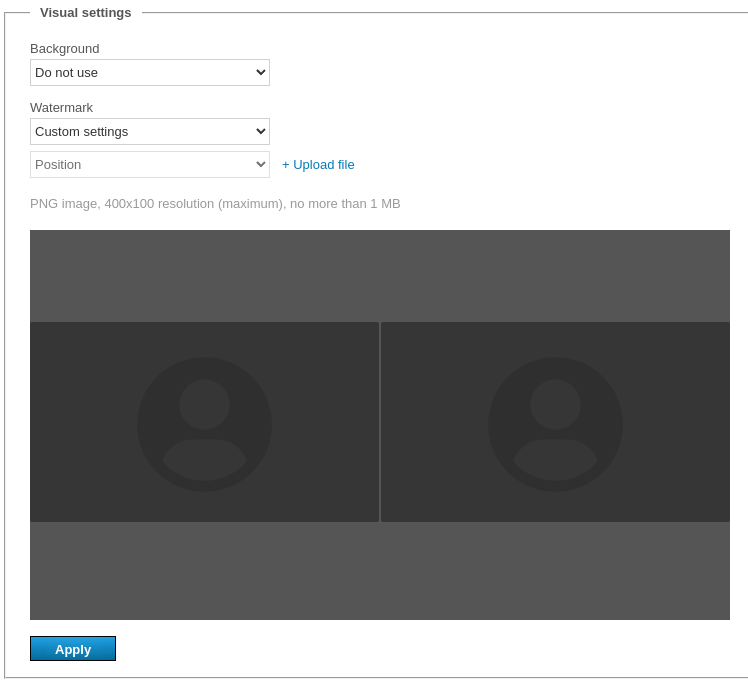
إضافة العلامة المائية غير متاحة في الإصدار TrueConf Server Free، يتطلب توفر أي ترخيص مدفوع.