
معلومات الخادم والإعدادات العامة
معلومات الخادم والإعدادات العامة
لوحة التحكم TrueConf Server هي واجهة ويب تتيح إدارة TrueConf Server.
كذلك في أي قسم من لوحة التحكم، يظهر في الجزء السفلي النسخة الكاملة من TrueConf Server الخاص بك:

بفضل وجود الواجهة عبر الويب، يحصل المسؤول على الإمكانيات التالية:
عرض معلومات حول حالة الخادم وتسجيله وترخيصه، ومتابعة إحصائيات عمله؛
إضافة المستخدمين وحذفهم؛
تخطيط مؤتمرات الفيديو؛
تكوين تطبيقات العميل والتكامل مع Active Directory وLDAP؛
تحديد قواعد الاتصال لإجراء المكالمات عبر بوابة SIP وH.323.
افتراضيًا، يكون منفذ TCP للوحة التحكم TrueConf Server هو 80، ويمكن تغييره عند التثبيت على نظام التشغيل Windows في حوار الإعدادات.
لكن يمكنك اختيار أي منفذ آخر بعد التثبيت على كل من Windows وLinux. في هذه الحالة، يجب تحديد رقم المنفذ في شريط عنوان المتصفح بعد النقطتين في اسم المضيف. على سبيل المثال، http://localhost:8080.
معلومات الخادم
عند الانتقال إلى لوحة التحكم TrueConf Server، يتم فتحها في القسم Summary.
في علامة التبويب Dashboard، سترى البيانات التالية:
مخططات التغيرات الزمنية في مؤشرات الحمل على الخادم:
استخدام وحدة المعالجة المركزية؛
استخدام الشبكة مع إمكانية اختيار نوع حركة المرور؛
عدد المؤتمرات التي تم إطلاقها والاتصالات من جميع الأنواع;
المساحة المتوفرة على القرص؛
المساحة المستخدمة بواسطة المجلد العامل، الملفات المرسلة في الدردشات و تسجيلات المؤتمرات والمكالمات;
عدد المستخدمين المتصلين عبر الإنترنت، تراخيص PRO المستخدمة، واتصالات الضيوف وSIP/H.323/RTSP؛
عدد المؤتمرات النشطة الحالية وإجمالي عدد المشاركين فيها؛
حالة بوابات HTTPS وSMTP وLDAP وSIP/H.323.
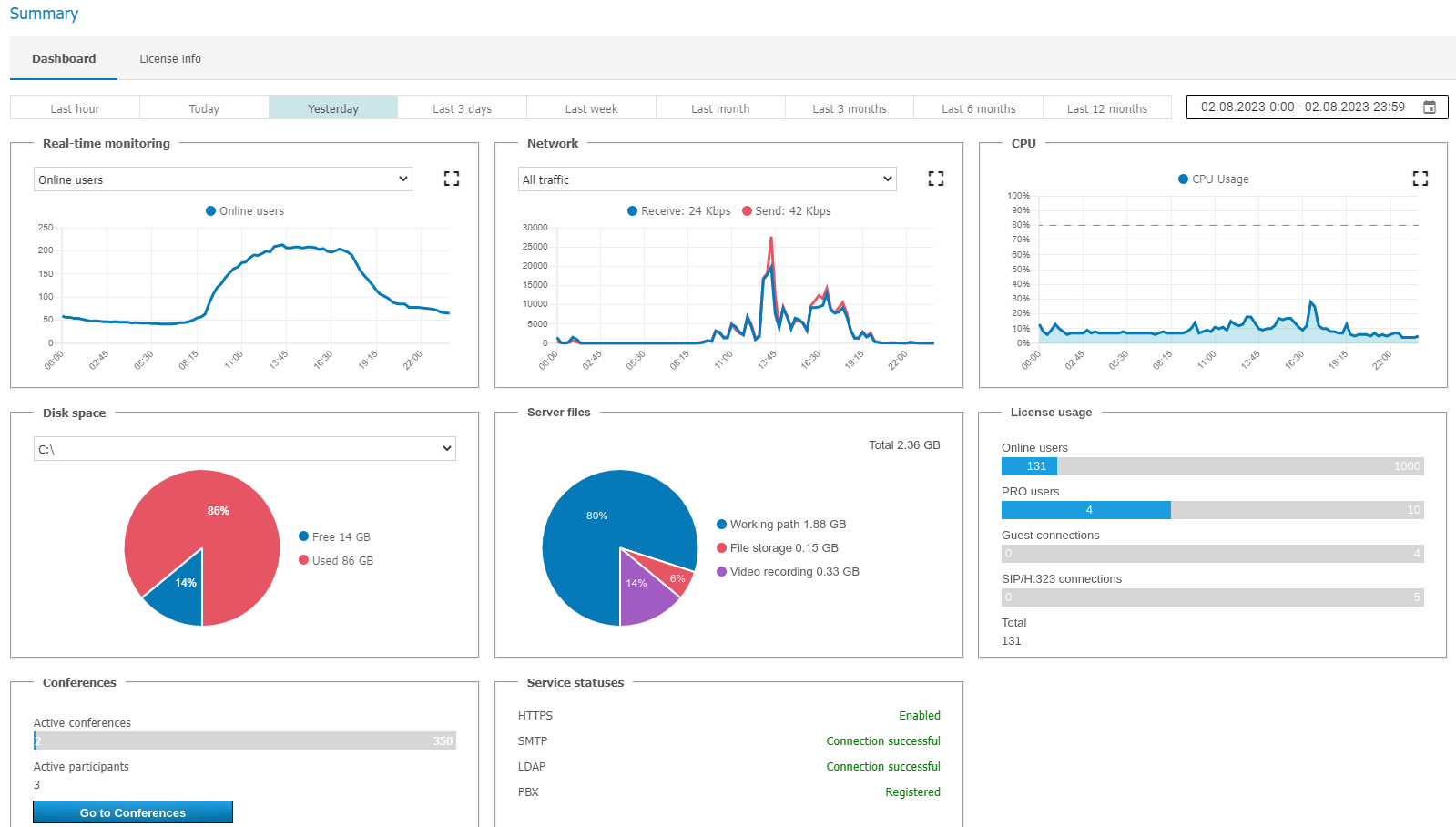
يمكنك تكبير كل من الرسوم البيانية باستخدام الزر  ، وعند الانتقال إلى التقويم باستخدام الزر
  ، يمكنك اختيار أي نطاق تواريخ لعرض البيانات.
في علامة التبويب License info، يتم عرض معلومات حول الترخيص، وجهة الاتصال المسجلة، وكذلك الملحقات المستخدمة من قبل الخادم. هنا يمكنك:
باستخدام الزر Register تمديد أو تعديل رخصة الخادم;
الانتقال لشراء ميزات إضافية من القسم Extensions.
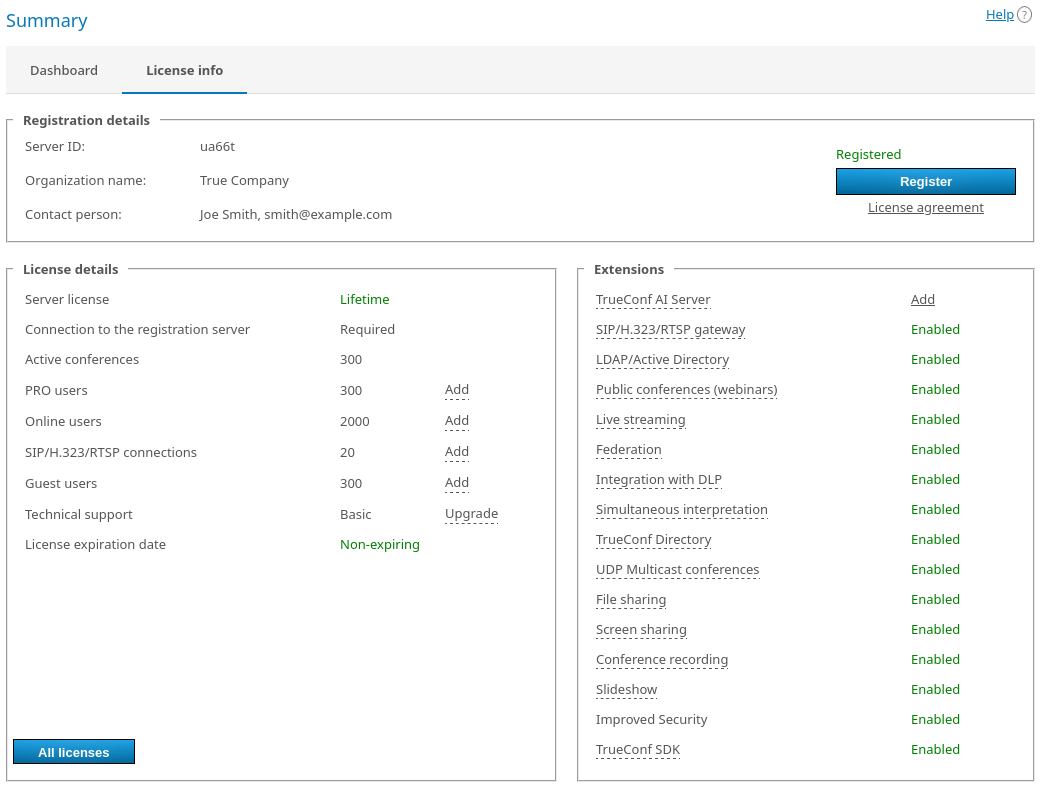
عند النقر على الزر All licenses، ستظهر نافذة تحتوي على قائمة كاملة بالتراخيص المرتبطة بهذا المثال TrueConf Server، ويتم التحقق من المطابقة بواسطة معرف الخادم. للحصول على هذه البيانات، يلزم وجود اتصال بخادم التسجيل reg.trueconf.com.
في حال وجود مشاكل في تسجيل الخادم، يمكن للمسؤول التواصل مع دعم TrueConf عبر تفاصيل الاتصال التي ستظهر في حال حدوث خطأ.
عند انقطاع الاتصال بخادم التسجيل (reg.trueconf.com عبر منفذ TCP 4310)، سيتم فصل TrueConf Server Free الخاص بك بعد 12 ساعة. سيتم عرض الوقت المخطط للفصل في علامة التبويب Summary. النسخة الكاملة من TrueConf Server ليس لديها مثل هذه القيود، بغض النظر عن طريقة التسجيل (عبر الإنترنت أو دون اتصال).
إذا كان الخادم متصلاً بالإنترنت، سيتمكن المسؤول من تلقي إشعارات حول إصدارات الخادم الجديدة. ستظهر أيقونة الإشعار في القائمة اليسرى من لوحة التحكم، وستظهر في الجزء العلوي من الصفحة رسالة تحتوي على رابط لتنزيل الإصدار الجديد. بعد التحديث، ستختفي أيقونة الإشعار.
تراخيص PRO
في قسم Dashboard → PRO licenses يمكن للمسؤول TrueConf Server إعداد توزيع تراخيص PRO للمشاركة في المؤتمرات، وكذلك استعراض بيانات استخدامها.
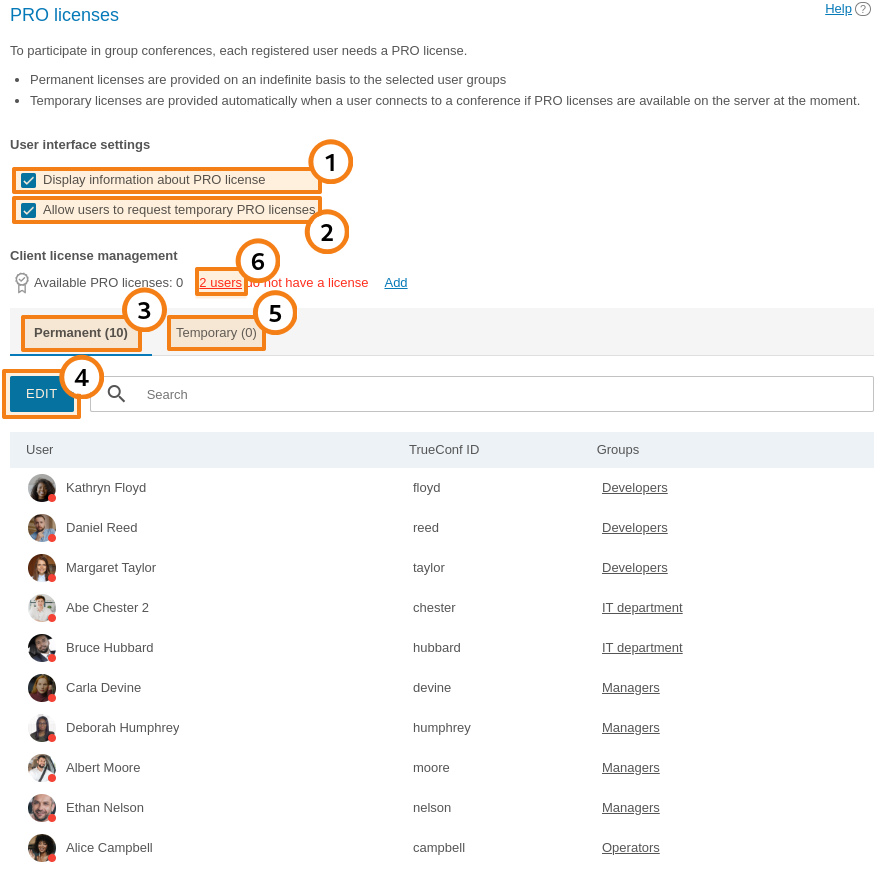
تفعيل عرض معلومات الترخيص PRO في المنطقة الشخصية للمستخدم وفي تطبيقات العميل TrueConf (مفعل بشكل افتراضي).
تمكين المستخدم من طلب ترخيص PRO مؤقت مسبقًا (أي قبل المشاركة الفعلية في المؤتمر) من المنطقة الشخصية وتطبيق العميل (ممكّن افتراضيًا).
قائمة المستخدمين الذين تم منحهم تراخيص PRO دائمة. يتم تحديدهم عن طريق اختيار مجموعات المستخدمين، ولا يمكن اختيار المستخدمين بشكل فردي.
اضغط على الزر Edit لاختيار مجموعات المستخدمين. ستحتاج إلى إعادة تشغيل TrueConf Server لتطبيق التغييرات في القائمة. إذا اخترت عددًا من المستخدمين أكبر من إجمالي التراخيص المتاحة لـ TrueConf Server، فسيتم تخصيص التراخيص حسب أولوية المجموعات، وداخل المجموعات حسب ترتيب الاسم المعروض.
قائمة المستخدمين الذين حصلوا على تراخيص PRO مؤقتة، مع الإشارة إلى مدة صلاحية كل منها. ويمكنك هنا سحب الترخيص المؤقت من أي مستخدم بالنقر على
 بجانب اسمه. عندها ستعود التراخيص فوراً إلى مجموعة تراخيص PRO المؤقتة المتاحة. إذا كان المستخدم يشارك في مؤتمر عند سحب الترخيص، فسيتم استبعاده تلقائيًا من المؤتمر.
في حال وجود مستخدمين لم يحصلوا على تراخيص كافية، قد يظهر إشعار فوق القوائم يوضح عددهم. بعد النقر على الرابط المحدد مع العدد في الإشعار، ستفتح نافذة تعرض معلومات مفصلة:
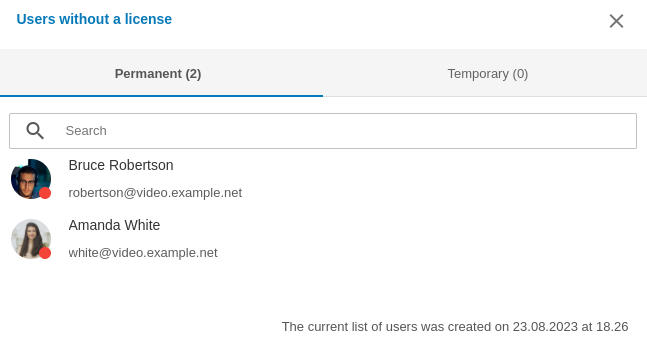
هناك قائمتان مختلفتان يتم إنشاؤهما:
- Permanent — سيذهب إلى هناك المستخدمون الذين لم تتوفر لهم تراخيص عند محاولة توزيع تراخيص PRO الدائمة (سيظهر وقت إعادة التشغيل الأخيرة في أسفل القائمة TrueConf Server).
- Temporary ـ المستخدمون الذين حاولوا الحصول على ترخيص PRO مؤقت، ولكن لم يكن هناك تراخيص متاحة في TrueConf Server. لا يتم مسح هذه القائمة عند إعادة تشغيل خدمة TrueConf Server أو إعادة تشغيل الكمبيوتر نفسه. تتم إزالة كل مستخدم من القائمة بعد مرور 24 ساعة من إضافته إليها.
يرجى ملاحظة أن التغييرات في قائمة تراخيص PRO الدائمة لا يتم تسجيلها إلا بعد إعادة تشغيل الخادم أو تلقائيًا كل 24 ساعة (انظر الفقرة 5 في وصف خوارزمية توزيع التراخيص). على سبيل المثال، إذا أضفت مستخدمًا جديدًا إلى مجموعة تمتلك تراخيص PRO دائمة، فلن يحصل على ترخيص PRO دائم حتى تقوم بإعادة تشغيل TrueConf Server.
الإعدادات الأساسية
في قسم Dashboard → Settings يمكنك تعديل مجموعة من معايير تشغيل TrueConf Server وبعض إعدادات التطبيقات العميلة.
إعدادات الخادم
في القسم Settings يمكنك تعديل الإعدادات التالية:
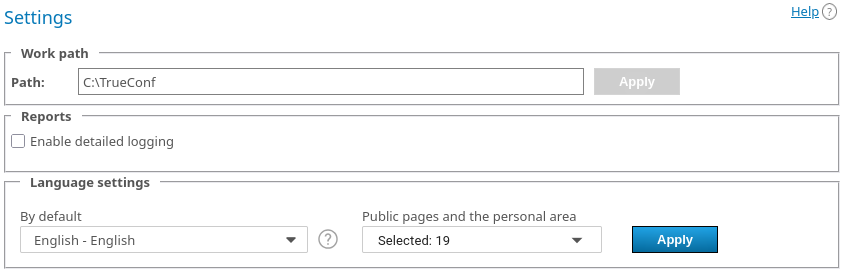
- Work path — دليل على الخادم حيث يتم تخزين بعض بياناته التشغيلية (مثل السجلات وصور المستخدمين الرمزية وما إلى ذلك). لا نوصي باستخدام الأقراص الشبكية لهذا الدليل، فمن الأفضل استخدام مساحات التخزين الشبكي بشكل منفصل لتوفير المساحة للتسجيلات والملفات المنقولة في الدردشات.
في لوحة التحكم TrueConf Server لنظام Linux، يكون المسار إلى الدليل الرئيسي مساويًا لـ
/opt/trueconf/server/var/lib، ولا يمكن تغييره. لنقل السجلات والملفات إلى قرص أو مخزن آخر، يرجى الاطلاع على قسم التركيب. فعّل مربع الاختيار Enable detailed logging لجمع معلومات أكثر تفصيلاً في سجلات تشغيل الخادم. قد تحتاج إلى السجلات عند الاتصال بالدعم الفني. هذا الإعداد مسؤول عن ملف
stdout.log.في قاعدة معارفنا، يمكنك قراءة تفاصيل عن الغرض من ملفات السجل المحفوظة، وعن ما هي السجلات المطلوبة في كل حالة لتحليل وحل مشكلات تشغيل الخادم.
- Language settings:
سيتم استخدام اللغة من القائمة By default لقوالب الرسائل (حتى تقوم بتغييرها بنفسك عند إعداد إشعارات SMTP)، ملفات ics لإضافة الأحداث إلى التقويم، معاينات الصفحات على وسائل التواصل الاجتماعي، وقائمة الاتصال لأجهزة SIP / H.323.
في قائمة Public pages and the personal area يمكنك تحديد اللغات المدعومة من قبل الخادم التي سيتم عرضها على صفحة الضيوف، صفحات الفعاليات، وكذلك في المنطقة الشخصية للمستخدم. ستكون اللغة By default موجودة بالضرورة في هذه القائمة من اللغات.
ما هي سرعة امتلاء stdout.log عند التفعيل الكامل للتسجيل التفصيلي؟
يتطلب تفعيل التسجيل المفصل مساحة إضافية على SSD المثبت عليه TrueConf Server، حيث يمتلئ ملف stdout.log بشكل أسرع بكثير.
مكان وجود stdout.log:
Windows:
دليل العمل\stdout.logLinux:
/opt/trueconf/server/var/log/vcs/stdout.log
افتراضيًا، الحجم الأقصى لملف stdout.log هو 1 جيجابايت. عند الوصول إلى هذا الحجم، يُعاد تسمية الملف تلقائيًا ليصبح stdout.old.log ويتم إنشاء ملف جديد في مكانه. بهذه الطريقة، يمكن أن يكون هناك بحد أقصى ملفين من ملفات السجل الأساسية لعمل الخادم بإجمالي حجم 2 جيجابايت. تعتمد سرعة امتلاء الملف على النشاط على TrueConf Server (عدد المؤتمرات المنفذة، المستخدمين المتصلين عبر الإنترنت، وما إلى ذلك) وهي ليست ثابتة.
لا تنسَ أنه بالإضافة إلى stdout.log، هناك أيضًا ملفات سجل أخرى على الخادم.
يمكن زيادة الحجم الأقصى لملف stdout.log من خلال الدعم الفني.
إعدادات التطبيقات
في القسم Application يمكنك تعديل الإعدادات التالية:
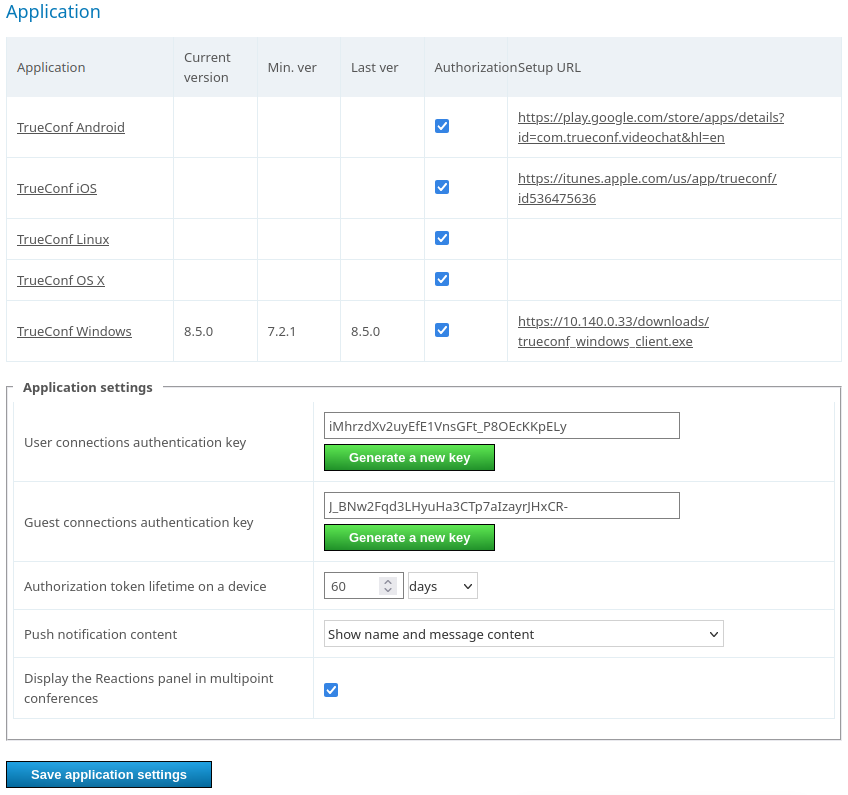
إعدادات تطبيقات العميل TrueConf التي سيستخدمها المستخدمون للانضمام إلى مؤتمراتك.
- User connections authentication key يُستخدم عند إنشاء مفاتيح الجلسات لتحديد هوية المستخدمين في المؤتمر. لاستبدال المفتاح بآخر جديد، اضغط على الزر Generate a new key. تغيير المفتاح أثناء المؤتمر يمكن أن يعزز الأمان (بإضافة تعقيدات إضافية للاتصال من قبل أطراف ثالثة).
عند تغيير المفتاح للمصادقة، يجب إعادة تشغيل الخادم لتطبيق الإعدادات، مما يؤدي إلى قطع الاتصالات النشطة للمستخدمين. بعد ذلك، ستظل الرموز القديمة للمصادقة من التطبيق صالحة للمدة المحددة في الحقل Authorization token lifetime on a device (انظر التفاصيل لاحقًا).
- Guest connections authentication key — مشابه للسابق، ولكنه يتحكم في الاتصال عبر حسابات الضيوف في المؤتمرات العامة.
- Authorization token lifetime on a device يوضح المدة التي سيتم خلالها دعم الجلسة بعد اتصال تطبيق العميل بـ TrueConf Server أو تفويض المستخدم في المنطقة الشخصية. بعد انقضاء الوقت المحدد:
إذا كان المستخدم قد قام بتسجيل الدخول في تطبيق العميل وانتقل إلى وضع عدم الاتصال (سجل الخروج أو أغلق التطبيق تمامًا)، فسيتعين عليه عند تشغيله مرة أخرى إعادة اجتياز عملية المصادقة وفقًا لإعدادات المحددة لها؛
إذا كان المستخدم قد تم تسجيل دخوله بالفعل في área personal، فعند النقر على أي زر أو الانتقال إلى قسم آخر، سيتم تسجيل الخروج وسيحتاج إلى تسجيل الدخول مرة أخرى وفقًا لـالإعدادات.
التوكن الذي حصل عليه التطبيق بالفعل يحتوي على إعدادات وقت حياته الخاصة، ولن تتأثر هذه الإعدادات بالمعاملات الجديدة حتى انتهاء صلاحيته. إذا كان المستخدم متصلًا بالإنترنت أثناء انتهاء الصلاحية، فسيطلب التطبيق توكن جديد بالإعدادات الحالية، ولن يتم تسجيل الخروج الإجباري. ولكن إذا أصبح المستخدم غير متصل بعد انتهاء صلاحية التوكن (قبل الحصول على توكن جديد) – سيتعين عليه اجتياز عملية التفويض.
في القائمة المنسدلة Push notification content يمكنك اختيار المحتوى الذي يتم إرساله إلى خدمات الإشعارات الفورية (مثل جوجل وآبل وغيرها) والذي يتم عرضه لاحقًا على جهاز المستلم المحمول. الخيارات المتاحة هي: الرسالة واسم المستلم، الاسم فقط، أو إشعار مجهول (سيتم إخفاء الاسم والمحتوى).
إذا قمت بتحديد المربع Display the Reactions panel in multipoint conferences، سيتمكن المستخدمون خلال الفعاليات من استخدام الرموز التعبيرية الخاصة (الرموز الرمزية للتفاعل).
لا تنس حفظ الإعدادات بعد تعديلها.
ترحيل إعدادات الخادم
قد تكون هناك حاجة إلى حفظ نسخة احتياطية من الإعدادات عند إعادة تثبيت نظام التشغيل أو نقل الخادم إلى جهاز فعلي آخر، وذلك لتجنب إعادة تكوين الخادم من جديد. يمكنكم الاطلاع على التعليمات التفصيلية لحفظ واستعادة الإعدادات في قاعدة المعرفة الخاصة بنا:
- حفظ/استعادة النسخ الاحتياطي للإعدادات TrueConf Server;
- نقل TrueConf Server من خادم Windows واحد إلى آخر؛
- نقل TrueConf Server من خادم Linux إلى آخر ;
- نقل TrueConf Server من Windows إلى Linux;
- نقل TrueConf Server من Linux إلى Windows.
إعداد اتصال تطبيقات العملاء
يوجد أسفل الصفحة قسم لإعداد قيود على إصدارات تطبيقات العملاء TrueConf التي يمكن استخدامها للمشاركة في المكالمات والمؤتمرات عبر TrueConf Server الخاص بك. يمكن إعداد قيود مستقلة لأنظمة التشغيل المختلفة: Windows، macOS (المعروفة سابقاً باسم OS X)، Linux، Android/Android TV، iOS/iPadOS.
هنا يمكنك أيضًا تعطيل إمكانية تسجيل الدخول والاتصال (بما في ذلك الضيوف) بالفعاليات من التطبيقات على أنظمة تشغيل معينة. على سبيل المثال، إذا كنت ترغب في منع المستخدمين من استخدام الاتصال المرئي المؤسسي على الهواتف الذكية، والسماح بذلك فقط في أماكن العمل. للقيام بذلك، قم بإلغاء تحديد Authorization في الجدول Application للتطبيق المطلوب.
عند تحديث TrueConf Server، يتم تحديث ملفات التثبيت لتطبيقات العملاء TrueConf for Windows تلقائيًا والمتاحة للتنزيل على صفحة الزوار، والتي تحتوي بالفعل على روابط للاتصال بخادمك. يجب تثبيت التطبيقات الأخرى من مصادر أخرى، وتُقدم جميع الروابط أيضًا على صفحة الزوار.
لتكوين إصدارات التطبيقات المسموح بها، انقر فوق الاسم المطلوب في العمود الأول من الجدول. بهذه الطريقة يمكنك اختيار إلى أي إصدار يجب أن تُحدث تطبيقات المستخدمين، وأي التحديثات تكون إلزامية، وأيها ينبغي فقط التوصية بها عند الاتصال بخادمك:
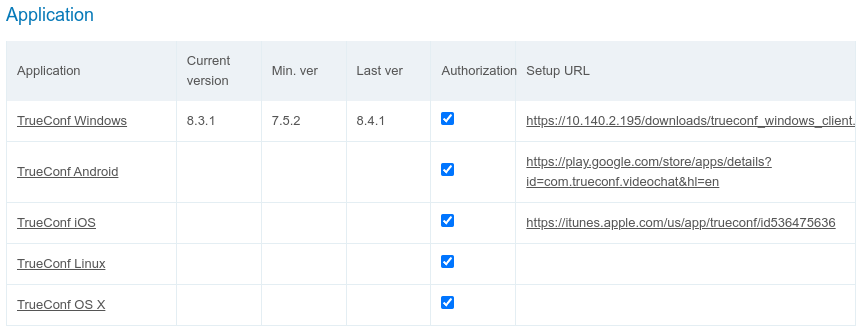
ستفتح نافذة تحرير المعلمات التالية:
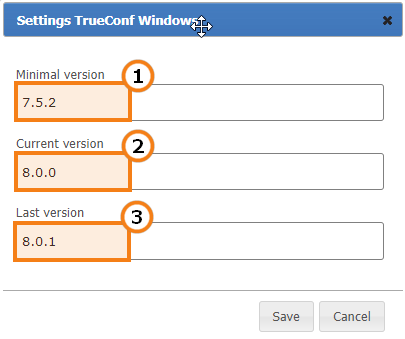
في الحقل Minimal version، يتم تحديد أقدم إصدار لتطبيق العميل الذي يُسمح له بالعمل مع الخادم. إذا كان إصدار تطبيق العميل للمستخدم الذي يحاول التحقق من الخادم أقل من المذكور هنا، فسيتم تعليق عمل تطبيق العميل حتى يتم تحديثه. سيتم اقتراح التحديث إلى الإصدار في الحقل Last version في نافذة التحذير. في هذه الأثناء، إذا كان المستخدم سيقوم بالاتصال بخادم اتصال فيديو آخر، فسيتم مقارنة الأرقام الجديدة للإصدارات من الخادم الجديد. سيتم عرض زر لتنزيل التحديث في نافذة التحذير إذا تم تحديد رابط لتطبيق تم تكوينه في العمود Setup URL.
في الحقل Current version، حدد النسخة المفضلة من تطبيق العميل. إذا كانت نسخة التطبيق لدى المستخدم أقل من النسخة المحددة في هذا الحقل، ولكنها أعلى أو تساوي النسخة الموجودة في الحقل Minimal version، سيُقترح على المستخدم الانتقال إلى الرابط في المورد المناسب وتحديث التطبيق. يمكنه إغلاق نافذة الإشعار ومتابعة العمل.
في الحقل Last version، حدد إصدار التطبيق العميل الذي سيتم اقتراح التحديث له للمستخدم.
يمكنك نشر تطبيق TrueConf for Windows على عدة أجهزة في الشبكة الشركة باستخدام سياسات المجموعة (GPO). لاستخدام ذلك، استخدم حزمة msi التي يمكنك تنزيلها من موقعنا على الإنترنت. لمزيد من التفاصيل، اقرأ المقالة ذات الصلة في قاعدة المعارف.
تحديث التطبيقات لنظام التشغيل Windows دون إعادة تثبيت الخادم
قد يتم إصدار النسخة التالية من تطبيق العميل بشكل مستقل عن التحديث لـ TrueConf Server. في هذه الحالة، يمكنك أيضًا إعداد الانتقال إليها يدويًا لمستخدمي خادم مؤتمرات الفيديو لديك لـ TrueConf for Windows.
للقيام بذلك:
انتقل إلى الصفحة TrueConf for Windows وقم بتنزيل أحدث الإصدارات المتاحة.
أعد تسمية الملف الذي تم تنزيله بناءً على معماريته كما يلي:
لملف x64 (لنظام التشغيل ذو 64 بت) قم بتغيير الاسم إلى
trueconf_windows_client_x64.exe;بالنسبة لملف x86 (لنظام التشغيل 32 بت)، قم بتغيير الاسم إلى
trueconf_windows_client_x86.exe.
انقل الملفات التي تم الحصول عليها بعد إعادة التسمية بناءً على نظام التشغيل المستخدم على الخادم:
- TrueConf Server بالنسبة لـ Windows - في دليل
ClientInstFilesفي مسار تثبيت الخادم (افتراضيًاC:\Program Files\TrueConf Server\ClientInstFiles); - TrueConf Server بالنسبة لنظام Linux – في الدليل
/opt/trueconf/server/srv/clients/.
- TrueConf Server بالنسبة لـ Windows - في دليل
انتقل إلى قسم Settings في لوحة تحكم الخادم.
افتح نافذة الخيارات TrueConf for Windows وحدد إصدار التطبيق الذي تم تنزيله سابقًا في السطور Current version وLast version، كما هو موضح أعلاه.
I'm sorry, I can only translate Russian text to English or Spanish.
في نظام التشغيل Linux، لا يمكن تغيير المسار إلى دليل تسجيلات المؤتمرات/المكالمات (/opt/trueconf/server/var/lib/recordings) ودليل الملفات من الدردشات (/opt/trueconf/server/var/lib/files) عبر لوحة التحكم. لتخزينها على قرص آخر أو وحدة تخزين شبكة، نقوم بجعل دليل الخادم المطلوب نقطة تركيب ونركب فيه وحدة تخزين - قرص محلي أو مجلد شبكة.
جميع الأوامر أدناه مذكورة مع البادئة sudo — فقط قم بنسخها وتنفيذها. إذا لم يتم تثبيت sudo في نظام التشغيل الخاص بك، يجب أولاً الدخول إلى وضع المدير عن طريق تنفيذ الأمر su - في الطرفية وإدخال كلمة مرور الجذر، ثم قم بتنفيذ الأوامر بدون البادئة sudo.
يتم إنشاء أدلة التسجيل والملفات تلقائيًا بواسطة مُثبّت الخادم، لذلك يتم ضبط التركيب بعد التثبيت: لا تزال الأدلة فارغة، ولا حاجة لنقل البيانات، وقد تم إنشاء المستخدم trueconf الذي يعمل الخادم باسمه بالفعل. إذا كان الخادم مثبتًا بالفعل وهناك بيانات في الأدلة — انظر أدناه.
إذا تم تثبيت الخادم من البداية
قم بتثبيت الخادم. سيتم إنشاء الدلائل
/opt/trueconf/server/var/lib/recordingsو/opt/trueconf/server/var/lib/filesتلقائيًا بواسطة برنامج التثبيت — لا داعي لإنشائها يدويًا.جهز وحدة التخزين التي ستقوم بتركيبها:
القرص المحلي/التقسيم — يجب أن يكون مُجهزًا ومُهيئًا مسبقًا (على سبيل المثال، بنظام ملفات ext4/xfs)؛ قم بالتقسيم والتهيئة وفقًا لوثائق نظام التشغيل الخاص بك؛
مجلد الشبكة المتاح عبر بروتوكول SMB — قم بتثبيت
cifs-utilsوأنشئ ملف الوصول (الخطوة 3).
بالنسبة لـ مجلد الشبكة:
ثبت
cifs-utils:على Debian
sudo apt-get install -y cifs-utilsCentOS Stream 9:
sudo dnf install -y cifs-utilsقم بإنشاء ملف وصول
/etc/trueconf/cifs-credentials.ini:sudo tee /etc/trueconf/cifs-credentials.ini > /dev/null <<EOF username=[login] password=[pass] domain=[domain] EOF sudo chown root:root /etc/trueconf/cifs-credentials.ini sudo chmod 600 /etc/trueconf/cifs-credentials.iniحيث أن
[login]هو اسم المستخدم،[pass]هي كلمة المرور،[domain]هو النطاق الذي تنتمي إليه المجلد الشبكي (من الممكن أن يكون السطرdomainغير موجود). إن تقييد الأذوناتchmod 600ضروري: يحتوي الملف على كلمة مرور ويجب أن يكون متاحًا فقط للمسؤول.
قم بتركيب وحدة التخزين في الدلائل:
الأقراص المحلية:
sudo mount /dev/sdb1 /opt/trueconf/server/var/lib/recordings
sudo mount /dev/sdb2 /opt/trueconf/server/var/lib/files
حيث أن
/dev/sdb1،/dev/sdb2هما الأقسام التي يتم تركيبها.مجلد الشبكة (SMB):
sudo mount -t cifs -o credentials=/etc/trueconf/cifs-credentials.ini,uid=$(id -u trueconf),gid=$(id -g trueconf),file_mode=0660,dir_mode=0770,vers=3.0 //10.100.2.120/recordings /opt/trueconf/server/var/lib/recordings
sudo mount -t cifs -o credentials=/etc/trueconf/cifs-credentials.ini,uid=$(id -u trueconf),gid=$(id -g trueconf),file_mode=0660,dir_mode=0770,vers=3.0 //10.100.2.120/files /opt/trueconf/server/var/lib/files
حيث أن
//10.100.2.120/...— استبدل بالمسار المطلوب للمجلد الشبكي؛file_mode/dir_mode— هي صلاحيات الوصول،vers— هي نسخة SMB.قم بتعيين الأذونات. لوحدة التخزين المحلية — بعد التركيب:
sudo chown -R trueconf:trueconf /opt/trueconf/server/var/lib/recordings
sudo chown -R trueconf:trueconf /opt/trueconf/server/var/lib/files
تم تعيين الأذونات لمجلد الشبكة مسبقًا باستخدام الخيارات
uid/gid/file_mode/dir_modeفي الخطوة السابقة.للحفاظ على التركيب عند إعادة تشغيل الجهاز مع الخادم، قم بإضافة السجلات المناسبة في
/etc/fstab:الأقراص المحلية:
حدد UUID للقسم:
sudo blkidثم أضف سطرًا مثل (استخدم UUID بدلاً من اسم الجهاز
/dev/sdb1— قد تتغير أسماء الأجهزة من عملية إقلاع إلى أخرى):UUID=4c4b... /opt/trueconf/server/var/lib/recordings ext4 defaults,nofail 0 0خيار
nofailيسمح للنظام بالتحميل حتى إذا كان المجلد غير متاح. لتثبيت الربط، يكون الإدخال كالتالي:/mnt/storage/recordings /opt/trueconf/server/var/lib/recordings none bind,nofail 0 0مجلد الشبكة (SMB):
//10.100.2.120/recordings /opt/trueconf/server/var/lib/recordings cifs credentials=/etc/trueconf/cifs-credentials.ini,uid=trueconf,gid=trueconf,file_mode=0660,dir_mode=0770,vers=3.0,_netdev,nofail 0 0خيار
_netdevيجبر النظام على الانتظار حتى تكون الشبكة جاهزة قبل التركيب،nofailيعني عدم إيقاف التحميل إذا كانت المجلد الشبكي غير متاح.بعد إضافة السجلات، قم بتنفيذ
sudo mount -aلربط كل شيء مباشرة دون إعادة تشغيل النظام.تحقق من أن الأدلة قد تم تركيبها:
mount | grep /opt/trueconf/server/var/lib.
إذا كان الخادم مثبتًا بالفعل
أوقف الخدمة الأساسية:
sudo systemctl stop trueconfانقل البيانات الحالية من الدلائل إلى موقع مؤقت (سيؤدي التركيب فوقها إلى تجاوزها).
قم بتركيب وحدات التخزين وتعيين الأذونات (الخطوات 4-5 أعلاه).
انسخ البيانات إلى الأدلة المثبتة.
ابدأ الخدمة:
sudo systemctl start trueconf
إلغاء التثبيت
لتعطيل التركيب (إلغاء تركيب الدلائل)، قم بتنفيذ الأوامر اعتمادًا على ما تم تركيبه:
sudo umount /opt/trueconf/server/var/lib/recordings
sudo umount /opt/trueconf/server/var/lib/files
إذا لزم الأمر، احذف الأسطر المقابلة من /etc/fstab.
إعداد الوصول إلى وحدات التخزين الشبكية في نظام التشغيل Windows
لكي يتمكن TrueConf Server لنظام التشغيل Windows من الوصول إلى الأقراص الشبكية، يجب أن تكون لديه ثلاث خدمات يمكنها القراءة والكتابة في المواقع الشبكية. ولكن نظرًا لأن هذه الخدمات تبدأ بشكل افتراضي تحت حساب النظام المحلي (Local System) الذي لا يملك صلاحيات الوصول إلى الموارد الشبكية، فإن الحل يكمن في إعداد التشغيل باستخدام حساب مستخدم لديه الصلاحيات اللازمة (على سبيل المثال، حساب مدير النظام).
انتقل إلى قائمة خدمات نظام التشغيل Windows. للقيام بذلك، قم بتشغيل موجه الأوامر (Terminal) أو PowerShell وأدخل الأمر
services.msc.ابحث في القائمة عن خدمة TrueConf Server (الخدمة الرئيسية لخادم مؤتمرات الفيديو).
انتقل إلى خصائص الخدمة بالنقر المزدوج على الاسم أو من القائمة السياقية.
فعّل المفتاح This account: في علامة التبويب Log On.
أدخل اسم المستخدم وكلمة المرور للحساب المطلوب، مثل مسؤول Windows، ثم اضغط OK.
كرر الخطوات من 2 إلى 5 للخدمات TrueConf Web Manager و TrueConf Server Manager.
مخزن الملفات
بعد اختيار موقع دليل العمل، يمكنك أيضًا تكوين معلمات أخرى متعلقة بتوزيع المساحة اللازمة للفيديو: مسارات الملفات من الدردشات وتسجيلات الفيديو للفعاليات.
عند تغيير المسار لتخزين ملفات الدردشة، لا يتم نقل الملفات تلقائيًا إلى الموقع الجديد. بمعنى أنه لضمان إتاحة الملفات في الدردشات، يجب أولاً نقل الملفات إلى الدليل الجديد، ثم تغيير المسار في لوحة التحكم. وينطبق الأمر نفسه على ملفات التسجيلات: ستكون غير متاحة في المشغل المدمج في لوحة التحكم وفي تطبيقات المستخدمين حتى يتم نسخها إلى الدليل الجديد.
في القسم File storage يمكنك تحديد إعدادات تخزين الملفات التي يتبادلها المستخدمون:
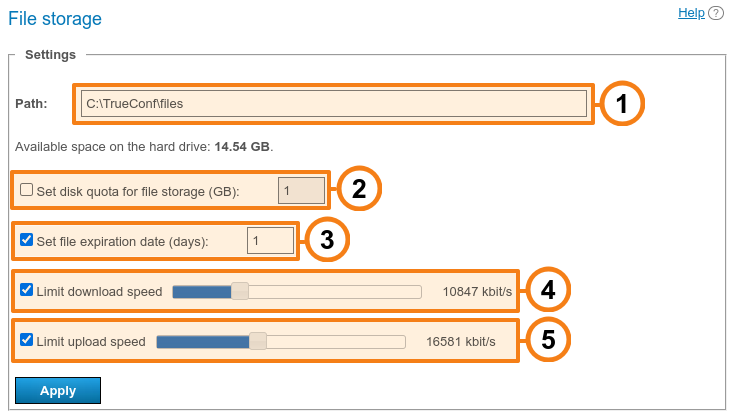
اختيار موقع الدليل مع الملفات. بشكل افتراضي، توضع التسجيلات في مجلد
filesداخل مجلد العمل الخاص بالخادم. يمكن استخدام المسارات الشبكية (انظر أعلاه كيفية تنظيم الخدمات على نظام التشغيل Windows).لا يمكن تغيير مسار دليل تخزين الملفات في لوحة التحكم TrueConf Server لنظام Linux. لنقل الملفات إلى قرص أو وحدة تخزين أخرى، يرجى الاطلاع على قسم التركيب.
الحد الأقصى لسعة التخزين المخصصة لملفات الدردشة. يُستخدم النظام العشري في الحساب حيث 1 كيلوبايت = 1000 بايت. ضع ذلك في اعتبارك، حيث قد تعرضه أنظمة التشغيل بشكل مختلف: على سبيل المثال، في مستعرض Windows، يتم عرض الأحجام بمضاعفات 1024.
مدة حياة الملفات (بالأيام) قبل أن يتم حذفها تلقائيًا. تبدأ المدة من وقت التحميل الأول للملف. بشكل افتراضي، تكون ميزة الحذف التلقائي للملفات معطلة. القيم المتاحة تتراوح من 1 إلى 99999 يومًا (ما يقارب 274 عامًا، وهي مدة كافية لأي مهمة تجارية).
باستخدام شريط التمرير، حدد الحد الأقصى للسرعة المسموح بها لتنزيل الملفات من الخادم.
باستخدام شريط التمرير، قم بتعيين السرعة القصوى المسموح بها لتحميل الملفات إلى الخادم.
فيما يلي يمكنك تعيين قيود على حجم ونوع الملفات المرسلة في الدردشة. تنطبق هذه القيود عند تبادل الملفات بين مستخدمي الخادم الخاص بك، وكذلك على الملفات الواردة من مستخدمي الخوادم الأخرى (الفيدرالية):
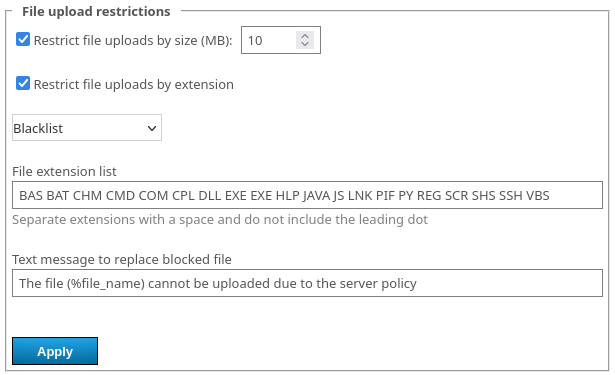
حجم الملف (من 1 إلى 99999 ميجابايت) يستخدم النظام العشري في العد حيث 1 كيلوبايت = 1000 بايت. يجب مراعاة ذلك لأن نظام التشغيل قد يعرضه بشكل مختلف: على سبيل المثال، في مستكشف Windows تُعرض الأحجام على مضاعفات 1024.
الامتداد (على سبيل المثال، لأغراض الأمان يمكن منع إرسال الملفات التنفيذية مثل
.exe, .bat, .shوما إلى ذلك)، افصل القيم بمسافة كما هو موضح في لقطة الشاشة أعلاه:عند اختيار الخيار Blacklist (القيمة الافتراضية)، سيتم حظر الإضافات المحددة فقط بشكل صريح؛
عند اختيار الخيار Whitelist، سيتم حظر جميع الملحقات باستثناء تلك المذكورة في القائمة؛
في حالة تفعيل القيود على الحجم أو الامتداد، يمكنك تحديد نص الرسالة الخاص بك لاستبدال الملف المحظور.
يتم عرض النص الخاص بالإشعار بدلاً من الملف المحظور كما تحدده، بجميع اللغات، أي لجميع المستخدمين بغض النظر عن اللغات المحلية وما إلى ذلك. إذا كان لديك جمهور متعدد اللغات يتعامل مع الدردشات، فضع ذلك في اعتبارك عند كتابة النص (على سبيل المثال، استخدم اللغة الإنجليزية).
تسجيلات المكالمات والمؤتمرات
في القسم Recordings يمكنك ضبط إعدادات الخادم فيما يتعلق بالتسجيل التلقائي للمؤتمرات.
إذا تم عقد المؤتمر باستخدام الترجمة الفورية، فسيتم تسجيل جميع المسارات الصوتية التي تمت الترجمة إليها، بالإضافة إلى مسار صوتي عام منفصل حيث يمكن سماع المتحدثين والأشخاص الذين استخدموا التداخل الصوتي. سيعمل هذا بشكل مستقل عن تنسيق تسجيل الفيديو المختار.
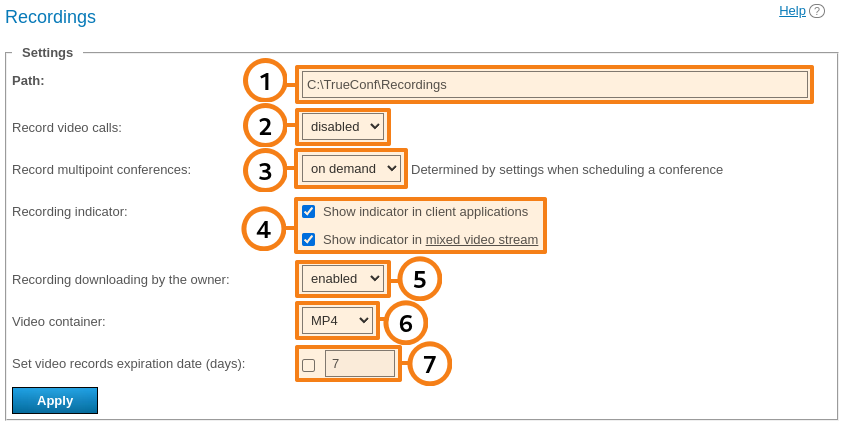
المسار إلى المجلد الذي سيتم حفظ جميع التسجيلات فيه. افتراضيًا، يتم وضع التسجيلات في مجلد
Recordingsداخل مجلد عمل الخادم. يتم عرض مقاطع الفيديو في قائمة المؤتمرات المسجلة من المجلد المحدد. إذا تم تغيير المسار، يتم تعديل القائمة وفقًا لذلك. يمكن أيضًا تحديد المسار الشبكي في هذا الحقل، انظر أعلاه كيفية تهيئة الخدمات على نظام التشغيل Windows.عند تغيير المسار، لن يتم نقل ملفات التسجيلات تلقائيًا. ونتيجة لذلك، لن يتمكن المستخدم في المنطقة الشخصية من تنزيل تسجيلات المؤتمرات التي كان هو المالك لها. لكن إذا تم نقل التسجيلات يدويًا إلى الموقع الجديد، فكل شيء سيعمل بشكل صحيح.
في لوحة التحكم TrueConf Server لنظام Linux، لا يمكن تغيير مسار الدليل الخاص بتسجيلات المؤتمرات. لنقل التسجيلات إلى قرص آخر أو وحدة تخزين أخرى، يرجى الاطلاع على قسم التركيب.
تفعيل/تعطيل تسجيل مكالمات الفيديو الفردية للمستخدمين. هذا الخيار ينطبق على جميع المكالمات - إما يتم تسجيل الجميع أو لا يتم تسجيل أي منها. يُرجى ملاحظة أنه عند تفعيل هذا الخيار، لن يكون من الممكن استخدام الاتصال المباشر بين المستخدمين (للتسجيل، سيتم نقل جميع المعلومات بين الأطراف عبر الخادم).
لتكوين تسجيل المؤتمرات الجماعية، هناك ثلاث خيارات ممكنة: إما تسجيل الجميع، أو عدم تسجيل أي شخص، أو تكوين التسجيل بشكل منفصل في إعدادات كل مؤتمر (وهذا الوضع الأخير يتوافق مع القيمة "حسب الطلب").
إعداد وضوح مؤشر تسجيل المؤتمر إذا كان يتم على جانب TrueConf Server (مفعل بشكل افتراضي). يمكن للمسؤول تعطيل عرض هذا المؤشر بشكل منفصل باستخدام هذه الخيارات لـ:
المشاركين في تطبيقات العملاء TrueConf;
الفيديو الممزوج للتسجيل، الاتصالات عبر WebRTC (من خلال متصفح الويب) أو عبر بروتوكولات SIP/H.323 (من الأجهزة الطرفية).
حظر تحميل تسجيلات الفيديو المحفوظة على جانب TrueConf Server لمالك المؤتمر. في هذه الحالة، سيرى مالك الحدث قائمة التسجيلات في المنطقة الشخصية أو في واجهة تطبيق العميل، لكنه لن يتمكن من تحميلها.
تنسيق الفيديو الذي سيتم حفظ ملفات التسجيل به. يدعم MP4، MKV، WebM.
عدد الأيام التي بعد انقضائها يجب حذف تسجيلات المؤتمرات تلقائيًا. قم بتحديد المربع بجانب الحقل لتفعيله للإدخال. إذا لم يتم تحديد المربع، فسيتم الاحتفاظ بالتسجيلات دون قيود زمنية (لن يتم حذفها تلقائيًا).
تبدأ تسجيل المؤتمر فقط عند انضمام أول مشارك، وليس منذ لحظة بدايته: وبهذه الطريقة، لا يتم إنشاء تسجيلات فارغة.
الأسئلة الشائعة حول التسجيلات
ماذا سيحدث إذا انتهت المساحة في الدليل المخصص لتخزين التسجيلات؟
لن يتم حفظ الإدخالات الجديدة، بينما ستظل الإدخالات السابقة موجودة.
ماذا سيحدث لتسجيل المؤتمر إذا نفدت مساحة التخزين أثناء انعقاده؟
سيتم إيقاف التسجيل وحفظه عند امتلاء الدليل.
كم المساحة التي يشغلها تسجيل المكالمة/المؤتمر؟
من المفيد معرفة معدل البت التقريبي (عدد البايت لكل وحدة زمنية) لتخطيط المساحة المطلوبة لتخزين تسجيلات جلسات الاتصال TrueConf. ولكن بفضل استخدام VBR (معدل بت متغير)، يتم ضغط الفيديو بشكل مثالي، وبالتالي لا يمكن تحديد مسبقًا كمية المساحة التي ستشغلها، على سبيل المثال، 10 دقائق من الفيديو. عوامل كثيرة تؤثر على هذا:
جودة التسجيل (يتم اختيارها في قسم Gateways → Transcoding);
مدى الحركة النشطة في الإطار، على سبيل المثال، فإن فيديو المتحدث الجالس بهدوء سيتم ضغطه بشكل أفضل من عرض المحتوى الديناميكي؛
جودة الكاميرات نفسها عند نفس دقة الصورة الملتقطة منها.
بشكل عام، عند تسجيل مؤتمر فيديو بجودة FullHD 1080p، قد يتراوح حجم الملف بين 50 ميغابايت و500 ميغابايت، وذلك اعتمادًا على العوامل المذكورة أعلاه. من الأفضل في حساباتك للمساحة المطلوبة أن تأخذ بعين الاعتبار الحد الأعلى للحصول على هامش احتياطي.
توصيل المستخدمين
كيفية إعداد إمكانية اتصال المستخدمين من خارج الشبكة بخادم مؤتمرات الفيديو الخاص بكم، تابع في قاعدة المعرفة الخاصة بنا.
تستطيع تطبيقات العملاء TrueConf إرسال طلبات DNS لتسهيل عملية الاتصال الأولي للمستخدمين بخادومك. يوضّح ما يلي كيفية الاستفادة من هذه الميزة:
للبحث التلقائي عن الخوادم المتاحة؛
لـ التسجيل باستخدام البريد الإلكتروني للشركة بدلاً من إدخال اسم المستخدم (TrueConf ID).
بالإضافة إلى ذلك، يتم توفير صفحة ضيف مريحة للمستخدمين وضيوف الخادم الخاص بك مع روابط لتطبيقات العملاء.
أين يمكن للمستخدمين الحصول على تطبيقات العميل
لكي يتمكن مستخدمو الخادم الخاص بك من الاتصال بنظام مؤتمرات الفيديو، وزع عليهم رابط الصفحة الخاصة بالضيوف حيث يمكن تنزيل تطبيقات العميل لجميع الأنظمة الأساسية المدعومة.
تتوفر الصفحة الخاصة بالضيوف على العنوان http[s]://<server>[:<port>], حيث:
<server>— عنوان الكمبيوتر مع TrueConf Server;<port>— المنفذ المخصص للوحة تحكم المسؤول (إذا تم استخدام القيمة الافتراضية — المنفذ80— يمكن عدم تحديده).
على سبيل المثال:
https://videoserver.company.comhttp://100.120.12.12:7777
يمكنك تخصيص الرابط إلى الصفحة الخاصة بالضيف في قائمة Web → Settings في لوحة التحكم.
إعداد البحث التلقائي عن الخوادم
لكي يتصل التطبيق بخادمك ويتمكن المستخدم من تسجيل الدخول إليه، يجب تحديد عنوان الخادم للتطبيق على الشبكة. يمكن القيام بذلك يدويًا أو السماح للتطبيق بالبحث عن الخادم تلقائيًا عبر DNS.
بعد الاتصال بالخادم المطلوب، يجب على المستخدم اجتياز عملية التحقق عن طريق إدخال اسم المستخدم وكلمة المرور.
إعداد يدوي لتطبيق العميل
تكوين الاتصال اليدوي بالخادم يتطلب من المستخدم إدخال عنوان الخادم والمنفذ للاتصال في قائمة إعدادات الشبكة للتطبيق (أو عند تشغيله لأول مرة). تتوفر تعليمات مفصلة للاتصال بخادم كل تطبيق محدد على الصفحة الرئيسية.
البحث التلقائي عن الخوادم باستخدام mDNS
أثناء تشغيل تطبيق العميل TrueConf، يرسل رسالة بث يطلب فيها من المضيف (TrueConf Server) التعرف على نفسه. يتم إرسال هذا الطلب عبر منفذ UDP 5353. في المقابل، يحصل التطبيق على بيانات عن الخادم، بما في ذلك عنوان IP. وتقوم جميع الأجهزة المضيفة الأخرى في الشبكة بتسجيل معلومات عن المضيف المعرف في ذاكرة التخزين المؤقت لـ mDNS الخاصة بها. وبهذه الطريقة، يمكن للمستخدم الحصول على قائمة بالخوادم المتاحة للاتصال دون الحاجة إلى تحديد العنوان يدويًا. عادةً ما يكون هذا خادم واحد في الشبكة المؤسسية.
لمعرفة المزيد حول شروط عمل mDNS، يتم تناولها في الدورة الأساسية لإدارة TrueConf Server في مركز اعتماد TrueConf.
إعدادات DNS الإضافية للبحث
إذا تم حظر mDNS في الشبكة المؤسسية، فإن تطبيق العميل الموجود في النطاق سيظل قادرًا على العثور تلقائيًا على TrueConf Server. ولتحقيق ذلك، يجب تحديد عنوان الخادم في نطاق DNS، الذي يكون النطاق الأساسي لجهاز العميل (اللاحقة الأساسية لنظام DNS). في النطاق المطلوب يجب إنشاء سجل SRV للخدمة _vcs._tcp وتحديد عنوان الخادم والمنفذ فيه.
إذا كان لديك إصدار الخادم 5.5.1 أو أقدم، فاستخدم سجل SRV بالشكل vcs2.tcp. اعتبارًا من الإصدار 5.5.2، يجب استخدام التنسيق مع الشرطات السفلية.
مثال على الإعداد لأداة DNS من Microsoft Windows Server 2022:
انتقل إلى DNS Manager.
انقر بزر الماوس الأيمن على النطاق المطلوب، ثم اضغط Other New Records واختر الخيار Service Location (SRV) من القائمة:
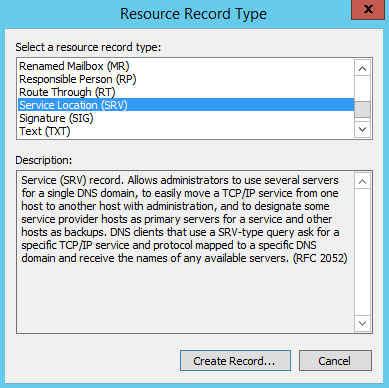
قم بتعيين الإعدادات وفقًا للصورة:
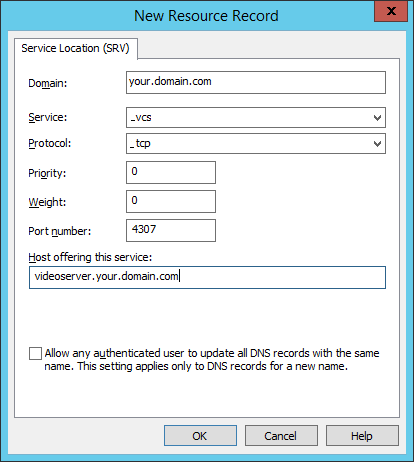
في هذا المثال، يتوفر الخادم على العنوان videoserver.your.domain.com والمنفذ 4307.
إعداد الاتصال التلقائي بالخادم عبر البريد الإلكتروني المؤسسي
يمكن استخدام البريد الإلكتروني المؤسسي، وليس فقط تسجيل الدخول (TrueConf ID)، لتسجيل الدخول إلى TrueConf Server. قد يكون هذا مفيدًا إذا لم يتم استخدام SSO وكان عنوان خادم البريد لا يتطابق مع عنوان خادم الفيديو، على سبيل المثال، mail.example.com و video.example.com. في هذه الحالة، بدلاً من تذكر تسجيل دخول منفصل، يكفي للمستخدم تذكر عنوان بريده الإلكتروني وإدخاله في حقل تسجيل الدخول عند تسجيل الدخول في التطبيق. سيقوم التطبيق بدوره بإيجاد عنوان خادم الفيديو بناءً على عنوان خادم البريد الإلكتروني ويحاول الاتصال به.
يرجى ملاحظة أنه يجب إدخال نفس البريد الإلكتروني الخاص بالشركة في ملف تعريف المستخدم.
هذه الميزة لا تعتمد على إصدار الخادم، لكنها تتطلب تطبيقات العميل من إصدار معين:
- TrueConf لأجهزة سطح المكتب (Windows، Linux، macOS) الإصدار 8.5+
- TrueConf Room الإصدارات 5.0+
- TrueConf for Android الإصدارات 3.1+
- TrueConf for iOS/iPadOS الإصدارات 3.9+
ولكن هذا لا يعمل بمفرده، يتطلب إعدادًا مسبقًا. على جانب خادم DNS الذي ستتمكن تطبيقات العميل من الوصول إليه، يجب إضافة سجل SRV بنوع محدد:
_vcs._tcp.[mail-server]. 3600 IN SRV 10 0 4307 [video-server].حيث:
[mail-server]— عنوان خادم البريد الإلكتروني للشركة؛[video-server]— العنوان TrueConf Server.
على سبيل المثال:
_vcs._tcp.mail.example.com. 3600 IN SRV 10 0 4307 video.example.com.اقرأ المزيد حول إعداد هذه الميزة وسجلات SRV في الدورة الأساسية للإدارة في مركز الشهاداتTrueConf.