
المستخدمون والمجموعات. التكامل مع LDAP/Active Directory
المستخدمون والمجموعات. التكامل مع LDAP/Active Directory
نذكركم بالخطوات الأساسية للحصول على نظام اتصالات مؤسسي فعال:
اختيار جهاز (كمبيوتر شخصي، خادم فعلي أو افتراضي) بالمعدات المناسبة.
قم بتكوين HTTPS (يُستخدم في العديد من الوظائف الأساسية مثل التكامل مع خادم الذكاء الاصطناعي، وتخطيط المؤتمرات وغيرها) وحدد عنوان الخادم الخارجي (الصفحات الضيف).
قم بتكوين توفر الخادم للمستخدمين داخل الشبكة الداخلية للشركة وإذا لزم الأمر، من الشبكة الخارجية (خارج CSPD).
إنشاء حسابات المستخدمين أو دمج الخادم مع خدمة الدليل عبر بروتوكول LDAP/LDAPS. ◀️ أنت هنا!
تثبيت تطبيقات العملاء للمستخدمين وتعليمهم كيفية الاتصال بخادمك (انظر وثائق تطبيق سطح المكتب).
الحسابات
في قسم User Accounts يمكنك إضافة حسابات مستخدمين جديدة، وكذلك تحرير وحذف الحسابات الموجودة.
لا يمكن تعديل بيانات المستخدمين في وضع LDAP. يتوفر النموذج لإدخال معلومات المستخدم فقط في وضع Registry.
في النسخة المجانية من TrueConf Server Free توجد قيود على الحد الأقصى لعدد الحسابات، وهو موضح بمزيد من التفصيل في صفحة هذا الحل.
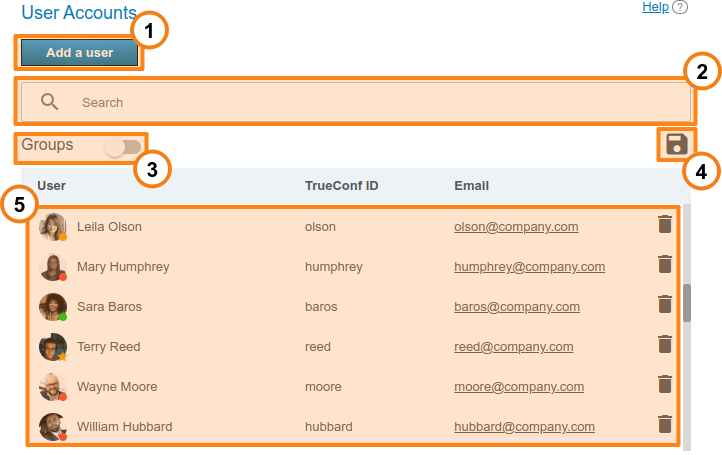
اضغط على الزر Add user لبدء إنشاء حساب جديد.
حقل Search يتيح تصفية المستخدمين حسب TrueConf ID، الاسم الأول، اسم العائلة، الاسم الظاهر، البريد الإلكتروني.
سيمكنك مفتاح التبديل Groups من عرض قائمة مجموعات المستخدمين المتواجدة على الخادم. يمكنك توسيع كل مجموعة لرؤية قائمة الأعضاء فيها. يتم إعداد المجموعات بشكل منفصل.
استخدم الزر
 لتصدير قائمة المستخدمين إلى ملف CSV لاستيرادها لاحقًا في دفتر العناوين TrueConf Group. يتم الاستيراد في قسم Maintenance لوحدة التحكم الخاصة بالمحطة. يتوفر هذا الزر فقط في وضع السجل. يتم حفظ ملف CSV بترميز UTF-8 ويستخدم الفاصلة المنقوطة ";" كفاصل، مما يعني تجاهل إعدادات التفضيلات.
فيما يلي قائمة بالمستخدمين المسجلين على الخادم. يظهر حالة كل مستخدم في الجزء السفلي من الصورة الرمزية الخاصة به:
 — في الشبكة؛
 — غير متصل؛
 — في مؤتمر أو مكالمة فيديو؛
 — هو مالك المؤتمر;
 — تم تعطيل الحساب بواسطة المسؤول (راجع الحقل Status في الملف الشخصي).
لتغيير بيانات المستخدم، انقر على اسمه. لحذف المستخدم، اضغط على الزر  .
.
تسجيل دخول الجهاز بحساب المستخدم
تتوفر إمكانية تسجيل محطة SIP/H.323 على الخادم باستخدام حساب المستخدم. يمكن من خلال ذلك الحصول على مجموعة من المزايا عند التعامل معه:
التصدير التلقائي لدفتر العناوين للبرنامج الترميز TrueConf Group (إعدادات مفصلة موصوفة في وثائق المحطة ).
تتبع حالة الجهاز كمستخدم عادي في دفتر العناوين (متصل، مشغول، غير متصل).
ومع ذلك، يجب أن تفهم أنه بعد التحقق من هوية كل جهاز طرفي، يتم استخدام ترخيص عبر الإنترنت واحد بالإضافة إلى ترخيص البوابة (لمزيد من التفاصيل، راجع قسم الترخيص).
لا يُنصح بتسجيل نفس الجهاز على نفس الخادم في وقت واحد عبر بروتوكول SIP و H.323.
ملف تعريف المستخدم
إذا كنت تقوم بإنشاء مستخدم أو قمت بالنقر على أي مستخدم موجود بالفعل في القائمة، فسيتم توجيهك إلى صفحة إدخال بياناته:
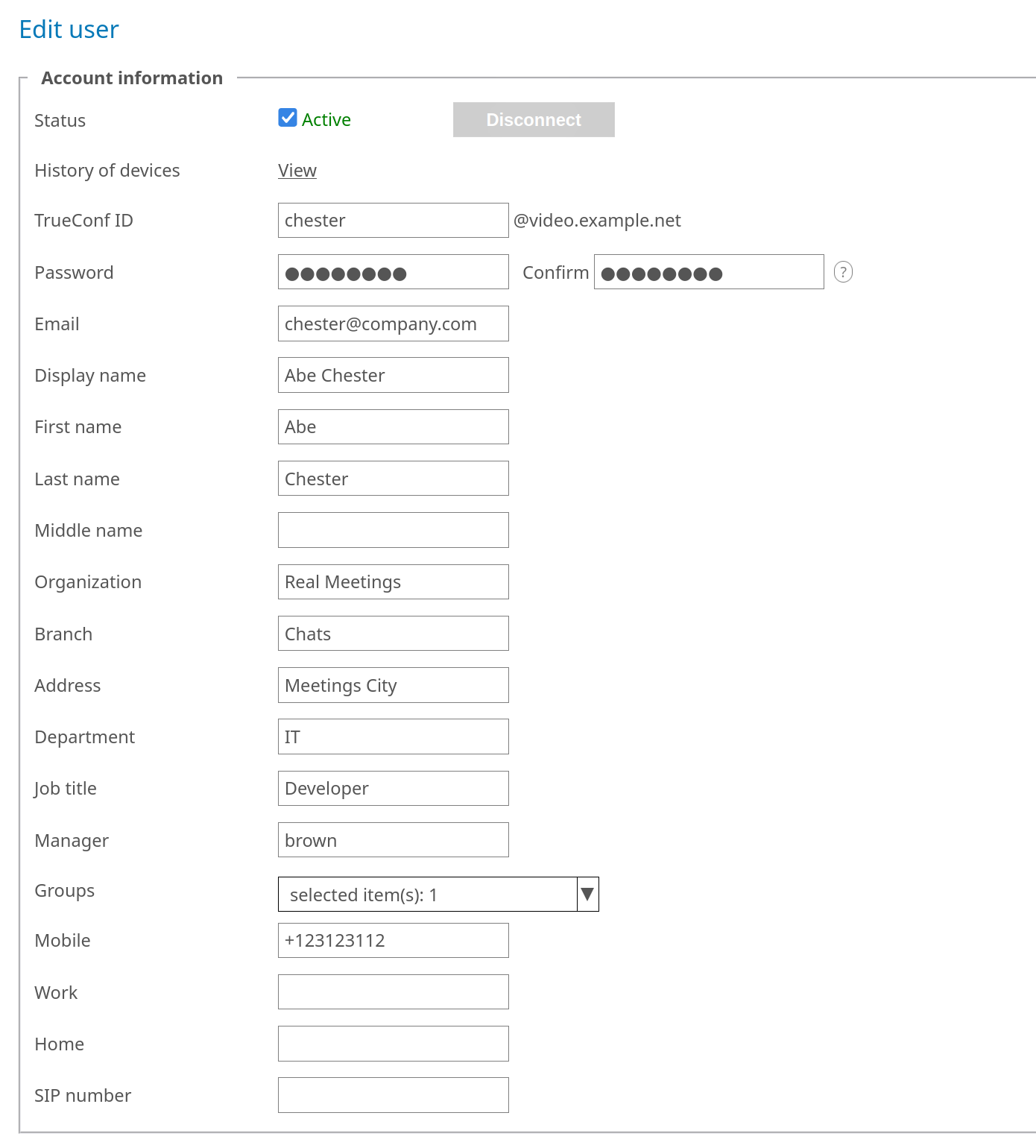
باستخدام خانة الاختيار Active يمكنك تغيير حالة المستخدم إلى "نشط" أو "غير نشط" (انظر أدناه). سيتم عرض هؤلاء المستخدمين في القائمة العامة بشفافية وبلون حالة رمادي. متاح فقط في وضع Registry.
في حالة الانتقال إلى ملف تعريف مستخدم موجود بالفعل، سيكون الزر Disconnect متاحًا. استخدمه لفصل المستخدم عن TrueConf Server في جميع تطبيقات العملاء. يمكن أن يكون هذا مفيدًا لمنح مستخدم آخر فرصة للاتصال بسرعة عند الوصول إلى الحد الأقصى لعدد الاتصالات (وفقًا للترخيص، مزيد من التفاصيل حوله هنا). تتوفر إمكانية فصل المستخدم عن الخادم في كلا طريقتي تخزين بيانات الاعتماد: Registry وLDAP.
انقر على الرابط View بجانب البند History of devices للانتقال إلى عرض معلومات حول اتصالات هذا المستخدم بالخادم (المزيد من التفاصيل أدناه).
TrueConf ID — هو اسم فريد يُستخدم للتفويض في تطبيق العميل وإجراء المكالمات. يمكن أن يتكون اسم المستخدم (الجزء TrueConf ID قبل
@) فقط من الأحرف اللاتينية والسيريلية، والأرقام، وعلامات التسطير السفلي، والشرطات والنقاط. TrueConf ID الكامل مع تحديد اسم الخادم بعد اسم المستخدم (إلحاق بتنسيق@serverبجانب حقل الإدخال) مطلوب للاتصال بمستخدم من خادم آخر. يتم تعيين اسم المستخدم عند إنشاء المستخدم ولا يمكن تغييره لاحقًا.أدخل كلمة مرور المستخدم. لا يمكن الاطلاع على كلمة المرور المحددة بعد الانتهاء من إنشاء أو تعديل الحساب، ولكن يمكن استبدالها بأخرى. باستخدام الزر
 بجانب حقل تأكيد كلمة المرور، يمكنك الاطلاع على متطلباتها.
ثم أدخل عنوان البريد الإلكتروني لإرسال الإشعارات إلى المستخدم، المُرسلة TrueConf Server عبر SMTP المرتبط بالخادم.
حقل إلزامي آخر هو Display name، وسيظهر في دفتر العناوين للمستخدمين الآخرين. يتم ملء هذا الحقل مسبقًا باسم المستخدم الذي تم إدخاله في الخطوة 3. ومع ذلك، يمكن تعديل قيمة الحقل.
ثم يأتي بعد ذلك قائمة بالبيانات المختلفة للمستخدم وانتمائه للشركة. هذه الحقول ليست إلزامية للتعبئة.
في القائمة المنسدلة Groups يمكنك تحديد انتماء المستخدم إلى المجموعات المطلوبة. بالنقر على السهم، ستظهر قائمة بالمجموعات المتواجدة على الخادم. لإضافة المستخدم إلى مجموعة أو عدة مجموعات، يكفي وضع علامة في المربع الموجود على يسار الاسم.
إذا لزم الأمر، يمكنك إدخال أرقام هواتف المستخدم. عند الانتقال إلى الملف الشخصي للمستخدم في تطبيق العميل TrueConf، سيكون بإمكانك الاتصال بأي من هذه الأرقام بمجرد النقر عليها.
إذا كنت تستخدم الهاتفية عبر بروتوكول SIP، يمكنك إدخال الرقم للاتصال عبر بروتوكول SIP في الحقل المناسب. عندئذٍ، سيظهر الحقل المقابل في ملف تعريف المستخدم في تطبيق العميل TrueConf. عند النقر عليه، سيتم إجراء المكالمة بتنسيق
#sip:<number>، ويمكن إدخال الرقم في شكل<number>أوsip:<number>أو#sip:<number>.
جميع الحقول النصية لها حد أقصى للطول يبلغ 256 حرفًا.
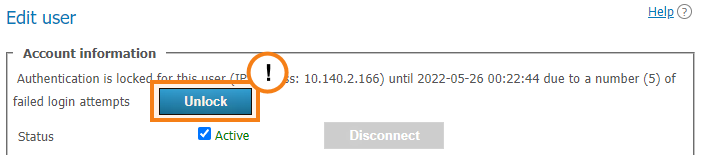
عند إدخال المستخدم لكلمة مرور غير صحيحة بعدد المرات المذكور في القسم Users → Settings، سيتم حظر الوصول عبر التطبيق الويب لمدة 24 ساعة. يمكن إعادة تفعيل الدخول له يدوياً بالضغط على الزر Unlock في صفحة ملفه الشخصي:
إلغاء تنشيط المستخدم
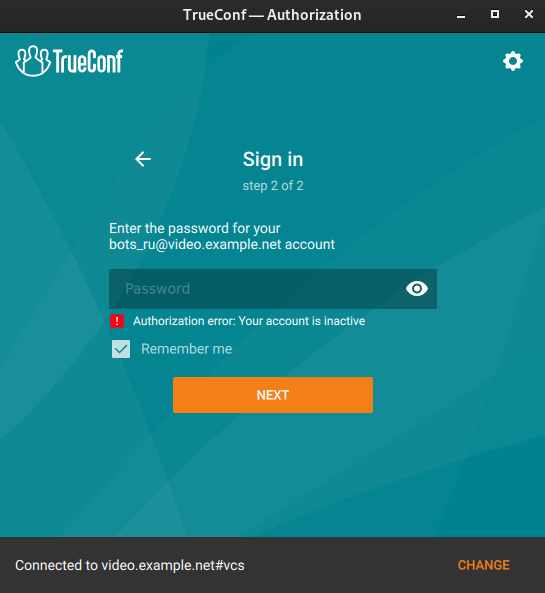
يتم تنظيم إمكانية تسجيل الدخول لكل مستخدم من خلال حسابه عبر مربع الاختيار Active. إذا كان المستخدم غير نشط، فإن حسابه سيظل موجودًا، ولكن لن يكون من الممكن تسجيل الدخول من خلاله، وستظهر رسالة مناسبة في أي تطبيق عميل.
سجل أجهزة المستخدم
في قائمة History of devices، يمكنك الاطلاع على جدول يوضح عمليات التوثيق النشطة والمنتهية لكل مستخدم على خادمك. يعتبر هذا القائمة بمثابة معلومات مستخلصة من سجل Reports → Endpoints، ومصفاة حسب مستخدم معين:
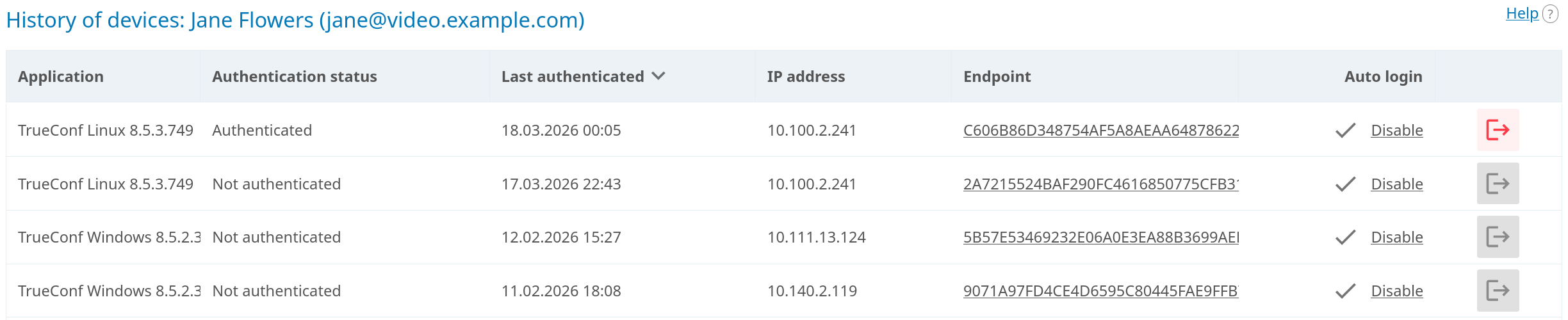
تظهر القائمة جميع الاتصالات النشطة، وستُعرض فيها نسخة التطبيق في العمود الأول Application. أما بالنسبة للاتصالات عبر المتصفح، فسيُعرض الإصدار TrueConf WebClient.
يمكنك إنهاء اتصال نشط محدد بالقوة، أي تسجيل خروج المستخدم. على سبيل المثال، لأغراض الأمان، قم بتسجيل خروج المستخدم على هاتف ذكي مفقود. للقيام بذلك، اضغط على الزر  بجانب الجهاز المطلوب في القائمة. ستظهر نافذة تأكيد، حيث يمكنك أيضًا تعطيل تسجيل الدخول التلقائي، بحيث يُطلب من المستخدم إدخال كلمة المرور الخاصة به عند تسجيل الدخول التالي. يمكنك أيضًا منع تسجيل الدخول التلقائي دون تسجيل خروج المستخدم من الخادم، للقيام بذلك، اضغط على الرابط Disable في السطر المطلوب.
يمكن لكل مستخدم لخادمك أيضًا إنهاء جميع جلسات الاتصال بالخادم أو جلسة معينة من خلال حسابه الشخصي.
المكالمات والمؤتمرات
إذا كنت تقوم بتحرير حساب مستخدم تم إنشاؤه مسبقًا، سترى مباشرةً تحت بياناته كتلة Calls and conferences حيث ستجد روابط للانتقال:
إلى سجل مكالمات المستخدم المعني؛
إلى القائمة العامة المصفاة حسب هذا المستخدم للمؤتمرات المجدولة والغرف الافتراضية التي تم إنشاؤها على الخادم. بمعنى آخر، سيتم عرض الفعاليات التي يكون المستخدم مشاركًا فيها.

تحتوي سجل المكالمات على جميع جلسات اتصالات المستخدم في المكالمات الفردية والمؤتمرات.
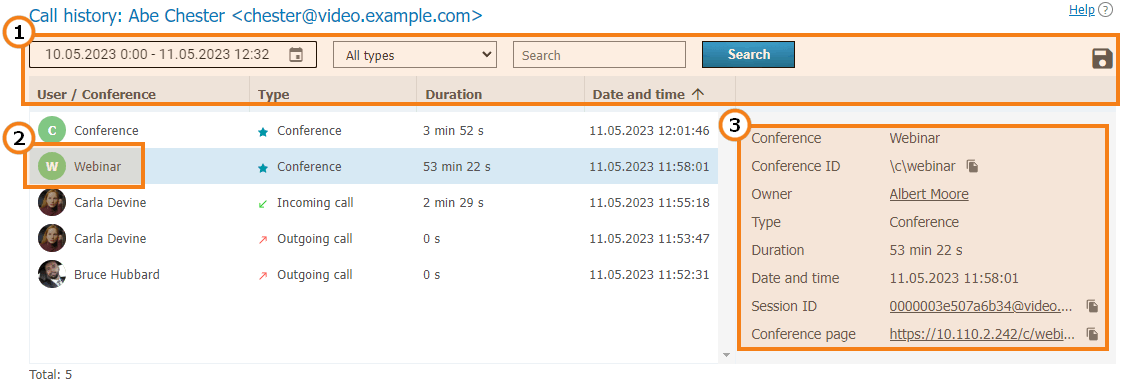
واجهة العمل العامة مع الجدول (انظر وصف قسم التقارير). يمكنك تصفية الأحداث حسب الأنواع التالية:
- All types (افتراضيًا)؛
- Incoming call;
- Outgoing call;
- Missed call;
- Conference.
لعرض المعلومات التفصيلية، اختر الجلسة المطلوبة (جلسة الاتصال) من القائمة الموجودة على اليسار. بالنسبة للمؤتمرات المجدولة المتكررة والدورات الافتراضية المرتبطة بها، قد يكون هناك عدة جلسات تتوافق مع عدد مرات إطلاق الحدث.
عند اختيار جلسة مرتبطة بالمؤتمر، ستظهر في البطاقة على اليمين:
اسم المؤتمر ومعرّف المؤتمر؛
اسم المالك المعروض؛
مدة هذه الجلسة؛
تاريخ ووقت بدء الجلسة؛
رابط للانتقال إلى التفاصيل الكاملة حول الجلسة في القسم Call history;
رابط إلى صفحة المؤتمر المرتبط. لن يتوفر هذا الرابط للمؤتمرات السريعة التي انتهت والتي يتم إطلاقها "فوراً" في التطبيقات العميلة TrueConf.
إعدادات التطبيق
في صفحة إنشاء وتحرير الحساب، يمكنك تعيين معايير خاصة التي سيتم تفعيلها في تطبيق العميل عند تسجيل دخول هذا المستخدم. وهي تحدد قيود معدل البت الوارد والصادر وتقع في القسم Application settings.
عند عدم تحديد هذه المعلمات، يتم تطبيق إعدادات مماثلة لتلك الخاصة بمجموعاته على المستخدم (إذا تم تعيينها). في حالة وجود قيود في عدة مجموعات، سيتم تطبيق القيم الأكثر صرامة (الأقل). تُعرض إعدادات المجموعة (للاطلاع فقط، بدون إمكانية التعديل) بجانب الحقول المخصصة لإدخال إعدادات المستخدم.
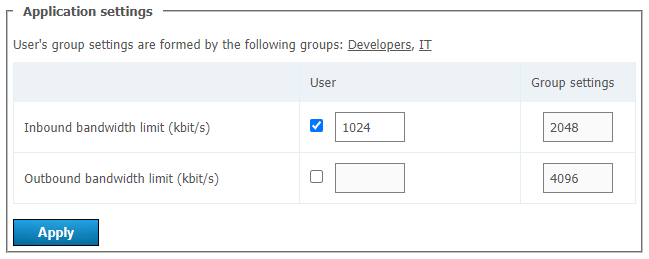
إذا تم تحديد قيود معدل البت على مستوى المستخدم أو مستوى المجموعة، فلن يتمكن المستخدم نفسه من تغييرها في تطبيق العميل TrueConf، ولكنه سيرى الإعدادات التي تم تعيينها.
تكون إعدادات التطبيق للمستخدم ذات أولوية على إعدادات المجموعة: إذا قمت بتعيين قيود للمستخدم أقل مما كانت عليه للمجموعة، فسيتم تطبيق القيود الخاصة بالمستخدم.
دفتر عناوين المستخدم
في أسفل الصفحة توجد قائمة العناوين الخاصة بالمستخدم وأزرار لتحريرها. تتضمن قائمة العناوين جميع المستخدمين الموجودين في دفاتر عناوين المجموعات التي ينتمي إليها المستخدم.
يمكنك إضافة إدخالات فردية إلى القائمة لتظهر فقط للمستخدم الذي يتم تحريره. يُرجى الملاحظة أنه يمكنك إضافة أي سلسلة اتصال إلى دفتر العناوين، وليس فقط مستخدم TrueConf Server، مثل معرف المؤتمر أو مشتركي SIP/H.323 أو RTSP. لاحقًا، يمكنك حذفها من هنا باستخدام الزر ، ويمكن للمستخدم نفسه إزالتها في دفتر العناوين في التطبيق العميل أو في المنطقة الشخصية.
إذا لم يكن تعديل دفتر العناوين محظورًا على مستوى المجموعة، يمكن للمستخدم إضافة جهات الاتصال وتوزيعها على مجموعات في تطبيق العميل. تظهر هذه المجموعات فقط لهذا المستخدم ولا تؤثر على قائمة المجموعات في لوحة التحكم. ومع ذلك، فإن جهات الاتصال التي أضافها المستخدم تظهر في دفتر العناوين لحسابه في لوحة التحكم، ويمكن للمسؤول تعديل هذه القائمة.
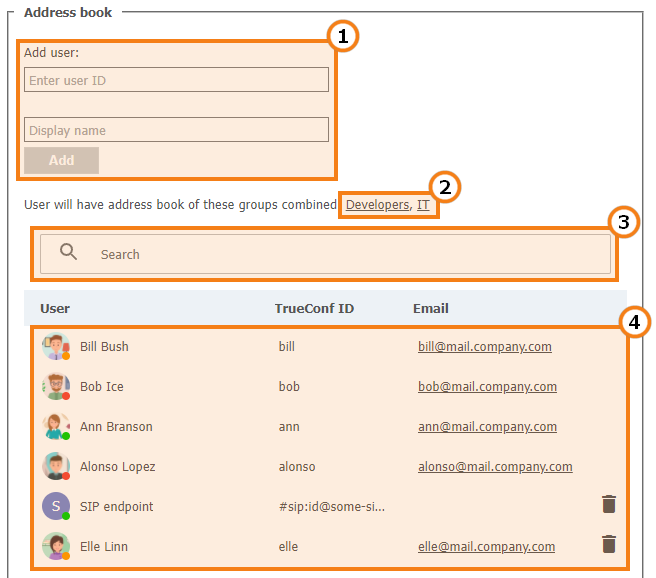
واجهة إضافة مشترك إلى القائمة. ابدأ في كتابة اسم المستخدم أو الاسم المعروض، وستظهر خيارات للإضافة السريعة في القائمة المنسدلة (إذا كان مسجلاً على الخادم).
قائمة المجموعات التي ينتمي إليها المستخدم والتي تم تضمين دفاتر عناوينهم في دفتر عناوين المستخدم دون إمكانية الحذف.
البحث عن المستخدمين.
قائمة المشتركين المعروضة في دفتر العناوين. بالنقر على مستخدم مسجل على هذا الخادم، ستنتقل إلى تعديل ملفه الشخصي.
يمكن الاطلاع على أمثلة لسلاسل الاستدعاء التي يمكن إضافتها إلى دليل العناوين في وثائق المنطقة الشخصية للمستخدم.
ما هو الرقم السري المشفر (digest-password)؟
كلمة مرور Digest هي كلمة مرور خاصة يجب تعيينها للحساب في وضع LDAP، إذا كان سيتم استخدام هذا الحساب لتفويض جهاز SIP/H.323. في حالة استخدام وضع السجل، لا يوجد حقل لكلمة مرور Digest وتُستخدم كلمة مرور الحساب العادية لتسجيل الجهاز.
مجموعات
في القسم Groups يمكنك إنشاء المجموعات وإعادة تسميتها وتحريرها وحذفها، بالإضافة إلى تضمين واستبعاد المستخدمين من تشكيلها، وإعداد دليل العناوين وتحديد إعدادات التطبيق الفردية لمستخدمي كل مجموعة.
لا يتوفر التحرير اليدوي لقائمة المستخدمين والإعدادات (مثل اسم المجموعة) في وضع LDAP. يمكنك فقط تحميل المجموعات من دليل LDAP كما هو موضح أدناه.
بغض النظر عن وضع تخزين البيانات (Registry أو LDAP)، تتوافر المجموعات التالية في القائمة بشكل افتراضي:
- Users without group — المستخدمون الذين لم تتم إضافتهم صراحةً إلى أي مجموعات أثناء إعداد الحساب أو في هذا القسم كما هو موضح أدناه يتم تضمينهم تلقائيًا في هذه المجموعة؛
- Federated users للمستخدمين الذين يجرون مكالمات تجاه مستخدمي ومؤتمرات TrueConf Server الخاصة بكم بفضل الاتحاد;
- Guest users، التي ينضم إليها الضيوف عند الالتحاق بمؤتمراتك العامة (الندوات عبر الإنترنت).
لا يمكن إعادة تسمية أو حذف المجموعات الافتراضية.
تمتلك كل مجموعة من المستخدمين حقوقًا معينة لاستخدام خادم مؤتمرات الفيديو الخاص بك.
قائمة الحقوق لمجموعة المستخدمين
يرجى ملاحظة أنه لا يمكن تفعيل بعض الأذونات للمجموعات المعدة مسبقًا، وذلك لأسباب تتعلق بالأمان (مثل تقييد منح صلاحيات المشغل) وأيضًا من الناحية المنطقية (مثلًا، نظرًا لأن الضيف لا يمتلك حسابًا دائمًا على الخادم الخاص بك، فلن يتمكن من إنشاء مؤتمرات).
سيكون حق إجراء المكالمات للمستخدمين الفيدراليين كما هو مُعد على خادمهم. على سبيل المثال، إذا كان المستخدم على خادم آخر عضوًا في مجموعة واحدة فقط والمكالمات محظورة هناك، فلن يتمكن من الاتصال بمستخدميك أيضًا.
فيما يلي قائمة الحقوق التي يمكن إعدادها لمجموعات المستخدمين TrueConf Server:
 تحرير دفتر العناوين. عند وضع علامة في هذا الحقل، يسمح المسؤول لمستخدمي المجموعة بتعديل الأسماء المعروضة للمشاركين، وحذف/إضافة مشتركين جدد، والقيام بأي تغييرات أخرى في دفتر العناوين الخاص بهم. إذا لم يتم تحديد العلامة، لن يتمكن مستخدمو هذه المجموعة من إجراء التغييرات المذكورة أعلاه. في هذه الحالة، تُجرى جميع التغييرات بواسطة المسؤول في لوحة التحكم وتُطبق على جميع دفاتر العناوين للمستخدمين في هذه المجموعة.
 إجراء مكالمات من نقطة إلى نقطة. سيتمكن المستخدمون من الرد على المكالمات الواردة.
 إنشاء مؤتمرات جماعية. إذا قام شخص آخر بإضافة مستخدم من هذه المجموعة إلى مؤتمر ومنحه حقوق مشرف، أو إذا جعل مسؤول الخادم المستخدم مالكًا للمؤتمر، فسيتم الحصول على جميع الحقوق ذات الصلة. بمعنى آخر، يتم تقييد إنشاء الفعاليات بشكل مستقل فقط.
 مشاركة سطح المكتب أو نوافذ التطبيقات الفردية.
 إمكانية إرسال طلب للتحكم في سطح مكتب الطرف الآخر.
 إتاحة إمكانية إدارة سطح المكتب الخاص بك.
 عرض العروض التقديمية (الشرائح) التي يتم استيرادها من الملفات أو إنشاؤها من الصور بواسطة المستخدم. لا يعتمد على إذن عرض سطح المكتب أو التطبيقات.
 نقل الملفات في الدردشات من أي نوع: سواء كانت شخصية أو جماعية.
 تنزيل الملفات في الدردشات. إذا لم يكن لديك هذا الحق، فسيظهر للمستخدم رسالة في الدردشة تفيد بعدم توفر إمكانية التنزيل بدلاً من الملف وإمكانية تنزيله.
 تسجيل المؤتمرات في تطبيق العميل. لا يؤثر على إمكانية تفعيل التسجيل عند إنشاء مؤتمر في مخطط التطبيق أو في المنطقة الشخصية.
 إنشاء الاستطلاعات وتوزيعها على الحملات.
لا يؤثر على الحق في المشاركة في الاستطلاعات: يتم ضبط ذلك على مستوى الحملة المحددة. إذا قام أحد المشاركين في الدردشة الجماعية بمشاركة الاستطلاع (عن طريق إنشاء حملة) وكان هناك مستخدمون اتحاديون في هذه الدردشة، فسيتمكنون أيضًا من إجراء الاستطلاع.
 عرض وإدارة النصوص المتاحة. يمنح هذا الحق الوصول إلى نصوص المستخدم من هذه المجموعة في المنطقة الشخصية لخادم الذكاء الاصطناعي و TrueConf Server الخاص بك. النصوص المتاحة للمستخدم في هذه الحالة هي تلك التي يمكن الوصول إليها من خلال الإعدادات التالية:
يجب أن يتم إعدادها بواسطة المسؤول في إعدادات TrueConf Server العامة، انظر المعلمات العامة في لوحة التحكم. على سبيل المثال، بشكل افتراضي يكون الوصول إلى محضر المؤتمر متاحاً لجميع المشاركين فيه (المشرفون - وصول كامل، والآخرون - للقراءة فقط)؛
من خلال التحكم اليدوي في الإعدادات بواسطة مستخدمين آخرين، للحصول على مزيد من التفاصيل راجع وصف العمل مع النسخ النصية في المنطقة الشخصية.
حظر الوصول لا يلغي القدرة على إدارة تسجيل الصوت للنصوص (انظر أدناه).
إذا تم إلغاء تحديد هذا المربع (تم سحب الحق)، فلن يرى المستخدمون القسم Transcripts في التطبيق وفي TrueConf Server الخاصة بهم، وعند محاولة تسجيل الدخول إلى خادم الذكاء الاصطناعي، سيظهر لهم رسالة حول منع الوصول.
 الوصول الكامل إلى جميع محاضر الفعاليات لهذه TrueConf Server. في هذه الحالة، سيتمكن المستخدم من هذه المجموعة من مشاهدة وإدارة أي محاضر، بما في ذلك المؤتمرات التي لم يكن مشاركًا فيها. لتفعيل هذا الحق، يجب تحديد كلتا الخانتين: هذه و عرض وإدارة المحاضر المتاحة.
 إمكانية تفعيل تسجيل الصوت للتعرف عليه (النسخ) عند إنشاء المؤتمر وفي الإدارة المتقدمة أثناء الحدث.
 صلاحيات المشغل. تتيح هذه الصلاحية لأعضاء المجموعة أن يكونوا ميسرين والحصول على الوصول إلى أداة إدارة الاجتماعات في الوقت الفعلي في أي فعالية ينضمون إليها.
كيف تعمل قيود الصلاحيات
إذا كان المستخدم عضواً في عدة مجموعات، فإن الإعدادات المسموح بها تكون لها الأولوية على الإعدادات الممنوعة. على سبيل المثال، إذا كان الحساب عضواً في مجموعتي IT وDevOps. فإذا كانت لديه صلاحية عرض العروض التقديمية على مستوى مجموعة IT، سيتمكن من القيام بذلك بغض النظر عن إعدادات هذه الإمكانية لمجموعة DevOps.
تُستكمل الحقوق على مستوى مجموعات المستخدمين بـ القيود الخاصة بمناطق المصادقة.
بالنسبة للمستخدمين الذين يتصلون بمشتركي مثيل TrueConf Server الخاص بك عبر الفيدرالية، تتشكل قائمة الإمكانيات من الحقوق التي تم إعدادها على جانبك (لمجموعة Federated users) وعلى جانب خادم الفيديو الخاص بهم. على سبيل المثال، إذا قمت بتعطيل إمكانية نقل الملفات للمستخدمين الفيدراليين، فلن يتمكنوا من إرسالها أثناء مشاركتهم في مؤتمرك، حتى لو كان هذا الحق مفعلًا لديهم على TrueConf Server الخاص بهم. وبالمثل، لن يتمكن المستخدم الفيدرالي من إرسال ملف إذا قمت بالسماح بذلك لديك ولكن لم يكن لهذا الحق وجود لمجموعته على جانب خادم الفيديو الخاص به.
إعداد المجموعات في وضع Registry
فيما يلي مثال على إعداد المجموعات لوضع Registry، أما بالنسبة لوضع LDAP، فستختلف بعض الإعدادات.
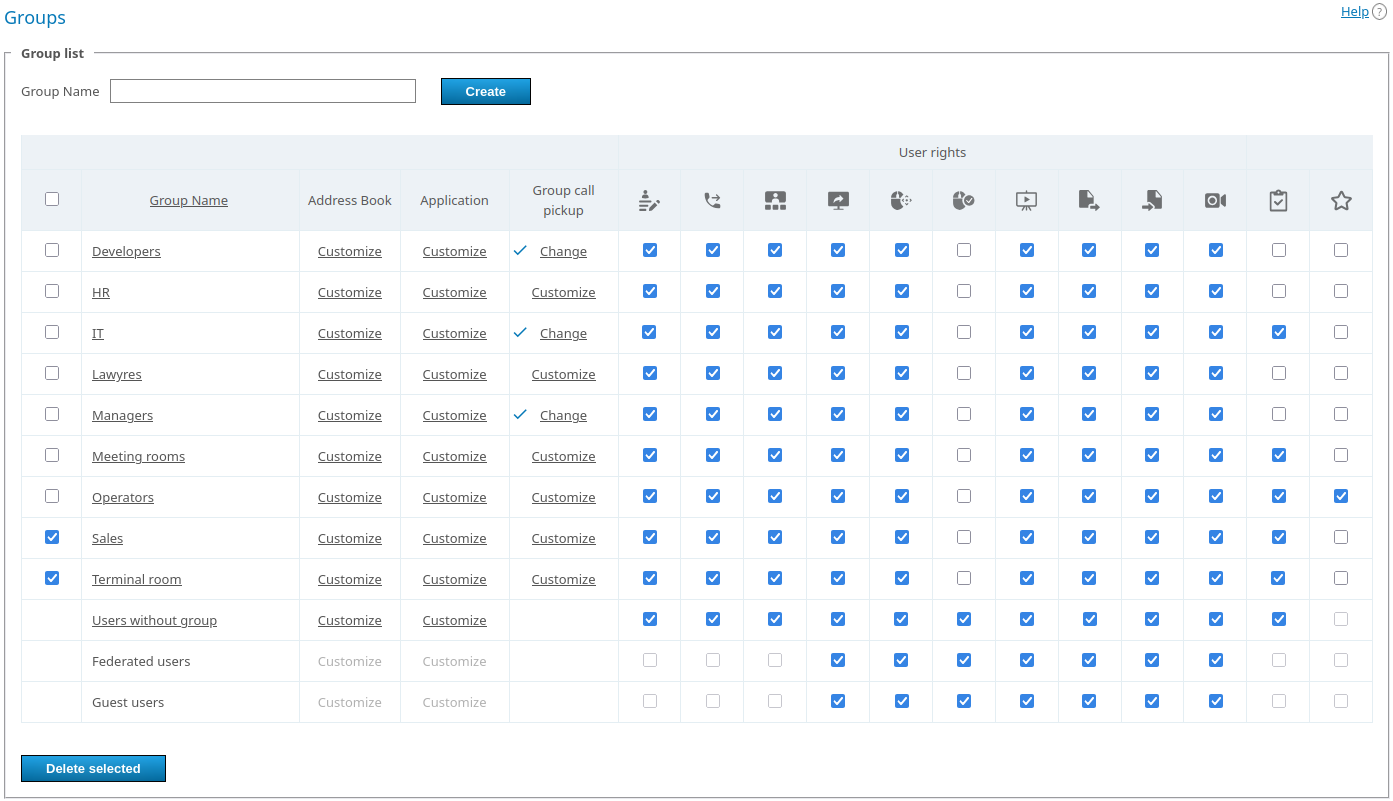
لإضافة مجموعة جديدة، اضغط على الزر Add، وفي النافذة التي تظهر أدخل اسمها واضغط Create.
على مستوى المجموعة، يمكنك تمكين أو تعطيل بعض الميزات باستخدام مربعات الاختيار في أعمدة معينة. تتيح لك هذه الإعدادات تحديد حقوق مستخدمي الخادم المختلفين. تم توفير قائمة كاملة بها أعلاه، وننصحك بمراجعة وصف كيفية عمل الحقوق إذا كان المستخدم ينتمي إلى مجموعات مختلفة. كما تتوفر إدارة الحقوق في وضع تحرير مجموعة معينة في علامة التبويب User rights.
اضغط على المجموعة المطلوبة في القائمة للانتقال إلى تحريرها. عند النقر على العمود Group Name، تتوفر إمكانية فرز القائمة أبجدياً.
لحذف مجموعة أو عدة مجموعات، حددها بعلامات الاختيار واضغط على Delete. لن يتم حذف حسابات المشاركين من الخادم في هذه العملية.
إعداد المجموعات في وضع LDAP
لا يتوفر التحرير اليدوي لقائمة المستخدمين والإعدادات (مثل اسم المجموعة) في وضع LDAP. يمكنك فقط تحميل المجموعات من دليل LDAP كما هو موضح أدناه.
عند تبديل وضع تخزين بيانات المستخدمين TrueConf Server إلى وضع LDAP، يتم استيراد قائمة المستخدمين والمجموعات من دليل LDAP (مثل Active Directory). يُرجى ملاحظة أنه يجب أن تكون المجموعات المطلوبة موجودة في الكائن المحدد في الدليل للبحث عن المستخدمين. على سبيل المثال، إذا قمت بتعيين سلسلة cn=UsersGroup,ou=People,dc=example,dc=com في الحقل Group أثناء إعداد LDAP، يجب أن يحتوي كائن UsersGroup على جانب LDAP على المجموعات الضرورية لحسابات المستخدمين.
في هذه الحالة، لا يتوفر إنشاء مجموعات المستخدمين وإضافة الحسابات إليها في لوحة تحكم TrueConf Server، ولكن يمكنك إضافتها من خلال LDAP. للقيام بذلك:
في لوحة تحكم الخادم، انتقل إلى القسم Users → Groups.
اضغط Add فوق قائمة المجموعات:
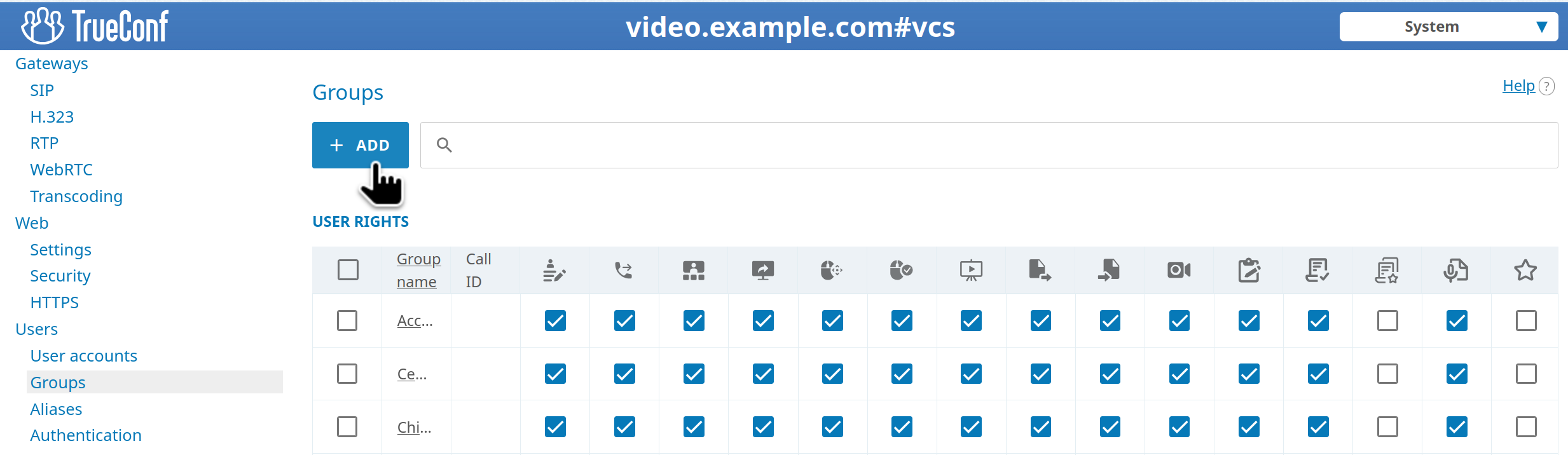
في النافذة التي تظهر، أدخل جزءًا من اسم المجموعة التي تريد إضافتها، ثم اضغط على الزر Search:
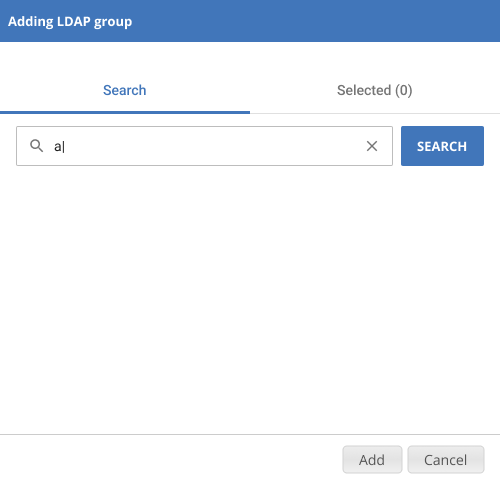
في قائمة المجموعات المصفاة، انقر على أسماء المجموعات التي ترغب في إضافتها إلى القائمة. ستظهر في القائمة Selected:
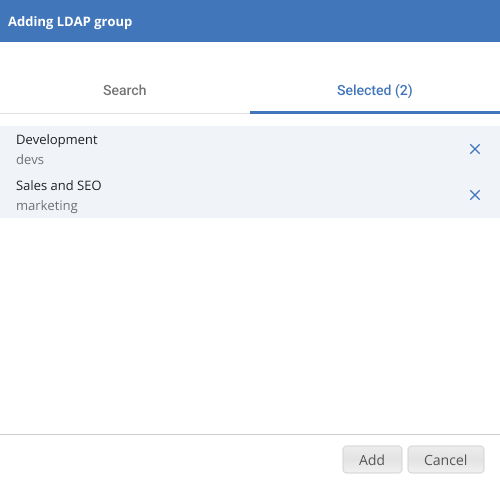
اضغط Add لتطبيق التغييرات.
بالنسبة للمجموعات التي تم استيرادها من LDAP، تتوفر إعدادات صلاحيات المستخدمين ودفتر العناوين وقيود التطبيقات العميلة والمكالمات الجماعية، تمامًا كما هو الحال في وضع السجل.
تحرير المجموعة
عند النقر على اسم المجموعة من القائمة، ستفتح صفحة تحريرها:
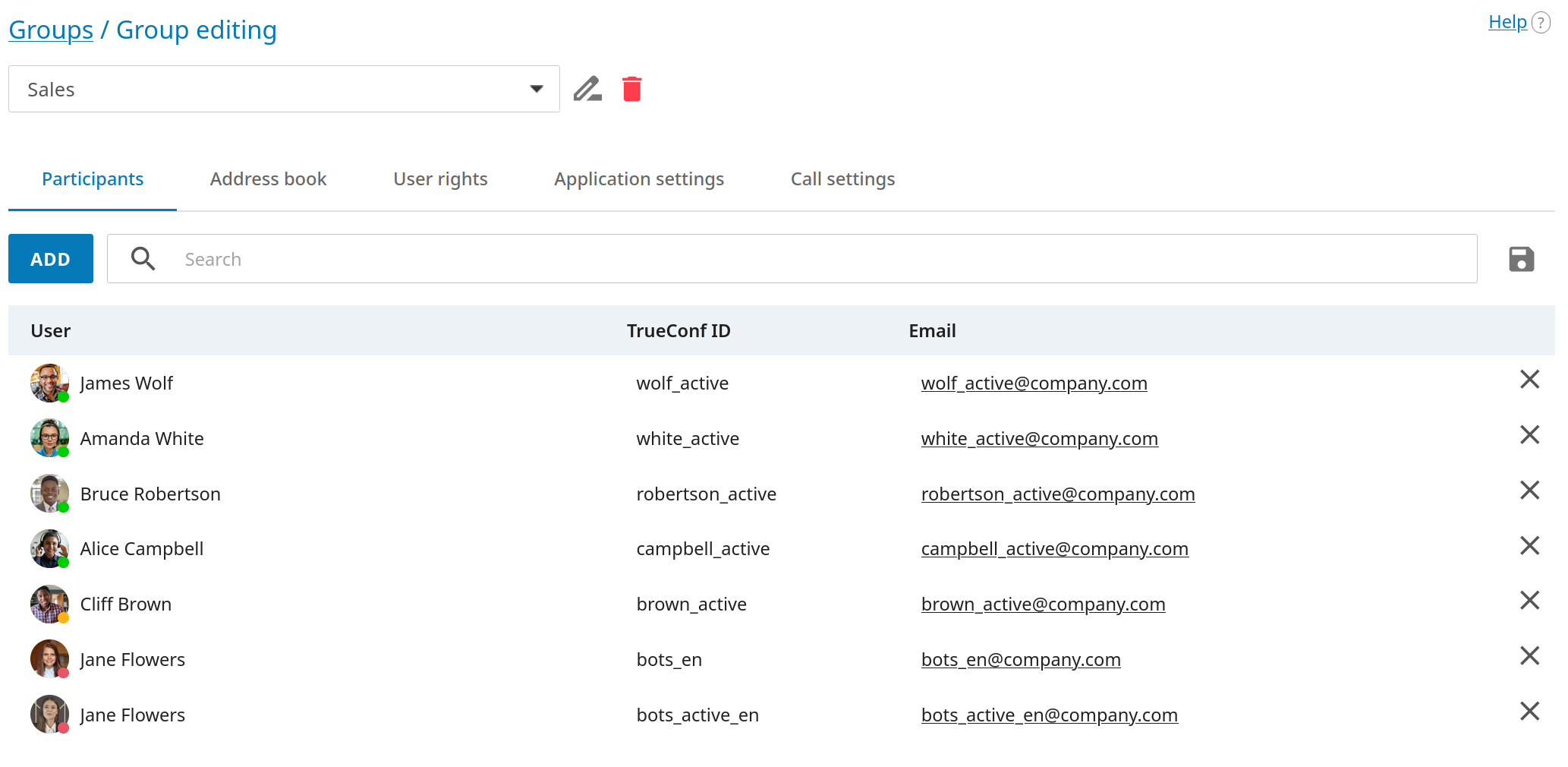
يمكنك:
إعادة تسمية المجموعة؛
إعداد دليل العناوين لجميع أعضاء المجموعة;
اختر الأذونات المتاحة للمجموعة في علامة التبويب User rights (تم وصف جميع الأذونات بالتفصيل أعلاه).
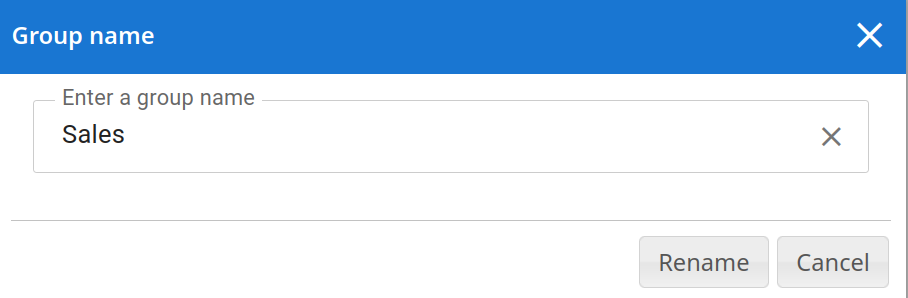
لتغيير اسم المجموعة، اضغط على الزر  إلى اليمين من الاسم. في النافذة التي ستظهر، أدخل الاسم الجديد واضغط Rename (أو Cancel إذا كنت تريد إغلاق النافذة دون حفظ التغييرات):
كما يمكنك الضغط على الزر لتصدير قائمة مستخدمي مجموعة معينة إلى ملف CSV من أجل استيرادها لاحقًا إلى دفتر العناوين TrueConf Group.
تحرير قائمة أعضاء المجموعة
في وضع LDAP، لا تظهر زر الإضافة في علامة التبويب Participants. في هذه الحالة، يتم استيراد المجموعة بأكملها كما هو موضح أعلاه.
لإضافة المزيد من الأعضاء إلى قائمة المجموعة:
افتحها في القائمة العامة.
انتقل إلى علامة التبويب Participants.
اضغط على الزر Add.
في النافذة التي ستفتح، اختر المستخدمين الذين ترغب في إضافتهم إلى المجموعة المحددة (يتوفر فلتر حسب الاسم أو TrueConf ID). بعد تحديد جميع المستخدمين، اضغط Save:
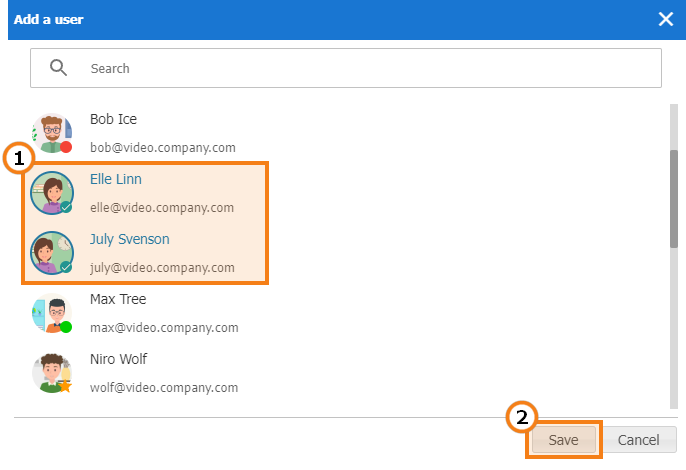
لحذف المستخدم من المجموعة، اضغط على الزر  في الجزء الأيمن من السطر الذي يحتوي على اسمه.
إعداد دليل العناوين لمستخدمي المجموعة.
في علامة التبويب Address Book لكل مجموعة، يمكنك تعيين قائمة جهات اتصال مشتركة بين جميع مستخدمي هذه المجموعة:
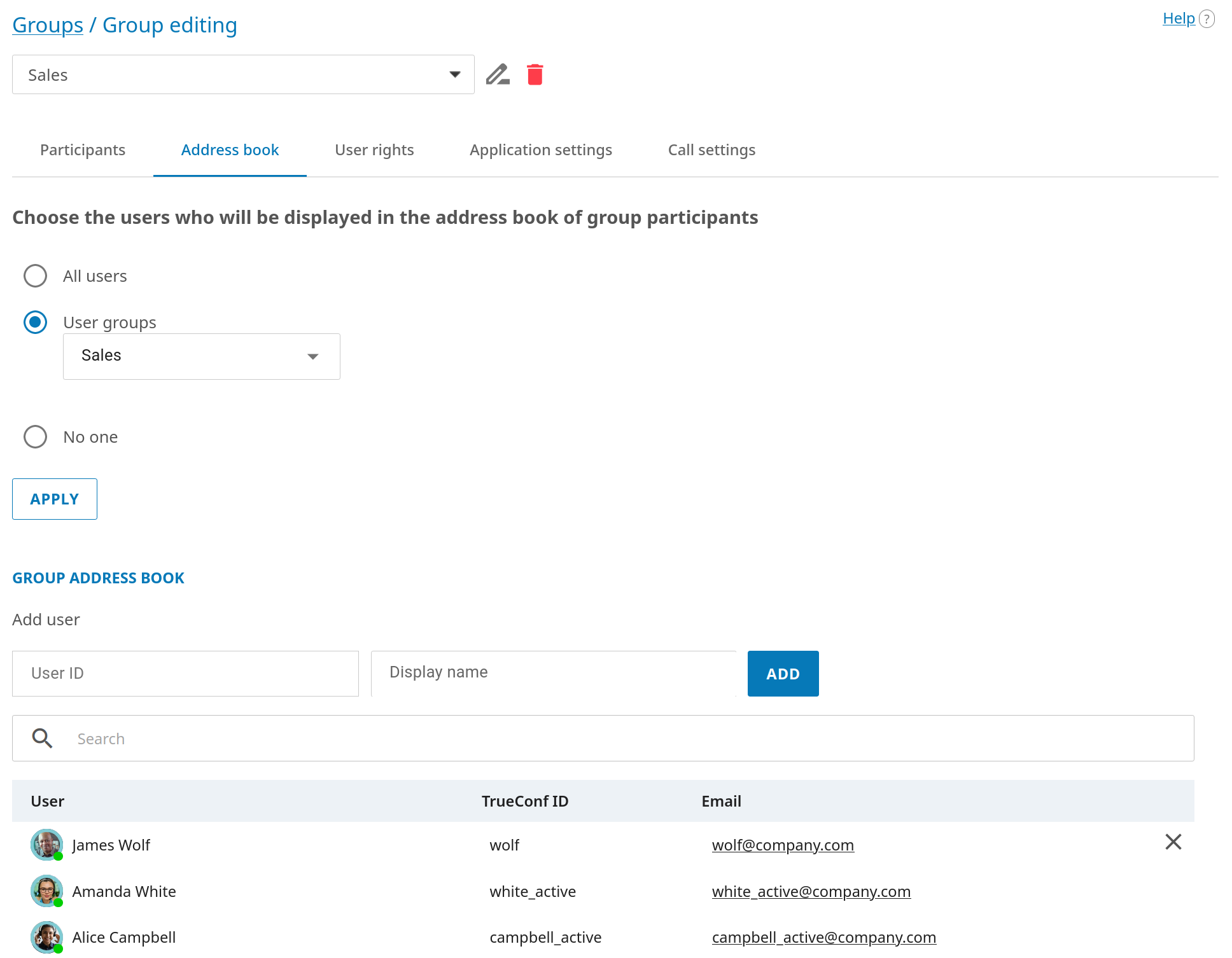
يمكن للمشاركين أيضًا إضافة جهات اتصال جديدة إلى دفتر العناوين بأنفسهم، ولكن فقط إذا تم تفعيل خانة الاختيار Address Book Editing في إعدادات الأذونات. يُرجى ملاحظة أن إضافة المستخدمين إلى دفتر العناوين من قبل المسؤول والإضافة اليدوية من قبل المستخدم نفسه هما عمليتان مستقلتان عن بعضهما البعض.
يمكنك إضافة جميع المستخدمين المنتمين إلى مجموعة أخرى إلى دفتر عناوين المجموعة (أي إلى دفتر عناوين كل فرد منها) دفعة واحدة. للقيام بذلك:
في القسم Choose the users who will be displayed in the address book of group participants، حدد البند User groups.
اضغط على القائمة المنسدلة بجانبها وحدد المجموعات المطلوبة.
لحفظ الإعدادات، اضغط على الزر Apply.
في القسم Group address book يتوفر أيضًا إضافة يدوية للمشتركين من أنواع مختلفة، مشابهة لإضافتهم إلى دفتر العناوين في ملف تعريف المستخدم. لكن لن يتمكن عضو المجموعة من حذفهم بنفسه، لأن هذه الاتصالات مضافة للمجموعة بأكملها، وليس إلى دفتر العناوين الشخصي الخاص به.
تكوين إعدادات التطبيق لمستخدمي المجموعة
عند النقر على الرابط Customize في العمود Application في صف المجموعة في الجدول الرئيسي، ستظهر لك قائمة يمكنك من خلالها تحديد قيود على عرض النطاق الترددي لقناة المستخدمين الذين ينتمون إلى هذه المجموعة.
نود أن نذكركم بأن إعدادات التطبيق للمستخدم لها الأولوية على إعدادات المجموعة.
إذا تم تحديد قيود معدل البت على مستوى المستخدم أو مستوى المجموعة، فلن يتمكن المستخدم نفسه من تغييرها في تطبيق العميل TrueConf، ولكنه سيرى الإعدادات التي تم تعيينها.
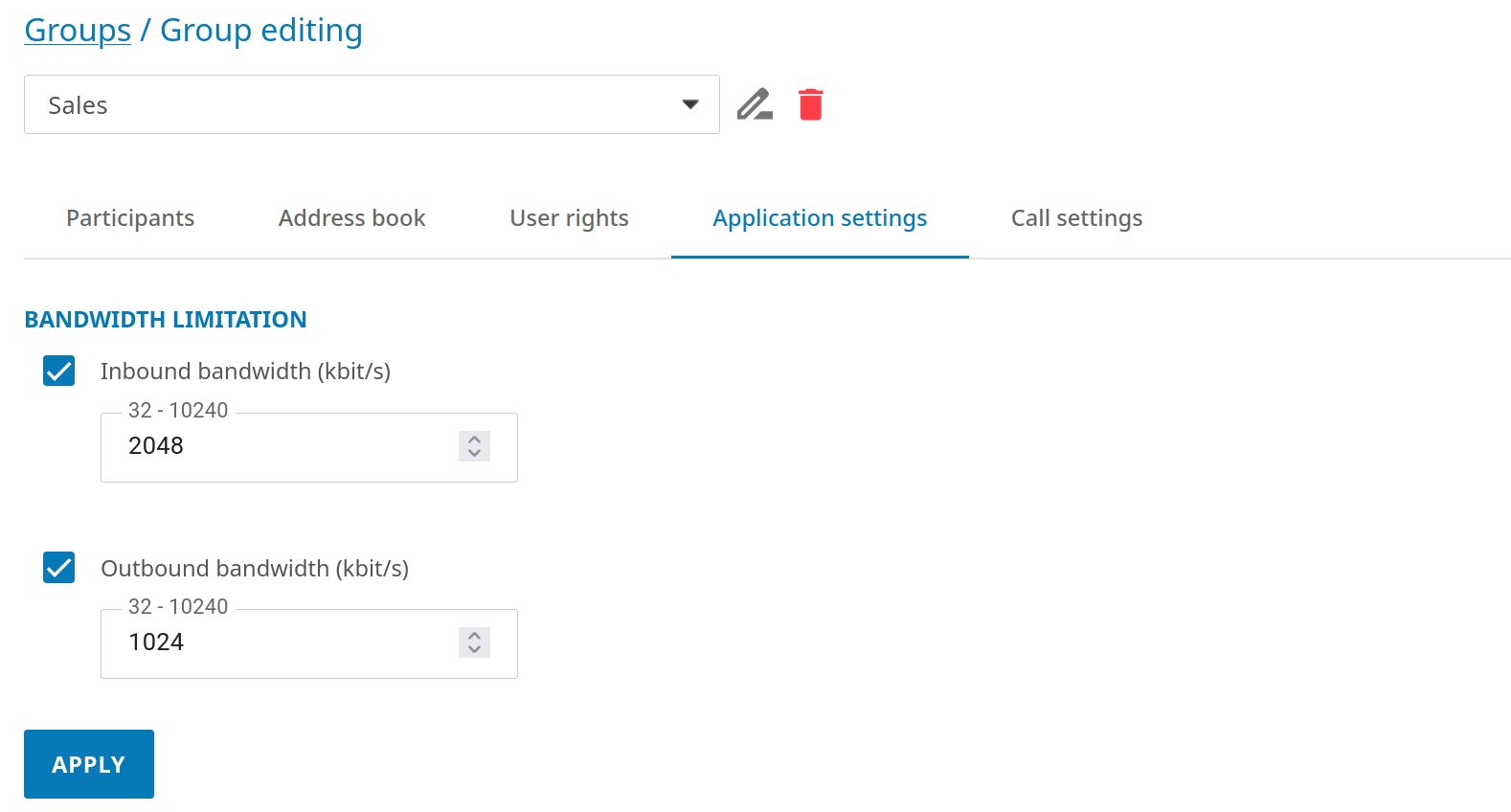
نذكركم أنه إذا تم تحديد قيود القنوات للتطبيق لمستخدم معين، فإن هذه الإعدادات ستأخذ الأولوية على إعدادات المجموعة.
إعداد المكالمات الجماعية
يمكن إعداد إمكانية المكالمة الجماعية لمجموعة من المستخدمين. عند تفعيلها، يصبح من الممكن الاتصال بالمجموعة بأكملها بدلاً من مستخدم محدد؛ حيث سيرى جميع أعضائها المكالمة الواردة. بمجرد أن يقبل أحدهم المكالمة، سيتم رفضها تلقائيًا للآخرين.
لتفعيل المكالمة الجماعية:
اختر المجموعة المطلوبة من القائمة العامة وانتقل إلى علامة التبويب Call settings:
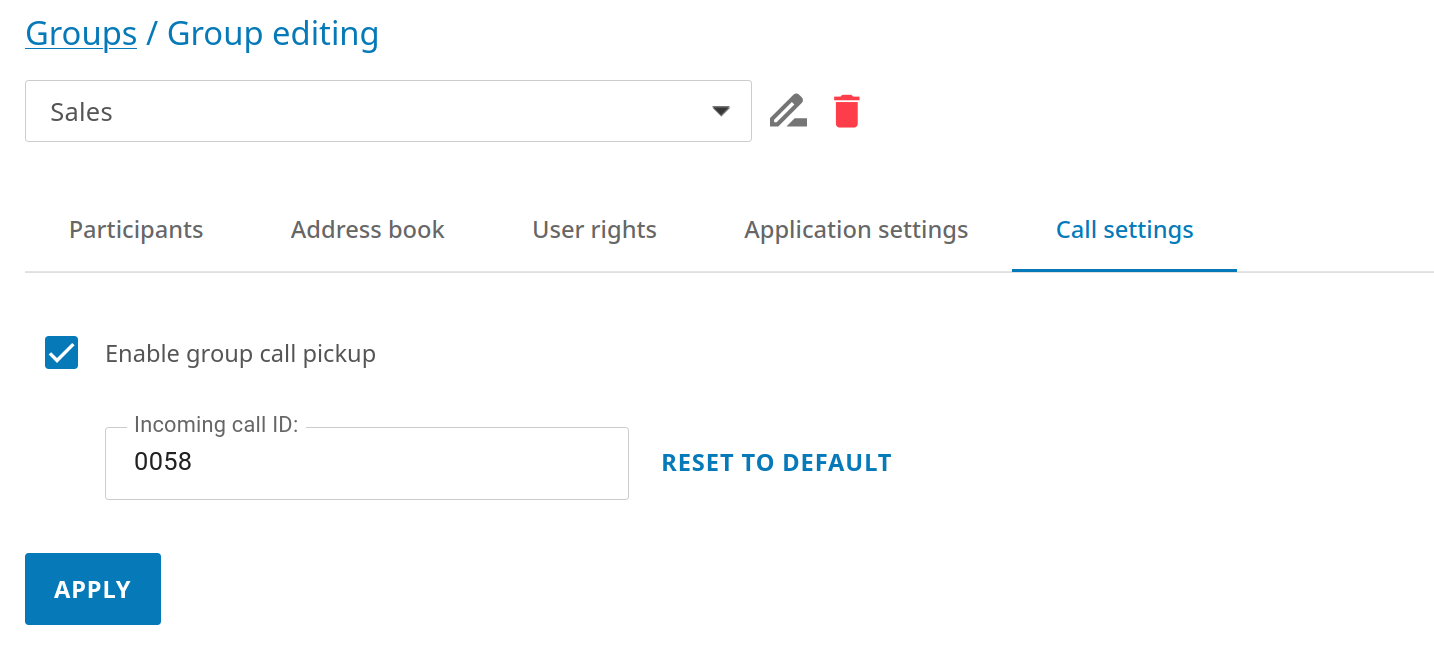
فعّل خانة الاختيار Enable group call pickup.
حدد معرفًا لإجراء المكالمة، والذي يجب أن يكون فريدًا ضمن الخادم، أي لا يتطابق مع معرفات المكالمات الجماعية وحسابات المستخدمين الأخرى. لبدء مكالمة جماعية، يجب استخدام هذا المعرف بشكل
id@example.com، حيث أنexample.comهو عنوان الخادم الخاص بك، مثل001@video.example.com. يمكن استخدام الأحرف والأرقام والرموز. _ -كمعرف. يمكن إدخال هذه السلسلة في دفتر العناوين للاستخدام المستقبلي. يتم افتراضيًا ملء معرف المجموعة، ولكن يمكنك تعيين معرف خاص بك (مثل سلسلة قصيرة للراحة).
لحفظ الإعدادات، لا تنسَ الضغط على الزر Apply.
الاسم المستعار
وصف الوظيفة
تسمح الأسماء المستعارة بالعثور على جهة اتصال يمكن الاتصال بها عن طريق إدخال سلسلة قصيرة (كمرشح خاص) بدلاً من سلسلة طويلة لإجراء المكالمة. يمكن أن يكون مثل هذا المشترك:
مستخدم نفس الخادم؛
مستخدم خادم آخر تم إعداد الفيدرالية معه؛
سطر الاتصال عبر بروتوكولات SIP، H.323، RTSP (نظام الطرفي، كاميرا IP وما إلى ذلك)؛
المؤتمر (بما في ذلك على خادم آخر).
وهذا أمر مريح بشكل خاص، حيث يتيح لمستخدمي الهواتف أو أجهزة SIP/H.323 الاتصال برقم رقمي قصير للانضمام إلى مؤتمر هاتفي أو للاتصال بمشترك TrueConf. وتتيح الأسماء المستعارة السهلة العثور بسرعة على أي مشترك من الأنواع المذكورة أعلاه والاتصال به أو إضافته إلى دفتر العناوين.
ستجد مثالاً على إعداد Asterisk PBX في هذه المقالة في قاعدة المعارف.
عند استخدام وضع LDAP، يمكنك إعداد استيراد الأرقام القصيرة للاتصال بالمستخدمين في الحقل الإضافي User Alias List.
إضافة اسم مستعار يُنشئ نوعًا من الفلتر الجديد للبحث السريع في تطبيقات العملاء. لا يمكن للمسؤول في لوحة التحكم التعامل مع الاسم المستعار كمعرّف كامل، على سبيل المثال، لا يمكن إضافة الاسم المستعار إلى دفتر عناوين المستخدم أو المجموعة.
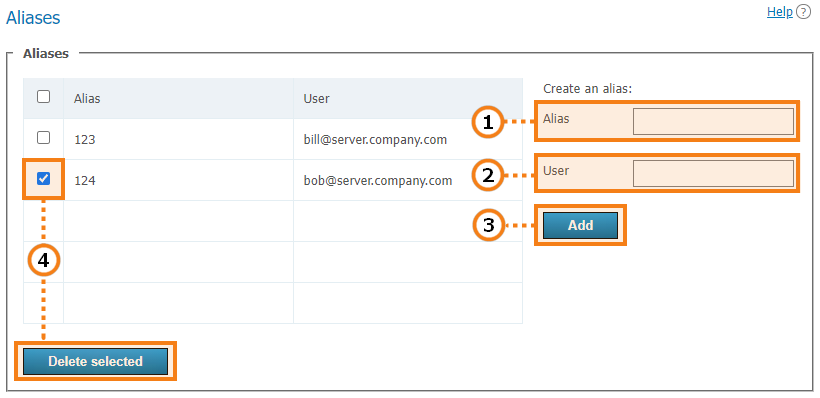
يمكن أن يحتوي الاسم المستعار على أرقام وحروف وشرطة "-" وتسطير "_". الحد الأقصى المسموح به لعدد الأحرف هو 32.
سطر الاتصال (بما في ذلك تسجيل دخول مستخدم الخادم). سيتم إعادة توجيه المكالمات إلى الاسم المستعار لهذا المشترك. لتحديد المؤتمر، يجب استخدام التنسيق
\c\ID@server.إضافة اسم مستعار جديد إلى القائمة.
لحذف اسم مستعار أو أكثر، قم بوضع علامات على المربعات المجاورة لها واضغط على Delete selected.
أمثلة على سطور الاستدعاء لإعداد الاسم المستعار:
ceo_user— مستخدم على الخادم الحالي (الخادم الخاص بك) باسم تسجيل الدخولceo_userother_user@example.com— مستخدم من خادم آخر بعنوانexample.com، تم إعداد الاتحاد معه.\c\webinar— مؤتمر الخادم الحالي (الخاص بك)، يمكن نسخ معرفه بهذا الشكل من بطاقة الحدث بعد الاختيار من القائمة العامة\c\webinar@example.com— مؤتمر خادم آخر بعنوانexample.com، تم إعداد الاتحاد معه.#sip:@10.110.8.217— هو جهاز SIP طرفي بالعنوان10.110.8.217. إذا كنت بحاجة إلى الاتصال بجهاز طرفي مسجل على الخادم، يمكنك تحديد اسم المستخدم الذي تم تفويض الجهاز الطرفي باسمه عند إعداد الاسم المستعار.
استخدام في الاتحاد
عند استخدام الاتحاد عبر الألقاب، يمكنك الاتصال بنفس السهولة كما هو الحال عبر TrueConf ID، حيث سيتم تفسير الاسم المستعار على الخادم المحدد بعد @ في الاسم المستعار الكامل بالشكل alias@server، على سبيل المثال، 122@video.server.name.
فيما يلي سنتناول طريقتين لاستخدام الأسماء المستعارة على مثيلات TrueConf Server one.name و two.name، التي تم دمجها في اتحاد.
مثال 1
تم تعيين الأسماء المستعارة الخاصة بها على كل من TrueConf Server. على سبيل المثال، في الخادم one.name قمنا بتحديد الاسم المستعار 111 للمستخدم userA.
للوصول إلى المستخدم userA من الخادم two.name، يجب تحديد ذلك في شريط العناوين:
111@server، حيث server هو اسم DNS أو عنوان IP لـ one.name.
مثال 2
على الخادم two.name، قم بإنشاء الاسم المستعار 111 للمستخدم userA للخادم one.name، والذي سيشير بالفعل إلى تنسيق الاتصال المناسب:
userA@server، حيث server هو اسم DNS أو عنوان IP لـ one.name.
عندها سيتمكن مستخدمو الخادم two.name من الاتصال بمستخدمي الخادم one.name دون الحاجة إلى إدخال عنوان IP أو اسم DNS، بل فقط عن طريق إدخال الألقاب في شريط العنوان في تطبيق العميل. على سبيل المثال، 111 من مثالنا.
الخيار الثاني أكثر شفافية بالنسبة للمستخدمين، لكنه أكثر تعقيدًا من حيث إعداد نظام ملائم للأسماء المستعارة.
المصادقة
في القسم Users → Authentication يمكنك ضبط طرق مصادقة مستخدمي TrueConf Server الخاص بك.
المصادقة هي عملية التحقق من هوية التطبيق أو المستخدم من جانب الخدمة، والتأكيد من جانب التطبيق أو المستخدم على الهوية، أي أن الكيان هو كما هو معلن. على سبيل المثال، أن المستخدم هو بالفعل من يدعي أنه عند الاتصال بالخادم. بعد التحقق من الهوية، تتم التفويض - منح الصلاحيات لتنفيذ بعض الإجراءات على هذه الخدمة وفقًا للإعدادات.
عبر تسجيل الدخول وكلمة المرور، مع إمكانية إعداد قواعد مخصصة لتعقيد كلمة المرور لوضع Registry (تخزين الحسابات على جانب الخادم).
توجد منطقتان أمنيتان مختلفتان لإجراء المصادقة: موثوقة (تسمى افتراضيًا Trusted network) وخارجية (غير موثوقة) (تسمى افتراضيًا Internet). هذه المناطق موجودة مسبقًا ولا يمكن حذفها، لكن يمكن تعديل إعداداتها كما هو موضح أدناه.
تُعتبر المنطقة الخارجية تلقائيًا تشمل جميع من لم يتم تضمينهم في المنطقة الموثوقة. سيتم تحديد المنطقة التي سينتمي إليها المستخدم بناءً على عنوان IP الخاص به.
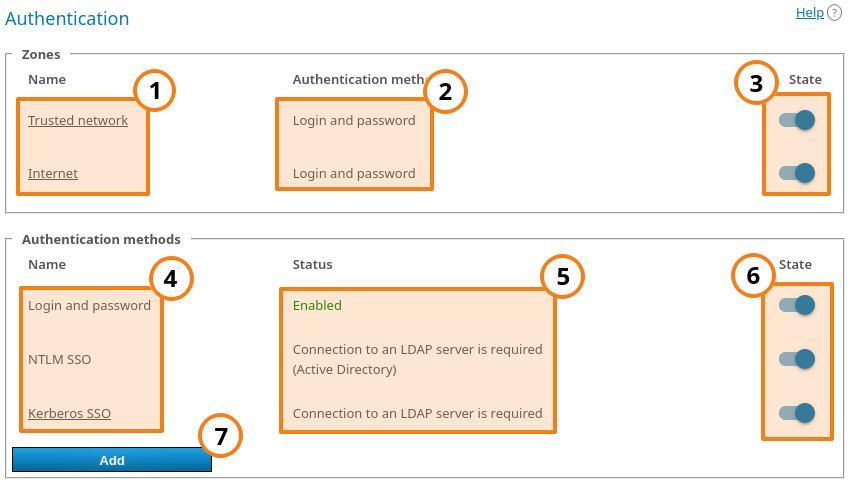
مناطق الأمان. بالنقر على كل منها، يتم فتح إعداداتها.
طرق المصادقة المحددة لكل منطقة.
تفعيل أو تعطيل المنطقة. بعد تعطيل المنطقة، سيحصل المستخدمون المرتبطون بها على إشعار مناسب بعدم إمكانية الاتصال بـ TrueConf Server الخاص بك عند محاولة الاتصال. سيستمر المستخدمون الذين تم توصيلهم سابقًا في العمل مع النظام حتى انتهاء صلاحية رمز التفويض.
طرق التحقق المتاحة للتكوين. لا توجد إعدادات للطرق Login and password و NTLM SSO، فهي تعمل فقط عند تفعيلها باستخدام المفاتيح الموجودة على اليمين. بالنسبة للمزودين الآخرين المضافين، يمكن تحرير الإعدادات بالنقر على الاسم. كما يمكن إزالة المزودين غير الضروريين، لكن لا يمكن إزالة طرق الاتصال عبر NTLM وKerberos، يجب تعطيلها عند الحاجة.
حالة إعداد وعمل كل طريقة.
تنشيط طرق المصادقة.
إضافة موفري المصادقة الثنائية: AD FS (Active Directory Federation Services)، Keycloak، إعدادات يدوية لإضافة موفر آخر.
لكي تكون الطرق Kerberos SSO، NTLM SSO، AD FS وMicrosoft Outlook SSO متاحة، يجب اختيار وتكوين وضع تخزين حسابات LDAP. بالنسبة لطرق المصادقة الأخرى (Keycloak، الإعدادات اليدوية) فهذا ليس ضروريًا.
إعدادات مناطق الوصول
عند النقر على اسم المنطقة الموثوقة، ستفتح صفحة إعداداتها:
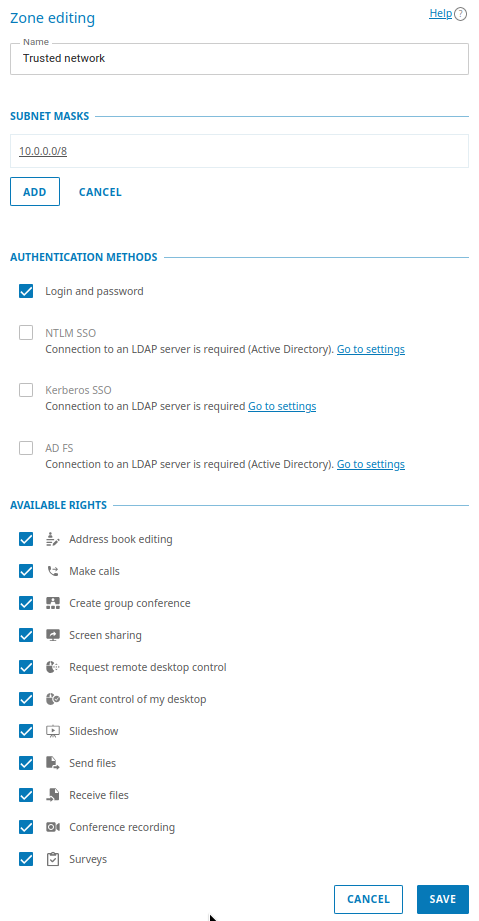
يمكنك تغيير اسم المنطقة، على سبيل المثال، إلى "الشبكة المؤسسية".
في القسم Subnet masks، حدد أجزاء الشبكة التي تنتمي إلى هذه المنطقة. عند النقر على أي سجل، ستفتح نافذة لتحرير العنوان وقناع الشبكة الفرعية. يمكنك أيضًا حذف الشبكة الفرعية هناك. يجب تحديد شبكة فرعية واحدة على الأقل للمنطقة الموثوقة.
لإضافة شبكة فرعية جديدة إلى القائمة، اضغط على الزر Add.
في القسم Authentication methods حدد الخيارات التي تحتاجها بوضع علامة في المربعات المناسبة. يتم إنشاء قائمة المناطق من خلال الطرق التالية: تسجيل الدخول وكلمة المرور، NTLM SSO، Kerberos SSO، مزودي المصادقة الآخرين الذين تم إضافتهم يدويًا كما هو موضح لاحقًا.
يوجد أدناه القسم Available rights حيث يمكنك اختيار الصلاحيات المتاحة لكل منطقة. قائمة الصلاحيات المتاحة هي نفسها كما في إعدادات المجموعات، وتضاف القيود إلى تلك الخاصة بالمجموعات. بمعنى:
يكون مسموحًا للمستخدم بالحق إذا كان في المنطقة التي يُسمح فيها بهذا الحق، وكان عضوًا في مجموعة واحدة على الأقل لديها هذا الحق؛
الحق ممنوع للمستخدم إذا كان في منطقة يُحظر فيها هذا الحق أو ينتمي إلى مجموعات لم يُمنح لها هذا الحق.
لا تنس حفظ التغييرات لتطبيقها على الخادم.
بالنسبة للـمنطقة الخارجية، يمكن إعداد الاسم وطرق التحقق من الهوية والحقوق المتاحة، ولكن لا يمكن تحديد الشبكات الفرعية.
إعدادات SSO
تقنية تسجيل الدخول الأحادي (Single sign-on, SSO) عند التكامل مع خادم LDAP تتيح لمستخدمي TrueConf Server الخاص بك الحصول على التفويض التلقائي بعد تسجيل الدخول إلى نظام التشغيل على أجهزة الكمبيوتر الخاص بهم وتشغيل تطبيق العميل TrueConf. يمكنك استخدام إحدى الخيارات التالية: Kerberos، NTLM، تسجيل الدخول الأحادي لـ Outlook (عند التكامل مع Microsoft Exchange Server).
لتفعيل مصادقة SSO باستخدام NTLM، يجب أن يكون الخادم الذي تم تثبيت برنامج TrueConf Server عليه وأجهزة الكمبيوتر الخاصة بالمستخدمين مضافة إلى النطاق. أما بالنسبة لـ Kerberos، فيجب أن تكون أجهزة الكمبيوتر الخاصة بالمستخدمين مضافة إلى النطاق، ولكن هذا ليس ضروريًا للجهاز الذي يحتوي على TrueConf Server.
لتفعيل NTLM، يكفي فقط تمكينه في القسم State، ولا توجد إعدادات إضافية له.
لإعداد الاتصال عبر بروتوكول Kerberos اضغط على الرابط Kerberos SSO في الكتلة Authentication methods (في الصفحة Authentication مع قائمة المناطق الأمنية):
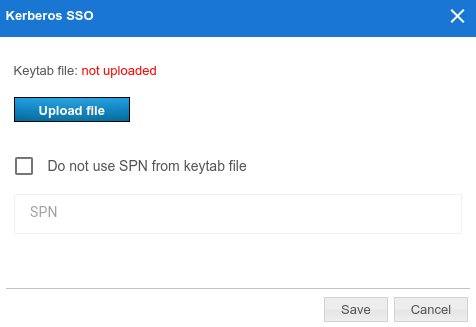
في النافذة التي تظهر، اختر:
الملف keytab الذي سيتم استخدامه للمصادقة؛
عند الحاجة، اضغط More وأدخل القيمة الخاصة بك ServicePrincipalName (SPN) بدلاً من القيمة المحفوظة في الملف.
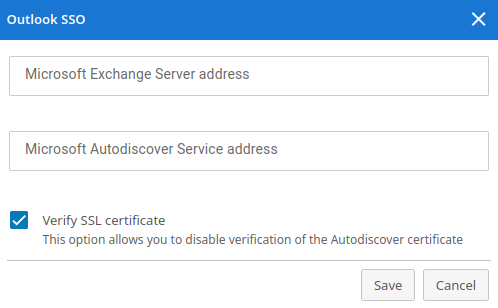
لضبط عمل SSO في المكون الإضافي للبريد لـ Outlook، انقر على الرابط Outlook SSO. في النافذة التي تفتح، حدد العناوين:
- Microsoft Exchange Server host للتحقق من صحة رمز المصادقة، يظهر بالشكل
{host}دون تحديد بادئة البروتوكول (أي بدونhttp/https); - Microsoft Autodiscover Service host، يكون بالشكل
{host}بدون تحديد بادئة البروتوكول (أي بدونhttp/https); بالإضافة إلى ذلك، يمكنك تعطيل التحقق من شهادة SSL لخادم Autodiscover.
إضافة موفري المصادقة الثنائية (2FA)
يمكنك إضافة طريقة واحدة أو أكثر من طرق المصادقة الثنائية (AD FS أو موفري OAuth 2.0 / OpenID Connect) لتحديدها لاحقًا للمنطقة المطلوبة zone. عدد الموفرين الذين يمكن إضافتهم غير محدود. للقيام بذلك، في القسم Authentication methods اضغط على Add واختر الخيار المطلوب:
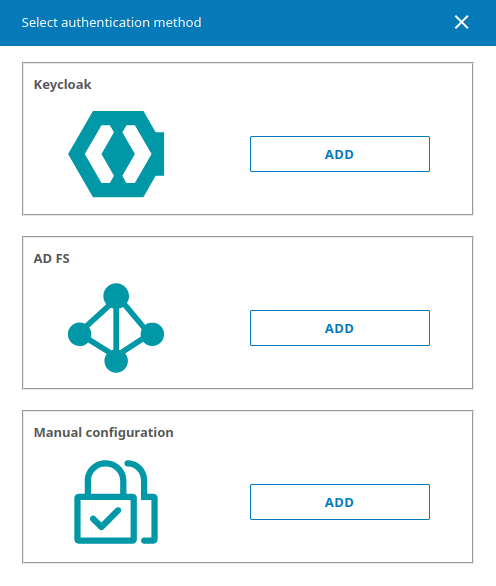
لتهيئة التكامل مع مزود المصادقة المطلوب، انقر فوق الزر Add في القسم المناسب وحدد المعلمات التالية في نافذة الإعدادات:
معرّف (Client ID) لتطبيق OAuth، الذي تم إنشاؤه من جانب مزود OAuth للحصول على رمز الوصول.
URI على جانب TrueConf Server لاستلام الرد من المزود. يجب تحديد هذا URI أيضًا على جانب المزود.
- Authorization form URL على جانب المزود.
- Request token URL، يُستخدم عند توصيل المستخدمين بـTrueConf Server في حالة التحقق الناجح من الهوية.
- Logout URL.
نطاق العمل (Scope). يتم تحديد
scopeالذي تم اختياره عند إعداد القاعدة على جانب الموفر، على سبيل المثال، بالنسبة لـ AD FS، انظر وثائق Microsoft للحصول على مزيد من المعلومات. يمكن تحديد عدة نطاقات، وفي هذه الحالة يجب فصلها بفاصلة بدون مسافات.اسم موفر المصادقة الذي يظهر في قائمة الطرق على صفحة إعداد مناطق الوصول وفي تطبيقات العملاء TrueConf أثناء إجراء المصادقة الثنائية.
يمكن تعطيل التحقق من شهادة SSL الواردة من المزود على جانب TrueConf Server.
لتمييز طريقة مصادقة عن أخرى بسهولة، يمكنك تعيين صورة مختلفة عن طريق تحميلها بتنسيق SVG.
بالإضافة إلى AD FS، يمكن استخدام حلول أخرى لتطبيق المصادقة الثنائية عبر OAuth 2.0، مثل Keycloak. ستكون قائمة الإعدادات نفسها كما هو الحال مع AD FS.
LDAP / Active Directory
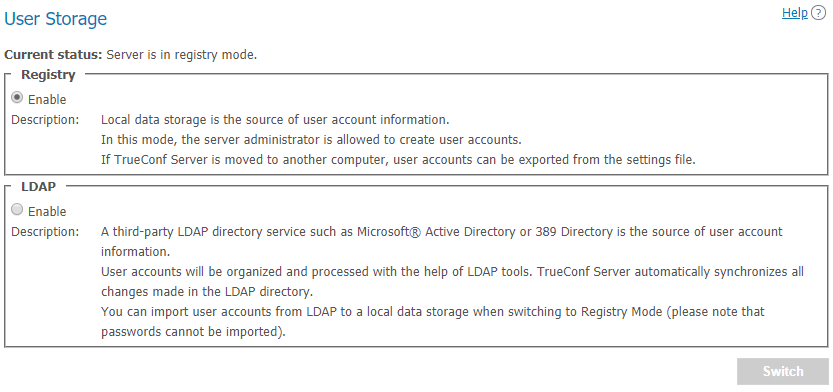
يتم دعم وضعين لتخزين بيانات المستخدمين TrueConf Server: Registry وLDAP. يمكن التبديل بينهما في أي وقت عن طريق الضغط على الزر Switch:
وضع السجل
يتم استخدام وضع السجل بشكل افتراضي. في هذا الوضع، يخزن الخادم معلومات المستخدمين على الكمبيوتر المحلي. يمكن إضافة وحذف المستخدمين الجدد من لوحة التحكم. إذا تم تبديل الخادم من وضع تخزين السجل إلى وضع تخزين بيانات LDAP، فلن يتم استخدام السجلات الموجودة للمستخدمين بعد الآن.
عند التبديل من هذا الوضع إلى وضع LDAP، لا يتم حذف بيانات المستخدمين المخزنة على الكمبيوتر المحلي، لذا فإن التبديل إلى وضع آخر والعودة لن يؤثر على المعلومات المحفوظة.
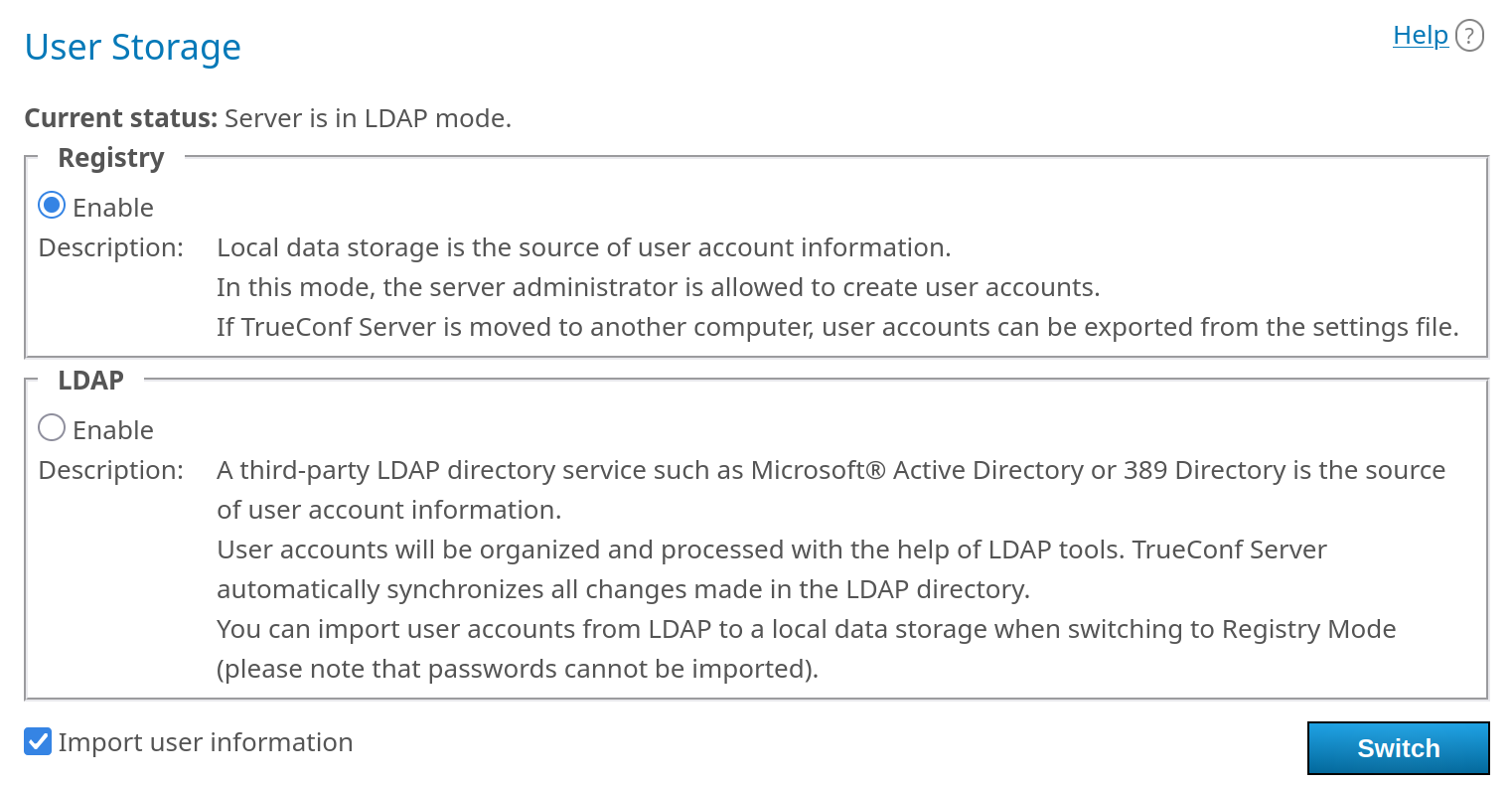
أثناء التبديل من LDAP إلى Registry، من الممكن استيراد المستخدمين من خدمة الدليل إلى التخزين المحلي للخادم. سيمكنك هذا من عدم فقدان بيانات الحسابات في حال قررت لأي سبب التوقف عن استخدام AD/LDAP أو لم تعد بحاجة إلى مزامنة الحسابات. لنقل الحسابات من خدمة الدليل إلى تخزين Registry، حدد مربع الاختيار Import user information:
كيف تعمل عملية التحويل:
سيتم حفظ البيانات الخاصة بالحقول التي كانت في LDAP/AD والتي توجد في وضع Register (انظر وصف الملف الشخصي).
لن يتم نقل كلمة المرور ولن يتم إنشاء كلمة مرور جديدة، سيظل هذا الحقل فارغًا وسيتعين على المدير تعيين كلمة مرور جديدة يدويًا.
سيتم إلغاء تفعيل الحسابات.
وضع LDAP
في وضع التخزين هذا، يستخدم الخادم معلومات المستخدمين من دليل LDAP بعيد أو محلي. هذا يوفر العديد من المزايا لاستخدام الخادم في الهياكل المؤسسية:
المزامنة التلقائية لمعلومات المستخدم؛
عدم الحاجة إلى التفويض في مكان العمل داخل الشبكة؛
الشفافية والسرعة وسهولة الإدارة؛
أمان الإدارة;
دعم خدمات الدليل المختلفة: Microsoft Active Directory، FreeIPA، OpenLDAP، 389 Directory Server وغيرها.
لا يمكن تحرير قائمة المستخدمين وإعدادات المجموعات باستخدام لوحة تحكم الخادم في وضع LDAP. بشكل افتراضي، تتوافق إعدادات التكوين لـ LDAP مع Microsoft Active Directory. يتم تحرير معلومات المستخدمين باستخدام أدوات إدارة Active Directory. ومع ذلك، بعد حذف المستخدم من خدمة الدليل، سيتم أيضًا حذف الصورة الرمزية المحفوظة محليًا على الجهاز الذي يحتوي على TrueConf Server.
يبقى للمستخدم في هذا الوضع إمكانية تعيين صورة رمزية واسم معروض في التطبيق أو في المنطقة الشخصية. سيتم أيضًا تحديث هذه البيانات على جانب خدمة الدليل، ولكن بالشروط التالية:
تم تعيين الحقول
Display NameوAllow Avatar Propagatingبشكل صحيح في إعدادات LDAP الإضافية؛الحساب الذي يتصل به TrueConf Server بدليل LDAP لديه صلاحية كتابة هذه الحقول للكائنات.
لمعرفة المزيد عن بروتوكول LDAP وخدمة الدليل Microsoft Active Directory يرجى زيارة موقعنا.
في وضع LDAP، يتم تحديد حقوق المستخدمين بناءً على انتمائهم إلى مجموعة معينة في Active Directory. لتفعيل هذا الوضع، ضع علامة في الحقل LDAP → Enable واضغط على الزر LDAP settings الذي سيظهر بعد ذلك في الأسفل. ستظهر نموذج إعدادات LDAP:
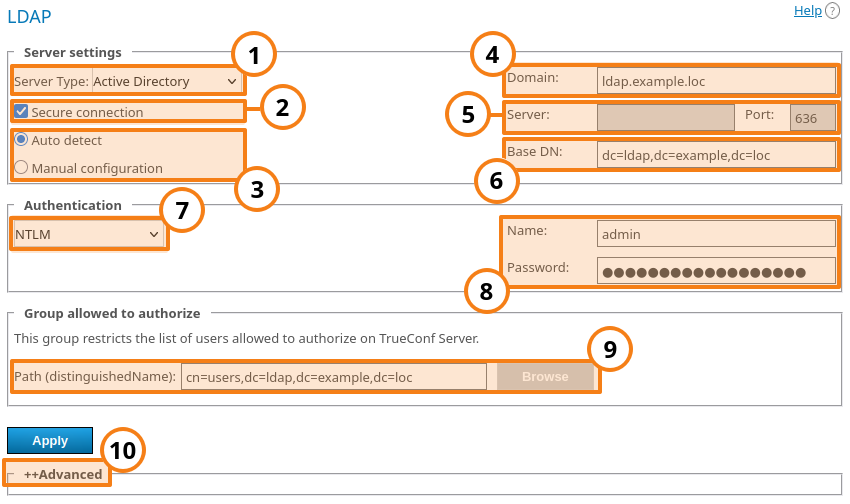
في القائمة المنسدلة Server Type، اختر خدمة الدليل الخاصة بك، حيث إن الخدمات المدعومة هي: Active Directory، OpenLDAP، 389 Directory Server، FreeIPA. ستعتمد تسمية الخصائص الافتراضية التي يقرأها الخادم من دليل LDAP على ذلك. يمكنك أيضًا تحديد الخيار Custom لتعيين أسماء الخصائص يدويًا. بعد اختيار نوع الخادم، للانتقال إلى أسماء الخصائص المطابقة له، افتح قسم Advanced أدناه واضغط على زر Default. سوف تلاحظ تغير أسماء الخصائص في العمود Value. إذا لزم الأمر، يمكنك إدخال القيم المطلوبة، ثم الضغط على زر Apply الموجود في نفس القسم Advanced.
استخدم خانة الاختيار Secure connection إذا كنت تستخدم اتصالًا بخادم LDAP في الوضع الآمن (عبر بروتوكول LDAPS) لضمان نقل آمن لبيانات المستخدم عبر الشبكة.
المفاتيح Auto detect تحدد وضع تحديد عنوان الخادم والمنفذ.
في الحقل Domain، قم بتحديد نطاقك. في الوضع التلقائي، يمكن اختيار خادم LDAP من الخوادم الافتراضية لنطاق DNS المحدد في هذا الحقل. يتم تحديد الخوادم الافتراضية وفقًا لسجلات DNS المناسبة من نوع SRV. بالنسبة لـ Active Directory، يمكن تحديد اسم DNS لنطاق AD هنا.
في الحقول Server وPort، قم بتحديد عنوان/منفذ خادم LDAP عند الإعداد اليدوي. يمكن استخدام الكتالوج العالمي للاتصال بخدمة الدليل. لهذا الغرض، قم بتحديد المنفذ 3268 عند العمل عبر بروتوكول LDAP، أو 3269 في حالة LDAPS.
حدد في الحقل Base DN (Base Distinguished Name) كائن الدليل للبحث عن المستخدمين، على سبيل المثال،
ou=People,dc=example,dc=com.في القسم Authentication اختر وضع المصادقة TrueConf Server على خادم LDAP. الخيارات المدعومة:
- Simple — عبر تسجيل الدخول/كلمة المرور المحددة؛
- NTLM — باستخدام تسجيل الدخول وكلمة المرور، ولكن عبر بروتوكول NTLM؛
- Current NT user (متوفر فقط عند التثبيت على Windows) — سيحاول الخادم الاتصال بخدمة الدليل باستخدام الحساب الذي تعمل خدماته تحته (موضح بالتفصيل أدناه);
- GSS — عبر تسجيل الدخول وكلمة المرور، ولكن باستخدام بروتوكول GSS;
- Kerberos Keytab — موضحة بالتفصيل فيما يلي.
في Active Directory تم تعطيل البروتوكولات القديمة NTLMv1 وLM، لذلك عند استخدام TrueConf Server على نظام التشغيل Linux قد لا تعمل المصادقة NTLM.
عند الضرورة، حدد معلمات المصادقة على خادم LDAP في الحقول Name وPassword.
في الحقل Path (distinguishedName)، يمكن تحديد مجموعة مستخدمي LDAP الذين يمكنهم تسجيل الدخول إلى TrueConf Server، على سبيل المثال،
cn=TC_Users,ou=People,dc=example,dc=com. يمكن اختيار المجموعة باستخدام الزر Browse. لكي تتمكن من الضغط على هذا الزر، يجب تعبئة حقول الاتصال بخادم LDAP بشكل صحيح (في الكتل Server settings و Authentication)، بما في ذلك الحقل Base DN.يمكنك ضبط معلمات LDAP الإضافية في القسم Advanced.
إذا تم تبديل نوع الخادم (على سبيل المثال، من Active Directory إلى OpenLDAP)، لا يتم إعادة تعيين إعدادات LDAP الإضافية تلقائيًا. للانتقال إلى القيم الافتراضية للإعدادات الخاصة بالخادم الجديد، يجب توسيع القسم Advanced والضغط على الزر Default.
عند التبديل من وضع LDAP إلى السجل، من الممكن استيراد سجلات المستخدمين. للقيام بذلك، في علامة التبويب User storage يجب اختيار وضع السجل وتحديد المربع Import user information، ثم الضغط على الزر Switch.
لا يتم استيراد كلمات مرور المستخدمين. بعد الاستيراد، تكون الحسابات في حالة "غير نشطة" (انظر وصف القسم User accounts).
في ملف تعريف المستخدم في وضع LDAP، سيكون بإمكانك تحرير كلمة مرور digest فقط، والتي يجب تعيينها عند تسجيل جهاز SIP/H.323 على TrueConf Server. يجب أيضًا تحديد هذه الكلمة في إعدادات تفويض الجهاز نفسه:
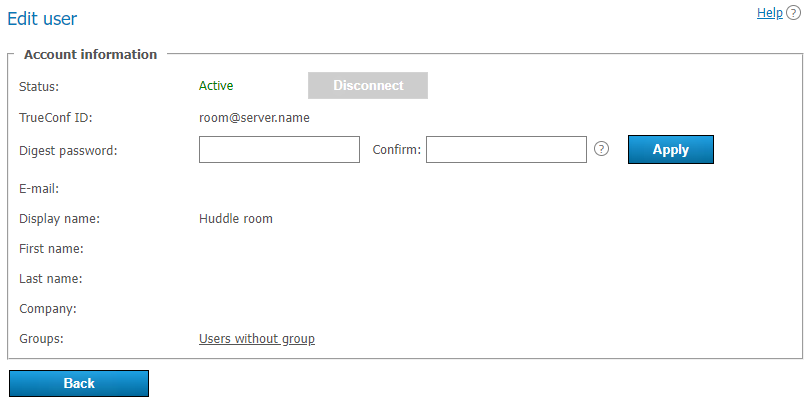
دليل المجموعات والمستخدمين المسجلين على خادم المؤتمرات المرئية يتيح إنشاء مجموعات مستخدمين وتحديد حقوقهم على الخادم. في وضع السجل يمكن أن يكون المستخدم جزءًا من إحدى المجموعات المُنشأة؛ يمكن تعديل هذا الإعداد في نافذة تحرير المستخدم. في وضع LDAP، تتيح لك هذه التبويبة تحديد الحقوق على الخادم لعدة مجموعات LDAP محددة. يتم تحديد انتماء المستخدم إلى المجموعات في دليل LDAP.
انتقل إلى القسم Users → Groups لاستيراد مجموعات المستخدمين من LDAP. اضغط على الزر Change واختر المجموعات المطلوبة من القائمة المفتوحة. لمزيد من التفاصيل، راجع المقالة حول إعداد مجموعات المستخدمين.
عند استيراد مجموعات المستخدمين من LDAP، تبقى في القائمة تلك المجموعات الموجودة فيه افتراضيًا.
إذا كان لديك عدة خوادم TrueConf متصلة بـ LDAP مشترك، فيمكن للمستخدم تسجيل الدخول إلى المنطقة الشخصية عبر صفحة الضيف لأي منها. أيضًا، عند استخدام LDAP مشترك، يمكن للمستخدمين من خادم TrueConf آخر المشاركة في المؤتمرات الخاصة باستخدام تسجيل دخول الضيف.
تسجيل الدخول تحت مستخدم NT على Windows
إذا كان TrueConf Server مثبتًا على نظام التشغيل Windows ولا ترغب في إدخال بيانات الاعتماد في لوحة التحكم للتكامل مع دليل LDAP، يمكنك استخدام تلك المحددة في نظام التشغيل. في هذه الحالة، سيستخدم TrueConf Server بيانات تسجيل الدخول التي تعمل بها الخدمات:
تأكد من أن الجهاز المثبت عليه TrueConf Server داخل نفس النطاق مع دليل LDAP المطلوب (مثل AD). حيث أن كائنات AD (بما في ذلك أجهزة الكمبيوتر المنضمة إليه) لديها افتراضياً صلاحيات لقراءة قائمة الكائنات، فإن ذلك سيكون كافياً للحصول على قائمة المستخدمين/المجموعات. ومع ذلك، إذا كنت ترغب في تغيير الصور الرمزية في TrueConf لتتغير أيضاً من جانب خدمة الدليل، يجب إنشاء مستخدم آخر ومنحه الصلاحية اللازمة، وكذلك التأكد من أنه في الإعدادات الإضافية تم تعيين
Allow Avatar Propagating: 1.افتح إدارة الخدمات في نظام التشغيل (على سبيل المثال، عن طريق تنفيذ الأمر
services.mscفي Terminal/PowerShell):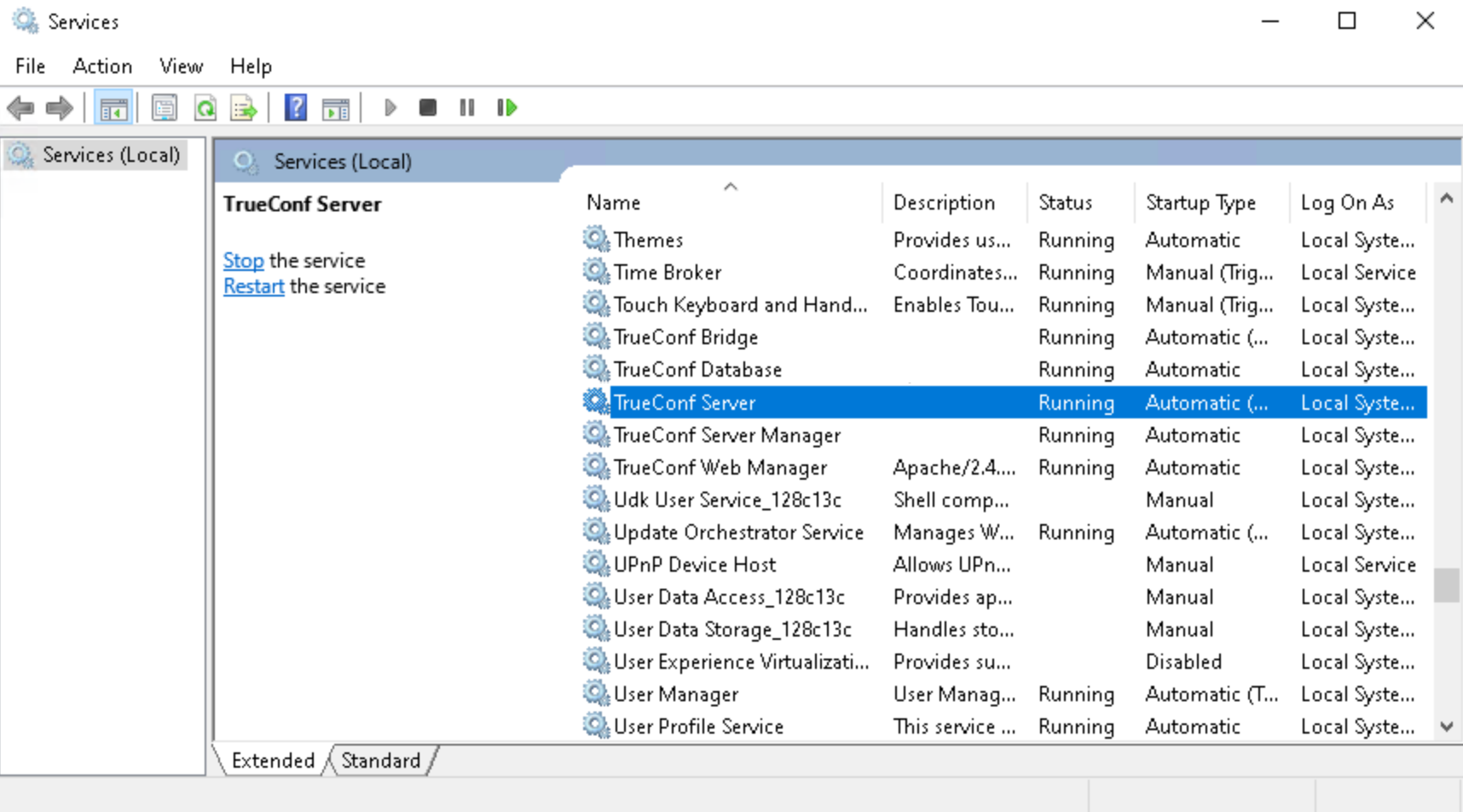
افتح خصائص الخدمة TrueConf Server بالنقر المزدوج عليها وانتقل إلى علامة التبويب Log On:
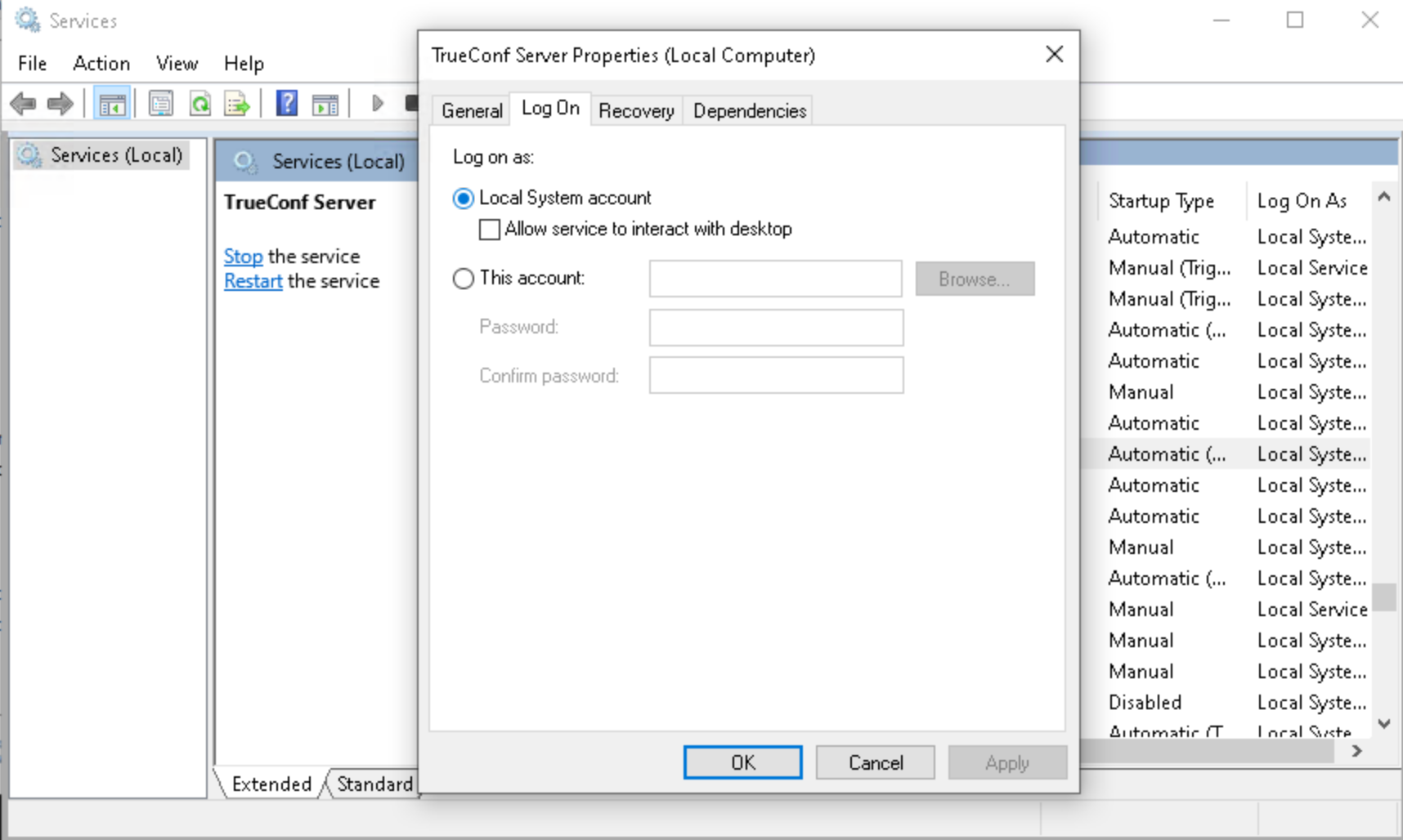
يرجى اختيار الخيار This account وإدخال اسم المستخدم/كلمة المرور المطلوبة:
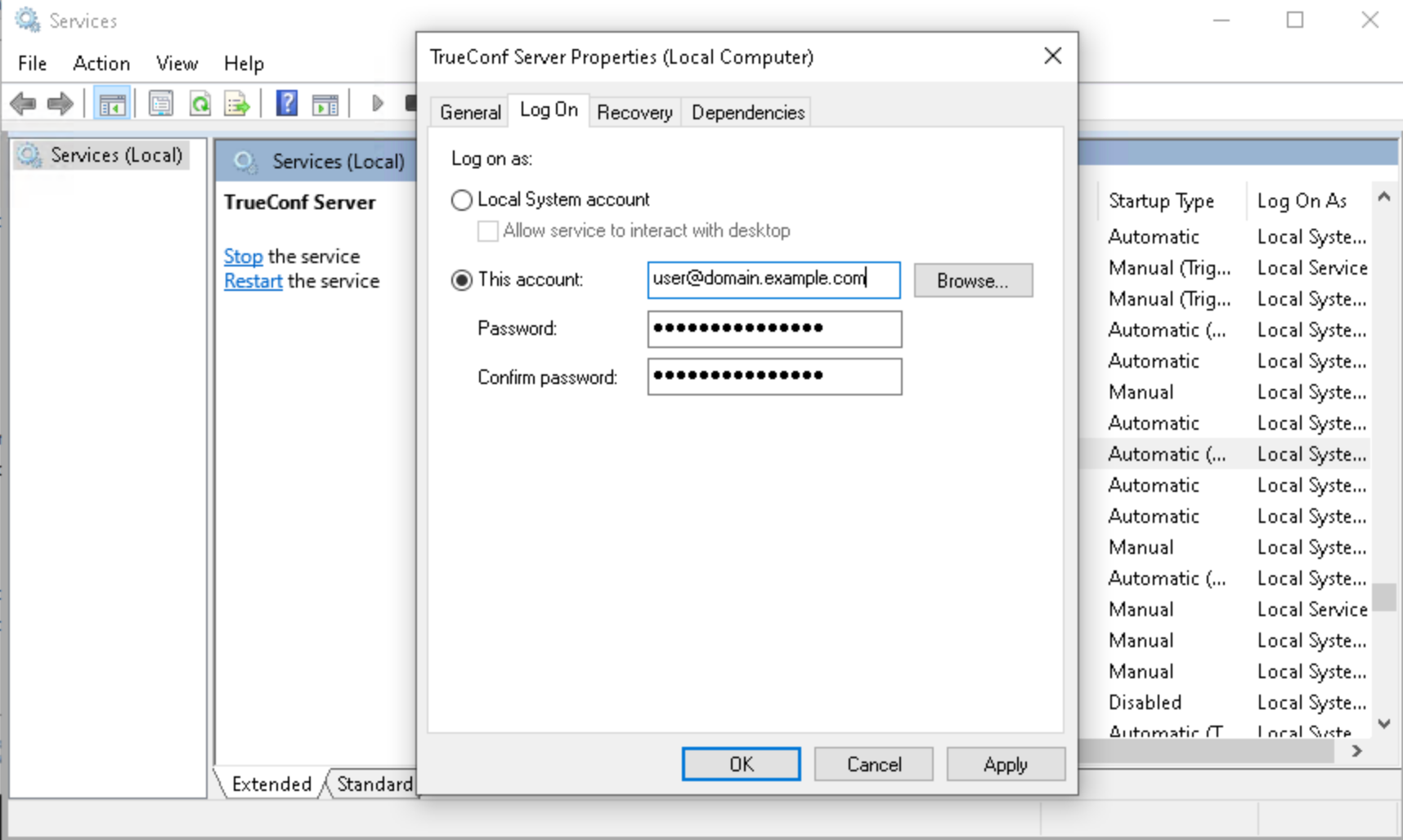
إذا كان من الضروري تحديد المستخدم المطلوب بشكل واضح (لا يناسب خيار الحساب الافتراضي للنظام)، فقم بتكرار الخطوات 3-4 للخدمات TrueConf Web Manager و TrueConf Server Manager.
إنشاء ملف keytab لمصادقة Kerberos على الخادم.
إذا تم استخدام بروتوكول Kerberos للاتصال بخدمة الدليل عبر LDAP/LDAPS، فسيحتاج TrueConf Server إلى تحميل ملف keytab للاتصال. يجب توليد هذا الملف من جانب خدمة الدليل.
يتم إصدار keytab في هذه الحالة للمستخدم (UPN) الذي سيحصل TrueConf Server من خلاله على الوصول إلى خدمة الدليل، وليس لـ SPN. وبالتالي، يجب إنشاء هذا المستخدم في جانب خدمة الدليل.
لا ينبغي الخلط بين إنشاء ملف keytab لربط خادم الفيديو بخدمة الدليل وإنشاء keytab لربط المستخدمين بالخادم. فهذه مهام مختلفة! ومع ذلك، إذا كان الخادم يتلقى البيانات عبر Kerberos، يمكن استخدام أي طرق مصادقة مريحة لربط المستخدمين.
توليد ملف keytab لـ Active Directory
إذا كنت تقوم بإعداد تكامل مع MS Active Directory (MS AD)، فعليك لتوليد ملف keytab:
على الجهاز الذي تم تثبيت AD عليه، قم بتشغيل PowerShell.
إذا لم يكن قد تم إنشاء مستخدم سابقًا للوصول إلى خدمة الدليل، فقم بإضافته باستخدام الأمر:
New-ADUser -Name "[user]" -SamAccountName "[user]" -Path "OU=example_ou,DC=example,DC=com" -AccountPassword (ConvertTo-SecureString "[pass]" -AsPlainText -force) -Enabled $trueحيث:
[user]— اسم المستخدم الجديد في نظام التشغيل؛OU=example_ou,DC=example,DC=com— مجموعة المستخدم في LDAP؛[pass]— كلمة مرور المستخدم الجديد.للتسهيل، عيّن سياسة كلمة المرور للمستخدم بحيث لا "تنتهي صلاحية" كلمة المرور (أي أن تكون مدة صلاحيتها غير محدودة)، ولا يمكن تغييرها. بدلاً من
[user]، قم بإدخال اسم المستخدم الذي تم إنشاؤه سابقًا:Get-ADUser [user] | Set-ADUser -PasswordNeverExpires:$True -CannotChangePassword:$trueقم بتنفيذ الأمر لإنشاء ملف keytab:
ktpass -princ [user]@EXAMPLE.COM -mapuser [user] -crypto ALL -ptype KRB5_NT_PRINCIPAL -pass [pass] -target example.com -out c:\ldap.keytabحيث:
[user]— اسم المستخدم الذي تم إنشاؤه مسبقًا في نظام التشغيل؛example.com— اسم النطاق؛ يرجى ملاحظة أن النطاق في UPN/SPN يجب أن يكون بأحرف كبيرة (قيمة المفتاح-princ);[pass] — كلمة مرور المستخدم؛
c:\ldap.keytab— المسار لحفظ الملف على الجهاز مع AD، يمكنك تحديد مسار آخر إذا كان أكثر ملاءمة.
بعد ذلك، انقل الملف إلى أي جهاز كمبيوتر تقوم من خلاله بإدارة TrueConf Server وقم بتحميله أثناء إعداد وضع LDAP.
خيارات LDAP الإضافية
فيما يلي قائمة بالخيارات الإضافية لـ LDAP ووظائفها (حقول المستخدمين، قواعد الفلاتر وما إلى ذلك). بناءً على نوع الموفر المحدد، قد تحتوي بعض الإعدادات على قيم مُعبأة مسبقًا (يمكن إعادة تعيينها إذا لزم الأمر).
إذا كان يتم استخدام التكامل مع نفس دليل LDAP (مثل Microsoft Active Directory) على جانب PBX وTrueConf Server، يمكن استخدام الحقول الإضافية لتسهيل الاتصال بالمستخدمين. على سبيل المثال، يمكنك إعداد الأسماء المستعارة في دليل LDAP وتحديد حقل من الدليل في Additional → User Alias List. عندها، أثناء استيراد المستخدمين، سيتم الحصول على أسمائهم المستعارة ويمكن استخدامها على الفور في نظام TrueConf. وبهذا يمكن الاتصال مباشرة بالمستخدمين باستخدام نفس الأسماء المستعارة، دون الحاجة إلى إعداد تطابق إضافي. هذا يكون مريحاً عند استخدام الأسماء المستعارة الرقمية للاتصال السريع باستخدام هواتف SIP ومحطات SIP/H.323.
- Login — تسجيل الدخول;
- Display Name — الاسم الكامل المعروض؛
- First Name — الاسم;
- Middle Name — الاسم الثاني / اسم الأب;
- Last Name — اللقب;
- Email — البريد الإلكتروني;
- Company — اسم المؤسسة؛
- Branch — اسم الفرع؛
- Department — قسم;
- Job Title — الوظيفة;
- Manager — اسم المدير;
- Address — عنوان المستخدم;
- Max Results — العدد الإجمالي للصفحات المعروضة كنتائج البحث (الافتراضي لجميع قوالب مقدمي خدمة LDAP هو 5000)؛
- Max Request Limit — عدد الصفحات التي يتم تقديمها في كل طلب (الافتراضي لجميع القوالب هو 1000)، أي أن الخادم يطلب هذا العدد من الصفحات من دليل LDAP حتى يجمع Max Results من النتائج؛
- Filter Disabled — يحدد ما إذا كان المستخدم مفعلاً أم لا؛
- Group Member — يحدد أي المشاركين ينتمون إلى مجموعة معينة؛
- memberOf — (فقط لـ Active Directory) هو معلم يحدد ربط الكائنات بالمجموعات ويحتوي على قائمة بسجلات DN لكل مستخدم (يستخدم عند تصفية المستخدمين حسب المجموعات);
- Filter Login — مرشح البحث حسب بيانات تسجيل الدخول؛
- Filter CallID — غير مستخدم، مُبقى لأغراض التوافق العكسي؛
- Filter Group — مرشح للبحث عبر المجموعات حتى لا يتم تحميل كائنات أخرى تحمل أسماء تتطابق مع البحث؛
- Attr primaryGroupId — (فقط لـ Active Directory) معرّف المجموعة;
- Attr primaryGroupToken — (فقط لدليل Active) معلمة رمز المجموعة;
- Attr objectSid — (فقط لـ Active Directory) معلمة معرف الكائن;
- Attr SIP Phone — رقم SIP للتواصل مع المستخدم؛
- Mobile Phone — رقم الهاتف المحمول للتواصل مع المستخدم;
- Work Phone — رقم الهاتف الوظيفي للتواصل مع المستخدم؛
- Home Phone — الهاتف المنزلي (الشخصي) للتواصل مع المستخدم؛
- User Status Attr — السمة التي تحدد غياب المستخدم عبر عدة خوادم في الوقت نفسه بناءً على حالته؛
- User ID Attr — السمة التي تحدد غياب المستخدم عبر معرفه على خوادم مختلفة في نفس الوقت؛
- Full ID Attr — السمة التي تحدد غياب المستخدم على مختلف الخوادم في نفس الوقت بناءً على المعرف الكامل للمستخدم (بما في ذلك النطاق)؛
- DetailedUserInfo Attribute — إعادة تعريف الحقول التي ستظهر في معلومات المستخدم؛
- User Alias List — قائمة السمات التي ستكون ألقاب المستخدم بعد التفويض (يجب فصلها بفاصلة
،); - TrustPartner Attr — (فقط لـ Active Directory) فلتر يسمح بدمج عدة دومينات في دومين موثوق به؛
- FlatName Attr — (فقط لـ Active Directory) اسم العرض للثقة، إذا تم دمج عدة نطاقات في نطاق موثوق؛
- TrustedDomain Filter — (فقط لـ Active Directory) فلتر يسمح بدمج عدة دومينات في دومين موثوق به؛
- ForeignSecurityPrincipal Filter — (فقط لـ Active Directory) فلتر يسمح بدمج عدة دومينات في دومين موثوق به؛
- Trust Enabled — (فقط لـ Active Directory) فلتر يسمح بدمج عدة دومينات في دومين موثوق به؛
- FilterClientSearchByLoginGroup — (
boolean) يُستخدم للبحث عن جهات الاتصال في تطبيق العميل. إذا لم يُحدد، فإنه يأخذ القيمةtrueوسيتم العثور فقط على المستخدمين الذين ينتمون إلى مجموعة تسجيل الدخول ككائنات. إذا تم تحديدfalse، يمكن العثور على مستخدمين آخرين في دليل LDAP الذين لم ينضموا بعد إلى مجموعة تسجيل الدخول لسبب ما. - Use Avatars — يجب تعيينه إلى
1لتحميل الصور الرمزية بشكل صحيح في التطبيقات؛ - Allow Avatar Propagating — يجب تعيينه إلى
1لتحميل الصور الرمزية بشكل صحيح في التطبيقات؛ - AddressBook Refresh — مؤقت (بالثواني) لتخزين العلاقات بين المجموعات و إعادة توليد دفاتر العناوين بشكل دوري. عند انتهاء الوقت، يُعتبر أنه لم يتم العثور على شيء عند الطلب؛
- Filter AddressBook — الفلتر الذي يمكن استخدامه لإنشاء دفتر عناوين المستخدم؛
- TimeOut — الوقت للاتصال / تنفيذ الطلب (بالثواني). عند انتهاء الوقت، يُعتبر أنه لم يتم العثور على شيء بناءً على الطلب؛
- thumbnailPhoto Attr — الصورة الرمزية;
- jpegPhoto Attr — مكان تخزين الصورة الرمزية;
- Meeting Room Filter — مرشح للحصول على قائمة أماكن عقد المؤتمرات (مثل غرف الاجتماعات)، ويستخدم بالاشتراك مع Meeting Room Search Filter Attr;
- Meeting Room Search Filter Attr — السمة LDAP، والتي تحتوي على أماكن عقد المؤتمرات؛
- Meeting Room BaseDN — غير مستخدم؛
- LDAP Login with subdomain — السماح للمستخدمين من النطاقات الفرعية بالدخول، حيث سيكون تسجيل الدخول بالشكل
sub.domain\user; - LDAP Reliable Referral Hosts — قائمة بعناوين خوادم LDAP (DC) بتنسيق FQDN التي تعتبر "موثوقة" من حيث الاتصال بها. في حالة حدوث خطأ في DC من هذه القائمة، لن يتم تحديث ذاكرة التخزين المؤقت للمستخدمين من هذا DC، وسننتظر حتى دورة التحديث التالية. تُملأ القائمة كسلسلة، وتُكتب العناوين مفصولة بفاصلة. قد تساعد هذه المعلمة والمعاملتان التاليتان في حالة وجود مشكلات في الحصول على الصلاحيات عند وجود اتصال غير مستقر مع DC;
- LDAP Unreliable Referral Hosts — قائمة عناوين FQDN لخوادم LDAP (DC) التي تعتبر "غير موثوقة" بشكل مشروط من حيث الاتصال بها ويمكن تجاهل الأخطاء الناتجة عنها. إذا حدث خطأ على DC من هذه القائمة، سيتم تحديث ذاكرة التخزين المؤقت للمستخدمين من هذا DC في جميع الأحوال. يتم ملء القائمة في شكل سلسلة، وتُكتب العناوين مفصولة بفواصل؛
- LDAP Ignore Referral Errors — السلوك لجميع مراكز البيانات (DC) غير المدرجة في القوائم أعلاه:
0لا يتم تجاهل الأخطاء ولا يتم تحديث ذاكرة التخزين المؤقت،1— يتم تجاهل الأخطاء ويتم تحديث ذاكرة التخزين المؤقت. الإعداد الافتراضي1(true).
أرقام هواتف إضافية
لدمج مع Microsoft Active Directory (AD)، يمكن أن يكون من المفيد تحديد عدة سمات لحقل واحد. ويرجع ذلك إلى أن AD يمكن أن يحتوي على بيانات متعددة باسم سمة مختلفة، مثل: mobile وotherMobile. لعرض عدة بيانات اتصال من نوع واحد في بطاقة الاتصال في هذه الحالة، يجب تحديد السمات المطلوبة مفصولة بفواصل في قيمة الحقل في القائمة Additional.
على سبيل المثال، لعرض عدة أرقام هاتف في بطاقة المشترك، حدد في العمود LDAP Property Name للحقل Mobile Phone القيمة mobile,otherMobile.
بالنسبة لمزودي الخدمات من نوع آخر، هذا ليس ضرورياً، حيث يمكن تخزين عدة قيم مفصولة بفواصل مباشرة في خدمة الدليل.
كيف يتم تحميل حسابات المستخدمين من مجالات مختلفة؟
لحساب الدخول الذي سيتم استخدامه من قبل TrueConf Server في خدمة الدليل، يجب تعيين حق قراءة كائنات "المبادئ الأمنية الأجنبية" من نطاقات أخرى وحق الدخول إليها.
يجب استخدام نوع المصادقة GSS أو Kerberos Keytab.
على النطاق الرئيسي الذي سيقوم TrueConf Server بالاتصال به، قم بإنشاء مجموعة بنطاق عمل Domain Local.
ضع حسابات المستخدمين (أو مجموعات المستخدمين بنطاق شامل، وبناء المجموعات مدعوم فقط ضمن نطاق غابة واحدة) في هذه المجموعة التي تخطط لتحميلها على الخادم.
قم بتنفيذ الخطوتين 1 و 2 لجميع النطاقات التي تنوي استيراد الحسابات منها.
في إعدادات LDAP، أدخل هذه المجموعة في الحقل Path (distinguishedName).
تأكد من أن المعلمة Trust Enabled في كتلة Advanced في إعدادات LDAP تساوي 1 (القيمة الافتراضية).
تثبيت الشهادة للاتصال عبر LDAPS
للاتصال عبر بروتوكول LDAPS، قد تحتاج إلى إضافة شهادة SSL الجذرية للنطاق الذي يحتوي على الخادم مع دور وحدة التحكم في النطاق على الجهاز الفعلي أو الظاهري الذي يتم نشر TrueConf Server عليه. للقيام بذلك، انسخ شهادة SSL الجذرية للنطاق إلى أي مكان على الجهاز الذي يحتوي على TrueConf Server.
يرجى ملاحظة أنه يتطلب وجود شهادة بتنسيق .crt. لذلك، إذا كانت الشهادة بتنسيق آخر، فستحتاج إلى تحويلها كما هو موضح في هذه المقالة .
بعد ذلك، قم بتثبيت شهادة .crt وفقًا لنظام التشغيل:
لنظام التشغيل Windows
انقر نقرًا مزدوجًا بزر الماوس الأيسر على الشهادة.
في نافذة تثبيت الشهادة التي تظهر، اضغط على الزر Install Certificate.
في نافذة اختيار موقع التخزين، حدد Local Machine.
في نافذة إعدادات التخزين التالية، اختر Place all certificates in the following storage واضغط على Browse.
في قائمة المستودعات، اختر Trusted Root Certification Authorities واضغط على OK.
لإكمال الإعدادات اضغط على الأزرار Next و Finish.
قم بتنفيذ الأمر التالي في المحطة الطرفية بصفتك المسؤول:
cp /home/$USER/cert.crt /usr/local/share/ca-certificates && update-ca-certificatesحيث أن
/home/$USER/cert.crtهو المسار الكامل لشهادة .crt بعد نسخها إلى الجهاز مع TrueConf Server.أعد تشغيل الجهاز باستخدام TrueConf Server.
قم بتنفيذ الأمر التالي في المحطة الطرفية بصفتك المسؤول:
cp /home/$USER/cert.crt /etc/pki/ca-trust/source/anchors/ && update-ca-trustحيث أن
/home/$USER/cert.crtهو المسار الكامل لشهادة .crt بعد نسخها إلى الجهاز مع TrueConf Server.أعد تشغيل الجهاز باستخدام TrueConf Server.
حل المشكلات الشائعة عند استخدام LDAP
أثناء إعداد LDAP، قد تحدث أخطاء في الاتصال بخدمة الدليل. عندها، بعد الضغط على الزر Apply الموجود في قسم إعدادات الاتصال، سيظهر رسالة مناسبة في الجزء العلوي من النافذة. وفيما يلي المشاكل الشائعة التي قد تواجهك.
خطأ خطأ LDAP 81 (الخادم معطل)
عدم وجود اتصال بخدمة الدليل. على الأرجح، لا يوجد وصول من جانب TrueConf Server إلى العنوان المحدد ومنفذ TCP (389 للاتصال العادي و 636 لـ LDAPS الآمن). يمكن التحقق من الاتصال باستخدام أداة telnet في وحدة التحكم (متوفرة على أنظمة Windows وLinux):
telnet [ldap-server] [port]حيث أن [ldap-server] هو عنوان و [port] هو منفذ الخادم الذي يؤدي دور وحدة تحكم المجال. على سبيل المثال، للتحقق من الوصول عبر LDAPS يجب تنفيذ:
telnet ldap.example.com 636إذا كانت هناك مشكلة في الاتصال، يجب التحقق من إعدادات معدات الشبكة أو البرامج الجدار الناري، وكذلك التأكد من تشغيل الخادم الذي يحمل دور وحدة التحكم في المجال.
خطأ LDAP error 49 (بيانات اعتماد غير صالحة)
تعذرت المصادقة على خادم LDAP. يجب التأكد من أن إعدادات LDAP في القسم Authentication تحتوي على بيانات صحيحة لحساب الخدمة المستخدم للاتصال بخدمة الدليل.
خطأ LDAP error 53
عادةً، يكون هذا نتيجة لسياسات التقييد على جانب خدمة الدليل، مثل تعطيل NTLM لـ AD. كذلك، تأكد من أن الحقل Base DN محدد بشكل صحيح.
خطأ LDAP error -1
قد يحدث هذا الخطأ عند الاتصال بخدمة الدليل عبر اتصال آمن LDAPS. قد تكون هناك أسباب مختلفة.
يجب التأكد من أن الجهاز الفعلي أو الافتراضي الذي تم نشر TrueConf Server عليه يحتوي على شهادة SSL الجذرية للنطاق الذي يوجد فيه الخادم الذي يقوم بدور وحدة تحكم المجال. بعد تحميل الشهادة، يمكن التحقق من الاتصال باستخدام أداة openssl عن طريق تنفيذ الأمر التالي في الطرفية على نظام Windows أو Linux:
openssl s_client -connect [ldap-server]:[port]حيث أن
[ldap-server]هو العنوان و[port]هو منفذ الخادم الذي لديه دور وحدة تحكم المجال.عند نشر TrueConf Server على نظام تشغيل من عائلة Linux وتكوين الاتصال بـ Microsoft Active Directory، تأكد من أن الحقل Domain يحتوي على اسم النطاق المؤهل بالكامل (FQDN) للجهاز الذي تم نشر الخادم عليه بدور وحدة التحكم بالنطاق. يجب أن يتضمن اسم الجهاز، مثل
server-name.ldap.example.com. في هذه الحالة، يجب استخدام الـ FQDN في أمر التحقق من اتصال SSL المذكور في الفقرة السابقة.
تم الاتصال، لكن قائمة الحسابات فارغة
تأكد من أن الكتلة Advanced تستخدم مجموعة من الفلاتر التي تتوافق مع نوع الخادم المختار (Active Directory، OpenLDAP، 389 Directory Server). للتبديل إلى أسماء السمات المناسبة بعد تغيير نوع الخادم، اضغط على الزر Default وقم بإعداد الفلاتر اللازمة.
ظهرت مستخدمو النطاق الرئيسي، لكن لم يظهر مستخدمو النطاقات الموثوقة
تأكد من أن:
في القسم Advanced في إعدادات LDAP، تكون قيمة المعلمة Trust Enabled هي 1.
الحساب المستخدم للاتصال بخادم وحدة التحكم بالمجال لديه حقوق قراءة السمة member of من الحاوية ForeignSecurityPrincipals.
إعدادات كلمة المرور والقفل
متطلبات كلمة المرور
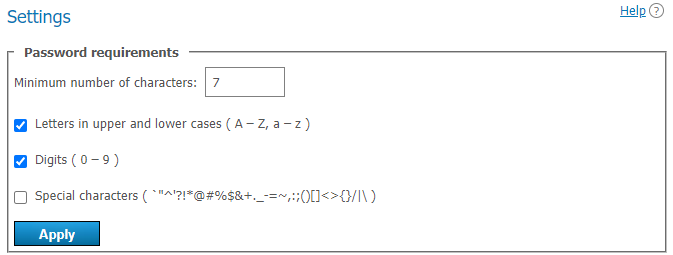
عند استخدام وضع Registry في القسم Password requirements، يمكنك تحديد الحد الأدنى المسموح به لطول كلمة المرور (من 2 إلى 64) ومتطلبات وجود رموز إلزامية (أحرف بحالات مختلفة، أرقام، رموز خاصة) لمستخدم TrueConf Server الخاص بك. سيتم التحقق من هذه المعايير عند إضافة حساب جديد وتغيير كلمة المرور لحساب موجود بالفعل، بما في ذلك عند تحريره من قبل المستخدم نفسه في المنطقة الشخصية:
كما يُسمح باستخدام رموز في كلمة المرور لا يمكن تحديدها كرموز إلزامية، بما في ذلك الرموز التعبيرية مثل: ⚠️№ßÜ🕐.
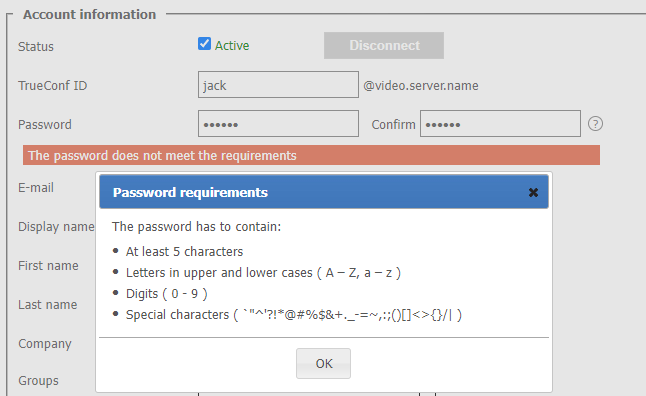
عند إدخال كلمة مرور لا تجتاز فحص الامتثال للمتطلبات، سيتم عرض رسالة مناسبة. باستخدام الزر بجانب حقل تأكيد كلمة المرور، يمكنك عرض المتطلبات اللازمة:
القفل التلقائي
في القسم Account lockout policy، يمكنك ضبط آلية حظر المستخدم في حال إدخال كلمة مرور خاطئة أثناء عملية تسجيل الدخول.
إعدادات القفل متاحة في وضع Registry وكذلك LDAP. هذا القفل موجود على جانب خادم الفيديو ولا يرتبط بالإعدادات في AD/LDAP.
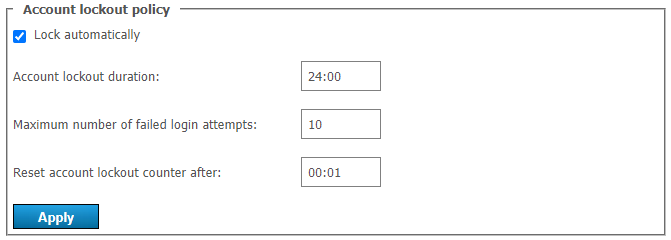
يمكن تحديد:
مدة الحظر (يمكنك إلغاء حظر المستخدم يدويًا في أي وقت من خلال ملفه الشخصي).
عدد محاولات إدخال كلمة المرور الفاشلة قبل حدوث القفل؛
الوقت بعد آخر إدخال لكلمة المرور، بعد انقضائه ستبدأ محاولة العد من جديد.
دعونا نلقي نظرة على المثال التالي. لنفترض أن الإعدادات مذكورة:
- Account lockout duration = 6:00، أي 6 ساعات؛
- Maximum number of failed login attempts = 5؛
- Reset account lockout counter after = 00:10، أي 10 دقائق.
عند محاولة تسجيل الدخول باستخدام اسم مستخدم موجود على الخادم (TrueConf ID)، إذا تم إجراء 5 محاولات فاشلة لإدخال كلمة المرور بفاصل زمني أقل من 10 دقائق بين كل محاولة، فسيتم حظر الحساب لمدة 6 ساعات. وإذا كان هناك فاصل زمني قدره 10 دقائق بعد أي محاولة (على سبيل المثال، بعد المحاولة الرابعة)، سيتم إعادة تعيين العداد ويبدأ العد من جديد من المحاولة الأولى.
عرض الحقول من بطاقة المستخدم
في القسم Fields visibility يمكنك اختيار الحقول من ملف تعريف أي مستخدم على الخادم الخاص بك التي يمكن للمستخدمين من الأنواع المختلفة مشاهدتها. تتوفر إعدادات مستقلة في الأعمدة التالية:
- Users of your server — يمكنك تحديد ما يمكن لمستخدميك رؤيته عندما يشاهدون بطاقة الاتصال (معلومات مستخدم آخر) في التطبيق أو في المنطقة الشخصية الخاصة بهم؛
- Federated users — ما هي البيانات التي يراها المشاركون في الخادم الفيدرالي عند عرض جهات اتصال مستخدمي الخادم الخاص بك؛
- Guest users — ما الذي سيعرفه ضيوف المؤتمرات العامة (الندوات عبر الإنترنت) عن مستخدميكم.
في هذه الحالة، يتم عرض قيمة الاسم المعروض دائمًا.
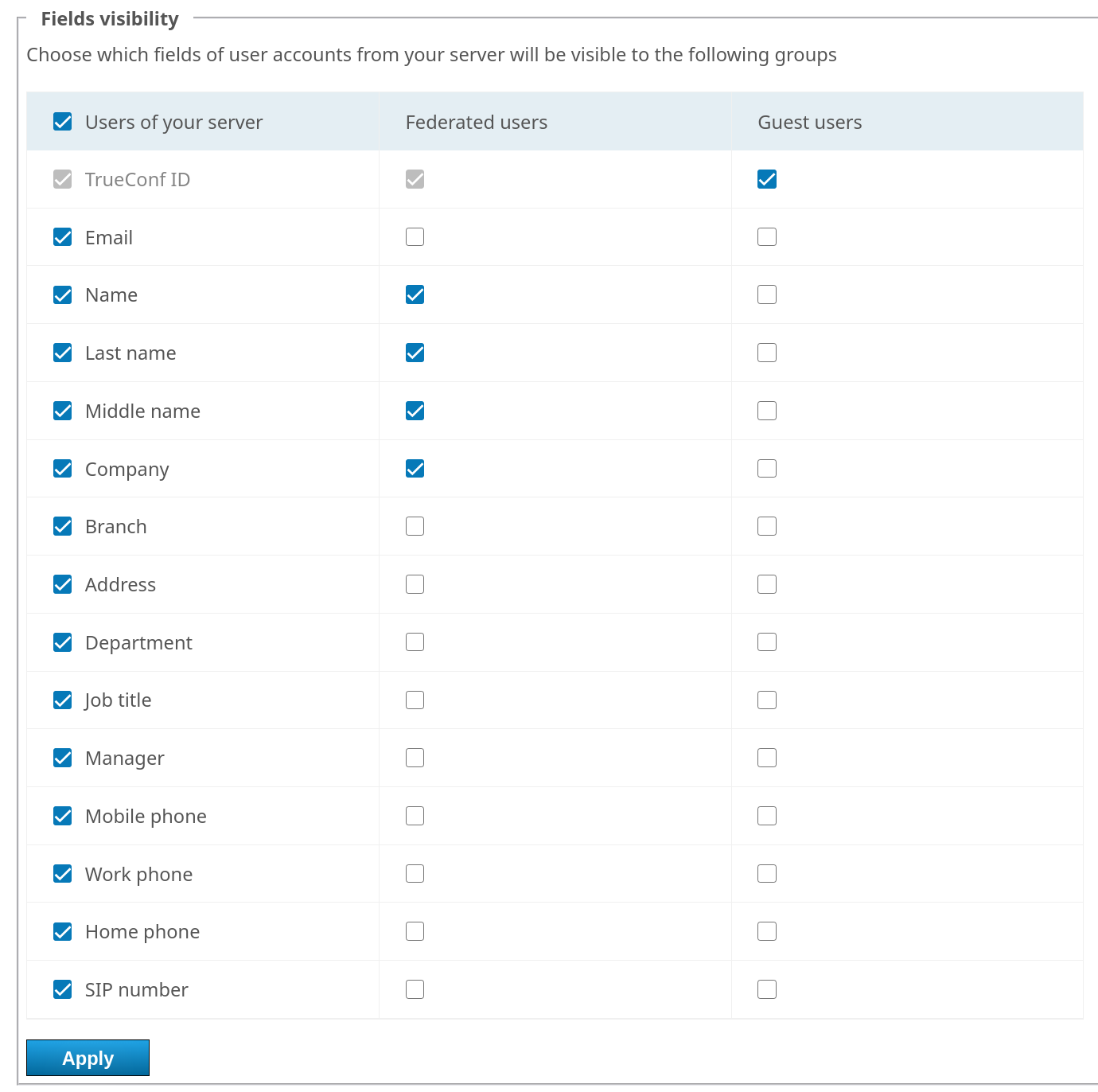
في حالة التكامل مع خدمة الدليل عبر LDAP/LDAPS، يتم أخذ هذه البيانات من السمات المقابلة الموصوفة في الجزء Advanced.
بعد الانتهاء من إعدادات المستخدمين، يمكنك تثبيت تطبيقات العميل لهم وتعليمهم كيفية الاتصال بخادمك (انظر وثائق تطبيق سطح المكتب). بذلك تكون قد أكملت الحد الأدنى من الخطوات اللازمة لإطلاق المراسلة المؤسسية مع الفيديو TrueConf!
الأسئلة الشائعة (FAQ)
كيف تسجل جهاز SIP/H.323 على الخادم؟
إذا تم استخدام وضع Registry (تقوم بإدخال الحسابات يدويًا على الخادم)، فما عليك سوى استخدام اسم المستخدم وكلمة المرور الخاصة بالحساب.
إذا تم استخدام وضع LDAP (حيث يقوم الخادم بسحب قوائم المستخدمين من خدمة الدليل)، فيجب تعيين كلمة مرور التجزئة. في هذه الحالة، يتم التسجيل على الطرفية باستخدام تسجيل الدخول وكلمة مرور التجزئة.
كيف يمكنني ضبط الأمان عند التفويض على الخادم؟
هناك عدة طرق:
استخدام SSO و/أو المصادقة الثنائية.
ضبط توفر الخادم لمناطق الشبكة المختلفة بناءً على عنوان IP الخاص بالمستخدم.
تقييد إصدارات التطبيقات وأنظمة التشغيل التي يمكن للمستخدم الاتصال منها.
ما الفرق في إعداد المجموعات في حالة تكامل LDAP؟
عند التكامل مع خدمة الدليل عبر LDAP، لا يمكن إنشاء مجموعة جديدة يدويًا، يجب استخدام البحث للعثور على ما تحتاجه كما هو موضح أعلاه. بخلاف ذلك، تتوفر خيارات إعدادات المجموعات العادية: حقوق المستخدمين، دفتر العناوين وما إلى ذلك.
كيف يمكنني تبسيط عملية التفويض على الخادم للمستخدمين؟
لتسهيل الاتصال بالخادم، يمكنك إعداد البحث التلقائي عبر DNS. للقيام بذلك، يجب إنشاء سجل SRV إضافي في نطاق DNS (اللاحقة الأساسية لـ DNS) كما هو موضح هنا.
كيف يتم إعداد المكالمات باستخدام الأرقام القصيرة للمستخدمين وفي المؤتمرات؟
في حالة استخدام الأجهزة التي تحتوي على لوحة مفاتيح رقمية، يجب تكوين الأسماء المستعارة الرقمية كما هو موضح هنا. في هذه الحالة، يمكنك استخدام وضع LDAP لاستيراد الأرقام التي تم تكوينها بالفعل (إذا تم ذلك على جانب خدمة الدليل) في الحقل الخاص User Alias List.