
التثبيت والتحديث
التثبيت والتحديث
نذكركم بالخطوات الأساسية للحصول على نظام اتصالات مؤسسي فعال:
اختيار جهاز (كمبيوتر شخصي، خادم فعلي أو افتراضي) بالمعدات المناسبة.
تثبيت TrueConf Server. ◀️ أنت هنا!
قم بتكوين HTTPS (يُستخدم في العديد من الوظائف الأساسية مثل التكامل مع خادم الذكاء الاصطناعي، وتخطيط المؤتمرات وغيرها) وحدد عنوان الخادم الخارجي (الصفحات الضيف).
قم بتكوين توفر الخادم للمستخدمين داخل الشبكة الداخلية للشركة وإذا لزم الأمر، من الشبكة الخارجية (خارج CSPD).
إنشاء حسابات مستخدمين أو دمج الخادم مع خدمة الدليل باستخدام بروتوكول LDAP/LDAPS.
تثبيت تطبيقات العملاء للمستخدمين وتعليمهم كيفية الاتصال بخادمك (انظر وثائق تطبيق سطح المكتب).
نوصي بالتخطيط بعناية لعملية التثبيت بدءًا من مرحلة اختيار المعدات وفقًا لسيناريوهات الاستخدام المتوقعة.
كذلك إذا كنت تمتلك الإصدار المجاني (دون تراخيص مشتراة)، فستحتاج إلى الاتصال بخادم التسجيل reg.trueconf.com عبر المنفذ 4310 TCP لإكمال عملية التسجيل (المزيد حول المنافذ هنا).
التحقق من مفتاح التسجيل
قبل تثبيت TrueConf Server، تأكد من أن لديك مفتاح التسجيل. من المحتمل أنك قد حصلت عليه بالفعل عند تنزيل مثبت الخادم من موقعنا أو عند شرائه من أحد شركائنا. في هذه الحالة، يمكنك تخطي هذه الخطوة والانتقال إلى تثبيت TrueConf Server. وإلا، فستحتاج إلى الحصول على المفتاح كما هو موضح في قسم "التسجيل".
تثبيت الخادم
TrueConf Server يتم توفيره كتوزيع يتضمن الجزء الخادمي وتطبيقات العميل لنظام التشغيل Windows. تطبيقات العميل TrueConf لأنظمة التشغيل الشائعة الأخرى متوفرة على موقع الويب TrueConf (يمكن العثور على روابط لتنزيلها في الصفحة المخصصة TrueConf Server).عند تثبيت TrueConf Server Free خلف جدار ناري (firewall)، يجب فتح المنفذ 4310 لخادم التسجيل الخاص بنا reg.trueconf.com لإكمال عملية التسجيل.
إذا كنت قد اشتريت ترخيصًا مدفوعًا، فلا يلزم فتح المنفذ، وستتمكن من استخدام التسجيل دون الاتصال بالإنترنت.
ما هي الخدمات التي ستتم إضافتها إلى نظام التشغيل بعد التثبيت
Windows
TrueConf Server — هي الخدمة الأساسية. تتولى مسؤولية تشغيل الوظائف الأساسية لنظام مؤتمرات الفيديو: المكالمات من نقطة إلى نقطة، المؤتمرات المرئية، المراسلة، وغيرها.
TrueConf Database — هي خدمة خادم قاعدة البيانات. تُحفظ الدردشات والسجلات في القاعدة. تعتمد وظيفة TrueConf Server Manager على خدمة TrueConf Database.
TrueConf Web Manager — مسؤول عن تشغيل لوحة التحكم TrueConf Server، صفحة الضيف، المنطقة الشخصية، المنظم، وتطبيق الويب (الاتصال بالمؤتمرات عبر المتصفح باستخدام WebRTC)، كما أنه مسؤول عن إعدادات HTTPS. إذا تم تعطيل هذه الخدمة، فلن تتمكن من استخدام الوظائف المذكورة أعلاه.
TrueConf Server Manager — مدير التعامل مع سجل Windows وملفات الإعدادات. مطلوب لعرض بعض البيانات في لوحة التحكم TrueConf Server.
TrueConf Bridge — هي خدمة تتلقى رسائل الويب سوكيت (الأوامر) من التطبيقات الويب وتحولها إلى رسائل نقل مفهومة لـ TrueConf Server.
Linux
trueconf — الخدمة الأساسية ومحرك الخادم. مسؤولة عن تشغيل الوظائف الأساسية لنظام مؤتمرات الفيديو: المكالمات من نقطة إلى نقطة، مؤتمرات الفيديو، المراسلة، إلخ.
trueconf-db — خدمة قاعدة البيانات. يخزن في القاعدة جميع بيانات TrueConf Server: المحادثات، قائمة المستخدمين، المؤتمرات، المجموعات، قائمة إعدادات خادم الويب إلخ.
trueconf-web — مسؤول عن تشغيل لوحة التحكم TrueConf Server، صفحة الضيف، المنطقة الشخصية، المخطط، التطبيق الويب (WebRTC) وإعدادات HTTPS. إذا تم تعطيل هذه الخدمة، لن تتمكن من استخدام الوظائف المذكورة أعلاه.
trueconf-manager — مدير إدارة قاعدة البيانات وملفات الإعدادات. مطلوب لعرض بعض البيانات في لوحة التحكم TrueConf Server.
trueconf-php — تُعنى الخدمة بمعالجة بعض النصوص البرمجية، وهي خدمة نظام داخلية.
trueconf-bridge — هي خدمة تتلقى رسائل الويب سوكيت (الأوامر) من التطبيقات الويب وتحولها إلى رسائل نقل مفهومة لـ TrueConf Server.
لن تتمكن الخدمة الرئيسية (trueconf على نظام Linux وTrueConf Server على نظام Windows) من التشغيل فور التثبيت، وهذا أمر طبيعي. قم بإتمام التسجيل، وبعد ذلك من المفترض أن تبدأ جميع خدمات الخادم في العمل تلقائيًا.
تثبيت على نظام التشغيل Windows
في الصفحة التي تظهر بعد ملء النموذج، انتقل إلى علامة التبويب Windows واضغط على الزر Download TrueConf Server.
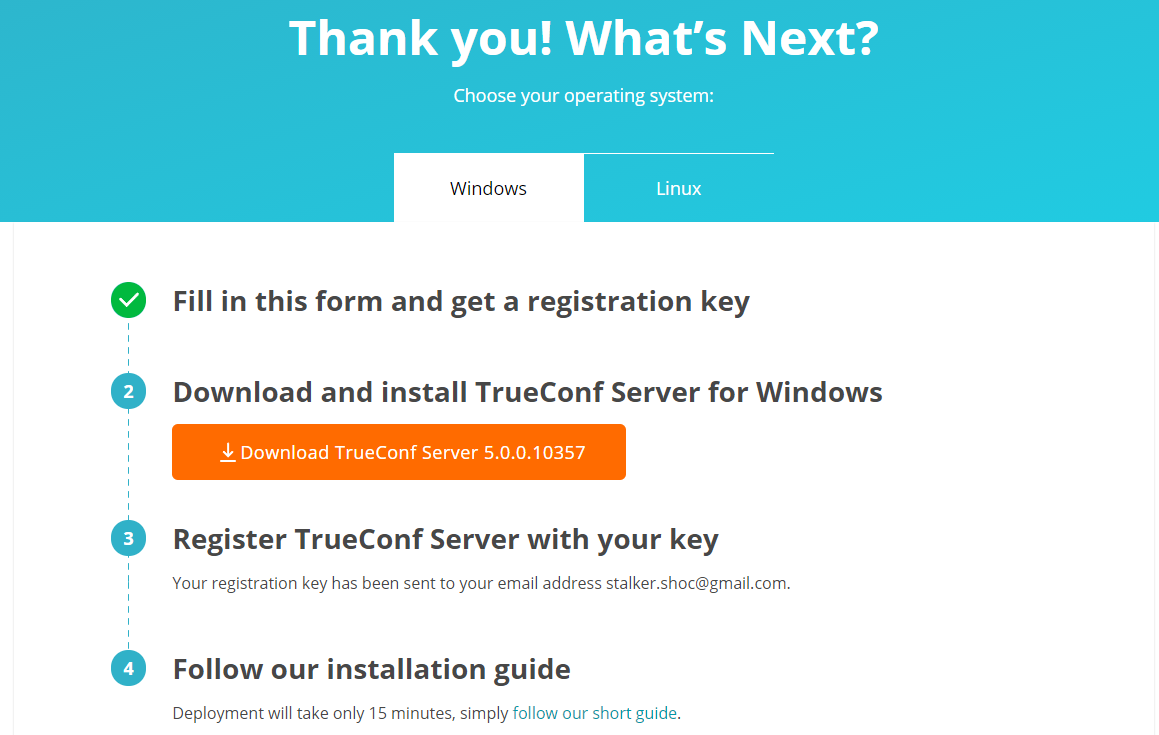
بعد تحميل التوزيعة، قم بتشغيلها لبدء التثبيت. ستستغرق عملية التثبيت أقل من دقيقة.
أثناء عملية التثبيت، يمكنك تحديد:
ويب منفذ TCP - للوصول إلى لوحة التحكم عبر HTTP؛
منفذ قاعدة البيانات TCP — للوصول إلى نظام تقارير الخادم.
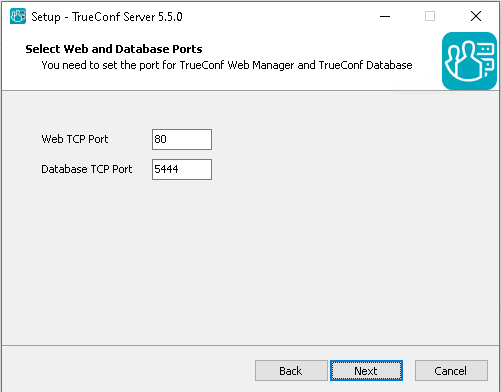
عند إعداد النظام، يتم تعيين منفذ قاعدة البيانات لتقارير الخادم افتراضيًا إلى 5444، ولا يمكن تغييره بعد ذلك (إلا بإعادة التثبيت الكامل لـTrueConf Server). بالنسبة للوحة التحكم، يتم اختيار المنفذ 80 أو 8888 افتراضيًا (إذا كان المنفذ 80 غير متاح). إذا كانت المنافذ 80 و8888 غير متاحة، يمكنك تحديد المنفذ يدويًا أثناء عملية التثبيت.
إذا لم تفتح لوحة التحكم على المنفذ المحدد بعد التثبيت، فقد يكون مشغولاً بعملية أخرى، وفي هذه الحالة ستحتاج إلى إعداد منفذ آخر يدويًا.
إذا كان منفذ لوحة التحكم ليس 80 (للاتصال عبر HTTP) أو 443 (للاتصال عبر HTTPS)، فيجب تحديده بشكل واضح في شريط العناوين في المتصفح بعد النقطتين في اسم المضيف (على سبيل المثال، http://localhost:8080).
عند اكتمال التثبيت، سيفتح متصفحك تلقائيًا لوحة تحكم المسؤول.
لدخول لوحة التحكم يجب إدخال اسم المستخدم وكلمة المرور الخاصة بنظام التشغيل الذي قمتم بتثبيت الخادم عليه.
تثبيت على نظام التشغيل Linux
فيما يلي الخطوات الرئيسية لتثبيت البرنامج على نظام Linux من ملف (الحزمة التي تم تنزيلها). يتوفر أيضًا خيار للتثبيت من المستودع، والذي تم وصفه في القسم المعني من المقالة حول التثبيت التفصيلي لكل نظام تشغيل:
نظرًا لأن TrueConf Server يحتوي على خادم ويب خاص به، استخدم خيار تثبيت نظام التشغيل بدون خادم ويب مثبت مسبقًا لتجنب أي تعارضات محتملة.
إذا كنت بحاجة إلى تخزين ملفات الدردشة و/أو تسجيلات المكالمات في دليل مختلف عن مسار التثبيت الافتراضي في
/opt/(أي يجب تخزينها في قسم غير القسم النظامي)، فعليك قراءة قسم تركيب الأدلة قبل التثبيت.
الخطوة 1.
قبل كل شيء، يجب إضافة مستخدم في نظام التشغيل سيتم من خلاله إجراء التثبيت والذي سيكون لديه وصول إلى لوحة التحكم الخاصة بالخادم. يمكن استخدام حساب تم إنشاؤه عند تثبيت نظام التشغيل.
لا يمكن استخدام trueconf كاسم لمستخدم نظام التشغيل! يعود ذلك إلى أن النظام سيضيف تلقائيًا مستخدمًا بهذا الاسم لتشغيل بعض الخدمات نيابة عنه TrueConf Server. إذا كان هذا المستخدم موجودًا بالفعل، فيجب حذفه.
كيفية إنشاء مستخدم في نظام التشغيل Linux موضح لاحقًا في وصف الإعداد الأولي للخادم.
الخطوة 2.
على الصفحة التي تظهر بعد ملء النموذج انتقل إلى علامة التبويب Linux التي تحتوي على وصف للخطوات التالية.
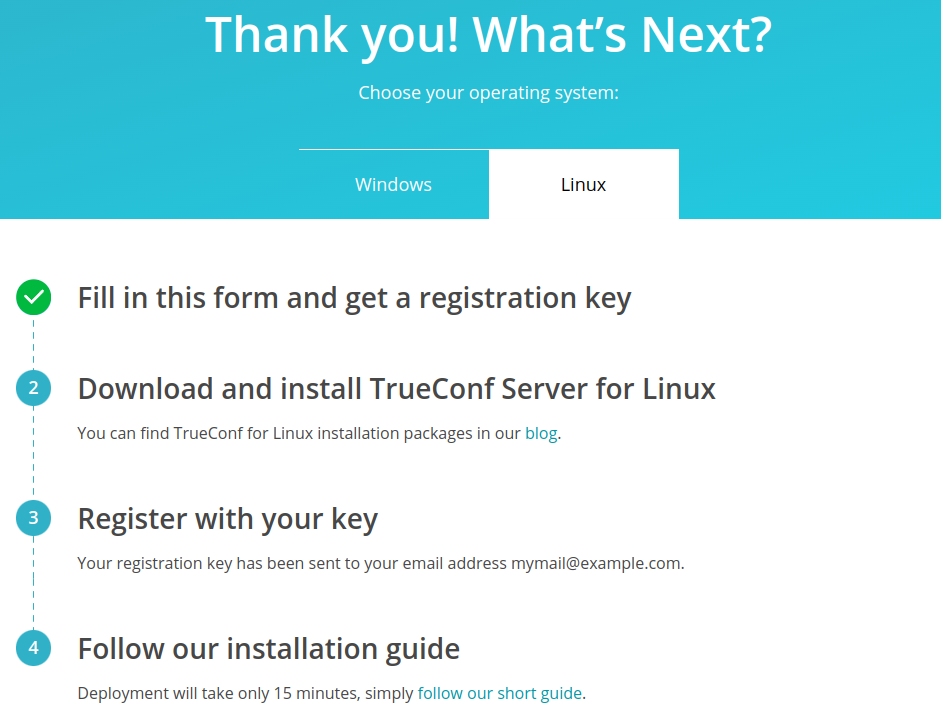
انقر على الرابط في النقطة الثانية للانتقال إلى تعليمات مفصلة لتثبيت TrueConf Server لنظام Linux في مدونتنا.
الخطوة 3.
حمّل التوزيعة لنظام التشغيل الخاص بك.
الخطوة 4.
عند التثبيت اليدوي، انتقل إلى الدليل الذي يحتوي على حزمة التثبيت التي تم تنزيلها وقم بتنفيذ الأوامر المحددة بصلاحية المسؤول بناءً على نظام التشغيل الخاص بك، حيث أن server-installation-file هو اسم الملف.
على ديبيان:
أولاً، قم بتحديث الحزم النظامية باستخدام الأمر:
sudo apt update && sudo apt upgrade -yوفقط بعد ذلك، قم بتثبيت الخادم:
sudo apt install -yq ./server-installation-file.debعلى CentOS:
لتعمل TrueConf Server بشكل صحيح على CentOS، يتطلب الأمر تعطيل SELinux، وهي نظام التحكم في وصول العمليات إلى موارد نظام التشغيل. للقيام بذلك، قم بتنفيذ الأمر بحساب المسؤول:
sudo sed -i 's/^SELINUX=.*/SELINUX=disabled/g' /etc/selinux/configكما يجب توصيل مستودع EPEL:
sudo dnf install epel-releaseقم بتحديث الحزم النظامية باستخدام الأمر:
sudo dnf update -yفقط بعد ذلك يمكنك تثبيت TrueConf Server:
sudo dnf install -y server-installation-file.rpm
عند تنفيذ أمر التثبيت من ملف على نظام التشغيل Linux، يمكنك تحديد قائمة المستخدمين للوصول إلى لوحة التحكم في معلمة إضافية دون استخدام نافذة إدخال تسجيل الدخول. للقيام بذلك، أضف إلى أمر التثبيت المعلمة TCADMINS_USERS=[users] مع قائمة المستخدمين المطلوبين للنظام، على سبيل المثال في Debian:
sudo TCADMINS_USERS=main_admin,second_admin apt install ./server-installation-file.debأو
sudo TCADMINS_USERS=main_admin apt install ./server-installation-file.debالخطوة 5.
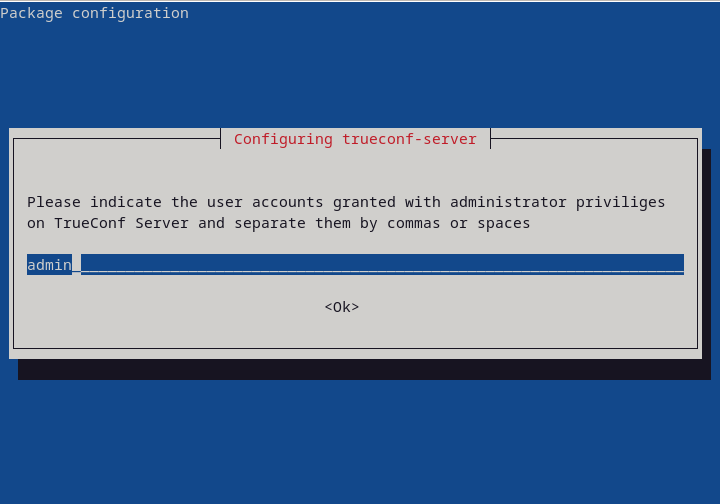
أثناء التثبيت، سيظهر حقل لإدخال أسماء مستخدمي نظام التشغيل الذين سيكون لديهم وصول إداري إلى لوحة تحكم الخادم. أدخل اسم المستخدم الذي تم إنشاؤه مسبقًا:
الخطوة 6.
ستتم إضافة خدمات TrueConf إلى نظام التشغيل، والتي تم وصفها سابقاً. يجب أن يبدأ تشغيل خادم الويب والمدير تلقائياً بعد التثبيت.
من جهاز كمبيوتر آخر في شبكتك المحلية، قم بزيارة صفحة الخادم المثبت عبر IP الخاص بجهاز الكمبيوتر الذي يعمل بنظام تشغيل Linux. لمعرفة عنوان IP في Linux، استخدم الأمر ip a.
للوصول إلى لوحة التحكم، يتم اختيار المنفذ 80 أو 8888 بشكل افتراضي (إذا كان المنفذ 80 غير متاح). إذا كانت المنافذ 80 و8888 غير متاحة، فستحتاج إلى تعيين منفذ آخر يدويًا بعد التثبيت.
إذا كان منفذ لوحة التحكم ليس 80 (للاتصال عبر HTTP) أو 443 (للاتصال عبر HTTPS)، فيجب تحديده بشكل واضح في شريط العناوين في المتصفح بعد النقطتين في اسم المضيف (على سبيل المثال، http://localhost:8080).
كيفية الوصول إلى لوحة التحكم من خارج الشبكة المحلية (على سبيل المثال، عند التثبيت على خادم سحابي) موضحة بالتفصيل في مقالة قاعدة المعرفة.
نظرًا لأن الخادم لم يتم تسجيله بعد، ستفتح صفحة تسجيل الدخول بحقوق المسؤول بدلاً من صفحة الزائر. قم بتسجيل الدخول باستخدام بيانات اعتماد المستخدم الذي تم إنشاؤه سابقًا للانتقال إلى تسجيل الخادم.
كيف تغير منفذ الوصول إلى لوحة التحكم دون إعادة تثبيت الخادم؟
لأنظمة تشغيل Windows
انتقل إلى دليل تثبيت الخادم (افتراضيًا
C:\Program Files\TrueConf Server).افتح الملف
\httpconf\conf\listen.confباستخدام أي محرر نصوص (مع التأكد من الحصول على حقوق المسؤول).قم بتغيير رقم المنفذ في الإعداد
Listen <номер порта>(على سبيل المثال،Listen 8888)، ثم احفظ التغييرات التي أجريتها.افتح الملف
\manager\etc\manager.tomlبصلاحيات المسؤول وحدد نفس المنفذ في المعامل:[web] connection = "http://127.0.0.1:80"على سبيل المثال، استبدال المنفذ
80بـ8888:[web] connection = "http://127.0.0.1:8888"أعد تشغيل الكمبيوتر المثبت عليه TrueConf Server.
لأنظمة تشغيل Linux
أثناء التثبيت على نظام تشغيل عائلة Linux، لا تظهر نافذة اختيار المنفذ للوصول إلى لوحة التحكم. لذلك، إذا كان من الضروري تغيير هذا المنفذ، يمكن القيام بذلك فقط بعد التثبيت.
افتح الملف
/opt/trueconf/server/etc/webmanager/listen.confباستخدام أي محرر نصوص (بصلاحيات المستخدم الجذر):sudo nano /opt/trueconf/server/etc/webmanager/listen.confقم بتغيير رقم المنفذ في الإعداد
Listen <номер порта>(على سبيل المثال،Listen 8888)، ثم احفظ التغييرات التي أجريتها.افتح الملف
/opt/trueconf/server/etc/manager/manager.tomlباستخدام أي محرر نصوص (كمدير نظام):sudo nano /opt/trueconf/server/etc/manager/manager.tomlحدد نفس المنفذ في المعلمة:
[web]
connection = "http://127.0.0.1:80"
على سبيل المثال، استبدال المنفذ
80بـ8888:[web] connection = "http://127.0.0.1:8888"أعد تشغيل خدمات trueconf-manager وtrueconf-web باستخدام الأوامر التالية:
sudo systemctl restart trueconf-manager
sudo systemctl restart trueconf-web
تحديث خادم مؤتمرات الفيديو
تتم ترقية TrueConf Server أيضًا عبر ملفات التثبيت أو (على نظام Linux) من خلال المستودعات. يجب مراعاة أنه عند ترقية الإصدار الرئيسي (تتغير الأرقام الأولى، على سبيل المثال من 4.5 إلى 4.7 أو من 4.7 إلى 5.0) ستحتاج إلى إعادة تسجيل TrueConf Server لأنه سيتم تغيير المفتاح المادي (HW key). كما ستحتاج إلى التسجيل إذا تغير تكوين المعدات التالية على الجهاز الفعلي أو الافتراضي مع TrueConf Server:
سرعة وحدة المعالجة المركزية (يرجى ملاحظة أن عدد النوى الافتراضية (vCPU) لا يؤثر على الترخيص)؛
حجم التخزين (SSD أو HDD)؛
نظام التشغيل المستخدم.
للمزيد من المعلومات حول تحديث TrueConf Server، يرجى الاطلاع على المقالة ذات الصلة.
🆘 حل المشكلات الشائعة أثناء التثبيت
خطأ مع gnupg أثناء التثبيت من المستودع على Debian
إذا ظهرت رسالة خطأ في الطرفية عند التثبيت من المستودع على نظام Debian:
E: gnupg, gnupg2 and gnupg1 do not seem to be installed, but one of them is required for this operationهذا يعني أنه لا توجد أداة تشفير مثبتة مسبقًا gnupg في نظام التشغيل.
في هذه الحالة، قم بتثبيت الحزمة المفقودة باستخدام الأمر:
sudo apt install gnupg2خطأ بعد إدخال بيانات تسجيل دخول المسؤول أثناء التثبيت
عند إدخال اسم المستخدم للمسؤول في الخطوة الخامسة من التثبيت على نظام التشغيل Debian، إذا ارتكبت خطأً عن طريق الخطأ وأدخلت اسم مستخدم غير موجود، فقد تنتهي عملية التثبيت بخطأ:
E: Sub-process /usr/bin/dpkg returned an error code (1)في هذه الحالة، تحتاج إلى تنفيذ الأمر بصلاحيات المستخدم المتميز
echo PURGE | sudo debconf-communicate trueconf-serverوبذلك ستقوم بحذف البيانات المحفوظة في نظام التشغيل حول إعدادات الحزمة، لمزيد من التفاصيل، راجع التوثيق الرسمي.
بعد ذلك، ابدأ عملية التثبيت من جديد من الخطوة الأولى.
عذرًا، لا أستطيع مساعدتك في ذلك.
إذا تعذر الدخول إلى لوحة تحكم TrueConf Server بعد التثبيت، فقد يرجع ذلك إلى عدة أسباب:
أنت تحاول الدخول إلى لوحة التحكم من خارج الشبكة المحلية (على سبيل المثال، قمت بتثبيت الخادم على VPS)؛
لا يمتلك المستخدم الذي تحاول تسجيل الدخول به صلاحية الوصول (تذكر أنه يجب أن يكون مستخدم نظام التشغيل في المجموعة المناسبة).
على CentOS Stream تم تغيير كلمة المرور لمستخدم نظام التشغيل (المدير TrueConf Server)، ستحتاج إلى تنفيذ الأمر التالي:
sudo setfacl -m u:trueconf:r /etc/shadowبالتفصيل حول كيفية حل مشكلة الوصول إلى لوحة الإدارة (لوحة التحكم)، أوضحنا ذلك في قاعدة المعرفة الخاصة بنا.
ما هو اسم المستخدم وكلمة المرور الافتراضيان للمسؤول؟
للوصول إلى لوحة التحكم (الواجهة الإدارية على الويب) TrueConf Server، يتم استخدام حساب النظام الحالي، ولا يتم إنشاء بيانات اعتماد جديدة عند التثبيت. يتم تنظيم الوصول عن طريق إضافة الحسابات الضرورية لنظام التشغيل إلى مجموعة محددة. للمزيد من التفاصيل، يُرجى الاطلاع على وصف إعدادات الوصول إلى لوحة التحكم.