
تسجيلات المؤتمرات والسجلات (التقارير)
تسجيلات المؤتمرات والسجلات (التقارير)
يحتوي القسم Reports على جميع المعلومات المتعلقة بالاتصالات والمكالمات ورسائل المستخدمين، بالإضافة إلى تسجيلات الفيديو للمؤتمرات. يمكن تصفية البيانات حسب معايير مختلفة وتحميلها بصيغة CSV. يتم عرض الوقت في الجداول وفقًا للمنطقة الزمنية التي تم اختيارها في قائمة إعدادات التفضيلات.
نذكركم بأن السجل الرئيسي TrueConf Server يمكنكم مشاهدته في السجل المتاح في القائمة System → Server log في الزاوية اليمنى العليا من صفحة لوحة التحكم.
على يمين بعض الجداول، توجد لوحة تحتوي على معلومات تفصيلية حول أي حدث يتم اختياره في الجدول.
لجداول التقارير وظيفة عامة:

تصفية السجلات.
حفظ الجدول بتنسيق CSV (يمكن ضبط تنسيق التصدير في قسم التفضيلات). في هذه الحالة، يتم حفظ التحديد الذي تم الحصول عليه بعد ضبط الفلاتر والضغط على الزر Search.
حذف السجلات المحددة في إعدادات التصفية. سيتم حذف ما هو محدد حاليًا في الحقول، وليس ما يظهر في النتائج.
ترتيب السجلات حسب قيمة الحقل (لتغيير اتجاه الترتيب، اضغط على اسم أي عمود).
الفرق بين الجلسة والمؤتمر
قبل الانتقال إلى وصف السجلات، يجب فهم ما هي الجلسة.
الجلسة هي اتصال محدد للمؤتمر. يتم بدء جلسة جديدة (اتصال) بمعرف خاص بها في كل مرة يتم فيها تشغيل نفس المؤتمر، حيث يحدث التواصل. هذا مهم، على سبيل المثال، للأحداث المجدولة التي تتكرر وكذلك الغرف الافتراضية. سيكون لهذه المؤتمرات عدة جلسات، واحدة لكل حدث تشغيل. لا ينبغي الخلط بين معرف الجلسة ومعرف المؤتمر، الذي يمكن تغييره من قبل المشرف أو مدير الخادم للحدث.
سجل الأحداث
في سجل الأحداث تم تسجيل ما يلي بالتتابع:
جميع تغييرات حالة المستخدمين (التسجيل، الخروج من الشبكة، إلخ) وحالة الخادم (التشغيل، الإيقاف، الاتصال بـ AD/LDAP)؛
نتائج تأثيرات تطبيقات OAuth (لمزيد من التفاصيل، انظر وصف واجهة برمجة التطبيقات للخادم).
سحب تراخيص PRO من المستخدم لأحد الأسباب التالية:
لم يكن لدى المستخدم رخصة PRO كافية عند محاولة الانضمام إلى مؤتمر جماعي؛
فقدان المستخدم لترخيص PRO (دائم أو مؤقت) عند إعادة توزيع التراخيص بعد إعادة تشغيل الخادم أو تلقائيًا عند انتهاء المهلة.
استرجاع المسؤول للترخيص PRO المؤقت من المستخدم (في قسم Dashboard → PRO Licenses).
حذف تسجيلات الفيديو عبر الزر
 من لوحة التحكم؛
حذف السجلات من سجلات القسم Reports عندما يشير نوع الحدث في العمود Event إلى القسم الفرعي المعني (انظر الوصف أدناه).
عند النقر على الحدث في الجدول، يمكنك الاطلاع على التفاصيل - مثل التطبيق العميل أو عنوان IP الذي قام المستخدم بتسجيل الدخول منه، أو من أين إلى أين تم تغيير حالته.
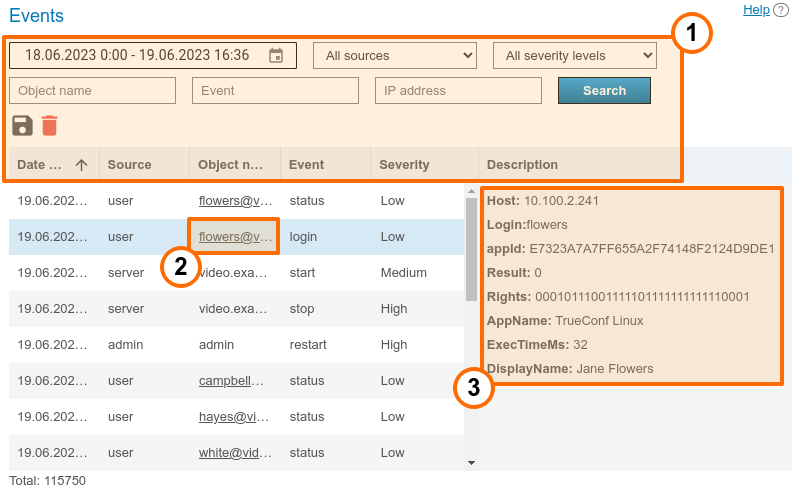
واجهة التعامل العامة مع الجدول (انظر الوصف أعلاه). في القائمة المنسدلة Event، يمكنك اختيار نوع حدث واحد أو عدة أنواع لتحقيق بحث أو تحليل معلومات أكثر مرونة.
رابط إلى ملف المستخدم الشخصي الذي قام بالإجراء.
تفاصيل الحدث. تحتوي على قائمة بالمعلومات التفصيلية اللازمة لحل المشاكل المحتملة عند الاتصال بـ الدعم الفني. التفاصيل الأكثر شيوعًا للأحداث:
- Users: قائمة TrueConf ID المستخدمين (تظهر، على سبيل المثال، عند حدوث نقص في تراخيص ПРО بعد توزيعها)؛
- IP address: عنوان IP الخاص بالمستخدم المتصل؛
- Entered login: عند محاولة تسجيل الدخول، TrueConf ID المقدمة ستساعد في تحديد ما إذا كان المستخدم قد ارتكب خطأ في اسم المستخدم في حالة عدم نجاح تسجيل الدخول؛
- Real user ID: الحساب TrueConf ID للمستخدم الذي تم تسجيل الدخول به أو حدث آخر؛
- Endpoint ID: معرف الاتصال الفريد، رابط له من القسم Endpoints؛
- Application name: اسم التطبيق الذي تم تسجيل الدخول منه على الخادم؛
- Authentication method: طريقة المصادقة، مثل تسجيل الدخول وكلمة المرور في وضع Registry، وفي حالة الدخول عبر SSO (NTLM, Kerberos) سيتم عرض الطريقة المناسبة؛
- User rights: تسلسل ثنائي تُشفَر فيه حقوق المستخدم؛
- Display name: اسم المستخدم المعروض;
- Previous status: حالة المستخدم قبل التحول إلى القيمة الجديدة، يمكن أن تكون واحدة من القيم التالية:
-2– غير نشط،0– غير متصل،1– متصل،2– يشارك في مؤتمر أو مكالمة فيديو،5– متصل بالمؤتمر بصفته المالك. - New status: الحالة التي انتقل إليها المستخدم نتيجة الحدث تأخذ نفس القيم كما في Previous status:;
- Description: الوصف التفصيلي للحدث;
- Administrator type: مستوى وصول المسؤول عند تنفيذ الأحداث باسمه، يمكن أن يكون sysadmin (وصول كامل إلى لوحة التحكم) أو security (وصول محدود، انظر الوصف TrueConf Server Security Admin).
عند قيام المسؤول بحذف السجلات من جداول التقارير، ستظهر حقول إضافية تشير إلى عدد السجلات المحذوفة ومعلومات إضافية حول الصفوف المحذوفة (يعتمد ذلك على نوع الجدول)؛
- User agent: جزء من طلب HTTP يتضمن معلومات حول تطبيق الويب ونظام تشغيل الجهاز الذي يتم الاتصال منه.
تفسير أنواع الأحداث
فيما يلي قائمة بجميع أنواع الأحداث التي يتم تسجيلها أثناء تشغيل TrueConf Server (بعض الأحداث قد تكون ناجحة أو غير ناجحة، مثل التحقق login):
| نوع الحدث | توضيح |
|---|---|
| authorize | تفويض المستخدم TrueConf Server عبر موفر SSO |
| login | التفويض:
|
| logout | إلغاء تفويض المستخدم أو مسؤول الخادم (تسجيل الخروج) |
| lock | قفل حساب المستخدم عند إدخال كلمة مرور غير صحيحة |
| unlock | إلغاء قفل حساب المستخدم بواسطة مسؤول الخادم أو بانتهاء المهلة المحددة في إعدادات القفل |
| activation | تنشيط حساب المستخدم (راجع خانة الاختيار في وصف الملف الشخصي) |
| deactivation | إلغاء تنشيط حساب المستخدم (انظر المربع في وصف الملف الشخصي) |
| status | تغيير حالة المستخدم (متصل/غير متصل، مشغول، مالك، القيم الرقمية انظر الوصف أعلاه) |
| connect | ربط TrueConf Server الخاص بك بـخادم LDAP |
| disconnect | فقدان اتصال TrueConf Server الخاص بك مع خادم LDAP |
| delete_conferences | حذف السجلات من الجدول Call History |
| delete_connections | حذف السجلات من الجدول Endpoints |
| delete_events | حذف السجلات من الجدول Events |
| delete_logs | حذف السجلات من الجدول Configuration Changes |
| delete_video_recording | حذف السجلات من الجدول Conference Recordings |
| delete_video_recordings | الحذف التلقائي للسجلات من الجدول Conference Recordings بعد انقضاء المهلة المحددة في القسم Group Conferences → Settings. |
| start | بدء TrueConf Server |
| stop | إيقاف TrueConf Server |
| restart | إعادة التشغيل TrueConf Server |
| pro_license_limit | سحب رخصة PRO من المستخدم لأحد الأسباب التالية:
|
| pro_license_revocation | إلغاء المسؤول لترخيص PRO المؤقت للمستخدم (في قسم Dashboard → PRO Licenses) |
سجل المكالمات
يُعرض في هذا القسم تاريخ المكالمات المرئية والمؤتمرات المرئية التي تم إجراؤها على الخادم.
يرجى ملاحظة أنه عند كل تشغيل لنفس المؤتمر، يتم بدء جلسة جديدة لها معرف خاص بها حيث يجري التواصل. لذلك، سيكون هناك عدة سجلات في جدول سجل المكالمات لهذه المؤتمرات مع معلومات مفصلة عن كل جلسة (جلسة اتصال فيديو مستقلة).
قائمة المكالمات
في الصفحة الرئيسية للقسم، ستجد جدولًا يمكنك من خلاله اختيار الجلسة التي تهمك. بالإضافة إلى السجل، يحتوي القائمة على معلومات حول الجلسات النشطة. بالنسبة لهذه الجلسات، يبقى الحقل End فارغًا.
عند حذف البيانات، سيتم تجاهل السجلات التالية وستبقى في الجدول:
الجلسات التي لم تنته بعد;
جلسات الاتصال التي توجد لها تسجيلات على الخادم.
سيتم استبعاد باقي السطور بنجاح من الجدول.
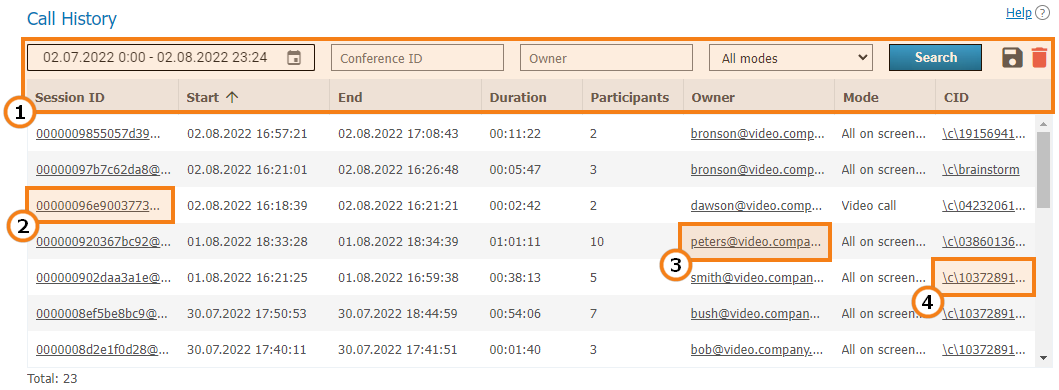
واجهة التفاعل العامة مع الجدول (راجع الوصف أعلاه).
الرابط إلى صفحة المعلومات التفصيلية حول جلسة الاتصال.
رابط إلى الملف الشخصي لمالك المؤتمر أو منظم المكالمة.
إذا كانت الجلسة الأساسية لهذه الجلسة هي مؤتمر محفوظ على الخادم (لم يتم إنشاؤه "في الوقت الحقيقي" في تطبيق العميل)، فعند الضغط على هذا الرابط، ستنتقل إليه في القائمة العامة.
معلومات عن جلسة الاتصال
عند الضغط على معرف الجلسة في الجدول العام، ستنتقل إلى القائمة التي تعرض معلومات عن المكالمة المحددة. تتضمن هذه المعلومات:
وقت الانعقاد ومعلومات عن مالك المؤتمر؛
قائمة الأشخاص الذين حضروا المؤتمر ووقت حضورهم؛
البيانات التقنية الأساسية حول جودة تدفقات الوسائط؛
سجل الدعوات إلى المؤتمر وردود الفعل عليها؛
قائمة الملفات المنقولة.
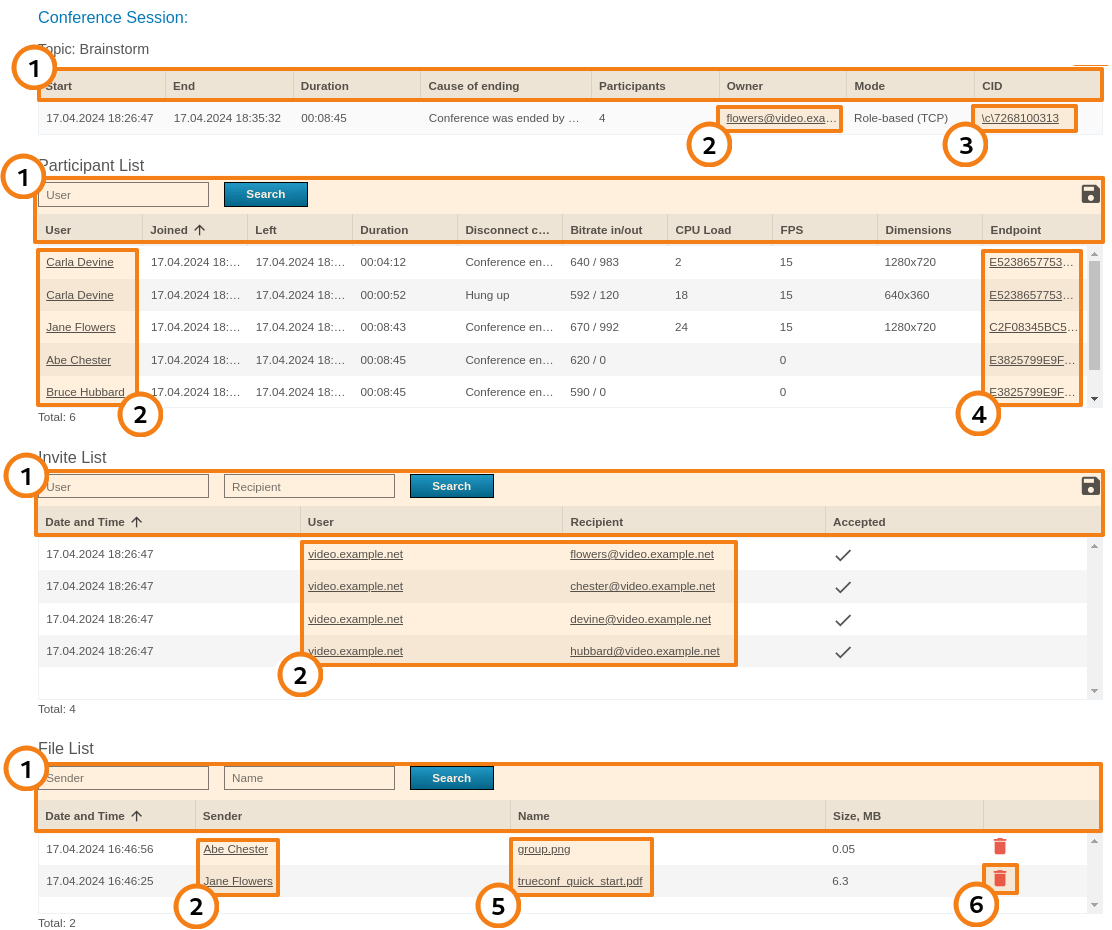
واجهة التفاعل العامة مع الجدول (راجع الوصف أعلاه).
روابط إلى الملفات الشخصية للمشاركين والمستخدمين المدعوين.
إذا كانت الجلسة الأساسية لهذه الجلسة هي مؤتمر محفوظ على الخادم (لم يتم إنشاؤه "في الوقت الحقيقي" في تطبيق العميل)، فعند الضغط على هذا الرابط، ستنتقل إليه في القائمة العامة.
روابط لصفحات تحتوي على معلومات حول تفاصيل الاتصال لكل مشارك في المؤتمر.
قائمة الملفات التي تم إرسالها في دردشة المؤتمر. بالنقر على أي منها، ستفتح صفحة التنزيل.
زر لحذف الملف من الخادم.
يرجى ملاحظة أنه في العمود Mode يتم توضيح ما إذا كان يتم استخدام UDP Multicast في هذه الجلسة (في المثال أعلاه، لم يتم استخدامه).
عدد المشاركين المختلفين (بما في ذلك من أجهزة مختلفة) يظهر في العمود Participants في الجدول الأول. أما العدد في الجدول الثاني تحت عنوان Participant List (انظر الصف Total) والقائمة نفسها فهي تعكس جميع أحداث الاتصال بالمؤتمر. قد تختلف هذه الأعداد. في المثال أعلاه، نرى أن مستخدمًا واحدًا على الأقل Carla Devine اتصل مرتين.
الضيف الذي أعاد الاتصال بالندوة عبر الويب من نفس التطبيق أو المتصفح لن يتم احتسابه مرة أخرى حتى لو أدخل اسمًا مرئيًا مختلفًا. لمزيد من التفاصيل، انظر وصف خصائص معرف الضيف. لكن سيتم عرض سجل تغيير الأسماء مع الأحداث المسجلة لإعادة الانضمام إلى المؤتمر.
في الجدول Invite List، يمكن أن يُدرج عنوان الخادم كمستخدم في الصفوف. هذا يعني أن المكالمة للمستخدمين في العمود Recipient جاءت من الخادم عند بدء المؤتمر. إذا كان المستخدم TrueConf Server هو الذي أرسل الدعوة، فهذا يعني أنه قام بدعوة المشارك بعد بدء المؤتمر. إذا قام أحد المشاركين بالانضمام إلى المؤتمر بمفرده، فلن يكون هناك مستخدم للدعوة (لن يكون هناك صف في الجدول).
خصائص الاتصال
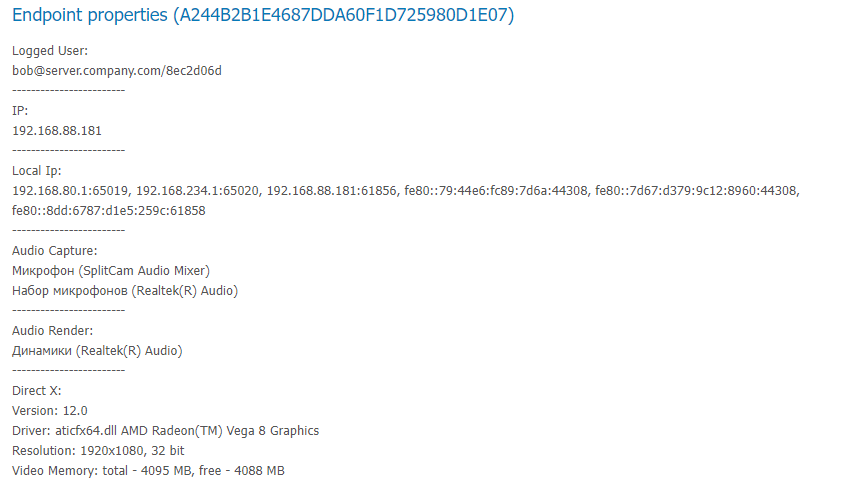
يمكنك الاطلاع على جميع تفاصيل اتصال كل مستخدم بهذه الجلسة، بدءًا من إصدار التطبيق العميل المستخدم وصولًا إلى نظام التشغيل والمعالج (المثال أدناه يظهر جزءًا صغيرًا فقط):
تغييرات الإعدادات
في هذا القسم تُعرض سجلات التغييرات التالية:
الإعدادات TrueConf Server;
قائمة المؤتمرات المخزنة عليه ومعاييرها؛
قائمة المستخدمين والمجموعات;
تغيير المعلمات من القسم Dashboard → PRO Licenses، بما في ذلك إعادة توزيع تراخيص PRO الدائمة يدويًا بواسطة المسؤول؛
تعديل إعدادات التكامل مع الأنظمة الخارجية (LDAP، DLP، البريد الإلكتروني المؤسسي);
تاريخ إنشاء وتعديل الاستطلاعات والحملات، بما في ذلك حذف استبيانات المستجيبين وتشغيل/إيقاف الحملات المحددة؛
إعدادات TrueConf AI Server التي تم تكوين التكامل معها في وضع الوصول الكامل؛
(فقط في وضع تخزين السجل Registry) إعدادات مجموعات المستخدمين والحسابات الفردية.
تتوافق كل سجل في الجدول مع إدخال بعض التغييرات. عند النقر على السجل، ستظهر إعدادات الخادم قبل وبعد هذا التغيير في اللوحة اليمنى.
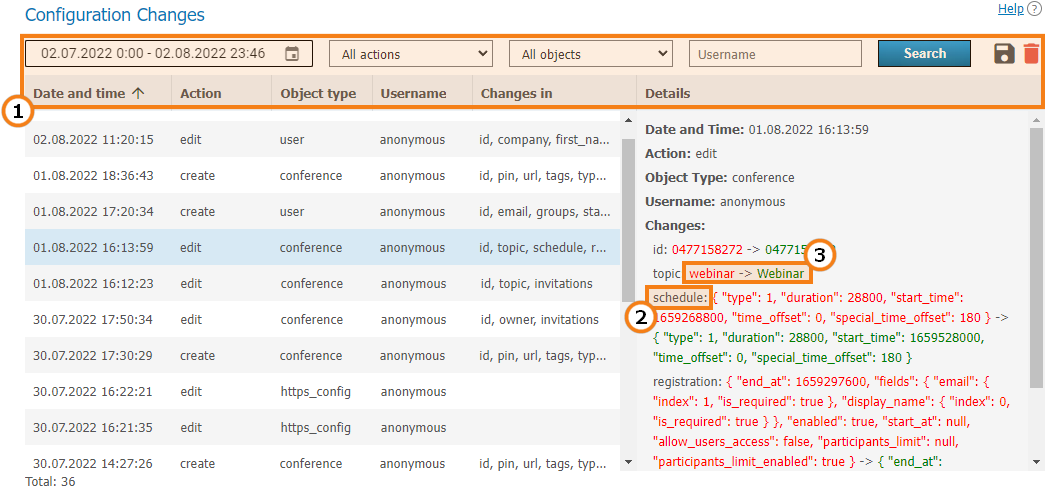
واجهة تفاعل عامة مع الجدول (انظر الوصف أعلاه). يتوفر فلترة للبيانات:
حسب نوع التغيير (الإجراء): إنشاء، تحرير، حذف;
حسب نوع الكائن، أي القسم المحدد من إعدادات الخادم؛
باسم المستخدم (TrueConf ID) أو باسم مسؤول الذي قد يكون تسبب في الحدث.
على سبيل المثال، لمشاهدة جميع أحداث إنشاء المؤتمرات خلال فترة معينة من قبل المسؤول الذي يحمل اسم المستخدم
adminعلى نظام التشغيل الذي تم تثبيت الخادم عليه، اختر الإجراء CREATE، الكائن CONFERENCE، اسم المستخدم admin.اسم المعلمة المعدلة.
قيم المعلمة: السابقة (قبل التغيير) -> الجديدة (بعد التغيير).
على سبيل المثال، في الصورة أعلاه تم اختيار حدث تغيير إعدادات المؤتمر، حيث تم تعديل:
عنوان (المعلمة
topic);إعدادات بدء تشغيلها (المعيار
schedule);إعدادات التسجيل في المؤتمر (المعلمة
registration).
تسجيلات المؤتمرات
يحتوي هذا القسم على قائمة بالمؤتمرات المسجلة. هنا يمكنك تشغيل أو تنزيل أو حذف تسجيلاتها.
يتم تعيين إعدادات حفظ التسجيلات في قسم آخر Recordings.
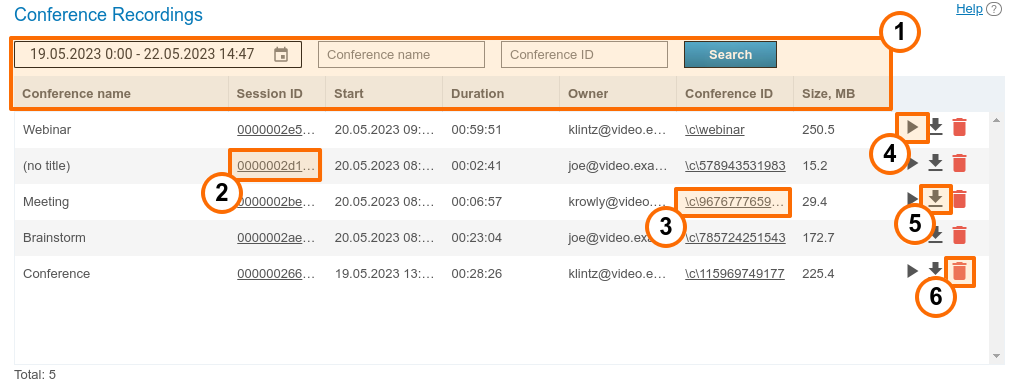
واجهة التفاعل العامة مع الجدول (راجع الوصف أعلاه).
الرابط إلى صفحة المعلومات التفصيلية حول جلسة الاتصال.
الانتقال إلى بطاقة المؤتمر في القائمة العامة.
زر لتشغيل التسجيل.
زر تنزيل التسجيل.
زر لحذف التسجيل.
بالنسبة لمكالمات الفيديو من نقطة إلى نقطة، سيتم استخدام (no title) كاسم.
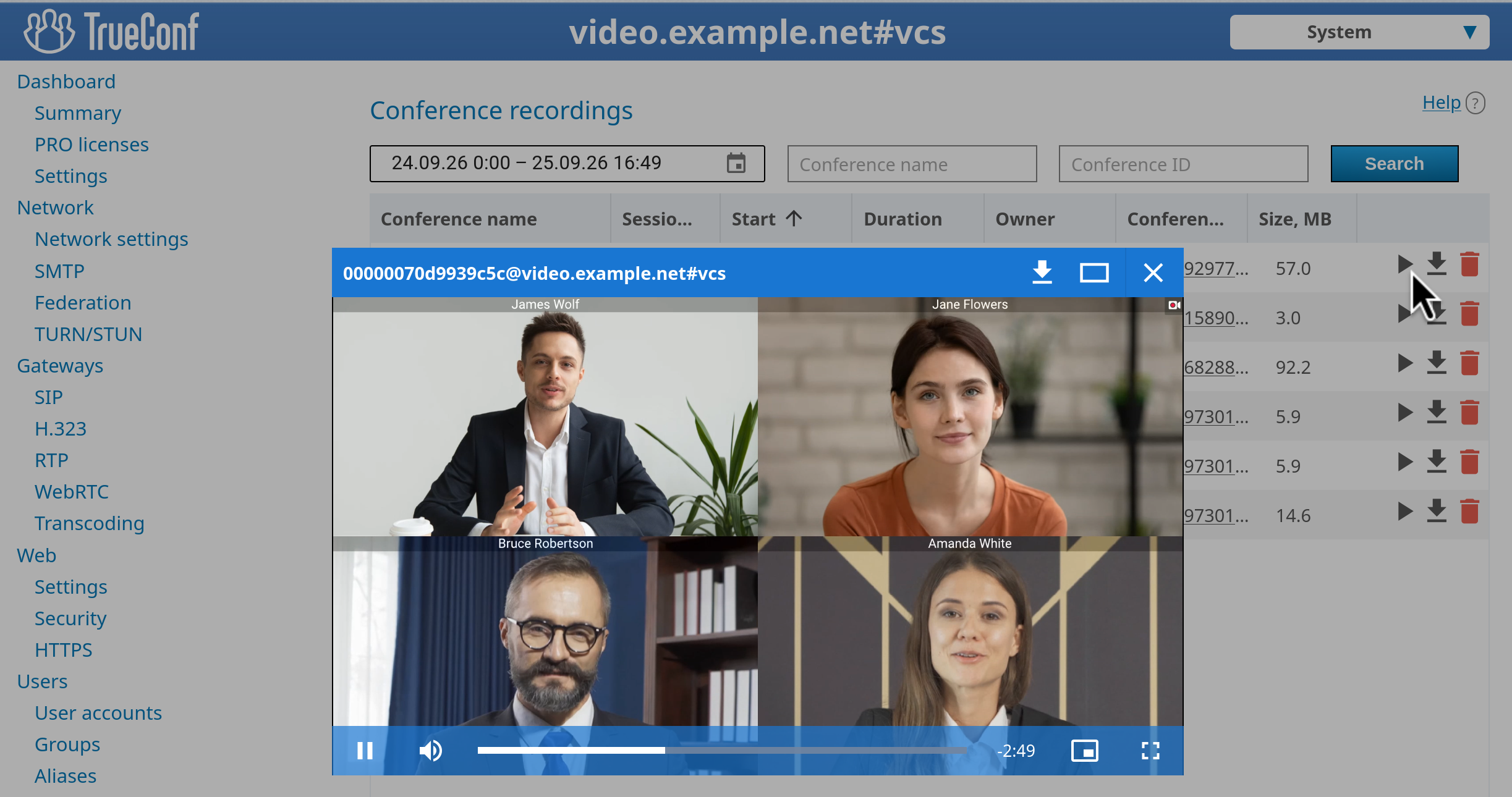
باستخدام الزر  ، يمكنك تشغيل تسجيلات المؤتمرات:
في حالة حذف ملف التسجيل من قبل المسؤول من هذا القسم أو عند التنظيف التلقائي (انظر تفاصيل هنا)، ستظل السطر الخاص بهذا التسجيل موجودًا. في هذه الحالة:
تصبح الأزرار الخاصة بالإجراءات على التسجيل البعيد غير متاحة؛
يتوقف الحجم عن العرض.
هل يمكنني تشغيل الفيديو الذي تم تسجيله في TrueConf Server باستخدام برامج خارجية؟
نعم، للقيام بذلك يجب عليك تنزيل وتثبيت مشغل وسائط يدعم برنامج ترميز الفيديو VP8، مثل VLC.
يمكنك أيضًا تحميل أي من التسجيلات على منصات استضافة الفيديو (مثل YouTube أو VK Видео) لمشاركتها مع الزملاء.
اتصالات
في هذا القسم، يمكنك الاطلاع على معلومات حول أجهزة المستخدمين النهائية. يمكن أن تكون هذه المعلومات مفيدة عند تقديم الدعم الفني في الوقت الفعلي.
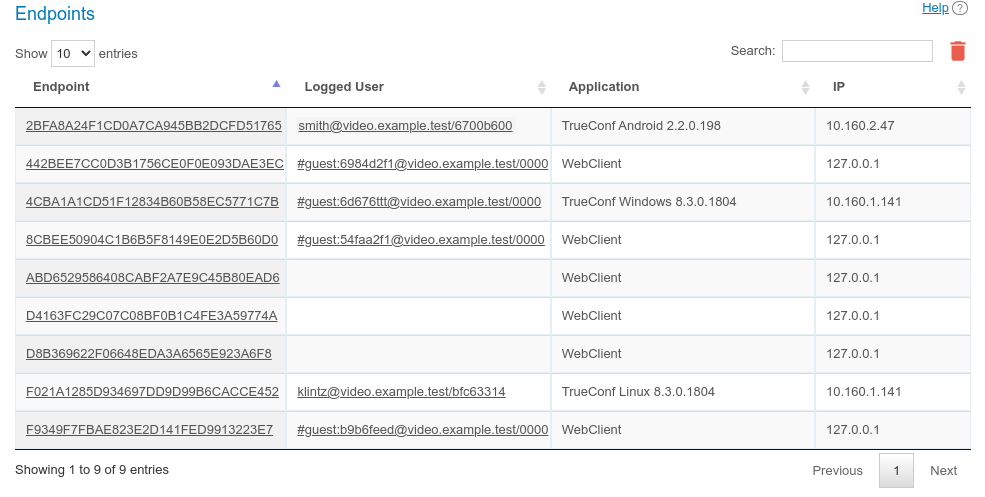
استخدم حقل البحث لتصفية السجلات بسرعة بناءً على أي من المعلمات. البحث غير حساس لحالة الأحرف ويشمل جميع الحقول (يتم تصفية الجدول بحيث تبقى فقط السجلات التي تحتوي على السلسلة المدخلة في أحد الحقول على الأقل). يمكنك دمج القيم المراد البحث عنها. على سبيل المثال، لعرض الاتصالات الخاصة بالضيوف فقط من المتصفح، أدخل في البحث webclient guest.
في العمود Application تظهر نسخة التطبيق، مما يمكن أن يكون مفيداً أيضًا لمساعدة المستخدم (على سبيل المثال، يمكن أن يؤثر على الاتصال من الأجهزة المحمولة جودة الاتصال اللاسلكي أو إعدادات العمل في الخلفية في نظام التشغيل). بالنسبة للاتصالات من المتصفح، سيظهر الخيار TrueConf WebClient.
في هذه الحالة، يتم تسجيل التفويض عبر المتصفح فقط في حالتين:
المستخدم يشارك في المؤتمر عبر المتصفح؛
انتقل المستخدم في المنطقة الشخصية إلى القسم Chats، إلا أن تسجيل الدخول فقط إلى المنطقة الشخصية لا يؤدي إلى ظهور سجل في هذه السجلات.
عند النقر على الإدخال في العمود Endpoint، ستفتح الصفحة التي سبق مناقشتها لتفاصيل اتصال المستخدم المحدد. أما عند النقر على الحقل في العمود Logged User، الذي يحتوي على TrueConf ID المستخدم الخاص بهذا TrueConf Server، فستفتح صفحة الملف الشخصي المقابلة.
عدم وجود بيانات عن المستخدم المخول في سلسلة الاتصال يعني أنه قد قطع الاتصال بالفعل (على سبيل المثال، كان الضيف يشارك في الفعالية من المتصفح ثم أغلق الصفحة).
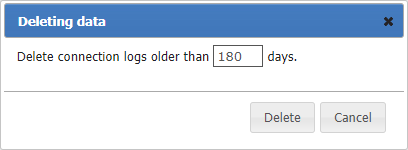
يتوفر خيار حذف السجلات الأقدم من تاريخ معين. للقيام بذلك، اضغط على الزر وحدد عدد الأيام التي تريد حذف البيانات الأقدم منها (بشكل افتراضي 180 يومًا):
الأحداث التي يتم فيها تحديث معلومات الجهاز
| الحدث | الحقول القابلة للتعديل |
|---|---|
انضمام الجهاز إلى الخادم أو استعادة الاتصال |
|
| إنهاء المؤتمر | Last Conf Name |
| إجراء اختبار الشبكة (بالضغط على الزر المقابل في تطبيق العميل) | Network Test |
| التفويض على الخادم | System information |