
التكامل مع خادم الذكاء الاصطناعي
التكامل مع خادم الذكاء الاصطناعي
سنناقش بشكل منفصل كيفية إضافة إمكانيات الذكاء الاصطناعي لتسجيل الأحداث وتلخيص النتائج إلى خادم مؤتمرات الفيديو الخاص بك.
لدمج قدرات الذكاء الاصطناعي في نظام مؤتمرات الفيديو، يتم استخدام حل TrueConf AI Server منفصل. سنشير إلى النص المستخرج من مسار الصوت للمؤتمر على أنه بروتوكول (نسخ، تفريغ، نص مكتوب). إذا تم تكوين التعرف على الصوت للمؤتمر، فإنه يتم تسجيل الصوت أثناء انعقاد المؤتمر ويتم نقله إلى الخادم الخاص بالذكاء الاصطناعي وفقاً للإعدادات الموضحة أدناه.
لتكامل النظام، يجب إجراء الإعدادات على كلا الجانبين:
في لوحة التحكم الخاصة بـTrueConf Server ضمن قسم Manage add-ons → TrueConf AI Server (كما سيتم توضيحه لاحقًا)؛
تتوفر خيارات التكامل التالية:
تفريغ (إعداد محضر) المؤتمر المُنعقد؛
إعداد الوصول إلى البروتوكول؛
إرسال إشعارات حول جاهزية النسخة وتوفير الوصول إليها؛
إمكانية ضبط كل من التعرف التلقائي وتشغيل عملية فك التشفير يدويًا.
لإعداد تكامل TrueConf Server مع TrueConf AI Server المثبتة، انتقل إلى قسم Manage add-ons → TrueConf AI Server.
عند بدء عملية تسجيل الصوت لإرساله إلى خادم الذكاء الاصطناعي، يبدأ ظهور مؤشر في تطبيقات TrueConf الخاصة بالمشاركين (بجانب عداد الوقت):

على جانب المتصفح (WebRTC)، لا يظهر مثل هذا المؤشر في أجهزة SIP/H.323، ولكن بمساعدة دعمنا يمكن تفعيله بإعداد خاص.
المخطط العام لنقل وتخزين البيانات عند التكامل مع خادم الذكاء الاصطناعي
يتم نقل البيانات على النحو التالي:
قام المستخدم بتفعيل التعرف على المؤتمر عند إنشائه أو "في الوقت الحقيقي" من خلال الإدارة المتقدمة.
على الجهاز الذي تم تثبيت TrueConf Server عليه، يتم إنشاء ملف .mp4 يحتوي على الصوت فقط، ويُحفظ في مجلد منفصل مخصص للمؤتمر، ولكن بدون فيديو. إذا قام المستخدم بتشغيل وإيقاف التسجيل عدة مرات لجلسة اتصال واحدة، فسيكون هناك عدة ملفات.
تسجيل الصوت لإرساله إلى خادم الذكاء الاصطناعي لا يعتمد بأي شكل من الأشكال على وظيفة تسجيل المؤتمرات. يتم إنشاء ملفات منفصلة للإرسال إلى السجل، ولكن يتم تخزينها في نفس المجلد مع تسجيلات المؤتمرات.
بعد الانتهاء من التسجيل (إيقاف النسخ أو انتهاء المؤتمر)، يتم إرسال الملف مباشرة إلى TrueConf AI Server.
عند الانتهاء من نقل الملف (تم تحميله بالكامل على خادم الذكاء الاصطناعي)، يبدأ التعرف عليه وفقًا للإعدادات: العامة أو على مستوى المؤتمر (انظر علامة التبويب General). أي أن إنشاء النص قد لا يبدأ فوراً وستنتظر التسجيل حتى يقوم المستخدم بتفعيل التعرف.
لا يمكن للمستخدم تحميل الصوت الأصلي في المنطقة الشخصية أو في قسم النصوص في التطبيق TrueConf حتى يتم إنشاء النص.
إذا كانت هناك إمكانية في خادم الذكاء الاصطناعي لكتابة الملخصات (نتائج الاجتماع)، فسيكون بالإمكان إنشاؤها فقط بعد الانتهاء من إعداد النص الكامل.
إذا تم حذف التسجيل على جهة TrueConf Server قبل إرساله إلى خادم الذكاء الاصطناعي، فلن يكون من الممكن إنشاء النص المكتوب (لأن التسجيل لن يكون متاحًا للذكاء الاصطناعي للعمل معه). ولكن إذا تم إنشاء النص المكتوب، فإن حذف التسجيلات على الخادم لن يؤثر على النص المكتوب. على جهة TrueConf AI Server، هناك إعدادات خاصة لتخزين التسجيلات الصوتية (تحديد الحد الأقصى للمساحة المستخدمة). النصوص (النص) لا تُحذف عند حذف الصوت.
مستويات الوصول إلى بروتوكولات المؤتمرات
يمكن توصيل مثيل واحد من TrueConf AI Server بخادم مؤتمرات الفيديو في وضع الوصول الكامل وعدد غير محدود في وضع القراءة.
الوصول للقراءة - هذا هو وضع التكامل TrueConf Server مع TrueConf AI Server، حيث يمكن لمستخدمي خادم الاتصال المرئي الوصول بشكل أكبر إلى عرض وتحميل النسخ.
الوصول الكامل — في هذا الوضع، يمكن لجميع مستخدمي خادم الاتصال المرئي الحصول على جميع الحقوق للعمل مع النسخ، بالإضافة إلى العرض والتنزيل: منح الوصول، تشغيل التعرف على الكلام، حذف التسجيل.
في هذه الحالة، يتم ضبط الوصول إلى كل نسخة بشكل منفصل ويمكنه تجاوز الإعدادات الافتراضية (انظر التفاصيل لاحقاً).
إعداد الاتصال بخادم الذكاء الاصطناعي
يتم تعيين إعدادات الاتصال بخادم الذكاء الاصطناعي في علامة التبويب Connection.
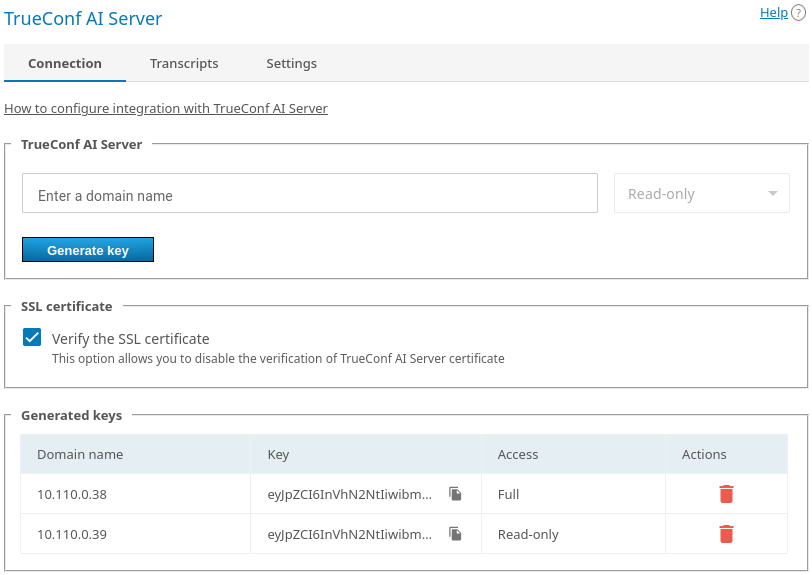
أدخل اسم النطاق لخادم الذكاء الاصطناعي في الحقل المقابل (بدون
http: / https:).في القائمة المنسدلة، اختر أعلى مستوى ممكن من الوصول لمستخدميك عند الاتصال بالخادم الذكي المحدد.
اضغط على الزر Generate key للحصول على مفتاح التكامل الذي ستحتاج إلى تحديده لاحقًا على جانب خادم الذكاء الاصطناعي.
إذا لم يكن التحقق من صحة شهادة SSL مطلوبًا (لغرض الاختبار أو بسبب مشاكل عند استخدام شهادة موقعة ذاتيًا على جانب TrueConf AI Server)، فقم بإلغاء تحديد Verify the SSL certificate.
ستجد أدناه قائمة بخوادم الذكاء الاصطناعي المضافة ومفاتيحها وزر لحذف التكوين غير الضروري. لا يمكن تعديل خادم تم إضافته مسبقًا، فقط الحذف والإضافة من جديد.
بعد إنشاء المفتاح، ستحتاج أنت (أو مسؤول آخر) إلى ضبط التكامل على جانب TrueConf AI Server.
عرض قائمة النصوص الجاهزة والتي تنتظر فك التشفير
في علامة التبويب Transcripts، يتم عرض قائمة بنصوص جميع المؤتمرات التي عُقدت على خادمك وتم تفعيل فك التشفير لها:
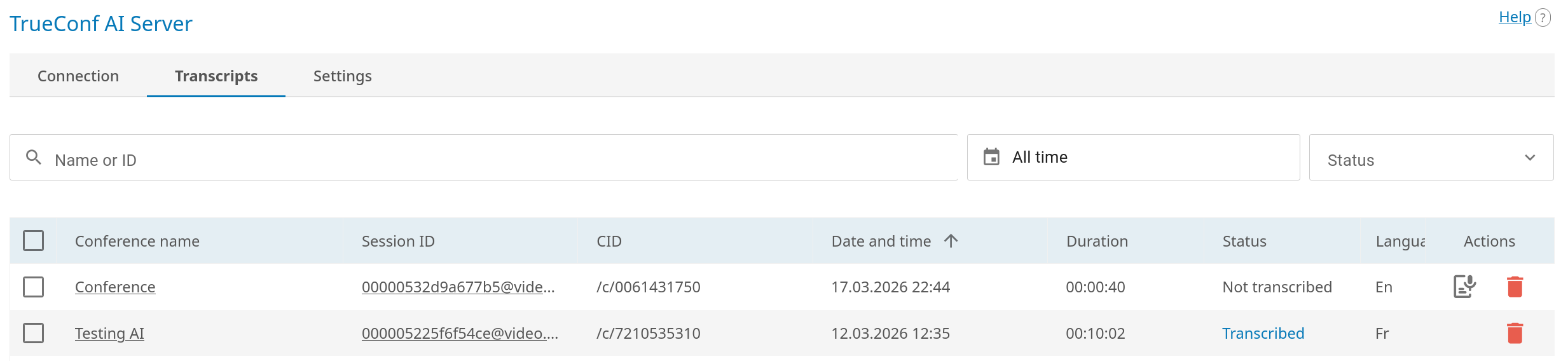
لضمان السرية، لا يملك مسؤول الخادم حق الوصول إلى تنزيل وإعدادات الوصول إلى النصوص. مسؤول الأمن (أي Security Admin) لديه حق الوصول إلى محتوى النصوص وإعدادات الوصول إليها.
بالنسبة لكل تسجيل، يمكنك الانتقال عبر الرابط إلى المؤتمر المناسب وحتى إلى صفحة الجلسة المحددة (جلسة الاتصال). نذكرك أن مؤتمراً واحداً يمكن أن يحتوي على جلسات متعددة إذا تم تشغيله أكثر من مرة.
يبين العمود Status الحالة الحالية لكل نسخة، ويمكن أن يأخذ القيم التالية:
- Added to queue — تم تسليم التسجيل الصوتي إلى جهة TrueConf AI Server وهو في انتظار عملية فك التشفير؛
- Not transcribed — لم يتم إرسال التسجيل إلى خادم الذكاء الاصطناعي وبالتالي لم يتم فك تشفيره (على سبيل المثال، تم تفعيل التعرف اليدوي On request ولم يتم تشغيله بعد)؛
- Transcribed — تم إرسال التسجيل الصوتي بنجاح إلى خادم الذكاء الاصطناعي وتم فك تشفيره؛
- Transcribing — جاري التعرف على التسجيل الصوتي (سيتم عرض نسبة التنفيذ التقريبية).
يمكنك استخدام التصفية حسب العنوان أو معرف المؤتمر، بالإضافة إلى وقت انعقاد الحدث وحالة التفريغ للعثور بسرعة على النصوص المطلوبة.
لتشغيل التعرف على التسجيل، اضغط على الزر  (متاح إذا لم يبدأ بعد).
يمكنك حذف النسخة باستخدام الزر  . سيؤدي ذلك إلى حذف كل من النسخة الصوتية والمسار الصوتي الأصلي المرتبط بالمؤتمر.
يمكنك تحديد العديد من النصوص باستخدام خانات الاختيار وحذفها جميعًا دفعة واحدة.
إعدادات التعرف على معلمات المؤتمرات
في علامة التبويب Settings، يمكنك تحديد القواعد العامة لنقل الصوت للتعرف عليه وإرسال الإشعارات.
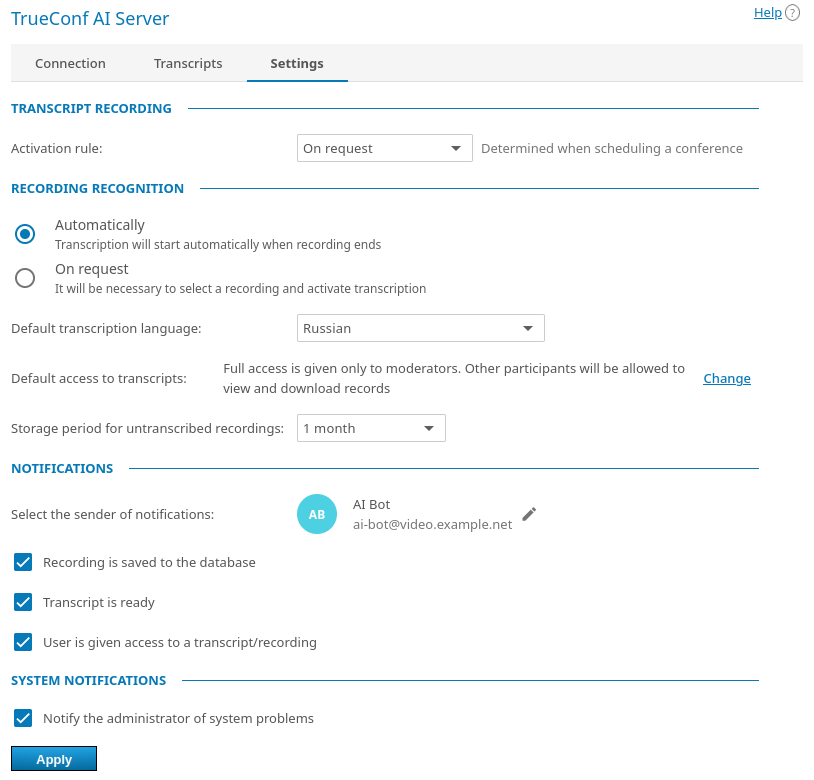
اختر من القائمة المنسدلة Activation rule المنطق المناسب لتفعيل تسجيل الصوت: سيتم تسجيل جميع المؤتمرات، أو تلك التي تم تحديدها على علامة التبويب Advanced، أو قم بتعطيل التسجيل.
عند انتهاء المؤتمر، يتم إرسال الصوت المستلم إلى TrueConf AI Server، ولكن يجب بدء عملية التعرف بشكل منفصل. إذا تم تفعيل المفتاح Automatically في الكتلة Recording recognition، فسيبدأ النسخ تلقائيًا لجميع المؤتمرات (حسب الترتيب على جانب خادم الذكاء الاصطناعي). أما إذا اخترت الخيار On request، فيجب عليك بدء عملية التعرف يدويًا للتسجيل المطلوب من المنطقة الشخصية لخادم مؤتمرات الفيديو أو خادم الذكاء الاصطناعي.
حدد اللغة التي سيتم اختيارها بشكل افتراضي لجميع المؤتمرات عند التعرف عليها. نلاحظ أن خادم الذكاء الاصطناعي يمكنه تحديد اللحظة التي يحدث فيها الانتقال من اللغة الأساسية إلى أخرى، ويجب أن يتعرف بشكل صحيح على اللغات المختلفة في نفس الحدث، لكن اللغة الأساسية تساعد في تحسين الدقة في عملية فك التشفير.
في المعلمة Default access to transcripts، حدد من من المشاركين في الفعالية سيحصل على إمكانية الوصول إلى النسخة. هذه ليست الإعدادات النهائية، حيث يمكن لأولئك الذين لديهم وصول كامل أن يعيدوا ضبط الحقوق للمستخدمين الآخرين من المنطقة الشخصية لخادم مؤتمرات الفيديو أو خادم الذكاء الاصطناعي لكل مؤتمر. تتوفر خيارات الوصول التالية بشكل افتراضي: وصول كامل للمشرفين وقراءة لبقية المشاركين؛ وصول كامل مفتوح لجميع المشاركين؛ التسجيلات متاحة فقط للمشرفين ومسؤول الخادم وغير متاحة بأي شكل من الأشكال للآخرين؛ التسجيلات متاحة فقط لمسؤول الخادم، وفقط هو يمكنه إعداد الوصولات إذا لزم الأمر للمشاركين. في جميع الحالات باستثناء الخيار Records are available only to TrueConf Server administrators، يكون لدى مالك المؤتمر دائمًا حق الوصول إلى النسخة.
سيحدد المعامل Storage period for untranscribed recordings الفترة الزمنية التي ستنتظر فيها كل تسجيل صوتي حتى يتم التعرف عليها قبل الحذف التلقائي لتقليل المساحة المشغولة بواسطة خادم مؤتمرات الفيديو. يحدث الحذف فقط على جانب TrueConf Server وفقط للتسجيلات التي لم يتم إرسالها إلى خادم الذكاء الاصطناعي.
في القسم Notifications يمكنك اختيار الحساب الذي سيتم إرسال الإشعارات منه إلى المستخدمين بشأن أحداث فك التشفير. هذه الخطوة ليست إلزامية، لكنها ستزيد من سهولة التعامل مع بروتوكولات الأحداث، حيث سيتلقى جميع المشاركين المهتمين إشعارًا مفيدًا. يمكنك إرسال الإشعارات من الأنواع التالية: حفظ التسجيل الصوتي في قاعدة بيانات خادم الذكاء الاصطناعي، وجاهزية فك التشفير وتوفير الوصول إلى التسجيل أو النص المكتوب.
بالإضافة إلى ذلك، يمكنك تحديد المربع Notify the administrator of system problems لإرسال رسائل بريد إلكتروني إلى المسؤول (يتم تعيينه في الإعدادات الأساسية للخادم) حول المشكلات المتعلقة بالتكامل. على سبيل المثال، حول نفاد المساحة المخصصة لتخزين الملفات الصوتية لهذا المثال من الخادم المرئي على جانب TrueConf AI Server.
لا يتطلب إرسال الإشعارات وجود روبوت دردشة قيد التشغيل باستمرار، وبالتالي لا تُستخدم أي تراخيص عبر الإنترنت إضافية. ما عليك سوى إنشاء حساب منفصل للإشعارات وفقط.