إدارة المؤتمر
إدارة المؤتمر
قد تكون أجزاء من هذه المقالة مترجمة ترجمة آلية.
إدارة الحدث من بطاقته
قبل بدء المؤتمر، ستتوفر لك مجموعة من الخيارات في بطاقته (إذا كنت مالكها):
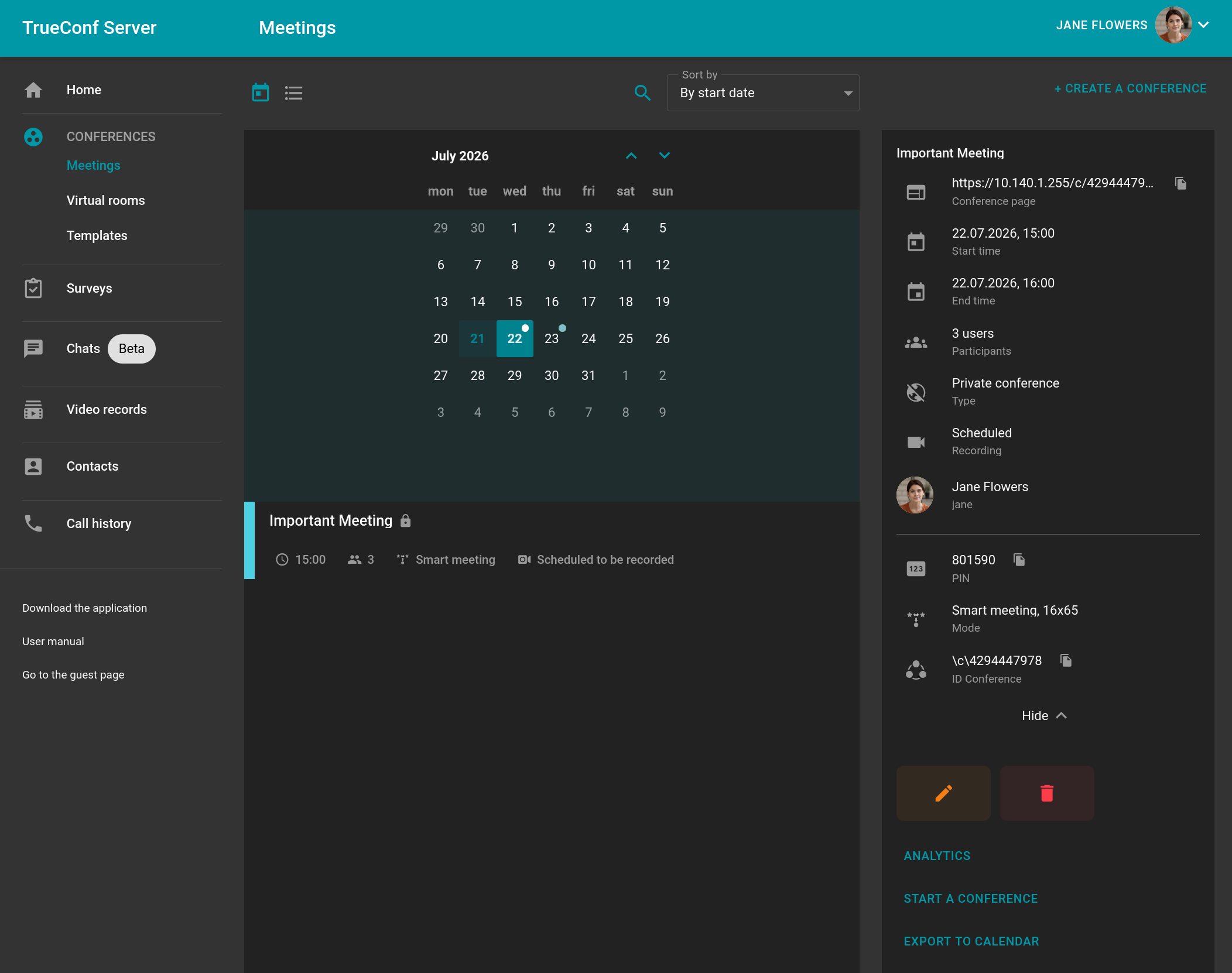
الانتقال إلى تحليلات المؤتمرات.
تشغيل الحدث للمؤتمر المجدول وزر الاتصال في حالة الغرفة الافتراضية عبر صفحتها.
إضافة فعالية إلى التقويم (للمؤتمر المجدول).
حذف الفعالية.
يمكن لجميع المشاركين الآخرين (بما في ذلك المُشرفين) الانضمام فقط إلى الفعالية (في حالة الغرفة الافتراضية) أو إضافتها إلى التقويم (للمؤتمر المُجدول).
بعد بدء المؤتمر، ستتغير قائمة الميزات، وسيتمكن المالك من عرض التحليلات، الانتقال إلى الإدارة في الوقت الفعلي، تعيين أو تغيير رمز PIN، منع دخول المشاركين الجدد (إغلاق الوصول).
الإدارة الموسعة للمؤتمرات
يمكنك تغيير تصميم الفيديو و إدارة أجهزة المشاركين في وقت انعقاد المؤتمر من خلال المنطقة الشخصية. لهذا الغرض، يتم استخدام أداة خاصة لـ إدارة الاجتماعات في الوقت الحقيقي.
هذه الإمكانية متاحة في إحدى الحالات التالية:
أنت مالك المؤتمر;
أنت مُشرف المؤتمر؛
أنت تتمتع بصلاحيات المشغل وبالتالي أصبحت تلقائيًا مدير المؤتمر.
في هاتين الحالتين الأخيرتين، يجب أن تكون متصلاً بها عبر المتصفح (عن طريق WebRTC) أو في تطبيق العميل، وأن تكون مدرجًا في قائمة المشاركين المدعوين قبل بدء الحدث، وإلا فلن تتمكن من رؤية المؤتمر في منطقتك الشخصية.
للانتقال إلى الإدارة الموسعة للاجتماع، اختره في الصفحة الرئيسية في المنطقة الشخصية، في القسم Meetings أو Virtual rooms، ثم اضغط على Conference manager في اللوحة التي تظهر على اليمين.
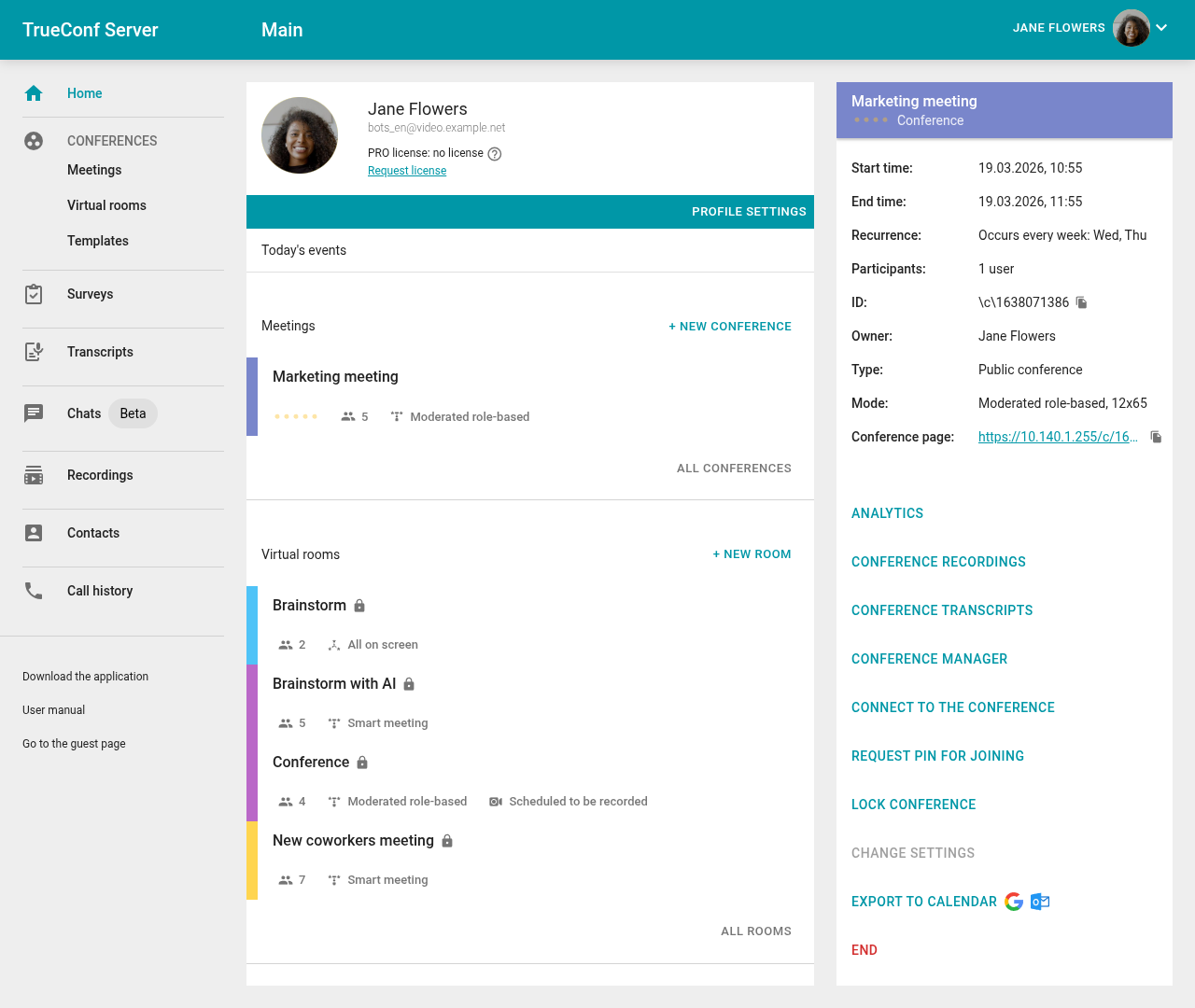
الصفحة الرئيسية لإعدادات المؤتمر النشط
سيتم فتح إدارة الاجتماعات في علامة تبويب جديدة على الصفحة الرئيسية. في الزاوية العلوية اليسرى من الصفحة، سترى اسم الحدث، وفي الزاوية اليمنى سترى مدته وزر إنهاء المكالمة (سيتغير إلى زر قائمة الإعدادات في الصفحات الأخرى  ). من خلال الزر
  ، يمكنك الوصول إلى قائمة الانتقال إلى إعدادات التصميم وقائمة المشاركين.
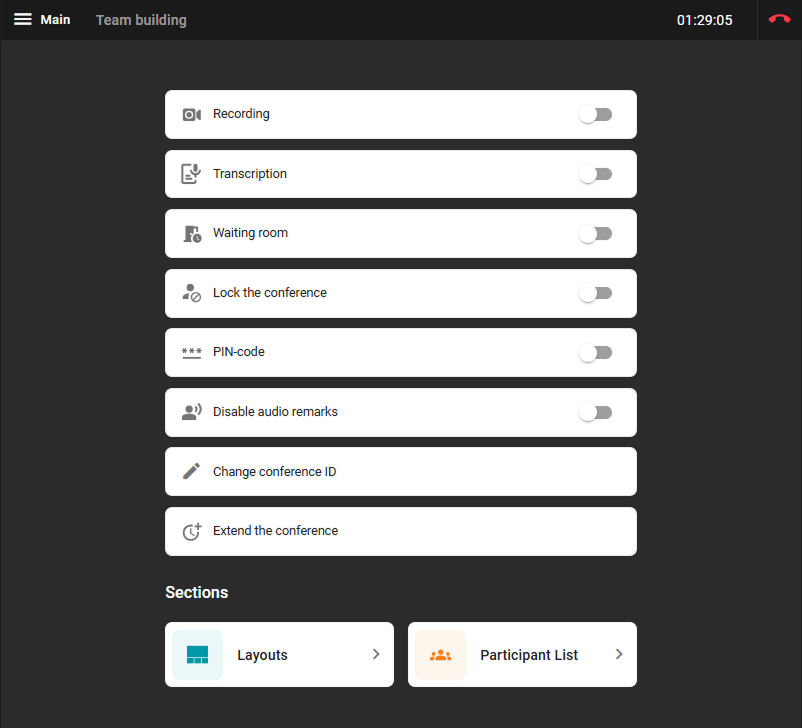
لأجل راحتكم، يمكن إدارة الإعدادات الأساسية للحدث مباشرة من الصفحة الرئيسية لإعدادات المتقدمة:
تفعيل التفريغ النصي (إذا تم إعداد التكامل مع TrueConf AI Server على الخادم الخاص بك)؛
تغيير رمز PIN للمؤتمر وتعديل معرفه.
كما يمكنك من الصفحة الرئيسية الانتقال إلى صفحة إعدادات التوزيعات وإلى قائمة المشاركين في المؤتمر.
إعداد تخطيط الفيديو
يتم تحديد ترتيب عرض النوافذ الفيديو لجميع المشاركين الذين يجب أن يظهروا في الفيديو layout (جميعهم لوضع "الجميع على الشاشة" والمتحدثون للـ smart meeting أو moderated role-based conference) بشكل افتراضي كما يلي: يتم ترتيب النوافذ الفيديو بترتيب الاتصال من اليسار إلى اليمين ومن الأعلى إلى الأسفل بدءًا من الزاوية العلوية اليسرى.
في حالة الفصل الافتراضي، لا يمكن إدارة تصميمات الفيديو، ولكن ستبقى إمكانية إدارة أجهزة المشاركين.
قائمة تصميمات الفيديو
إذا كانت هذه المؤتمر تحتوي بالفعل على تصميمات الفيديو، فسترى قائمتها بعد النقر على البند Layouts في أسفل نافذة الإدارة الموسعة الرئيسية أو من القائمة الرئيسية :
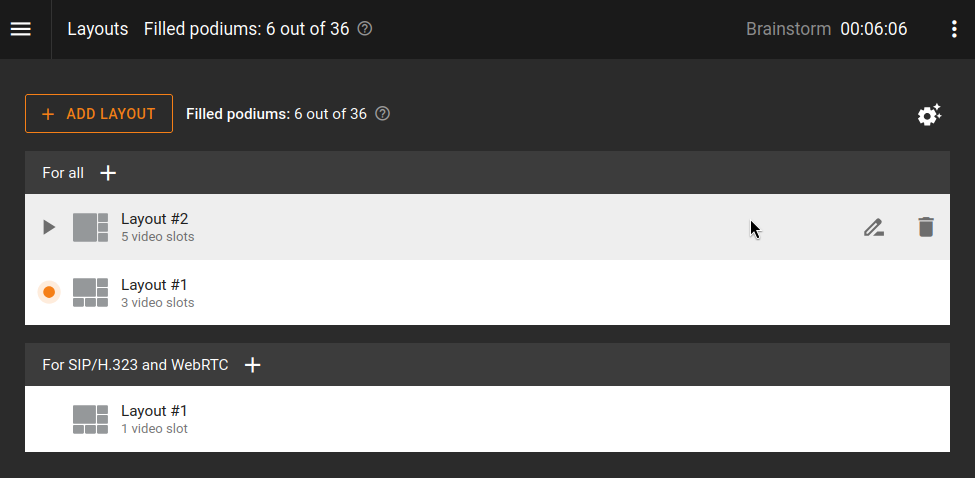
سيتم تمييز التصميم النشط بمؤشر برتقالي  على يسار الاسم. لتفعيل تصميم آخر، حرك المؤشر عليه واضغط على الزر
  على يسار الاسم. لإيقاف بث التصميم، حرك المؤشر عليه واضغط
  . للانتقال إلى تحرير قواعد تبديل الفتحات بالتناوب، اضغط
  .
.
أنماط تخطيط الفيديو لأنواع مختلفة من المشاركين
إذا لم يتم إعداد الفيديو layout بعد، فبعد الانتقال إلى الإدارة المتقدمة للمؤتمر، سترى قائمة لإضافتها. حدد وضع التصميم الذي ترغب في تطبيقه:
لجميع المشاركين؛
للمشاركين عبر SIP/H.323 وWebRTC;
التصميم الفردي — للمشارك المحدد في المؤتمر.
إدارة تصميمات الفيديو غير متاحة لوضع الفيديو التعليمي.
بعد ذلك، ستنتقل إلى لوحة التحكم في تصميم الفيديو.
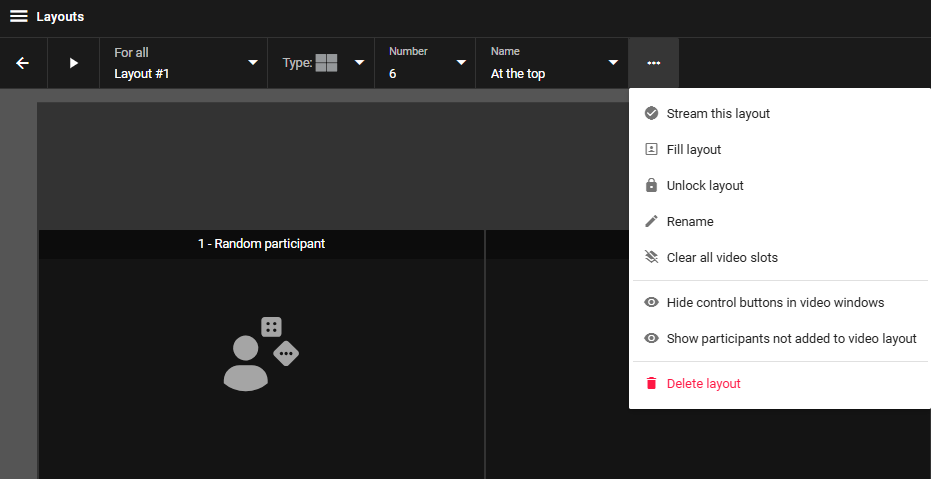
يرجى ملاحظة أنه في الإدارة الموسعة، لا يتم حفظ التصميمات تلقائيًا، ويجب القيام بذلك يدويًا قبل العودة إلى القائمة العامة.
لتشغيل خيار التخطيط الحالي، اضغط على الزر
إلى يسار الاسم. يمكن تشغيل التخطيط المحفوظ فقط.انقر على كل نافذة فيديو واختر نوعها من القائمة التي ستظهر على اليمين. بالنسبة للنوافذ الثابتة، حدد مشاركًا معينًا لعرضه هناك. يمكنك تحريك أي نافذة فيديو باستخدام الماوس، وأيضًا اختيارها كنافذة ذات أولوية عن طريق النقر المزدوج عليها.
يمكنك إضافة تصميم جديد مباشرة من المحرر، للقيام بذلك اضغط على القائمة المنسدلة مع اسم التصميم واختر Add layout.
في القائمة المنسدلة Type، اختر ترتيب النوافذ في تصميم الفيديو.
من القائمة المنسدلة Number، اختر عدد نوافذ الفيديو في التصميم.
في القائمة المنسدلة Name، حدد موقع اسم المستخدم في نافذة الفيديو.
اضغط على الزر
 للانتقال إلى العناصر التالية:
- Fill layout — تعبئة تلقائية لفتحات الفيديو بالمشاركين (إذا كان هناك فتحات أكثر، فإن الفتحات المتبقية ستبقى بنوع "مشارك عشوائي")؛
- Lock layout — في هذه الحالة، سيتلقى المشاركون هذا التصميم بشكل إجباري عند تفعيله أثناء المؤتمر ولن يتمكنوا من تخصيصه محليًا لأنفسهم، وهو مفيد بشكل خاص للاتصالات عبر بروتوكولات SIP/H.323 الخارجية حيث تكون الأجهزة الطرفية غالبًا أقل قدرة على التحكم في الفتحات؛
- Rename — تعيين اسم مناسب لتصميم الفيديو (بطول يصل إلى ٧٠ حرفًا) لتسهيل العثور عليه في القائمة العامة;
- Clear all video slots — مسح كامل لتخطيط الفيديو للبدء في ملئه من جديد؛
- Delete layout — عند حذف هذا التصميم، إذا كان مُعيَّناً كالتصميم الأساسي لفئته (مثل للجميع)، فلن يصبح أي تصميم آخر أساسيًا بعد الحذف، وستحتاج إلى تعيينه يدويًا؛
- Show control buttons in video windows - ستظهر أزرار التحكم في إعدادات المشاركين في المؤتمر إذا تم اختيار مشارك ثابت في المكان المخصص. يتم عرض أزرار التحكم للمشاركين في الأماكن الثابتة فقط للتصميم النشط (المشغل).
- Show participants not added to video layout في الجزء الأيمن من الشاشة، ستظهر قائمة تحتوي على جميع المشاركين الذين لم يتم اختيارهم كعناصر ثابتة في تصميم الفيديو.
بعد تثبيت وتغيير مواقع نوافذ الفيديو الخاصة بالمشاركين في الفيديو في التصميم، اضغط Save لإضافتها إلى القائمة.
لتشغيل التصميم المحفوظ، اضغط على الزر في قائمة التصميمات العامة أو في محررها. في حالة المؤتمر القائم على الأدوار، سيتم دعوة المستمعين المضافين إلى التصميم تلقائيًا إلى المنصة.
سيظهر عدد المنصات المجانية المتبقية في جميع تصميمات الفيديو في الشريط العلوي، لمزيد من التفاصيل اقرأ قواعد إعادة استخدام الفتحات الفريدة.
سيتمكن المشاركون في المؤتمر من رفض التصميم الذي قمت بتعيينه وتخصيصه بأنفسهم إذا اخترت Enable users to change layout في الإعدادات الإضافية عند تعيين التصميم.
كيف تعيد تسمية مشارك
بالنسبة لأي مشارك، يمكنك تغيير التسمية المعروضة في نافذة الفيديو. سيتم حفظها فقط للتصميم الحالي ولن تؤثر على اسم المستخدم في دفتر العناوين:
مع تمكين أزرار التحكم في الفيديو:
في نافذة الفيديو للمشارك المطلوب، اضغط على الزر
 للانتقال إلى القائمة الإضافية.
اختر البند Change display name.
أدخل الاسم الجديد في النافذة التي تظهر واضغط Save.
مع تعطيل أزرار التحكم في فتحات الفيديو:
انقر بزر الماوس الأيمن على خانة المشارك الذي تحتاج إلى تغيير اسمه.
في القائمة السياقية، اختر العنصر Change display name
أدخل الاسم الجديد في النافذة التي تظهر واضغط Save.
إعادة التسمية متاحة أيضًا عند استبدال المشارك في نافذة الفيديو.
كيف تضيف نافذة للمحتوى
لإضافة نافذة فيديو إضافية إلى el diseño del vídeo، حيث سيتم عرض المحتوى المعروض في دفق منفصل أو العرض التقديمي، فقط اختر الفتحة المطلوبة وحدد نوعها Content.
إدارة أجهزة الصوت والفيديو للمشاركين
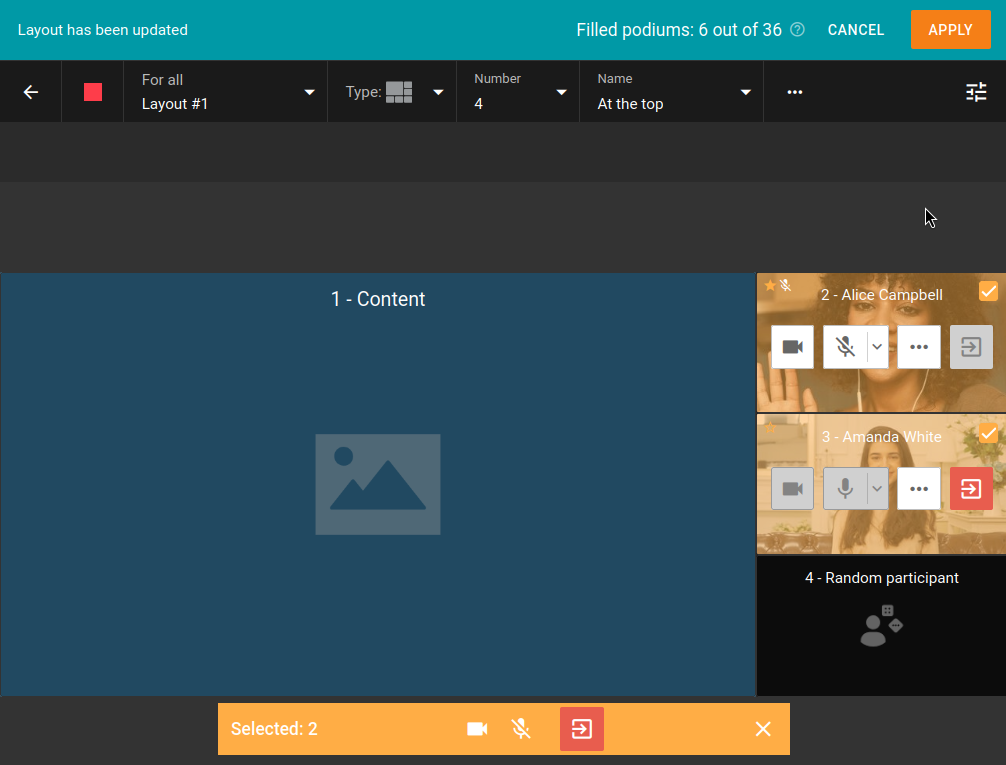
يمكنك إدارة أجهزة المشاركين مباشرة بعد إضافتها إلى الفيديو layout. إذا لم تكن عناصر التحكم مرئية، فقم بتفعيل عرضها باستخدام الخيار Show control buttons in video windows.
يرجى ملاحظة أن أزرار التحكم في المشاركين تظهر فقط في التصميم النشط!
تتوفر أزرار التحكم في المشاركين التالية:
 — تفعيل/تعطيل الكاميرا
 — تفعيل/تعطيل الميكروفون
 — لزيادة/تقليل حساسية الميكروفون (يظهر عند الضغط على السهم الموجود على يمينه)
- — لاستدعاء القائمة الإضافية، حيث يمكنك:
إزالة المشاركين من المنصة أو دعوتهم للتحدث (فقط في المؤتمر المرتكز على الأدوار).
إعادة تسمية المشارك في تصميم الفيديو؛
استبدال مشارك بآخر في نافذة الفيديو هذه؛
الانتقال إلى إعدادات الأجهزة (الكاميرات، أجهزة التقاط وإخراج الصوت، ومستوى حساسية الميكروفون)؛
اختيار قناة لإخراج الصوت لهذا المشارك (فقط في المؤتمرات مع تفعيل وضع الترجمة الفورية).
تعيين المشارك كـمـشـرف؛
الانتقال إلى إعداد التخطيط الفردي له؛
تكبير أو تصغير الصورة الخاصة به (في تصميم الفيديو ذو الأولوية)؛
مسح نافذة الفيديو.
لتحديد عدة مشاركين، ستحتاج إلى تطبيق el diseño del vídeo ووضع علامة على كل منهم باستخدام مربع الاختيار في الزاوية العلوية اليمنى من نافذة الفيديو. بعد ذلك، ستظهر لوحة أدوات في الجزء السفلي من النافذة حيث يمكنك تعطيل إرسال الفيديو والصوت لهم في المؤتمر، وكذلك إزالتهم منه. في وضع roles moderados، سيكون هناك أيضًا زر لإزالتهم من المنصة.
قائمة المشاركين في المؤتمر
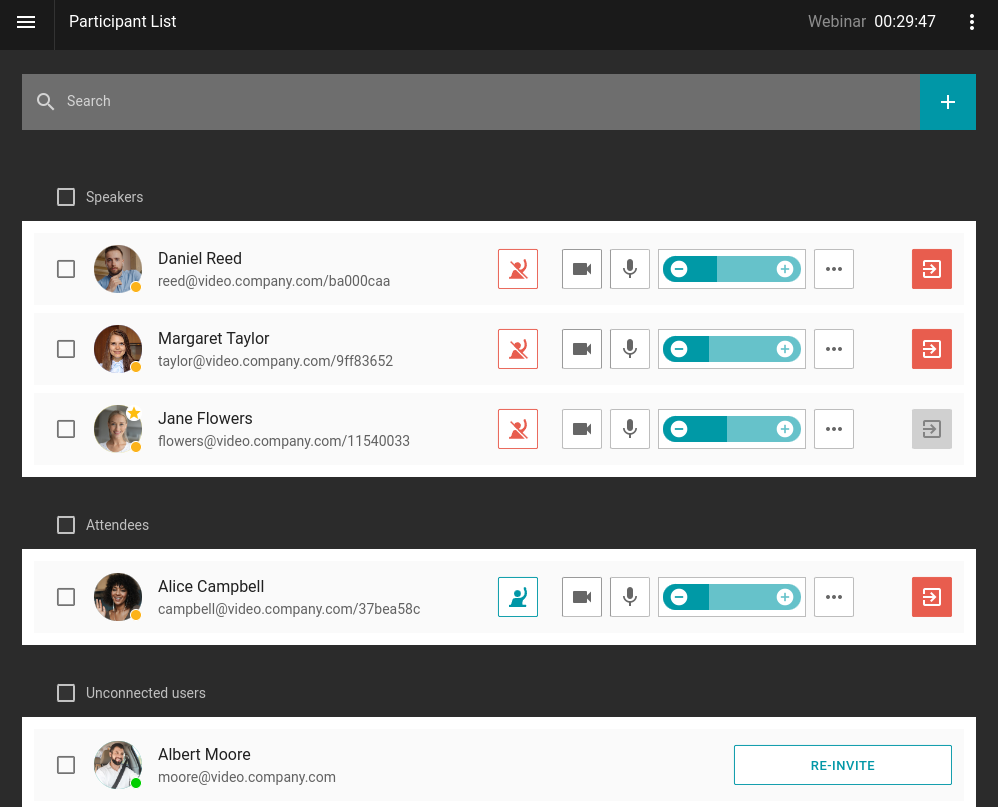
يمكنك أيضًا الانتقال إلى القائمة الكاملة للمشاركين بالنقر فوق الزر في الزاوية العلوية اليسرى واختيار الخيار Participant List. هناك ستتمكن من إزالة أي شخص من المؤتمر، ودعوة مشاركين جدد وإدارة أجهزتهم. سيتم إخفاء زر إذا قمت بتغيير الفيديو layout ولم تقم بحفظه.
للعودة إلى إدارة تصميمات الفيديو، اضغط على الزر واختر الخيار Layouts. في وضع الأدوار القائمة على المؤتمر، ستتوفر إضافيًا أزرار لدعوة إلى المنبر  والإزالة منه
  .
.
إضافة المشاركين "أثناء التشغيل"
يمكنك دعوة المستخدمين إلى مؤتمر جاري. للقيام بذلك، انتقل إلى قائمة المشاركين واضغط على الزر  على يمين شريط البحث.
سيتم فتح نافذة لإضافة المستخدمين حيث يمكنك اختيارهم بنفس الطريقة التي تختارهم بها عند إنشاء مؤتمر.
يمكنك دعوة المستخدمين إلى المؤتمر أيضًا من نافذة إدارة تصميم الفيديو إذا تم اختيار عرض قائمة المشاركين غير المضافين إلى التصميم.
تمديد المؤتمر
إذا تم تفعيل خيار تمديد مدة المؤتمر المجدول أثناء إنشائه في علامة التبويب Additional، فسيتمكن جميع المقدمين من زيادة مدة الحدث. يمكن القيام بذلك بطرق مختلفة في الإدارة الموسعة للمؤتمر:
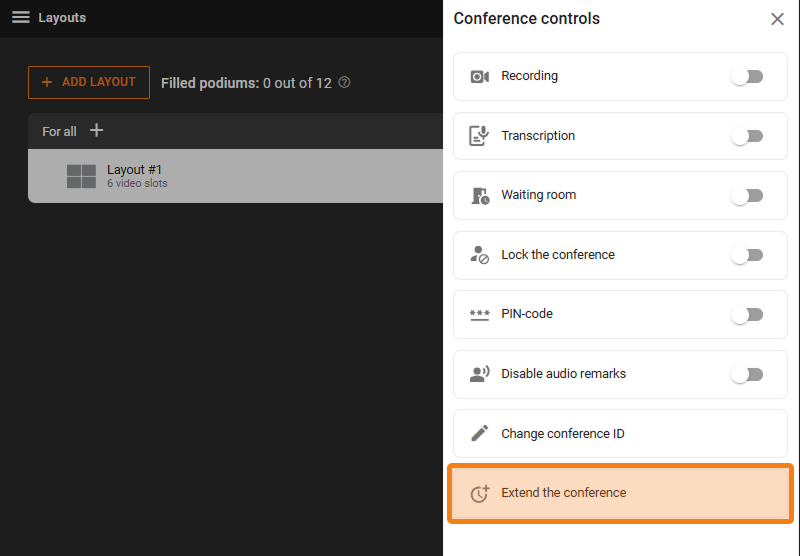
في الزاوية العلوية اليمنى، اضغط على زر
واختر الخيار Extend conference time.إذا تم تفعيل مربع الاختيار للإشعار بقرب انتهاء الفعالية، فسيظهر تنبيه في الجزء السفلي من نافذة الإدارة مع الزر Extend.
يمكن للمنظم أيضًا تمديد الوقت المتاح عبر الزر Extend conference time من بطاقة المؤتمر النشط بدون الحاجة للانتقال إلى الإدارة الموسعة.
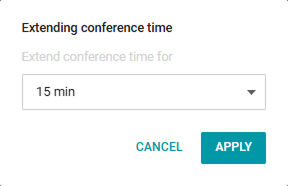
في نافذة الحوار، اختر الوقت الذي ترغب في تمديد الاجتماع إليه، ثم اضغط Apply.
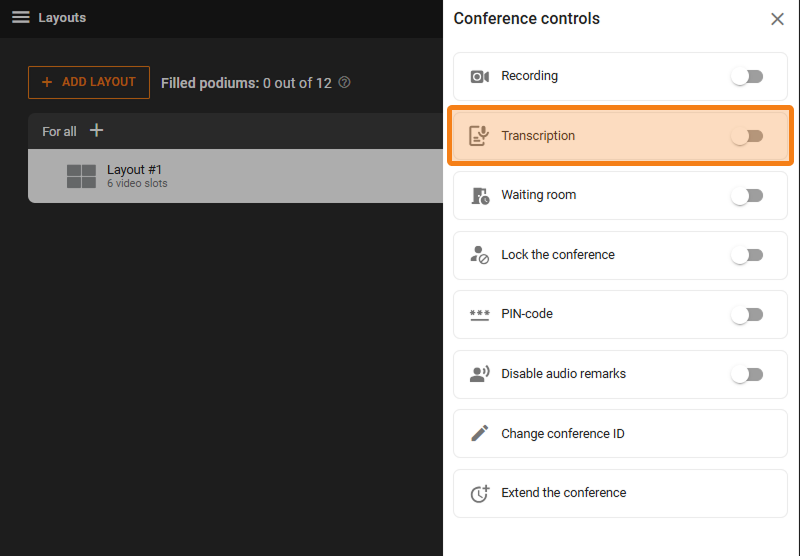
تغيير PIN و ID المؤتمر "أثناء البث"
أثناء انعقاد المؤتمر، يمكن تغيير رمز PIN الخاص به ومعرّف ID (المعرّف الفريد). على سبيل المثال، لتوفير حماية إضافية للحدث من اتصالات غير مرغوب فيها بعد دخول المشاركين المدعوين. تتوفر هذه الإمكانية في نفس الحالات مثل الانتقال إلى الإدارة المتقدمة للمؤتمر.
لتغيير رقم التعريف الشخصي PIN أو المعرف ID:
انتقل إلى الإدارة الموسعة للاجتماع.
من أي نافذة، اضغط على الزر
في الزاوية اليمنى العليا أو استخدم المفتاح الموجود على الصفحة الرئيسية.اختر العنصر المطلوب وحدد قيمة جديدة لرمز PIN أو معرف ID. يمكن توليد رمز PIN تلقائيًا وتعيين جديد إذا لم يكن قد تم إعداده.
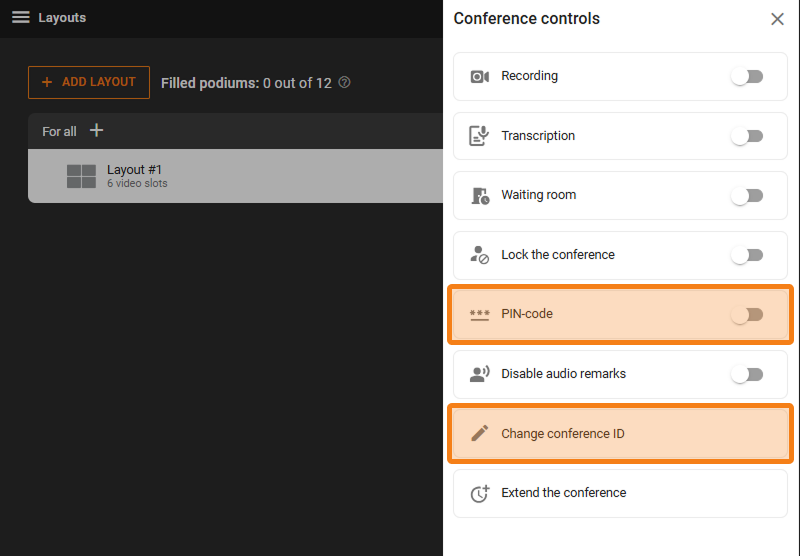
يمكن للمالك تعيين رمز PIN أيضًا من بطاقة المؤتمر في قائمة الأحداث المجدولة أو الغرف الافتراضية.
حظر الدخول إلى المؤتمر
يمكن لمشرف المؤتمر أن يمنع مؤقتًا أو حتى نهاية المؤتمر دخول المشاركين الجدد في أي لحظة أثناء انعقاده. لاستخدام ذلك، يمكنك اتباع إحدى الطرق التالية:
اختر المؤتمر الجاري من القائمة في área personal واضغط على بطاقته Lock conference.
انتقل إلى الإدارة الموسعة للاجتماع، اضغط على الزر
واختر Lock conference.
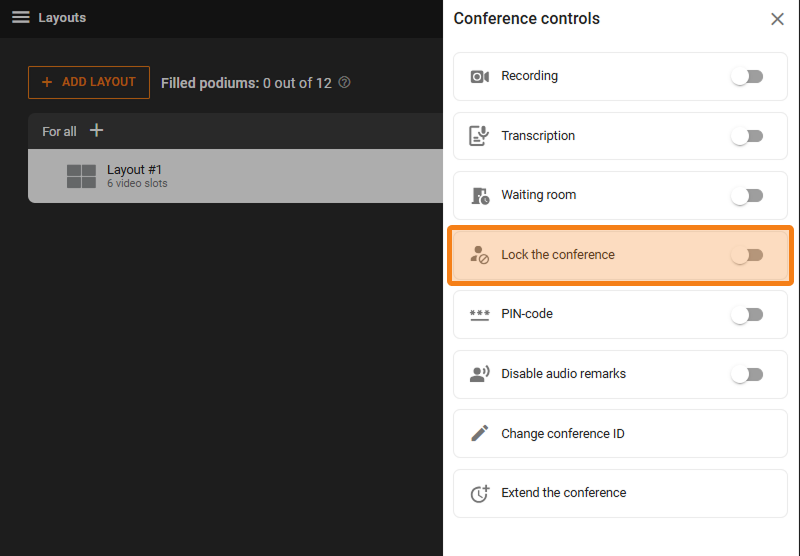
بعد تفعيل حظر الدخول إلى المؤتمر
سيتمكنون من الاتصال:
المشرفون (بما فيهم المالك)؛
المستخدمون الذين أضافهم المقدم بشكل صريح إلى الفعالية (بما في ذلك من القائمة المدعوين مسبقًا ولكنهم لم ينضموا).
لن يتمكنوا من الاتصال:
المستخدمون المصرح لهم على الخادم الذين لم يدعهم المقدم بشكل صريح بعد حظر الدخول؛
المستخدمون الذين تمت إضافتهم إلى قائمة المدعوين قبل بدء المؤتمر، ولكنهم لم يتمكنوا من الانضمام قبل حظر الدخول.
ضيوف (في حالة المؤتمر العام).
بعد كل انتهاء للمؤتمر، يتم إعادة ضبط حظر الاتصال إلى القيمة الافتراضية السماح بالاتصال.
يتم إعادة إمكانية الاتصال من نفس المكان الذي تم فيه الحظر: باستخدام خيار Unlock conference في بطاقة المؤتمر أو في الإدارة الموسعة له.
حظر الردود الصوتية لأدوار المؤتمر الموجهة
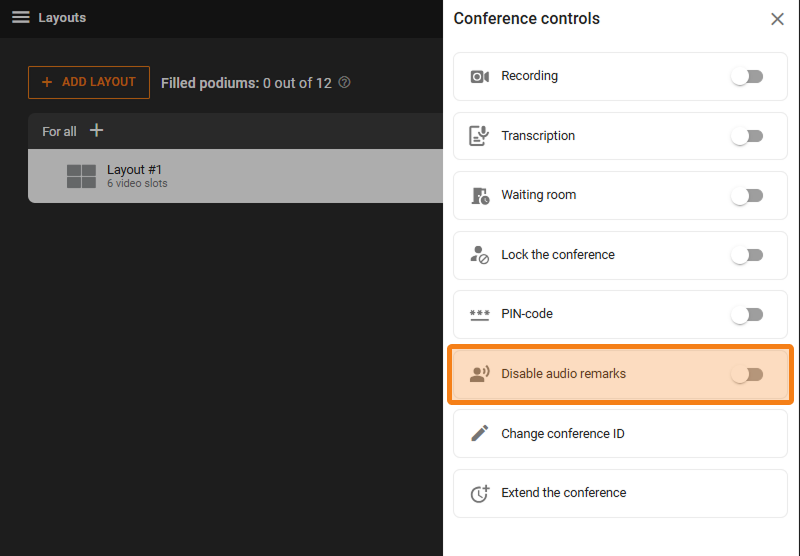
في مؤتمر بنمط "roles moderados"، يتمكن المسؤولون في الإدارة المتقدمة من تعطيل الصوت لجميع المشاركين. للقيام بذلك، يجب الضغط على الزر واختيار العنصر Disable audio remarks. يمكن إعادة الصوت عند الحاجة من نفس القائمة:
إدارة غرفة الانتظار
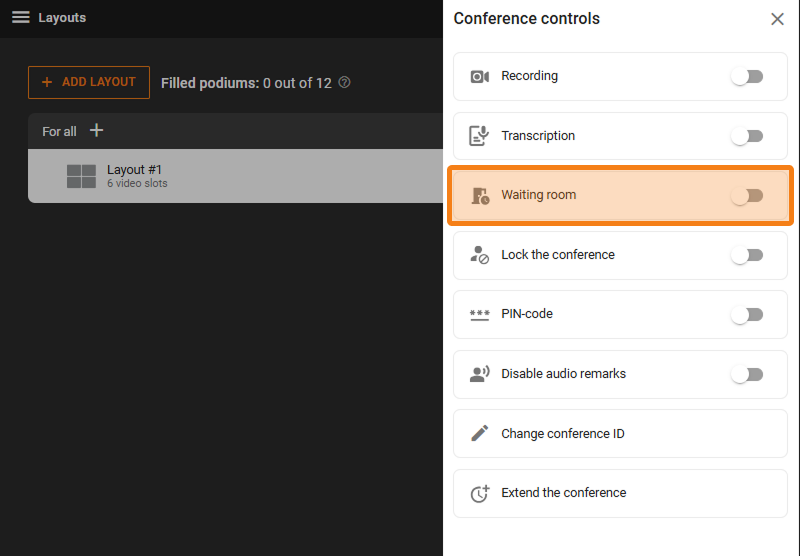
يمكن لمشرف المؤتمر إدارة غرفة الانتظار أثناء انعقاده: تشغيلها وإيقافها. للقيام بذلك:
انتقل إلى الإدارة الموسعة للاجتماع.
من أي نافذة، اضغط على الزر
في الزاوية اليمنى العليا أو استخدم المفتاح الموجود على الصفحة الرئيسية.اعتمادًا على الحالة الحالية، اختر Enable waiting room أو Disable waiting room.
عند تعطيل غرفة الانتظار، ستظهر لك نافذة تطلب منك اختيار إجراء للمشاركين في الغرفة: إما دعوتهم إلى المؤتمر أو فصلهم.
بعد كل انتهاء المؤتمر، تتم إعادة تعيين حالة غرفة الانتظار إلى القيمة التي تم تحديدها في علامة التبويب Advanced قبل بدء المؤتمر.
تسجيل المؤتمر
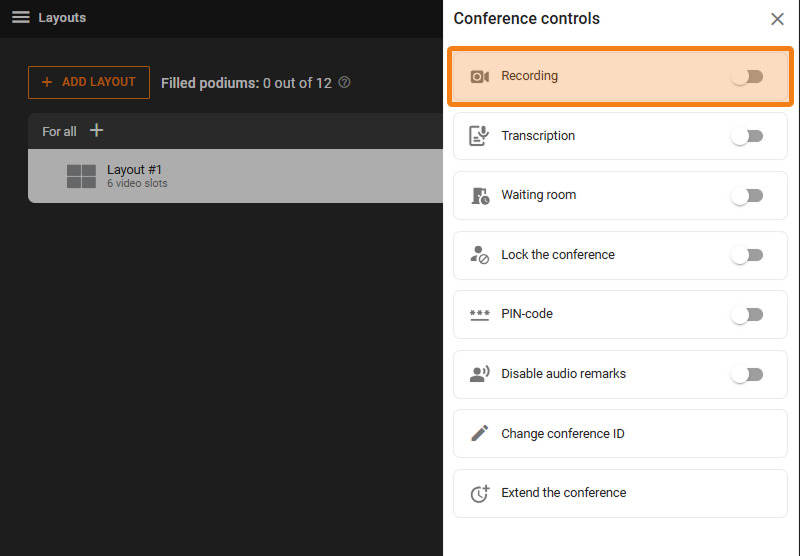
بصفتك مالك الاجتماع، يمكنك تفعيل التسجيل ليس فقط عند إنشائه أو تعديله، ولكن أيضًا أثناء انعقاده. للقيام بذلك:
انتقل إلى الإدارة الموسعة للاجتماع.
من أي نافذة، اضغط على الزر
في الزاوية اليمنى العليا أو استخدم المفتاح الموجود على الصفحة الرئيسية.اختر البند Recording.
في النافذة التي تظهر، قم بتنشيط عملية التسجيل أو أوقف التسجيل السابق.
في حال كان التسجيل جاريًا بالفعل، استخدم الزر
 بجانب مؤقت مدة المؤتمر.
ستكون القدرة على تسجيل المؤتمر متاحة فقط إذا قام مسؤول TrueConf Server الخاص بك بتكوين الإعداد المناسب هناك.
تسجيل النص المكتوب
مع تكامل TrueConf AI Server المتصل، ستتاح لك أيضًا إمكانية تفعيل تسجيل النصوص.
لتفعيل تسجيل النص أثناء المؤتمر:
انتقل إلى الإدارة الموسعة للاجتماع.
من أي نافذة، اضغط على الزر
في الزاوية اليمنى العليا أو استخدم المفتاح الموجود على الصفحة الرئيسية.اختر البند Transcription.
في النافذة التي تظهر، قم بتنشيط عملية التسجيل أو أوقف التسجيل السابق.