
Conférences de groupe et diffusions
Conférences de groupe et diffusions
La section Group Conferences contient les données suivantes :
la liste des conférences de tous les types de lancement (planifiée ou salle virtuelle) et des modes;
modèles de conférence pour créer rapidement des événements types;
configurations de diffusion vers les services de streaming (RTSP/RTMP)
Liste des conférences de groupe
Cette section permet à l'administrateur du serveur de planifier à l'avance les conférences, de déterminer les listes de participants et d'autres paramètres.
Ces conférences peuvent être lancées automatiquement (à une heure donnée ou selon un calendrier) ou par l'administrateur du serveur en appuyant sur un bouton.
La version gratuite de TrueConf Server Free impose des limites sur le nombre de conférences de groupe simultanées, comme détaillé sur la page de cette solution.
La liste des conférences affiche les événements suivants :
créés par l'administrateur dans cette section du panneau de contrôle du serveur;
ajoutés par les utilisateurs dans l'application ou l'espace personnel;
créés dans le plugin de messagerie TrueConf;
ajouté via des commandes API à partir de scripts/applications tiers;
ainsi que les conférences actives lancées "à la volée" dans l'application cliente (elles disparaîtront de la liste après leur fin).
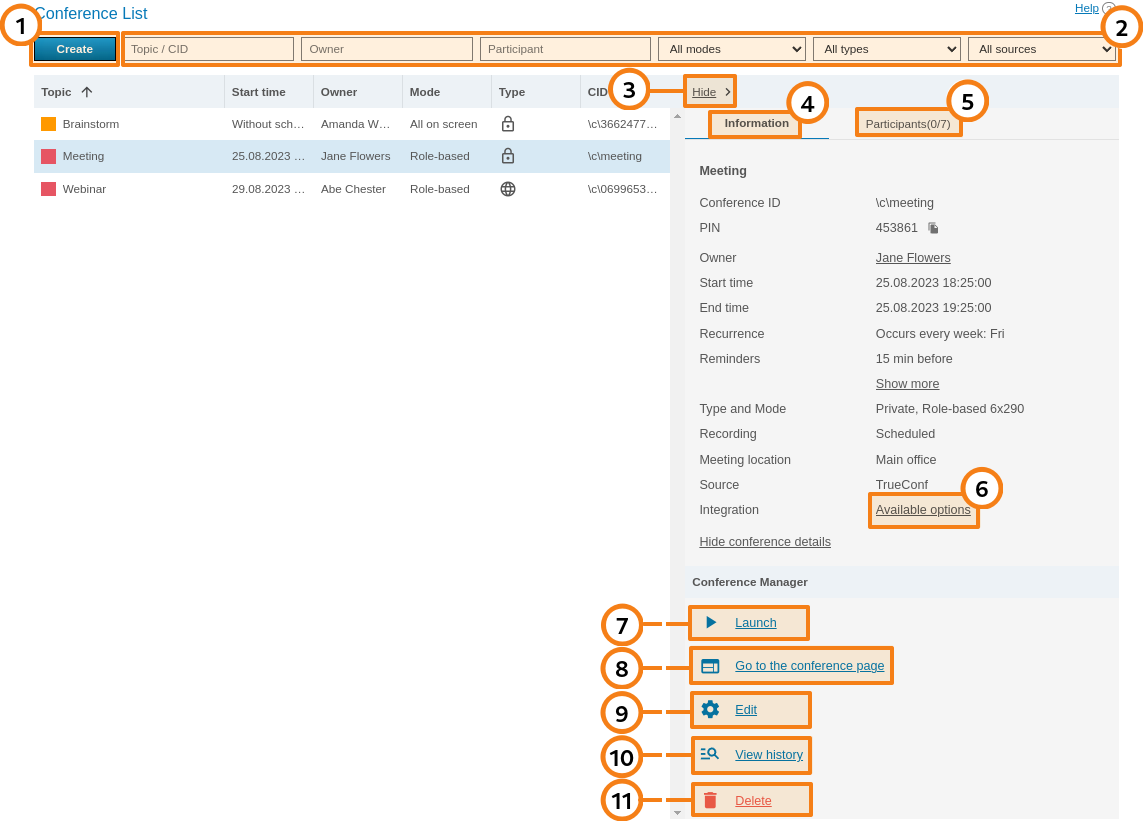
Les événements actifs sont toujours affichés en haut de la liste et sont mis en évidence en orange.
Vous pouvez :
Filtrez la liste par nom (ou ID) de la conférence souhaitée, ainsi que par son propriétaire, l'un des participants, le mode, le type d'accès, la source (plus de détails sur les sources).
La carte de la conférence peut être réduite, laissant alors place à un panneau avec plusieurs boutons en fonction de son statut (actif ou non). Les actions disponibles pour chaque cas sont décrites plus en détail ci-dessous.
Afficher les informations sur la conférence sélectionnée : son nom, ID (identifiant unique), code PIN (le cas échéant), nom du propriétaire, lien vers sa page, rappels par email (si ajoutés), lieu (si spécifié), mode et type de lancement, source de création (TrueConf ou plugin de messagerie), ainsi que si son enregistrement est planifié.
Accéder à la liste des participants invités.
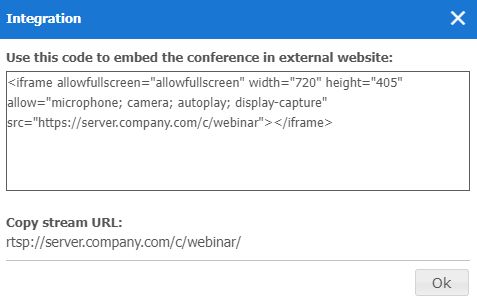
Cliquer sur le lien indiqué pour obtenir le code HTML du widget de conférence pour ajouter aux sites externes. Il est disponible uniquement pour les webinaires (événements en ligne publics). Si vous avez configuré une diffusion pour la conférence, un lien correspondant s'affichera en plus du code du widget :
Démarrer une conférence manuellement. Avant le lancement, vous serez invité à choisir qui doit être invité à la conférence immédiatement après son début : tous les participants ajoutés lors de la planification ou seulement certains d'entre eux. Seuls les utilisateurs en ligne seront invités, et aucune notification par email ne sera envoyée.
Accéder à la page de la conférence.
Modifier la conférence sélectionnée (indisponible pour un événement en cours). Lors de la modification, presque le même ensemble de fonctionnalités est disponible que lors de la création de la conférence.
Afficher l'historique des démarrages de cette conférence dans la section Call History.
Supprimer la conférence sélectionnée.
Sources de conférence
Pour faciliter la recherche d'événements, un filtre distinct par source d'apparition sur le serveur a été introduit. Les conférences peuvent être créées par différentes méthodes, et par conséquent, il existe les options de filtrage suivantes par source :
- TrueConf — événements créés :
dans le tableau de bord, dans l'espace personnel de l'utilisateur, dans le planificateur d'applications;
"à la volée" dans l'application cliente (conférences rapides);
à l'aide du jeton API secret de la section Web → Security;
Nous vous rappelons que nous ne recommandons pas d'utiliser ce jeton API. Il est plus sûr de créer des applications OAuth pour chaque tâche avec les droits nécessaires.
- Email client — conférences créées via des plugins de messagerie;
- OAuth applicayion — conférences créées à l'aide d'applications OAuth (voir description de l'utilisation de l'API).
Page de la conférence
La page de la conférence contient les informations principales à son sujet ainsi que des éléments supplémentaires en fonction de ses paramètres :
bouton pour l'inscription si l'événement est public (webinaire) et que l'inscription autonome est activée pour les participants;
si l'événement est prévu à une heure précise, un compte à rebours et un bouton pour l'ajouter au calendrier seront affichés ;
boutons pour se connecter depuis un navigateur ou une application, si la conférence a déjà commencé ou est une salle virtuelle.
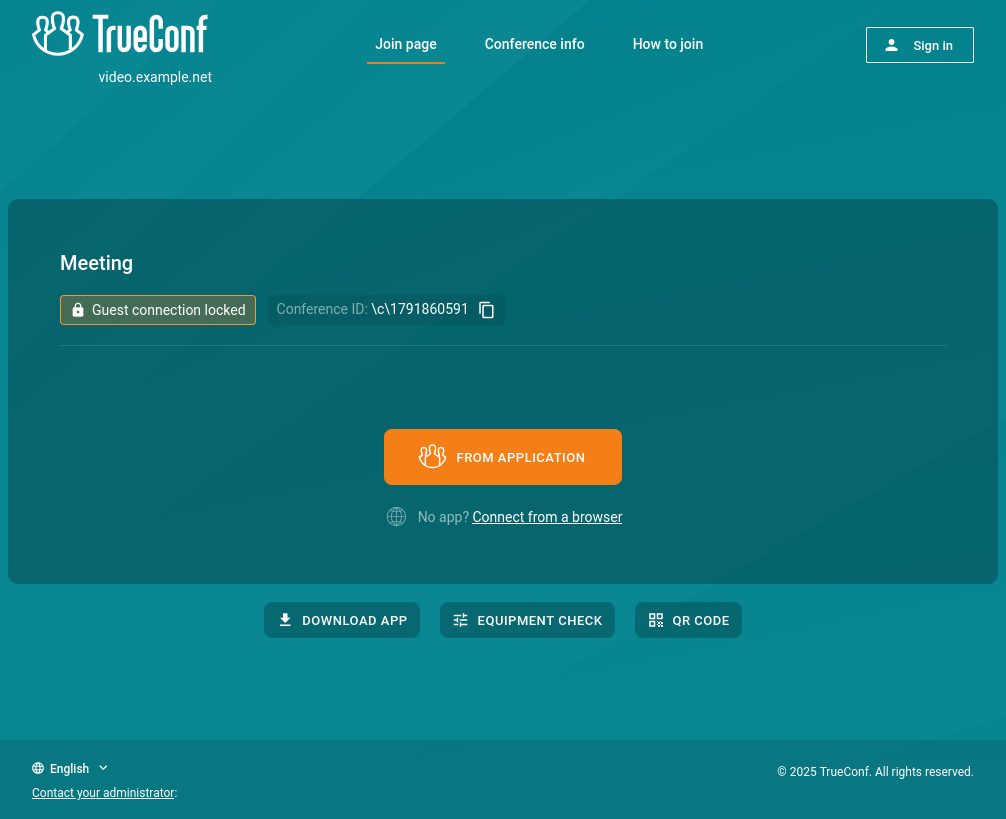
Veuillez prêter attention aux particularités de la connexion à un webinaire avec enregistrement pour les terminaux SIP/H.323, les utilisateurs du serveur et les participants fédérés.
Dans ce cas, l'algorithme de connexion via l'application cliente, si elle est présente dans le système, se présente comme suit :
L'application tente de se connecter à la conférence avec le compte actuellement autorisé sur celle-ci (indépendamment du nom indiqué dans le navigateur).
Si une conférence est créée sur une autre instance de TrueConf Server, une tentative de connexion via la fédération est effectuée.
Si la connexion ne s'établit pas via la fédération, l'utilisateur se connectera à la conférence en tant qu'invité et sera automatiquement reconnecté à son serveur une fois l'événement terminé.
Pour plus de détails sur les méthodes de connexion à la conférence, consultez l'article correspondant.
Sauvegarde des données de connexion invité
Pour les invités qui se connectent aux webinaires, plusieurs fonctionnalités pratiques sont disponibles :
l'association d'un ID interne temporaire (login) au navigateur et à l'application cliente, qui est créé pour un invité (il est visible, par exemple, dans la liste des connexions sur la page d'une session de communication spécifique). L'ID invité changera si l'application est modifiée (connexion depuis un autre appareil), si le navigateur est changé ou si la connexion est effectuée en mode incognito dans le navigateur;
Comme l'ID est conservé, les données concernant le nombre de participants et d'autres informations seront correctement comptabilisées pour les rapports et l'analyse.
Si une déconnexion de la conférence se produit soudainement (par exemple, en raison d'une interruption de connexion) ou si l'utilisateur se déconnecte volontairement et décide de revenir plus tard, il verra tous les messages du chat, y compris ceux envoyés pendant son absence.
Grâce à la conservation de l'ID, il est possible de se déconnecter, de changer rapidement le nom affiché et de revenir dans la conférence (par exemple, en cas de faute de frappe ou si le nom initialement indiqué ne répond pas aux exigences administratives). Tous les messages envoyés sous l'ancien nom apparaîtront également pour tous les autres participants avec le nouveau nom de l'expéditeur.
Gestion d'une conférence en cours
Lorsqu'une conférence déjà en cours est sélectionnée, l'administrateur peut consulter ses informations ou modifier certains paramètres (comme la mise en page ou le code PIN). La modification habituelle et la suppression de cette conférence ne sont pas disponibles.
Onglet « Informations »
Affichage des informations sur la conférence et des boutons pour la gérer :
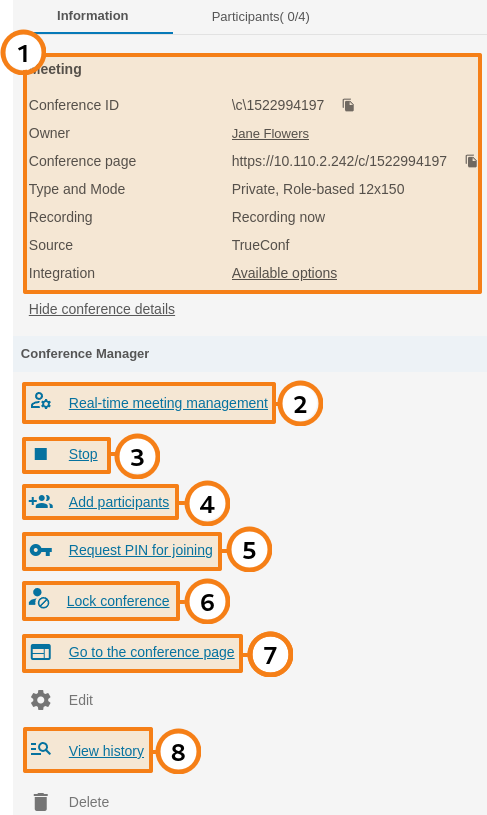
Bloc avec les informations principales et les options d'intégration avec des sites externes.
Accédez à la gestion avancée des conférences.
Arrêt de la conférence pour tous les participants.
En cliquant sur le lien Add participants, une boîte de dialogue de sélection des utilisateurs s'ouvrira :
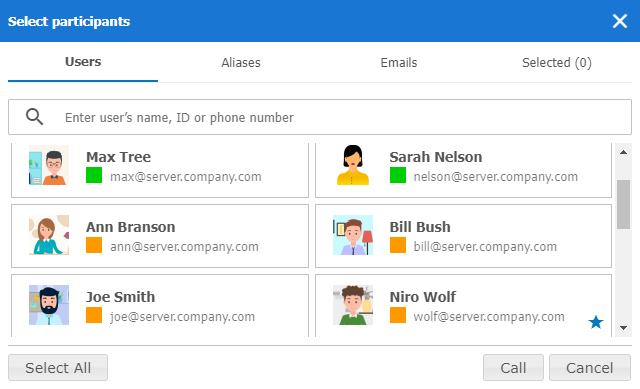
Pour ajouter des participants à la conférence, sélectionnez-les dans l'onglet Users. Vous pouvez sélectionner tous les utilisateurs du serveur en appuyant sur le bouton Select All.
Dans les onglets Aliases et Emails, vous pouvez ajouter un participant par son pseudo et envoyer une invitation par e-mail, en spécifiant l'e-mail et le nom affiché lors de la conférence.
La liste des abonnés prêts à être invités s'affiche dans l'onglet Selected().
Après avoir créé la liste, cliquez sur le bouton Call en bas de la fenêtre.
Modification ou désactivation du code PIN pour accéder à la conférence. Si l'accès sécurisé est désactivé, vous pouvez l'activer en appuyant sur Request PIN for joining.
Interdiction de rejoindre la conférence. Dans ce cas, seuls les modérateurs (y compris le propriétaire) et les utilisateurs invités après l'activation de l'interdiction pourront participer à l'événement. Si un utilisateur standard a été ajouté à la liste des invités mais ne s'est pas connecté après le début de la conférence, et que le modérateur a interdit l'accès, il ne pourra pas se connecter. De plus, pour une conférence publique, la connexion des invités et l'invitation par email ne seront pas disponibles.
Après chaque fin de conférence, l'interdiction de connexion est réinitialisée à la valeur par défaut accès autorisé.
Accédez à la page de la conférence.
La gestion de la protection par code PIN et l'interdiction de connexion sont également disponibles dans l'administration avancée des conférences.
Afficher l'historique des démarrages de cette conférence dans la section Call History.
Onglet «Participants»
Informations sur les participants invités et actifs à la conférence :
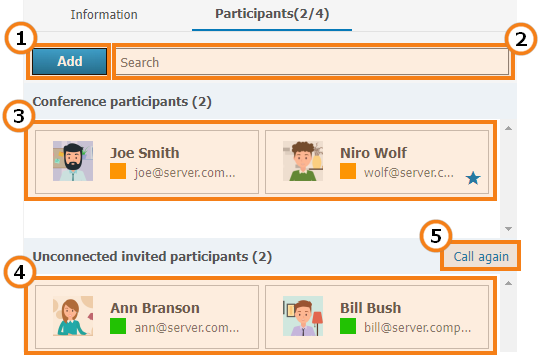
Ouverture de la boîte de dialogue de sélection d'utilisateurs.
Zone de recherche rapide des participants.
Liste des participants qui se sont connectés avec succès et participent actuellement à la conférence en cours.
Utilisateurs invités à la conférence mais qui ne s'y sont pas connectés.
Pour inviter tous les participants non connectés à la conférence, cliquez sur le lien Call again, puis appuyez sur le bouton Invite dans la fenêtre qui s'ouvre.
Modification de la conférence
Lors de la sélection de toute conférence non lancée dans la liste générale, l'administrateur du serveur peut accéder à son édition. Les possibilités de modification des paramètres de la conférence dépendront de l'utilisation de l'intégration avec la messagerie d'entreprise via TrueConf Calendar Connector :
If integration with the corporate calendar is not available or the conference was created outside of an event (for example, before the integration was set up), the same options to set parameters will be available as when creating an event.
Si l'intégration avec les calendriers est utilisée et que la conférence a été créée en lien avec un événement (voir la documentation TrueConf Calendar Connector), les options de modification seront limitées :
il ne sera pas possible de programmer la conférence (lors de l'intégration avec le calendrier, des salles virtuelles sont créées);
les sections de configuration de l'ID de conférence, des invitations et rappels par e-mail, de l'extension, et du lieu de l'événement sont masquées;
il sera impossible d'ajouter ou de supprimer des participants de la liste;
il est impossible de changer le propriétaire de la conférence.
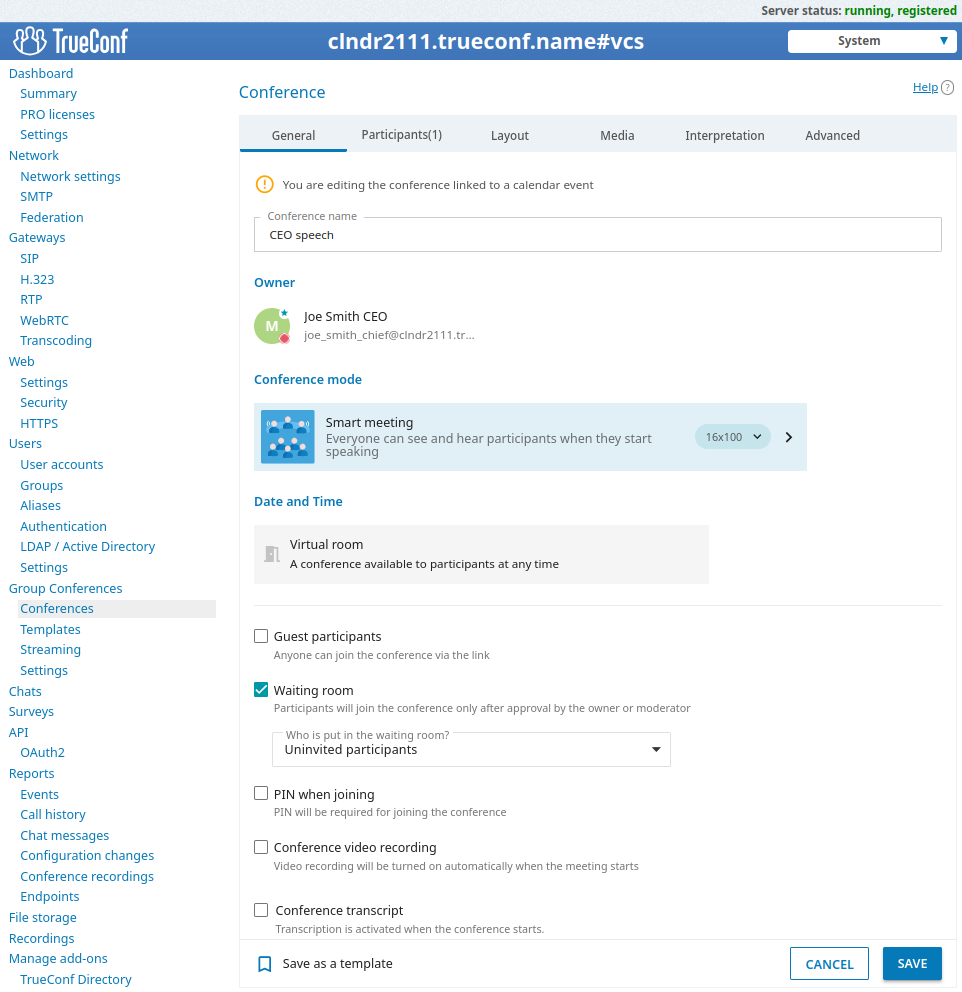
Les autres paramètres pour les conférences d'événements du calendrier peuvent être définis de la même manière que pour les conférences ordinaires, par exemple en activant l'enregistrement ou la transcription audio dans l'onglet General.
Création d'une nouvelle conférence
En cliquant sur le bouton Create dans le menu Conference List, vous accéderez à la configuration des paramètres les plus fréquemment utilisés dans l'onglet General.
Vous pouvez également créer une conférence à partir des modèles enregistrés précédemment.
En plus des paramètres de conférence énumérés ci-dessous, un fond et/ou un filigrane peuvent être ajoutés à sa mise en page. Ils sont sélectionnés pour tous les événements dans la section Gateways → Transcoding → Visual settings.
Onglet "Principal"
L'onglet General en haut contient les paramètres nécessaires pour créer une conférence :
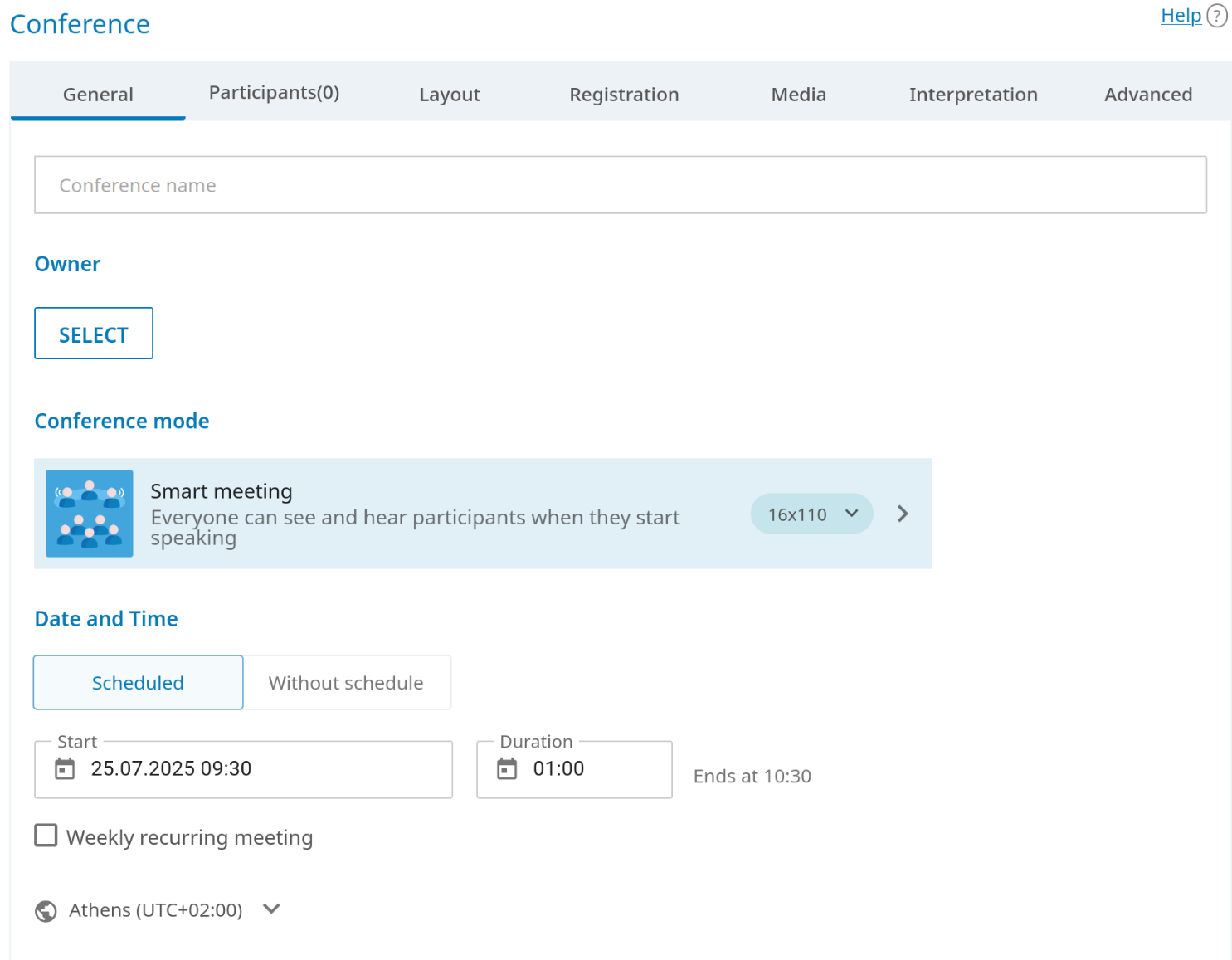
- Conference name — par exemple, "Réunion du département marketing".
- Owner, voir la description détaillée du rôle.
Lors de la planification d'une conférence, l'administrateur désigne son propriétaire (qui devient automatiquement le modérateur) ainsi que d'autres modérateurs. Les autres rôles sont attribués aux utilisateurs pendant la conférence.
Mode conférences : tout à l'écran, réunion intelligente, rôles modérés, cours vidéo. Cliquez simplement sur la ligne avec l'option actuelle pour choisir un nouveau mode.
La logique de remplissage de la mise en page en mode réunion intelligente avec différents types de connexions est expliquée en détail dans la documentation de l'application clientTrueConf.
Pour les conférences à rôles modérés et les réunions intelligentes, vous pouvez spécifier le nombre de présentateurs.
Le nombre maximal de participants dans un rôle modéré et une réunion intelligente dépend du type de votre licence. Le nombre de participants peut atteindre 2000. Le nombre maximal de présentateurs dans une réunion intelligente ou un rôle modéré est de 49.
Dans la section Date and Time, spécifiez le type de démarrage de la conférence : sans planning (salle virtuelle) ou avec planning (prévue). Si vous choisissez le planning, indiquez l'heure pour un démarrage unique ou périodique de la conférence. Dans l'onglet Additional, vous pourrez également configurer les paramètres de prolongation pour la conférence prévue.
Ci-dessous se trouvent les paramètres d'accès et d'enregistrement côté serveur, ainsi que la reconnaissance vocale (si l'intégration avec le serveur IA est configurée) :
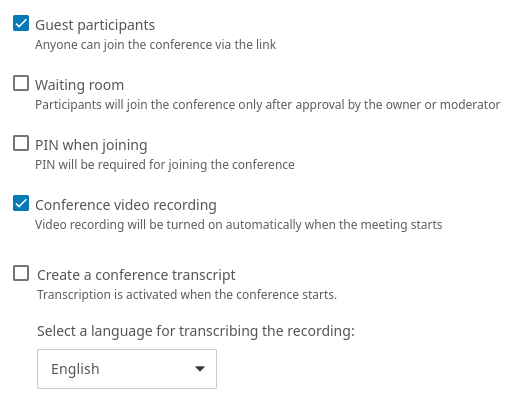
Pour rendre la conférence publique (créer un webinaire), cochez la case Guest participants.
Le nombre maximum de participants à un webinaire est déterminé par votre licence (dans les limites générales en fonction du mode de conférence). Pour TrueConf Server Free, il existe des restrictions sur le nombre de participants.
Pour en savoir plus sur les webinaires, consultez nos articles et vidéos :
Pour activer la salle d'attente pour l'événement, cochez la case correspondante. Vous pourrez alors choisir quelle catégorie de participants y sera dirigée. La liste diffère légèrement pour les conférences internes et publiques.
Dans tous les cas, les connexions SIP/H.323/RTSP sont considérées comme des participants provenant d'autres serveurs. Par exemple, si un terminal appelle une conférence ou y est invité, il est placé dans la salle d'attente à moins que l'option Guests only pour le webinaire ne soit définie.
La sélection des catégories pour accéder à la salle d'attente n'est pas disponible lors de l'activation de l'inscription à une conférence publique (webinaire). Dans ce cas, lorsque la salle d'attente est activée, tous les participants s'y retrouveront, à l'exception du propriétaire et des modérateurs.
Catégories pouvant être spécifiées pour les conférences publiques :
- All participants (except the owner and moderators) – tous, sauf les modérateurs et le propriétaire, seront dirigés vers la salle d'attente, y compris les participants inscrits;
- Uninvited participants and guests (par défaut sélectionné) – entreront dans la salle d'attente :
tous les utilisateurs de votre serveur non invités à l'avance avant le début de la conférence (qui appellent eux-mêmes la conférence/le propriétaire, ou qui sont appelés après le début de l'événement);
tous les utilisateurs non invités à l'avance avant le début de la conférence d'un autre serveur avec lequel vous avez configuré la fédération;
tous les invités.
Les éléments suivants ne seront pas admis dans la salle d'attente :
les utilisateurs invités à l'avance avant le début de la conférence de votre serveur;
invités à l'avance avant le début de la conférence, utilisateurs d'un autre serveur avec lequel vous avez établi une fédération;
les participants inscrits (puisqu'ils figurent déjà effectivement sur la liste des invités);
les utilisateurs de votre serveur et du serveur fédératif qui ont été invités à l'avance, mais qui ne se sont pas connectés au début et qui rejoignent eux-mêmes la conférence plus tard ou reçoivent un rappel.
- Uninvited participants from other servers and guests – seuls les invités (à l'exception de ceux qui se sont enregistrés) et les utilisateurs du serveur fédératif qui n'ont pas été invités à l'avance se retrouvent dans la salle d'attente.
- Guests only – seuls les invités (sauf ceux qui se sont enregistrés) accèdent à la salle d'attente.
Catégories pouvant être spécifiées pour les conférences internes (les règles fonctionnent de manière similaire aux webinaires, à l'exception des invités et des participants inscrits) :
- All participants (except the owner and moderators);
- Uninvited participants (par défaut);
- Uninvited participants from other servers.
Si vous le souhaitez, vous pouvez enregistrer les paramètres de la conférence comme modèle, afin de créer une conférence avec les mêmes paramètres en un seul clic à l'avenir. Pour ce faire, activez la case à cocher Save as a template en bas de la fenêtre de modification de l'événement.
Activez la case à cocher PIN when joining pour permettre l'utilisation d'un code PIN pour rejoindre la conférence. Cela renforcera sa sécurité en empêchant les participants indésirables d'y accéder même s'ils disposent du lien, par exemple lors d'un webinaire. Lorsque la case est cochée, un code PIN sera automatiquement généré, mais vous pouvez le modifier dans le champ ci-dessous ou le régénérer à l'aide du bouton  . L'utilisation de la protection par code PIN n'est pas disponible si l'enregistrement à une conférence publique (webinaire) est activé.
Pour se connecter directement depuis un terminal SIP/H.323 à un événement sécurisé par un code PIN, il est nécessaire d'ajouter le PIN après l'identifiant de la conférence, séparé par une virgule dans la ligne d'appel :
00<conf_id>,pin@<server_address>:<port>
Cochez la case Enable conference recording pour enregistrer l'événement côté serveur (voir la description section Recordings). Si cette fonction est activée, cette information sera affichée sur la page de l'événement, et le propriétaire pourra gérer l'enregistrement (mettre en pause et reprendre) "en direct" pendant la conférence. Pour que tous les participants (y compris ceux utilisant des terminaux SIP/H.323 et dans le navigateur) voient que l'événement est en cours d'enregistrement, activez l'indicateur dans la section Recordings.
Si votre TrueConf Server est intégré avec la solution TrueConf AI Server, vous pourrez redéfinir certains paramètres pour une conférence spécifique :
Si l'option de reconnaissance "à la demande" est sélectionnée dans les paramètres généraux de la règle d'inclusion, vous pouvez utiliser la case à cocher Create a conference transcript pour enregistrer la piste audio de cet événement pour le traitement par IA.
Vous pouvez sélectionner ci-dessous la langue principale de l'événement, ce qui aidera le serveur IA dans les situations complexes de reconnaissance vocale. La langue est détectée automatiquement, mais certaines langues peuvent être très proches en termes de prononciation. Dans de telles situations, il est utile d'indiquer explicitement la langue principale de la conférence.
Onglet "Participants"
L'onglet Participants affiche le nombre de participants ajoutés à la conférence (le nombre maximal possible dépend de son mode et de la licence sur le serveur). Vous pouvez ajouter des participants à la conférence à partir de la liste des utilisateurs du serveur, par ID, par chaîne d'appel (pour les dispositifs SIP/H.323/RTSP) et, pour une conférence publique, par e-mail.
Ajout par ID ou chaîne d'appel
Entrez l'ID utilisateur ou la chaîne d'appel pour le dispositif SIP/H.323 ou RTSP dans le champ de recherche de l'onglet Contacts et cliquez sur Select ID pour l'ajouter en tant que participant à la conférence.
Ajout d'un e-mail pour l'envoi d'une invitation
Cette fonction est uniquement disponible en mode conférence publique.
Pour inviter des participants par e-mail, créez une liste des invités suivants :
Accédez à l'onglet Email.
Remplissez les champs Name et Email avec les informations du participant.
Appuyez sur Select pour ajouter un utilisateur à la liste en cours de création.
Après avoir sélectionné tous les utilisateurs, cliquez sur Add pour les ajouter à la liste des participants à la conférence.
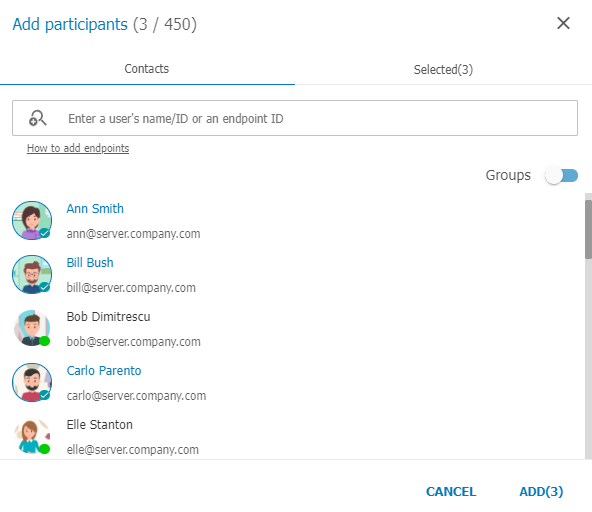
Comment désigner un participant ajouté comme modérateur
Dans la liste des participants ajoutés à la conférence, sélectionnez le participant souhaité et cliquez sur le bouton avec trois points.
Cliquez sur Assign as a moderator.
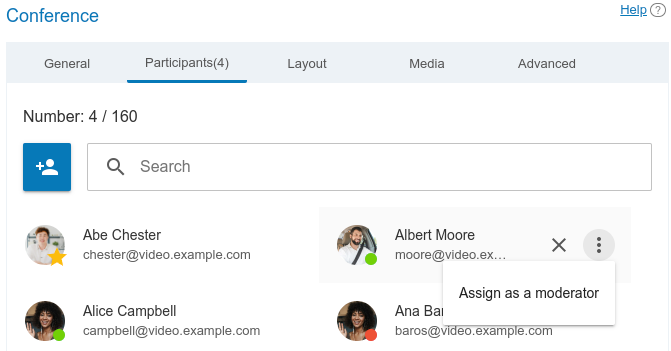
Le participant désigné comme modérateur est indiqué par une icône d'étoile :  .
.
Il est possible de désigner comme modérateur non seulement les utilisateurs de votre serveur, mais aussi ceux d'autres serveurs (fédérés). Les invités ne peuvent pas être désignés comme modérateurs.
Réenvoi des invitations par email
Parfois, il est nécessaire de renvoyer une invitation à un événement planifié uniquement à certains participants. Pour ce faire, dans l'onglet Participants, survolez le participant souhaité et cliquez sur  . Dans le menu qui apparaît, sélectionnez l'option Resend invitation email.
Les courriels ne sont pas envoyés immédiatement, mais seulement après l'enregistrement des paramètres de la conférence. Donc, si vous changez d'avis, vous pouvez à nouveau sélectionner le participant et annuler l'envoi de son invitation par e-mail.
Onglet "Traduction"
TrueConf Server permet d'organiser des conférences avec l'invitation d'interprètes simultanés. Cela permettra aux utilisateurs de différents groupes linguistiques de participer pleinement à l'événement sans rien manquer des interventions. Chaque participant pourra choisir dans l'application client ou dans le navigateur (selon son mode de connexion) la langue dans laquelle écouter l'intervention de l'orateur. Le nombre d'interprètes est limité uniquement par le nombre de participants.Cochez la case Language interpretation mode pour créer un événement permettant d'utiliser des interprètes simultanés. Lors de l'enregistrement d'une conférence avec interprétation simultanée, plusieurs pistes audio seront créées : une piste générale et une pour chaque langue pour laquelle la traduction a été configurée.
Les interprètes de conférence sont choisis parmi les participants précédemment indiqués de l'événement ou (dans le cas d'un webinaire) les invités enregistrés. Il suffit de cliquer sur le bouton Add interpreter et de sélectionner de quelle langue à quelle langue il traduira. Dans l'exemple ci-dessous, la paire Anglais - Espagnol est choisie. Pendant l'événement, l'interprète pourra changer la direction de traduction dans l'application TrueConf :
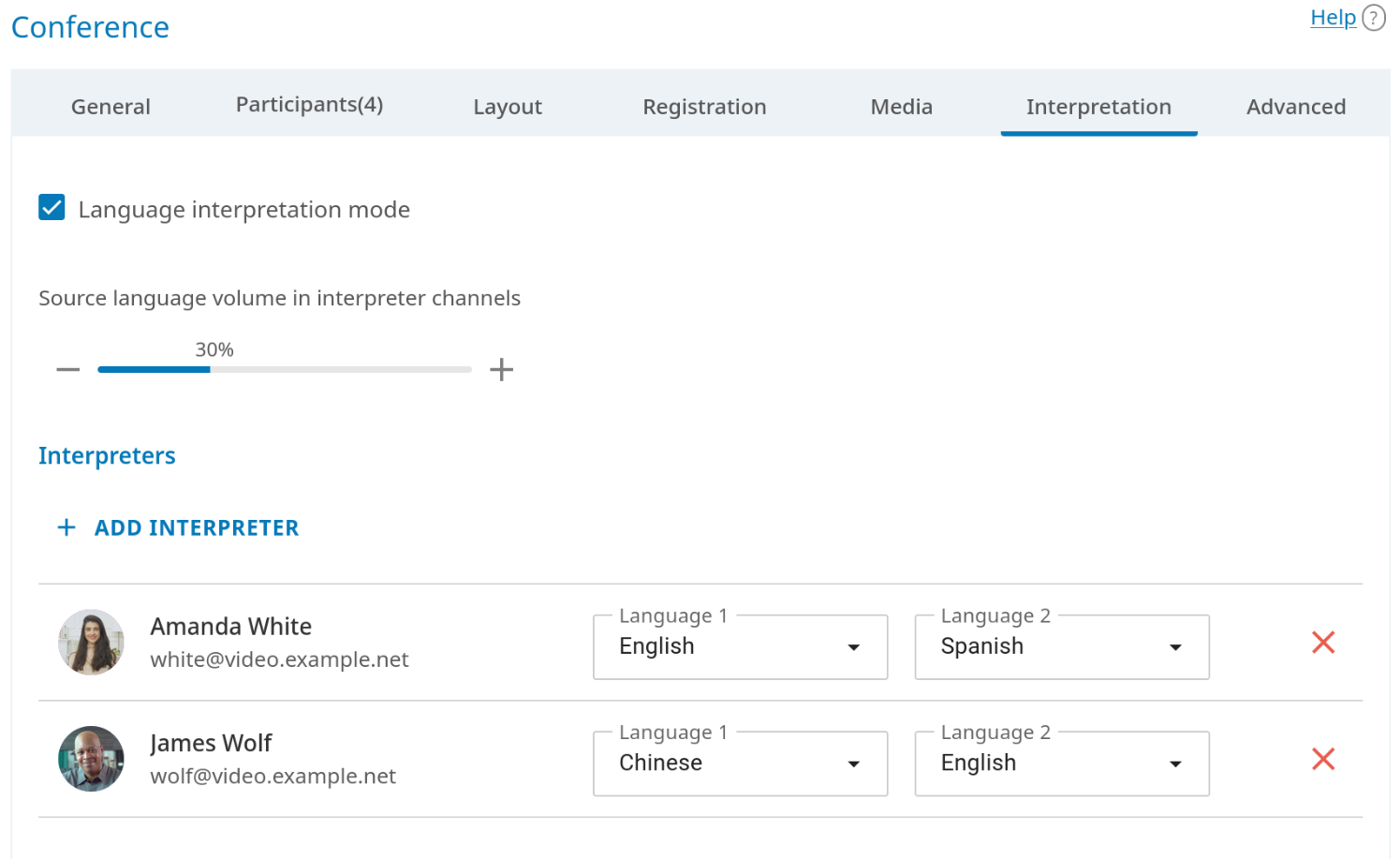
En tant qu'interprète simultané, vous pouvez ajouter un utilisateur de votre TrueConf Server, serveur de visioconférence fédératif et des invités de la conférence publique prévue qui se sont inscrits de manière autonome lorsque l'inscription est activée. Les autres participants (par exemple, les invités ajoutés manuellement par e-mail) ne peuvent pas être désignés comme interprètes. L'interprète n'apparaît pas dans la disposition et ne peut pas activer la vidéo pendant la conférence (les paramètres vidéo sont simplement indisponibles).
Vous pouvez sélectionner plusieurs traducteurs, y compris pour les mêmes paires de langues (par exemple, pour qu'un puisse se reposer pendant que l'autre travaille avec les mêmes langues). À un moment donné, une seule personne peut traduire une paire de langues dans une direction donnée. Par exemple, un seul traducteur pourra traduire de l'anglais vers l'hindi, mais dans la direction opposée (hindi vers anglais), la traduction sera disponible pour un autre traducteur.
Dans les canaux de traduction, les participants entendront la piste audio originale. Par défaut, le volume de la parole originale est réglé à 30%, mais vous pouvez le modifier jusqu'à 0%, c'est-à-dire le désactiver.
Veuillez noter qu'il est possible d'organiser une "traduction en chaîne" afin que plusieurs interprètes puissent traduire des paires de langues successivement pour élargir l'audience. Pour plus de détails, consultez la documentation de l'application cliente.
Onglet "Disposition"
En plus des paramètres spécifiés dans l'onglet Layout, un arrière-plan et/ou un filigrane peuvent être ajoutés. Ils sont configurés pour tous les événements dans la section Gateways → Transcoding → Visual settings.
Souvenez-vous que pour optimiser l'utilisation de l'espace d'écran, les applications clientes mobiles TrueConf ignorent les paramètres de mise en page et les affichent dans leur propre style, réparties sur plusieurs écrans (vous pouvez en savoir plus ici).
Liste générale des dispositions
Dans l'onglet Layout, vous pouvez définir un ou plusieurs dispositions de la conférence (l'agencement des fenêtres vidéo des participants). Pour en savoir plus sur les types de fenêtres vidéo et leurs caractéristiques de fonctionnement, consultez la documentation utilisateur TrueConf Server.
La mise en page peut être de l'un des trois types selon les catégories de participants pour lesquelles elle est définie: générale (pour tous les participants), individuelle pour un participant spécifique (y compris un terminal SIP/H.323 distinct), ou générale pour les appareils SIP/H.323 et les navigateurs (WebRTC).
La configuration des dispositions n'est pas disponible pour le mode de classe virtuelle. En mode réunion intelligente, il doit y avoir au moins 2 fenêtres vidéo de type "orateur actif".
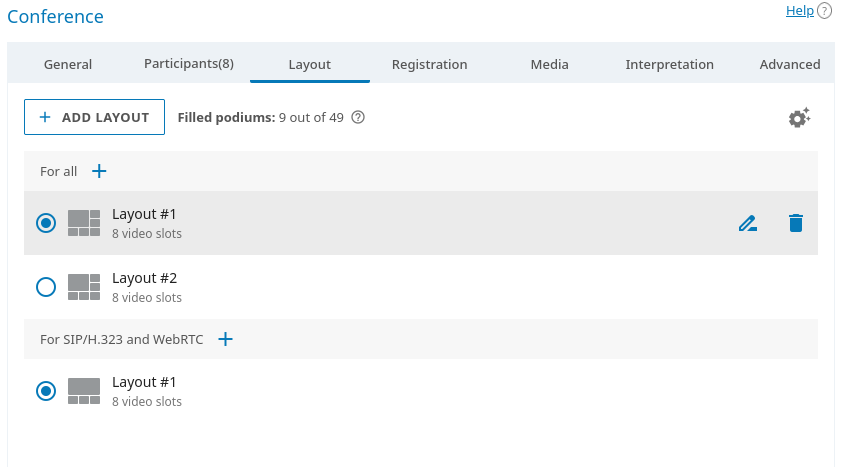
Si vous avez déjà configuré des dispositions pour la conférence, vous verrez leur liste. En survolant chacune d'elles, des boutons pour éditer le nom  ou supprimer
  la disposition apparaîtront. La case à cocher à gauche de chaque disposition détermine si elle sera utilisée par défaut pour sa catégorie dès le début de l'événement :
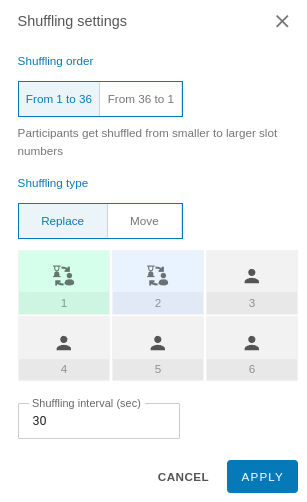
Dans la liste générale des dispositions de la conférence, vous pouvez configurer les paramètres d'affichage des fenêtres vidéo de type Time-based shuffling. Pour ce faire, cliquez sur le bouton  dans le coin supérieur droit de la liste. Ces paramètres sont communs à toutes les fenêtres de ce type dans toutes les dispositions d'une conférence spécifique. Vous pouvez choisir l'ordre d'affichage des participants à partir de la liste des personnes non incluses dans la disposition, le type d'alternance et la vitesse de changement des participants :
Éditeur de disposition
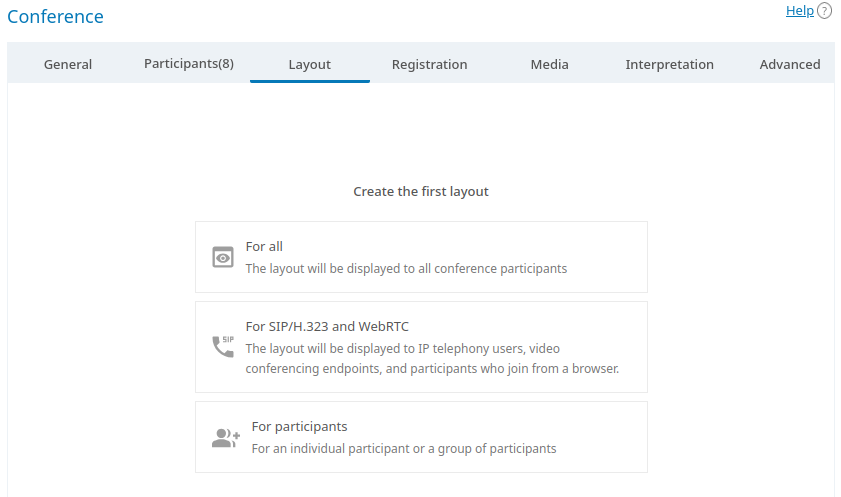
Si la liste est vide, vous devrez d'abord spécifier pour quelle catégorie de participants vous créez la mise en page : générale (pour tous les participants), individuelle pour un participant spécifique (y compris un terminal SIP/H.323 distinct), ou générale pour les appareils SIP/H.323 et navigateurs (WebRTC).
Après avoir ajouté la disposition, une fenêtre d'édition s'ouvrira :
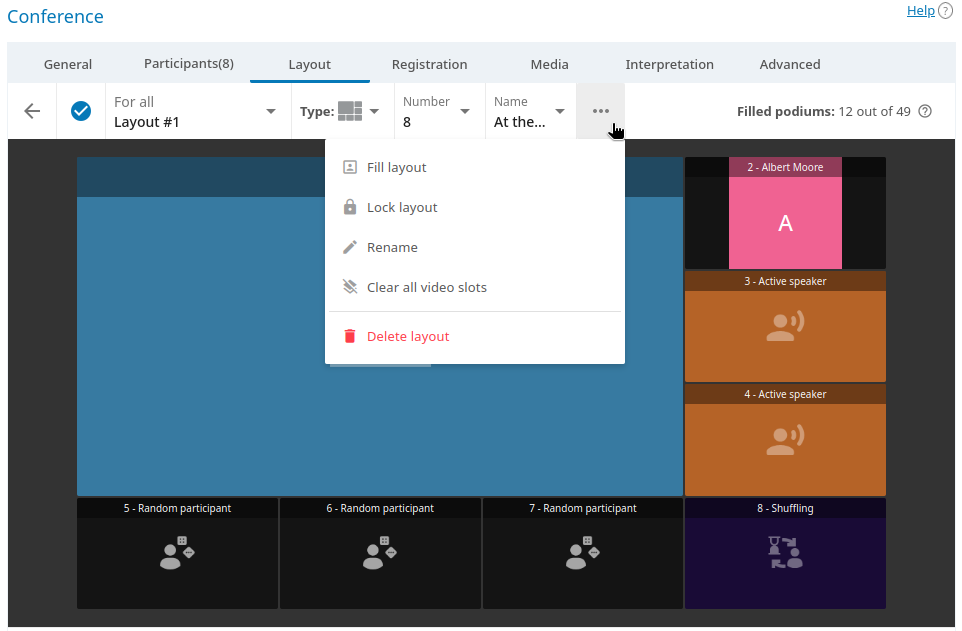
Modifiez la disposition de la conférence. Vous pouvez déplacer la fenêtre vidéo d'un participant spécifique et également le sélectionner comme prioritaire en double-cliquant dessus. En cliquant sur n'importe quelle fenêtre vidéo, vous pouvez choisir son type : Fixed, Random, Time-based shuffling, Active speaker, Content.
Si la case en haut de l'éditeur
 est cochée, cette disposition sera utilisée comme principale au démarrage de la conférence (elle est automatiquement cochée pour la première disposition de chaque catégorie). Cliquez sur cette case pour désactiver l'activation de la disposition au début de l'événement.
Vous pouvez ajouter une nouvelle disposition directement depuis l'éditeur. Pour ce faire, cliquez sur la liste déroulante à côté du nom de la disposition et sélectionnez Add layout.
Dans la liste déroulante Type, sélectionnez la disposition des fenêtres vidéo dans la mise en page.
Dans la liste déroulante Number, sélectionnez le nombre de fenêtres vidéo dans la mise en page.
Dans le menu déroulant Name, spécifiez l'emplacement du nom d'utilisateur dans la fenêtre vidéo.
Appuyez sur le bouton
 pour passer aux éléments suivants :
- Fill layout — permet de remplir automatiquement les emplacements dans la mise en page avec les participants invités, il faut vider la mise en page avant utilisation;
- Lock layout — dans ce cas, les participants recevront ce design de manière forcée lors de son activation pendant la conférence et ne pourront pas le configurer localement eux-mêmes. Cela est particulièrement utile pour les connexions utilisant des protocoles tiers SIP/H.323, car les terminaux disposent souvent de moins de possibilités pour gérer les créneaux.
- Rename — attribuer un nom pratique à la mise en page (jusqu'à 70 caractères) pour la retrouver plus rapidement dans la liste générale;
- Clear all video slots — nettoyage complet de la disposition pour commencer à la remplir à nouveau;
- Delete layout — suppression de cette disposition. Si elle était définie comme la principale pour sa catégorie (par exemple, pour tous), la suppression ne fera pas qu'une autre disposition devienne la principale, vous devrez la définir manuellement.
Onglet "Média"
Dans cet onglet, vous pouvez définir des limitations sur la qualité des flux vidéo pour différentes directions :
dans le bloc Limits for participants — pour les flux entrants vers le serveur provenant des participants de tous types de connexions;
dans le bloc Transcoding — pour les flux sortants du serveur via des protocoles tiers.
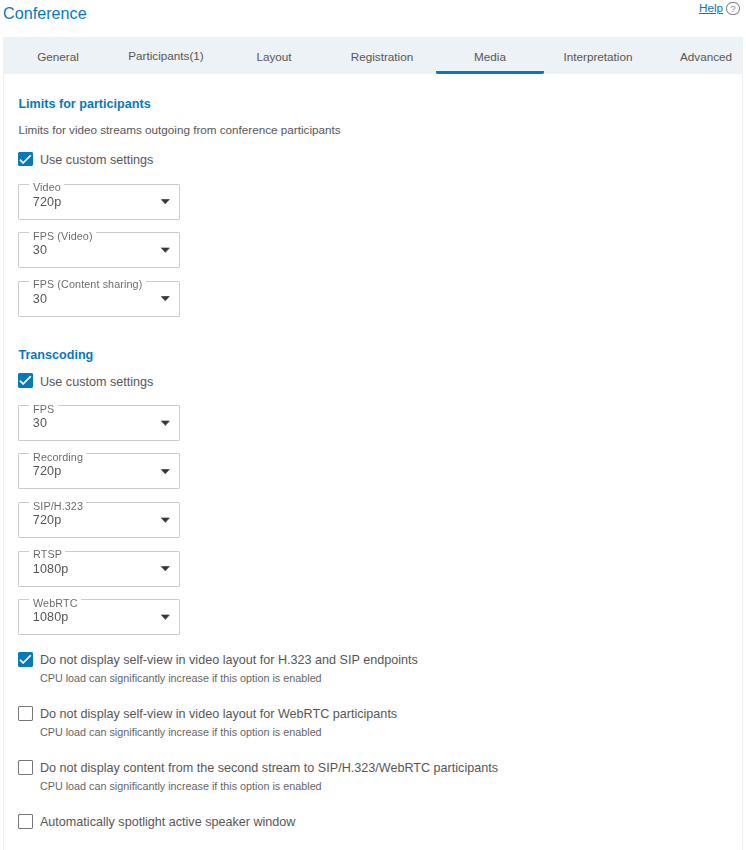
Vous pouvez définir pour cette conférence vos propres paramètres de qualité pour les flux vidéo entrants sur le serveur de tous les participants : applications clientes, participants via navigateur en WebRTC, et connexions via les protocoles SIP/H.323/RTSP. Pour cela, activez la case à cocher Limits for participants → Use custom settings et sélectionnez les valeurs souhaitées dans les listes déroulantes. La limitation de la fréquence d'images pour l'affichage du contenu s'applique lors de la démonstration dans sa propre fenêtre vidéo, et non dans un flux séparé. Ainsi, la limitation de qualité est unique pour la fenêtre vidéo du participant, mais il est possible de spécifier une fréquence d'images différente selon que l'orateur ou son contenu est affiché.
Les paramètres du bloc Transcoding sont les mêmes que ceux de la section Gateways → Transcoding, à l'exception de l'option d'accélération GPU (qui est configurée une seule fois pour l'ensemble du serveur de vidéoconférence). Cochez la case Use custom settings pour remplacer les paramètres de résolution au niveau de la conférence, indépendamment pour chaque direction : terminaux SIP/H.323, connexions WebRTC, enregistrement et diffusion. La fréquence d'images est définie globalement. Des paramètres supplémentaires de création de mises en page sont définis ci-dessous et sont activés si aucune mise en page explicite n'est définie pour les participants SIP/H.323/WebRTC lors de la planification de la conférence ou dans la gestion avancée.
Onglet "Options avancées"
Si nécessaire, vous pouvez configurer des paramètres supplémentaires de la conférence dans l'onglet Advanced.
Le contenu de cet onglet variera légèrement selon qu'il s'agit d'une conférence publique ou interne (c'est-à-dire en fonction de l'état de la case à cocher Guest participants dans l'onglet General) :
pour une conférence interne, il sera possible de configurer l'accès à des utilisateurs ne figurant pas sur la liste des invités;
pour une conférence publique (webinaire), les paramètres de restriction pour les invités apparaîtront.
ID, gestion des participants et de la diffusion
Définissez l'ID et les paramètres de sécurité pour la conférence :

Indiquez manuellement l'ID de la conférence pour faciliter la connexion des participants. Cette fonctionnalité peut être désactivée pour toutes les conférences dans la section Group conferences → Settings.
Cochez la case Enable uninvited users to join the conference si vous souhaitez permettre aux utilisateurs ne figurant pas sur la liste prédéfinie des participants de rejoindre l'événement (uniquement pour une conférence interne).
Configurez la désactivation automatique du microphone et de la caméra pour tous les participants lors de la connexion à la conférence. Si nécessaire, interdisez-leur également de prendre la parole (disponible uniquement dans la conférence à rôle modéré).
Les terminaux SIP/H.323 ignorent les cases de désactivation de la caméra et du microphone lors de la connexion à une conférence, afin d'améliorer la compatibilité avec le mode de réunion intelligente.
Vous pouvez activer la diffusion de la conférence ci-dessous. Pour ce faire, sélectionnez un modèle de diffusion préalablement préparé dans le menu déroulant (voir la description dans la section Streaming).
Veuillez noter que les modèles pour les diffusions ne peuvent être créés que dans le panneau de configuration TrueConf Server. Les utilisateurs du planificateur pourront uniquement choisir parmi les modèles déjà disponibles celui dont ils ont besoin.
Méthodes de connexion, mode MCU, UDP Multicast
Configurez les paramètres nécessaires :
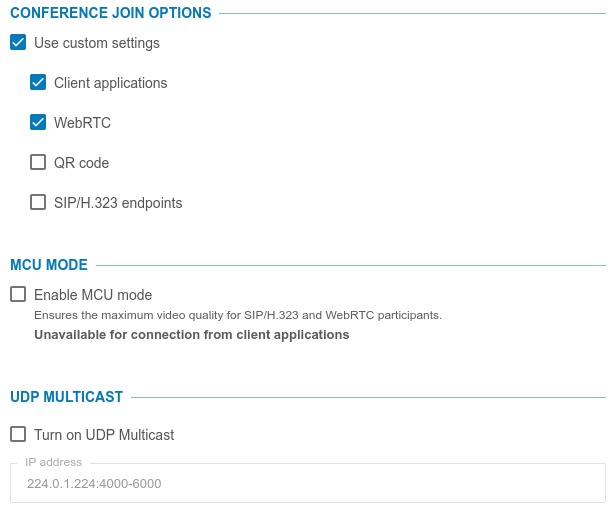
Vous pouvez choisir des méthodes de connexion à cet événement en contournant les paramètres généraux. Par exemple, si le nombre de connexions via la passerelle est limité par la licence et qu'aucune connexion depuis des terminaux n'est attendue lors de la conférence, vous pouvez désactiver complètement cette méthode. Veuillez noter que ce paramètre sera indisponible lors de l'activation du mode MCU.
Dans les conférences ordinaires SIP/H.323/WebRTC/RTSP, les flux des participants sont transcodés côté serveur en flux SVC pour une distribution optimale aux autres participants. Cependant, si aucune connexion via les applications TrueConf n'est prévue, ce transcodage devient inutile, et vous pouvez activer la case à cocher Enable MCU mode. Dans ce cas, le traitement des flux sur le serveur sera optimisé pour gérer les flux sans support SVC, et les options de connexion deviendront indisponibles. Il sera possible de se connecter à la conférence uniquement avec un terminal SIP/H.323 ou un navigateur, ainsi que de connecter une caméra RTSP. Notez que si vous activez le mode MCU puis désactivez cette case à cocher, la liste des options de connexion disponibles ne reviendra pas à son état précédent. En d'autres termes, vous devrez réactiver manuellement les cases à cocher pour les applications clientes et le code QR.
Si nécessaire, activez le mode UDP Multicast, plus de détails à ce sujet sont donnés dans la description des extensions. Cela vous permettra d'augmenter le nombre d'intervenants indépendamment du nombre de tribunes. Par exemple, vous pourrez créer un rôles modérés ou une réunion intelligente pour 2000 participants et 36 tribunes pour les intervenants. Cependant, il existe de nombreuses restrictions indiquées ci-dessous.
Lorsque le mode UDP Multicast est sélectionné, la connexion à la conférence via des protocoles tiers (WebRTC, RTSP, SIP, H.323, etc.), l'enregistrement de la vidéoconférence sur le serveur et les diffusions ne seront pas disponibles.
Nous vous recommandons d'activer cette option uniquement si vous avez une qualification suffisante en administration réseau et êtes certain que cette technologie est prise en charge par votre réseau.
Si votre équipement réseau n'est pas configuré pour fonctionner en mode UDP Multicast, tous les participants verront uniquement un écran noir pendant une conférence dans ce mode.
Lors de l'activation du mode UDP Multicast, spécifiez les adresses IP multicast/broadcast. Par défaut, ce champ est rempli avec la valeur suivante : 224.0.1.224:4000-6000.
Envoi d'invitations et prolongation de la conférence
Pour une conférence planifiée, vous pouvez activer l'envoi d'invitations par email et la possibilité de prolongation :

Activez l'envoi d'invitations aux participants de la conférence par e-mail (activé par défaut). Cette option est disponible uniquement pour les conférences planifiées avec une intégration configurée au serveur SMTP.
Lors de la modification d'une conférence précédemment créée, cette case sera décochée indépendamment des paramètres définis lors de sa création. Cela est fait spécifiquement pour éviter l'envoi erroné répété d'invitations lors de l'édition de l'événement. Si vous avez besoin de réactiver l'envoi d'invitations pour la conférence (par exemple, lors de l'ajout de participants), cochez manuellement la case Send email invitations to conference participants.
Par défaut, une conférence planifiée ne se termine pas automatiquement lorsque le temps alloué est écoulé. Cependant, il est possible d'activer la clôture de l'événement en cochant la case End the conference automatically according to the schedule. Dans ce cas, la case Enable conference time extension deviendra disponible pour permettre aux modérateurs de prolonger l'événement. Cette action sera accessible dans l'espace personnel, la gestion avancée des conférences dans les applications, ainsi que par le biais d'un bouton dans la notification de fin imminente de l'événement (si activée, voir ci-dessous).
Pendant la prolongation, le modérateur pourra choisir la durée à ajouter :
15 minutes;
30 minutes (par défaut);
1 heure (s'affiche comme 60 min);
2 heures (affiché comme 120 min).
Vous pouvez configurer l'affichage des notifications concernant la fin imminente de l'événement (voir ci-dessus) en utilisant la case à cocher Remind me 10 min before the conference ends. Le délai pour les notifications peut être modifié dans la liste déroulante. Disponible uniquement pour une conférence planifiée. Toutes les modérateurs verront les notifications, et pas seulement le propriétaire.
Une conférence programmée sans limite de temps sera tout de même terminée automatiquement lorsque certaines conditions sont remplies.
Mise en page de la conférence
Dans la section Visual settings, vous pouvez définir les paramètres d'arrière-plan de la conférence et du filigrane.
Les mêmes options sont disponibles que dans la section Gateways → Transcoding, à une exception près : vous pouvez utiliser les paramètres généraux ou en spécifier d'autres uniquement pour une conférence spécifique.
Rappels et description
Vous trouverez ci-dessous les paramètres de rappel et la description de la conférence :
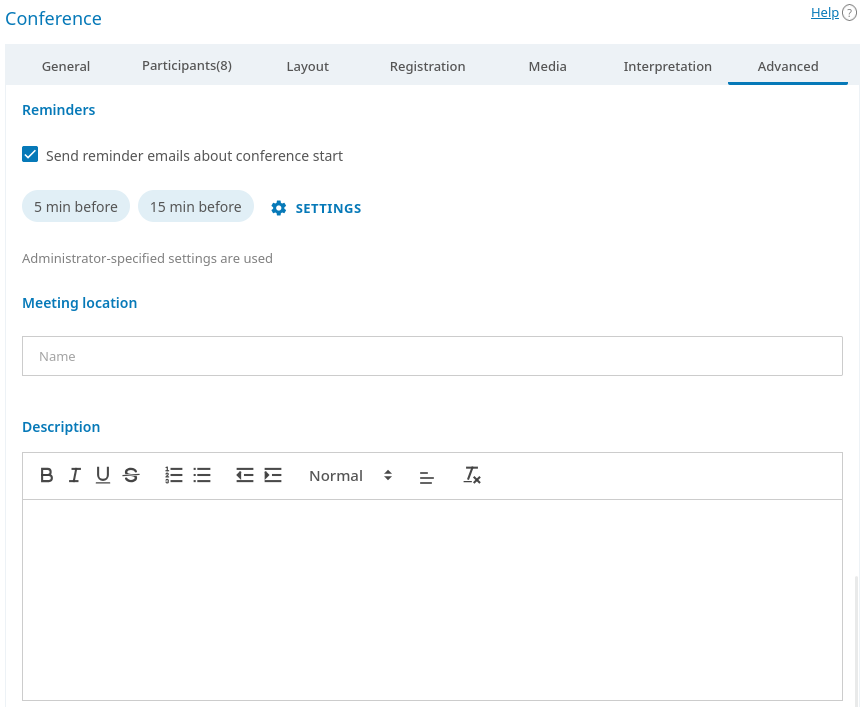
Avec le paramètre Send reminder emails about conference start, vous pouvez activer l'envoi de rappels par email aux participants de l'événement. Pour cela, la fonctionnalité correspondante doit être activée au préalable dans les paramètres SMTP. Vous pouvez ajouter jusqu'à 4 rappels pour une seule conférence en utilisant le bouton Settings. Pour aligner les paramètres de notification avec les paramètres globaux, cliquez sur le lien Use administrator specified settings.
Vous pouvez remplir le champ Meeting location avec des informations qui seront affichées dans l'onglet Information sur sa page et dans la liste des conférences. En cas d'intégration avec un annuaire LDAP et de configuration des champs Meeting Room Filter et Meeting Room Search Filter Attr (voir description des champs supplémentaires), il sera possible de choisir un emplacement à partir d'une liste prédéfinie ou de saisir manuellement votre propre texte.
Dans le champ Description, vous pouvez ajouter un texte d'accompagnement pour l'événement prévu (par exemple, une description des présentations des participants ou le programme de l'événement). Ce texte sera affiché sur la page de la conférence.
Restrictions pour les webinaires
Si la case Public conference (webinar) a été cochée dans l'onglet General, vous pouvez alors configurer les paramètres suivants dans l'onglet Advanced :

Paramètres d'autorisation pour les utilisateurs invités.
Le paramètre Number permet de limiter le nombre de participants pour ce webinaire (par défaut, ils pourront se joindre jusqu'à ce que toutes les connexions disponibles selon votre licence soient utilisées). Cela peut être utile lors de l'organisation simultanée de plusieurs webinaires et pour répartir les places entre eux, ou si le format de l'événement nécessite une limitation du nombre d'auditeurs (par exemple, une conférence).
La participation à une conférence via WebRTC est disponible pour les utilisateurs de navigateurs de bureau et mobiles tels que Mozilla Firefox, Safari, Google Chrome et d'autres basés sur Chromium. Le nombre de connexions invitées est régulé par la licence.
Onglet "Enregistrement"
Dans le cas de la création d'une conférence publique (webinaire), les paramètres disponibles peuvent être remplis dans l'onglet Registration. Grâce à cet onglet, vous pouvez configurer les paramètres d'auto-enregistrement pour les participants invités à votre événement en ligne (uniquement pour une conférence planifiée).
Veuillez noter que l'inscription au webinaire n'est pas disponible pour les terminaux SIP/H.323 et les appareils RTSP (par exemple, les caméras IP). Ils ne pourront participer à une telle conférence publique que si le modérateur les ajoute à la liste des participants lors de sa création ou modification, ou s'il les invite après son début.
Les utilisateurs enregistrés sur le serveur doivent également confirmer manuellement leur souhait de participer à un webinaire avec inscription. Autrement dit, même si vous cochez la case Allow authorized users to join without registration, vos utilisateurs ne pourront pas simplement appeler via l'ID ou le lien de la conférence. Ils devront d'abord se rendre sur la page de l'événement et appuyer sur le bouton Attend.
Les appels directs par ID/lien de conférence ne sont également pas disponibles pour les utilisateurs fédérés tant qu'ils ne sont pas explicitement ajoutés en tant que participants ou qu'ils ne s'enregistrent pas en tant qu'invités.
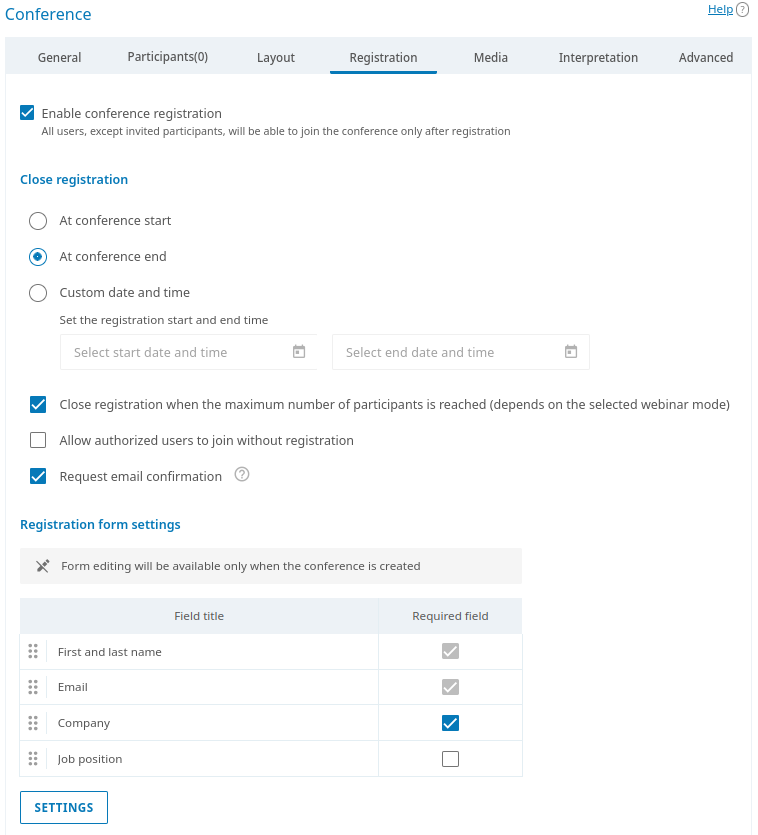
Cochez la case Enable conference registration.
Dans le bloc Close registration, choisissez quand l'option de rejoindre le webinaire ne sera plus disponible :
- Without limitation — disponible uniquement pour les conférences récurrentes, laisse l'enregistrement constamment ouvert;
- At conference start — l'enregistrement sera fermé après le début du webinaire;
- At conference end — l'inscription sera disponible jusqu'à la fin de l'événement;
- Custom date and time — définition manuelle de la période de disponibilité de l'inscription.
Pour être sûr qu'il n'y aura pas plus de participants que le nombre pouvant se connecter, cochez la case Close registration when the maximum number of participants is reached (depends on the selected webinar mode).
Activez la case à cocher Allow authorized users to join without registration pour permettre aux utilisateurs de votre serveur de se connecter à cette conférence sans remplir le formulaire d'inscription. Dans ce cas, tout utilisateur de votre serveur peut s'authentifier sur la page de la conférence et s'ajouter à la liste des participants invités en cliquant sur le bouton Attend.
Configuration des champs dans le formulaire d'inscription. Vous pouvez les déplacer avec la souris en faisant glisser la ligne contenant le paramètre souhaité, et cocher ceux qui sont obligatoires à remplir. La configuration de ces champs n'est possible que lors de la création de la conférence et n'est pas disponible lors de sa modification.
La sélection des champs à afficher sur le formulaire d'inscription n'est disponible que lors de la création d'une conférence. Vous pouvez spécifier les champs standard ou ajouter vos propres champs (jusqu'à 10) en utilisant le bouton Add field :

Après avoir enregistré les paramètres, la possibilité de s'inscrire pour participer à la conférence publique apparaîtra sur la page, comme expliqué plus en détail dans la documentation utilisateur TrueConf Server :
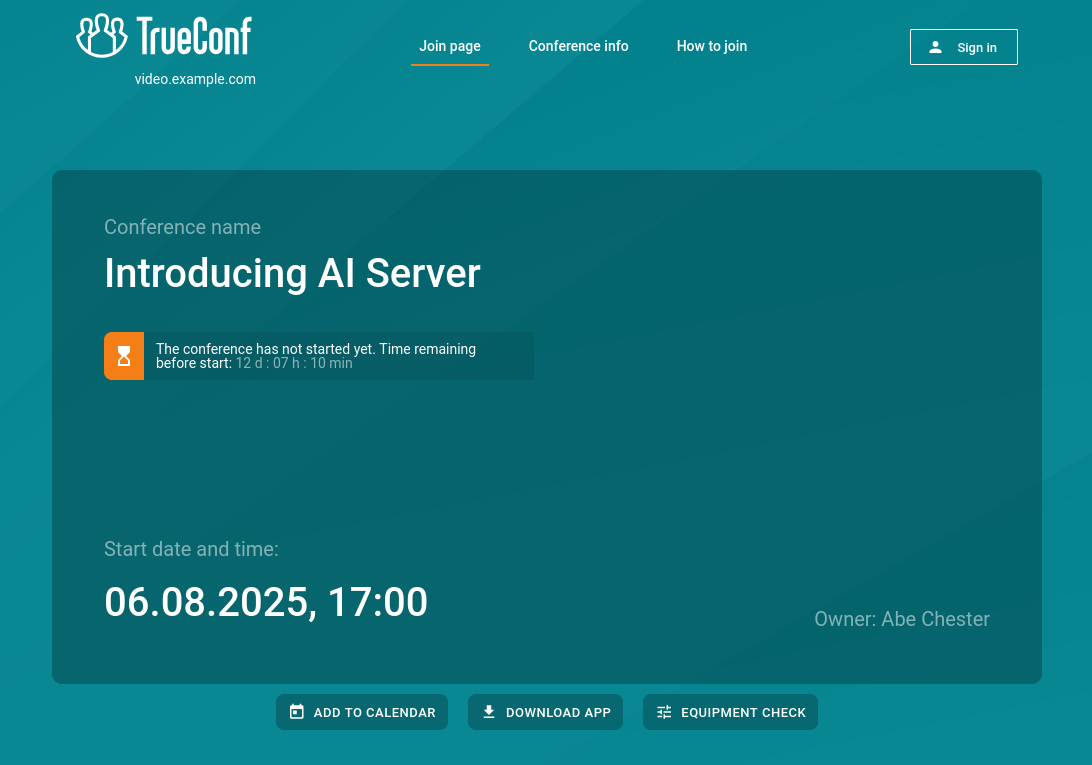
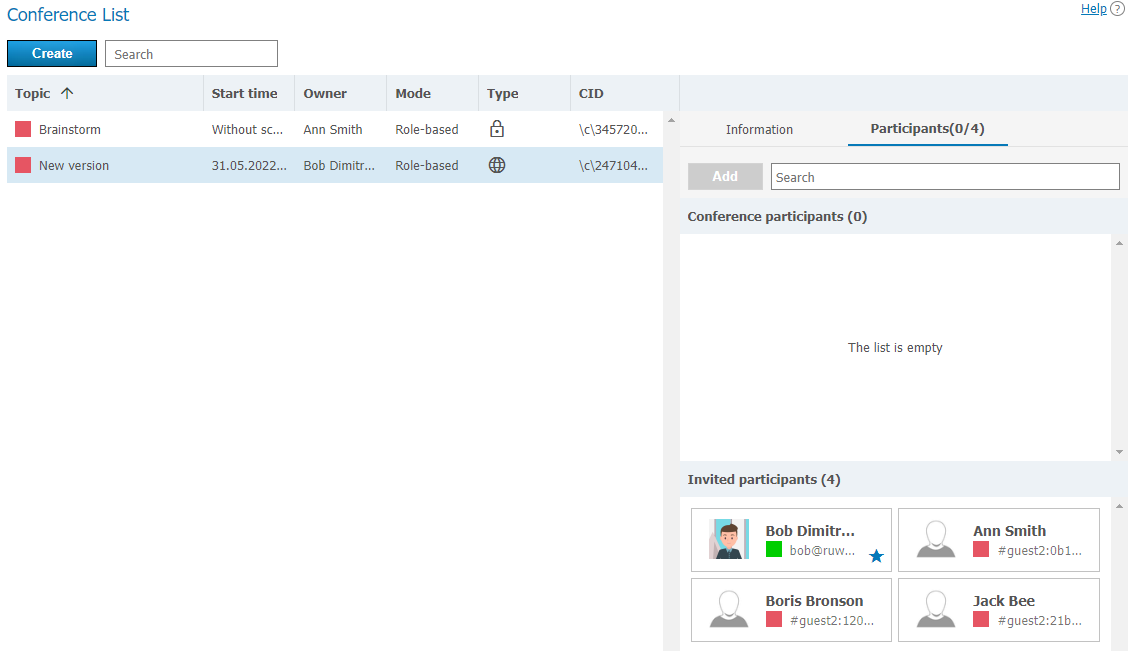
Pour consulter la liste des utilisateurs enregistrés de cette manière, allez à l'onglet Participants après avoir sélectionné le webinaire dans la liste des conférences. Les ID des invités commenceront par #guest2: :
Fin automatique des conférences
Par défaut, les conférences planifiées ne se terminent pas à l'expiration du temps imparti, mais cela peut être modifié dans les paramètres de chaque événement.
Pour économiser les ressources du serveur, une conférence planifiée se terminera automatiquement dans deux cas :
La terminaison automatique par temps est activée. Si la possibilité de prolongation a été activée mais n'a pas été utilisée, l'événement se terminera également.
La terminaison automatique a été désactivée, mais il ne reste qu'un seul participant et il est dans la conférence depuis 15 minutes.
Modèles
Cette section permet à l'administrateur du serveur de créer et de modifier de nouveaux modèles de conférence enregistrés. L'enregistrement de modèles est également disponible lors de la modification des conférences.
Lors de la création d'une conférence à partir d'un modèle, les paramètres de planification sont réinitialisés (elle devient une salle virtuelle par défaut), mais les paramètres suivants sont conservés :
informations sur son nom, son mode et son propriétaire;
liste des participants;
paramètres d'interprétation simultanée;
paramètres de l'onglet Additional (sauf l'ID de la conférence);
les paramètres de sauvegarde de l'enregistrement vidéo de l'événement côté serveur et de création d'audio pour la transcription;
paramètres d'utilisation du code PIN;
paramètres de la salle d'attente;
pour un événement public (webinaire) — après avoir configuré les paramètres de planification, les options d'enregistrement enregistrées dans le modèle deviennent disponibles (sauf l'heure de fermeture des inscriptions).
Veuillez noter que le champ Owner indique qui a ajouté le modèle, et non le propriétaire de la conférence créée à partir de celui-ci. Dans l'exemple ci-dessous, l'administrateur a ajouté deux modèles — "Modèle de réunion" et "Webinaire", tandis qu'Anna Sedova a ajouté le modèle "Ventes" depuis l'agenda dans l'application client ou l'espace personnel.
La création et la modification de modèles ne diffèrent presque pas de la création et la modification de conférences.
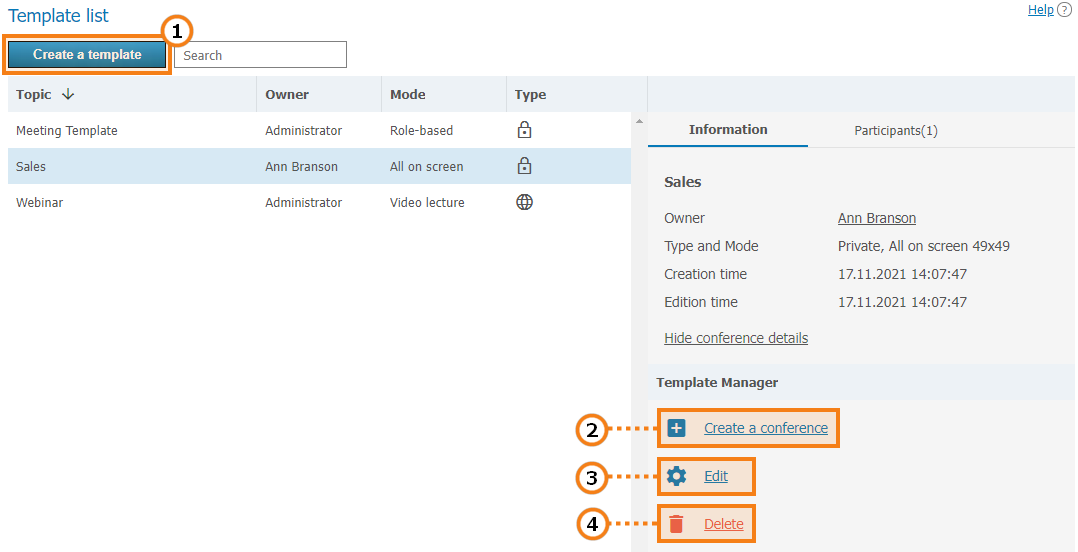
Créez un nouveau modèle de conférence.
Utilisez le modèle enregistré pour créer des conférences avec des paramètres typiques.
Modifiez le modèle de conférence enregistré.
Supprimez le modèle inutile.
Diffusions
Dans cette section, vous pouvez créer et configurer des configurations de diffusion utilisées lors de la création et de l'édition de conférences. Par ailleurs, des modèles préconfigurés sont disponibles pour les plateformes populaires afin de simplifier les réglages.
La base de connaissances TrueConf contient des instructions prêtes à l'emploi pour organiser des diffusions sur les principales plateformes :
Vous pouvez également configurer manuellement la diffusion vers un autre service vidéo, par exemple, sur Facebook.
Pour créer une configuration, appuyez sur le bouton Add a configuration. Dans la fenêtre qui s'affiche, sélectionnez le type de diffusion souhaité :
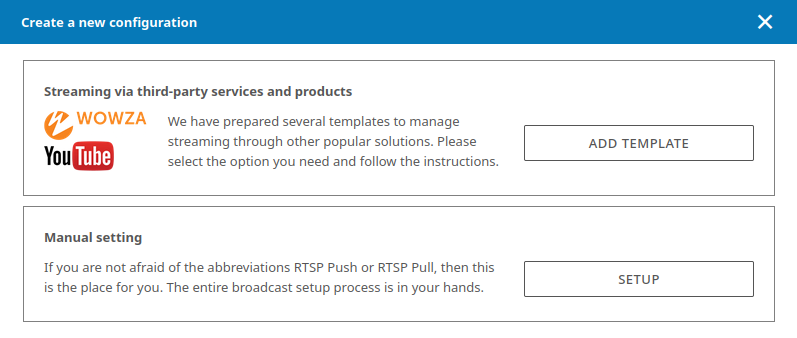
Diffusion sur YouTube, Wowza, Rutube, VK, OK
La section Streaming via third-party services and products contient des modèles de configuration préétablis pour des solutions populaires de diffusion, que ce soit sur les réseaux d'entreprise ou via Internet. Pour accéder aux réglages avancés, cliquez sur le bouton Add preset.
Dans la fenêtre de création de configuration qui apparaît, sélectionnez le service de diffusion requis. Ensuite, les paramètres pour chacun d'eux sont affichés.
Wowza Streaming Engine
Pour diffuser un flux vidéo sur le serveur Wowza Streaming Engine, spécifiez les paramètres suivants :

- Template name — s'affichera dans la liste des configurations pour la diffusion lors de la création ou de la modification des conférences.
- Host Server - l'adresse du serveur Wowza Streaming Engine.
- Host Port — le port sur lequel Wowza Streaming Engine accepte les connexions. Ce sont généralement les ports
1935ou1940. - Application — pour la description de ce champ, veuillez consulter la documentation de Wowza Streaming Engine.
En cochant la case Authentication, vous pourrez spécifier un identifiant et un mot de passe pour accéder à Wowza Streaming Engine.
Cliquez sur le lien Show advanced settings pour afficher le bloc des paramètres auxiliaires pour la configuration actuelle (voir la section de la documentation Paramètres supplémentaires de configuration de diffusion).
Ensuite, pour enregistrer les modifications, appuyez sur le bouton Create.
Wowza Streaming Cloud
Pour organiser la diffusion des conférences sur le service Wowza Streaming Cloud, les paramètres suivants vous seront utiles :
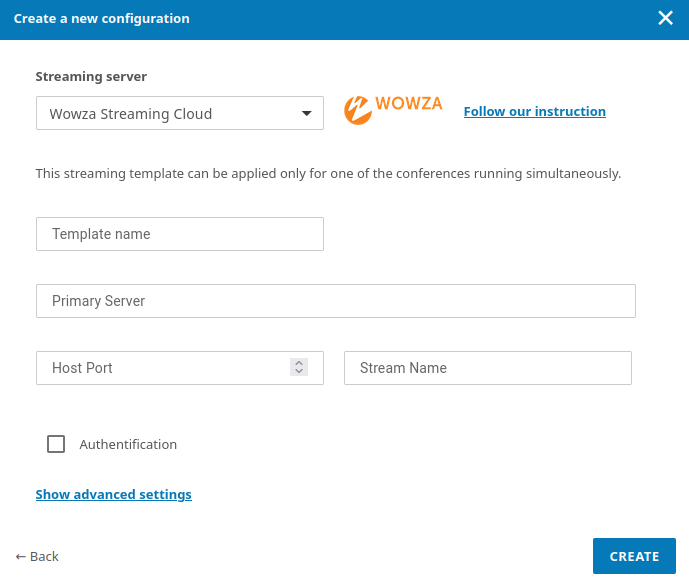
- Template name — s'affichera dans la liste des configurations pour la diffusion lors de la création ou de la modification des conférences.
Dans les champs Primary Server, Host Port et Stream Name, indiquez les paramètres de diffusion que vous avez obtenus du service Wowza Streaming Cloud lors de la création de la diffusion.
En cochant la case Authentication, vous pourrez entrer le nom d'utilisateur et le mot de passe pour accéder à Wowza Streaming Cloud.
Cliquez sur le lien Show advanced settings pour afficher le bloc des paramètres auxiliaires pour la configuration actuelle (voir la section de la documentation Paramètres supplémentaires de configuration de diffusion).
Ensuite, pour enregistrer les modifications, appuyez sur le bouton Create.
YouTube
Pour diffuser sur la plateforme d'hébergement vidéo YouTube, spécifiez les paramètres suivants :
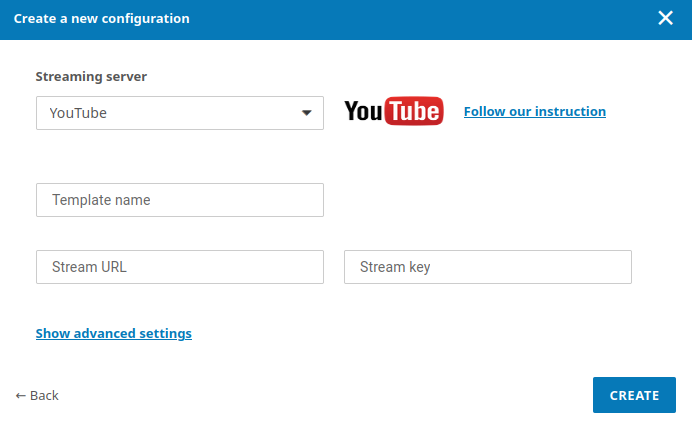
- Template name — s'affichera dans la liste des configurations pour la diffusion lors de la création ou de la modification des conférences.
- Stream URL — l'adresse du serveur depuis la page de création de diffusion sur YouTube.
- Stream key — nom / clé du flux depuis la page de création de diffusion sur YouTube.
Cliquez sur le lien Show advanced settings pour afficher le bloc des paramètres auxiliaires pour la configuration actuelle (voir la section de la documentation Paramètres supplémentaires de configuration de diffusion).
Ensuite, pour enregistrer les modifications, appuyez sur le bouton Create.
Configuration manuelle
Choisissez l'option Manual setting pour configurer la diffusion avec la majorité des solutions existantes en mode manuel, y compris celles mentionnées ci-dessus. TrueConf Server prend en charge deux méthodes de transmission de contenu : RTSP Publish (aussi appelé RTSP Push) et RTSP Pull. Dans le premier cas, votre serveur informe le système de diffusion de la présence d'un flux, tandis que dans le second, le système récupère lui-même le flux de votre serveur.
Configuration manuelle de RTSP Publish
Paramètres disponibles :
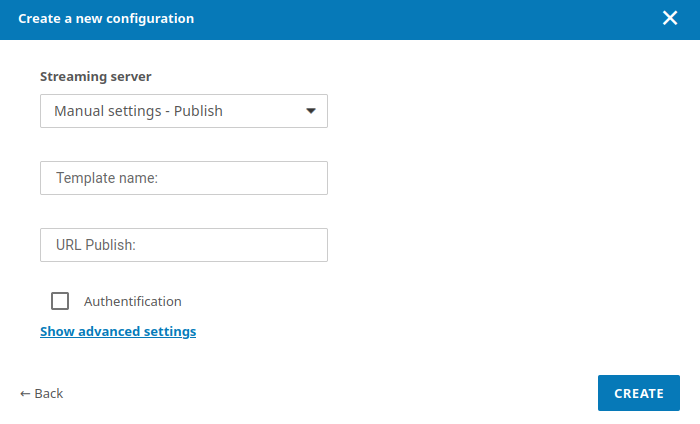
- Template name — s'affichera dans la liste des configurations pour la diffusion lors de la création ou de la modification des conférences.
- URL Publish — l'adresse à laquelle notre serveur notifiera la disponibilité des diffusions via le protocole RTSP ANNOUNCE.
En cochant Authentication, vous pourrez spécifier un identifiant et un mot de passe pour accéder au service.
Cliquez sur le lien Show advanced settings pour afficher le bloc des paramètres auxiliaires pour la configuration actuelle (voir la section de la documentation Paramètres supplémentaires de configuration de diffusion).
Configuration manuelle RTSP Pull
Cette méthode est applicable pour obtenir un lien RTSP vers la diffusion d'une conférence et l’indiquer directement sur un service externe ou convertir le flux à l'aide d'un logiciel supplémentaire, tel que OBS Studio.

- Template name — s'affichera dans la liste des configurations pour la diffusion lors de la création ou de la modification des conférences.
Cliquez sur le lien Show advanced settings pour développer le bloc des paramètres des codecs pour la configuration actuelle (voir la section de la documentation Paramètres avancés de la configuration de diffusion).
Paramètres de configuration de diffusion supplémentaires
La disponibilité de certains paramètres dépend du modèle choisi.
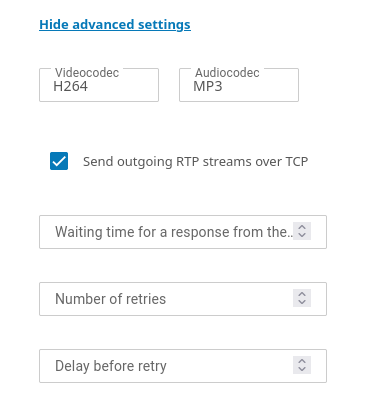
Vous pouvez imposer un codec vidéo et un codec audio requis par le système de diffusion.
Cochez la case Send outgoing RTP streams over TCP si vous devez envoyer les flux RTP sortants via le protocole TCP au lieu de UDP.
Dans le champ Waiting time for a response from the server, vous pouvez spécifier le délai d'attente (en secondes) pour la confirmation par le système de diffusion externe de la réception des informations sur le flux de conférence publié.
Le paramètre Number of retries définit le nombre de tentatives de reconnexion en cas de coupure de la connexion avec le système de diffusion, afin que TrueConf Server essaie de redémarrer la publication.
Le paramètre Delay before retry définit le délai (en secondes) entre les tentatives de publication des informations de diffusion.
Paramètres des conférences
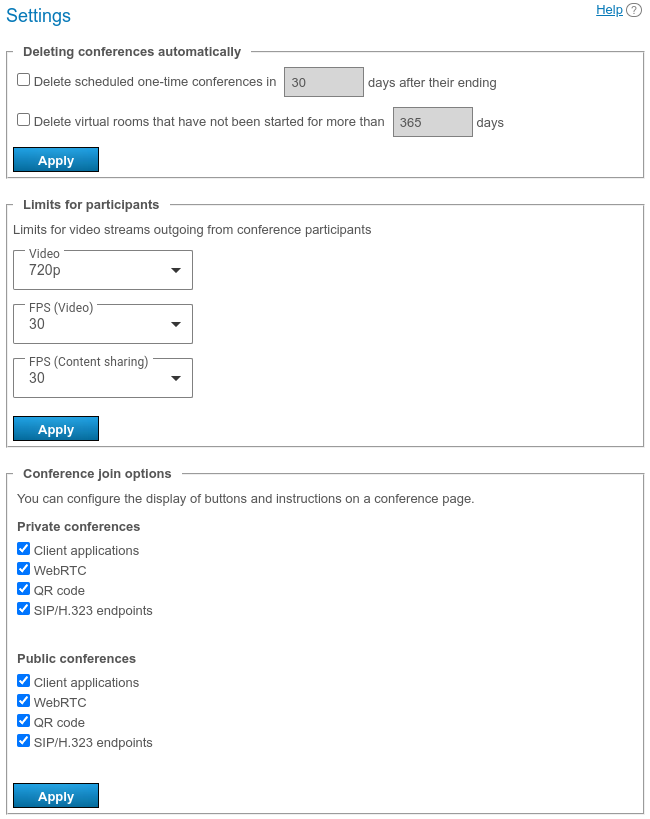
Dans la section Group Conferences → Settings, vous pouvez configurer la suppression automatique des conférences et les méthodes de connexion disponibles pour les participants aux événements.
Suppression automatique des conférences
Il peut être utile de supprimer de la liste générale les événements qui ont eu lieu il y a longtemps et dont les informations ne sont plus nécessaires. TrueConf Server permet de configurer leur suppression automatique :
L'historique des conférences lancées à distance de cette manière depuis la section Reports → Call History n'est pas supprimé.
Les fonctionnalités suivantes sont disponibles :
Suppression des conférences planifiées sans répétition (uniques). Il est possible de spécifier un délai de 1 à 10000 jours après la fin. Les conférences avec répétitions planifiées ne sont pas supprimées automatiquement.
Suppression des salles virtuelles qui n'ont pas été lancées pendant le nombre de jours spécifié (de 1 à 10 000). Celles qui n'ont jamais été lancées depuis leur création seront également supprimées.
La vérification de la liste des conférences pour le processus de suppression s'effectue toutes les 60 minutes. Le comptage du temps suit cette logique :
si la conférence a été créée mais n'a pas été lancée, alors à partir de l'heure de la dernière sauvegarde (y compris après modification);
si la conférence a été lancée au moins une fois, alors à partir de l'heure du dernier lancement (même si les paramètres ont été modifiés après le lancement) ;
si la date de début d'une conférence planifiée est postérieure à la date prévue de suppression, elle ne sera pas supprimée (c'est-à-dire qu'une conférence planifiée qui n'a jamais été lancée ne sera pas supprimée).
Limitation de la qualité de la vidéo sortante des participants
Vous pouvez spécifier des paramètres de qualité communs pour tous les flux vidéo sortants de toutes les conférences : applications clientes, participants dans le navigateur via WebRTC et connexions via les protocoles SIP/H.323/RTSP. Autrement dit, lors de la négociation des paramètres de transmission vidéo, le serveur indique explicitement aux appareils/applications des participants la qualité à utiliser pour envoyer la vidéo. Ceci sera la limite supérieure de la qualité de la vidéo reçue. La limitation de résolution concerne uniquement la qualité de l'image de la caméra, mais pas le contenu affiché dans sa propre fenêtre. Le contenu est toujours transmis à la résolution capturée (écran/fenêtre d'application), avec une qualité maximale de FullHD 1080p. SVC fonctionne pour les fps/bitrate, mais pas pour la résolution.
Il est possible de spécifier séparément une limite de fréquence d'images dans deux cas : lorsque l'orateur apparaît dans la fenêtre vidéo ou lorsqu'il présente du contenu dans le même flux. Cela n'affecte pas les paramètres d'affichage du contenu dans un second flux, où une qualité FullHD 1080p avec un faible FPS est toujours utilisée, ce qui signifie que la priorité est donnée à la résolution.
L'administrateur du serveur peut définir des paramètres de qualité distincts au niveau de la conférence lors de sa création ou de son édition.
Méthodes de connexion aux conférences
Dans ce bloc, vous pouvez sélectionner les méthodes de connexion aux événements qui seront disponibles pour tous les participants. Ce sont des paramètres généraux qui seront appliqués aux conférences suivantes :
aux pages des conférences rapides, qui sont créées à partir de l'application cliente;
vers les pages des conférences planifiées.
Les paramètres pour les conférences internes et publiques sont spécifiés séparément. N'oubliez pas que les conférences rapides (créées en un clic dans l'application cliente) sont toujours internes. Vous pouvez choisir les connexions à partir de : applications clientes, navigateur (via WebRTC), par code QR depuis la page de l'événement, et des terminaux matériels ou logiciels SIP/H.323.
ID de la conférence et règles d'appel des participants
Dans le bloc Conference ID, vous pouvez définir des règles pour l'auto-génération d'un ID unique lors de la création d'événements. Il est également possible de désactiver la modification de l'ID, afin que l'administrateur ou l'utilisateur ne puisse pas le changer à sa guise dans l'onglet Advanced.
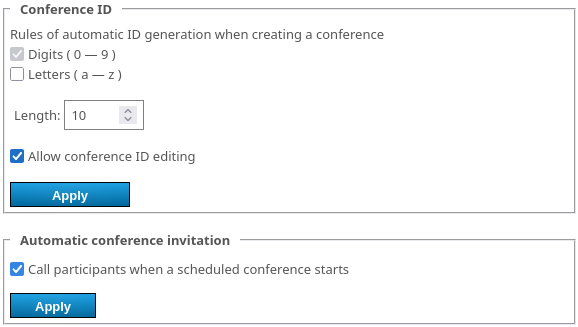
Ci-dessous, vous pouvez désactiver l'invitation automatique de tous les participants ajoutés à une conférence planifiée. Pour ce faire, décochez la case Call participants when a scheduled conference starts (activée par défaut).