
استطلاعات
استطلاعات
يمكن لمستخدمي أنظمة الفيديو من TrueConf إنشاء استطلاعات لجمع الآراء حول مواضيع معينة. لا تتطلب هذه الميزة شراء ترخيص منفصل وهي متاحة حتى عند استخدام TrueConf Server Free.
ما هي الإمكانيات التي يوفرها وحدة الاستطلاعات المدمجة:
إعداد الوصول إلى الاستطلاع (متاح فقط لمستخدمي الخادم الخاص بك أو للجميع).
إنشاء استطلاعات رأي مجهولة المصدر؛
إعداد الأذونات لعرض النتائج للمستجيبين؛
إمكانية الوصول لإعادة إجراء الاستطلاع؛
الإذن بتعديل الردود؛
تحميل الصور كخيار للإجابة;
إضافة الصور إلى السؤال؛
إمكانية تحديد أي أسئلة كإلزامية بحيث لا يمكن تجاوزها لإكمال الاستبيان؛
إنشاء حملات للمسح لتسهيل تقسيم النتائج حسب مجموعات المستجيبين؛
تصدير النتائج كملف CSV.
يمكن لمسؤول الخادم إدارة جميع الاستطلاعات. كما يمكن للمستخدمين الذين لديهم الحق في إنشاء الاستطلاعات في إعدادات المجموعات إدارة الاستطلاعات ولكن فقط تلك الخاصة بهم (حيث يكونون المالكين) وليس جميعها.
بالإضافة إلى الاستطلاعات الكبيرة التي تحتوي على العديد من الأسئلة، يمكن لمستخدمي المراسلة TrueConf Server في التطبيقات العميلة إرسال استطلاع سريع إلى الدردشة الجماعية أو القناة. يتميز الاستطلاع السريع بأنه يحتوي على سؤال واحد فقط وإعدادات أقل. تعتبر الاستطلاعات السريعة ملائمة لاستطلاع الرأي حول مسألة معينة دون إضاعة الوقت في الإعدادات الدقيقة. لمزيد من التفاصيل حول استخدام الاستطلاعات السريعة، يرجى الرجوع إلى وثائق التطبيق TrueConf.
أنواع الأسئلة والقيود
يمكنك إضافة سؤال لكل استطلاع من الأنواع التالية:
- Short answer — إجابة ذات نص حر يكتبها المستخدم بشكل مباشر وليس من بين الخيارات (حتى 255 رمزًا);
- Paragraph — شكل حر للإجابة حيث يمكنك كتابة نص أطول (حتى 4096 رمزًا);
- Single answer — سؤال متعدد الخيارات يمكنك اختيار إجابة واحدة فقط منه؛ عند إنشاء السؤال، يتاح لك إضافة خيار إجابة واحد Other.
- Multiple answers — سؤال متعدد الخيارات، حيث يمكن اختيار أكثر من خيار واحد في وقت واحد؛ عند إنشاء السؤال، يمكن إضافة خيار إجابة واحد Other.
توجد أيضًا القيود التالية على الاستطلاعات TrueConf:
عدد الاستطلاعات الأقصى — غير محدود.
الحد الأقصى لعدد الأسئلة في استبيان واحد — 5000.
الحد الأقصى لعدد خيارات الإجابة في كل سؤال — 20.
الحد الأقصى لطول خيار الإجابة الواحد هو 255 حرفًا.
الحد الأقصى لطول نص السؤال — 1024 حرفًا.
تنسيقات تحميل الصورة للنص الاستطلاعي — JPEG، PNG، GIF، BMP.
إنشاء وتحرير الاستطلاع
للعمل مع الاستطلاعات، انتقل إلى قسم Surveys في لوحة التحكم TrueConf Server.
سترى قائمة الاستطلاعات (تكون فارغة افتراضيًا):
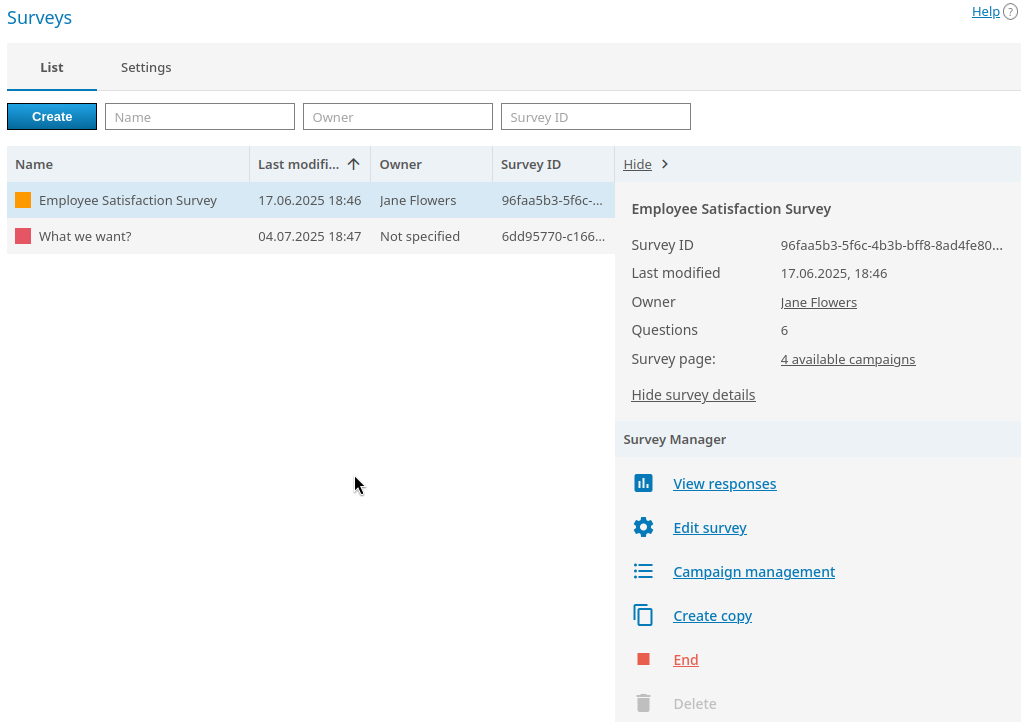
إذا اخترت استطلاعًا، فسترى في بطاقته على اليمين المعلومات الأساسية عنه: معرف الاستطلاع (قد تحتاجه للعثور على تاريخ التغييرات في السجلات)، وقت آخر تعديل، المالك، عدد الأسئلة ورابط مباشر إلى الحملة (إذا تم إنشاؤها).
مالك الاستطلاع هو المستخدم في TrueConf Server الذي لديه وصول كامل لإدارة الاستطلاع وحملاته. لا يلزم وجوده لإجراء الاستطلاع، ولكن في هذه الحالة، يجب أن يقوم مسؤول الخادم بإنشاء الاستطلاع وهو الوحيد الذي يمكنه إدارته ومشاهدة النتائج.
الحملة — هي جلسة معينة لإجراء الاستطلاع، وتتيح لك تقسيم المشاركين لتحليل النتائج حسب المجموعات المختلفة. من الضروري إنشاء حملة واحدة على الأقل لإجراء الاستطلاع، حيث يشارك الشخص في حملة الاستطلاع نفسها. تحتوي كل حملة على جميع الأسئلة التي تم إنشاؤها لهذا الاستطلاع، وتختلف فقط في الرابط وإعدادات الوصول إليها (انظر المزيد). يمكن إنشاء عدة حملات لنفس الاستطلاع، ولا توجد قيود على عدد الحملات النشطة في نفس الوقت.
إنشاء استطلاع
لإنشاء استطلاع، اضغط على الزر Create في القائمة العامة. ستفتح نافذة الاستطلاع الجديد في علامة التبويب النشطة Questions، حيث يجب عليك تحديد عنوانه (إلزامي)، ووصفه (اختياري، سيتم عرضه على صفحة الاستطلاع للمشاركين) وإضافة العدد المطلوب من الأسئلة أدناه:
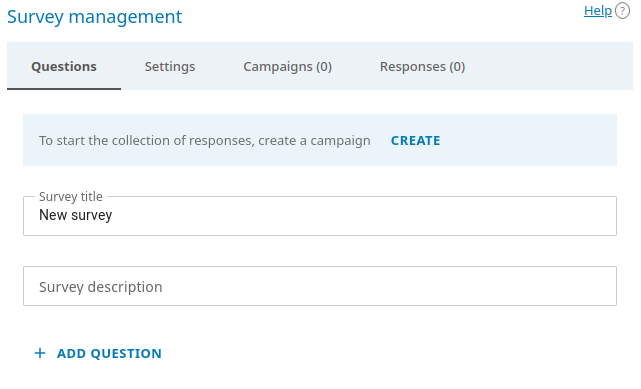
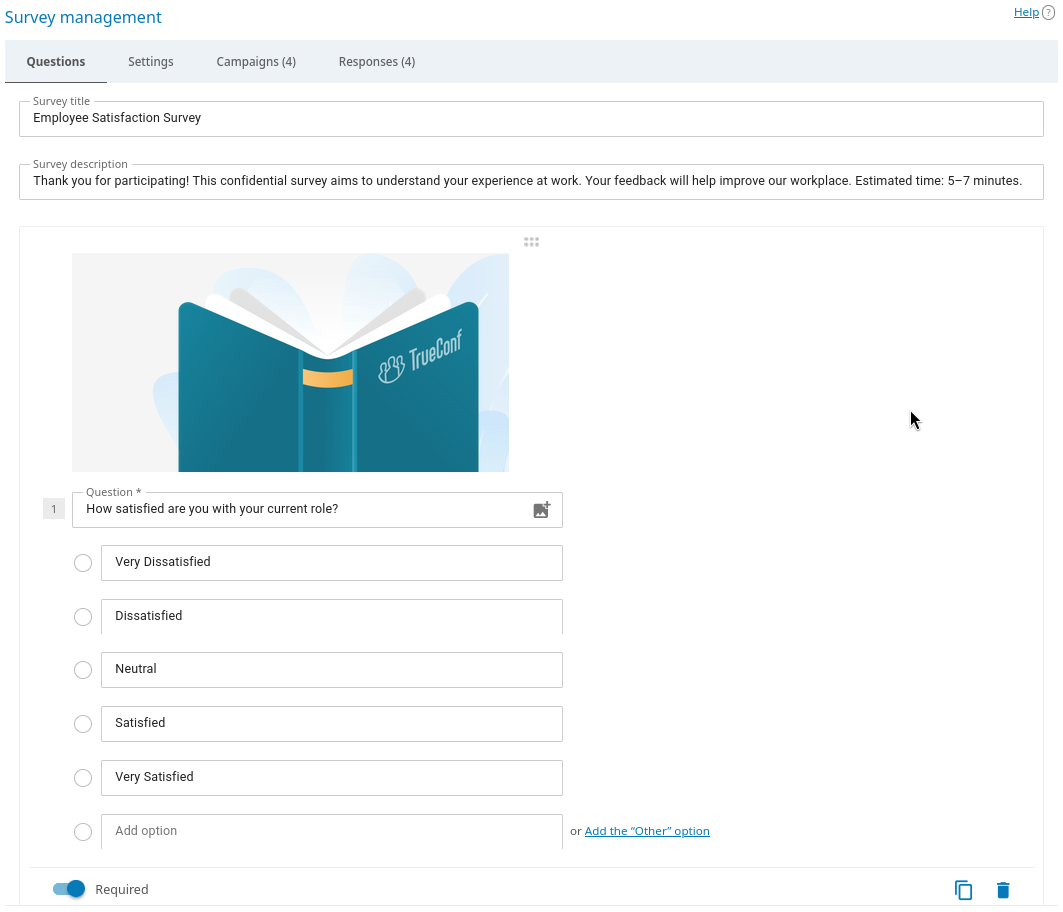
لإنشاء سؤال، اضغط على الزر Add question واختر نوعه. بعد ذلك، أدخل نص السؤال نفسه وبناءً على النوع المختار، قم بملء خيارات الإجابة. إذا رغبت، يمكنك إضافة صورة إلى نص السؤال أو إلى أي خيار من الخيارات، على سبيل المثال، لتوضيح السؤال بشكل أفضل أو لجعل الصور خيارات للإجابة. يتم حفظ التغييرات في قائمة الأسئلة تلقائيًا، لذلك لن تفقد عملك على استبيان طويل عن طريق الخطأ.
فيما يلي مثال على سؤال مضاف من نوع Single answer:
الإعدادات
في علامة التبويب Settings يمكنك تعيين مالك للاستطلاع. للقيام بذلك، اضغط على الزر Select وحدد أحد مستخدمي خادم الفيديو لديك. لا يمكن إضافة أنواع أخرى من المستخدمين (الضيوف أو المستخدمين الفيدراليين). كما يصبح المستخدم الذي ينشئ الاستطلاع في منطقته الشخصية مالكًا تلقائيًا.
بمجرد إضافة المالك، يمكنك تغييره في أي وقت (حتى إذا كانت حملة الاستطلاع نشطة)، لكن لا يمكنك حذفه.
حملات الاستطلاع
لكي تتمكن من إجراء الاستطلاع، يجب إنشاء وإطلاق حملة استطلاعية واحدة على الأقل. للقيام بذلك، انتقل إلى علامة التبويب Campaigns. بشكل افتراضي، لا تتم إضافة أي حملات، ويجب إنشاؤها يدويًا. وإذا كانت هناك حملات، فسترى قائمة بها.
إنشاء حملة
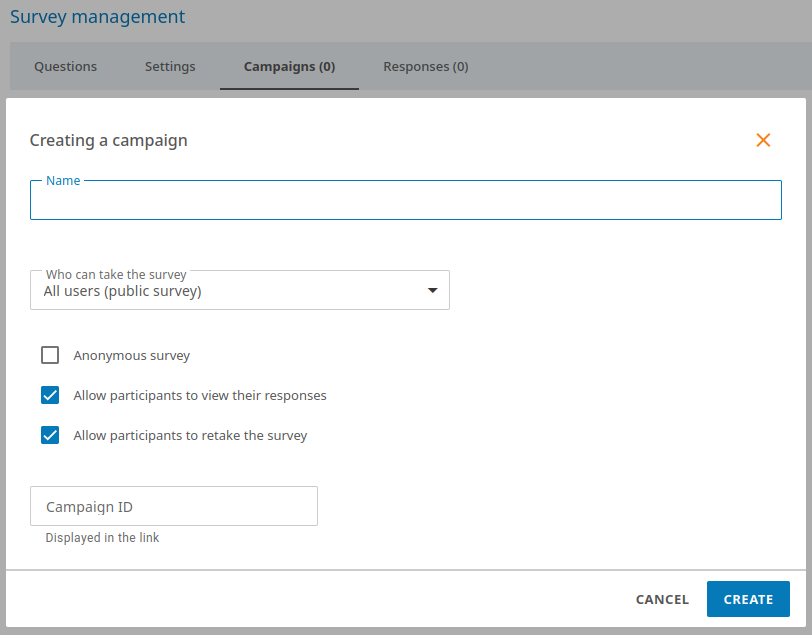
اضغط على الزر Create campaign.
أدخل اسم الحملة في الحقل Name. لن يظهر للمشاركين، لكنه يستخدم فقط للبحث السريع عن الحملات في القائمة.
في القائمة المنسدلة Who can take the survey، اختر مستوى توفر الحملة للمشاركين: يمكن للجميع الوصول عبر الرابط وإكمال الاستبيان (حملة عامة) أو فقط مستخدمي TrueConf Server الخاصة بك.
ضع علامة في خانة الاختيار Anonymous survey إذا كنت بحاجة إلى جمع تحليلات مجهولة المصدر للإجابات، دون توزيعها على المشاركين. بالنسبة للحملة المجهولة، ستظهر النتائج في التحليلات أيضًا لكل خيار إجابة في كل سؤال، ولكن دون ذكر اسم المشارك. كما أنه لن يتم حفظ أي تحليلات مخفية في قاعدة بيانات الخادم.
سيتيح المربع Allow participants to view their responses للمشاركين فرصة إعادة مشاهدة إجاباتهم بعد إرسال البيانات المكتملة.
قم بتحديد الخيار Allow participants to retake the survey للسماح للمشاركين بإرسال ردودهم مرة أخرى.
لتقديم رابط جذاب للمشاركين الحملة، قم بتحديد اللاحقة الخاصة بها (الجزء الأخير من الرابط الذي سيتم إضافته إلى عنوان الخادم الخاص بك) في الحقل Campaign ID. على سبيل المثال، إذا قمت بتحديد
office، فسيكون الرابط بالشكل التاليhttps://example.com/s/office. يجب أن يكون المعرف فريدًا ضمن نطاق الخادم الخاص بك.
قائمة الحملات
إذا تم إنشاء عدة حملات، فسيتم عرضها في شكل قائمة مع عدد من الإجراءات المتاحة (يتم تمييز الحملات العامة بأيقونة  ):
):
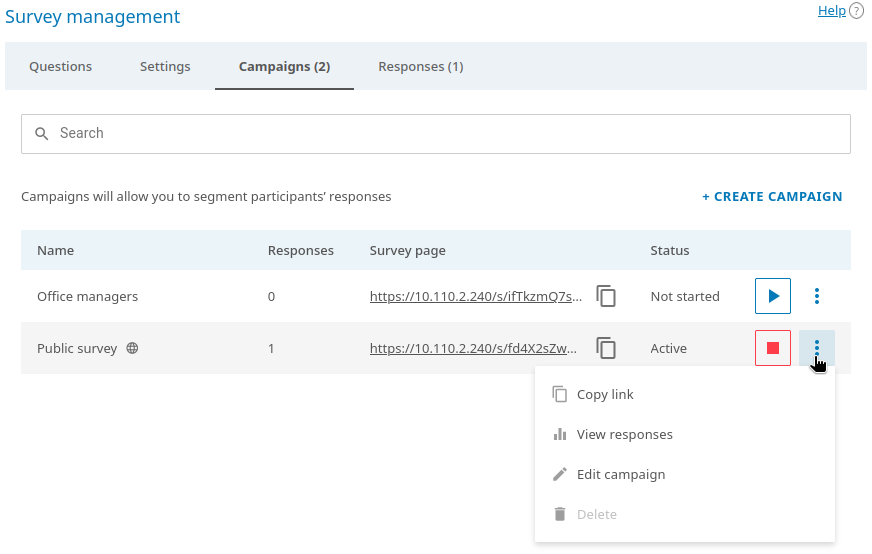
لنسخ رابط الحملة، اضغط على الزر
 .
.لتشغيل الحملة غير النشطة، اضغط على الزر
 .
.لإيقاف الحملة، اضغط على الزر
 . سيتم إيقاف الاستطلاع مؤقتًا ويمكن استئنافه مرة أخرى إذا رغبت في ذلك.
للانتقال إلى علامة التبويب Responses التي تحتوي على نتائج حملة الاستطلاع المطلوبة، اضغط على الزر
 في صفها واختر الخيار View responses.
بغض النظر عن حالة الحملة (سواء كانت نشطة أو متوقفة)، يمكنك تعديل إعدادات إجرائها، مثل جعلها مجهولة. للقيام بذلك، اضغط على الزر
واختر الخيار Edit campaign.لا يمكن حذف الحملة المتوقفة فحسب، بل ستُحذف أيضًا جميع ردود المجيبين التي تم تركها خصيصًا لهذه الحملة. للقيام بذلك، اضغط على الزر
واختر الخيار Delete.
نتائج تنفيذ حملات الاستطلاع
لمراجعة نتائج حملات الاستطلاع، انتقل إلى علامة التبويب Responses عند تعديل الاستطلاع، أو انقر على الرابط View responses في بطاقته في القائمة العامة. في علامة التبويب التي ستفتح، سيتم عرض إجمالي عدد الردود لجميع الحملات:
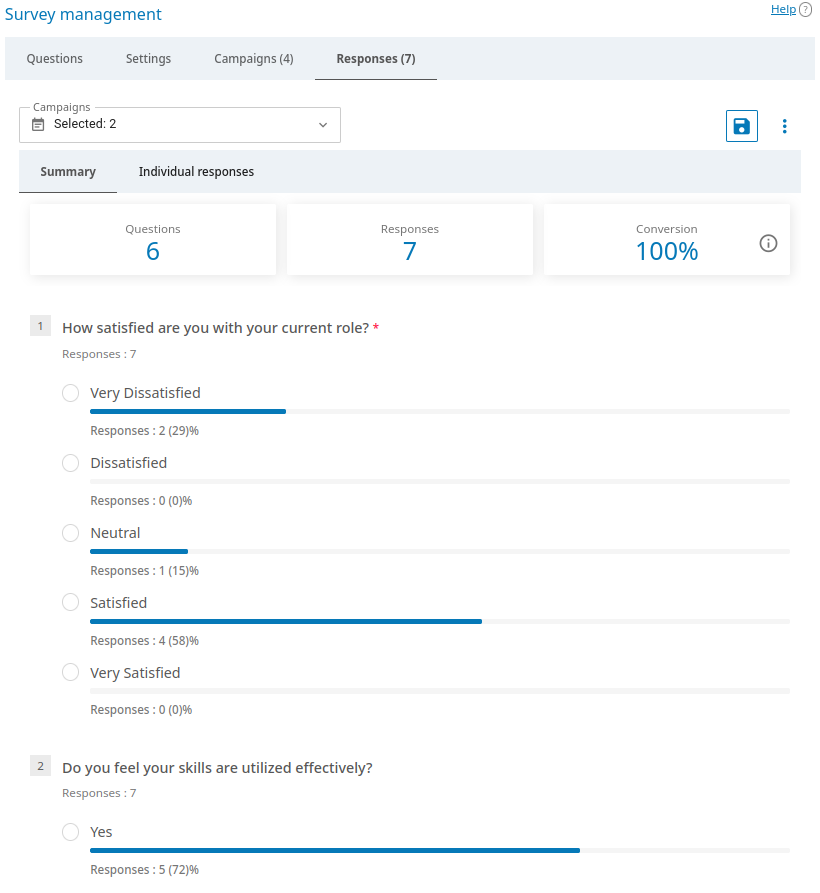
في القائمة المنسدلة Campaigns، اختر الحملة التي ترغب في رؤية ملخص عنها ثم اضغط على Apply. يمكنك تحديد عدة حملات في نفس الوقت لعرض الإحصاءات الإجمالية لها.
في ملخص النتائج، يتم عرض عدد الردود، أي عدد المستخدمين الذين قاموا بملء وإرسال الاستبيان. كما أن معدل التحويل مفيد أيضاً—وهو نسبة المستجيبين الذين أتموا ملء النموذج بعد الانتقال إلى صفحة الاستطلاع.
لحفظ الردود على حملة واحدة أو عدة حملات قمت باختيارها في القائمة Campaigns إلى ملف .csv، اضغط على الزر
 .
.لمسح النتائج للحملات الاستطلاعية المحددة، اضغط على الزر
واختر Delete all responses. سيتم مسح جميع إجابات المستجيبين التي تم تلقيها للحملات المحددة.
افتراضيًا، يتم عرض النتائج في تبويب Summary، ولكن يمكنك التبديل إلى العرض Individual responses، مما يتيح لك اختيار المشاركين لعرض إجاباتهم ووقت إكمال الاختبار.
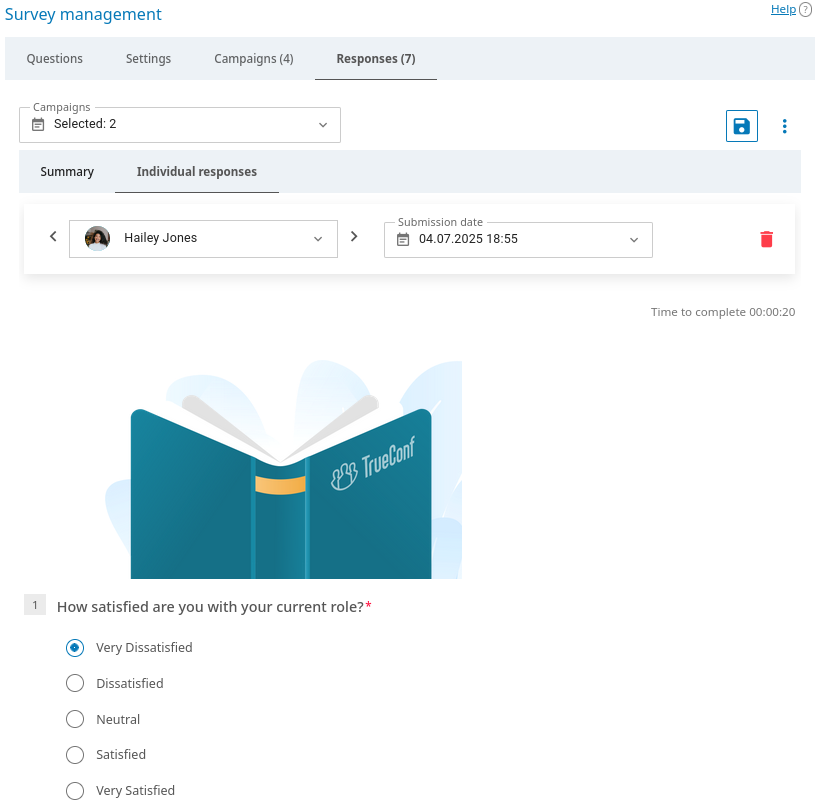
إذا تم تشغيل الحملة كـ مجهولة (انظر إعدادات الحملة)، فسيتم عرض Anonymous user بدلاً من الأسماء في قائمة المشاركين للبديل Individual responses.