إمكانات المسؤول بدور مسؤول الأمن
إمكانات المسؤول بدور مسؤول الأمن
عند تثبيت TrueConf Server، يتم تلقائيًا إضافة مجموعة مستخدمين محلية TrueConf Server Security Admin على نظام التشغيل Windows و**tcsecadmins** على أنظمة التشغيل من عائلة Linux لتوفير وصول محدود إلى لوحة تحكم الخادم. يمكن لمسؤول الخادم إضافة حسابات المسؤولين الذين يجب إخفاء إعدادات الخادم عنهم وتوفير إمكانية عرض:
في حالة التكامل مع TrueConf AI Server — الوصول إلى التعامل مع النصوص;
كيف تضيف حساب Windows إلى مجموعة Security Admin
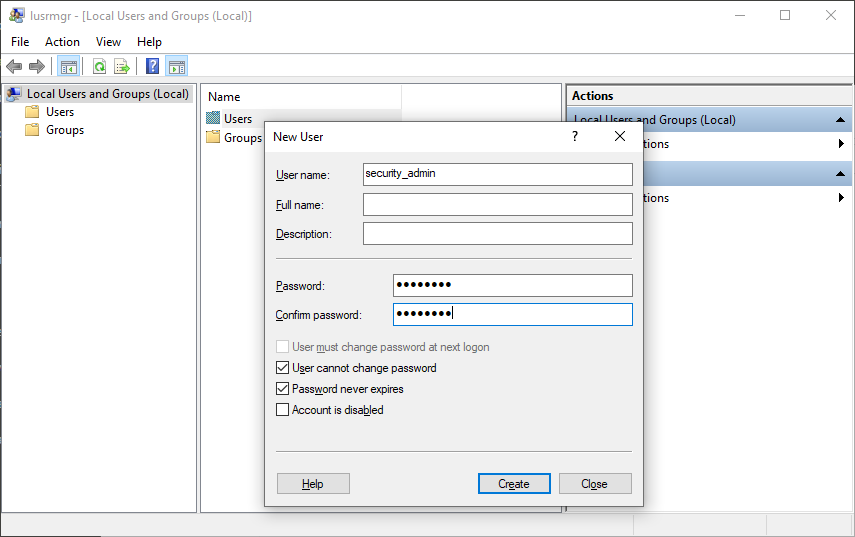
لإنشاء حساب مستخدم Windows محلي جديد مع الصلاحيات المطلوبة:
انتقل إلى الأداة Local Users and Groups. للقيام بذلك، اضغط على مجموعة المفاتيح Win+R وفي النافذة التي تظهر، نفذ الأمر
lusrmgr.msc.انقر بزر الماوس الأيمن على القائمة Users واختر New User....
يرجى ملء الحقول المطلوبة وضبط إعدادات تغيير كلمة المرور.
انتقل إلى القائمة Users.
انقر بزر الماوس الأيمن على الحساب الذي تم إنشاؤه وانتقل إلى Properties.
في علامة التبويب Member Of اضغط على Add....
كاسم للكائن الذي سيتم اختياره، قم بتحديد TrueConf Server Security Admin ثم اضغط على OK.
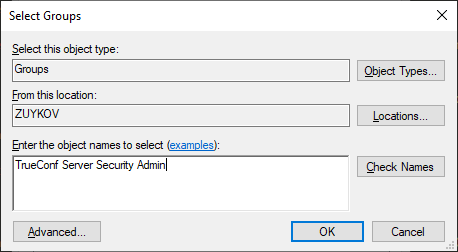
يمكن إضافة الحسابات المستوردة من Active Directory/LDAP إلى المجموعة المحلية TrueConf Server Security Admin.
كيف تضيف حسابًا إلى مجموعة بدور مسؤول الأمان على نظام التشغيل لينكس
يجب تنفيذ الأوامر المذكورة أدناه بحقوق المستخدم المتميز أو باستخدام أداة sudo، مثلًا، sudo command. يُرجى ملاحظة أنه قد لا يكون sudo متاحًا في نظام التشغيل افتراضيًا، ويمكن التحقق من وجوده باستخدام الأمر sudo -V.
بالنسبة لـ Debian، Astra Linux
نفذ الأمر:
sudo adduser --ingroup tcsecadmins [new_admin]حيث أن
[new_admin]هو اسم المستخدم للشخص الذي تتم إضافته.عند ظهور حقل إدخال كلمة المرور، قم بإدخالها وتأكيدها.
إذا رغبت، أدخل بيانات إضافية للمستخدم مثل الاسم الكامل ورقم الهاتف وما إلى ذلك.
بالنسبة لـ Debian، Astra Linux
نفذ الأمر:
sudo adduser --ingroup tcadmins [new_admin]حيث أن
[new_admin]هو اسم المستخدم للشخص الذي تتم إضافته.عند ظهور حقل إدخال كلمة المرور، قم بإدخالها وتأكيدها.
إذا رغبت، أدخل بيانات إضافية للمستخدم مثل الاسم الكامل ورقم الهاتف وما إلى ذلك.
بالنسبة لـ CentOS، وAlt Server، وROSA، وRED OS
نفذ الأمر:
sudo adduser -G tcadmins [new_admin]حيث أن
[new_admin]هو اسم المستخدم للشخص الذي تتم إضافته.قم بتعيين كلمة مرور للمستخدم الجديد
[new_admin]باستخدام الأمر:
sudo passwd [new_admin]وبالمثل، يمكنك إضافة المستخدم إلى مجموعة المدراء TrueConf Server مع وصول كامل إلى لوحة التحكم.
كيفية إعداد الأذونات لمستخدم موجود بالفعل
يمكنك منح حقوق المستوى المطلوب لمستخدم موجود بالفعل في نظام التشغيل.
في نظام التشغيل Windows
يكفيك الانتقال إلى الأداة Local Users and Groups وتنفيذ الخطوات من 4 إلى 7 من قسم إضافة حساب.
في نظام التشغيل Linux
يتم استخدام الأمر usermod لإعداد حسابات النظام. على سبيل المثال، لإضافة المستخدم [user] إلى المجموعة tcsecadmins، نفذ الأمر (بصلاحيات المستخدم الجذر أو باستخدام أداة sudo):
usermod -aG tcsecadmins [user]في نظام التشغيل Linux، يمكنك التحقق من قائمة المجموعات الخاصة بالمستخدم ووجودها بشكل عام باستخدام أمر واحد:
groups [user]إذا كان هناك حساب [user] في النظام، فسيتم عرض قائمة مجموعاته. أما إذا لم يكن موجودًا، فسترى رسالة تفيد بعدم وجود هذا المستخدم.
التعليمات التالية مخصصة لمسؤولي الخادم الذين تم إضافة حساباتهم إلى مجموعة المستخدمين TrueConf Server Security Admin على نظام Windows و**tcsecadmins** على أنظمة التشغيل من عائلة Linux.
كيف تدخل إلى لوحة التحكم؟
انتقل إلى الصفحة الزائرة TrueConf Server. يمكنك الاستفسار عن العنوان من مسؤول الخادم.
اضغط على الزر Administrator login في أسفل الصفحة.
أدخل اسم المستخدم وكلمة المرور الخاصة بك، ثم اضغط Enter.
حالة الخادم
في الزاوية العلوية اليمنى من لوحة التحكم، يتم عرض حالة TrueConf Server: حالة عمل الخادم ومعلومات التسجيل.
عند تشغيل الخادم بشكل طبيعي، سترى نصًا باللون الأخضر يعمل، مسجل. في حالة وجود مشاكل في التشغيل أو التسجيل، سيعرض رسالة باللون الأحمر المناسب. يرجى الاتصال بمسؤول الخادم لحل المشكلة أو تقديم طلب إلى خدمة الدعم الفني.
إعداد التفضيلات
بالانتقال إلى قسم System → Preferences... في الزاوية العلوية اليمنى، يمكنك ضبط الإعدادات التالية لحسابك:
لغة عرض لوحة التحكم.
المنطقة الزمنية. يؤثر هذا الإعداد على وقت الحدث المذكور في جميع التقارير.
إعدادات تصدير التقارير إلى ملف csv: الترميز وفاصل الحقول.
سجل الخادم
للوصول إلى سجلات مفصلة حول عمل TrueConf Server، انتقل إلى قسم System → Server log. يتم حفظ الأحداث والأخطاء المتعلقة بتشغيل خدمات الخادم، والاتصال بـ الخادم التسجيل، وتفعيل الترخيص وهكذا.
يمكنك حفظ السجل في ملف txt باستخدام الزر  . سيكون ذلك مفيدًا لتحليل البيانات لاحقًا أو لإرساله إلى دعم العملاء.
خيارات الوصول
لاستعراض معلومات حول إعدادات الوصول إلى لوحة تحكم الخادم، انتقل إلى القسم Web → Security:
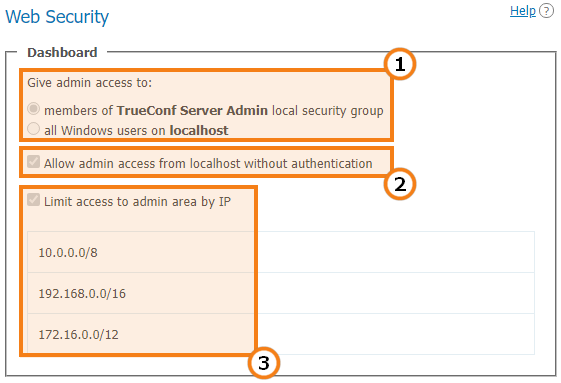
المستخدمون الذين لديهم وصول كامل إلى لوحة التحكم في نظام التشغيل.
إذا تم تحديد هذا الخيار، فلن يحتاج المستخدم إلى تسجيل الدخول عند الوصول إلى الخادم من عناوين IP المذكورة أدناه لإجراء الإدارة.
تشير هذه العلامة إلى أن الوصول الإداري لإدارة الخادم مقتصر فقط على عناوين IP المحددة في القائمة.
لا يمكنك تغيير الإعدادات المذكورة أعلاه. فهي متاحة للتعديل فقط لمسؤول TrueConf Server.
النصوص
في قسم Manage add-ons → TrueConf AI Server، يتم عرض قائمة محاضر المؤتمرات (يتطلب التكامل مع حل مستقل TrueConf AI Server):
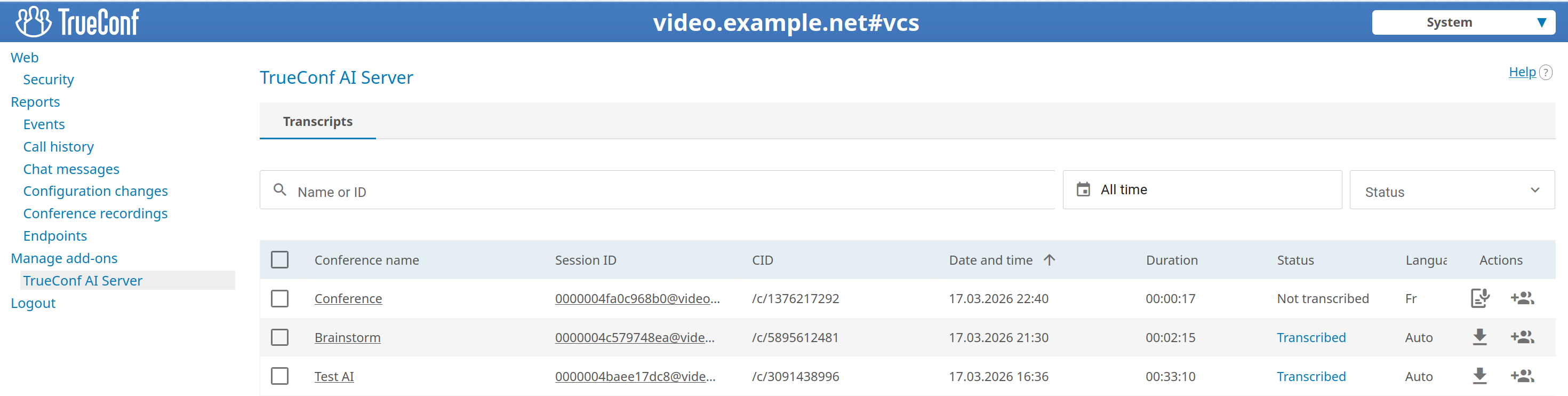
بالنسبة لكل تسجيل، يمكنك الانتقال عبر الرابط إلى المؤتمر المناسب وحتى إلى صفحة الجلسة المحددة (جلسة الاتصال). نذكرك أن مؤتمراً واحداً يمكن أن يحتوي على جلسات متعددة إذا تم تشغيله أكثر من مرة.
يبين العمود Status الحالة الحالية لكل نسخة، ويمكن أن يأخذ القيم التالية:
- Added to queue — تم تسليم التسجيل الصوتي إلى جهة TrueConf AI Server وهو في انتظار عملية فك التشفير؛
- Not transcribed لم يتم إرسال التسجيل إلى جانب خادم الذكاء الاصطناعي وبالتالي لم يتم فك تشفيره؛
- Transcribed — تم إرسال التسجيل الصوتي بنجاح إلى خادم الذكاء الاصطناعي وتم فك تشفيره؛
- Transcribing — جاري التعرف على التسجيل الصوتي (سيتم عرض نسبة التنفيذ التقريبية).
يمكنك استخدام التصفية حسب العنوان أو معرف المؤتمر، بالإضافة إلى وقت انعقاد الحدث وحالة التفريغ للعثور بسرعة على النصوص المطلوبة.
لتشغيل التعرف على التسجيل، اضغط على الزر  (متاح إذا لم يبدأ بعد).
لضبط الوصول إلى نص معين، اضغط على الزر  . في النافذة التي تظهر، يمكنك إضافة أو إزالة مستخدمين وتحديد مستوى الوصول لكل منهم:
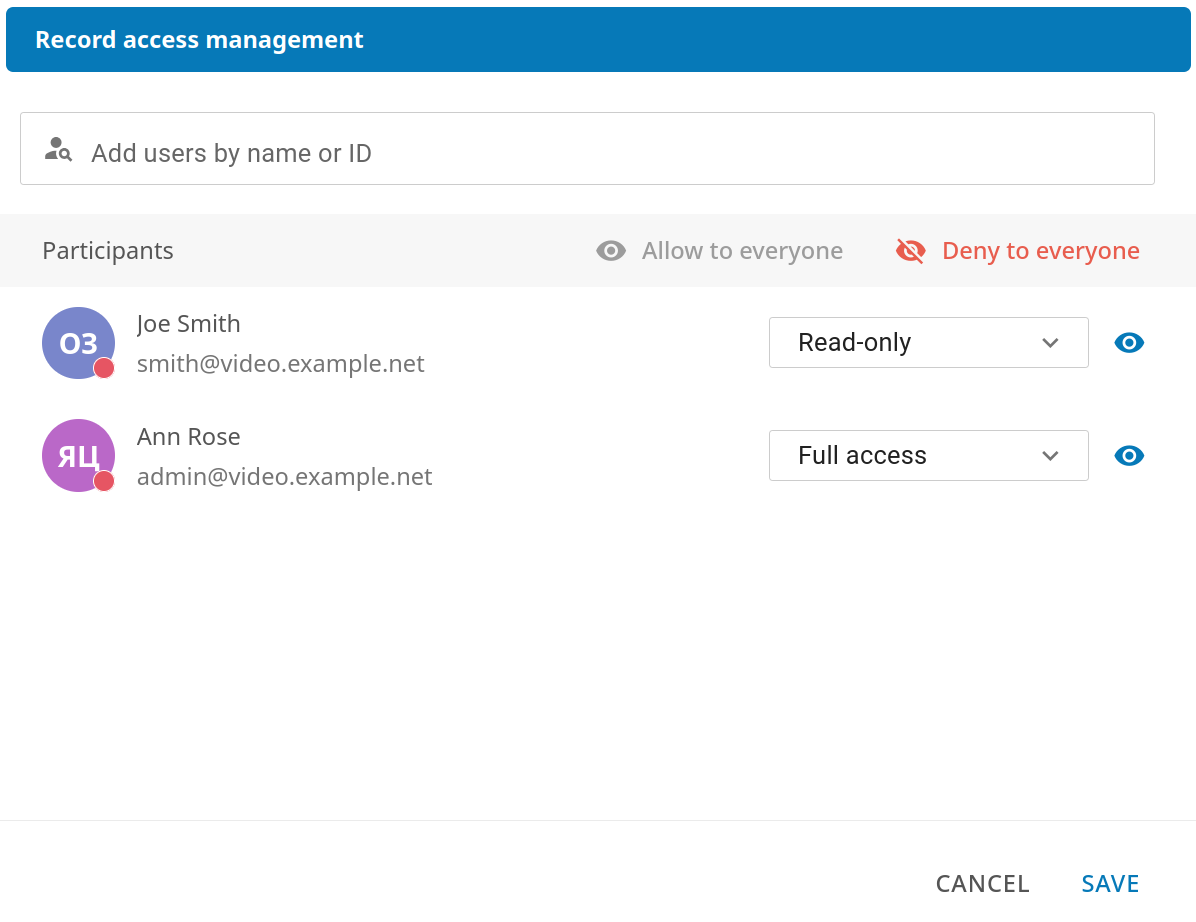
سيتمكن المستخدم الذي لديه حق الوصول الكامل من تنزيل النسخة وضبط الوصول للمستخدمين الآخرين وحذف النسخة. في وضع القراءة، سيتمكن المستخدم فقط من تنزيل التسجيل والنص. يمكنك تحديد TrueConf ID (تسجيل الدخول) لمستخدم من خادم فيديو آخر، إذا كان قد تم إعداد تكامل خادمك TrueConf AI Server مع هذا الخادم.
يمكنك اختيار عدة عناصر باستخدام مربعات الاختيار لتنزيلها أو تشغيلها للتعرف عليها دفعة واحدة.
التقارير
يتضمن القسم Reports كافة سجلات الأحداث المتعلقة بتغيير إعدادات الخادم والاتصالات به، بالإضافة إلى إجراء مكالمات الفيديو والمؤتمرات عليه.
جميع التقارير عبارة عن بيانات جدولة حيث يتم عرض وقت كل حدث وفقًا للتوقيت الزمني المحدد في التفضيلات.
تظهر حقول تصفية البيانات فوق جميع الجداول باستثناء تفاصيل الاتصالات بالخادم. يمكنك أيضًا حفظ التقرير بتنسيق csv لأي تقرير باستثناء قائمة التسجيلات وجدول الاتصالات، من خلال النقر على الزر  .
.
عند النقر على أي عمود في الجدول، سيتم فرز الصفوف حسب هذا العمود تصاعديًا أو تنازليًا. سيتم توضيح اتجاه الفرز الحالي بسهم بجانب اسم العمود.
فيما يلي وصف موجز للتقارير، يتم وصف واجهة العمل معها بمزيد من التفصيل في دليل المسؤول.
سجل الأحداث
في قسم Events يمكنك عرض سجل تغييرات حالات المستخدمين TrueConf Server وحالة تشغيل خادم مؤتمرات الفيديو. عند تحديد حدث معين في الجدول، ستظهر معلومات تفصيلية عنه في الجانب الأيمن من الصفحة.
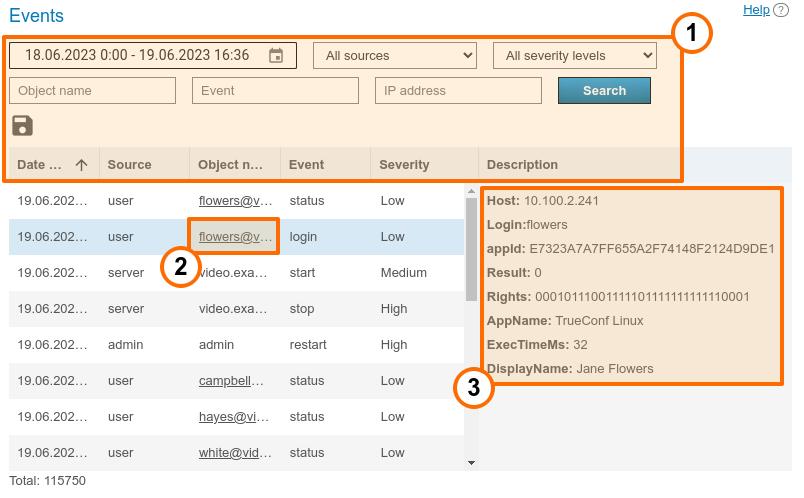
واجهة التعامل العامة مع الجدول: الفرز، التصفية، البحث، التصدير. في قائمة Event المنسدلة، يمكنك اختيار نوع حدث واحد أو عدة أنواع لبحث أو تحليل أكثر مرونة للمعلومات.
- TrueConf ID (تسجيل الدخول) للمستخدم الذي قام بالإجراء.
تفاصيل الحدث. تحتوي على قائمة بالمعلومات التفصيلية الضرورية لحل المشكلات المحتملة عند الاتصال بالدعم الفني.
سجل المكالمات
لعرض قائمة الجلسات السابقة والجارية، انتقل إلى القسم Call History.
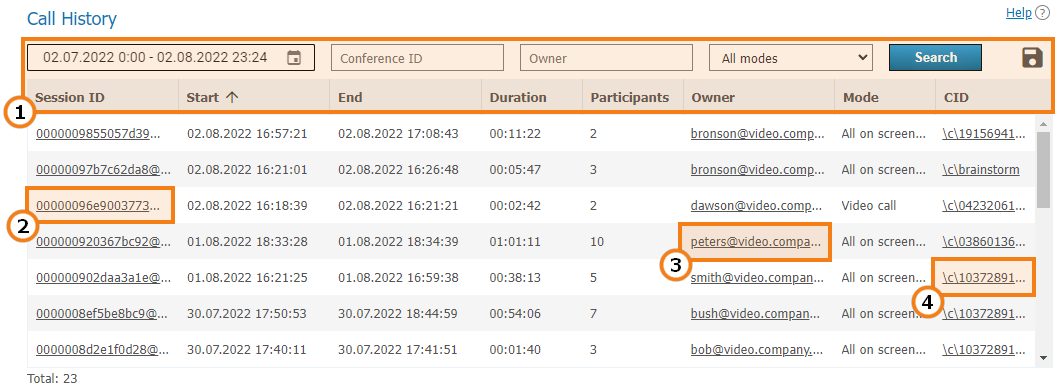
هنا يمكنك عرض البيانات المتعلقة بكل جلسة اتصال فيديو: معرف الجلسة، وقت البدء والانتهاء، المدة، عدد المشاركين، TrueConf ID المالك، الوضع، وكذلك معرف المؤتمر.
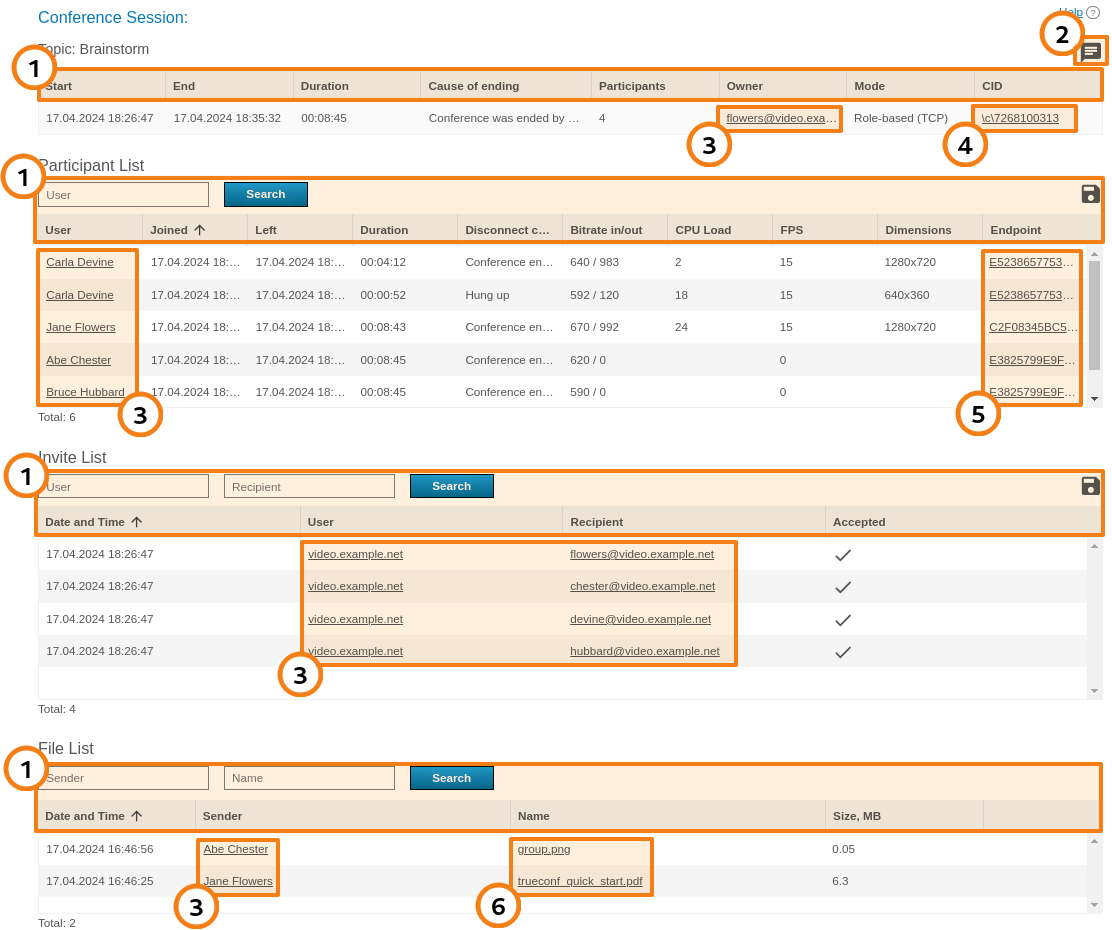
بالنقر على معرف الجلسة، ستفتح في علامة تبويب جديدة صفحة تحتوي على قوائم تفصيلية للمستخدمين المدعوين والمشاركين، بالإضافة إلى زر  للانتقال إلى سجل الدردشة.
معلومات عن جلسة الاتصال
عند الضغط على معرف الجلسة في الجدول العام، ستنتقل إلى القائمة التي تعرض معلومات عن المكالمة المحددة. تتضمن هذه المعلومات:
وقت الانعقاد ومعلومات عن مالك المؤتمر؛
قائمة الأشخاص الذين حضروا المؤتمر ووقت حضورهم؛
البيانات التقنية الأساسية حول جودة تدفقات الوسائط؛
سجل الدعوات إلى المؤتمر وردود الفعل عليها؛
أزرار لتصدير قوائم المشاركين والمدعوين إلى ملف؛
زر للانتقال إلى دردشة المؤتمر؛
قائمة الملفات المنقولة.
رسائل الدردشة
في قسم Chat Messages يُعرض سجل جميع المحادثات بين مستخدمي TrueConf Server الخاص بك، بما في ذلك في دردشات المؤتمرات الجماعية.
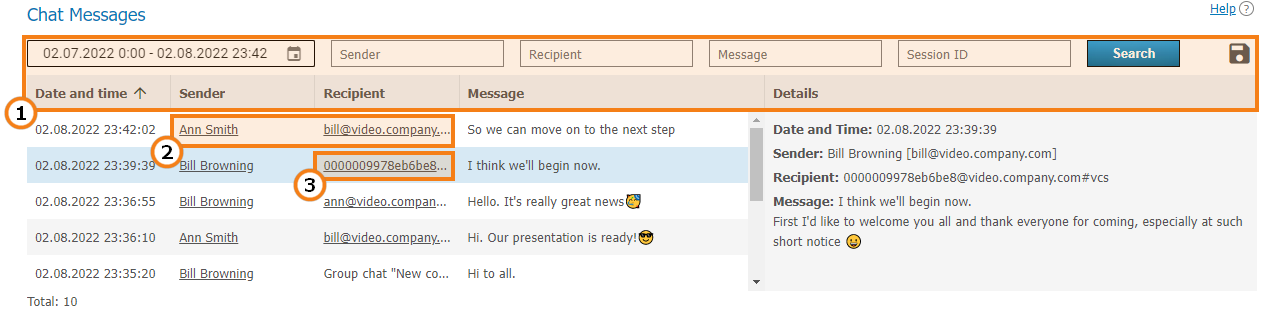
واجهة التفاعل العامة مع الجدول: تصفية السجلات، التصدير إلى ملف CSV، حذف السجلات المحددة في إعدادات التصفية، الفرز حسب الأعمدة.
- TrueConf ID معرفات المرسل والمستلم للرسالة الشخصية.
الرابط إلى الصفحة التي تحتوي على معلومات تفصيلية عن الجلسة التي تم إرسال الرسالة إلى الدردشة الجماعية الخاصة بها.
تغييرات الإعدادات
لفتح سجل تعديل إعدادات TrueConf Server، انتقل إلى قسم Configuration Changes. كما يتم عرض إنشاء/حذف المؤتمرات الجماعية وتعديل إعداداتها من قبل مسؤول الخادم هنا.
تتوافق كل سجل في الجدول مع إدخال بعض التغييرات. عند النقر على السجل، ستظهر إعدادات الخادم قبل وبعد هذا التغيير في اللوحة اليمنى.
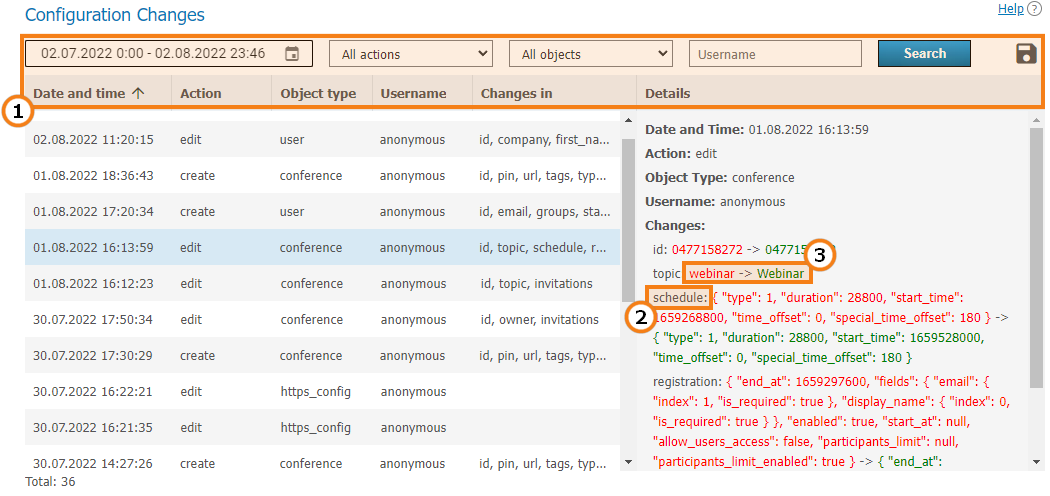
واجهة عامة للتفاعل مع الجدول: التصفية حسب الأحداث والكائنات، التاريخ، المستخدم. كما يتوفر تصدير القيم المصفاة إلى ملف CSV.
اسم المعلمة المعدلة.
قيم المعلمة: السابقة (قبل التغيير) -> الجديدة (بعد التغيير).
تسجيلات المؤتمرات
في قسم Conference Recordings يمكنك عرض قائمة بجميع تسجيلات مكالمات الفيديو والمؤتمرات المحفوظة على الخادم مع معلومات تفصيلية عن كل منها.
لاستخدام زر  لتنزيل الملف أو زر
  لعرضه.
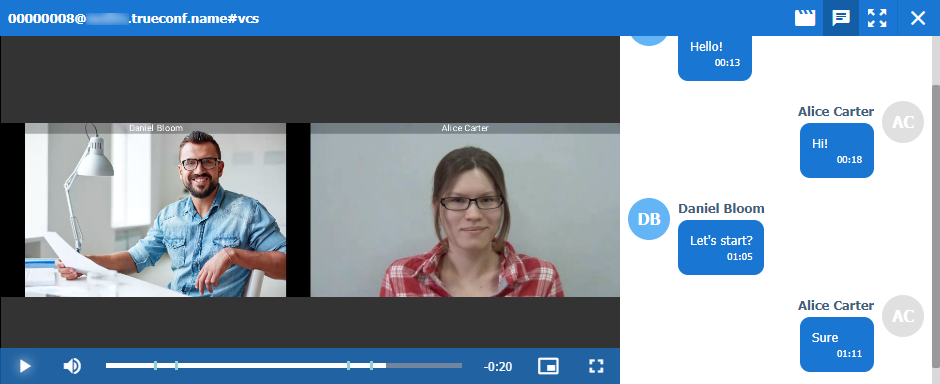
إذا كانت هناك محادثات جرت في المؤتمر أثناء التسجيل، فسيكون بإمكانك الاطلاع على الدردشة مع إمكانية الانتقال عبر المخطط الزمني إلى ردود معينة:
اتصالات
لعرض إحصائيات الاتصالات الخاصة بـ TrueConf Server الخاص بك، انتقل إلى قسم Endpoints. هناك ستجد معلومات حول جميع الاتصالات بالخادم باستخدام تطبيقات العميل أو من خلال المتصفح باستخدام تقنية WebRTC.
في هذه الحالة، يتم تسجيل التفويض عبر المتصفح فقط في حالتين:
المستخدم يشارك في المؤتمر عبر المتصفح؛
انتقل المستخدم في المنطقة الشخصية إلى القسم Chats، إلا أن تسجيل الدخول فقط إلى المنطقة الشخصية لا يؤدي إلى ظهور سجل في هذه السجلات.
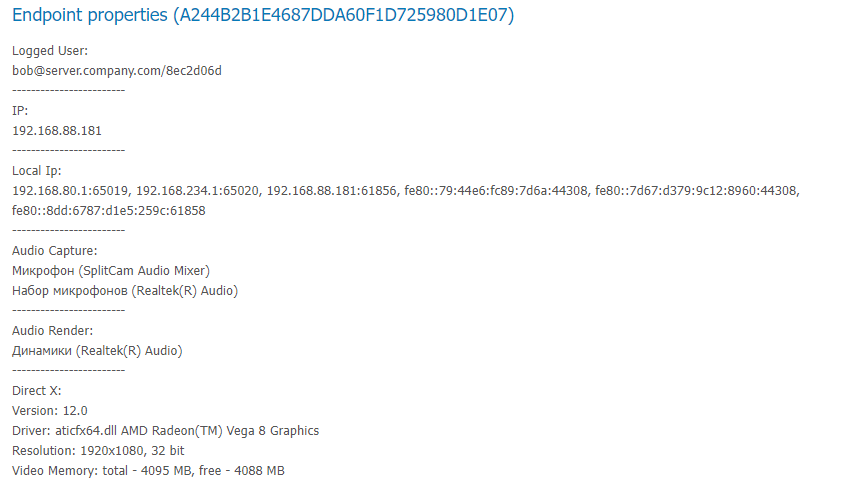
انقر على السطر المطلوب لعرض معلومات مفصلة عن الاتصال المحدد: