
إعداد التمديدات
إعداد التمديدات
TrueConf Directory
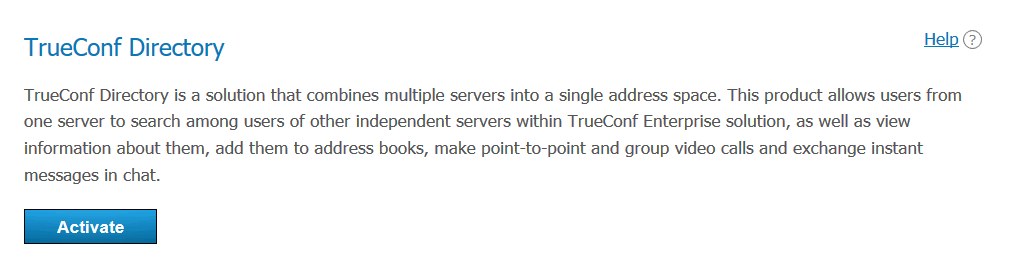
في القسم Extensions → TrueConf Directory يمكنك إعداد تكامل النسخة TrueConf Server، التي تعد جزءاً من الحل الشامل TrueConf Enterprise، مع الحل TrueConf Directory.
للقيام بذلك، اضغط على الزر Activate. لإلغاء التكامل، اضغط على الزر Deactivate.
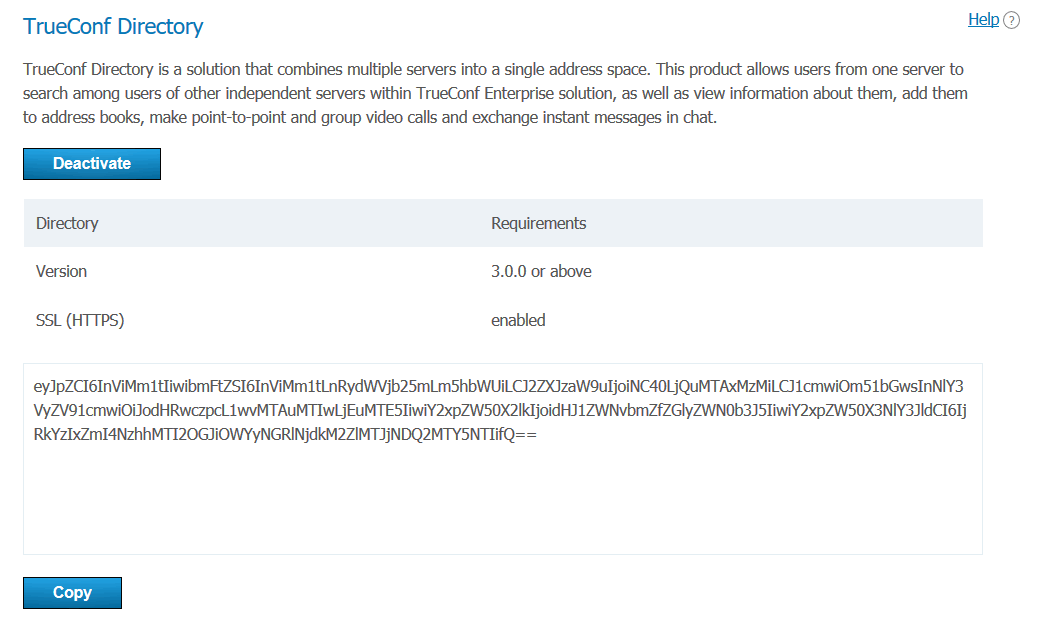
سيظهر مفتاح سري مولد في الحقل الكبير تحت الجدول.
للحصول على مزيد من المعلومات حول إعداد ملحق TrueConf Directory وشرائه تواصل معنا بالطريقة التي تناسبك.
التكامل مع DLP
إذا كانت رخصتك على TrueConf Server تحتوي على التوسعة Integration with DLP مفعلة، فسيكون بإمكانك في هذا القسم ضبط الاتصال مع هذا النظام والإجراءات المتخذة عند اكتشاف محاولات انتهاك قواعد الأمان.
إعداد الاتصال بنظام DLP
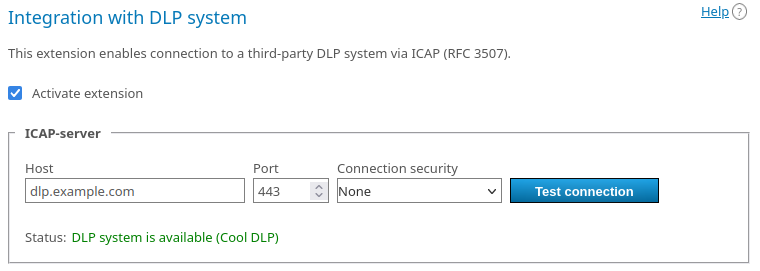
قبل البدء في استخدام نظام DLP، يجب تفعيل خانة الاختيار Activate extension. إلى أن يتم وضع علامة في خانة الاختيار وحفظ الإعدادات باستخدام الزر Apply في أسفل الصفحة، لن تعمل أي من الفحوصات.
في القسم ICAP-server، قم بتكوين إعدادات الاتصال بنظام DLP: المضيف (IP أو FQDN بدون البادئة
http: / https:)، المنفذ ونوع الاتصال (عادي أو محمي عبر TLS).اضغط على الزر Test connection للتحقق من توفر النظام. ستظهر نتيجة الفحص في سطر الحالة أدناه.
إعداد التحقق من الرسائل
في قسم Text message checking قم بتعيين معايير التعامل مع الرسائل العادية:
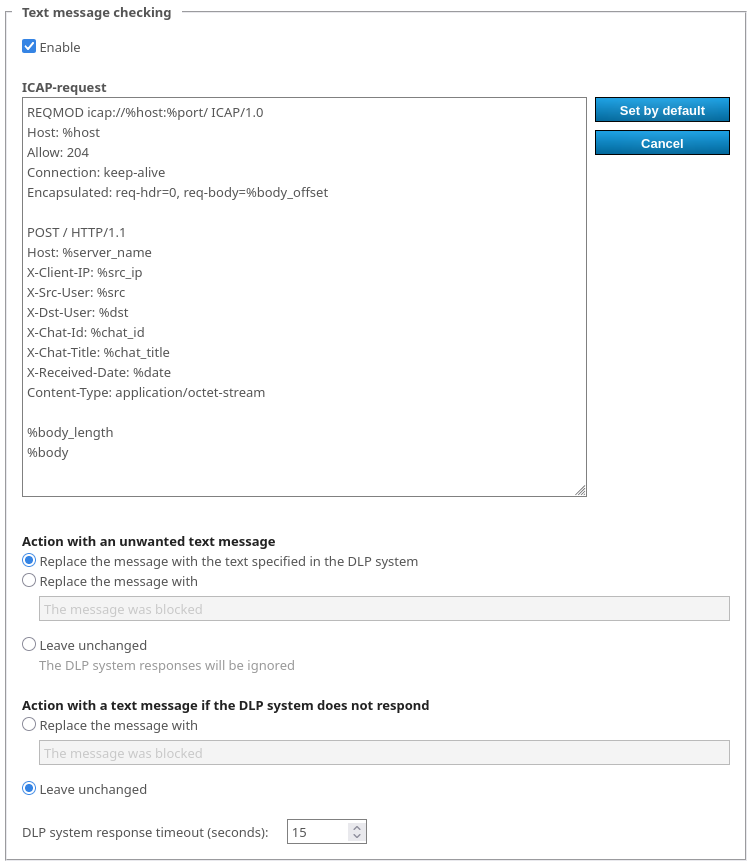
فعّل خانة الاختيار Enable. طالما لم يتم تحديد خانة الاختيار ولم يتم حفظ الإعدادات باستخدام الزر Apply في أسفل الصفحة، لن تعمل عملية التحقق.
في الحقل ICAP-request، قم بتحديد الحقول اللازمة للإرسال إلى نظام DLP. يعتمد تنسيق الطلب على النظام المحدد، فيما يلي المتغيرات المستخدمة في النموذج التي تُستبدل بقيم محددة عند إرسال البيانات للتحليل.
لإعادة تعيين إعدادات طلب ICAP، اضغط على الزر Set by default.
ستسمح لك الزر Cancel بالتراجع عن آخر التغييرات في نص الاستعلام التي لم تُحفظ باستخدام الزر Apply.
في القسم Action with an unwanted text message، حدد الإجراءات الواجب اتخاذها إذا لم يجتز الرسالة التحقق في نظام DLP. يمكن استبدال الرسالة بالنص الذي تم اختياره في نظام DLP، أو تحديد خيارك الخاص، أو تركه دون تغيير. في الحالة الأخيرة، سيتلقى المستخدمون جميع الرسائل، ولكن سيتم تسجيل إرسال الرسائل غير المرغوب فيها في سجلات نظام DLP.
في القسم Action with a text message if the DLP system does not respond، حدد ما يجب فعله إذا لم يكن هناك اتصال بنظام DLP. على سبيل المثال، يمكنك تحديد النص لا يوجد اتصال بنظام الأمان، حتى لا يتمكن أي رسائل من الوصول إلى المستلمين حتى يتم حل مشكلة التكامل.
يُستخدم المعامل DLP system response timeout (seconds) لتحديد مهلة استخدام الإعدادات من الفقرات السابقة. إذا انقطعت الاتصال بنظام DLP، فسيمر الوقت المحدد هنا قبل اتخاذ الإجراءات المختارة في القسم Action with a text message if the DLP system does not respond (حيث سيتم محاولة استعادة الاتصال). بعد ذلك، سيتم التحقق من وجود الاتصال في الخلفية وسيتم إرسال الرسائل أو منعها بشكل شبه فوري.
التحقق من الملفات المرسلة في الدردشات
في القسم File checking قم بتعيين معلمات العمل مع الملفات المنقولة:
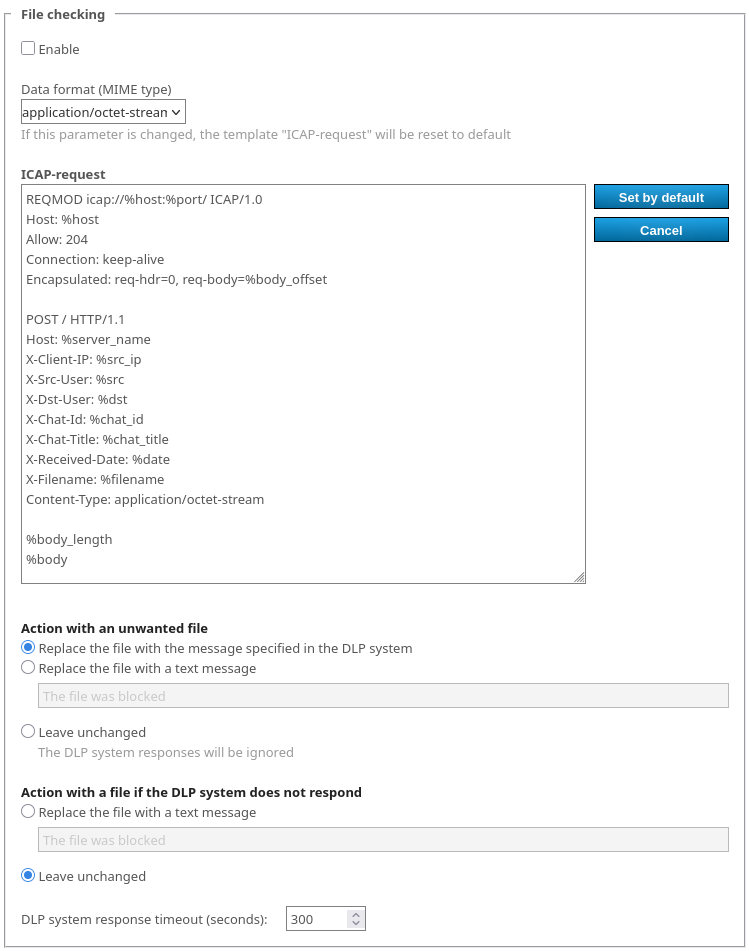
قائمة الإعدادات مشابهة لتلك الخاصة بـفحص الرسائل، ولكن تمت إضافة خيار اختيار نوع جسم الطلب لتحسين التوافق مع أنظمة DLP المختلفة.
لا تنسَ الضغط على الزر Apply لحفظ التغييرات.
الخوادم الموثوقة والضبط الدقيق لإرسال قائمة المشاركين في الدردشة
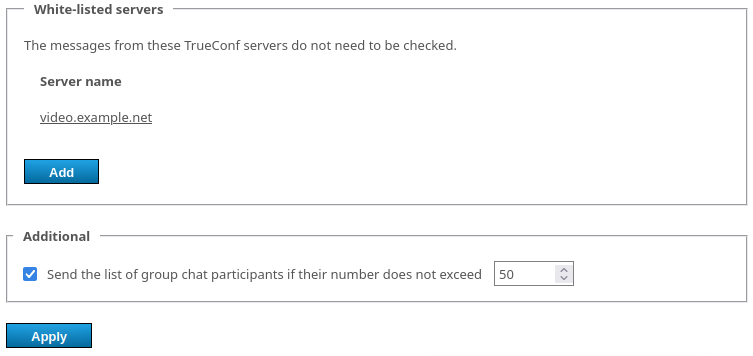
في القسم White-listed servers يمكنك إضافة عناوين (FQDN فقط وليس عناوين IP) خوادم الفيديو التي لا تحتاج إلى التحقق من الرسائل الواردة والملفات منها. سيؤدي ذلك إلى تسريع التحقق في حالة استخدام عدة خوادم مع نظام DLP واحد، لكن كن حذرًا عند استخدام هذه الميزة. لتغيير العنوان، ما عليك سوى النقر عليه في القائمة:
كيف تعمل ميزة التحقق عن طريق القائمة البيضاء:
افترض أن لديك الخوادم
example1.comوexample2.comوهناك تم تكوين الاتحاد بينهما.هل ترغب في استخدام نظام DLP واحد لفحص الملفات في الدردشات، بما في ذلك تلك المتبادلة بين مستخدمي هذه الخوادم، وليس فقط داخل خادم واحد.
إذا قمت بتكوين نظام DLP نفسه على خادمين فيدراليين بدون قائمة بيضاء، ففي حالة إرسال نفس الرسالة/الملف في الدردشة الفيدرالية، سيتم التحقق منها مرتين. على سبيل المثال، كرسالة صادرة للمستخدم
example1.comوكواردة للمستخدمexample2.com، والعكس صحيح.لكي تتجنب التحقق المزدوج من نفس الشيء، يمكنك إدراج عنوان الخادم الآخر في القائمة البيضاء على كلا الخادمين، أي في لوحة تحكم
example1.comتحدد العنوانexample2.com، وفي إعداداتexample2.comتحدد العنوانexample1.com.مثال على عمل المعامل المُفعّل Send the list of group chat participants if their number does not exceed:
ليكن في القالب المعلمات
%dstو%dst_user.تم تحديد حد لـ 30 مشاركًا للدردشات الجماعية.
لكل دردشة تحتوي على 30 مستخدمًا أو أقل، ستتم مشاركة قائمة كاملة من TrueConf ID وقائمة بأسماء تسجيل الدخول بشكل
domain\user.إذا كان عدد المشاركين في الدردشة يتجاوز الحد المسموح به، فلن يتم تشكيل القائمة (ستصل فارغة إلى جانب DLP).
إذا تمت إزالة العلامة Send the list of group chat participants if their number does not exceed من المربع، ولكن القالب يحتوي على المعامل
%dst، فسيتم تمرير TrueConf ID الكامل للمحادث في الدردشات الشخصية على DLP، بينما لن يتم تمرير قائمة المشاركين في الدردشات الجماعية.
المتغيرات في قوالب طلبات ICAP
%body— محتوى الطلب (رسالة نصية من الدردشة)%body_length— طول محتوى الطلب (بالبايت)%body_offset— إزاحة محتوى الطلب في القسم المغلف (بالبايت)%bot_buttons_base64— يستخدم لنقل والتحقق من محتوى الأزرار (النص) المستخدمة لإرسال الأوامر إلى روبوتات الدردشة.%chat_id— المعرف الفريد (GUID) للدردشة%chat_id_origin—%chat_idالذي يتم إعادة توجيه الرسالة منه (إذا لم يتم إعادة توجيهها، سيكون فارغًا)%chat_title— اسم الدردشة%chat_title_base64—%chat_titleبصيغة base64%content_length— طول محتوى الطلب (عدد عشري، بالبايتات)%date— التاريخ بتنسيق ISO 8601%dst— العنوان الكامل TrueConf ID للمستلم بصيغةuser@server. بالنسبة للدردشة الجماعية، سيتم إرسال قائمة بجميع المشاركين فيها إذا لم يعمل القيد من المعلمة Send the list of group chat participants if their number does not exceed. ينطبق هذا على جميع المعلمات بصيغة%dst_YYYباستثناء%dst_size.%dst_size— عدد المشاركين في الدردشة الجماعية. إذا تم تفعيل الحد الأقصى لعدد المشاركين (انظر إلى المعامل Send the list of group chat participants if their number does not exceed في أسفل الصفحة) ولم يتم تمرير القائمة الكاملة للمستلمين، يمكن تقدير حجم تسرب البيانات استناداً إلى هذا الرقم.%dst_base64—%dstفي صيغة base64%dst_user— اسم المستخدم الخاص بالمستلم (الجزء TrueConf ID قبل الرمز@) مع تحديد النطاق بالشكلdomain\user.%dst_user_at_domain— اسم المستخدم للمتلقي بصيغةuser@domain(يمكن أن يكون بدون@domainإذا كان في النطاق الرئيسي)%dst_user_at_domain_base64—%dst_user_at_domainبصيغة base64%dst_user_base64—%dst_userبصيغة base64%dst_user_no_domain— اسم مستخدم المستلم%dst_user_no_domain_base64—%dst_user_no_domainبتنسيق base64%host— يتم أخذ القيمة من الحقل Host%message_id— معرف فريد للرسالة%multipart_boundary— قيمة معلمةboundaryفي ترويسة الرسالة (يُفترض استخدامها على النحو التالي:Content-Type: multipart/form-data; boundary=%multipart_boundary)%port— يتم أخذ القيمة من الحقل Port%server_name— اسم النطاق TrueConf Server%src— عنوان TrueConf ID الكامل للمرسل%src_base64—%srcفي ترميز base64%src_user— اسم المستخدم للمرسل (الجزء TrueConf ID قبل الرمز@) مع ذكر النطاق بصيغةdomain\user%src_user_at_domain— اسم المستخدم للمرسل بصيغةuser@domain(قد يكون بدون@domainإذا كان في النطاق الرئيسي)%src_user_at_domain_base64—%src_user_at_domainبصيغة base64%src_user_base64—%src_userبتنسيق base64%src_user_no_domain— اسم مستخدم المرسل%src_user_no_domain_base64—%src_user_no_domainبتنسيق base64%src_ip— عنوان IP للمرسل
الملفات المتاحة إضافيًا:
%filename— اسم الملف المرسل%filename_base64—%filenameبصيغة base64
ملحقات البريد الإلكتروني
يوفر الامتداد Email plugins الوصول إلى إعدادات المكونات الإضافية من TrueConf للتكامل مع تطبيقات البريد الإلكتروني الشهيرة. اقرأ المزيد عنها في قسم منفصل مخصص للتقويمات المؤسسية وتطبيقات البريد الإلكتروني.