
تسجيل الدخول إلى لوحة التحكم وضبط التفضيلات
تسجيل الدخول إلى لوحة التحكم وضبط التفضيلات
نذكركم بالخطوات الأساسية للحصول على نظام اتصالات مؤسسي فعال:
اختيار جهاز (كمبيوتر شخصي، خادم فعلي أو افتراضي) بالمعدات المناسبة.
تسجيل الدخول إلى لوحة التحكم. ◀️ أنت هنا!
قم بتكوين HTTPS (يُستخدم في العديد من الوظائف الأساسية مثل التكامل مع خادم الذكاء الاصطناعي، وتخطيط المؤتمرات وغيرها) وحدد عنوان الخادم الخارجي (الصفحات الضيف).
قم بتكوين توفر الخادم للمستخدمين داخل الشبكة الداخلية للشركة وإذا لزم الأمر، من الشبكة الخارجية (خارج CSPD).
إنشاء حسابات مستخدمين أو دمج الخادم مع خدمة الدليل باستخدام بروتوكول LDAP/LDAPS.
تثبيت تطبيقات العملاء للمستخدمين وتعليمهم كيفية الاتصال بخادمك (انظر وثائق تطبيق سطح المكتب).
كيفية الدخول إلى لوحة التحكم (الادمن)
لا يمكنك الدخول إلى لوحة التحكم إذا قمت بتثبيت TrueConf Server على Windows Home (انظر متطلبات النظام)! يلزم وجود إصدارات Windows التي تدعم إدارة مجموعات المستخدمين (Server / Pro / Enterprise). بالإضافة إلى ذلك، بغض النظر عن نظام التشغيل (Windows أو Linux)، يجب أن يكون لدى مستخدم نظام التشغيل الذي تحاول تسجيل الدخول تحته كلمة مرور محددة.
إذا قمت بتثبيت TrueConf Server على Windows:
في المتصفح، افتح لوحة التحكم باستخدام عنوان IP للجهاز المثبت عليه.
إذا كنت تقوم بتسجيل الدخول لأول مرة إلى لوحة التحكم من نفس الجهاز الذي تم تثبيت TrueConf Server عليه، فيجب أن يتم توثيقك تلقائيًا في صفحة التسجيل:
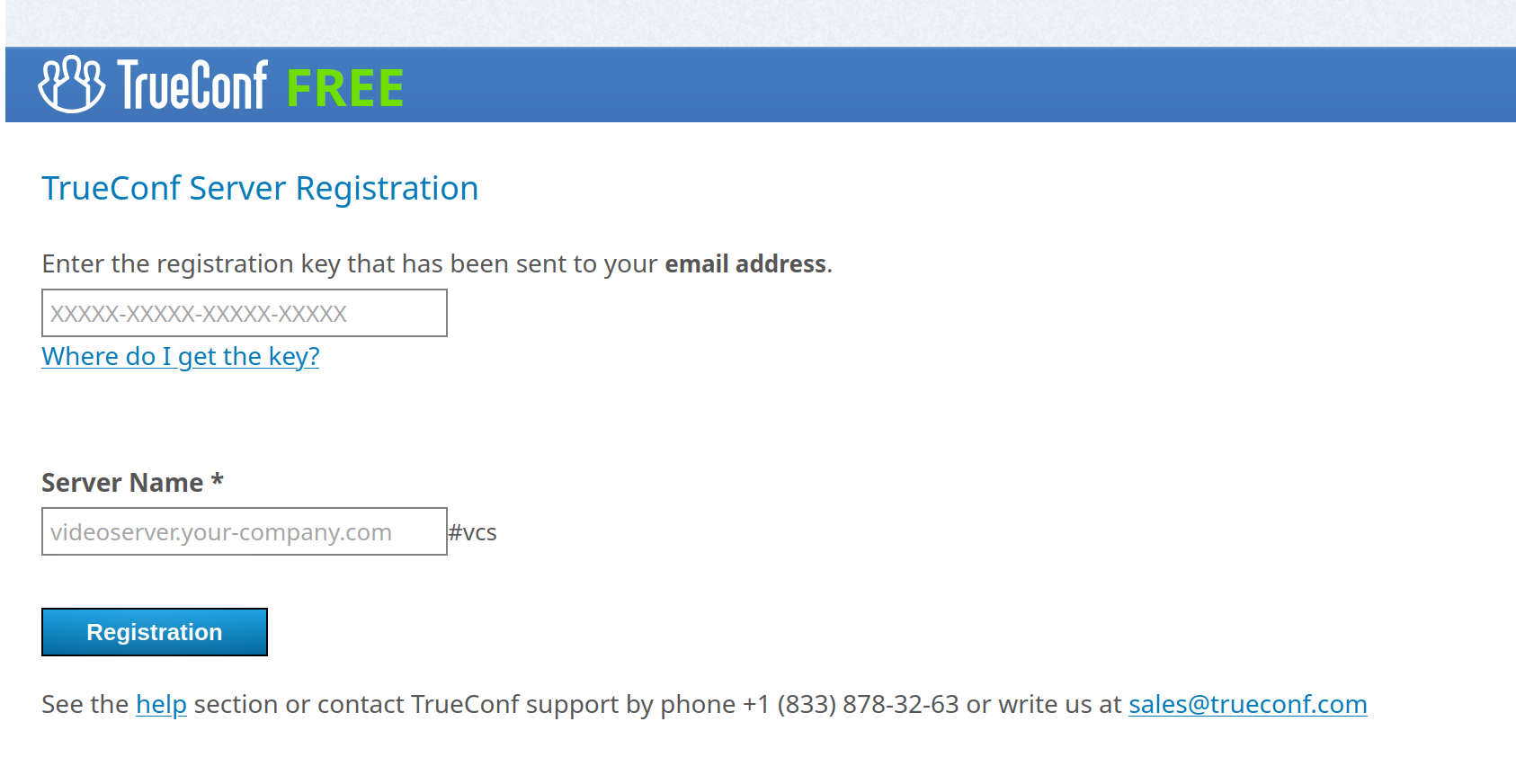
إذا تم فتح صفحة التسجيل بنجاح، فـانتقل إلى تفعيل الخادم.
عند تسجيل الدخول إلى لوحة التحكم من جهاز كمبيوتر آخر وعند فتح عنوان الخادم من نفس الجهاز، ستظهر صفحة الضيف:
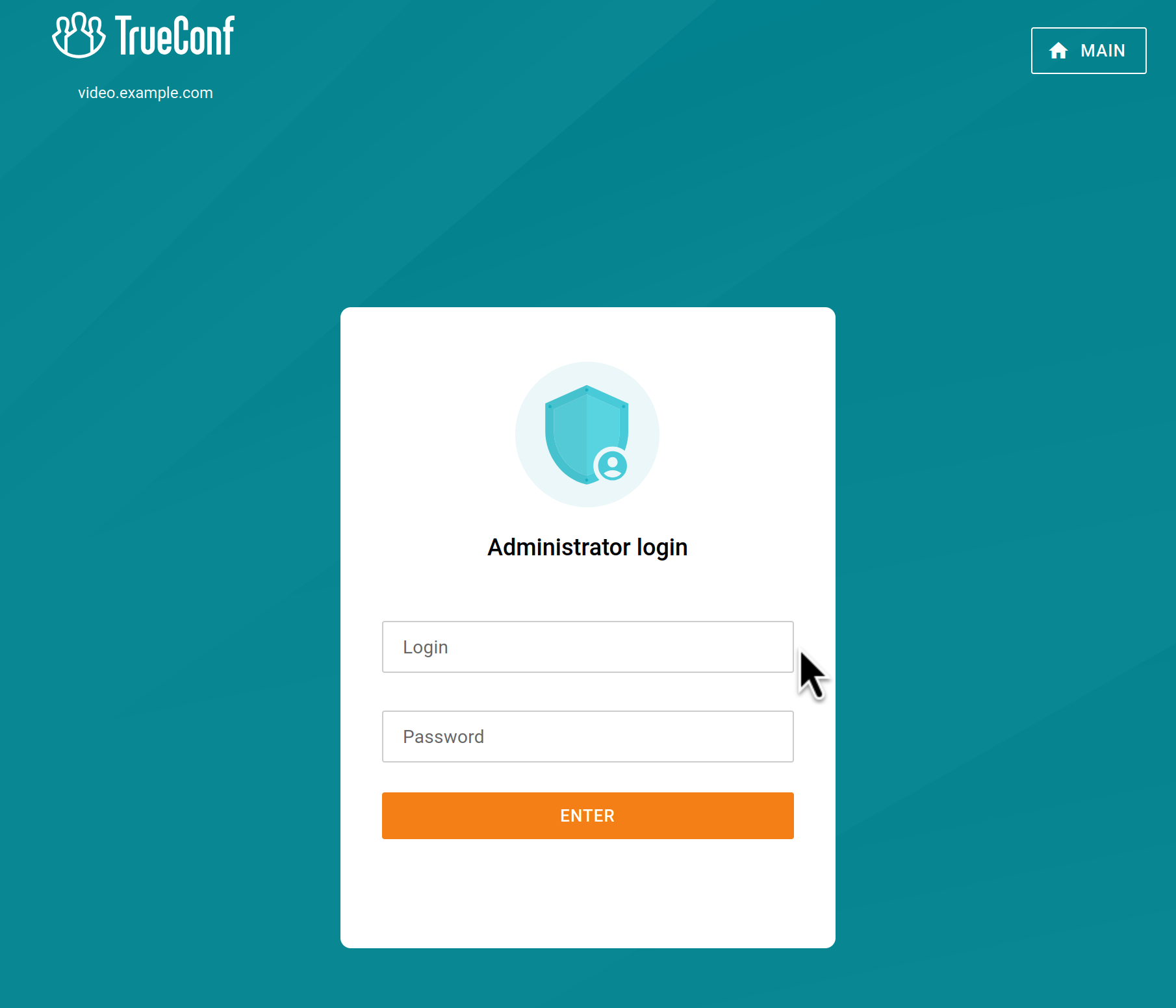
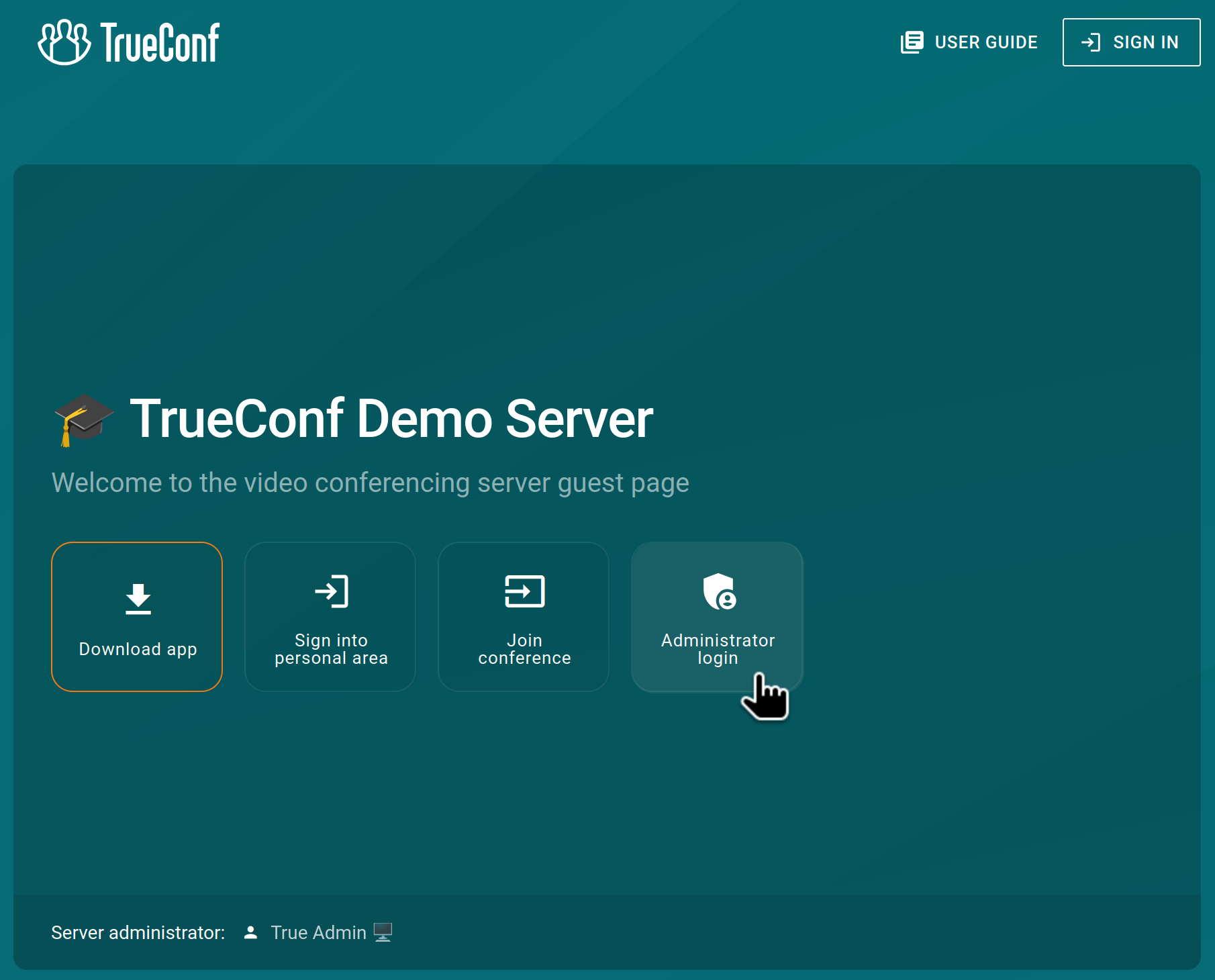
على المستخدم الضغط على الزر Administrator login وإدخال اسم المستخدم وكلمة المرور لنظام التشغيل الذي تم تثبيت الخادم تحته:
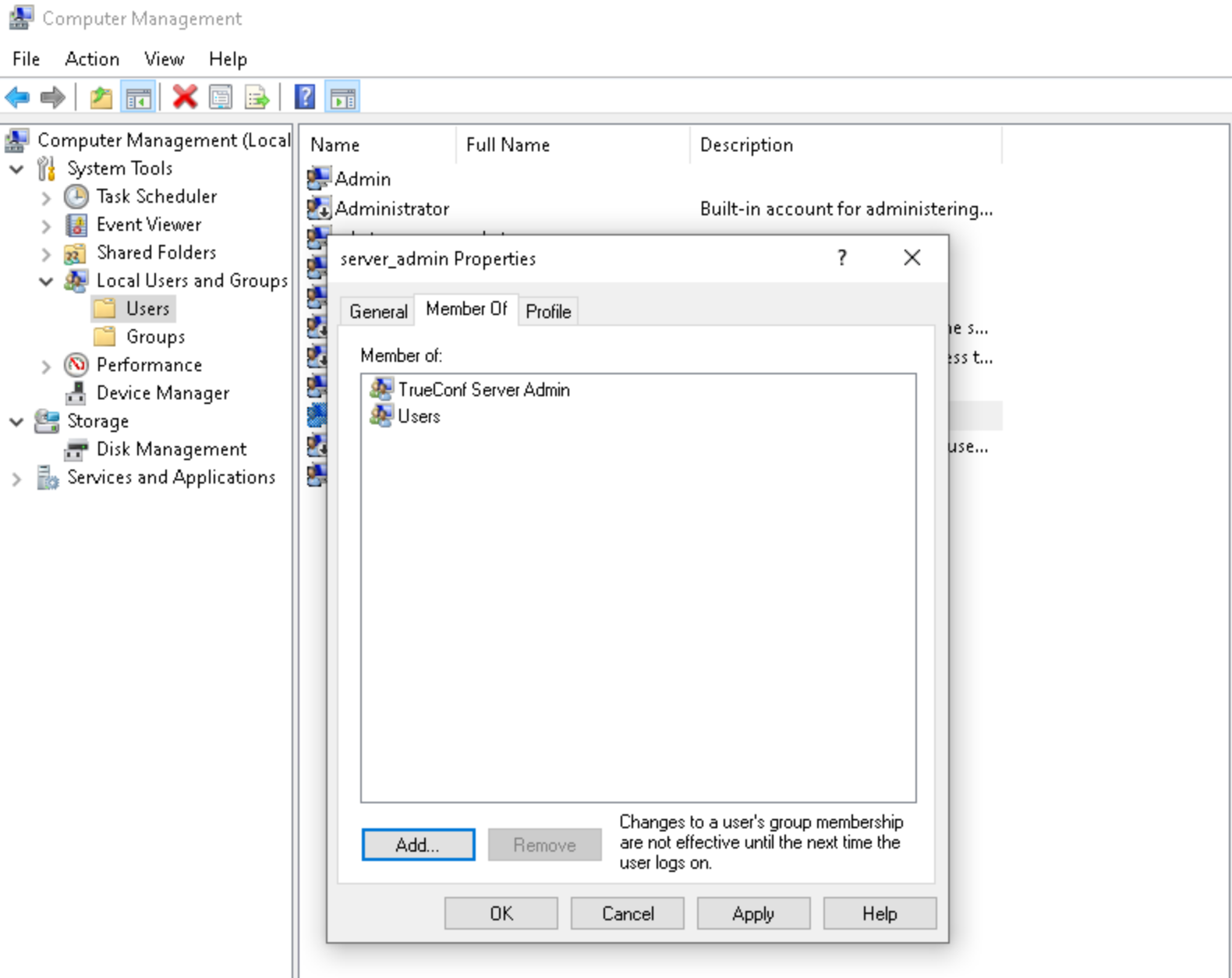
إذا لم تتمكن من تسجيل الدخول، تحقق مما إذا كان هذا المستخدم في نظام Windows على الجهاز الذي يحتوي على الخادم موجوداً في المجموعة TrueConf Server Admin:
على نظام التشغيل Linux يتم إضافة المستخدمين إلى المجموعة tcadmins الذين تم تحديدهم يدويًا أثناء عملية التثبيت. هؤلاء المستخدمون سيكون لديهم حق الوصول إلى لوحة الإدارة.
لا يوجد تسجيل دخول "عام" افتراضي، يجب أن تعرف اسم المستخدم وكلمة مرور المستخدم لنظام التشغيل حيث يوجد الخادم. يتطلب أي وصول إلى لوحة التحكم TrueConf Server تفويضًا ببيانات اعتماد المستخدم الذي ينتمي إلى واحدة من المجموعات:
TrueConf Server Admin على نظام Windows (tcadmins على أنظمة التشغيل Linux) — لإدارة الخادم؛
TrueConf Server Security Admin على نظام التشغيل Windows (tcsecadmins على نظام تشغيل Linux) — لعرض التقارير وتسجيلات المؤتمرات عبر الفيديو.
تنبيه! لا توجد طريقة أخرى لإضافة حساب لإدارة TrueConf Server. كذلك، لا يمكن تغيير كلمة مرور مسؤول آخر عبر لوحة التحكم وما إلى ذلك، حيث يتم الوصول الكامل عن طريق حساب مستخدم نظام التشغيل.
افتراضيًا، يمكن إدارة الخادم من خلال أي جهاز كمبيوتر في الشبكة المحلية التي تم تثبيته فيها، أي أن الوصول مقيد بالنطاقات التالية من عناوين IP: 10.*, 192.168.*, 172.16-172.31, 127.*.
تتم مناقشة إعدادات الوصول بمزيد من التفصيل في وصف القسم Web → Security.
كيفية إنشاء حساب جديد في أنظمة التشغيل المختلفة وإضافته إلى المجموعة المطلوبة، موضح بالتفصيل على مثال المسؤول TrueConf Server Security Admin.
TrueConf Server لا يوجد حد لعدد المسؤولين من كل نوع.إذا كنت ترغب في إعداد الخادم عن بُعد من جهاز آخر، فتأكد من أن جدار الحماية للسيرفر يسمح بالاتصال عبر المنفذ المحدد للوصول إلى لوحة التحكم (الافتراضي هو المنفذ 80)، وأن هذه الإمكانية تم تفعيلها في إعدادات أمان لوحة التحكم.
حول كيفية إدارة TrueConf Server من جهاز كمبيوتر خارج الشبكة، تحدثنا في المقالة المتوفرة في قاعدة المعرفة.
بعد إعداد الوصول، نوصي على الفور بإعداد HTTPS، حيث سيكون ذلك ضروريًا للوظائف المستخدمة بشكل متكرر: مثل المخطط في التطبيقات، والإدارة الموسعة للمؤتمر، والدخول إلى المنطقة الشخصية للمستخدم. بعد إعداد HTTPS، لن تكون هناك حاجة إلى المنفذ 80 (أو أي منفذ آخر تم استخدامه للوصول إلى لوحة التحكم) للعمل مع TrueConf Server ويمكن تعطيله على جانب جدار الحماية لتعزيز الأمان.
إضافة المسؤولين
يمكنك ضبط أذونات الوصول للحسابات الموجودة بالفعل أو إنشاء حسابات جديدة. سيتم عرض كيفية إنشاء مستخدم وإضافته مباشرة إلى المجموعة المطلوبة على نظامي التشغيل Windows وLinux.
على نظام التشغيل Windows
لإنشاء حساب Windows محلي جديد وإضافته إلى مجموعة TrueConf Server Admin:
انتقل إلى الأداة Local Users and Groups. للقيام بذلك، اضغط على مجموعة المفاتيح Win+R وفي النافذة التي تظهر، نفذ الأمر
lusrmgr.msc.انقر بزر الماوس الأيمن على القائمة Users واختر New User....
يرجى ملء الحقول المطلوبة وضبط إعدادات تغيير كلمة المرور.
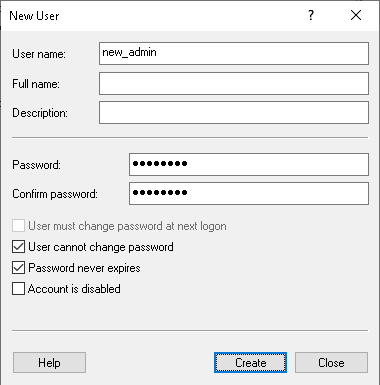
انتقل إلى القائمة Users.
لمنح الوصول إلى لوحة تحكم الخادم، انقر بزر الماوس الأيمن على الحساب الذي تم إنشاؤه وانتقل إلى Properties.
في علامة التبويب Member Of اضغط على Add....
كاسم للكائن الذي سيتم اختياره، قم بتحديد TrueConf Server Admin ثم اضغط على OK.
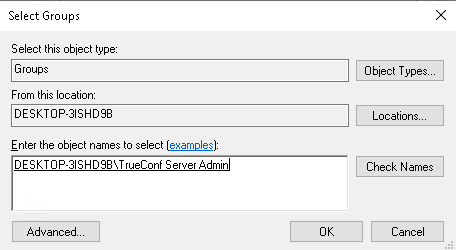
يمكن إضافة الحسابات المستوردة من Active Directory/LDAP إلى المجموعة المحلية TrueConf Server Admin.
على نظام التشغيل Linux
يجب تنفيذ الأوامر المذكورة أدناه بحقوق المستخدم المتميز أو باستخدام أداة sudo، مثلًا، sudo command. يُرجى ملاحظة أنه قد لا يكون sudo متاحًا في نظام التشغيل افتراضيًا، ويمكن التحقق من وجوده باستخدام الأمر sudo -V.
بالنسبة لـ Debian، Astra Linux
نفذ الأمر:
sudo adduser --ingroup tcadmins [new_admin]حيث أن
[new_admin]هو اسم المستخدم للشخص الذي تتم إضافته.عند ظهور حقل إدخال كلمة المرور، قم بإدخالها وتأكيدها.
إذا رغبت، أدخل بيانات إضافية للمستخدم مثل الاسم الكامل ورقم الهاتف وما إلى ذلك.
بالنسبة لـ CentOS، وAlt Server، وROSA، وRED OS
نفذ الأمر:
sudo adduser -G tcadmins [new_admin]حيث أن
[new_admin]هو اسم المستخدم للشخص الذي تتم إضافته.قم بتعيين كلمة مرور للمستخدم الجديد
[new_admin]باستخدام الأمر:
sudo passwd [new_admin]حالة الخادم
يظهر الوضع الحالي لـ TrueConf Server في السطر Server status كنص باللون الأخضر (إذا كان يعمل) أو باللون الأحمر (إذا كان متوقفًا) في الزاوية اليمنى العليا من لوحة التحكم:

ماذا تفعل إذا لم يبدأ تشغيل الخادم؟
في السطر Server status يظهر النص Stopped.
لهذا ثلاثة أسباب محتملة:
عدم وجود ترخيص: يرجى الاتصال بموردي النظام للحصول على الترخيص
الملفات الخاصة بالخادم مفقودة أو تالفة: قم بإعادة تثبيت الخادم TrueConf Server (انظر قسم تثبيت الخادم)
تعطل المفتاح الصلب للخادم: يرجى الاطلاع على التعليمات لحل مشكلة المفتاح.
سجل الخادم
عند حدوث مشكلات في الخادم، يمكن لفريق الدعم في TrueConf مساعدتك بشكل أسرع وأكثر فعالية عند توفر سجلات الخادم. يمكنك عرض السجل الرئيسي للخادم في التقرير المتاح عبر الزر System → Server log في الزاوية اليمنى العليا.
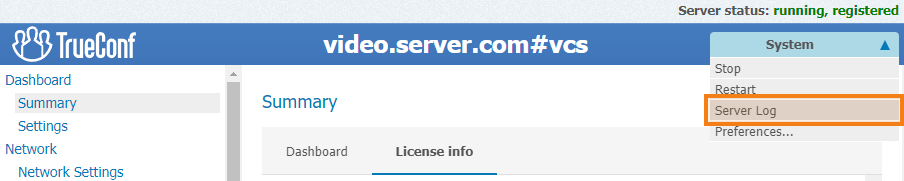
لجعل السجلات غنية بالمعلومات قدر الإمكان، يجب تفعيل الخيار Enable detailed logging في القسم Dashboard → Settings. قد يطلب منك موظفو الدعم الفني القيام بذلك لتسهيل عملية استكشاف الأعطال وإصلاحها.
لا تقم بتفعيل التسجيل المفصل دون داعٍ لتجنب شغل مساحة إضافية بملفات السجلات المفصلة.
بالإضافة إلى ذلك، يتم حفظ عدد من ملفات السجل الإضافية في دليل العمل TrueConf Server، والتي يتم شرحها بالتفصيل في المقالة ذات الصلة في قاعدة المعرفة.
إعداد التفضيلات
يمكن تعيين بعض الإعدادات بشكل شخصي لكل مسؤول من مسؤولي الخادم: لغة واجهة لوحة التحكم، المنطقة الزمنية، إعدادات تصدير التقارير.
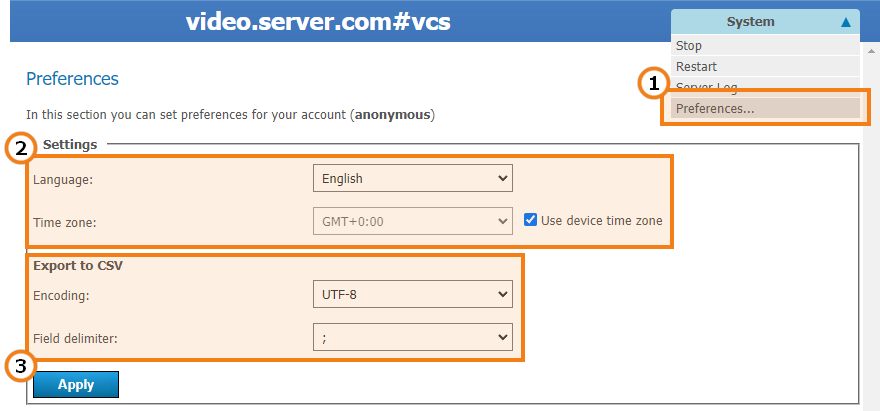
انتقل إلى القائمة System → Preferences... في الزاوية العلوية اليمنى من لوحة التحكم.
اختر اللغة المفضلة لواجهة لوحة التحكم وكذلك المنطقة الزمنية. سيؤثر هذا الإعداد على عرض وقت الأحداث في جميع سجلات الخادم وسيتم تطبيقه تلقائيًا في الحقل المناسب عند جدولة المؤتمرات. يمكنك استخدام المنطقة الزمنية للجهاز الذي يتم تشغيل الخادم عليه عن طريق تحديد خانة الاختيار المناسبة.
في القسم Export to CSV يمكن تكوين إعدادات تصدير التقارير - الترميز المستخدم والفاصل لتمثيل صف الجدول في تنسيق نصي.
بعد تعديل التفضيلات، اضغط Apply لحفظها.
إذا كنت تستخدم إصدار TrueConf Server على نظام تشغيل Linux وتم تغيير المنطقة الزمنية مع تمكين خانة الاختيار Use device time zone، فستحتاج إلى إعادة تشغيل جميع خدمات الخادم.