
التكامل مع التقويمات والبريد الإلكتروني
التكامل مع التقويمات والبريد الإلكتروني
توفر شركة TrueConf وحدة خاصة للتكامل العميق مع التقاويم المؤسسية، بالإضافة إلى مكونات بريدية إضافية للتطبيقات البريدية والتقويمات الشائعة: Microsoft Outlook وMozilla Thunderbird.
التكامل مع التقويم المؤسسي
إذا كانت شركتك تستخدم تقويمًا مؤسسيًا (مثل Microsoft Exchange)، فنحن نوصي باستخدام الوحدة البرمجية TrueConf Calendar Connector كحلقة وصل بين الخادم وبرمجيات تقويم الشركات على الخادم. يتم تثبيتها على خادم منفصل ويمكن أن تكون بوابة لعدة مثيلات من TrueConf Server.
مزايا هذا النهج مقارنة بالإضافات البريدية العادية هي التكامل الأعمق مع التقويم المؤسسي:
إمكانية إنشاء وتحرير وحذف أحداث التقويم من المُخطِط في تطبيقات TrueConf أو في المنطقة الشخصية.
عرض جميع أحداث التقويم: سواء مع المؤتمرات أو بدونها.
التفويض هو إنشاء الأحداث نيابة عن مالك التقويم من خلال شخص موثوق به.
مزامنة البيانات حول تغييرات أحداث التقويم في الوقت الفعلي، وكذلك حالة المشاركين (قبول/رفض الدعوة).
لن يتمكن المستخدم من إنشاء مؤتمر مجدول بدون حدث تقويمي، مما يعني تحسين ترتيب استخدام الفعاليات: بمجرد جدولة الاتصال، فإنه سيضاف بالتأكيد إلى التقويم وبالتالي سيظهر لجميع المشاركين. لا تزال هناك إمكانية لإنشاء غرفة افتراضية بدون حدث.
يمكنك قراءة المزيد من المعلومات على الصفحة TrueConf Calendar Connector وفي التوثيق الخاص بها.
عند تعديل المؤتمرات المرتبطة بحدث تقويم الشركة في حالة التكامل مع TrueConf Calendar Connector، سيكون لدى مسؤول الخادم مجموعة محدودة من الإعدادات المتاحة. لمزيد من التفاصيل، راجع قسم العمل مع المؤتمرات.
قبل التكامل، تأكد من أن البرنامج TrueConf Calendar Connector مثبت على الخادم الذي يمكنه الوصول إلى TrueConf Server لديك (انظر أدناه). كما أن TrueConf Calendar Connector يتطلب ترخيصًا منفصلًا للعمل، ولكن لن تكون هناك حاجة لتراخيص إضافية على الخوادم المرئية المتصلة به.
يتم استخدام مجموعة إعدادات منفصلة في القسم Manage add-ons → TrueConf Calendar Connector لضبط التكامل.
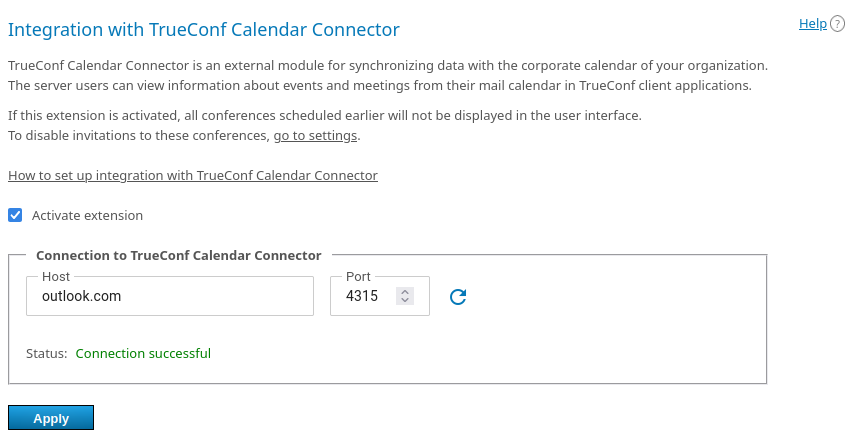
قبل كل شيء، ستحتاج إلى تفعيل خانة الاختيار Activate integration لتمكين تبادل المعلومات مع TrueConf Calendar Connector.
حدد اسم النطاق (FQDN) أو عنوان IP للخادم الذي تم تثبيت TrueConf Calendar Connector عليه. لضمان تكامل ناجح، يجب أن يتمكن كلا الخادمين من رؤية بعضهما البعض: على جانب TrueConf Calendar Connector، يتم أيضًا إعداد اسم النطاق (FQDN) أو عنوان IP الخاص بنسخة خادم مؤتمرات الفيديو لديك.
حدد منفذ TCP المستخدم للاتصال بـ TrueConf Calendar Connector (الافتراضي 4315).
اضغط على الزر Apply لتفعيل الدمج وعرض حالة الاتصال.
لضمان التشغيل السليم، يجب تفعيل TrueConf Calendar Connector وضبط التكامل على جانبه كما هو موضح في وثائقه .
إعداد الاتصال بالمؤتمر قبل موعد الحدث
عند إضافة مؤتمر إلى حدث في تقويم الشركات MS Exchange (من خلال ملحق Outlook)، يتم إنشاء غرفة افتراضية. ومع ذلك، يحتوي الحدث نفسه على وقت بدء، وربما أيضًا معلمات التكرار. في هذه الحالة، لن يتمكن المشاركون في المؤتمر (باستثناء المالك) من الانضمام إليه قبل وقت بدء الحدث. هكذا TrueConf Calendar Connector يقوم بشكل افتراضي بمساواة وقت الحدث ووقت المؤتمر.
لكن يمكن تغيير هذا السلوك: إذا كان من الضروري أن يتمكن المستخدمون من الانضمام إلى جميع الغرف الافتراضية من أحداث التقويم في أي وقت، يمكنك استخدام إعداد خاص عبر tc_regkey. هذه أداة يتم توفيرها مع TrueConf Server لإدارة بعض الإعدادات، ونقل البيانات عند إنشاء/استعادة النسخ الاحتياطية وغيرها.
حظر الانضمام إلى المؤتمر بغض النظر عن جدول الحدث يتم تنظيمه من خلال إعداد Calendar Scheduled Room Emulation Enabled:
في حال تعيين القيمة
0، يمكن الانضمام إلى المؤتمرات من الأحداث في أي وقت (كما في الغرفة الافتراضية العادية)؛إذا تم تعيين قيمة لا تساوي
0(القيمة الافتراضية هي1)، فإن الغرف الافتراضية من أحداث التقويم تظهر كاجتماعات مجدولة (مما يعني أنه لا يمكن الانضمام إليها في أي وقت آخر).
لتعطيل الخيار (أي "الجدولة" المؤتمرات من الأحداث)، نفّذ الأمر:
على نظام التشغيل Windows:
"C:\Program Files\TrueConf Server\tc_regkey.exe" set "WebManager\Configuration\Conferences" "Calendar Scheduled Room Emulation Enabled" i32 0على نظام Linux:
sudo /opt/trueconf/server/bin/vcs/tc_regkey set "WebManager\Configuration\Conferences" "Calendar Scheduled Room Emulation Enabled" i32 0ملحقات البريد الإلكتروني
يتيح لك الامتداد Email plugins:
التحكم في إصدار الويب للإضافة الخاصة بـ Microsoft Outlook، والتي سيتم تنزيلها مباشرة من خادمك؛
الحصول على روابط مباشرة لتثبيت الإصدار الخاص بنظام Windows للإضافة لـ Outlook و؛
تكوين قالب دعوة للمؤتمر.
يتم توفير هذا الامتداد مجانًا، بما في ذلك مع الإصدار TrueConf Server Free.
انتقل إلى القسم Manage add-ons → Email plugins. في علامة التبويب Plugins ستتمكن من:
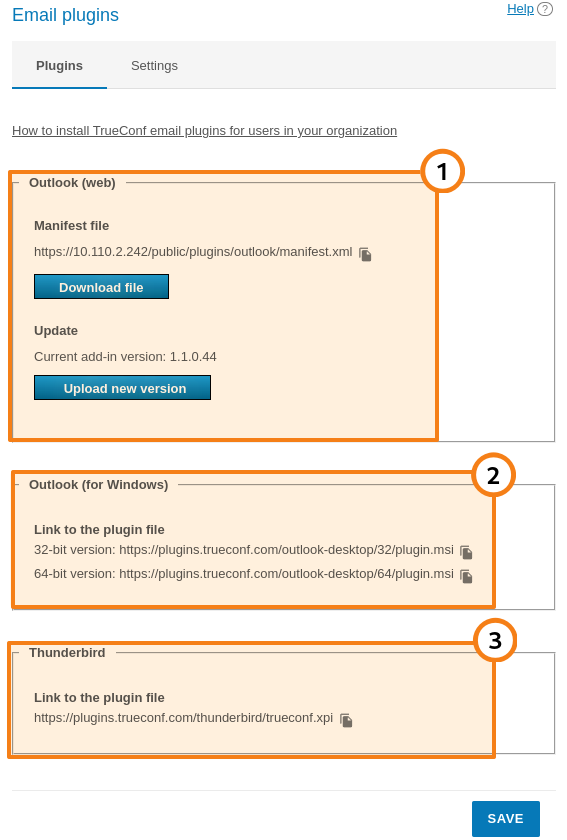
في القسم Outlook (web) — قم بتنزيل ملف XML لتثبيت الإصدار الويب للإضافة (البلجن)، وكذلك تحديث الإصدار الحالي على الخادم. يمكن نسخ رابط تثبيت البلجن باستخدام الزر
 ونشره بين مستخدمي الشبكة الداخلية للشركة (بما في ذلك الشبكات المغلقة بدون اتصال بالإنترنت) حتى يتمكنوا من تثبيته مباشرة من TrueConf Server الخاص بك.
في القسم Outlook (for Windows)، استخدم الزر
لنسخ الرابط الخاص بتثبيت إصدار سطح المكتب للإضافة الخاصة بـ Outlook وتوزيعه بين المستخدمين. سيتمكنون من تثبيت الإضافة بأنفسهم عبر الإنترنت من موقعنا. كما يمكنك توزيع التطبيق بشكل مركزي باستخدام سياسات المجموعة لأنه متوفر كحزمة msi.لمزيد من المعلومات حول تثبيت وقدرات الإصدارات المكتبية والويب من الوظيفة الإضافية لـ MS Outlook يرجى الاطلاع على قاعدة معارفنا.
في القسم Thunderbird — قم بنسخ رابط تثبيت الإضافة لتطبيق Thunderbird باستخدام الزر
وشاركه مع المستخدمين.
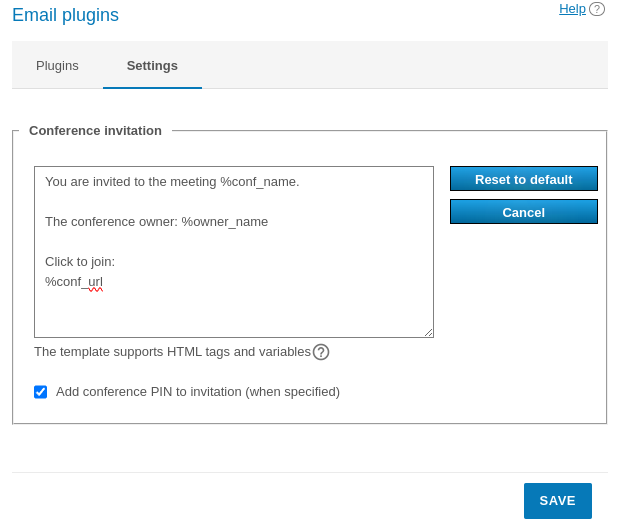
في علامة التبويب Settings يمكنك تعديل نص قالب الوصف الذي يُضاف عند إنشاء حدث عبر أي من إضافات البريد الإلكتروني TrueConf. يمكنك هنا أيضًا تفعيل إضافة رمز PIN للاتصال (إذا كان متاحًا) في الوصف:
باستخدام إعدادات ملف تكوين خاص config.json، يمكنك تحديد بعض الحقول المتاحة في مكون البريد الإضافي وقيمها الافتراضية. في قاعدة المعرفة TrueConf، قمنا بشرح كيفية القيام بذلك لمكونات إضافية مختلفة:
- Outlook;
- .
تهيئة قالب الدعوة
في قالب الدعوة، يمكن استخدام مجموعة من الثوابت، كما هو الحال مع قوالب الرسائل عند إعداد SMTP:
%owner_name— اسم المالك المعروض مالك المؤتمر؛%conf_id— معرف المؤتمر (مثل\c\df0a2adebe);%conf_url— رابط إلى صفحة المؤتمر، على سبيل المثال:https://example.com/c/CID%conf_name— اسم المؤتمر;%conf_type— نوع الوصول إلى المؤتمر (خاص أو عام)؛%max_speakers— الحد الأقصى لعدد المتحدثين (بالنسبة لأوضاع مؤتمر moderated role-based conference وsmart meeting، هذا هو القيمة اليسرى في زوج الأرقام M x N);%max_participants— العدد الإجمالي الأقصى للمشاركين (بالنسبة لأنماط المؤتمرات moderated role-based conference وsmart meeting، هذا هو القيمة اليمنى في زوج الأرقام M x N);%conf_mode— وضع المؤتمر;%conf_pin— رمز PIN للانضمام إلى المؤتمر (PIN).%conf_url_app_join— رابط للانضمام السريع بنقرة واحدة من خلال تطبيق العميل دون الحاجة إلى فتح صفحة ويب للفعالية.إعدادات لإدخال جهات اتصال مدير الخادم:
٪admin_name` — الاسم المعروض؛
%admin_email— البريد الإلكتروني للتواصل؛%admin_phone— رقم الهاتف للتواصل.
إعداد المكونات الإضافية عند استخدام شهادة موقعة ذاتيًا
إذا تم تكوين شهادة موقعة ذاتيًا على جانب ، فستكون هناك حاجة إلى إعدادات إضافية:
إذا كنت تستخدم الإضافة الخاصة بـ Outlook: لا حاجة لاتخاذ أي إجراء بالنسبة للإضافة من نوع COM، أما بالنسبة لإضافة الويب، فيكفي للمستخدم الانتقال إلى صفحة الضيف الخاصة بالخادم في المتصفح وتحديد الثقة في الشهادة الموقعة ذاتيًا.
إذا كنت تستخدم إضافة البريد الإلكتروني لتطبيق Thunderbird، فستحتاج إلى استيراد الشهادة على جانب كل مستخدم بالطريقة التالية:
قم بتنزيل شهادة TrueConf Server من لوحة التحكم. للقيام بذلك، انتقل إلى قسم Web → HTTPS واضغط على الرابط Download ca.crt واختر مكان حفظ ملف ca.crt. وزعها بأي طريقة ملائمة على أجهزة الكمبيوتر الخاصة بالمستخدمين.
على جهاز الكمبيوتر الخاص بالمستخدم، افتح الإعدادات في تطبيق Thunderbird.
انتقل إلى القسم Privacy & Security واضغط على زر View Certificates.
في النافذة التي تظهر، انتقل إلى علامة التبويب View Certificates واضغط على الزر Import.
اختر ملف الشهادة ca.crt الذي قمت بنقله إلى هذا الكمبيوتر في الخطوة 1.
قم بتحديد جميع مربعات الاختيار في نافذة إعدادات الثقة بالشهادة ثم اضغط على OK.