Les capacités de l'administrateur avec le rôle de Security Admin
Les capacités de l'administrateur avec le rôle de Security Admin
Lorsque TrueConf Server est configuré, un groupe d'utilisateurs local TrueConf Server Security Admin est automatiquement ajouté sous Windows et tcsecadmins sous les systèmes d'exploitation Linux pour fournir un accès restreint au panneau de contrôle du serveur. L'administrateur du serveur peut y ajouter les comptes des administrateurs pour lesquels il est nécessaire de masquer les paramètres du serveur et de permettre la visualisation :
en cas d'intégration avec TrueConf AI Server — accès au travail avec des transcriptions;
Comment ajouter un compte Windows au groupe Security Admin
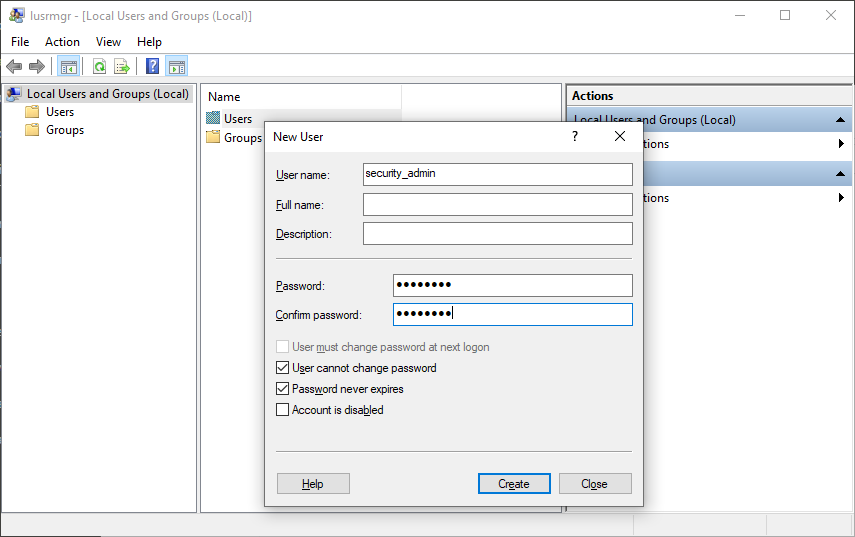
Pour créer un nouveau compte utilisateur Windows local avec les droits nécessaires :
Accédez à l'outil Local Users and Groups. Pour ce faire, appuyez sur la combinaison de touches Win+R et dans la fenêtre qui apparaît, exécutez la commande
lusrmgr.msc.Faites un clic droit sur la liste Users et sélectionnez New User....
Remplissez les champs nécessaires et configurez les paramètres de changement de mot de passe.
Accédez à la liste Users.
Faites un clic droit sur le compte créé et allez dans Properties.
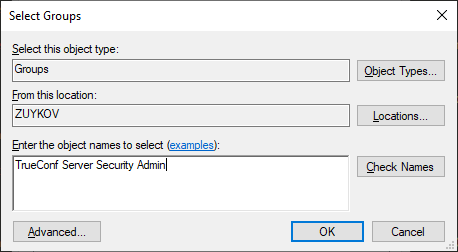
Dans l'onglet Member Of, cliquez sur Add....
Pour le nom de l'objet à sélectionner, indiquez TrueConf Server Security Admin et appuyez sur OK.
Vous pouvez ajouter des comptes importés d'Active Directory/LDAP au groupe local TrueConf Server Security Admin.
Comment ajouter un compte à un groupe avec le rôle Security Admin sous Linux
Les commandes énumérées ci-dessous doivent être exécutées avec les droits de superutilisateur ou en utilisant l'outil sudo, par exemple, sudo command. Notez que par défaut, sudo peut ne pas être présent dans le système d'exploitation, vous pouvez vérifier sa présence avec la commande sudo -V.
Pour Debian, Astra Linux
Exécutez la commande :
sudo adduser --ingroup tcsecadmins [new_admin]où
[new_admin]est le nom d'utilisateur de l'utilisateur à ajouter.Lorsque le champ de saisie du mot de passe apparaît, saisissez et confirmez-le.
Si vous le souhaitez, fournissez des informations supplémentaires pour l'utilisateur (nom complet, téléphone, etc.).
Pour Debian, Astra Linux
Exécutez la commande :
sudo adduser --ingroup tcadmins [new_admin]où
[new_admin]est le nom d'utilisateur de l'utilisateur à ajouter.Lorsque le champ de saisie du mot de passe apparaît, saisissez et confirmez-le.
Si vous le souhaitez, fournissez des informations supplémentaires pour l'utilisateur (nom complet, téléphone, etc.).
Pour CentOS, ALT Serveur, ROSA, RED OS
Exécutez la commande :
sudo adduser -G tcadmins [new_admin]où
[new_admin]est le nom d'utilisateur de l'utilisateur à ajouter.Définissez un mot de passe pour le nouvel utilisateur
[new_admin]à l'aide de la commande :
sudo passwd [new_admin]De la même manière, vous pouvez également ajouter un utilisateur au groupe d'administrateurs TrueConf Server avec un accès complet au panneau de configuration.
Comment définir les droits pour un utilisateur existant
Vous pouvez accorder les droits du niveau requis à un utilisateur déjà existant dans le système d'exploitation.
Dans le système Windows
Il vous suffit de vous rendre dans le module Local Users and Groups et de suivre les étapes 4 à 7 de la section sur l'ajout d'un compte.
Sous les systèmes d'exploitation de la famille Linux
Pour configurer les comptes système, utilisez la commande usermod. Par exemple, pour ajouter l'utilisateur [user] au groupe tcsecadmins, exécutez la commande (en tant que superutilisateur ou en utilisant l'outil sudo):
usermod -aG tcsecadmins [user]Dans le système d'exploitation Linux, vous pouvez vérifier la liste des groupes d'un utilisateur et, en principe, son existence avec une seule commande :
groups [user]Si un compte [user] est présent dans le système, une liste de ses groupes sera affichée. Sinon, un message indiquera que cet utilisateur n'existe pas.
Les instructions suivantes sont destinées aux administrateurs de serveur dont les comptes sont ajoutés au groupe d'utilisateurs TrueConf Server Security Admin sur Windows et tcsecadmins sur les systèmes d'exploitation de la famille Linux.
Comment accéder au panneau de contrôle
Accédez à la page d'accueil de TrueConf Server. Vous pouvez vérifier son adresse auprès de l'administrateur du serveur.
Cliquez sur le bouton Administrator login en bas de la page.
Saisissez votre nom d'utilisateur et votre mot de passe, puis appuyez sur Enter.
Statut du serveur
Dans le coin supérieur droit du panneau de contrôle, l'état TrueConf Server est affiché : état de fonctionnement du serveur et informations d'enregistrement.
Lorsque le serveur fonctionne normalement, vous verrez le texte en vert fonctionne, enregistré. En cas de problèmes de démarrage ou d'enregistrement, un message correspondant en rouge sera affiché. Contactez l'administrateur du serveur pour résoudre le problème ou pour soumettre une demande au service d'assistance technique.
Configuration des préférences
En accédant à la section System → Preferences... dans le coin supérieur droit, vous pouvez configurer les paramètres suivants pour votre compte :
Langue d'affichage du tableau de bord.
Fuseau horaire. Ce réglage affecte l'heure de l'événement indiquée dans tous les rapports.
Paramètres d'exportation des rapports vers un fichier csv : encodage et séparateur de champs.
Journal du serveur
Pour accéder aux journaux détaillés du fonctionnement de TrueConf Server, allez dans la section System → Server log. Elle conserve les événements et les erreurs liés au démarrage des services du serveur, à la connexion au serveur d'enregistrement, à l'activation de la licence, etc.
Vous pouvez enregistrer le journal dans un fichier txt en utilisant le bouton  . Cela sera utile pour une analyse ultérieure des données ou pour l'envoyer au service d'assistance technique.
Paramètres d'accès
Pour consulter les informations sur les paramètres d'accès au panneau de contrôle du serveur, allez dans la section Web → Security :
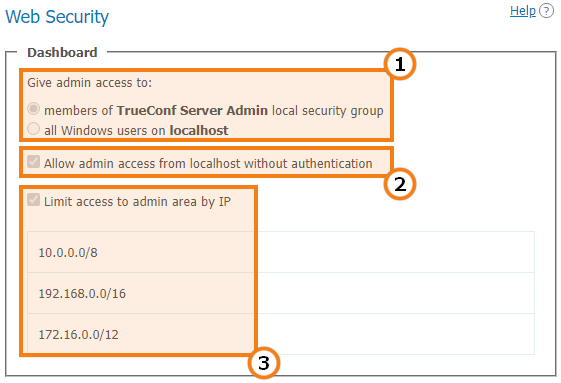
Utilisateurs du système d'exploitation ayant un accès complet au panneau de contrôle.
Si cette case est cochée, l'utilisateur n'a pas besoin de s'authentifier pour administrer lorsqu'il accède au serveur depuis les adresses IP indiquées ci-dessous.
Cette case à cocher signifie que l'accès administratif à la gestion du serveur est limité uniquement aux adresses IP spécifiées dans la liste.
Vous ne pouvez pas modifier les paramètres décrits ci-dessus. Ils sont uniquement accessibles pour modification par l'administrateur TrueConf Server.
Transcriptions
La section Manage add-ons → TrueConf AI Server affiche la liste des transcriptions des conférences (nécessite une intégration avec la solution distincte TrueConf AI Server) :
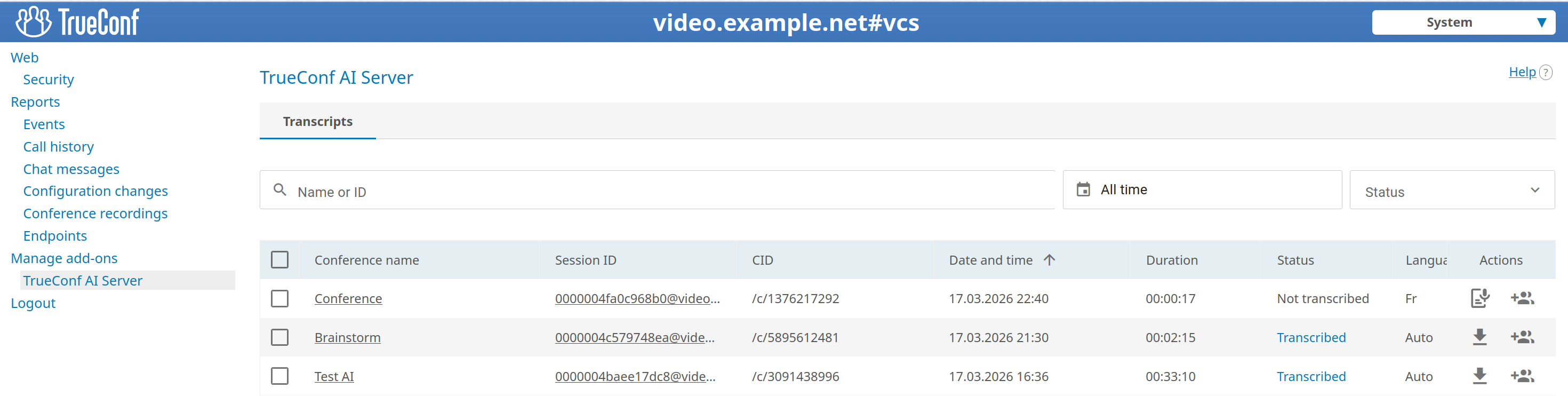
Pour chaque entrée, vous pouvez suivre le lien vers la conférence correspondante et même vers la page de session spécifique (session de communication). Nous vous rappelons qu'une conférence peut avoir plusieurs sessions si elle a été lancée plusieurs fois.
La colonne Status indique l'état actuel de chaque transcription, et peut prendre la valeur :
- Added to queue — l'enregistrement audio a été transmis à TrueConf AI Server et est en attente de déchiffrement ;
- Not transcribed — l'enregistrement n'a pas été envoyé au serveur de l'IA et, par conséquent, n'a pas été déchiffré;
- Transcribed — l'enregistrement audio a été envoyé avec succès au serveur d'IA et déchiffré ;
- Transcribing - enregistrement audio en cours de reconnaissance (un pourcentage approximatif d'achèvement sera affiché).
Pour retrouver rapidement les transcriptions souhaitées, vous pouvez utiliser un filtrage par titre ou ID de la conférence, ainsi que par date de l'événement et statut de la transcription.
Pour lancer la reconnaissance de l'enregistrement, appuyez sur le bouton  (disponible si elle n'a pas encore été commencée).
Pour configurer l'accès à une transcription spécifique, cliquez sur le bouton  . Dans la fenêtre qui s'affiche, vous pouvez ajouter ou supprimer des utilisateurs et spécifier pour chacun d'eux le niveau d'accès :
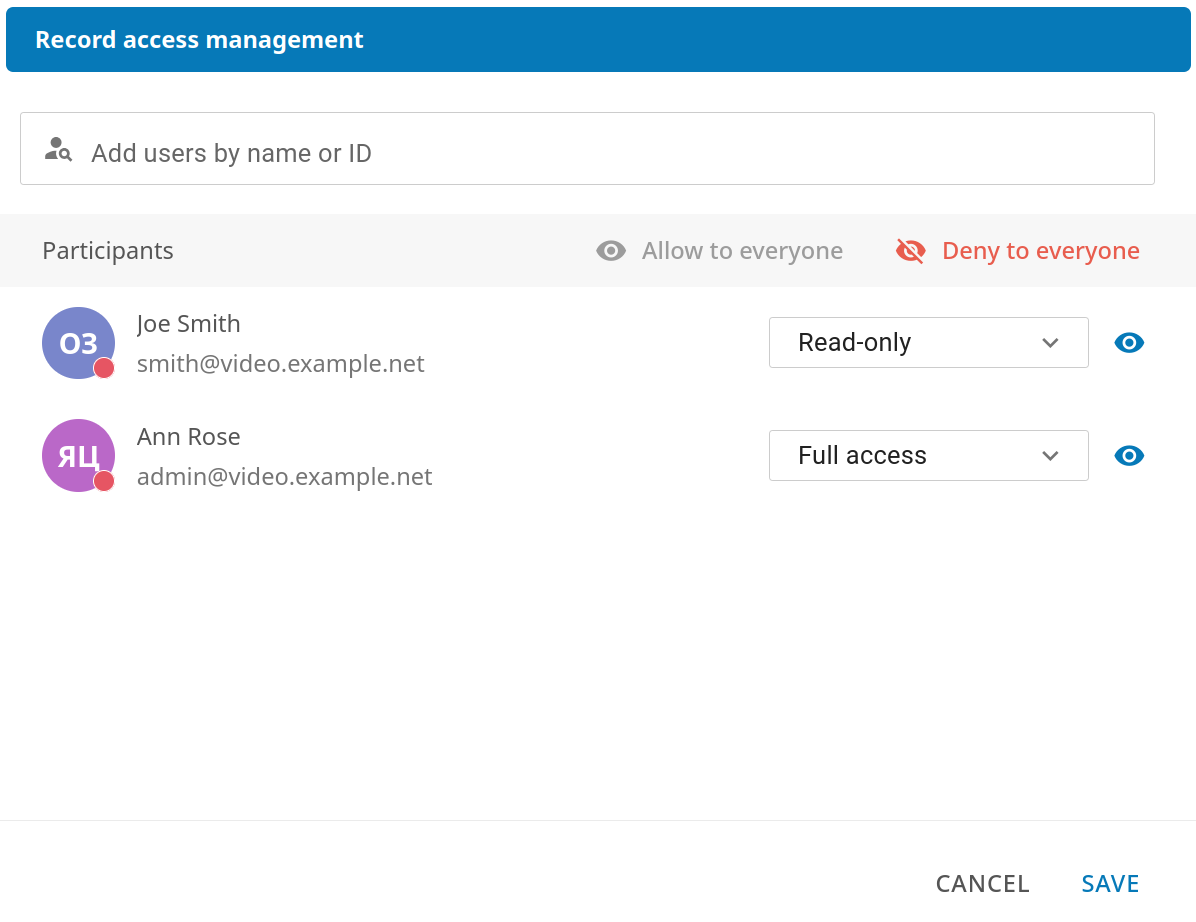
Un utilisateur avec un accès complet pourra télécharger, configurer l'accès pour d'autres utilisateurs et supprimer la transcription. En mode lecture, l'utilisateur pourra uniquement télécharger l'enregistrement et la transcription. Vous pouvez spécifier TrueConf ID (identifiant) d'un utilisateur d'un autre serveur de visioconférence, si votre TrueConf AI Server est intégré à ce serveur.
Vous pouvez sélectionner plusieurs éléments à l'aide des cases à cocher et les télécharger ou les soumettre à la reconnaissance simultanément.
Rapports
La section Reports contient tous les journaux d'événements liés aux modifications des paramètres du serveur, aux connexions à celui-ci, ainsi qu'à l'organisation d'appels vidéo et de conférences.
Tous les rapports sont des données sous forme de tableau, où l'heure de chaque événement est affichée selon le fuseau horaire choisi dans les préférences.
Au-dessus de tous les tableaux, à l'exception des informations sur les connexions au serveur, des champs de filtration des données sont affichés. Vous pouvez également enregistrer au format csv n'importe quel rapport, sauf la liste des enregistrements et le tableau des connexions, en appuyant sur le bouton  .
.
En cliquant sur n'importe quelle colonne du tableau, les lignes seront triées par cette colonne en ordre décroissant ou croissant. La direction actuelle du tri sera indiquée par une flèche à côté du nom de la colonne.
Vous trouverez ci-dessous une brève description des rapports, l'interface de travail avec ceux-ci est décrite plus en détail dans le guide de l'administrateur.
Journal des événements
Dans la section Events, vous pouvez consulter l'historique des changements de statuts des utilisateurs TrueConf Server et l'état de fonctionnement du serveur de visioconférence. En sélectionnant un événement spécifique dans le tableau, des informations détaillées à son sujet s'afficheront sur le côté droit de la page.
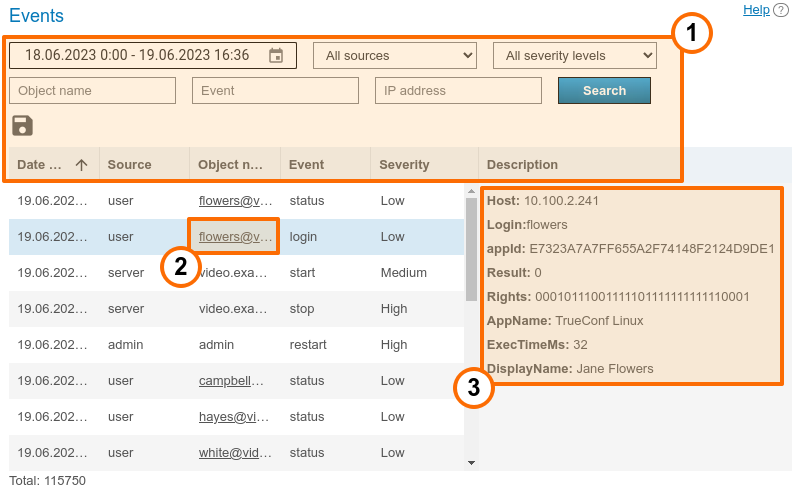
Interface générale d'interaction avec le tableau : tri, filtrage, recherche, exportation. Dans le menu déroulant Event, vous pouvez sélectionner un ou plusieurs types d'événements pour une recherche ou une analyse d'information plus flexible.
- TrueConf ID (identifiant) de l'utilisateur qui a effectué l'action.
Détails de l'événement. Ils contiennent une liste d'informations détaillées nécessaires pour résoudre d'éventuels problèmes lors de la demande d'assistance technique.
Historique des appels
Pour afficher la liste des sessions passées et actives, accédez à la section Call History.
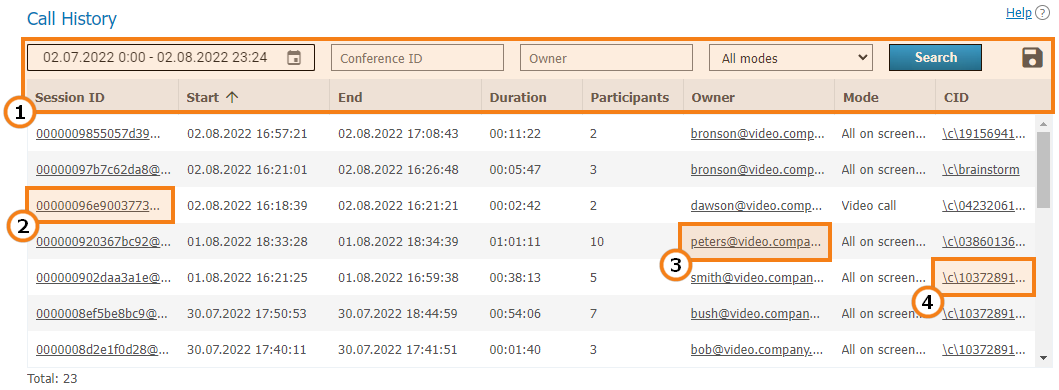
Ici, vous pouvez voir les données de chaque session de visioconférence : ID de session, heure de début et de fin, durée, nombre de participants, TrueConf ID du propriétaire, mode, ainsi que l'ID de conférence.
En cliquant sur l'ID de session, vous ouvrirez dans un nouvel onglet la page avec des listes détaillées des utilisateurs invités et des participants, ainsi qu'un bouton  pour accéder à l'historique du chat.
Informations sur la session de connexion
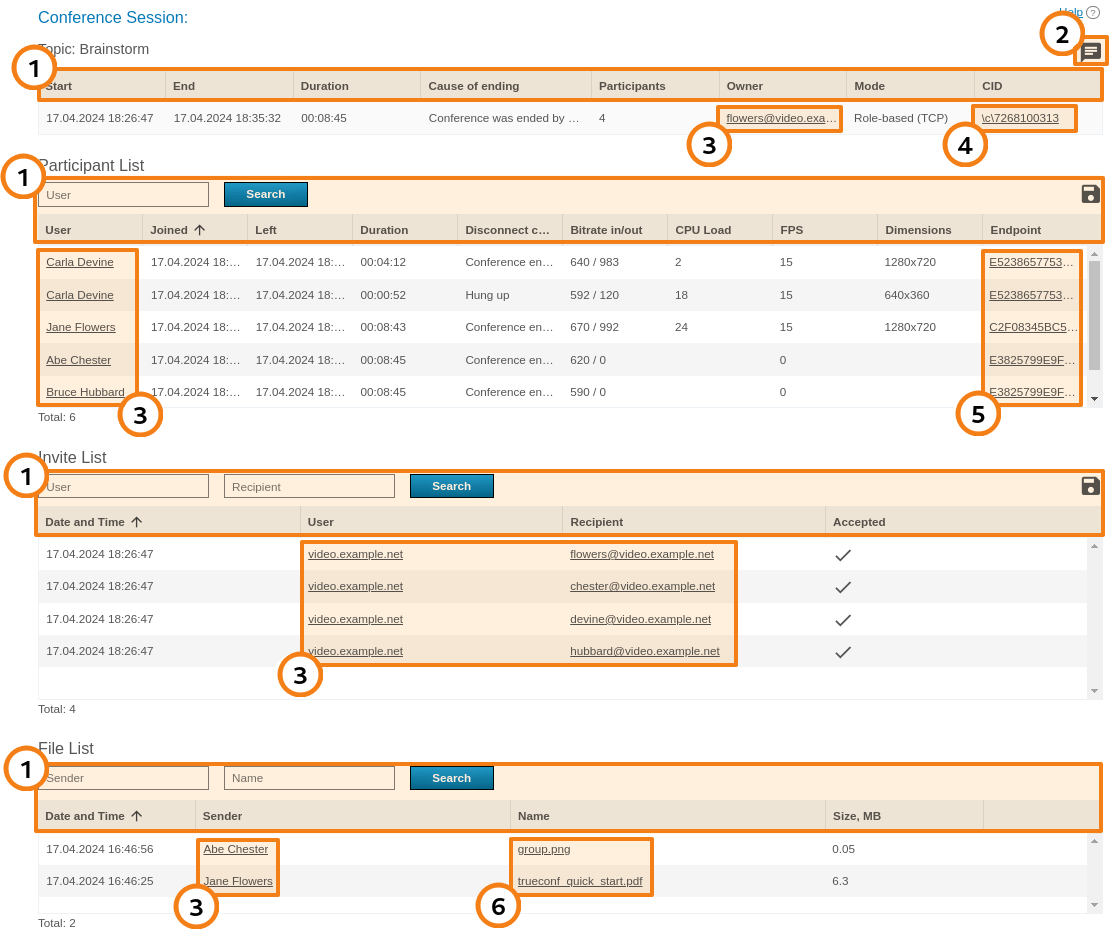
En cliquant sur l'identifiant de la session dans le tableau général, vous accéderez à un menu affichant des informations sur l'appel sélectionné. Ces informations incluent :
l'heure de la conférence et les informations sur le propriétaire de la conférence;
la liste des participants présents à la conférence à chaque moment donné;
les principales données techniques sur la qualité des flux multimédias;
l'historique des invitations à la conférence et des réactions à celles-ci;
boutons pour exporter les listes de participants et d'invités vers un fichier;
le bouton pour accéder au chat de la conférence;
liste des fichiers transférés.
Messages de chat
Dans la section Chat Messages, l'historique de toutes les conversations entre les utilisateurs de votre TrueConf Server est affiché, y compris dans les chats des conférences de groupe.
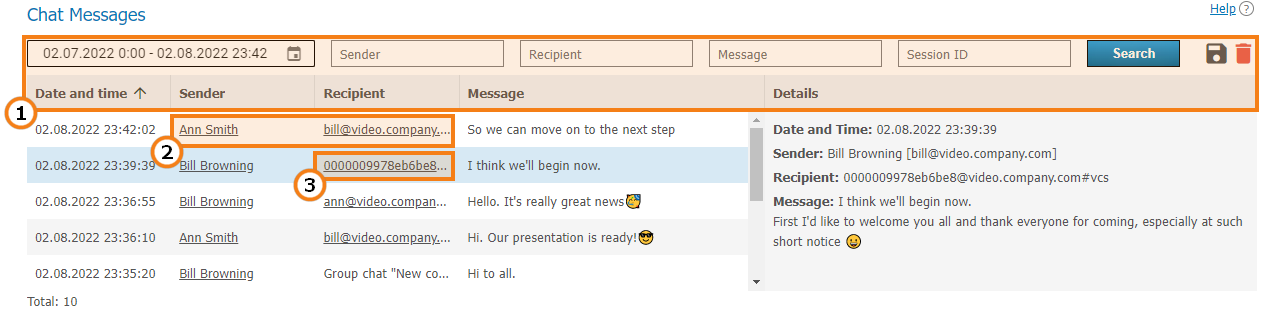
Interface générale d'interaction avec le tableau : filtrage des enregistrements, exportation vers un fichier CSV, suppression des enregistrements sélectionnés dans les paramètres de filtrage, tri par colonnes.
- TrueConf ID (les identifiants) de l'expéditeur et du destinataire du message privé.
Lien vers la page avec des informations détaillées sur la session, dans le chat de groupe où le message a été envoyé.
Paramètres modifiés
Pour accéder à l'historique des modifications des paramètres de TrueConf Server, allez dans la section Configuration Changes. Vous y trouverez également la création/suppression de conférences de groupe et la modification de leurs paramètres par l'administrateur du serveur.
Chaque entrée du tableau correspond à une modification apportée. En cliquant sur une entrée, les paramètres du serveur avant et après ce changement s'afficheront dans le panneau de droite.
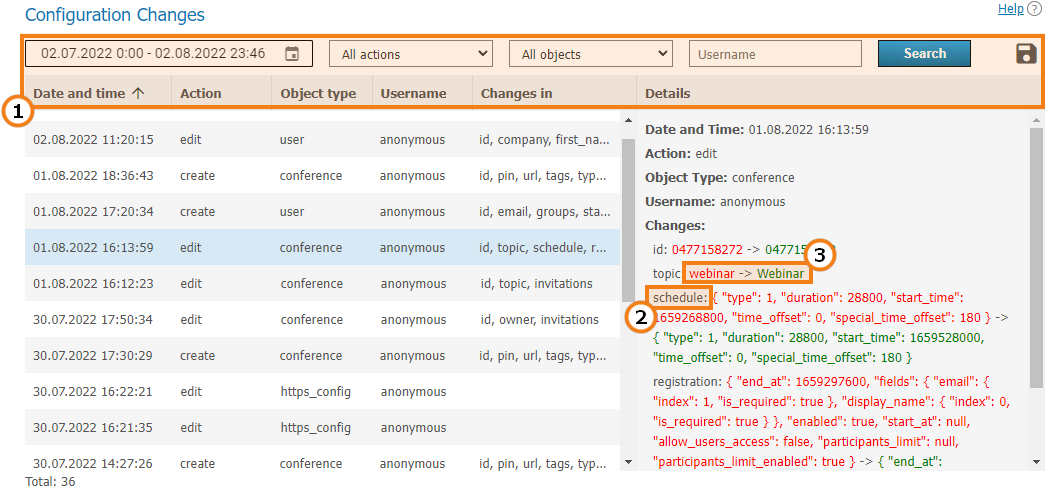
Interface générale pour interagir avec le tableau : filtrage par événements et objets, date, utilisateur. Il est également possible d'exporter les valeurs filtrées dans un fichier CSV.
Nom du paramètre modifié.
Valeurs du paramètre : précédent (avant modification) -> nouveau (après modification).
Enregistrements des conférences
Dans la section Conference Recordings, vous pouvez consulter la liste de tous les enregistrements d'appels vidéo et de conférences sauvegardés sur le serveur, avec des informations détaillées sur chacun d'eux.
Pour télécharger ou visualiser le fichier d'enregistrement, utilisez respectivement les boutons  et
et  .
.
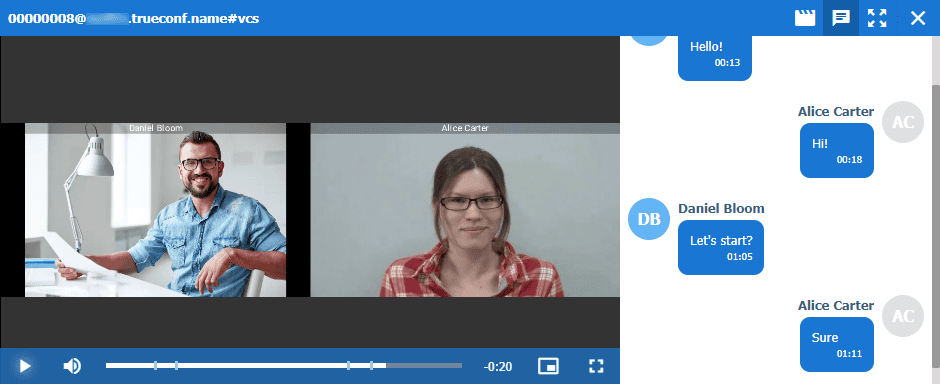
Si des messages ont été échangés pendant l'enregistrement de la conférence, vous pourrez consulter le chat et accéder à des messages spécifiques à l'aide de la barre de temps :
Connexions
Pour consulter les statistiques des connexions à votre TrueConf Server, rendez-vous dans la section Endpoints. Vous y trouverez des informations sur toutes les connexions au serveur via des applications clientes ou par le biais du navigateur utilisant la technologie WebRTC.
Dans ce cas, l'enregistrement de l'autorisation via le navigateur se produit uniquement dans deux cas :
l'utilisateur participe à une conférence via le navigateur;
l'utilisateur dans l'aire personnelle a accédé à la section Chats, le simple fait de se connecter à l'aire personnelle ne génère pas d'enregistrement dans ces journaux.
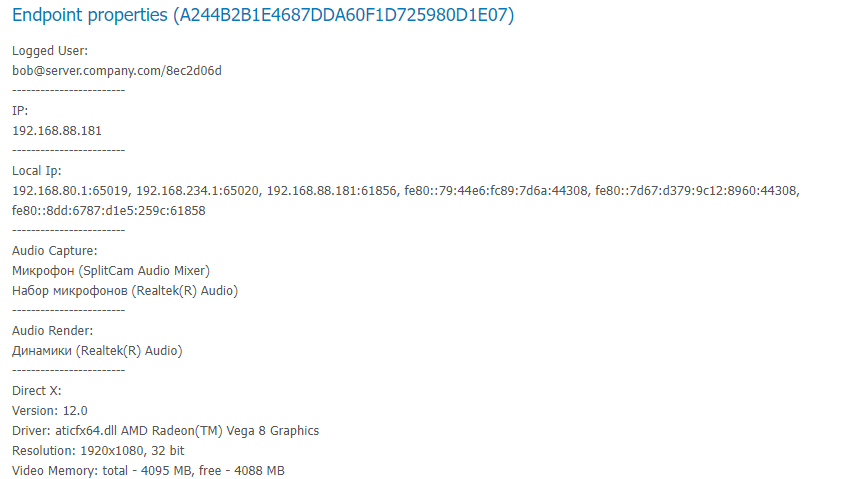
Cliquez sur la ligne souhaitée pour afficher les détails de la connexion sélectionnée :