
Intégration avec les calendriers et les courriels
Intégration avec les calendriers et les courriels
La société TrueConf propose un module spécial pour une intégration approfondie avec les calendriers d'entreprise, ainsi que des plugins de messagerie pour les applications de messagerie et de calendrier couramment utilisées : Microsoft Outlook, Mozilla Thunderbird.
Intégration avec le calendrier d'entreprise
Si votre entreprise utilise un calendrier d'entreprise (par exemple, Microsoft Exchange), nous vous recommandons d'utiliser le module logiciel TrueConf Calendar Connector comme lien entre le serveur et le logiciel serveur du calendrier d'entreprise. Il s'installe sur un serveur distinct et peut servir de passerelle pour plusieurs instances de TrueConf Server.
Les avantages de cette approche par rapport aux plugins de messagerie classiques résident dans une intégration plus approfondie avec le calendrier d'entreprise :
Possibilité de créer, modifier et supprimer des événements de calendrier depuis le planificateur dans les applications TrueConf ou dans l'espace personnel.
Affichage de tous les événements du calendrier : avec ou sans conférences.
La délégation consiste à créer des événements au nom du propriétaire du calendrier par l'intermédiaire d'une personne de confiance.
Synchronisation des données sur les modifications des événements de calendrier en temps réel, ainsi que sur le statut des participants (accepté/refusé l'invitation).
Un utilisateur ne pourra pas créer une conférence planifiée sans événement du calendrier, ce qui améliore l'organisation des événements : une fois l'appel programmé, il sera assurément intégré au calendrier et visible pour tous les participants. La possibilité de créer une salle virtuelle sans événement est maintenue.
Pour plus d'informations, consultez la page TrueConf Calendar Connector et sa documentation.
Lors de la modification des conférences associées à un événement du calendrier d'entreprise en cas d'intégration avec TrueConf Calendar Connector, l'administrateur du serveur aura un ensemble de paramètres disponibles quelque peu limité. Pour plus de détails, consultez la section sur la gestion des conférences.
Avant l'intégration, assurez-vous que le logiciel TrueConf Calendar Connector est installé sur le serveur qui voit votre TrueConf Server (voir ci-dessous). De plus, TrueConf Calendar Connector nécessite une licence distincte pour fonctionner, mais aucun licenciement supplémentaire ne sera nécessaire du côté des serveurs de vidéoconférence qui y sont connectés.
Un bloc de paramètres distinct dans la section Manage add-ons → TrueConf Calendar Connector est utilisé pour configurer l'intégration.
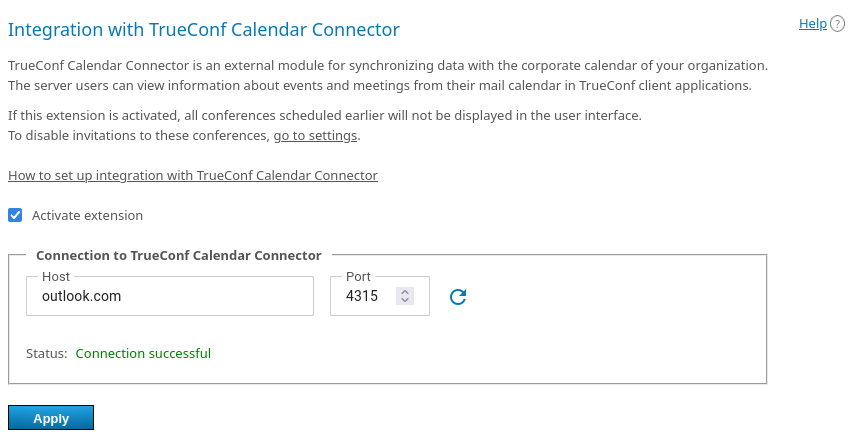
Tout d'abord, vous devrez activer la case à cocher Activate integration pour permettre l'échange d'informations avec TrueConf Calendar Connector.
Indiquez le nom de domaine (FQDN) ou l'adresse IP du serveur avec TrueConf Calendar Connector installé. Pour une intégration réussie, les deux serveurs doivent être visibles l'un pour l'autre : du côté de TrueConf Calendar Connector, le nom de domaine (FQDN) ou l'adresse IP de votre instance de serveur de visioconférence doit également être configuré.
Indiquez le port TCP utilisé pour communiquer avec TrueConf Calendar Connector (par défaut 4315).
Appuyez sur le bouton Apply pour activer l'intégration et voir l'état de la connexion.
Pour un fonctionnement correct, il est nécessaire d'activer TrueConf Calendar Connector et de configurer l'intégration de son côté comme indiqué dans sa documentation.
Paramétrage de la connexion à la conférence avant l'heure de l'événement
Lors de l'ajout d'une conférence à un événement du calendrier d'entreprise MS Exchange (via l'extension Outlook), une salle virtuelle est créée. Cependant, l'événement lui-même a une heure de début et, éventuellement, d'autres paramètres de récurrence. Dans ce cas, les participants à la conférence (excepté le propriétaire) ne pourront pas s'y connecter avant l'heure de début de l'événement. Ainsi, TrueConf Calendar Connector par défaut aligne l'heure de l'événement et celle de la conférence.
Cependant, ce comportement peut être modifié : si vous souhaitez que toutes les salles virtuelles des événements du calendrier soient accessibles à tout moment, vous pouvez utiliser un réglage spécial via tc_regkey. Cet utilitaire, fourni avec TrueConf Server, permet de gérer certains paramètres, de transférer des données lors de la création/restauration de sauvegardes, etc.
La restriction de la connexion à une conférence indépendamment du calendrier de l'événement est régie par le paramètre Calendar Scheduled Room Emulation Enabled:
If the value
0is set, you can join conferences from events at any time (just like a regular virtual room).Si une valeur autre que
0est définie (par défaut1), les salles virtuelles des événements du calendrier apparaissent comme des conférences planifiées (ce qui signifie qu'il ne sera pas possible de s'y connecter à un autre moment).
Pour désactiver l'option (c'est-à-dire la "planification" des conférences à partir des événements), exécutez la commande :
Sous Windows :
"C:\Program Files\TrueConf Server\tc_regkey.exe" set "WebManager\Configuration\Conferences" "Calendar Scheduled Room Emulation Enabled" i32 0Sur Linux :
sudo /opt/trueconf/server/bin/vcs/tc_regkey set "WebManager\Configuration\Conferences" "Calendar Scheduled Room Emulation Enabled" i32 0Plugins de messagerie
L'extension Email plugins permet de :
gérer la version web de l'add-on pour Microsoft Outlook, qui sera téléchargée directement depuis votre serveur;
obtenir des liens directs pour installer la version Windows du complément pour Outlook et les plugins pour Thunderbird, RuPost et R7-Office. Organiseur du plugin pour Thunderbird;
configurer le modèle d'invitation à la conférence.
Cette extension est fournie gratuitement, y compris avec la version TrueConf Server Free.
Allez dans la section Manage add-ons → Email plugins. Dans l'onglet Plugins, vous pourrez :
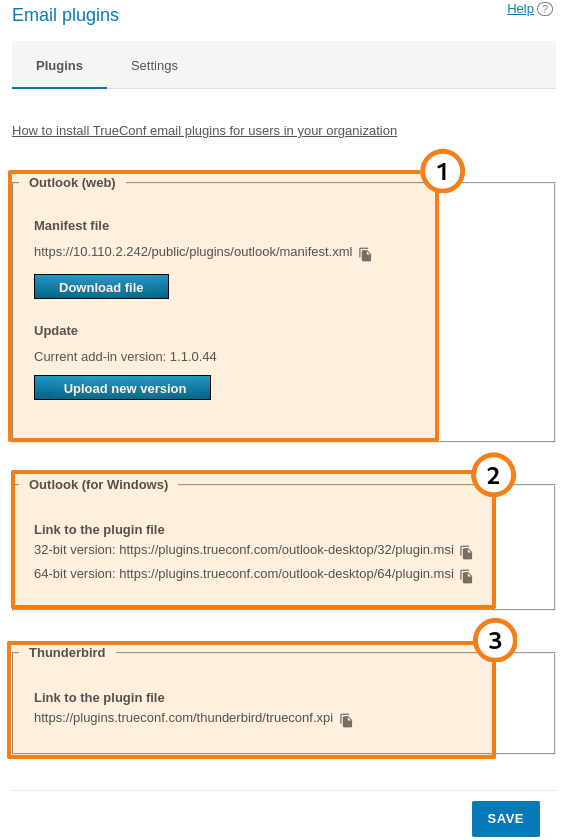
Dans le bloc Outlook (web), vous pouvez télécharger le fichier XML pour installer la version web du module (plugin) et mettre à jour la version actuelle sur le serveur. Le lien d'installation du plugin peut être copié en utilisant le bouton
 et distribué aux utilisateurs du réseau d'entreprise (y compris ceux sans accès Internet) afin qu'ils puissent l'installer directement depuis votre TrueConf Server.
Dans le bloc Outlook (for Windows), copiez le lien d'installation de la version de bureau du complément pour Outlook à l'aide du bouton
et diffusez-le parmi les utilisateurs. Ils pourront installer eux-mêmes le plugin via Internet depuis notre site. Vous pouvez également distribuer l'application de manière centralisée à l'aide de stratégies de groupe, car elle est fournie sous forme de package msi.Pour plus d'informations sur l'installation et les fonctionnalités des versions de bureau et web de l'extension pour MS Outlook, consultez notre base de connaissances.
Dans le bloc Thunderbird, copiez le lien d'installation du plugin pour l'application Thunderbird à l'aide du bouton
et distribuez-le aux utilisateurs.
Dans l'onglet Settings, vous pouvez modifier le texte du modèle de description qui est ajouté lors de la création d'un événement via l'un des plugins de messagerie TrueConf. Vous pouvez également activer l'ajout d'un code PIN pour la connexion (s'il existe) dans la description :
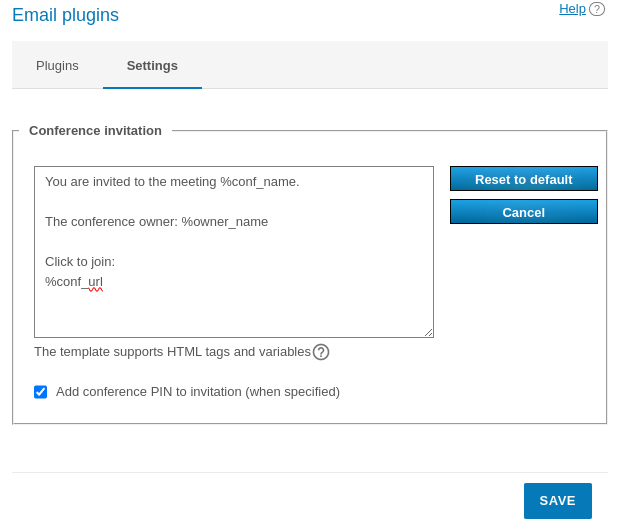
En utilisant les paramètres du fichier de configuration spécial config.json, vous pouvez définir certains champs disponibles dans le plugin de messagerie ainsi que leurs valeurs par défaut. Dans la base de connaissances TrueConf, nous expliquons comment faire cela pour différents plugins :
Configuration du modèle d'invitation
Dans le modèle d'invitation, vous pouvez utiliser un certain nombre de constantes, de manière similaire aux modèles de courriels lors de la configuration SMTP :
%owner_name— nom affiché du propriétaire de la conférence ;%conf_id— ID de la conférence (par exemple,\c\df0a2adebe);%conf_url— lien vers la page de la conférence, par exemple :https://example.com/c/CID%conf_name— nom de la conférence;%conf_type— type d'accès de la conférence (interne ou public);%max_speakers— nombre maximal d'intervenants (pour les modes de conférence à rôles modérés et réunion intelligente, c'est la valeur à gauche dans la paire de chiffres M x N);%max_participants— nombre total maximal de participants (pour les modes roles modérés et réunion intelligente, c'est la valeur de droite dans le couple de nombres M x N);%conf_mode— mode de conférence;%conf_pin— code PIN pour rejoindre la conférence;%conf_url_app_join— un lien pour une connexion rapide en un clic via l'application cliente sans ouvrir préalablement la page web de l'événement;Paramètres pour spécifier les contacts de l'administrateur du serveur :
%admin_name— nom affiché;%admin_email— email pour contact;%admin_phone— numéro de téléphone pour contact.
Configuration des plugins lors de l'utilisation d'un certificat auto-signé
Si un certificat auto-signé est configuré sur , des réglages supplémentaires seront nécessaires :
si le plugin pour Outlook est utilisé : pour le plugin COM, aucune action n'est nécessaire, pour le plugin web, l'utilisateur devra simplement accéder à la page d'accueil du serveur dans le navigateur et accepter le certificat auto-signé.
Si un plugin de messagerie pour l'application Thunderbird est utilisé, il sera nécessaire d'importer le certificat pour chaque utilisateur de la manière suivante :
Exportez le certificat TrueConf Server depuis le panneau de contrôle. Pour cela, allez dans la section Web → HTTPS et cliquez sur le lien Download ca.crt, puis sélectionnez l'emplacement où enregistrer le fichier ca.crt. Distribuez-le aux utilisateurs de PC par tout moyen pratique.
Sur l'ordinateur de l'utilisateur, ouvrez les paramètres dans l'application Thunderbird.
Accédez à la section Privacy & Security et cliquez sur le bouton View Certificates.
Dans la fenêtre qui s'ouvre, allez à l'onglet View Certificates et cliquez sur le bouton Import.
Sélectionnez le fichier de certificat ca.crt que vous avez transféré sur cet ordinateur à l'étape 1.
Cochez toutes les cases dans la fenêtre des paramètres de confiance du certificat et appuyez sur OK.