
Configuration des extensions
Configuration des extensions
TrueConf Directory
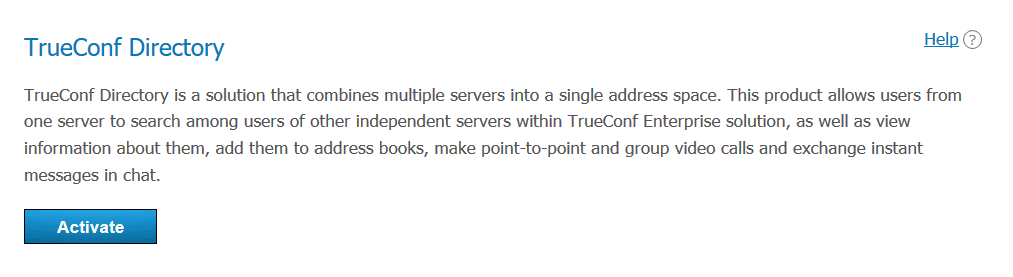
Dans la section Extensions → TrueConf Directory, vous pouvez configurer l'intégration de l'instance TrueConf Server, qui fait partie de la solution complète TrueConf Enterprise, avec la solution TrueConf Directory.
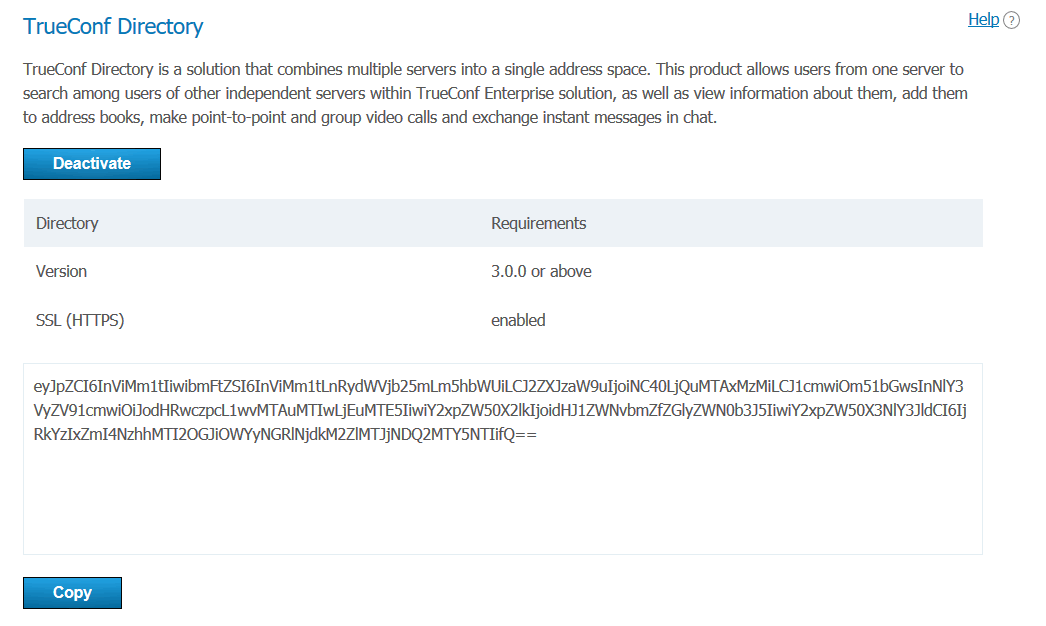
Pour ce faire, appuyez sur le bouton Activate. Pour désactiver l'intégration, appuyez sur le bouton Deactivate.
La clé secrète générée apparaîtra dans le grand champ sous le tableau.
Pour obtenir plus d'informations sur la configuration de l'extension TrueConf Directory et son acquisition, contactez-nous de la manière qui vous convient.
Intégration avec DLP
Si votre licence pour TrueConf Server comprend l'extension Integration with DLP, vous pourrez configurer ici la connexion à ce système et définir les actions à entreprendre en cas de tentative de violation des règles de sécurité.
Configuration de la connexion avec le système DLP
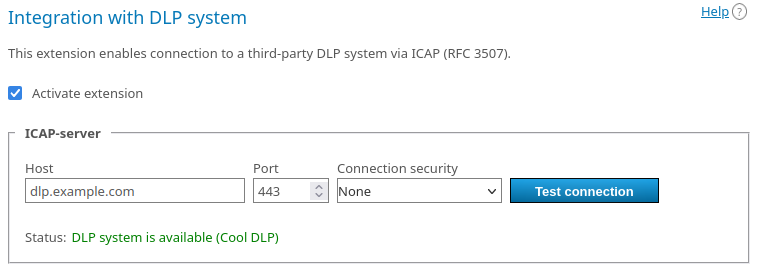
Avant de commencer à utiliser le système DLP, veuillez cocher la case Activate extension. Tant que la case n'est pas cochée et que les paramètres ne sont pas enregistrés à l'aide du bouton Apply en bas de la page, aucune vérification ne fonctionne.
Dans le bloc ICAP-server, configurez les paramètres de connexion au système DLP : hôte (IP ou FQDN sans le préfixe
http: / https:), port et type de connexion (standard ou sécurisé via TLS).Appuyez sur le bouton Test connection pour vérifier la disponibilité du système. Le résultat du test s'affichera dans la barre d'état ci-dessous.
Configuration de la vérification des messages
Dans la section Text message checking, configurez les paramètres pour gérer les messages standards :
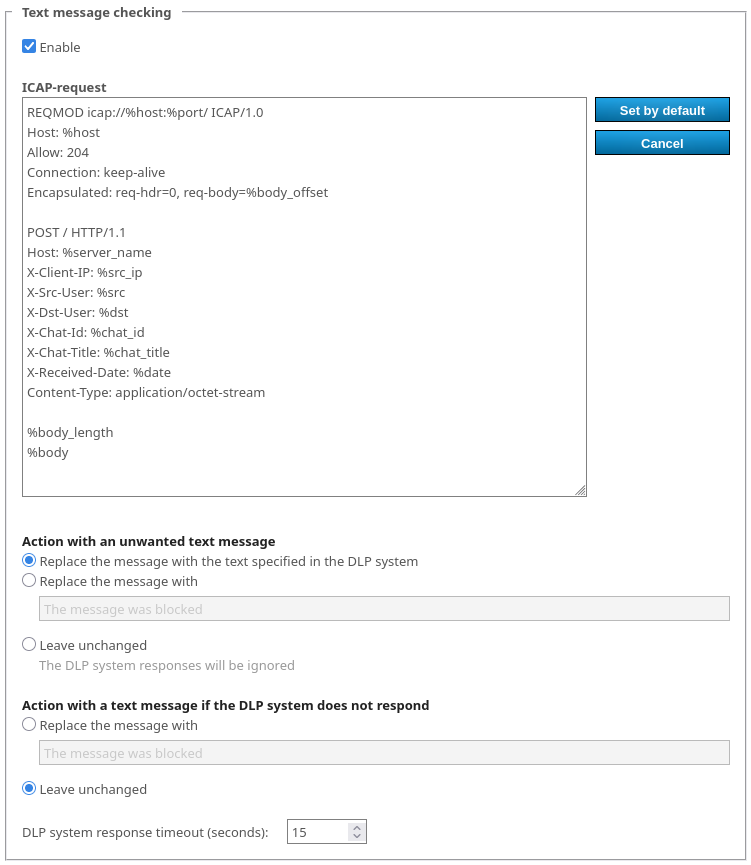
Activez la case à cocher Enable. Tant que la case n'est pas cochée et que les paramètres ne sont pas enregistrés à l'aide du bouton Apply en bas de la page, la vérification ne fonctionne pas.
Dans le champ ICAP-request, spécifiez les champs nécessaires pour la transmission au système DLP. Le format de la requête dépend du système spécifique. Vous trouverez ci-dessous les variables utilisées dans le modèle qui sont remplacées par des valeurs spécifiques lors de la transmission des données pour analyse.
Pour réinitialiser les paramètres de la requête ICAP, appuyez sur le bouton Set by default.
Le bouton Cancel vous permettra d'annuler les dernières modifications du texte de la requête qui n'ont pas été enregistrées avec le bouton Apply.
Dans le bloc Action with an unwanted text message, spécifiez quoi faire si le message échoue à la vérification DLP. Vous pouvez remplacer le message par le texte choisi dans le système DLP, indiquer votre propre option, ou le laisser inchangé. Dans ce dernier cas, les utilisateurs recevront tous les messages, mais l'envoi de messages indésirables sera enregistré dans les journaux du système DLP.
Dans le bloc Action with a text message if the DLP system does not respond, indiquez la marche à suivre en cas de perte de connexion avec le système DLP. Par exemple, vous pouvez spécifier le texte Aucune connexion au système de sécurité pour empêcher l'envoi de messages aux destinataires jusqu'à la résolution du problème d'intégration.
Le paramètre DLP system response timeout (seconds) est utilisé pour définir le délai d'attente pour l'application des paramètres précédents. Si la connexion au système DLP est interrompue, le temps indiqué ici s'écoulera avant que la réaction choisie dans le bloc Action with a text message if the DLP system does not respond ne soit appliquée (car des tentatives de rétablissement de la connexion seront effectuées). Par la suite, la vérification de la connexion se fera en arrière-plan et la transmission des messages ou l'interdiction se produira presque instantanément.
Vérification des fichiers transférés dans les discussions
Dans la section File checking, configurez les paramètres pour le traitement des fichiers transférés :
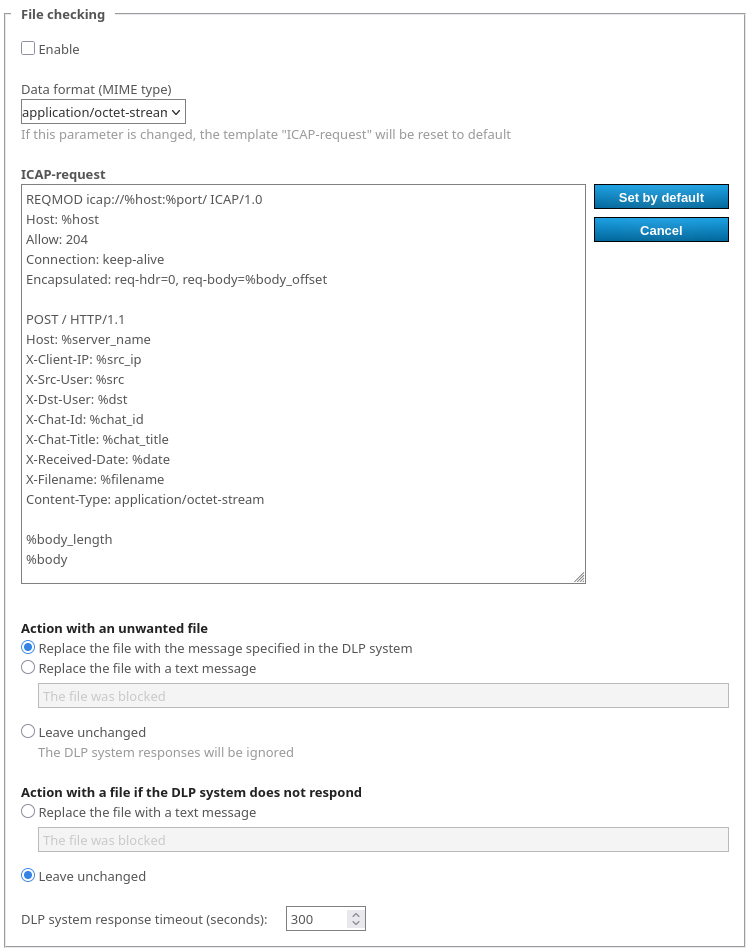
La liste des paramètres est similaire à celle pour la vérification des messages, mais un paramètre supplémentaire a été ajouté pour choisir le type de corps de la requête afin d'améliorer la compatibilité avec différents systèmes DLP.
N'oubliez pas d'appuyer sur le bouton Apply pour enregistrer les modifications.
Serveurs de confiance et configuration avancée de l'envoi de la liste des participants au chat
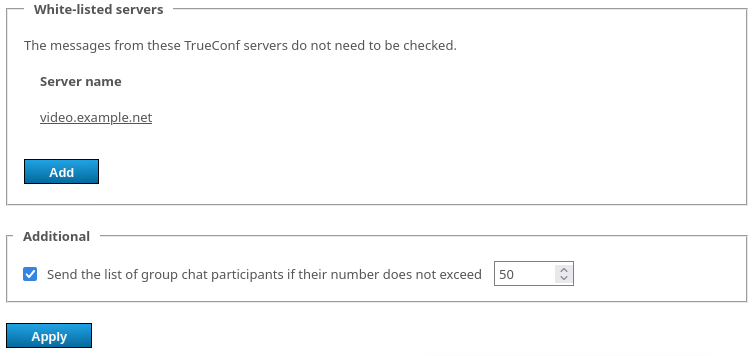
Dans le bloc White-listed servers, vous pouvez ajouter les adresses (uniquement FQDN, pas d'adresses IP) de ces serveurs de visioconférence pour lesquels la vérification des messages et fichiers entrants n'est pas nécessaire. Cela accélérera le processus de vérification en cas d'utilisation de plusieurs serveurs avec un système DLP unique, mais veuillez être prudent lors de l'utilisation de cette fonctionnalité. Pour modifier une adresse, cliquez simplement dessus dans la liste :
Fonctionnement de la vérification par liste blanche :
Supposons que vous ayez les serveurs
example1.cometexample2.comet qu'une fédération soit configurée entre eux.Vous souhaitez utiliser un seul système DLP pour vérifier les fichiers dans les chats, y compris ceux échangés entre les utilisateurs de ces serveurs entre eux, et pas seulement au sein d'un seul serveur.
Si vous configurez le même système DLP sur deux serveurs fédératifs sans liste blanche, alors en cas de transmission dans un chat fédératif, le même message/fichier sera vérifié deux fois. Par exemple, en tant que message sortant pour l'utilisateur
example1.comet en tant que message entrant pour l'utilisateurexample2.com, et vice versa.Pour éviter une double vérification du même élément, vous pouvez ajouter l'adresse de l'autre serveur à la liste blanche sur les deux serveurs. Autrement dit, dans le panneau de configuration de
example1.com, indiquez l'adresseexample2.com, et dans les paramètres deexample2.com, indiquez l'adresseexample1.com.Exemple de fonctionnement du paramètre activé Send the list of group chat participants if their number does not exceed :
Assurez-vous que les paramètres
%dstet%dst_usersont spécifiés dans le modèle.Une limitation de 30 participants a été fixée pour les chats de groupe.
Pour chaque chat comptant 30 utilisateurs ou moins, une liste complète des TrueConf ID et une liste des identifiants sous la forme
domain\userseront transmises.Si le nombre de participants au chat dépasse la limite, la liste ne sera pas générée (elle sera vide du côté de la DLP).
Si la case Send the list of group chat participants if their number does not exceed n'est pas cochée, mais que le modèle contient le paramètre
%dst, alors pour les chats privés, le TrueConf ID complet de l'interlocuteur sera transmis sur DLP, tandis que dans les chats de groupe, la liste des participants ne sera pas transmise.
Variables dans les modèles de requêtes ICAP
%body— contenu de la requête (message texte du chat)%body_length— longueur du contenu de la requête (en octets)%body_offset— décalage du contenu de la requête dans la section encapsulée (en octets)%bot_buttons_base64— transmission pour vérifier le contenu (texte) des boutons utilisés pour envoyer des commandes aux chatbots%chat_id— identifiant unique GUID du chat%chat_id_origin—%chat_idd'où le message est transféré (si non transféré, alors vide)%chat_title— nom du chat%chat_title_base64—%chat_titleau format base64%content_length— longueur du contenu de la requête (décimal, en octets)%date— date au format ISO 8601%dst— l'adresse complète TrueConf ID du destinataire sous la formeuser@server. Pour une discussion de groupe, la liste de tous ses participants sera transmise si la limitation du paramètre Send the list of group chat participants if their number does not exceed ne s'applique pas. Cela est vrai pour tous les paramètres de type%dst_YYY, sauf%dst_size.%dst_size— nombre de participants dans le chat de groupe. Si la limite sur le nombre de participants est atteinte (voir le paramètre Send the list of group chat participants if their number does not exceed en bas de la page) et que la liste complète des destinataires n'est PAS transmise, ce nombre peut être utilisé pour estimer l'ampleur de la fuite de données.%dst_base64—%dstau format base64%dst_user— identifiant du destinataire (la partie TrueConf ID avant le symbole@) avec le domaine sous la formedomain\user.%dst_user_at_domain— le login du destinataire au formatuser@domain(peut être sans@domainsi sur le domaine principal)%dst_user_at_domain_base64—%dst_user_at_domainau format base64%dst_user_base64—%dst_userau format base64%dst_user_no_domain— identifiant du destinataire%dst_user_no_domain_base64—%dst_user_no_domainau format base64%host— la valeur est extraite du champ Host%message_id— identifiant unique du message%multipart_boundary— la valeur du paramètreboundarydans l'en-tête du message (on suppose une utilisation telle que :Content-Type: multipart/form-data; boundary=%multipart_boundary)%port— la valeur est tirée du champ Port%server_name— nom de domaine TrueConf Server%src— adresse complète de TrueConf ID de l'expéditeur%src_base64—%srcen base64%src_user— identifiant de l'expéditeur (la partie TrueConf ID avant le symbole@) avec le domaine indiqué sous la formedomain\user.%src_user_at_domain— identifiant de l'expéditeur sous la formeuser@domain(peut être sans@domains'il est dans le domaine principal)%src_user_at_domain_base64—%src_user_at_domainau format base64%src_user_base64—%src_userau format base64%src_user_no_domain— nom d'utilisateur de l'expéditeur%src_user_no_domain_base64—%src_user_no_domainau format base64%src_ip— adresse IP de l'expéditeur
Pour les fichiers, les options supplémentaires disponibles sont :
%filename— nom du fichier envoyé%filename_base64—%filenameau format base64
Plugins de messagerie
L'extension Email plugins offre un accès aux paramètres des plugins de TrueConf pour l'intégration avec des applications de messagerie populaires. Pour plus de détails, consultez la section dédiée aux calendriers d'entreprise et aux applications de messagerie.