
Installation et mise à jour
Installation et mise à jour
Voici les étapes minimales pour obtenir un système de communication d'entreprise opérationnel :
Trouvez une machine (PC, serveur physique ou virtuel) avec un équipement approprié.
Installer TrueConf Server. ◀️ Vous êtes ici !
Configurer HTTPS (utilisé pour de nombreuses fonctions clés, telles que l'intégration avec le serveur IA, la planification de conférences, etc.) et indiquer l'adresse externe du serveur (page d'accueil).
Configurez l'accessibilité du serveur pour les utilisateurs au sein de l'entreprise et, si nécessaire, depuis le réseau externe (en dehors du SICP).
Créer des comptes utilisateurs ou intégrer le serveur avec le service d'annuaire via le protocole LDAP/LDAPS.
Installez les applications client pour les utilisateurs et apprenez-leur à se connecter à votre serveur (voir la documentation de l'application de bureau).
Nous vous recommandons de planifier minutieusement l'installation dès l'étape de sélection du matériel en fonction des scénarios d'utilisation prévus.
En outre, si vous avez la version Free (aucune licence achetée), la procédure d'enregistrement nécessitera une connexion au serveur d'enregistrement reg.trueconf.com via le port 4310 TCP (plus d'informations sur les ports ici).
Vérification de la clé d'enregistrement
Avant d'installer TrueConf Server, assurez-vous de disposer d'une clé d'enregistrement. Vous l'avez probablement déjà reçue lors du téléchargement de l'installateur du serveur depuis notre site ou lors de son achat auprès de l'un de nos partenaires. Dans ce cas, passez cette étape et passez à l'installation de TrueConf Server. Sinon, vous devrez obtenir la clé comme indiqué dans la section "Enregistrement".
Installation du serveur
TrueConf Server Il est fourni sous forme de distribution comprenant la partie serveur et les applications clientes pour le système d'exploitation Windows. Les applications clientes TrueConf pour d'autres systèmes d'exploitation populaires sont disponibles sur le site web TrueConf (sur la page d'accueil TrueConf Server, vous pouvez trouver des liens pour les télécharger).Pour installer TrueConf Server Free derrière un pare-feu, il est nécessaire d'ouvrir le port 4310 pour notre serveur d'enregistrement reg.trueconf.com afin de finaliser l'enregistrement.
Si vous avez acquis une licence payante, il n'est pas nécessaire d'ouvrir le port et vous pourrez utiliser l'enregistrement hors ligne.
Quels services seront ajoutés au système d'exploitation après l'installation
Windows
TrueConf Server — le service principal. Il est responsable du fonctionnement des fonctions de base du système de visioconférence : appels point à point, vidéoconférences, messagerie, etc.
TrueConf Database — service du serveur de base de données. La base stocke les chats et les journaux. Le fonctionnement de TrueConf Server Manager dépend du service TrueConf Database.
TrueConf Web Manager — est responsable du fonctionnement du panneau de contrôle TrueConf Server, de la page d'accueil, de l'aire personnelle, du planificateur, de l'application web (connexion à la conférence via un navigateur avec WebRTC), et également des paramètres HTTPS. Si ce service est désactivé, vous ne pourrez pas utiliser les fonctionnalités mentionnées.
TrueConf Server Manager — gestionnaire de registre Windows et de fichiers de configuration. Nécessaire pour afficher certaines données dans le panneau de configuration TrueConf Server.
TrueConf Bridge est un service qui reçoit des messages websocket (commandes) des applications web et les convertit en messages de transport compréhensibles pour TrueConf Server.
Linux
trueconf — le service principal, le moteur du serveur. Il est responsable du fonctionnement des principales fonctions du système de visioconférence : appels point à point, vidéoconférences, messagerie, etc.
trueconf-db — service de base de données. La base stocke toutes les données de TrueConf Server : discussions, liste des utilisateurs, conférences, groupes, paramètres du serveur web, etc.
trueconf-web — est responsable du fonctionnement du panneau de contrôle TrueConf Server, de la page d'accueil, de l'aire personnelle, du planificateur, de l'application web (WebRTC) et des paramètres HTTPS. Si ce service est désactivé, vous ne pourrez pas utiliser les fonctionnalités mentionnées ci-dessus.
trueconf-manager — gestionnaire de base de données et des fichiers de configuration. Il est nécessaire pour afficher certaines données dans le panneau de contrôle TrueConf Server.
trueconf-php — le service est responsable du traitement de certains scripts, il s'agit d'un service système interne.
trueconf-bridge est un service qui reçoit des messages websocket (commandes) des applications web et les convertit en messages de transport compréhensibles pour TrueConf Server.
Le service principal (trueconf sous Linux et TrueConf Server sous Windows) ne pourra pas démarrer immédiatement après l'installation, ce qui est normal. Effectuez l'enregistrement ; tous les services du serveur devraient alors se lancer automatiquement.
Installation sur le système d'exploitation Windows
Sur la page qui s'ouvre après avoir rempli le formulaire, allez à l'onglet Windows et cliquez sur le bouton Download TrueConf Server.
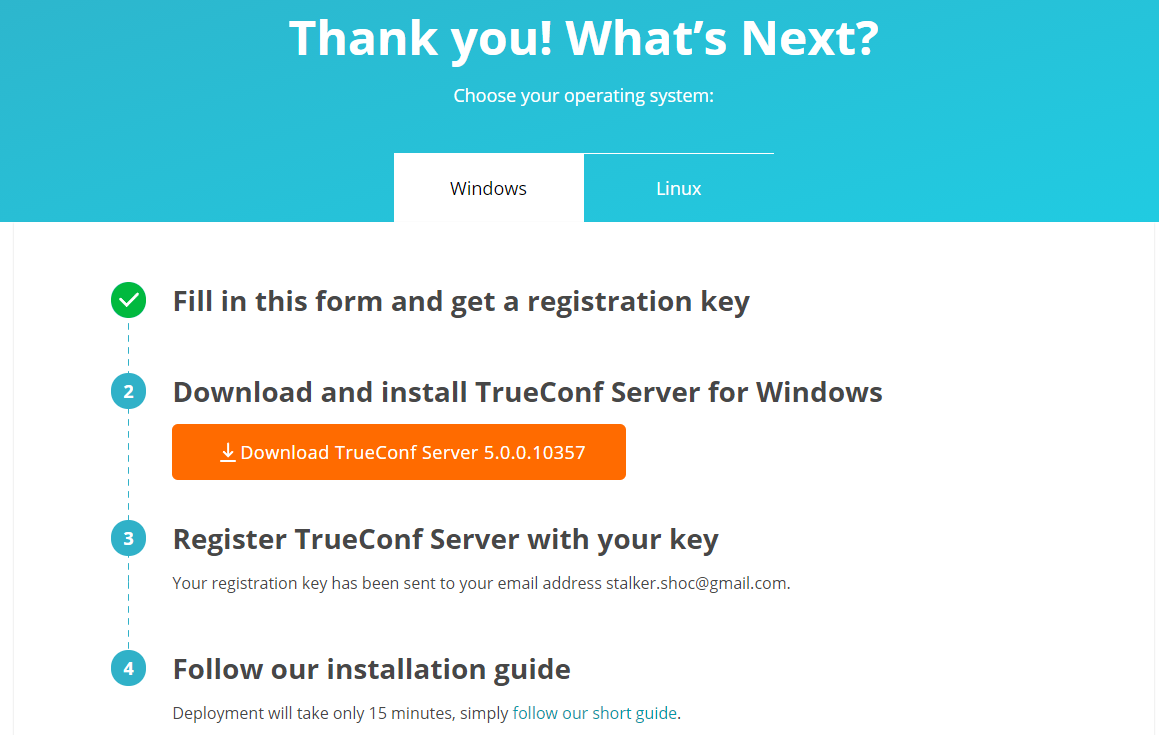
Une fois le fichier d'installation téléchargé, lancez-le pour commencer l'installation. Le processus d'installation prendra moins d'une minute.
Pendant le processus d'installation, vous pouvez spécifier :
Port TCP Web — pour accéder au panneau de contrôle via HTTP;
Port TCP de la base de données — pour accéder au système de rapports du serveur.
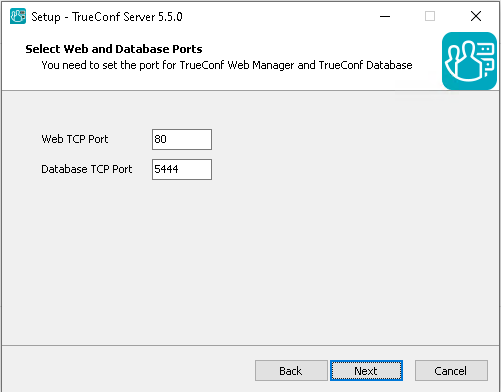
Le port de base de données pour les rapports du serveur est par défaut 5444, choisi lors de l'installation et ne peut pas être modifié par la suite (sauf par une réinstallation complète de TrueConf Server). Pour le panneau de contrôle, le port par défaut est 80 ou 8888 (si le port 80 est indisponible). Si les ports 80 et 8888 sont tous deux indisponibles, veuillez le spécifier vous-même lors de l'installation.
Si le panneau de contrôle ne s'ouvre pas après l'installation sur le port spécifié, il est possible qu'il soit occupé par un autre processus ; dans ce cas, vous devrez configurer un autre port manuellement.
Si le port du panneau de contrôle n'est pas égal à 80 (pour une connexion HTTP) ou 443 (pour une connexion HTTPS), vous devez explicitement le spécifier dans la barre d'adresse du navigateur après les deux-points suivant le nom d'hôte pour ouvrir le panneau de contrôle (par exemple, http://localhost:8080).
Une fois l'installation terminée, le panneau de contrôle de l'administrateur s'ouvrira automatiquement dans le navigateur.
Pour accéder au panneau de configuration, vous devez entrer le nom d'utilisateur et le mot de passe de votre système d'exploitation, sous lequel le serveur a été installé.
Installation sur les systèmes d'exploitation Linux
Les étapes principales pour l'installation sur Linux à partir d'un fichier (paquet téléchargé) sont présentées ci-dessous. Une option d'installation à partir du dépôt est également disponible et décrite dans la section correspondante de l'article sur l'installation détaillée pour chaque système d'exploitation :
Puisque TrueConf Server contient son propre serveur web, utilisez une version du système d'exploitation sans serveur web préinstallé pour éviter d'éventuels conflits.
Si vous avez besoin de stocker les fichiers de chat et/ou les enregistrements d'appels dans un répertoire différent du chemin d'installation standard dans
/opt/(c'est-à-dire les stocker sur une partition non système), veuillez lire la section sur le montage des répertoires avant l'installation.
Étape 1.
Tout d'abord, il est nécessaire d'ajouter à l'OS un utilisateur sous lequel l'installation sera effectuée et qui aura accès au panneau de contrôle du serveur. Vous pouvez utiliser le compte créé lors de l'installation de l'OS.
Il est interdit d'utiliser trueconf comme nom pour un utilisateur du système d'exploitation ! Cela est dû au fait qu'un utilisateur portant ce nom sera automatiquement ajouté dans le système d'exploitation pour exécuter certains services sous son identité TrueConf Server. Si un tel utilisateur existe déjà, il doit être supprimé.
La procédure de création d'un utilisateur dans le système d'exploitation Linux est décrite plus loin dans la configuration initiale du serveur.
Étape 2.
Sur la page qui s'affiche après avoir rempli le formulaire, allez à l'onglet Linux pour voir la description des étapes suivantes.
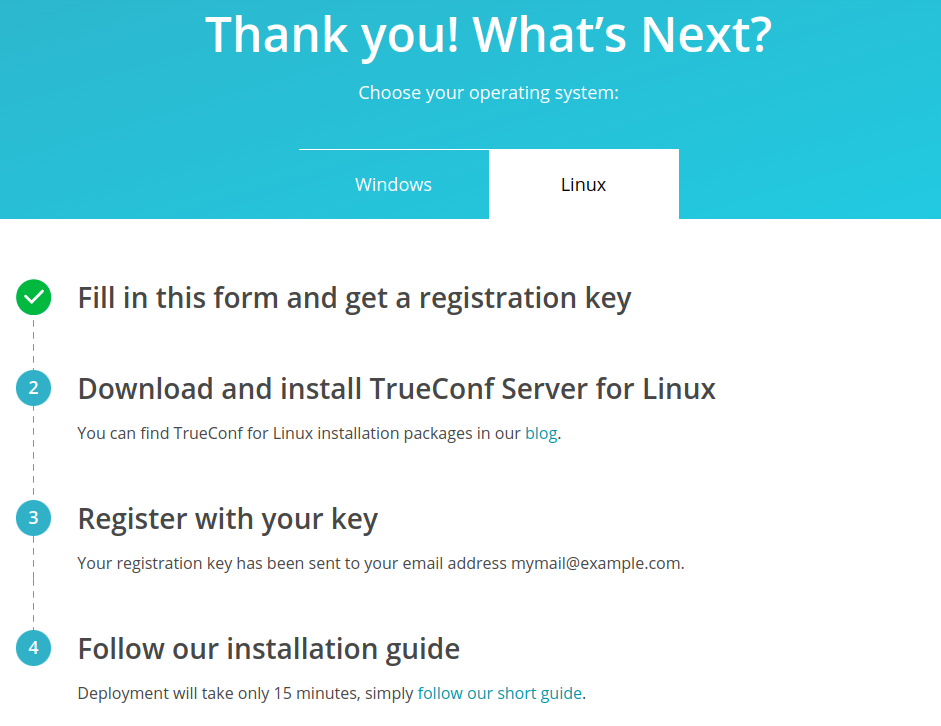
Cliquez sur le lien du deuxième point pour accéder aux instructions détaillées sur l'installation de TrueConf Server pour Linux sur notre blog.
Étape 3.
Téléchargez le programme d'installation pour votre système d'exploitation.
Étape 4.
Lors d'un déploiement manuel, accédez au répertoire contenant le package d'installation téléchargé et exécutez les commandes indiquées ci-dessous en tant qu'administrateur, en fonction de votre système d'exploitation, où server-installation-file est le nom du fichier.
Sur Debian :
Commencez par mettre à jour les paquets système à l'aide de la commande suivante :
sudo apt update && sudo apt upgrade -yEt seulement après cela, installez le serveur :
sudo apt install -yq ./server-installation-file.debSur CentOS :
Pour assurer le bon fonctionnement de TrueConf Server sur CentOS, il est nécessaire de désactiver SELinux, le système de contrôle d'accès des processus aux ressources du système d'exploitation. Pour cela, exécutez la commande suivante sous le compte administrateur :
sudo sed -i 's/^SELINUX=.*/SELINUX=disabled/g' /etc/selinux/configIl est également nécessaire de connecter le dépôt EPEL :
sudo dnf install epel-releaseMettez à jour les paquets système à l'aide de la commande :
sudo dnf update -yCe n'est qu'après cela que vous pouvez installer TrueConf Server :
sudo dnf install -y server-installation-file.rpm
Lors de l'exécution de la commande d'installation à partir d'un fichier sur un système d'exploitation Linux, vous pouvez spécifier une liste d'utilisateurs ayant accès au panneau de contrôle dans un paramètre supplémentaire, sans utiliser la fenêtre de saisie des identifiants. Pour cela, ajoutez le paramètre TCADMINS_USERS=[users] à la commande d'installation avec la liste des utilisateurs nécessaires du système d'exploitation, par exemple sur Debian :
sudo TCADMINS_USERS=main_admin,second_admin apt install ./server-installation-file.debou
sudo TCADMINS_USERS=main_admin apt install ./server-installation-file.debÉtape 5.
Lors de l'installation, un champ apparaîtra pour saisir les noms des utilisateurs du système d'exploitation qui auront un accès administratif au panneau de contrôle du serveur. Entrez le nom de l'utilisateur précédemment créé :
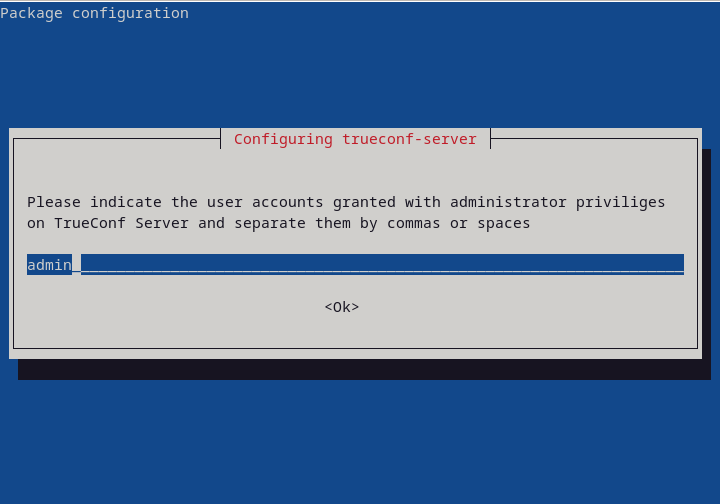
Étape 6.
Dans le système d'exploitation, les services TrueConf qui ont été décrits précédemment seront ajoutés. Le serveur web et le gestionnaire doivent démarrer automatiquement après l'installation.
Depuis un autre ordinateur de votre réseau local, accédez à la page du serveur installé en utilisant l'adresse IP de l'ordinateur sous Linux. Pour connaître l'adresse IP sur Linux, utilisez la commande ip a.
Pour accéder au panneau de contrôle, le port par défaut est 80 ou 8888 (si le port 80 n'est pas disponible). Si les ports 80 et 8888 ne sont pas disponibles, vous devrez configurer manuellement un autre port après l'installation.
Si le port du panneau de contrôle n'est pas égal à 80 (pour une connexion HTTP) ou 443 (pour une connexion HTTPS), vous devez explicitement le spécifier dans la barre d'adresse du navigateur après les deux-points suivant le nom d'hôte pour ouvrir le panneau de contrôle (par exemple, http://localhost:8080).
Pour savoir comment accéder au panneau de contrôle depuis l'extérieur du réseau local (par exemple, lors de l'installation sur un serveur cloud), consultez l'article de la base de connaissances.
Étant donné que le serveur n'est pas encore enregistré, la page de connexion avec les droits d'administrateur s'ouvrira à la place de la page d'accueil. Connectez-vous en utilisant les identifiants de l'utilisateur précédemment créé pour accéder à l'enregistrement du serveur.
Comment changer le port d'accès au panneau de configuration sans réinstaller le serveur
Pour les systèmes d'exploitation Windows
Accédez au répertoire d'installation du serveur (par défaut
C:\Program Files\TrueConf Server).Ouvrez le fichier
\httpconf\conf\listen.confà l'aide de n'importe quel éditeur de texte (assurez-vous d'avoir les droits d'administrateur).Modifiez le numéro de port dans le paramètre
Listen <номер порта>(par exemple,Listen 8888), puis enregistrez les modifications apportées.Ouvrez le fichier
\manager\etc\manager.tomlavec les droits d'administrateur et spécifiez ce même port dans le paramètre :[web] connection = "http://127.0.0.1:80"Par exemple, remplacer le port
80par8888:[web] connection = "http://127.0.0.1:8888"Redémarrez l'ordinateur sur lequel TrueConf Server est installé.
Pour les systèmes d'exploitation Linux
Lors de l'installation sur un système d'exploitation de la famille Linux, la fenêtre de sélection du port pour accéder au panneau de contrôle ne s'affiche pas. Par conséquent, si vous devez modifier ce port, cela ne peut être fait qu'après l'installation.
Ouvrez le fichier
/opt/trueconf/server/etc/webmanager/listen.confavec un éditeur de texte quelconque (en tant que superutilisateur) :sudo nano /opt/trueconf/server/etc/webmanager/listen.confModifiez le numéro de port dans le paramètre
Listen <номер порта>(par exemple,Listen 8888), puis enregistrez les modifications apportées.Ouvrez le fichier
/opt/trueconf/server/etc/manager/manager.tomlavec un éditeur de texte quelconque (en tant que superutilisateur) :sudo nano /opt/trueconf/server/etc/manager/manager.tomlIndiquez ce même port dans le paramètre :
[web]
connection = "http://127.0.0.1:80"
Par exemple, remplacer le port
80par8888:[web] connection = "http://127.0.0.1:8888"Redémarrez les services trueconf-manager et trueconf-web en utilisant les commandes :
sudo systemctl restart trueconf-manager
sudo systemctl restart trueconf-web
Mise à jour du serveur de visioconférence
La mise à jour de TrueConf Server se fait également par le biais de fichiers d'installation ou (sur Linux) via des dépôts. Il convient de noter que lors de la mise à jour de la version majeure (lorsque les deux premiers chiffres changent, par exemple de 4.5 à 4.7 ou de 4.7 à 5.0), une nouvelle inscription de TrueConf Server sera nécessaire car la clé matérielle (HW key) changera. Une inscription sera également requise si la configuration du matériel suivant change sur la machine physique ou virtuelle avec TrueConf Server :
modèle de processeur (notez que le nombre de cœurs virtuels (vCPU) n'affecte pas la licence);
taille de stockage (SSD ou HDD);
système d'exploitation utilisé.
Pour plus de détails sur la mise à jour de TrueConf Server, consultez l'article correspondant.
🆘 Résolution des problèmes courants lors de l'installation
Erreur avec gnupg lors de l'installation depuis le dépôt sur Debian
Si lors de l'installation depuis le dépôt sur Debian, une erreur du type suivant apparaît dans le terminal :
E : gnupg, gnupg2 et gnupg1 ne semblent pas être installés, mais l'un d'entre eux est requis pour cette opérationcela signifie que le système d'exploitation n'a pas l'utilitaire cryptographique préinstallé gnupg.
Dans ce cas, installez le paquet manquant à l'aide de la commande :
sudo apt install gnupg2Erreur après la saisie du login administrateur lors de l'installation
Si lors de l'entrée du login administrateur à l'étape 5 de l'installation sur les systèmes Debian vous avez accidentellement fait une erreur en indiquant un login inexistant, l'installation peut échouer avec une erreur :
E: Le sous-processus /usr/bin/dpkg a retourné un code d'erreur (1)Dans ce cas, vous devez exécuter la commande en tant que superutilisateur.
echo PURGE | sudo debconf-communicate trueconf-serverCela effacera les données de configuration du paquet enregistrées dans le système d'exploitation. Pour plus de détails, consultez la documentation officielle.
Ensuite, redémarrez le processus d'installation à partir de la première étape.
Impossible d'accéder au panneau de contrôle
S'il est impossible d'accéder au panneau de contrôle de TrueConf Server après l'installation, cela peut être dû à plusieurs raisons :
vous essayez d'accéder au panneau de contrôle depuis l'extérieur du réseau local (par exemple, si vous avez installé le serveur sur un VPS);
l'utilisateur avec lequel vous essayez de vous authentifier n'a pas d'accès (rappelez-vous qu'il doit être un utilisateur du système d'exploitation dans le groupe correspondant);
sur CentOS Stream, si le mot de passe de l'utilisateur du système d'exploitation (administrateur TrueConf Server) a été modifié, il sera alors nécessaire d'exécuter la commande :
sudo setfacl -m u:trueconf:r /etc/shadowPour savoir comment résoudre le problème d'accès à l'interface d'administration (panneau de contrôle), consultez notre base de connaissances.
Quels sont le nom d'utilisateur et le mot de passe administrateur par défaut ?
Pour accéder au panneau de contrôle (interface web) de TrueConf Server, un compte système est utilisé, aucun nouveau compte n'est créé lors de l'installation. L'accès est contrôlé en ajoutant les comptes système nécessaires à un groupe spécifique. Pour plus de détails, consultez la description des paramètres d'accès au panneau de contrôle.