
Enregistrements des conférences et journaux (rapports)
Enregistrements des conférences et journaux (rapports)
Dans la section Reports, vous trouverez toutes les informations sur les connexions, les appels et les messages des utilisateurs, ainsi que sur les enregistrements vidéo des conférences. Les données peuvent être filtrées selon différents paramètres et téléchargées au format CSV. L'heure dans les tableaux est affichée selon le fuseau horaire sélectionné dans le menu paramètres de préférences.
Nous vous rappelons que le journal principal TrueConf Server peut être consulté dans le journal, accessible via le menu System → Server log situé dans le coin supérieur droit de la page du tableau de bord.
À droite de certains tableaux se trouve un panneau contenant des informations détaillées sur tout événement sélectionné dans le tableau.
Les tableaux de rapports ont des fonctionnalités communes :

Filtrage des enregistrements.
Sauvegarde du tableau au format CSV (le format d'exportation peut être configuré dans la section des préférences). Cela préserve la sélection obtenue après l'application des filtres et l'appui sur le bouton Search.
Suppression des entrées sélectionnées dans les paramètres de filtrage. Cela supprimera ce qui est actuellement sélectionné dans les champs, et non ce qui est affiché dans les résultats.
Trier les enregistrements par la valeur du champ (pour changer le sens du tri, cliquez sur le titre de n'importe quelle colonne).
Différence entre une session et une conférence
Avant de passer à la description des journaux, il est nécessaire de comprendre ce qu'est une session.
Session — une session de communication spécifique d'une conférence. À chaque lancement de la même conférence, une nouvelle session est initiée avec son propre identifiant, au sein de laquelle se déroule la communication. Cela est pertinent, par exemple, pour les événements programmés avec répétition ainsi que pour les salles virtuelles. De telles conférences auront plusieurs sessions, une pour chaque lancement d'événement. L'ID de session ne doit pas être confondu avec l'ID de conférence, qui peut être modifié par le modérateur ou l'administrateur du serveur pour l'événement.
Journal des événements
Dans le journal des événements, les éléments suivants sont enregistrés de manière séquentielle :
toutes les modifications des statuts des utilisateurs (authentification, déconnexion, etc.) et de l'état du serveur (démarrage, arrêt, connexion à AD/LDAP);
résultats des actions des applications OAuth (voir plus de détails dans la description de l'API du serveur);
révocation des licences PRO de l'utilisateur pour l'une des raisons suivantes :
l'utilisateur n'a pas eu suffisamment de licences PRO lors de la tentative de connexion à une conférence de groupe;
perte de la licence PRO (permanente ou temporaire) par l'utilisateur lors de la redistribution des licences après le redémarrage du serveur ou automatiquement après expiration du délai ;
révocation par l'administrateur d'une licence PRO temporaire à l'utilisateur (dans la section Dashboard → PRO Licenses).
la suppression des enregistrements vidéo via le bouton
 du panneau de contrôle;
Suppression des entrées des journaux de la section Reports, lorsque le type d'événement de la colonne Event indique la sous-section correspondante (voir description ci-dessous).
En cliquant sur un événement dans le tableau, vous pouvez voir les détails, par exemple, à partir de quelle application cliente ou adresse IP l'utilisateur s'est authentifié, ou encore de quel statut à quel statut il a changé.
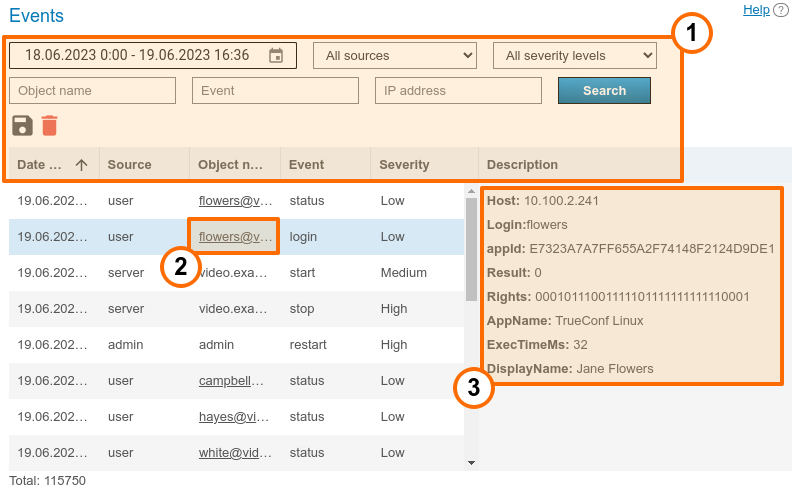
Interface générale d'interaction avec la table (voir la description ci-dessus). Dans le menu déroulant Event, vous pouvez sélectionner un ou plusieurs types d'événements pour une recherche ou une analyse d'informations plus flexible.
Lien vers le profil de l'utilisateur qui a effectué l'action.
Détails de l'événement. Contient une liste d'informations détaillées nécessaires pour résoudre d'éventuels problèmes lorsque vous contactez le support technique. Les détails les plus courants des événements :
- Users: liste des utilisateurs TrueConf ID (affichée, par exemple, lors de l'événement de pénurie de licences PRO après leur répartition);
- IP address: Adresse IP de l'utilisateur connecté;
- Entered login: lors d'une tentative d'autorisation, TrueConf ID utilisateur, en cas d'échec de la connexion, aidera à déterminer si l'utilisateur a fait une erreur dans le login;
- Real user ID: l'existence de TrueConf ID de l'utilisateur sous lequel l'autorisation ou un autre événement a eu lieu;
- Endpoint ID: identifiant de connexion unique, lien vers celui-ci depuis la section Endpoints;
- Application name: nom de l'application utilisée pour se connecter au serveur;
- Authentication method: méthode d'authentification, par exemple un nom d'utilisateur et un mot de passe en mode Registry, et dans le cas de connexion via SSO (NTLM, Kerberos) la méthode appropriée sera affichée;
- User rights: une séquence binaire dans laquelle sont chiffrés les droits de l'utilisateur;
- Display name: nom d'utilisateur affiché;
- Previous status: statut de l'utilisateur avant le changement pour une nouvelle valeur, prend l'une des valeurs suivantes :
-2– inactif,0– hors ligne,1– en ligne,2– participe à une conférence ou à un appel vidéo,5– connecté à la conférence en tant que propriétaire. - New status: le statut auquel l'utilisateur est passé à la suite de l'événement prend les mêmes valeurs que Previous status:;
- Description: description détaillée de l'événement;
- Administrator type: niveau d'accès administrateur lors de l'exécution d'événements en son nom, peut être sysadmin (accès complet au panneau de contrôle) ou security (accès limité, voir description TrueConf Server Security Admin);
lorsque l'administrateur supprime des enregistrements des tables de rapports, des champs supplémentaires s'affichent, indiquant le nombre d'enregistrements supprimés et des informations supplémentaires sur les lignes supprimées (cela dépend du type de table) ;
- User agent: partie de la requête HTTP, incluant des informations sur l'application web et le système d'exploitation de l'appareil utilisé pour la connexion.
Décryptage des types d'événements
Voici une liste de tous les types d'événements enregistrés lors de l'utilisation de TrueConf Server (certains événements peuvent échouer ou réussir, par exemple, l'autorisation login) :
| Type d'événement | Explication |
|---|---|
| authorize | Authentification de l'utilisateur TrueConf Server via le fournisseur SSO |
| login | Authentification :
|
| logout | Désauthentification (déconnexion) de l'utilisateur ou de l'administrateur du serveur |
| lock | Blocage du compte utilisateur en cas de saisie d'un mot de passe incorrect |
| unlock | Déverrouillage du compte utilisateur par l'administrateur du serveur ou après l'expiration du délai d'attente indiqué dans les paramètres de verrouillage. |
| activation | Activation du compte utilisateur (voir la case à cocher dans la description du profil) |
| deactivation | Désactivation du compte utilisateur (voir la case à cocher dans la description du profil) |
| status | Changement de statut de l'utilisateur (en ligne/hors ligne, occupé, propriétaire, valeurs numériques voir ci-dessus dans la description des détails) |
| connect | Connexion de votre TrueConf Server à un serveur LDAP |
| disconnect | Perte de connexion de votre TrueConf Server avec le serveur LDAP. |
| delete_conferences | Suppression des enregistrements de la table Call History |
| delete_connections | Suppression des enregistrements de la table Endpoints |
| delete_events | Suppression des enregistrements de la table Events |
| delete_logs | Suppression des enregistrements de la table Configuration Changes |
| delete_video_recording | Suppression des enregistrements de la table Conference Recordings |
| delete_video_recordings | Suppression automatique des enregistrements de la table Conference Recordings après le délai d'expiration défini dans la section Group Conferences → Settings |
| start | Démarrage TrueConf Server |
| stop | Arrêt TrueConf Server |
| restart | Redémarrage TrueConf Server |
| pro_license_limit | Révocation de la licence PRO d'un utilisateur pour l'une des raisons suivantes :
|
| pro_license_revocation | Révocation par l'administrateur de la licence PRO temporaire d'un utilisateur (dans la section Dashboard → PRO Licenses ) |
Historique des appels
Cette section affiche l'historique des appels vidéo et des vidéoconférences passés sur le serveur.
Veuillez noter qu'à chaque lancement de la même conférence, une nouvelle session avec son propre identifiant est initiée, au sein de laquelle se déroulent les communications. Ainsi, pour ces conférences, le tableau de l'historique des appels contiendra plusieurs entrées avec des informations détaillées sur chaque session (session de visioconférence indépendante).
Liste des appels
Sur la page principale de la section, vous trouverez un tableau où vous pouvez sélectionner la session qui vous intéresse. Outre l'historique, la liste contient des informations sur les sessions actives. Pour celles-ci, le champ End reste vide.
Lors de la suppression des données, les enregistrements suivants seront ignorés et resteront dans le tableau :
sessions qui ne sont pas encore terminées;
sessions de communication avec enregistrements côté serveur.
Les autres lignes seront exclues avec succès du tableau.
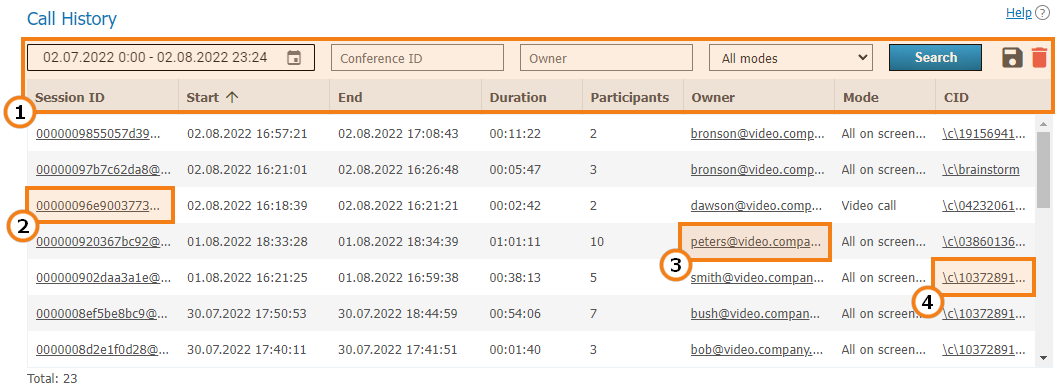
Interface générale d'interaction avec le tableau (voir la description ci-dessus).
Lien vers la page avec des informations détaillées sur la session de communication.
Lien vers le profil du propriétaire de la conférence ou de l'initiateur de l'appel.
Si la conférence parent de cette session est enregistrée sur le serveur (et n'a pas été créée "à la volée" dans l'application cliente), cliquer sur ce lien vous mènera à celle-ci dans la liste générale.
Informations sur la session de connexion
En cliquant sur l'identifiant de la session dans le tableau général, vous accéderez à un menu affichant des informations sur l'appel sélectionné. Ces informations incluent :
l'heure de la conférence et les informations sur le propriétaire de la conférence;
la liste des participants présents à la conférence à chaque moment donné;
les principales données techniques sur la qualité des flux multimédias;
l'historique des invitations à la conférence et des réactions à celles-ci;
liste des fichiers transférés.
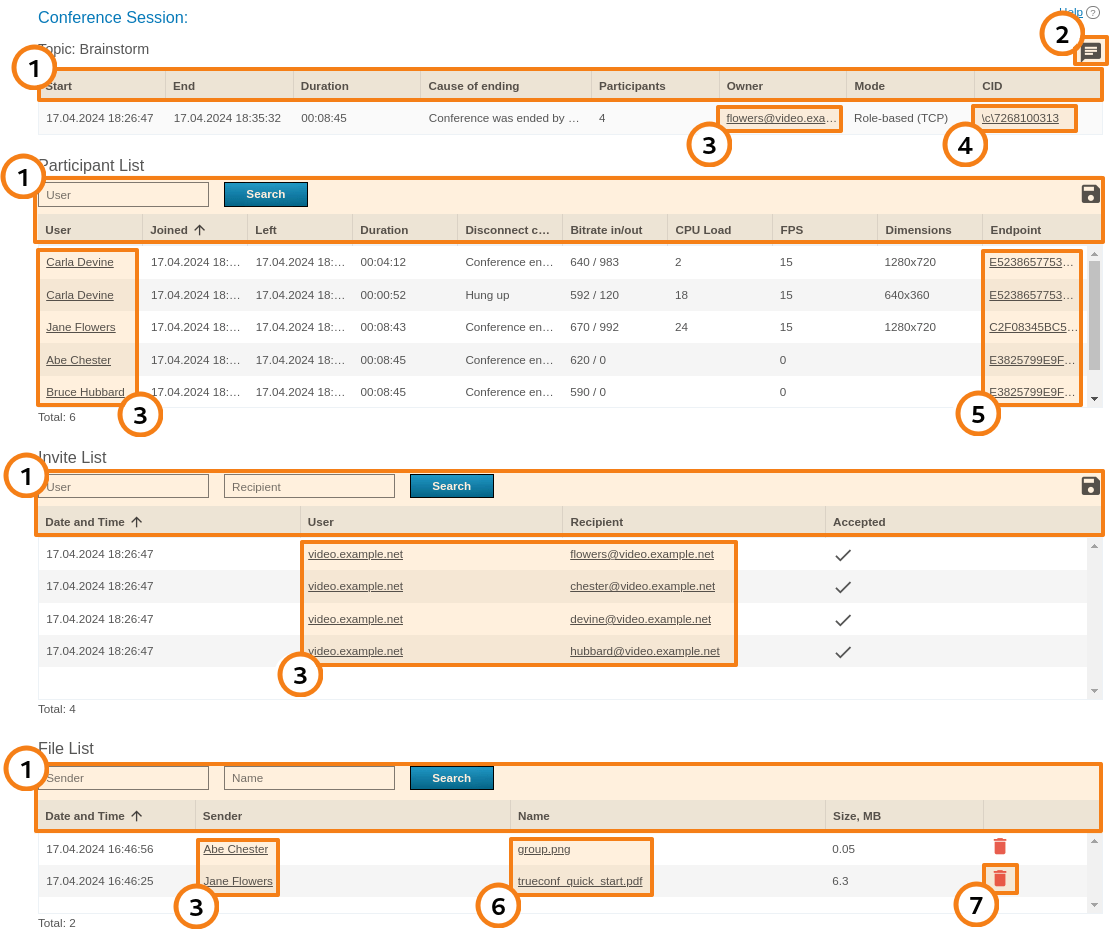
Interface générale d'interaction avec le tableau (voir la description ci-dessus).
Liens vers les profils utilisateurs des participants et des utilisateurs invités.
Si la conférence parent de cette session est enregistrée sur le serveur (et n'a pas été créée "à la volée" dans l'application cliente), cliquer sur ce lien vous mènera à celle-ci dans la liste générale.
Des liens vers les pages contenant des informations sur les détails de connexion de chaque participant à la conférence.
Liste des fichiers envoyés dans le chat de la conférence. En cliquant sur l'un d'eux, vous accédez à la page de téléchargement.
Bouton pour supprimer le fichier du serveur.
Veuillez noter que dans la colonne Mode, il est indiqué entre parenthèses si UDP Multicast est utilisé ou non dans cette session de communication (dans l'exemple ci-dessus, il n'est pas utilisé).
Le chiffre dans la colonne Participants du premier tableau indique le nombre de participants différents (y compris ceux utilisant différents appareils). Le chiffre du deuxième tableau intitulé Participant List (voir ligne Total) et la liste elle-même correspondent à tous les événements de connexion à la conférence. Ces chiffres peuvent donc différer. Dans l'exemple ci-dessus, nous voyons qu'au moins un utilisateur Carla Devine s'est connecté 2 fois.
Un invité qui se reconnecte au webinaire à partir de la même application ou du même navigateur ne sera pas comptabilisé à nouveau, même s'il indique un autre nom d'affichage. Pour plus de détails, voir la description des caractéristiques de l'ID invité. Cependant, l'historique des changements de noms sera affiché avec les événements de reconnexion enregistrés à la conférence.
Dans le tableau Invite List, l'adresse du serveur peut être indiquée comme utilisateur dans les lignes. Cela signifie que dans ces lignes, l'appel aux utilisateurs de la colonne Recipient provient du serveur lors du démarrage de la conférence. Si l'utilisateur TrueConf Server est indiqué comme l'invitant, cela signifie qu'il a invité un participant après le début de la conférence. Si l'un des participants s'est connecté lui-même à la conférence, il n'y aura pas d'utilisateur invitant pour lui (il n'y aura pas de ligne dans le tableau).
Propriétés de connexion
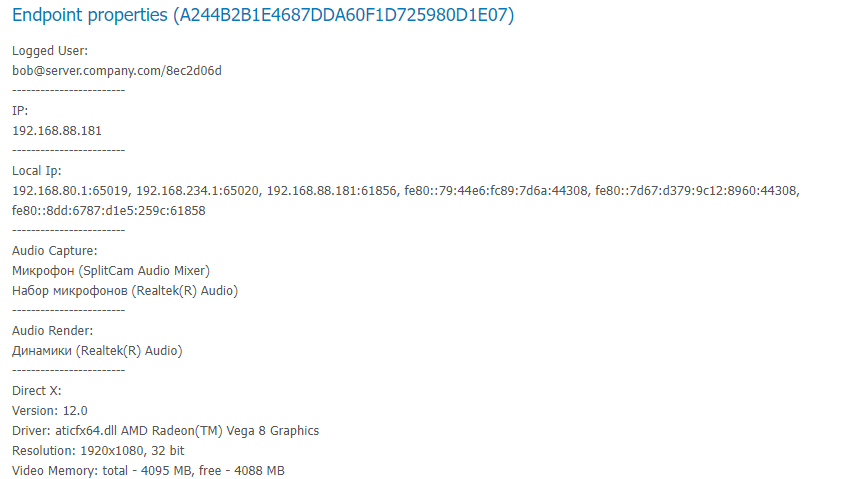
Pour chaque utilisateur, vous pouvez examiner tous les détails de la connexion à cette session, allant de la version de l'application client utilisée au système d'exploitation et au processeur (dans l'exemple ci-dessous, seule une petite partie est présentée) :
Paramètres modifiés
Cette section affiche l'historique des modifications suivantes :
paramètres TrueConf Server;
listes des conférences qu'il contient et de leurs paramètres;
liste des utilisateurs et des groupes;
modifications des paramètres de la section Dashboard → PRO Licenses, y compris la redistribution manuelle des licences PRO permanentes par l'administrateur ;
modification des paramètres d'intégration avec les systèmes externes (LDAP, DLP, messagerie d'entreprise) ;
Historique de création et de modification des sondages et campagnes, y compris la suppression des questionnaires des répondants et le démarrage/arrêt de campagnes spécifiques;
paramètres TrueConf AI Server, avec lequel l'intégration est configurée en mode d'accès complet;
(uniquement en mode de stockage Registry) des paramètres des groupes d'utilisateurs et des comptes individuels.
Chaque entrée du tableau correspond à une modification apportée. En cliquant sur une entrée, les paramètres du serveur avant et après ce changement s'afficheront dans le panneau de droite.

Interface générale d'interaction avec le tableau (voir la description ci-dessus). Filtrage des données disponible :
selon le type de modification (action) : création, édition, suppression;
par type d'objet, c'est-à-dire une section spécifique des paramètres du serveur;
par le login (TrueConf ID) de l'utilisateur ou le login de l'administrateur qui a pu déclencher l'événement.
Par exemple, pour voir tous les événements de création de conférences sur une certaine période effectués par un administrateur avec le login
admindans le système d'exploitation où le serveur est installé, choisissez l'action CREATE, l'objet CONFERENCE, le nom d'utilisateur admin.Nom du paramètre modifié.
Valeurs du paramètre : précédent (avant modification) -> nouveau (après modification).
Par exemple, dans l'image ci-dessus, l'événement de modification des paramètres de la conférence a été sélectionné, au cours duquel les éléments suivants ont été modifiés :
nom (paramètre
topic);paramètres de son démarrage (paramètre
schedule);paramètres d'inscription à la conférence (paramètre
registration).
Enregistrements des conférences
Cette section contient une liste des conférences enregistrées. Ici, vous pouvez lire, télécharger ou supprimer leurs enregistrements.
Les paramètres de stockage des enregistrements sont définis dans une autre section Recordings.
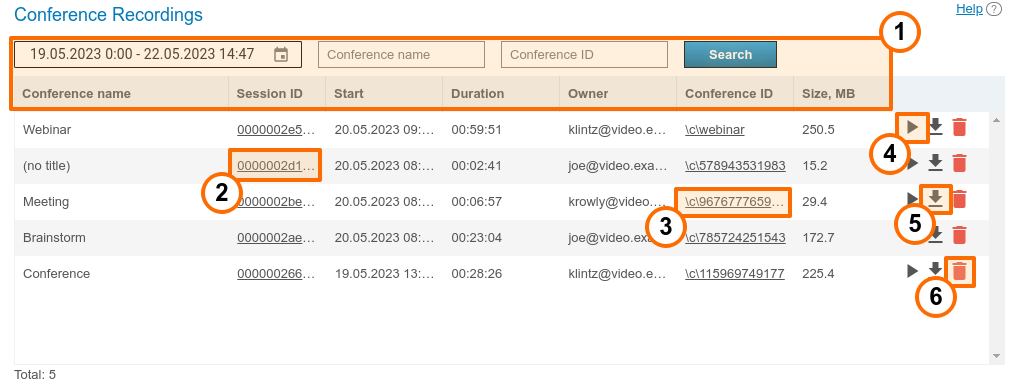
Interface générale d'interaction avec le tableau (voir la description ci-dessus).
Lien vers la page avec des informations détaillées sur la session de communication.
Accédez à la fiche de la conférence dans la liste générale.
Bouton pour lire l'enregistrement.
Bouton pour télécharger l'enregistrement.
Bouton pour supprimer l'enregistrement.
Pour les appels vidéo point à point, le nom indiqué sera (no title).
Le bouton  permet de réécouter les conférences enregistrées :
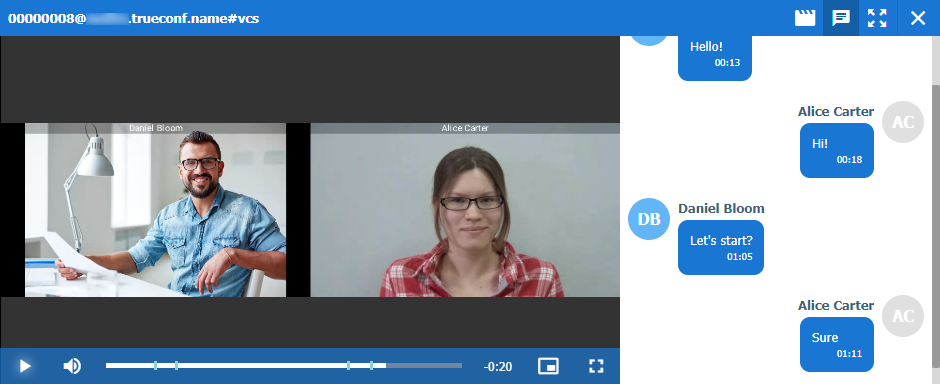
Si un fichier d'enregistrement est supprimé par l'administrateur de cette section ou lors d'un nettoyage automatique (voir plus de détails ici), la ligne de cet enregistrement restera néanmoins présente. De plus :
les boutons pour les actions sur l'enregistrement distant deviennent indisponibles;
cesse d'afficher la taille.
Puis-je lire une vidéo enregistrée dans TrueConf Server à l'aide de logiciels tiers ?
Oui, pour cela, vous devez télécharger et installer un lecteur multimédia prenant en charge le codec vidéo VP8, tel que VLC.
Vous pouvez également télécharger n'importe quel enregistrement sur une plateforme d'hébergement vidéo (par exemple, YouTube ou VK Vidéo) pour le partager avec vos collègues.
Connexions
Dans cette section, vous pouvez consulter des informations sur les terminaux utilisateur. Cela peut être utile pour le support technique en temps réel.
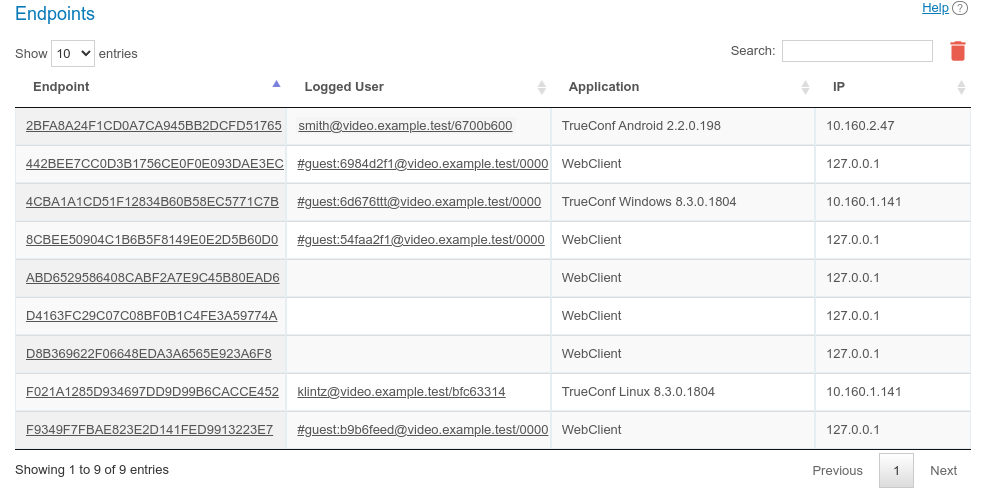
Utilisez le champ de recherche pour filtrer rapidement les enregistrements selon n'importe quel paramètre. La recherche, insensible à la casse, est effectuée sur tous les champs (la table est filtrée pour ne conserver que les enregistrements où au moins un champ contient la chaîne saisie). Il est possible de combiner les valeurs recherchées. Par exemple, pour afficher uniquement les connexions invitées depuis le navigateur, saisissez webclient guest dans la recherche.
La colonne Application affiche la version de l'application, ce qui peut également être utile pour aider l'utilisateur (par exemple, la qualité de la connexion sans fil ou les paramètres de fonctionnement en arrière-plan dans le système d'exploitation peuvent également influencer la connexion depuis les appareils mobiles). Pour les connexions à partir d'un navigateur, la variante TrueConf WebClient sera affichée.
Dans ce cas, l'enregistrement de l'autorisation via le navigateur se produit uniquement dans deux cas :
l'utilisateur participe à une conférence via le navigateur;
l'utilisateur dans l'aire personnelle a accédé à la section Chats, le simple fait de se connecter à l'aire personnelle ne génère pas d'enregistrement dans ces journaux.
En cliquant sur une entrée dans la colonne Endpoint, la page des détails de la connexion d'un utilisateur spécifique mentionnée ci-dessus s'ouvrira. Et en cliquant sur le champ dans la colonne Logged User contenant TrueConf ID de cet utilisateur TrueConf Server, la page de profil correspondante s'ouvrira.
L'absence de données utilisateur authentifiées dans la chaîne de connexion signifie que cet utilisateur s'est déjà déconnecté (par exemple, un invité a participé à l'événement via un navigateur, puis a fermé la page).
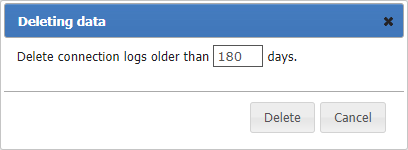
Il est possible de supprimer les enregistrements antérieurs à une certaine date. Pour cela, appuyez sur le bouton et indiquez le nombre de jours après lequel les données doivent être supprimées (par défaut, 180 jours) :
Événements mettant à jour les informations sur l'appareil
| Événement | Champs modifiables |
|---|---|
Connexion de l'appareil au serveur ou rétablissement de la connexion |
|
| Fin de la conférence | Last Conf Name |
| Exécution d'un test réseau (en appuyant sur le bouton correspondant dans l'application client) | Network Test |
| Authentification sur le serveur | System information |