
Inscription
Inscription
Voici les étapes minimales pour obtenir un système de communication d'entreprise opérationnel :
Trouvez une machine (PC, serveur physique ou virtuel) avec un équipement approprié.
Enregistrer le serveur. ◀️ Vous êtes ici !
Configurer HTTPS (utilisé pour de nombreuses fonctions clés, telles que l'intégration avec le serveur IA, la planification de conférences, etc.) et indiquer l'adresse externe du serveur (page d'accueil).
Configurez l'accessibilité du serveur pour les utilisateurs au sein de l'entreprise et, si nécessaire, depuis le réseau externe (en dehors du SICP).
Créer des comptes utilisateurs ou intégrer le serveur avec le service d'annuaire via le protocole LDAP/LDAPS.
Installez les applications client pour les utilisateurs et apprenez-leur à se connecter à votre serveur (voir la documentation de l'application de bureau).
Qu'est-ce qu'une clé d'enregistrement et un ID de serveur ?
Clé d’enregistrement – une combinaison secrète et unique de caractères qui identifie sans ambiguïté les licences pour votre instance de TrueConf Server. Elle est nécessaire pour activer le serveur de vidéoconférence après son installation. Vous avez pu l'obtenir auparavant lors du téléchargement du serveur depuis le site TrueConf ou lors de l'achat auprès des partenaires de l'entreprise.
Ne communiquez jamais la clé d'enregistrement complète à quiconque. Lorsque vous contactez le support technique de TrueConf, les agents peuvent vous demander de fournir l'identifiant du serveur (la première partie de la clé avant le tiret, par exemple, EB2MM), mais jamais la clé d'enregistrement complète.
Il n'est pas possible d'exécuter simultanément deux serveurs avec la même clé d'enregistrement sur deux ordinateurs. Si vous essayez d'enregistrer deux serveurs sur des machines différentes avec la même clé, une erreur de clé matérielle se produira.
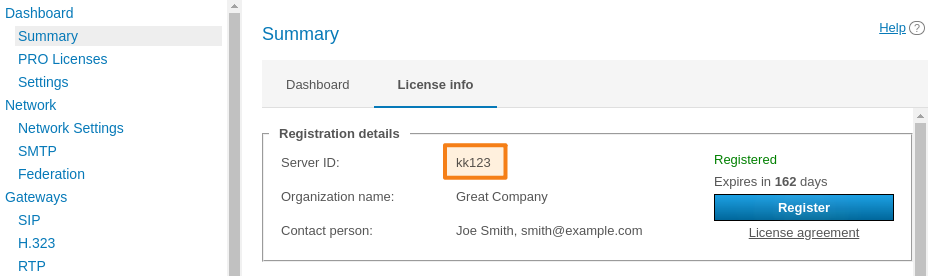
ID du serveur est un identifiant unique du serveur de vidéoconférence TrueConf Server. L'identifiant du serveur comprend plusieurs caractères qui correspondent au début de la clé d'enregistrement (jusqu'au premier tiret), par exemple, EB2MM. Il est affiché dans le panneau de configuration TrueConf Server dans la section Summary :
Si vous n'avez pas de clé, vous pouvez utiliser une licence gratuite en cliquant sur le bouton Download free version à la page de TrueConf Server Free.
L'enregistrement de TrueConf Server est requis pour :
- empêcher toute utilisation de votre clé par un tiers, c'est-à-dire protéger votre licence produit ;
assurer l'unicité des ID des serveurs pour le bon fonctionnement de la fédération.
Une comparaison détaillée des fonctionnalités des versions gratuites et payantes est disponible sur la page des tarifs.
Une page avec un formulaire s'ouvrira, que vous devrez remplir pour obtenir TrueConf Server Free :
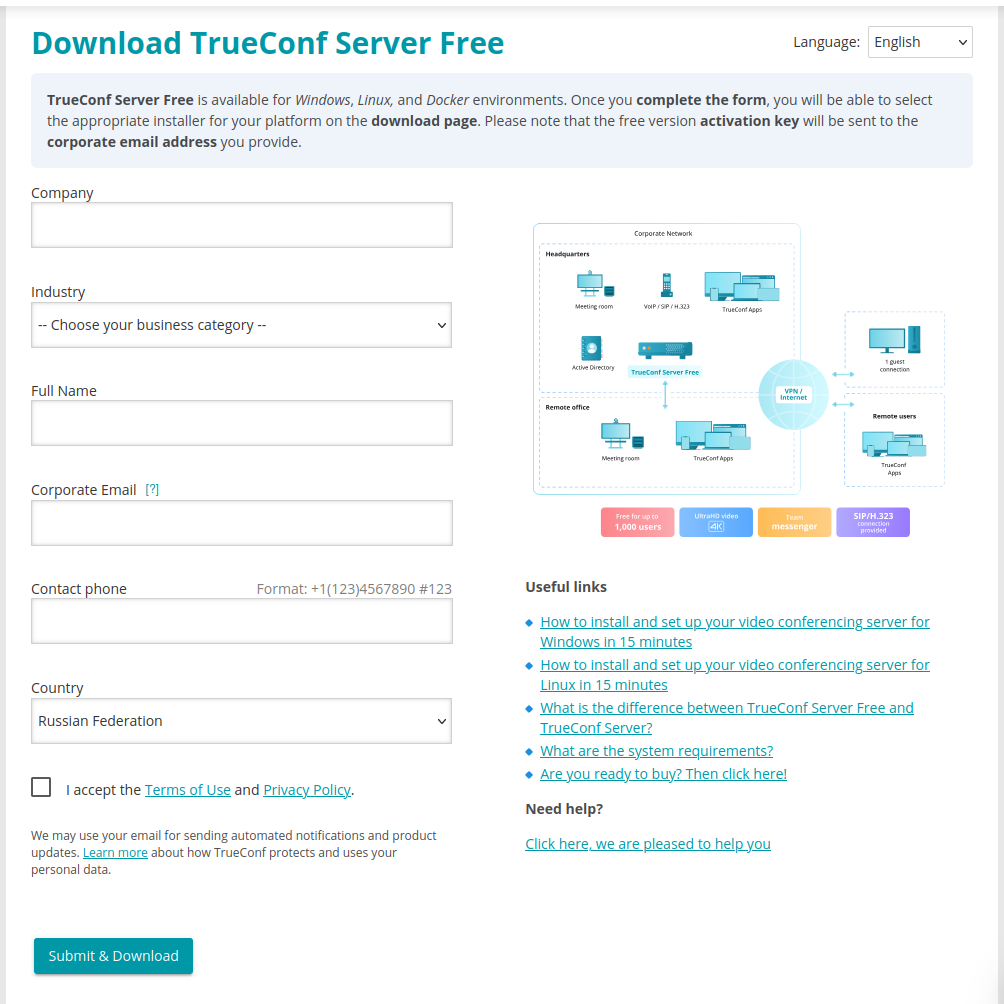
La clé d'enregistrement sera envoyée à l'adresse e-mail que vous avez fournie lors du remplissage du formulaire.
La clé doit arriver dans les 15 minutes
Si cela ne s'est pas produit, contactez-nous par le moyen qui vous convient, ou vérifiez le dossier SPAM de votre client de messagerie.
Une fois le formulaire rempli, une page de sélection du système d'exploitation avec des instructions d'installation s'ouvrira. Après le déploiement de TrueConf Server, passez à son enregistrement.
Nom du serveur (Server Name)
Nom du serveur TrueConf (Server Name) — c'est un nom symbolique utilisé pour identifier TrueConf Server sur le réseau. Pour organiser des conférences avec des TrueConf Server externes via la fédération et pour l'intégration avec des dispositifs SIP et H.323 (comme les terminaux Polycom ou TrueConf Group), il est essentiel de connaître le nom du serveur.
Le nom du serveur est généré automatiquement lors de l'enregistrement TrueConf Server dans son panneau de contrôle et prend la forme <server_id>.trueconf.name#vcs, où <server_id> est l'identifiant du serveur. Toutefois, le nom du serveur peut être redéfini. Vous pouvez utiliser un nom de domaine TrueConf Server à la place.
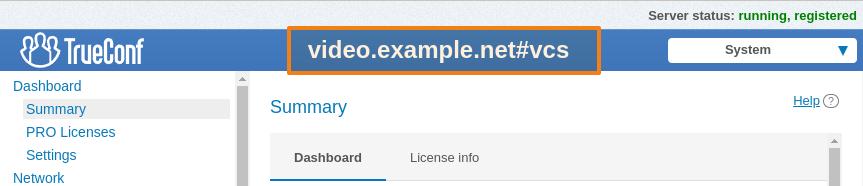
Après une inscription réussie, le nom du serveur s'affichera en haut de la fenêtre du panneau de contrôle TrueConf Server :
Il est impossible d'utiliser l'adresse IP comme nom de serveur.
Vous pourrez changer le nom du serveur uniquement lors de sa réinscription. Cependant, veuillez noter que tous les messages précédents des chats deviendront inaccessibles. C'est pourquoi nous vous recommandons de ne pas procéder à cette opération sans en discuter avec notre support technique.
Processus d'enregistrement du serveur en ligne
Enregistrez le serveur. Pour cela, vous aurez besoin de la clé d'enregistrement obtenue précédemment.
Ouvrez le navigateur et allez à la page de configuration de TrueConf Server. Par défaut, elle correspond à l'adresse de l'ordinateur sur lequel le serveur de visioconférence est déployé. Pour plus de détails sur la façon de trouver l'adresse et le port, consultez le guide d'installation.
Saisissez votre clé dans le champ approprié et appuyez sur le bouton Registration :
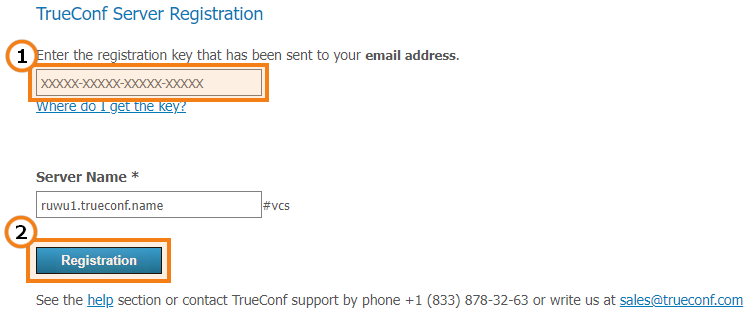
Si vous n'avez pas de clé, cliquez sur le lien Where do I get the key? sur la page d'enregistrement du serveur et suivez les instructions ci-dessus.
- Une fois le serveur enregistré avec succès, une notification correspondante running, registered apparaîtra dans le coin supérieur droit de la fenêtre du panneau de contrôle :

En cas de perte de connexion avec le serveur d'enregistrement (reg.trueconf.com via le port TCP 4310), la déconnexion de votre TrueConf Server Free se produira après 12 heures. L'heure prévue de la déconnexion sera affichée dans l'onglet Summary. La version complète de TrueConf Server n'a pas de telles restrictions, quel que soit le mode d'enregistrement (en ligne ou hors ligne).
Enregistrement hors ligne
L'enregistrement hors ligne n'est pas disponible avec la licence gratuite. Il est uniquement possible pour les licences payantes ou pour les serveurs ayant une licence d'essai temporaire délivrée par les gestionnaires.
Enregistrement d'un nouveau serveur ou après une réinstallation complète
Pour effectuer une inscription hors ligne sur un PC sans connexion Internet, vous aurez besoin d'un appareil avec accès au réseau pour obtenir la clé d'enregistrement. Depuis cet appareil, accédez à la page de soumission de la demande et suivez les instructions de la section Processus d'enregistrement du serveur.
Une fois que vous aurez reçu un e-mail contenant la clé d'enregistrement, vous devez l'entrer dans le champ approprié Registration Key du panneau de contrôle sur un PC non connecté à Internet, puis cliquer sur le bouton Registration :
Dans la fenêtre d'enregistrement, le bouton Create registration file apparaîtra. Cliquez dessus pour générer un fichier contenant les informations d'enregistrement :
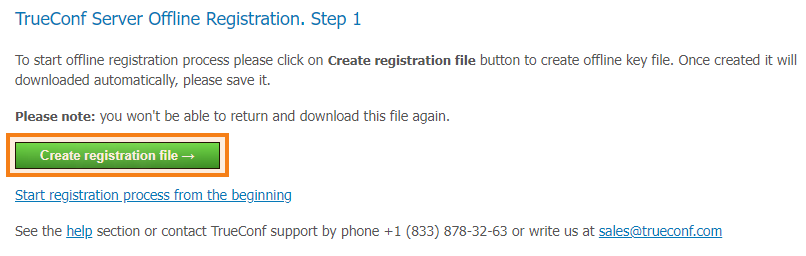
Le fichier offlinereg.vrg créé est automatiquement enregistré dans le dossier Téléchargements du navigateur. Envoyez-le à l'adresse sales@trueconf.com. En retour, vous recevrez un fichier qui devra être transféré sur le PC où l'enregistrement hors ligne du serveur est effectué.
Assurez-vous d'attendre la réponse à votre demande déjà envoyée sans relancer l'enregistrement hors ligne. En cas de relance de l'enregistrement hors ligne, vous devrez reprendre toute la procédure depuis le début.
Cliquez sur Select file et sélectionnez le fichier offline2.vrg envoyé sur votre ordinateur, puis appuyez sur le bouton Continue :
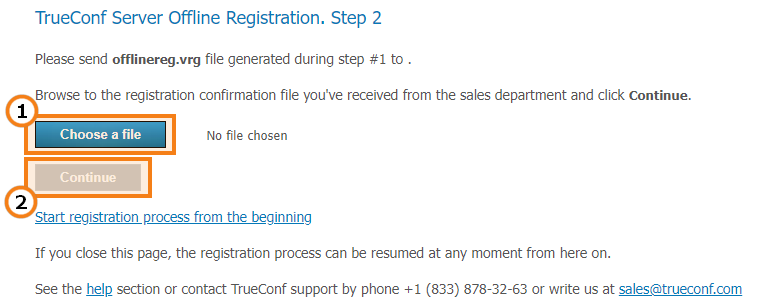
Après avoir réussi la procédure d'enregistrement hors ligne, la page du panneau de contrôle s'ouvrira avec une notification indiquant que le serveur est enregistré.
Reregistration du serveur dans un réseau fermé
Si le serveur fonctionnait auparavant dans un réseau fermé et que vous souhaitez modifier la composition de la licence, ou si le serveur a été arrêté en raison de l'erreur CHECK CERT: HW key is failed!, il ne sera pas nécessaire de suivre à nouveau toute la procédure d'enregistrement hors ligne. Puisque vous avez déjà une clé d'enregistrement, il n'est pas nécessaire d'obtenir une nouvelle clé en remplissant le formulaire de téléchargement de l'installateur.
Accédez à la section Summary → License info du panneau de contrôle du serveur et cliquez sur le bouton Register :
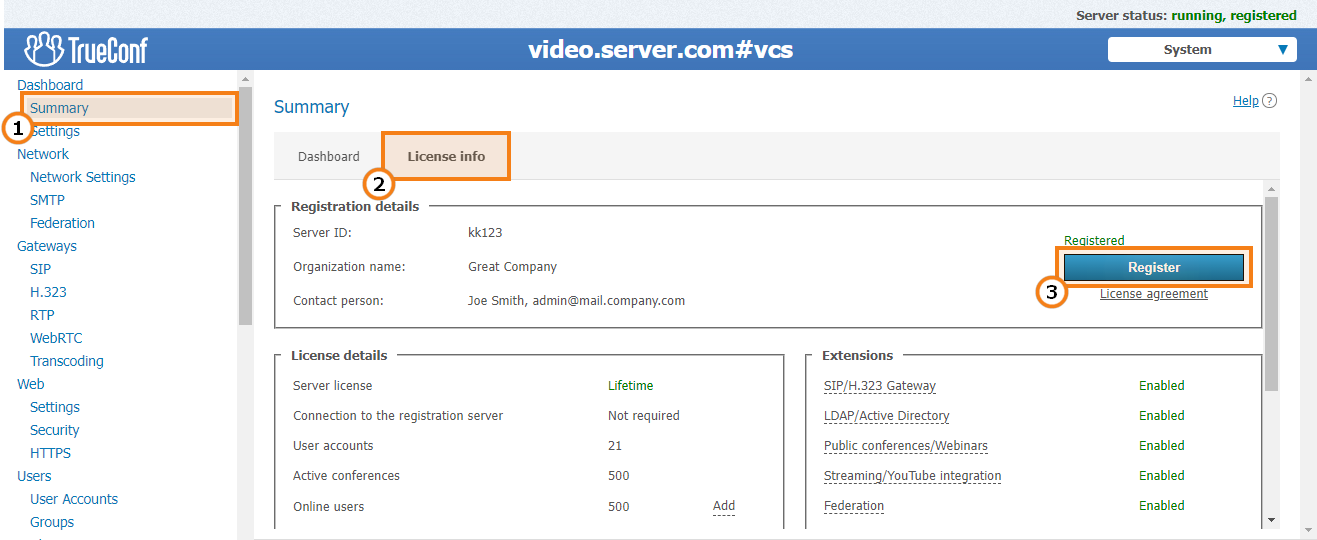
Saisissez la clé d'enregistrement que vous possédez déjà dans le champ correspondant et appuyez sur Registration :
Vous pouvez trouver votre clé d'enregistrement dans la boîte mail que vous avez indiquée dans le formulaire d'inscription lors du téléchargement du serveur. L'adresse e-mail s'affiche également dans le panneau de contrôle TrueConf Server dans le champ Contact person :
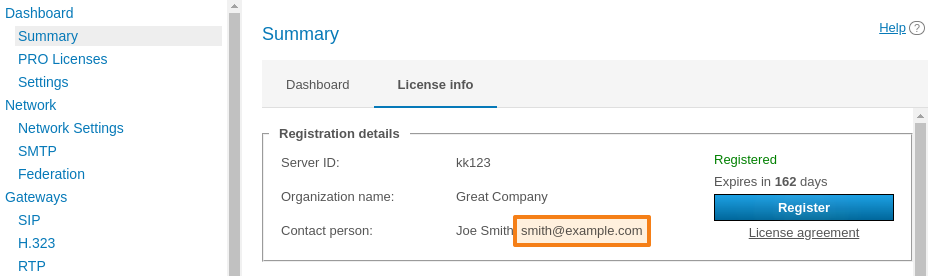
Si l'e-mail a été supprimé par erreur, vous pouvez demander la clé à votre responsable. Si vous n'avez pas les coordonnées de votre responsable, contactez-nous, indiquez l'ID du serveur et nous vous aiderons.
Cependant, cela ne fonctionnera pas si vous modifiez la configuration matérielle du serveur : dans ce cas, vous devrez nous contacter pour demander la réinitialisation de l'association matérielle et refaire la procédure d'enregistrement hors ligne décrite ci-dessous.
Comment réenregistrer le serveur
Pour réenregistrer TrueConf Server sans changer la clé (par exemple, pour activer de nouvelles fonctionnalités après leur acquisition), il vous suffit de vous rendre dans la section Dashboard → Summary et de saisir votre ancienne clé, comme montré précédemment.
Pour changer la clé d'enregistrement TrueConf Server :
Accédez à la section Dashboard → Summary du panneau de contrôle.
Accédez à l'onglet License info.
Cliquez sur le bouton Register et spécifiez une nouvelle clé, comme indiqué précédemment :
Nouvelle inscription avec un nom de serveur déjà utilisé
Parfois, il peut être nécessaire de changer le nom du serveur pour celui qui a déjà été utilisé pour une autre clé d'enregistrement. Par exemple, des tests ont été effectués et, par la suite, une nouvelle clé d'enregistrement a été obtenue pour TrueConf Server pour une utilisation en entreprise. Dans ce cas, vous pouvez utiliser l'une des deux options suivantes :
Contactez votre gestionnaire TrueConf, qui est associé à votre entreprise, pour demander la libération du nom de domaine requis (libérer le nom, et non pas supprimer l'association).
Commencez par enregistrer le serveur avec l'ancienne clé (de test) en utilisant un nom de serveur qui n'a pas encore été utilisé, puis enregistrez-le avec la nouvelle clé (de production) en utilisant le nom de serveur souhaité.
Questions fréquentes sur l'inscription
Est-il possible d'enregistrer une version gratuite du serveur sans connexion Internet ?
Non. Cette fonctionnalité est uniquement disponible pour les utilisateurs ayant une licence annuelle ou perpétuelle du produit TrueConf Server. Si vous avez besoin d'une version d'essai de TrueConf Server qui fonctionne sans connexion Internet, veuillez simplement nous contacter.
Que signifie le message "Le changement d'ordinateur n'est pas disponible pour cette clé d'enregistrement" ?
Cela signifie que votre clé est "liée" à l'ordinateur sur lequel le serveur a été installé. Pour désactiver ce lien, contactez-nous par l'un des moyens disponibles.
Comment réinitialiser l'association ?
Pour réinitialiser l'association de TrueConf Server, il est nécessaire en cas de modification sur la machine où il est installé qui a entraîné un problème avec la clé matérielle (clé d'association). La liste des paramètres affectant la clé matérielle est mentionnée dans cet article. Ainsi, pour réinitialiser l'association et relancer TrueConf Server, veuillez contacter TrueConf par l'un des moyens disponibles.
Que signifie le message "Le serveur ne dispose pas de licences valides" ?
Cela signifie que la licence associée à cette clé a expiré ou que la date et l'heure de votre PC sont incorrectes. Veuillez vérifier qu'elles sont correctes.
Que signifie le message "Nom du serveur déjà enregistré" ?
Cette notification signifie que le nom du serveur que vous avez indiqué lors de l'enregistrement est déjà utilisé ailleurs (par vous ou une autre organisation) et est associé à une autre clé. Indiquez simplement un autre nom ou, si vous entrez un nom de domaine externe dans ce champ et êtes sûr d'en être le propriétaire, assurez-vous qu'aucun autre serveur portant ce nom n'est enregistré dans votre entreprise.