
Accéder au panneau de contrôle et configurer les préférences.
Accéder au panneau de contrôle et configurer les préférences.
Voici les étapes minimales pour obtenir un système de communication d'entreprise opérationnel :
Trouvez une machine (PC, serveur physique ou virtuel) avec un équipement approprié.
Connectez-vous au panneau de contrôle. ◀️ Vous êtes ici !
Configurer HTTPS (utilisé pour de nombreuses fonctions clés, telles que l'intégration avec le serveur IA, la planification de conférences, etc.) et indiquer l'adresse externe du serveur (page d'accueil).
Configurez l'accessibilité du serveur pour les utilisateurs au sein de l'entreprise et, si nécessaire, depuis le réseau externe (en dehors du SICP).
Créer des comptes utilisateurs ou intégrer le serveur avec le service d'annuaire via le protocole LDAP/LDAPS.
Installez les applications client pour les utilisateurs et apprenez-leur à se connecter à votre serveur (voir la documentation de l'application de bureau).
Comment accéder au panneau de contrôle (administration)
Vous ne pourrez pas accéder au panneau de contrôle si vous avez installé TrueConf Server sur Windows Home (voir les exigences système) ! Des versions de Windows avec gestion de groupes d'utilisateurs (Server / Pro / Enterprise) sont requises. De plus, quel que soit le système d'exploitation (Windows ou Linux), l'utilisateur du système sous lequel vous essayez de vous connecter doit obligatoirement avoir un mot de passe défini.
Si vous avez installé TrueConf Server sur Windows :
Dans le navigateur, ouvrez le panneau de contrôle en utilisant l'adresse IP de la machine sur laquelle il est installé.
Si vous vous connectez pour la première fois au panneau de contrôle depuis la même machine où TrueConf Server est installé, vous devriez être automatiquement authentifié sur la page d'enregistrement :
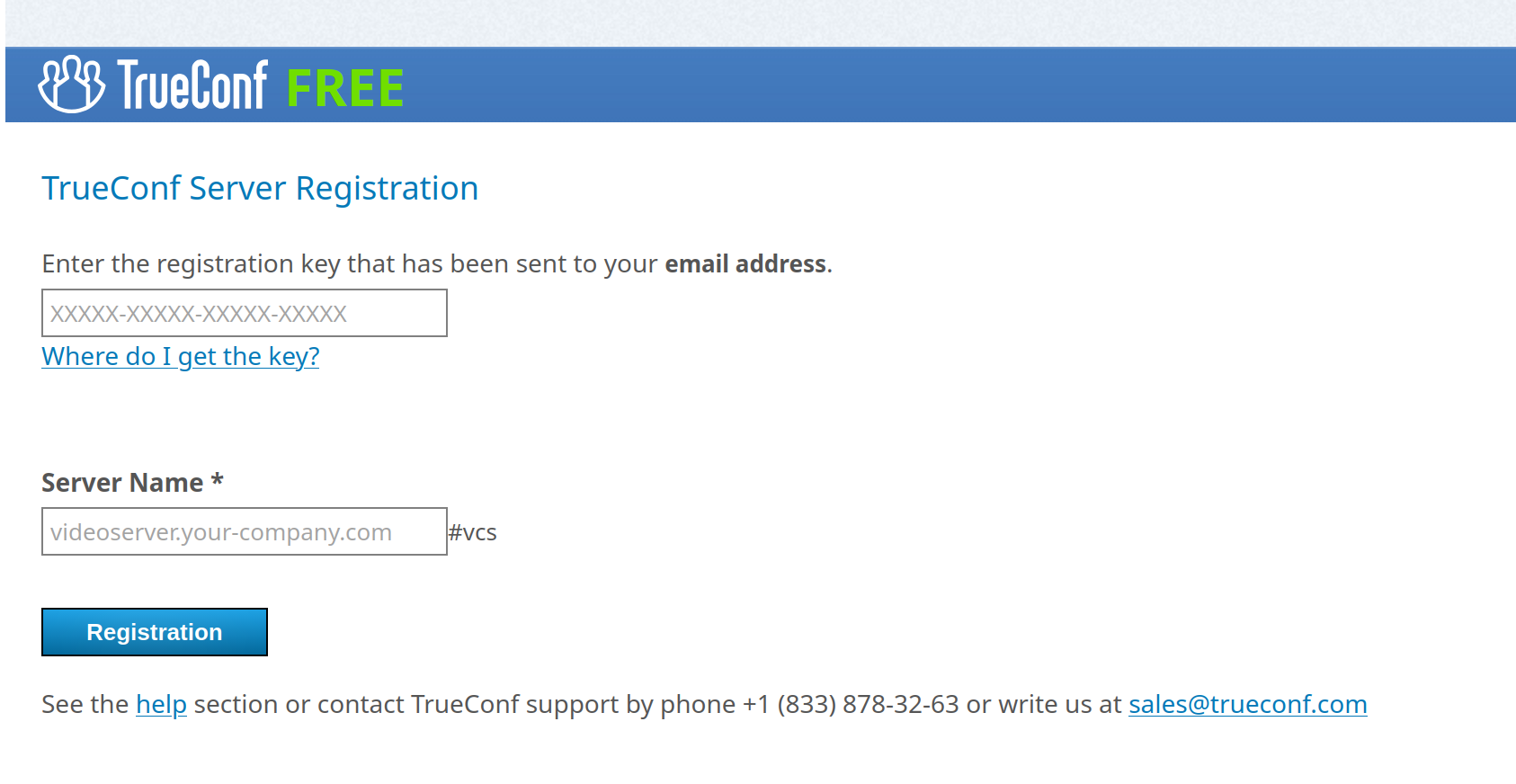
Si la page d'enregistrement s'ouvre avec succès, veuillez procéder à l'activation du serveur.
Lors de la connexion au panneau de contrôle depuis un autre PC et de l'ouverture ultérieure de l'adresse du serveur depuis cette même machine, une page d'accueil s'affichera :
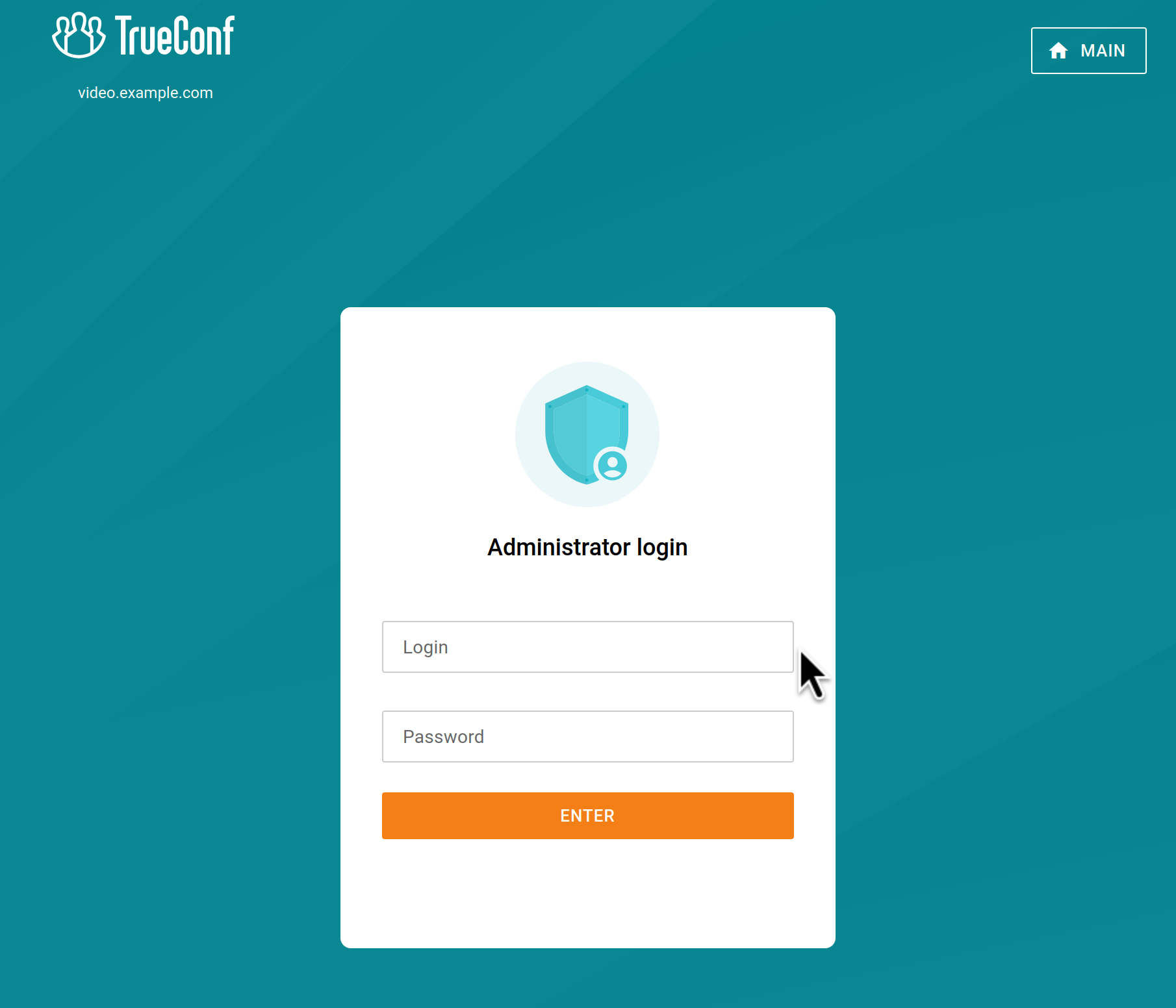
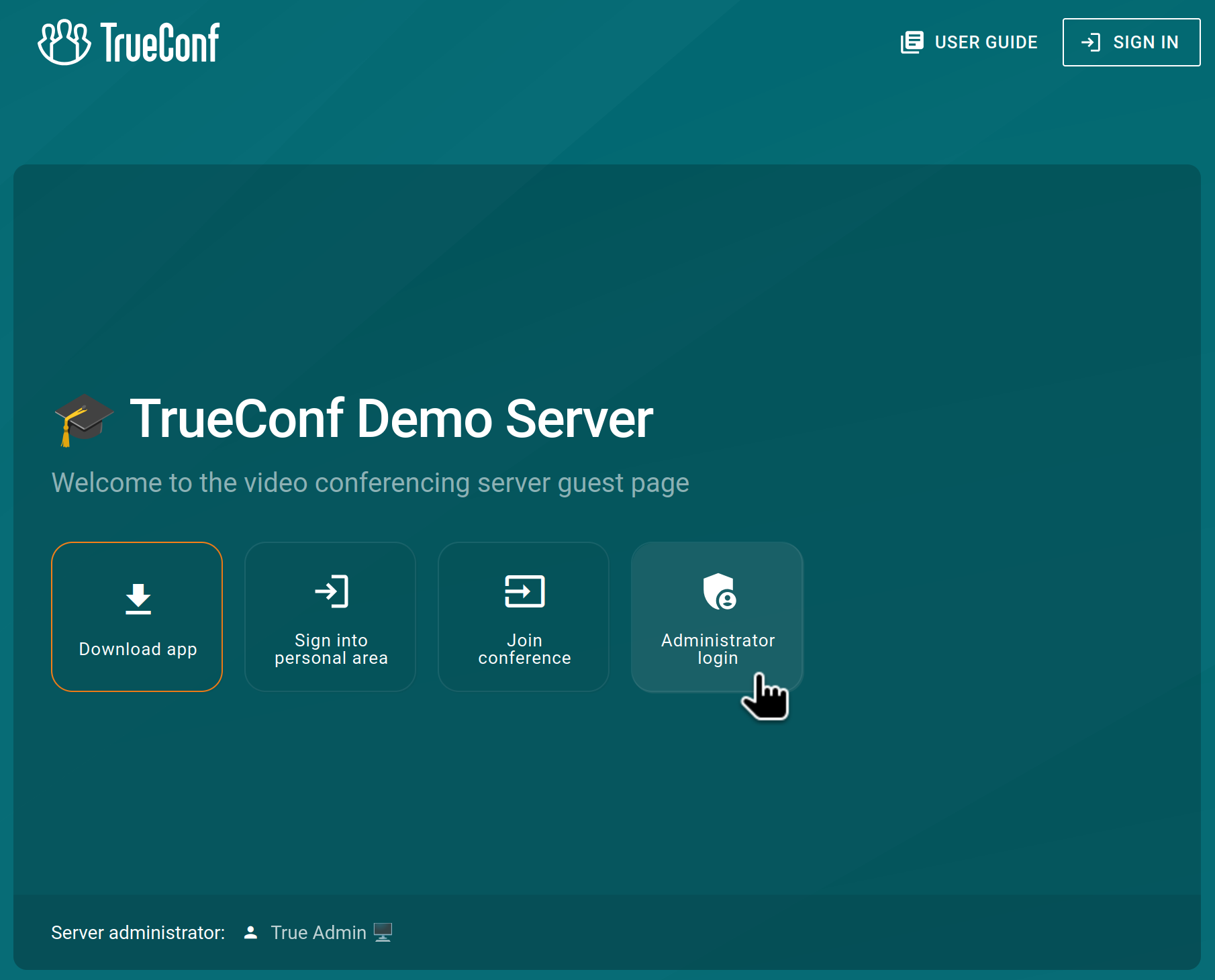
Vous devez cliquer sur le bouton Administrator login et entrer le nom d'utilisateur et le mot de passe du système d'exploitation sous lequel vous avez installé le serveur :
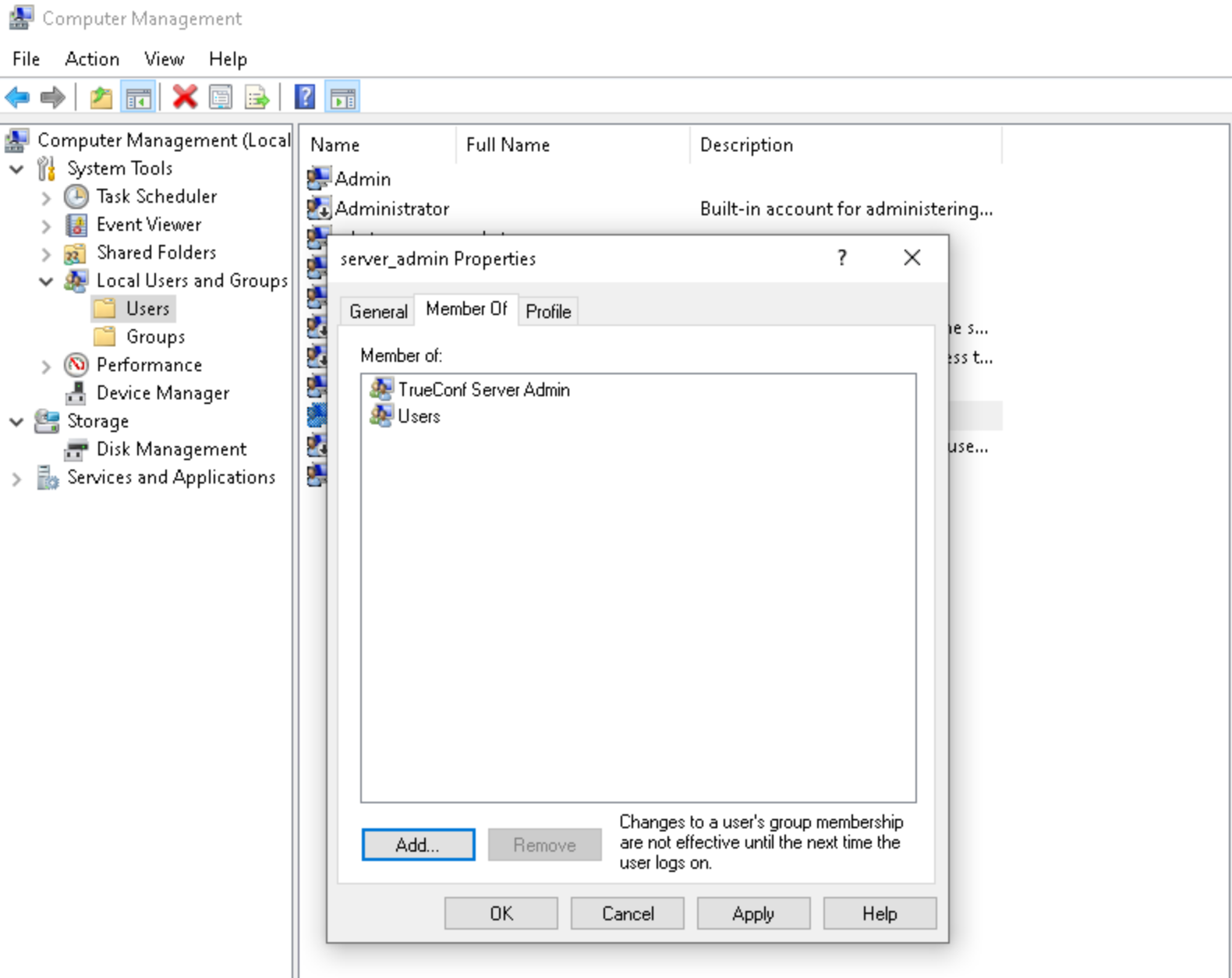
Si vous ne parvenez pas à vous connecter, vérifiez que cet utilisateur Windows sur la machine avec le serveur appartient au groupe TrueConf Server Admin :
Sous Linux, les utilisateurs ajoutés au groupe tcadmins sont ceux spécifiés manuellement lors de l'installation. Ils auront accès à l'interface d'administration.
Il n'existe pas de "login" universel par défaut, vous devez connaître le login et le mot de passe de l'utilisateur du système d'exploitation où le serveur est installé. Tout accès au panneau de contrôle TrueConf Server nécessite une authentification avec les identifiants d'un utilisateur appartenant à l'un des groupes suivants :
TrueConf Server Admin sur Windows (tcadmins sur les systèmes d'exploitation Linux) — pour l'administration du serveur;
TrueConf Server Security Admin sur Windows (tcsecadmins sur les systèmes d'exploitation Linux) — pour visualiser les rapports et les enregistrements des vidéoconférences.
ATTENTION ! Il n'existe pas d'autre moyen d'ajouter un compte pour administrer TrueConf Server. De même, il n'est pas possible de modifier le mot de passe d'un autre administrateur depuis le panneau de configuration, etc. Tout accès est basé sur le compte utilisateur du système d'exploitation.
Par défaut, le serveur peut être administré depuis n'importe quel ordinateur du réseau local où il est installé, c'est-à-dire que l'accès est limité aux plages d'adresses IP suivantes : 10.*, 192.168.*, 172.16-172.31, 127.*.
Les paramètres d'accès sont expliqués en détail dans la description de la section Web → Security.
Comment créer un nouveau compte sur différents systèmes d'exploitation et l'ajouter au groupe souhaité est expliqué en détail en prenant l'exemple de l'administrateur TrueConf Server Security Admin.
TrueConf Server n'impose aucune limite sur le nombre d'administrateurs de chaque type.Si vous souhaitez configurer le serveur à distance depuis une autre machine, assurez-vous que le pare-feu du serveur autorise la connexion sur le port choisi pour accéder au panneau de contrôle (par défaut, c'est le port 80), et que cette fonctionnalité a été activée dans les paramètres de sécurité du panneau de contrôle.
Pour savoir comment gérer TrueConf Server à partir d'un ordinateur hors réseau, nous en avons parlé dans l'article pertinent de la base de connaissances.
Après avoir configuré l'accès, nous vous recommandons de configurer HTTPS immédiatement, car cela sera nécessaire pour des fonctions fréquemment utilisées : le planificateur dans les applications, la gestion en temps réel des réunions, la connexion à la zone personnelle de l'utilisateur. Une fois HTTPS configuré, le port 80 (ou tout autre port utilisé pour accéder au panneau de contrôle) ne sera plus nécessaire pour travailler avec TrueConf Server et peut être désactivé côté pare-feu pour renforcer la sécurité.
Ajout d'administrateurs
Vous pouvez configurer les droits d'accès pour les comptes existants ou créer de nouveaux comptes. Voici comment créer un utilisateur et l'ajouter immédiatement au groupe approprié sur les systèmes d'exploitation Windows et Linux.
Sous Windows
Pour créer un nouveau compte utilisateur Windows local et l'ajouter au groupe TrueConf Server Admin :
Accédez à l'outil Local Users and Groups. Pour ce faire, appuyez sur la combinaison de touches Win+R et dans la fenêtre qui apparaît, exécutez la commande
lusrmgr.msc.Faites un clic droit sur la liste Users et sélectionnez New User....
Remplissez les champs nécessaires et configurez les paramètres de changement de mot de passe.
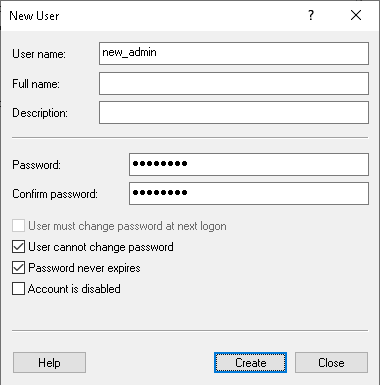
Accédez à la liste Users.
Pour accorder l'accès au panneau de contrôle du serveur, cliquez avec le bouton droit de la souris sur le compte créé et accédez à Properties.
Dans l'onglet Member Of, cliquez sur Add....
Pour le nom de l'objet à sélectionner, indiquez TrueConf Server Admin et appuyez sur OK.
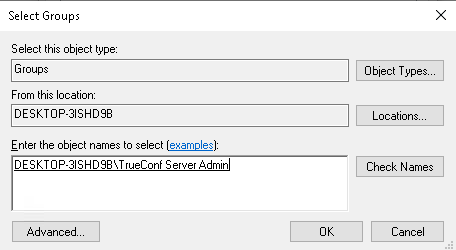
Vous pouvez ajouter des comptes importés d'Active Directory/LDAP au groupe local TrueConf Server Admin.
Sous Linux
Les commandes énumérées ci-dessous doivent être exécutées avec les droits de superutilisateur ou en utilisant l'outil sudo, par exemple, sudo command. Notez que par défaut, sudo peut ne pas être présent dans le système d'exploitation, vous pouvez vérifier sa présence avec la commande sudo -V.
Pour Debian, Astra Linux
Exécutez la commande :
sudo adduser --ingroup tcadmins [new_admin]où
[new_admin]est le nom d'utilisateur de l'utilisateur à ajouter.Lorsque le champ de saisie du mot de passe apparaît, saisissez et confirmez-le.
Si vous le souhaitez, fournissez des informations supplémentaires pour l'utilisateur (nom complet, téléphone, etc.).
Pour CentOS, ALT Serveur, ROSA, RED OS
Exécutez la commande :
sudo adduser -G tcadmins [new_admin]où
[new_admin]est le nom d'utilisateur de l'utilisateur à ajouter.Définissez un mot de passe pour le nouvel utilisateur
[new_admin]à l'aide de la commande :
sudo passwd [new_admin]Statut du serveur
L'état actuel TrueConf Server est affiché dans la ligne Server status sous forme de texte vert (s'il fonctionne) ou de texte rouge (s'il est arrêté) dans le coin supérieur droit du panneau de contrôle :

Que faire si le serveur ne démarre pas ?
Dans la ligne Server status, le texte Stopped s'affiche.
Cela peut avoir trois causes possibles :
absence de licence : contactez les fournisseurs du système pour obtenir une licence.
Les fichiers du serveur sont manquants ou corrompus : veuillez réinstaller le serveur TrueConf Server (voir la section Installation du serveur)
La clé matérielle du serveur est défectueuse : consultez le guide pour résoudre le problème de la clé.
Journal du serveur
En cas de dysfonctionnement du serveur, le support technique TrueConf pourra vous aider plus rapidement et efficacement si vous fournissez les journaux du serveur. Vous pouvez consulter le journal principal du serveur en cliquant sur le bouton System → Server log dans le coin supérieur droit.
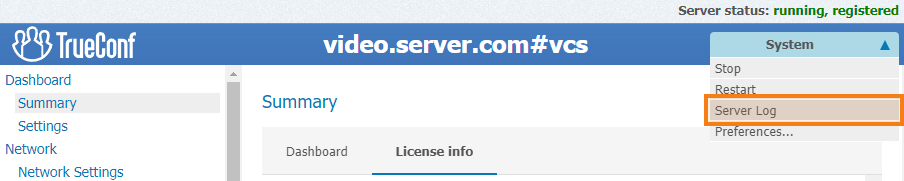
Pour que les journaux soient aussi informatifs que possible, l’option Enable detailed logging dans la section Dashboard → Settings doit être activée. Les membres de l'équipe du support technique peuvent vous demander de le faire pour faciliter le processus de dépannage.
N'activez pas la journalisation détaillée sans raison, afin de ne pas occuper inutilement de l'espace avec des fichiers de journaux détaillés.
De plus, plusieurs fichiers journaux supplémentaires sont sauvegardés dans le répertoire de travail TrueConf Server, lesquels sont expliqués en détail dans l'article correspondant de la base de connaissances.
Configuration des préférences
Certaines configurations peuvent être définies individuellement pour chaque administrateur du serveur : la langue de l'interface du panneau de contrôle, le fuseau horaire, et les paramètres d'exportation des rapports.
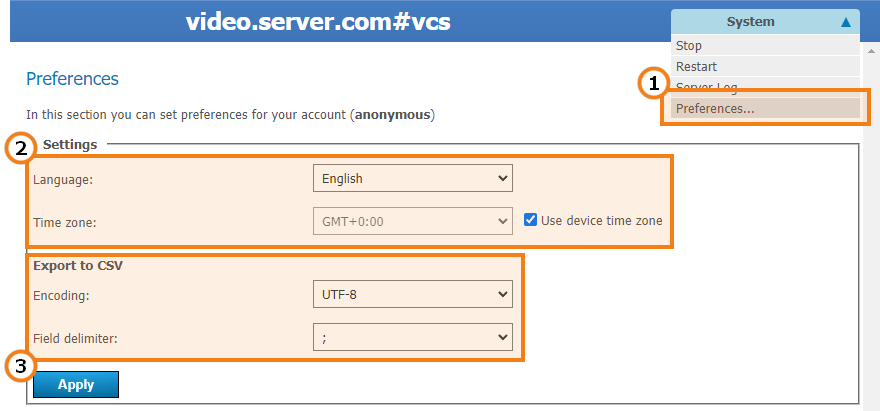
Accédez au menu System → Preferences... dans le coin supérieur droit du panneau de contrôle.
Sélectionnez la langue d'interface de votre choix pour le tableau de bord ainsi que le fuseau horaire. Ce paramètre influencera l'affichage de l'heure des événements dans tous les journaux du serveur et sera automatiquement appliqué dans le champ correspondant lors de la planification des conférences. Vous pouvez utiliser le fuseau horaire de la machine sur laquelle le serveur est déployé en cochant la case correspondante.
Dans la section Export to CSV, vous pouvez configurer les paramètres d'exportation des rapports - l'encodage utilisé et le séparateur de caractères pour représenter une ligne de tableau au format texte.
Après avoir modifié vos préférences, cliquez sur Apply pour les enregistrer.
Si vous utilisez la version TrueConf Server sur un système Linux et que le fuseau horaire est modifié avec la case Use device time zone cochée, il est nécessaire de redémarrer tous les services du serveur.