
Informations sur le serveur et paramètres généraux
Informations sur le serveur et paramètres généraux
Tableau de bord TrueConf Server – une interface web qui permet de gérer TrueConf Server.
De plus, dans n'importe quelle section du panneau de contrôle, la version complète de votre TrueConf Server s'affiche en bas.

Grâce à l'interface web, l'administrateur dispose des fonctionnalités suivantes :
consulter des informations sur le statut, l'enregistrement, la licence du serveur et suivre les statistiques de son fonctionnement;
ajouter et supprimer des utilisateurs;
planifier des vidéoconférences;
configurer les applications clientes et l'intégration avec Active Directory et LDAP;
établir des règles de connexion pour effectuer des appels via la passerelle SIP et H.323.
Par défaut, le port TCP du panneau de contrôle TrueConf Server est 80. Lors de l'installation sur un système d'exploitation Windows, il est possible de le modifier dans le dialogue d'installation.
Mais vous pouvez choisir n'importe quel autre port après l'installation sur Windows et Linux. Dans ce cas, le numéro de port doit être spécifié dans la barre d'adresse du navigateur après les deux-points suivant le nom d'hôte. Par exemple, http://localhost:8080.
Informations sur le serveur
Lors de la transition vers le panneau de contrôle TrueConf Server, il s'ouvre à la section Summary.
Dans l'onglet Dashboard, vous verrez les données suivantes :
les graphiques de variation des indicateurs de charge du serveur au fil du temps :
Utilisation du processeur;
utilisation du réseau avec la possibilité de choisir le type de trafic;
le nombre de conférences organisées et de connexions de tous types;
espace disque disponible;
l'espace occupé par le dossier de travail, les fichiers envoyés dans les discussions, et les enregistrements vidéo des conférences et appels;
le nombre d'utilisateurs en ligne, de licences PRO utilisées, de connexions invitées et de connexions SIP/H.323/RTSP;
le nombre actuel de conférences actives et le nombre total de leurs participants ;
statut des passerelles HTTPS, SMTP, LDAP et SIP/H.323.
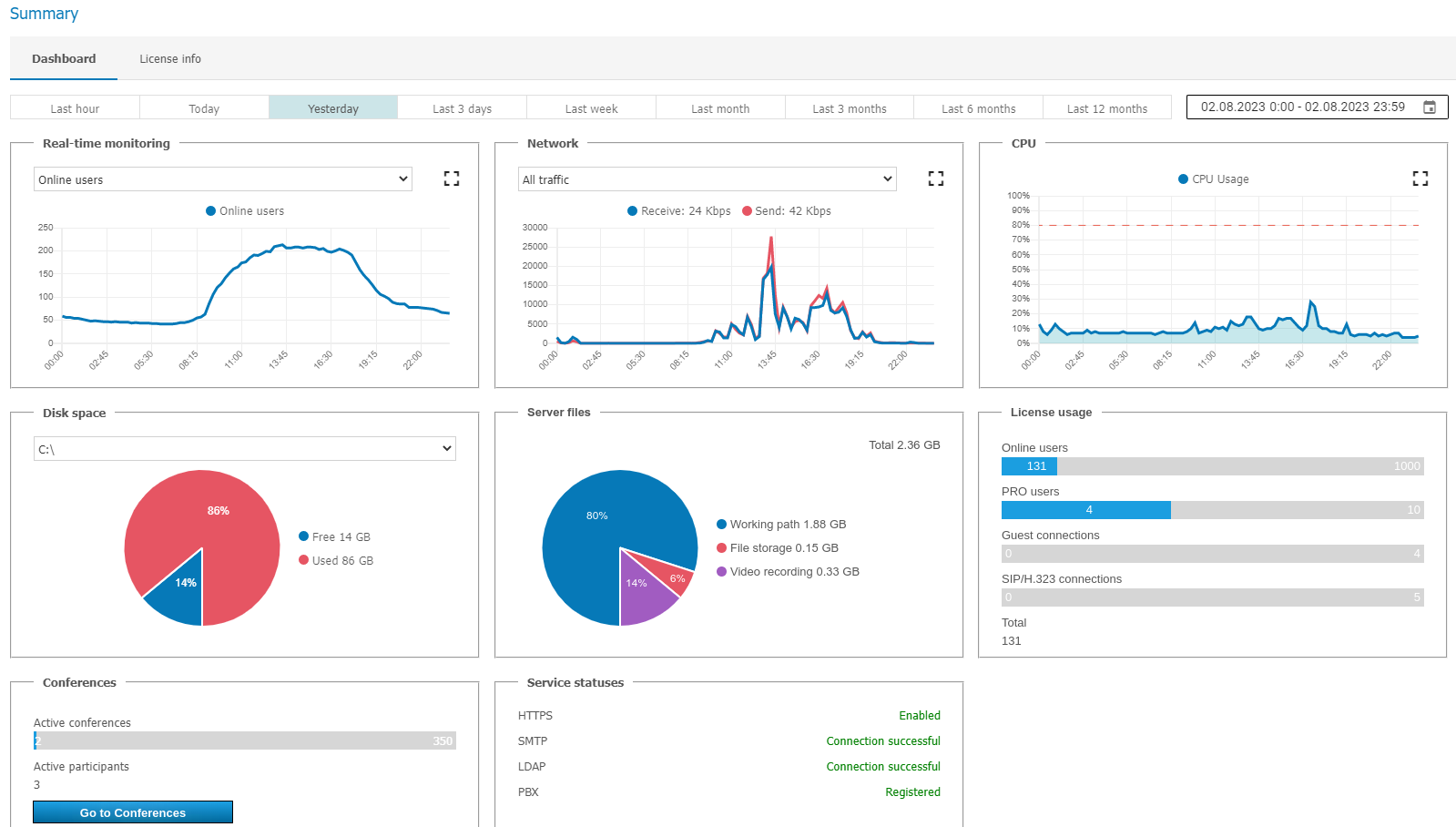
Vous pouvez agrandir chacun des graphiques avec le bouton  , et en accédant au calendrier via le bouton
  , vous avez la possibilité de sélectionner n'importe quelle plage de dates pour afficher les données.
Dans l'onglet License info, vous trouverez des informations sur la licence, le contact enregistré, ainsi que les extensions utilisées par le serveur. Ici, vous pouvez :
à l'aide du bouton Register prolonger ou modifier la licence du serveur;
procéder à l'achat de fonctionnalités supplémentaires à partir du bloc Extensions.
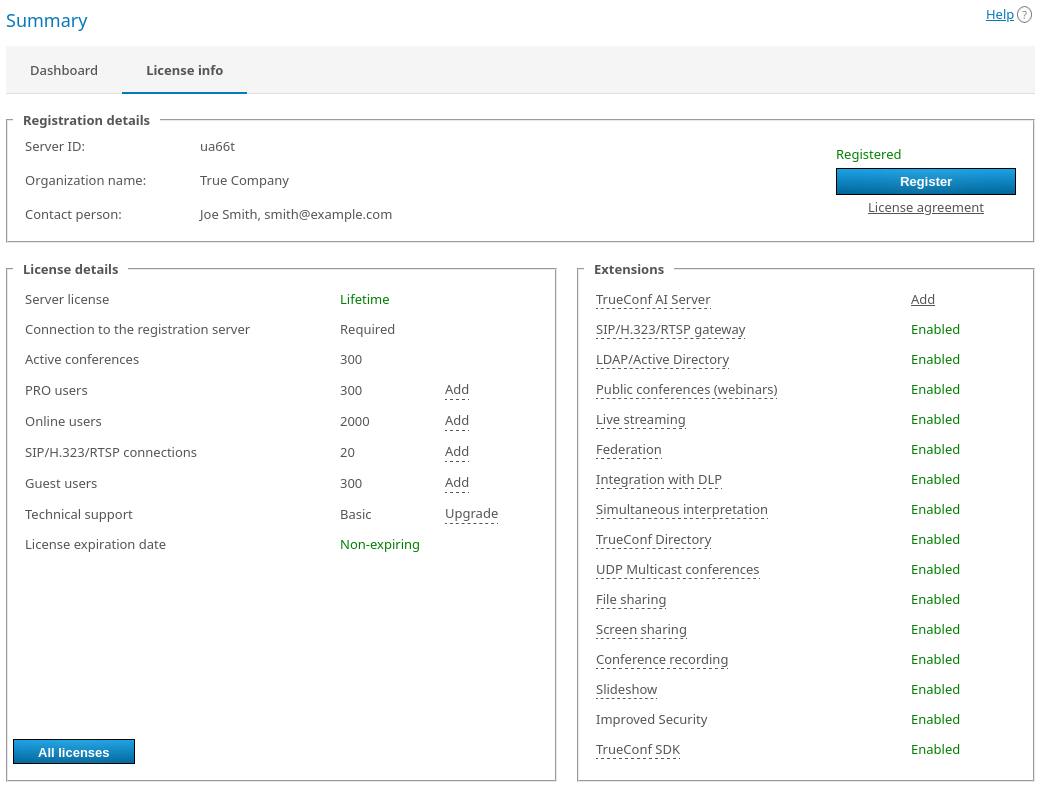
En cliquant sur le bouton All licenses, une fenêtre s'affiche avec la liste complète des licences liées à cet exemplaire TrueConf Server, la correspondance est vérifiée par ID du serveur. Pour obtenir ces données, une connexion au serveur d'enregistrement reg.trueconf.com est requise.
En cas de problème lors de l'enregistrement du serveur, l'administrateur peut contacter le support technique de TrueConf en utilisant les coordonnées qui s'afficheront en cas d'erreur.
En cas de perte de connexion avec le serveur d'enregistrement (reg.trueconf.com via le port TCP 4310), la déconnexion de votre TrueConf Server Free se produira après 12 heures. L'heure de déconnexion prévue sera affichée dans l'onglet Summary. La version complète de TrueConf Server n'a pas de telles restrictions, quel que soit le mode d'enregistrement (en ligne ou hors ligne).
Si le serveur est connecté à Internet, l'administrateur pourra recevoir des notifications concernant les nouvelles versions du serveur. Une icône de notification apparaîtra dans le menu gauche du panneau de contrôle et un message avec un lien pour télécharger la nouvelle version s'affichera en haut de la page. Après la mise à jour, l'icône de notification disparaîtra.
PRO-licences
Dans la section Dashboard → PRO licenses, l'administrateur TrueConf Server peut configurer la distribution des licences PRO pour participer aux conférences et consulter les données sur leur utilisation.
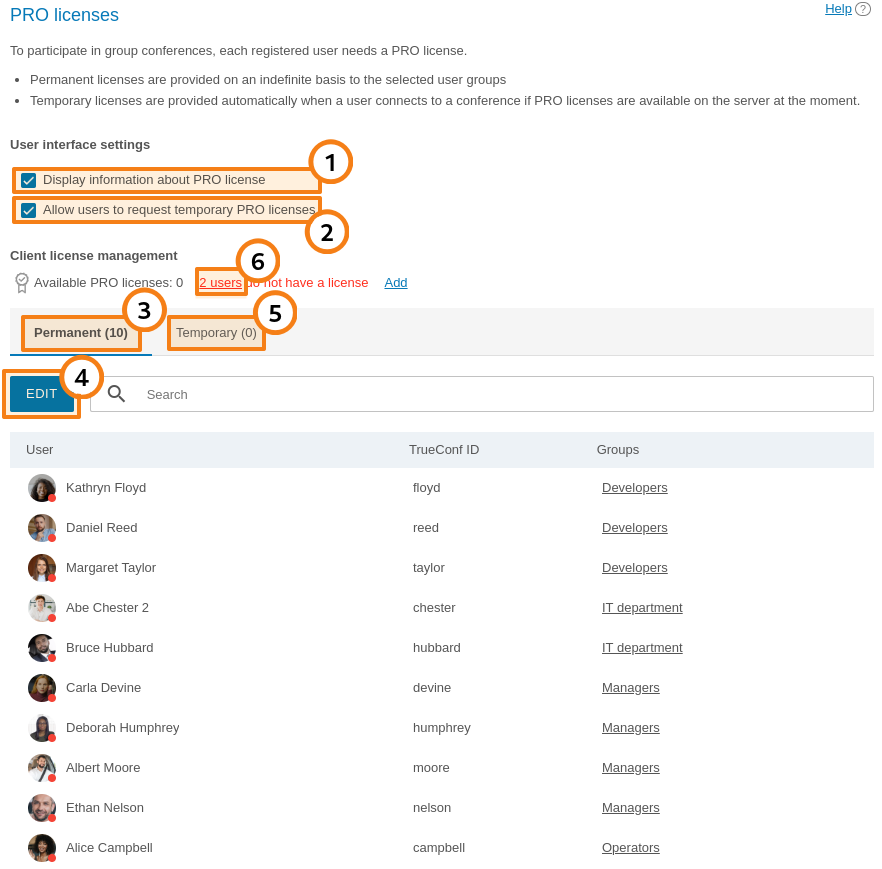
Activation de l'affichage des informations concernant la licence PRO dans l'aire personnelle de l'utilisateur et dans les applications clientes TrueConf (activé par défaut).
Activation de la possibilité pour l'utilisateur de demander à l'avance (c'est-à-dire avant de participer réellement à une conférence) une licence PRO temporaire dans son espace personnel et dans l'application cliente (activée par défaut).
La liste des utilisateurs qui possèdent des licences PRO permanentes. Ces licences sont attribuées en sélectionnant des groupes d'utilisateurs, et il n'est pas possible de choisir les utilisateurs individuellement.
Appuyez sur le bouton Edit pour sélectionner les groupes d'utilisateurs. Pour appliquer les modifications dans la liste, il sera nécessaire de redémarrer TrueConf Server. Si vous sélectionnez plus d'utilisateurs que le nombre total de licences disponibles pour votre TrueConf Server, les licences seront attribuées selon l'ordre de priorité des groupes, et à l'intérieur des groupes, selon l'ordre de tri par nom affiché.
La liste des utilisateurs ayant reçu des licences PRO temporaires, avec la durée de validité de chacune d'elles. Vous pouvez également retirer une licence temporaire de n'importe quel utilisateur en cliquant sur
 à côté de son nom. La licence sera alors immédiatement renvoyée dans le pool des licences PRO temporaires disponibles. Si l'utilisateur participait à une conférence au moment de la révocation de la licence, il en sera automatiquement exclu.
Si des utilisateurs n'ont pas assez de licences, une notification indiquant leur nombre peut s'afficher au-dessus des listes. En cliquant sur le lien avec le nombre indiqué dans la notification, une fenêtre avec des informations détaillées s'ouvrira :
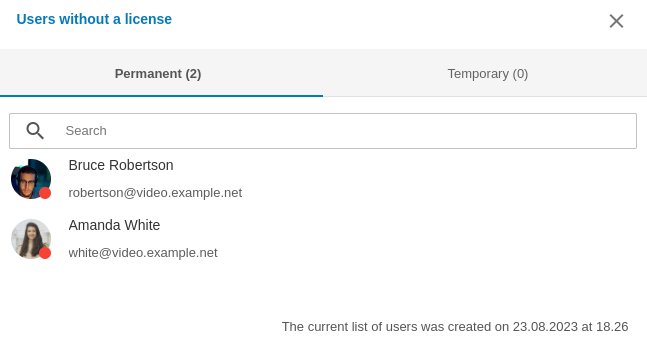
Deux listes distinctes y sont créées :
- Permanent — les utilisateurs qui n'ont pas obtenu de licences lors de la tentative de répartition des licences PRO permanentes seront listés ici (l'heure du dernier redémarrage sera affichée en bas de la liste TrueConf Server);
- Temporary — utilisateurs qui ont essayé d'obtenir une licence PRO temporaire, mais il n'y en avait pas de disponible sur TrueConf Server. Cette liste n'est pas effacée lors du redémarrage du service TrueConf Server ou de l'ordinateur lui-même. Chaque utilisateur est supprimé de la liste 24 heures après y être entré.
N'oubliez pas que les modifications dans la liste des licences PRO permanentes ne sont prises en compte qu'après le redémarrage du serveur ou automatiquement toutes les 24 heures (voir point 5 dans la description de l'algorithme de distribution des licences). Par exemple, si vous ajoutez un nouvel utilisateur à un groupe qui possède des licences PRO permanentes, il ne recevra pas de licence PRO permanente tant que vous n'aurez pas redémarré TrueConf Server.
Paramètres principaux
Dans la section Dashboard → Settings, vous pouvez modifier plusieurs paramètres de fonctionnement de TrueConf Server ainsi que certains paramètres des applications clientes.
Paramètres du serveur
Dans la section Settings, vous pouvez modifier les paramètres suivants :
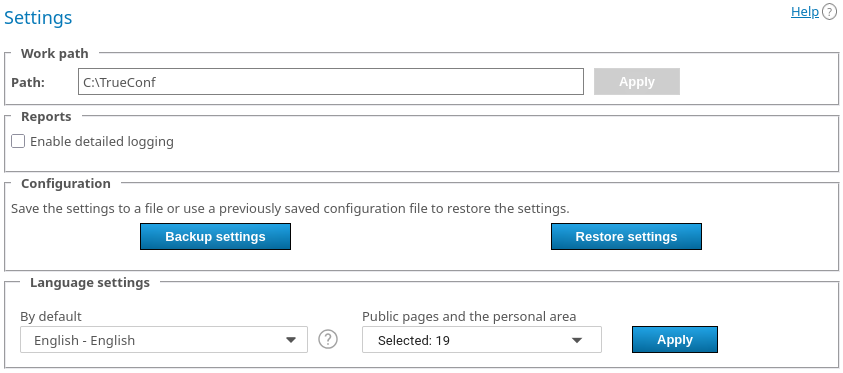
- Work path désigne le répertoire sur le serveur où sont stockées certaines données de fonctionnement (journaux, avatars des utilisateurs, etc.). Il est déconseillé de l'utiliser avec des disques réseau; pour économiser de l'espace, il est préférable d'utiliser des stockages réseau séparément pour les enregistrements et les fichiers transférés dans les chats.
In the TrueConf Server control panel for Linux, the path to the working directory is
/opt/trueconf/server/var/lib, and it cannot be changed. To move recordings and files to another disk or storage, see the section on mounting. Activez la case à cocher Enable detailed logging pour collecter plus d'informations détaillées dans les journaux du serveur. Ces logs peuvent être nécessaires lors de la prise de contact avec le support technique. Ce paramètre affecte le fichier
stdout.log.Dans notre base de connaissances, vous pouvez lire en détail sur l'utilisation des fichiers journaux enregistrés, et sur quels journaux sont nécessaires dans quels cas pour analyser et résoudre les problèmes liés au fonctionnement du serveur.
- Language settings:
La langue de la liste By default sera utilisée pour les modèles de courriels (jusqu'à ce que vous le modifiiez vous-même lors de la configuration des notifications SMTP), les fichiers ICS pour ajouter des événements au calendrier, les aperçus de pages sur les réseaux sociaux, et le menu de connexion pour les terminaux SIP/H.323;
Dans la liste Public pages and the personal area, vous pouvez spécifier quelles langues prises en charge par le serveur seront affichées sur la page d'accueil, sur les pages d'événements, ainsi que dans l'espace personnel de l'utilisateur. La langue By default sera obligatoirement incluse dans cette liste de langues.
À quelle vitesse le fichier stdout.log se remplira-t-il lors d'une journalisation détaillée ?
L'activation de la journalisation détaillée nécessite un espace supplémentaire sur le SSD où TrueConf Server est installé, car le fichier stdout.log se remplit beaucoup plus rapidement.
Emplacement de stdout.log :
Windows :
répertoire de travail\stdout.logLinux:
/opt/trueconf/server/var/log/vcs/stdout.log
Par défaut, la taille maximale de stdout.log est de 1 Go. Lorsqu'elle atteint cette taille, le fichier est automatiquement renommé en stdout.old.log et un nouveau fichier est créé à sa place. Ainsi, il peut y avoir au maximum 2 fichiers principaux de journaux de serveur d'une taille totale de 2 Go. La vitesse de remplissage du fichier dépend de l'activité sur TrueConf Server (nombre de conférences lancées, utilisateurs en ligne, etc.) et n'est pas constante.
N'oubliez pas qu'en plus de stdout.log, il existe également d'autres fichiers journaux sur le serveur.
Il est possible d'augmenter la taille maximale de stdout.log avec l'aide du support technique.
Paramètres des applications
Dans la section Application, vous pouvez modifier les paramètres suivants :
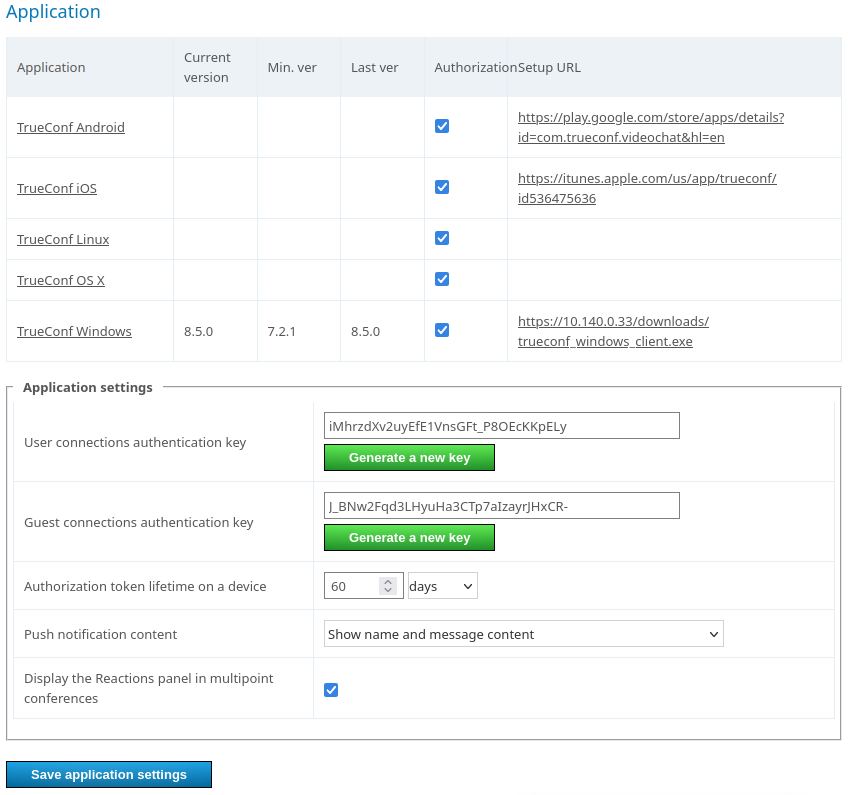
Paramètres des applications clientes TrueConf, à partir desquelles les utilisateurs se connecteront à vos conférences.
- User connections authentication key — utilisé lors de la création de clés de session pour l'identification des utilisateurs dans une conférence. Pour remplacer la clé par une nouvelle, appuyez sur le bouton Generate a new key. Changer la clé pendant la conférence peut renforcer sa sécurité en rendant l'accès plus difficile pour les tiers.
Lors du changement de clé d'autorisation, le serveur doit être redémarré pour appliquer les paramètres, ce qui entraînera la déconnexion des connexions utilisateur actives. Après cela, les anciens jetons d'autorisation de l'application resteront valides pour la période indiquée dans le champ Authorization token lifetime on a device (voir ci-dessous).
- Guest connections authentication key — similaire au précédent, mais contrôle la connexion via des comptes invités dans des conférences publiques.
- Authorization token lifetime on a device indique la durée pendant laquelle la session sera maintenue après la connexion de l'application cliente à TrueConf Server ou l'authentification de l'utilisateur dans l'aire personnelle. Une fois ce délai écoulé :
si l'utilisateur s'est authentifié dans l'application client et passe hors ligne (se déconnecte ou ferme complètement l'application), lors du prochain lancement, il devra à nouveau s'authentifier conformément aux paramètres indiqués pour celle-ci ;
Si l'utilisateur était connecté à son espace personnel, alors en cliquant sur n'importe quel bouton ou en accédant à une autre section, une déconnexion se produira et il devra se reconnecter conformément aux paramètres.
Le jeton utilisateur déjà reçu par l'application contient ses propres paramètres de durée de vie, et il ne sera pas affecté par les nouveaux paramètres jusqu'à son expiration. Si l'utilisateur est en ligne au moment de l'expiration, l'application demandera un nouveau jeton avec les paramètres actuels, sans déconnexion forcée. Cependant, si l'utilisateur devient hors ligne après l'expiration du jeton (avant d'en recevoir un nouveau), il devra passer par le mécanisme d'autorisation.
Dans la liste déroulante Push notification content, vous pouvez sélectionner le contenu à transmettre vers les services de notification push (Google, Apple, etc.), qui sera ensuite affiché sur l'appareil mobile du destinataire. Vous avez le choix entre le message lui-même et le nom du destinataire, uniquement le nom, ou une notification anonyme (le nom et le contenu seront masqués).
Si vous cochez la case Display the Reactions panel in multipoint conferences, les utilisateurs pourront utiliser des statuts spéciaux (icônes de réaction symboliques) pendant les événements.
N'oubliez pas de sauvegarder les paramètres après les avoir modifiés.
Migration des paramètres du serveur
La sauvegarde des paramètres peut être nécessaire lors de la réinstallation du système d'exploitation ou du transfert du serveur vers une autre machine physique, afin d'éviter de reconfigurer le serveur à nouveau. Vous pouvez consulter les instructions détaillées de sauvegarde et de restauration des paramètres dans notre base de connaissances :
- sauvegarde / restauration de la sauvegarde des paramètres TrueConf Server;
- migration TrueConf Server from one Windows server to another;
- migration TrueConf Server from one Linux server to another ;
- migration TrueConf Server from Windows to Linux;
- migration TrueConf Server from Linux to Windows.
Configuration de la connexion des applications clientes
Plus bas sur la page, vous trouverez un bloc de configuration des restrictions sur les versions des applications clientes TrueConf, qui peuvent être utilisées pour participer à des appels et conférences via votre TrueConf Server. Il est possible de configurer des restrictions indépendantes pour différents systèmes d'exploitation : Windows, macOS (anciennement OS X), Linux, Android/Android TV, iOS/iPadOS.
Ici, vous pouvez également désactiver la possibilité d'autorisation et de connexion (y compris pour les invités) aux événements à partir d'applications sur certains systèmes d'exploitation. Par exemple, si vous souhaitez que les utilisateurs ne puissent pas utiliser la visioconférence d'entreprise sur leurs smartphones, mais uniquement sur leurs postes de travail. Pour cela, dans le tableau Application, décochez la case Authorization de l'application souhaitée.
Lors de la mise à jour de TrueConf Server, les fichiers d'installation des applications clientes TrueConf for Windows sont automatiquement mis à jour. Ils sont disponibles au téléchargement sur la page d'accueil et intègrent déjà les liens pour se connecter à votre serveur. Les autres applications doivent être installées à partir d'autres sources, tous les liens sont également fournis sur la page d'accueil.
Pour configurer les versions d'applications autorisées, cliquez sur le nom souhaité dans la première colonne du tableau. De cette manière, vous pouvez choisir jusqu'à quelle version les applications des utilisateurs doivent être mises à jour, et quels mises à jour sont obligatoires, tandis que d'autres ne sont que recommandées lors de la connexion à votre serveur :
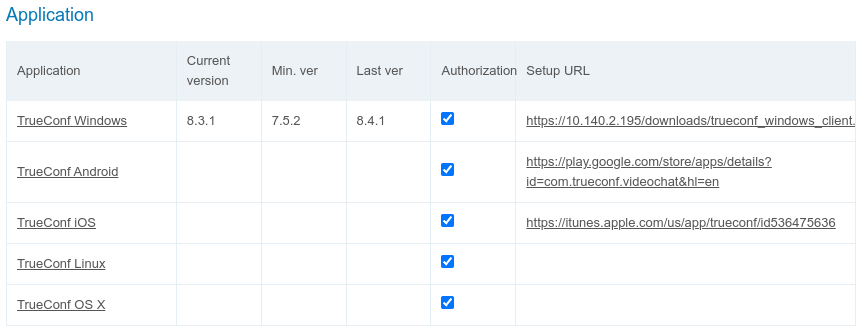
La fenêtre d'édition des paramètres suivants s'ouvrira :

Dans le champ Minimal version, indiquez la version la plus ancienne de l'application client autorisée à fonctionner avec le serveur. Si la version de l'application client de l'utilisateur qui tente de s'authentifier sur le serveur est inférieure à celle indiquée ici, l'application client sera suspendue jusqu'à ce qu'elle soit mise à jour. Une fenêtre d'avertissement proposera de mettre à jour vers la version indiquée dans le champ Last version. De plus, si l'utilisateur se connecte à un autre serveur de vidéoconférence, les nouvelles versions seront comparées à celles du nouveau serveur. Une fenêtre d'avertissement affichera un bouton de téléchargement de mise à jour, si un lien est spécifié pour l'application configurée dans la colonne Setup URL.
Dans le champ Current version, indiquez la version préférée de l'application client. Si la version de l'application de l'utilisateur est inférieure à celle indiquée dans ce champ, mais supérieure ou égale à celle indiquée dans le champ Minimal version, l'utilisateur sera invité à suivre un lien vers la ressource correspondante pour mettre à jour l'application. Il aura alors la possibilité de fermer la fenêtre de notification et de continuer à utiliser l'application.
Dans le champ Last version, indiquez la version de l'application client vers laquelle l'utilisateur sera invité à mettre à jour.
Vous pouvez déployer l'application cliente TrueConf for Windows de manière centralisée sur plusieurs machines du réseau d'entreprise en utilisant les stratégies de groupe (GPO). Pour cela, utilisez le paquet MSI que vous pouvez télécharger depuis notre site web, et pour plus de détails, consultez l'article correspondant dans la base de connaissances.
Mise à jour des applications pour Windows sans réinstaller le serveur
La prochaine version de l'application client peut être publiée indépendamment de la mise à jour pour TrueConf Server. Dans ce cas, pour TrueConf for Windows, vous pouvez également configurer manuellement la transition vers celle-ci pour les utilisateurs de votre serveur de visioconférence.
Pour ce faire :
Accédez à la page TrueConf for Windows et téléchargez ses versions actuelles.
Renommez le fichier téléchargé en fonction de son architecture :
Pour le fichier x64 (pour un système d'exploitation 64 bits), renommez-le en
trueconf_windows_client_x64.exe;Pour le fichier x86 (pour un système d'exploitation 32 bits), renommez-le en
trueconf_windows_client_x86.exe.
Déplacez les fichiers renommés en fonction du système d'exploitation utilisé sur le serveur :
- TrueConf Server pour Windows – dans le répertoire
ClientInstFilesdu chemin d'installation du serveur (par défautC:\Program Files\TrueConf Server\ClientInstFiles); - TrueConf Server pour Linux – dans le répertoire
/opt/trueconf/server/srv/clients/.
- TrueConf Server pour Windows – dans le répertoire
Accédez à la section Settings du panneau de contrôle du serveur.
Ouvrez la fenêtre des paramètres TrueConf for Windows et indiquez la version de l'application précédemment téléchargée dans les lignes Current version et Last version, comme indiqué ci-dessus.
Comment changer l'emplacement de stockage des enregistrements et fichiers sur Linux
Dans le système d'exploitation Linux, le chemin vers le répertoire contenant les enregistrements des conférences/appels (/opt/trueconf/server/var/lib/recordings) et le répertoire contenant les fichiers des discussions (/opt/trueconf/server/var/lib/files) ne peut pas être modifié via le panneau de configuration. Pour les stocker sur un autre disque ou un stockage en réseau, configurez le répertoire du serveur requis comme point de montage et montez-y le volume — disque local ou dossier réseau.
Toutes les commandes ci-dessous sont présentées avec le préfixe sudo — il vous suffit de les copier et de les exécuter. Si sudo n'est pas installé sur votre système d'exploitation, passez d'abord en mode administrateur en exécutant la commande su - dans le terminal et en entrant le mot de passe root, puis exécutez les commandes sans le préfixe sudo.
Les répertoires d'enregistrements et de fichiers sont créés automatiquement par l'installateur du serveur, c'est pourquoi le montage doit être configuré après l'installation : les répertoires sont encore vides, il n'est pas nécessaire de transférer des données et l'utilisateur trueconf, sous lequel le serveur fonctionne, a déjà été créé. Si le serveur est déjà installé et que des données existent dans les répertoires — voir ci-dessous.
Si le serveur est installé à partir de zéro
Installez le serveur. Les répertoires
/opt/trueconf/server/var/lib/recordingset/opt/trueconf/server/var/lib/filesseront créés automatiquement par le programme d'installation, vous n'avez donc pas besoin de les créer manuellement.Préparez le volume que vous allez monter :
disque/volume local — doit être préalablement préparé et formaté (par exemple, en ext4/xfs); effectuez le partitionnement et le formatage selon la documentation de votre système d'exploitation;
dossier réseau accessible via le protocole SMB — installez
cifs-utilset créez un fichier d'accès (étape 3).
Pour dossier réseau :
installez
cifs-utils:Sur Debian
sudo apt-get install -y cifs-utilsCentOS Stream 9 :
sudo dnf install -y cifs-utilsCréez le fichier d'accès
/etc/trueconf/cifs-credentials.ini:sudo tee /etc/trueconf/cifs-credentials.ini > /dev/null <<EOF username=[login] password=[pass] domain=[domain] EOF sudo chown root:root /etc/trueconf/cifs-credentials.ini sudo chmod 600 /etc/trueconf/cifs-credentials.inioù
[login]est le nom d'utilisateur,[pass]est le mot de passe,[domain]est le domaine auquel appartient le dossier réseau (la lignedomainpeut être absente). La restriction des droitschmod 600est obligatoire : le fichier contient un mot de passe et doit être accessible uniquement par l'administrateur.
Montez le volume dans les répertoires :
Volumes locaux:
sudo mount /dev/sdb1 /opt/trueconf/server/var/lib/recordings
sudo mount /dev/sdb2 /opt/trueconf/server/var/lib/files
où
/dev/sdb1,/dev/sdb2sont les volumes montés.Dossier réseau (SMB) :
sudo mount -t cifs -o credentials=/etc/trueconf/cifs-credentials.ini,uid=$(id -u trueconf),gid=$(id -g trueconf),file_mode=0660,dir_mode=0770,vers=3.0 //10.100.2.120/recordings /opt/trueconf/server/var/lib/recordings
sudo mount -t cifs -o credentials=/etc/trueconf/cifs-credentials.ini,uid=$(id -u trueconf),gid=$(id -g trueconf),file_mode=0660,dir_mode=0770,vers=3.0 //10.100.2.120/files /opt/trueconf/server/var/lib/files
où
//10.100.2.120/...— remplacez par le chemin d'accès nécessaire au dossier réseau ;file_mode/dir_mode— permissions d'accès,vers— version SMB.Définissez les autorisations. Pour un volume local — après le montage :
sudo chown -R trueconf:trueconf /opt/trueconf/server/var/lib/recordings
sudo chown -R trueconf:trueconf /opt/trueconf/server/var/lib/files
Pour le dossier réseau, les droits ont déjà été définis par les options
uid/gid/file_mode/dir_modeà l'étape précédente.Pour que le montage persiste après le redémarrage de la machine avec le serveur, ajoutez les entrées correspondantes dans
/etc/fstab:Volumes locaux:
Définissez l'UUID de la partition :
sudo blkidet ajoutez une ligne du type (utilisez UUID au lieu du nom du périphérique
/dev/sdb1— les noms des périphériques peuvent changer à chaque démarrage) :UUID=4c4b... /opt/trueconf/server/var/lib/recordings ext4 defaults,nofail 0 0L'option
nofailpermet au système de démarrer même si le volume est inaccessible. Pour le montage de liaison, l'entrée se présente comme suit :/mnt/storage/recordings /opt/trueconf/server/var/lib/recordings none bind,nofail 0 0Dossier réseau (SMB) :
//10.100.2.120/recordings /opt/trueconf/server/var/lib/recordings cifs credentials=/etc/trueconf/cifs-credentials.ini,uid=trueconf,gid=trueconf,file_mode=0660,dir_mode=0770,vers=3.0,_netdev,nofail 0 0L'option
_netdevforce le système à attendre que le réseau soit prêt avant de monter, etnofailpermet de ne pas interrompre le démarrage si le dossier réseau n'est pas accessible.Après avoir ajouté les enregistrements, exécutez
sudo mount -apour monter tout de suite, sans redémarrer le système.Vérifiez que les répertoires sont montés :
mount | grep /opt/trueconf/server/var/lib.
Si le serveur est déjà installé
Arrêtez le service principal :
sudo systemctl stop trueconfDéplacez les données actuelles des répertoires vers un emplacement temporaire (le montage par-dessus les écrasera).
Montez les volumes et définissez les autorisations (étapes 4-5 ci-dessus).
Copiez les données dans les répertoires montés.
Démarrez le service :
sudo systemctl start trueconf
Démontage
Pour désactiver le montage (démonter les répertoires), exécutez les commandes en fonction de ce qui a été monté :
sudo umount /opt/trueconf/server/var/lib/recordings
sudo umount /opt/trueconf/server/var/lib/files
Si nécessaire, supprimez les lignes correspondantes de /etc/fstab.
Configuration de l'accès aux stockages réseau sous Windows
Pour que TrueConf Server pour Windows puisse accéder aux lecteurs réseau, il est nécessaire que ses trois services puissent lire et écrire dans les emplacements réseau. Cependant, comme ces services sont par défaut lancés sous le compte système local (Local System), qui n'a pas accès aux ressources réseau, la solution consiste à configurer le lancement sous un utilisateur disposant des droits nécessaires (par exemple, un administrateur du système d'exploitation) :
Accédez à la liste des services Windows. Pour ce faire, ouvrez l'invite de commande (terminal) ou PowerShell et exécutez la commande
services.msc.Trouvez dans la liste le service TrueConf Server (le service principal du serveur de visioconférence).
Accédez aux propriétés du service en double-cliquant sur le nom ou en utilisant le menu contextuel.
Dans l'onglet Log On, activez le commutateur This account:.
Indiquez le nom d'utilisateur et le mot de passe du compte requis, par exemple, celui de l'administrateur Windows, puis cliquez sur OK.
Répétez les étapes 2 à 5 pour les services TrueConf Web Manager et TrueConf Server Manager.
Stockage de fichiers
Après avoir choisi l'emplacement du répertoire de travail, vous pouvez immédiatement configurer d'autres paramètres liés à l'allocation de l'espace pour les besoins de la vidéoconférence : les chemins pour les fichiers issus des discussions et les enregistrements vidéo des événements.
Lors du changement de chemin pour le stockage des fichiers de discussions, les fichiers eux-mêmes ne sont pas déplacés automatiquement vers le nouvel emplacement. Ainsi, pour garantir l'accessibilité des fichiers dans les discussions, il faut d'abord les transférer vers le nouveau répertoire, puis modifier le chemin dans le panneau de contrôle. Il en va de même pour les fichiers d'enregistrements : ils ne seront pas accessibles dans le lecteur intégré du panneau de contrôle ni dans les applications des utilisateurs tant qu'ils n'auront pas été copiés dans le nouveau répertoire.
Dans la section File storage, vous pouvez spécifier les paramètres de stockage des fichiers partagés par les utilisateurs :
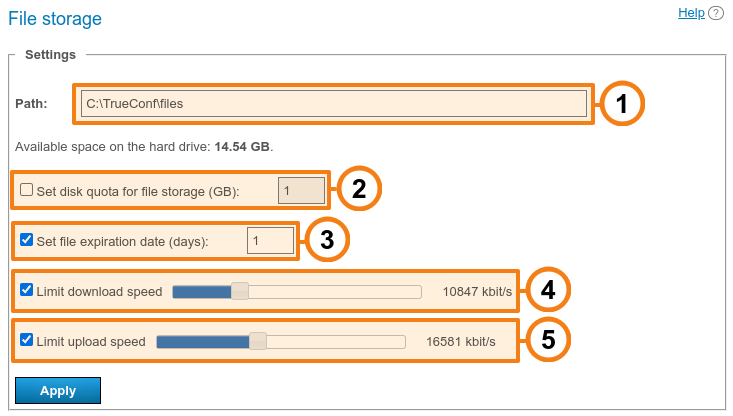
Choisir l'emplacement du répertoire contenant les fichiers. Par défaut, les enregistrements sont placés dans le dossier
filesà l'intérieur du dossier de travail du serveur. Il est possible d'utiliser des chemins réseau (voir ci-dessus comment configurer les services sous Windows).In the Linux control panel TrueConf Server, the path to the file storage directory cannot be changed. To move files to another disk or storage, see the section on mounting.
Le volume maximal de stockage alloué aux fichiers des discussions. Le système décimal est utilisé pour le calcul, avec 1 Ko = 1000 octets. Gardez cela à l'esprit, car le système d'exploitation peut afficher différemment : par exemple, dans l'explorateur Windows, les tailles sont affichées en multiples de 1024.
La durée de vie des fichiers (en jours) avant qu'ils ne soient automatiquement supprimés. Le compte à rebours commence dès le premier téléchargement du fichier. Par défaut, la suppression automatique des fichiers est désactivée. Les valeurs disponibles vont de 1 à 99999 jours (près de 274 ans, ce qui est plus que suffisant pour toute tâche commerciale).
Utilisez le curseur pour définir la vitesse maximale autorisée pour le téléchargement des fichiers depuis le serveur.
Utilisez le curseur pour définir la vitesse maximale autorisée pour le téléchargement de fichiers sur le serveur.
Vous pouvez configurer ci-dessous les restrictions sur la taille et l'extension des fichiers envoyés dans le chat. Ces restrictions s'appliquent aux échanges de fichiers entre les utilisateurs de votre serveur ainsi qu'aux fichiers entrants provenant d'utilisateurs d'autres serveurs (fédérés) :
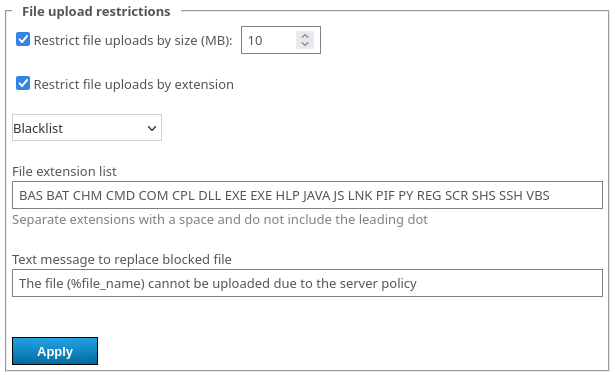
La taille du fichier (de 1 à 99999 Mo) est indiquée en utilisant le système décimal, où 1 Ko = 1000 octets. Veuillez en tenir compte, car le système d'exploitation peut l'afficher différemment : par exemple, dans l'explorateur Windows, les tailles sont affichées en multiples de 1024.
extension (par exemple, pour des raisons de sécurité, il est possible d'interdire l'envoi de fichiers exécutables
.exe, .bat, .sh, etc.), séparez les valeurs par un espace comme sur la capture d'écran ci-dessus :Lors du choix de l'option Blacklist (valeur par défaut), seules les extensions explicitement spécifiées seront interdites.
lorsque l'option Whitelist est sélectionnée, toutes les extensions seront désactivées, sauf celles spécifiées dans la liste;
En cas d'activation de la limitation par volume ou par extension, vous pouvez spécifier votre propre texte de message pour remplacer le fichier bloqué.
Le texte de notification qui s'affiche à la place d'un fichier bloqué est présenté tel que vous le spécifiez, et ce, dans toutes les langues, c'est-à-dire pour tous les utilisateurs, indépendamment des paramètres régionaux, etc. Si vous avez un public multilingue utilisant les chats, tenez-en compte lors de la rédaction du texte (par exemple, utilisez l'anglais).
Enregistrements des appels et des conférences
Dans la section Recordings, vous pouvez ajuster les paramètres du serveur concernant l'enregistrement automatique des conférences.
Si la conférence se déroule avec interprétation simultanée, l'enregistrement inclura toutes les pistes audio ayant fait l'objet de la traduction, ainsi qu'une piste audio générale où l'on entendra les intervenants et ceux qui ont utilisé la réplique audio. Cela fonctionnera indépendamment du format d'enregistrement vidéo choisi.
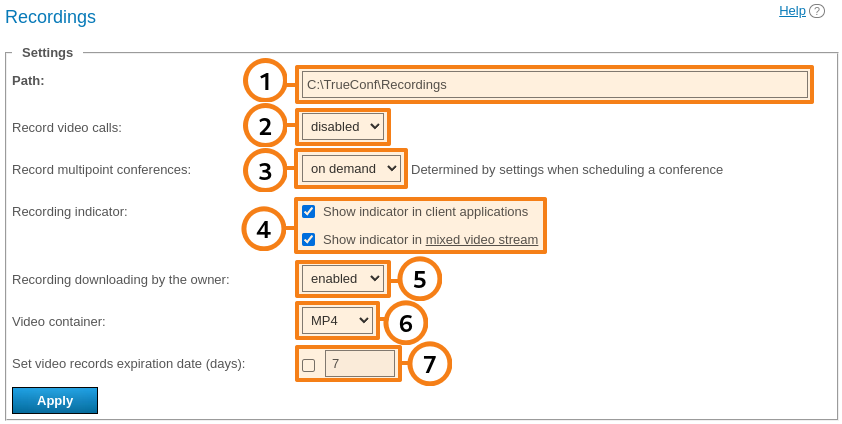
Chemin vers le dossier où tous les enregistrements seront sauvegardés. Par défaut, les enregistrements sont placés dans le dossier
Recordingsà l'intérieur de le répertoire de travail du serveur. La liste des conférences enregistrées affiche les vidéos de l'emplacement spécifié. Si le chemin est redéfini, la liste sera également reconfigurée en conséquence. Vous pouvez également spécifier un chemin réseau dans ce champ; voir ci-dessus comment configurer les services sur Windows OS dans ce cas.Lorsque vous changez le chemin, les fichiers d'enregistrements ne sont pas déplacés automatiquement. Ainsi, l'utilisateur ne pourra pas télécharger les enregistrements des conférences dont il est le propriétaire à partir de son espace personnel. Cependant, si les enregistrements sont déplacés manuellement vers le nouvel emplacement, tout fonctionnera normalement.
Dans le panneau de contrôle TrueConf Server pour Linux, il n'est pas possible de modifier le chemin du répertoire contenant les enregistrements de conférences. Pour déplacer les enregistrements vers un autre disque ou stockage, consultez la section sur le montage.
Activer/désactiver l'enregistrement des appels vidéo en tête-à-tête des utilisateurs. Cette option est uniforme pour tous les appels - ils sont soit tous enregistrés, soit aucun. Notez qu'en activant cette option, l'utilisation d'une connexion directe entre les utilisateurs ne sera pas possible (afin d'être enregistrée, toutes les informations entre les abonnés seront transférées via le serveur).
Pour configurer l'enregistrement des conférences de groupe, trois options sont possibles : soit toutes les conférences sont enregistrées, soit aucune n'est enregistrée, soit l'enregistrement est configuré individuellement dans les paramètres de chaque conférence (cette dernière option correspond à la valeur « sur demande »).
Réglage de la visibilité de l'indicateur d'enregistrement de la conférence lorsqu'elle se déroule du côté de TrueConf Server (activé par défaut). Grâce à ces cases à cocher, l'administrateur peut désactiver l'affichage de cet indicateur séparément pour :
participants dans les applications clientes TrueConf;
vidéo mixée pour l'enregistrement, les connexions via WebRTC (via un navigateur web) ou via les protocoles SIP/H.323 (depuis des terminaux).
Interdiction de télécharger les enregistrements vidéo stockés du côté de TrueConf Server pour le propriétaire de la conférence. Dans ce cas, le propriétaire de l'événement verra la liste des enregistrements dans son espace personnel ou dans l'interface de l'application client, mais ne pourra pas les télécharger.
Format vidéo dans lequel les fichiers d'enregistrement seront sauvegardés. Les formats pris en charge sont MP4, MKV, WebM.
Durée (en jours) après laquelle les enregistrements des conférences doivent être supprimés automatiquement. Cochez la case à côté du champ pour l'activer pour la saisie. Si la case n'est pas cochée, les enregistrements seront conservés indéfiniment (ils ne seront pas supprimés automatiquement).
L'enregistrement de la conférence commence uniquement lorsque le premier participant se connecte, et non à partir du début de celle-ci : ainsi, aucun enregistrement vide n'est créé.
Questions fréquentes sur les enregistrements
Que se passe-t-il si l'espace alloué pour stocker les enregistrements dans le répertoire désigné est épuisé ?
Les nouvelles entrées ne seront plus enregistrées, mais celles créées auparavant resteront.
Que se passera-t-il avec l'enregistrement de la conférence si l'espace de stockage est épuisé pendant sa tenue ?
L'enregistrement s'arrêtera et sera sauvegardé lorsque le répertoire sera rempli.
Quelle est la taille d'enregistrement d'un appel ou d'une conférence ?
Pour planifier l'espace nécessaire au stockage des enregistrements des sessions de TrueConf, il est utile de connaître le débit binaire approximatif (nombre d'octets par unité de temps). Cependant, grâce à l'utilisation du VBR (débit binaire variable), la vidéo est compressée de manière optimale, et il est donc impossible de prévoir à l'avance l'espace requis pour, disons, 10 minutes de vidéo. De nombreux facteurs influencent cela :
qualité d'enregistrement (sélectionnée dans la section Gateways → Transcoding);
la quantité de mouvement dans le cadre, par exemple, une vidéo d'un intervenant assis tranquillement sera compressée plus efficacement qu'un contenu dynamique;
la qualité des caméras elles-mêmes à résolution d'image capturée égale.
En général, la taille d'enregistrement d'une vidéoconférence en FullHD 1080p peut varier entre 50 Mo et 500 Mo, selon les facteurs mentionnés ci-dessus. Pour vos calculs d'espace requis, il est préférable de se baser sur la valeur maximale afin de prévoir une marge de sécurité.
Connexion des utilisateurs
Pour savoir comment permettre aux utilisateurs externes de se connecter à votre serveur VKS, consultez notre base de connaissances.
Les applications clientes TrueConf peuvent envoyer des requêtes DNS pour faciliter la première connexion des utilisateurs à votre serveur. Voici comment utiliser cette fonctionnalité :
pour l'authentification par e-mail d'entreprise au lieu de saisir le login (TrueConf ID).
En outre, une page d'accueil pour les invités pratique avec des liens vers les applications clientes est également fournie pour les utilisateurs et les invités de votre serveur.
Où les utilisateurs peuvent-ils obtenir les applications clientes
Pour permettre aux utilisateurs de votre serveur de se connecter au système de visioconférence, diffusez-leur le lien vers la page d'accueil pour les invités, où ils peuvent télécharger les applications clientes pour toutes les plateformes prises en charge.
La page d'accueil est accessible à l'adresse http[s]://<server>[:<port>], où :
<server>— adresse de l'ordinateur avec TrueConf Server;<port>— port réservé au panneau de contrôle de l'administrateur (si la valeur par défaut — le port80— est utilisée, il n'est pas nécessaire de la spécifier).
Par exemple :
https://videoserver.company.comhttp://100.120.12.12:7777
Vous pouvez configurer le lien vers la page d'accueil des invités dans le menu Web → Settings du panneau de contrôle.
Configuration de la recherche automatique de serveurs
Pour que l'application se connecte à votre serveur et que l'utilisateur puisse s'y authentifier, il est nécessaire de fournir à l'application l'adresse du serveur sur le réseau. Cela peut être fait manuellement ou en permettant à l'application de trouver automatiquement le serveur via DNS.
Après s'être connecté au serveur souhaité, l'utilisateur devra s'authentifier en entrant son identifiant et mot de passe.
Configuration manuelle de l'application client
La configuration manuelle de la connexion au serveur consiste à ce que l'utilisateur saisisse lui-même dans le menu des paramètres réseau de l'application (ou lors de son premier lancement) l'adresse du serveur et le port de connexion. Des instructions détaillées pour se connecter au serveur de chaque application spécifique sont disponibles sur la page d'accueil.
Recherche automatique de serveurs via mDNS
L'application cliente TrueConf envoie un message de diffusion lors du démarrage, demandant à l'hôte (TrueConf Server) de s'identifier. Cette requête est envoyée via le port UDP 5353. En réponse, l'application reçoit des informations sur le serveur, y compris l'adresse IP. Toutes les autres machines hôtes du réseau enregistrent les informations sur l'hôte identifié dans leur cache mDNS. Ainsi, l'utilisateur peut obtenir une liste des serveurs disponibles pour la connexion sans avoir à spécifier l'adresse manuellement. Dans un réseau d'entreprise, il s'agit généralement d'un seul serveur.
Pour plus de détails sur les conditions d'utilisation de mDNS, consultez le cours de base sur l'administration de TrueConf Server au centre de certification TrueConf.
Configuration DNS supplémentaire pour la recherche
Si le mDNS est bloqué dans le réseau d'entreprise, l'application cliente située dans le domaine pourra tout de même trouver automatiquement TrueConf Server. Pour cela, il faut spécifier l'adresse du serveur dans le domaine DNS, qui est le domaine principal pour l'ordinateur client (suffixe DNS principal). Dans le domaine approprié, il est nécessaire de créer un enregistrement SRV pour le service _vcs._tcp et d'y indiquer l'adresse et le port du serveur.
Si vous avez une version du serveur 5.5.1 ou antérieure, utilisez l'enregistrement SRV sous la forme vcs2.tcp. À partir de la version 5.5.2, il est nécessaire d'utiliser le format avec des soulignements.
Exemple de configuration pour l'outil DNS de Microsoft Windows Server 2022 :
Accédez à DNS Manager.
Faites un clic droit sur le domaine souhaité, cliquez sur Other New Records et sélectionnez l'option Service Location (SRV) dans la liste :
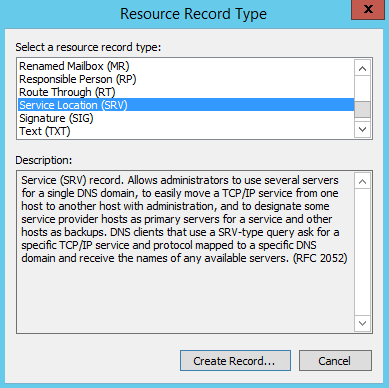
Configurez les paramètres conformément à l'image :
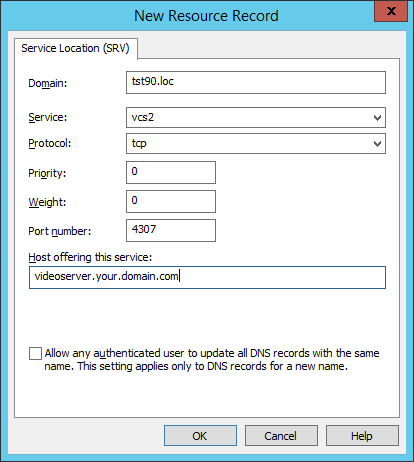
Dans cet exemple, le serveur est accessible à l'adresse videoserver.your.domain.com et sur le port 4307.
Configuration de la connexion automatique au serveur via l'email d'entreprise
Pour vous connecter à TrueConf Server, vous pouvez utiliser non seulement un identifiant (TrueConf ID), mais également un e-mail d'entreprise. Cela peut être utile si SSO n'est pas utilisé et que l'adresse du serveur de messagerie ne correspond pas à l'adresse du serveur de visioconférence, par exemple, mail.example.com et video.example.com. Dans ce cas, l'utilisateur n'aura qu'à se souvenir de son adresse e-mail et à la saisir dans le champ d'identification lors de la connexion à l'application. L'application, à son tour, recherchera l'adresse du serveur vidéo à partir de l'adresse du serveur de messagerie et tentera de s'y connecter.
Veuillez noter que ce même e-mail professionnel doit être indiqué dans le profil utilisateur.
Cette fonctionnalité ne dépend pas de la version du serveur, mais nécessite des applications clientes d'une version spécifique :
- TrueConf pour les ordinateurs de bureau (Windows, Linux, macOS) version 8.5+
- TrueConf Room versions 5.0+
- TrueConf for Android versions 3.1+
- TrueConf for iOS/iPadOS versions 3.9+
Mais cela ne fonctionne pas tout seul, une configuration préalable est nécessaire. Du côté du serveur DNS auquel les applications clientes auront accès, il faut ajouter un enregistrement SRV de type spécifique :
_vcs._tcp.[mail-server]. 3600 IN SRV 10 0 4307 [video-server].où :
[mail-server]— l'adresse du serveur de messagerie d'entreprise;[video-server]— adresse TrueConf Server.
Par exemple :
_vcs._tcp.mail.example.com. 3600 IN SRV 10 0 4307 video.example.com.Pour plus de détails sur la configuration de cette fonctionnalité et sur les enregistrements SRV, consultez le cours de base en administration dans le centre de certification TrueConf.