
Instalación y actualización
Instalación y actualización
Partes de este tema pueden estar traducidos automáticamente.
Recordamos los pasos mínimos para obtener un sistema de comunicación corporativa funcional:
Elegir una máquina (PC, servidor físico o virtual) con el equipo adecuado.
Instalar TrueConf Server. ◀️ ¡Está aquí!
Configurar HTTPS (se utiliza para muchas funciones clave, como la integración con el servidor de IA, la programación de reuniones, etc.) y especificar la dirección externa del servidor (página de invitados).
Configurar la disponibilidad del servidor para los usuarios dentro de la corporativa y, si es necesario, desde la red externa (fuera de la CSPD).
Cree cuentas de usuario o integre el servidor con el servicio de directorio utilizando el protocolo LDAP/LDAPS.
Instalar aplicaciones cliente para los usuarios y enseñarles a conectarse a su servidor (consulte la documentación de la aplicación de escritorio).
Recomendamos planificar cuidadosamente la instalación, comenzando con la etapa de selección de equipos según los escenarios de uso previstos.
Además, si tienes la versión Free (sin licencias compradas), para completar el proceso de registro será necesario conectarse al servidor de registro reg.trueconf.com a través del puerto 4310 TCP (más información sobre puertos aquí).
Verificación de la clave de registro
Antes de instalar TrueConf Server, asegúrese de tener una clave de registro. Lo más probable es que ya la haya recibido al descargar el instalador del servidor desde nuestro sitio web o al comprarlo a uno de nuestros socios. En ese caso, omita este paso y continúe con la instalación de TrueConf Server. De lo contrario, deberá obtener la clave como se muestra en la sección "Registro".
Instalación del servidor
TrueConf Server se proporciona como una distribución que incluye el componente del servidor y las aplicaciones cliente para el sistema operativo Windows. Las aplicaciones cliente TrueConf para otros sistemas operativos populares están disponibles en el sitio web TrueConf (en la página de invitados TrueConf Server se pueden encontrar enlaces para su descarga).Cuando instale TrueConf Server Free detrás de un cortafuegos (firewall), para completar el registro, es necesario abrir el puerto 4310 para nuestro servidor de registro reg.trueconf.com.
Si dispone de una licencia de pago, no es necesario abrir el puerto y podrá utilizar el registro sin conexión.
¿Qué servicios se añadirán al sistema operativo después de la instalación?
Windows
TrueConf Server — es el servicio principal. Es responsable del funcionamiento de las funciones básicas del sistema de videoconferencia: llamadas punto a punto, videoconferencias, mensajería, etc.
TrueConf Database — es el servicio del servidor de base de datos. En la base se almacenan los chats y los registros. El funcionamiento de TrueConf Server Manager depende del servicio TrueConf Database.
TrueConf Web Manager — es responsable del funcionamiento del panel de control TrueConf Server, la página de invitados, el área personal, el programador, la aplicación web (conexión a la conferencia a través del navegador mediante WebRTC), y también de la configuración de HTTPS. Si este servicio está desactivado, no podrá utilizar las funcionalidades mencionadas.
TrueConf Server Manager — gestor de trabajo con el registro de Windows y archivos de configuración. Es necesario para mostrar ciertos datos en el panel de control de TrueConf Server.
TrueConf Bridge — es el servicio que recibe mensajes websocket (comandos) de aplicaciones web y los convierte en mensajes de transporte comprensibles para TrueConf Server.
Linux
trueconf: el servicio principal y motor del servidor. Es responsable del funcionamiento de las funciones básicas del sistema de videoconferencia, tales como llamadas punto a punto, videoconferencias, mensajería, etc.
trueconf-db — es el servicio de base de datos. La base almacena todos los datos de TrueConf Server: chats, lista de usuarios, conferencias, grupos, lista de configuraciones del servidor web, etc.
trueconf-web — es responsable del funcionamiento del panel de control TrueConf Server, la página de invitado, el área personal, el planificador, la aplicación web (WebRTC) y la configuración de HTTPS. Si este servicio está desactivado, no podrá utilizar las funcionalidades mencionadas anteriormente.
trueconf-manager — gestor de bases de datos y archivos de configuración. Es necesario para mostrar algunos datos en el panel de control de TrueConf Server.
trueconf-php — el servicio es responsable de procesar ciertos scripts y es un servicio del sistema interno.
trueconf-bridge — es el servicio que recibe mensajes websocket (comandos) de aplicaciones web y los convierte en mensajes de transporte comprensibles para TrueConf Server.
El servicio principal (trueconf en Linux y TrueConf Server en Windows) no se iniciará inmediatamente después de la instalación; esto es normal. Realiza el registro; después de eso, todos los servicios del servidor deberían comenzar a funcionar automáticamente.
Instalación en Windows
En la página que se abre después de completar el formulario, vaya a la pestaña Windows y haga clic en el botón Download TrueConf Server.
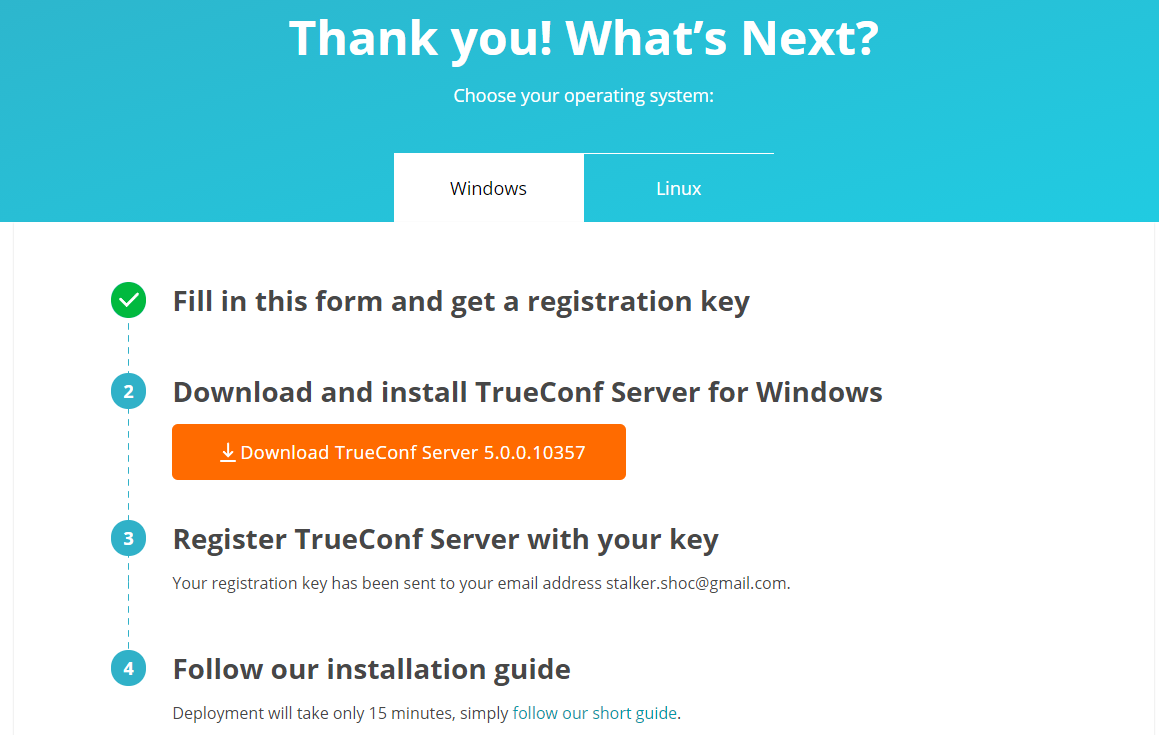
Después de descargar el distributivo, ejécútelo para comenzar la instalación. El proceso de instalación tardará menos de un minuto.
Durante el proceso de instalación, puede especificar:
Puerto TCP Web: para acceder al panel de control a través de HTTP;
Puerto TCP de la base de datos: para acceder al sistema de informes del servidor.
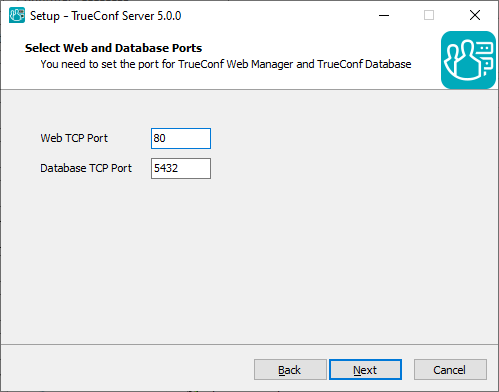
El puerto de la base de datos para los informes del servidor por defecto es 5444, se selecciona durante la instalación y no puede ser cambiado después (excepto mediante una reinstalación completa de TrueConf Server). Para el panel de control, se selecciona por defecto el puerto 80 o 8888 (si el puerto 80 no está disponible). Si los puertos 80 y 8888 no están disponibles, deberá especificarlo manualmente durante el proceso de instalación.
Si el panel de control no se abre en el puerto especificado después de la instalación, es posible que esté ocupado por otro proceso; en ese caso, deberá configurar otro puerto manualmente.
Si el puerto del panel de control no es 80 (para conexiones HTTP) o 443 (para conexiones HTTPS), entonces debe especificarse explícitamente en la barra de direcciones del navegador después de dos puntos tras el nombre del host para abrir el panel de control (por ejemplo, http://localhost:8080).
Cuando la instalación se haya completado, el panel de control del administrador se abrirá automáticamente en el navegador.
Para acceder al panel de control, debe ingresar el nombre de usuario y la contraseña del sistema operativo bajo el cual se instaló el servidor.
Instalación en sistemas operativos de la familia Linux
A continuación, se muestran los pasos principales para la instalación en Linux desde un archivo (paquete descargado). También está disponible la opción de instalación desde un repositorio, que se describe en la sección correspondiente del artículo sobre la instalación detallada en cada sistema operativo:
Dado que TrueConf Server incluye su propio servidor web, utilice la opción de instalación del sistema operativo sin un servidor web preinstalado para evitar posibles conflictos.
Si necesita almacenar archivos de chats y/o grabaciones de llamadas en un directorio diferente de la ruta de instalación estándar en
/opt/(es decir, necesita almacenarlos FUERA de la partición del sistema), lea la sección sobre el montaje de directorios antes de la instalación.
Шаг 1.
Antes que nada, en el sistema operativo se requiere agregar un usuario, bajo el cual se llevará a cabo la instalación y que tendrá acceso al panel de control del servidor. Se puede utilizar la cuenta creada durante la instalación del sistema operativo.
No se puede usar trueconf como nombre de usuario del sistema operativo. Esto se debe a que el sistema operativo agregará automáticamente un usuario con ese nombre para ejecutar algunos servicios en su nombre TrueConf Server. Si ya existe un usuario con ese nombre, es necesario eliminarlo.
Cómo crear un usuario en el sistema operativo Linux se muestra en la descripción de la configuración inicial del servidor.
Paso 2.
En la página que aparece después de completar el formulario, vaya a la pestaña Linux para ver la descripción de los siguientes pasos.
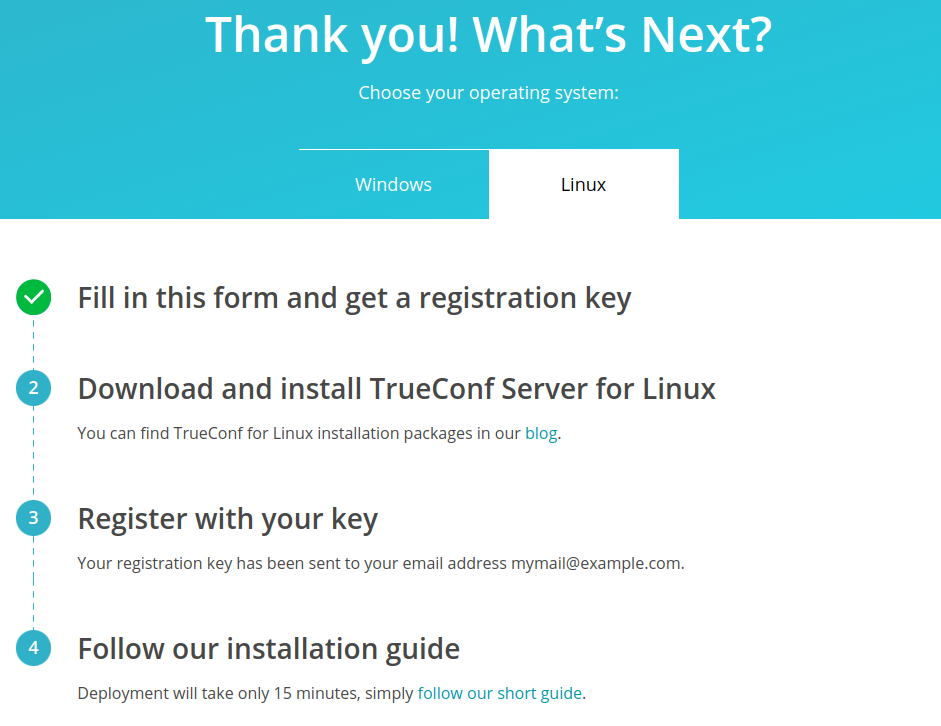
Haga clic en el enlace del segundo punto para ver las instrucciones detalladas de instalación de TrueConf Server para Linux en nuestro blog.
Paso 3.
Descargue el paquete de instalación para su sistema operativo.
Paso 4.
Para la implementación manual, vaya al directorio con el paquete de instalación descargado y, como administrador, ejecute los siguientes comandos según su sistema operativo, donde server-installation-file es el nombre del archivo.
En Debian:
En primer lugar, actualice los paquetes del sistema con el comando:
sudo apt update && sudo apt upgrade -yY solo después de eso, instale el servidor:
sudo apt install -yq ./server-installation-file.debEn CentOS:
Para el correcto funcionamiento de TrueConf Server en CentOS, es necesario desactivar SELinux, el sistema de control de acceso de procesos a los recursos del sistema operativo. Para ello, inicie sesión como administrador y ejecute el siguiente comando:
sudo sed -i 's/^SELINUX=.*/SELINUX=disabled/g' /etc/selinux/configTambién es necesario habilitar el repositorio EPEL:
sudo dnf install epel-releaseActualice los paquetes del sistema con el comando:
sudo dnf update -ySolo después de esto se puede establecer TrueConf Server:
sudo dnf install -y server-installation-file.rpm
Al ejecutar el comando de instalación desde un archivo en el sistema operativo Linux, se puede especificar en un parámetro adicional la lista de usuarios con acceso al panel de control, sin necesidad de utilizar la ventana de inicio de sesión. Para ello, añada al comando de instalación el parámetro TCADMINS_USERS=[users] con la lista de usuarios del sistema operativo necesarios, por ejemplo, en Debian:
sudo TCADMINS_USERS=main_admin,second_admin apt install ./server-installation-file.debo
sudo TCADMINS_USERS=main_admin apt install ./server-installation-file.debШаг 5.
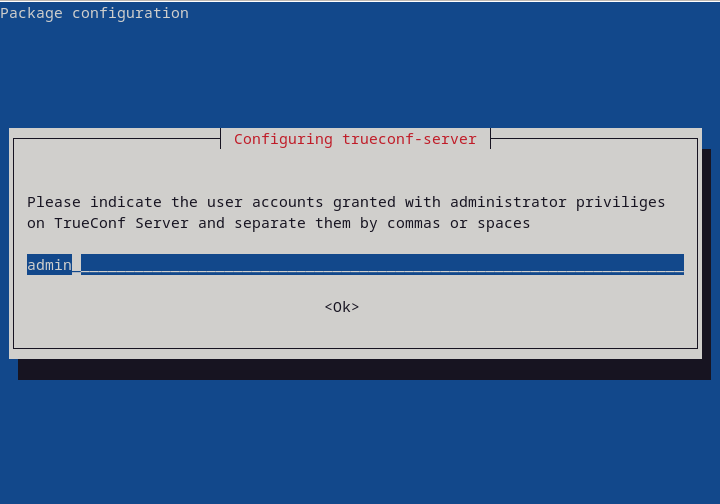
Durante el proceso de instalación, aparecerá un campo para ingresar los nombres de usuario del sistema operativo que tendrán acceso administrativo al panel de control del servidor. Ingrese el nombre del usuario previamente creado:
Paso 6.
En el sistema operativo se añadirán los servicios TrueConf que fueron descritos anteriormente. El servidor web y el gestor deben iniciarse automáticamente después de la instalación.
Desde otro ordenador en su red local, acceda a la página del servidor instalado mediante la IP del ordenador con el sistema operativo Linux. Para conocer la dirección IP en Linux, utilice el comando ip a.
Para acceder al panel de control, se selecciona por defecto el puerto 80 o 8888 (si el puerto 80 no está disponible). Si los puertos 80 y 8888 no están disponibles, necesitará configurar otro puerto manualmente después de la instalación.
Si el puerto del panel de control no es 80 (para conexiones HTTP) o 443 (para conexiones HTTPS), entonces debe especificarse explícitamente en la barra de direcciones del navegador después de dos puntos tras el nombre del host para abrir el panel de control (por ejemplo, http://localhost:8080).
Cómo acceder al panel de control desde fuera de la red local (por ejemplo, al instalar en un servidor en la nube) se describe en detalle en el artículo de la base de conocimientos.
Dado que el servidor aún no está registrado, en lugar de la página de invitado, se abrirá la página de inicio de sesión con privilegios de administrador. Inicie sesión con las credenciales del usuario creado anteriormente para proceder a la registro del servidor.
Cómo cambiar el puerto de acceso al panel de control sin reinstalar el servidor
Para sistemas operativos de la familia Windows
Vaya al directorio de instalación del servidor (por defecto
C:\Program Files\TrueConf Server).Abra el archivo
\httpconf\conf\listen.confutilizando cualquier editor de texto (asegúrese de hacerlo con derechos de administrador).Cambia el número de puerto en el parámetro
Listen <número del puerto>(por ejemplo,Listen 8888), después guarda los cambios realizados.Abra el archivo
\manager\etc\manager.tomlcon derechos de administrador e indique el mismo puerto en el parámetro:[web] connection = "http://127.0.0.1:80"Por ejemplo, cambiar el puerto
80por8888:[web] connection = "http://127.0.0.1:8888"Reinicie el ordenador en el que está instalado TrueConf Server.
Para sistemas operativos de la familia Linux
Durante la instalación en sistemas operativos de la familia Linux, no se muestra la ventana para seleccionar el puerto para acceder al panel de control. Por lo tanto, si es necesario cambiar este puerto, solo se puede hacer después de la instalación.
Abra el archivo
/opt/trueconf/server/etc/webmanager/listen.confcon cualquier editor de texto (como superusuario):sudo nano /opt/trueconf/server/etc/webmanager/listen.confCambia el número de puerto en el parámetro
Listen <número del puerto>(por ejemplo,Listen 8888), después guarda los cambios realizados.Abra el archivo
/opt/trueconf/server/etc/manager/manager.tomlcon cualquier editor de texto (como superusuario):sudo nano /opt/trueconf/server/etc/manager/manager.tomlEspecifique este mismo puerto en el parámetro:
[web]
connection = "http://127.0.0.1:80"
Por ejemplo, cambiar el puerto
80por8888:[web] connection = "http://127.0.0.1:8888"Reinicie los servicios trueconf-manager y trueconf-web utilizando los siguientes comandos:
sudo systemctl restart trueconf-manager
sudo systemctl restart trueconf-web
Actualización del servidor de videoconferencia
La actualización de TrueConf Server también se realiza a través de archivos de instalación o (en Linux) a través de repositorios. Tenga en cuenta que al actualizar la versión principal (las dos primeras cifras cambian, por ejemplo, de 4.5 a 4.7 o de 4.7 a 5.0), se requerirá un nuevo registro de TrueConf Server ya que la clave de hardware (HW key) cambiará. Además, se necesitará un registro si cambia la configuración del siguiente hardware en la máquina física o virtual con TrueConf Server:
modelo de procesador (tenga en cuenta que el número de núcleos virtuales (vCPU) no afecta a la licencia);
tamaño de almacenamiento (SSD o HDD);
el sistema operativo utilizado.
Para obtener más información sobre la actualización de TrueConf Server, consulte el artículo correspondiente.
🆘 Solución de problemas comunes durante la instalación
Error con gnupg al instalar desde el repositorio en Debian
Si al instalar desde el repositorio en Debian aparece un error en la terminal del siguiente tipo:
E: gnupg, gnupg2 y gnupg1 no parecen estar instalados, pero se requiere uno de ellos para esta operación.esto significa que el sistema operativo no tiene la utilidad criptográfica preinstalada gnupg.
En este caso, instale el paquete que falta utilizando el siguiente comando:
sudo apt install gnupg2Error después de ingresar el inicio de sesión del administrador durante la instalación
Si durante el ingreso del nombre de usuario del administrador en el paso 5 de la instalación en el sistema operativo Debian cometió un error e ingresó un nombre de usuario inexistente, la instalación puede finalizar con un error:
E: Sub-process /usr/bin/dpkg returned an error code (1)En este caso, deberá ejecutar el comando como superusuario.
echo PURGE | sudo debconf-communicate trueconf-serverAsí limpiarás los datos del sistema operativo sobre la configuración del paquete. Para más detalles, consulta la documentación oficial.
Luego, inicie el proceso de instalación nuevamente desde el primer paso.
No se puede acceder al panel de control.
Si no puedes acceder al panel de control de TrueConf Server después de la instalación, esto puede deberse a varias razones:
está intentando acceder al panel de control desde fuera de la red local (por ejemplo, ha instalado el servidor en un VPS);
el usuario que está intentando autenticar no tiene acceso (recuerde que debe ser un usuario del sistema operativo en el grupo correspondiente);
En CentOS Stream, si la contraseña para el usuario del sistema operativo (administrador TrueConf Server) ha sido cambiada, será necesario ejecutar el siguiente comando:
sudo setfacl -m u:trueconf:r /etc/shadowHemos detallado cómo resolver el problema de acceso al panel de administración en nuestra base de conocimientos.
¿Cuál es el nombre de usuario y la contraseña de administrador predeterminados?
Para acceder al panel de control (web admin) de TrueConf Server, se utiliza una cuenta del sistema, no se crean nuevas credenciales durante la instalación. El acceso se regula añadiendo las cuentas de usuario del sistema operativo necesarias a un grupo específico, para más detalles consulte la descripción de los parámetros de acceso al panel de control.