Capacidades del administrador con el rol de Security Admin
Capacidades del administrador con el rol de Security Admin
Cuando se instala TrueConf Server, para proporcionar acceso limitado al panel de control del servidor, se agrega automáticamente un grupo de usuarios local TrueConf Server Security Admin en Windows y tcsecadmins en sistemas operativos basados en Linux. El administrador del servidor puede añadir a este grupo las cuentas de aquellos administradores a quienes se necesita ocultar la configuración del servidor y permitirles ver:
en caso de integración con TrueConf AI Server — acceso al trabajo con transcripciones;
Cómo añadir una cuenta de Windows al grupo de Security Admin
Para crear una nueva cuenta de usuario local de Windows con los permisos necesarios:
Vaya al complemento Local Users and Groups. Para ello, presione la combinación de teclas Win+R y en la ventana que aparece, ejecute el comando
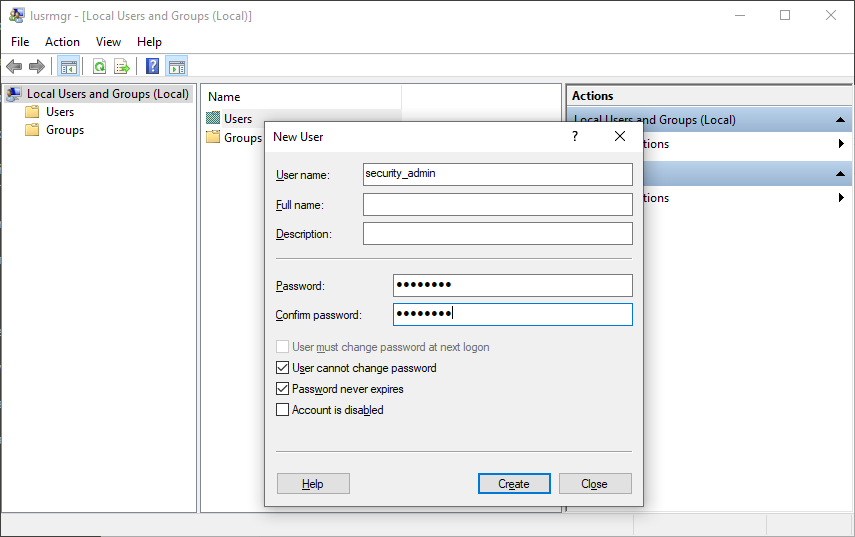
lusrmgr.msc.Haga clic con el botón derecho del ratón en la lista Users y seleccione New User....
Complete los campos necesarios y configure las opciones de cambio de contraseña.
Vaya a la lista Users.
Haga clic derecho en la cuenta creada y vaya a Properties.
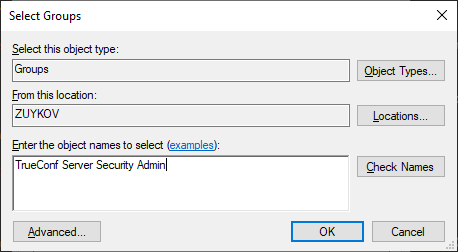
En la pestaña Member Of, haga clic en Add....
Como nombre del objeto seleccionado, indique TrueConf Server Security Admin y presione OK.
En el grupo local TrueConf Server Security Admin, también se pueden añadir cuentas importadas desde Active Directory/LDAP.
En Linux, cómo añadir una cuenta a un grupo con el rol Security Admin
Las siguientes comandos deben ejecutarse con derechos de superusuario o utilizando la utilidad sudo, por ejemplo, sudo command. Tenga en cuenta que, por defecto, sudo puede no estar presente en su sistema operativo, puede verificar su existencia con el comando sudo -V.
Para Debian, Astra Linux
Ejecute el comando:
sudo adduser --ingroup tcsecadmins [new_admin]donde
[new_admin]es el nombre de usuario del usuario que se está añadiendo.Cuando aparezca el campo para ingresar la contraseña, introdúzcala y confírmela.
Si lo desea, proporcione datos adicionales para el usuario (nombre completo, teléfono, etc.).
Para Debian, Astra Linux
Ejecute el comando:
sudo adduser --ingroup tcadmins [new_admin]donde
[new_admin]es el nombre de usuario del usuario que se está añadiendo.Cuando aparezca el campo para ingresar la contraseña, introdúzcala y confírmela.
Si lo desea, proporcione datos adicionales para el usuario (nombre completo, teléfono, etc.).
Para CentOS
Ejecute el comando:
sudo adduser -G tcadmins [new_admin]donde
[new_admin]es el nombre de usuario del usuario que se está añadiendo.Establezca una contraseña para el nuevo usuario
[new_admin]utilizando el comando:
sudo passwd [new_admin]De manera similar, puede agregar un usuario al grupo de administradores TrueConf Server con acceso completo al panel de control.
Cómo configurar los permisos para un usuario ya existente
Puede otorgar derechos del nivel necesario también para el usuario que ya existe en el sistema operativo.
En el sistema Windows
Simplemente vaya al complemento Local Users and Groups y siga los pasos del 4 al 7 de la sección sobre cómo agregar una cuenta.
En sistemas operativos de la familia Linux
Para configurar las cuentas de sistema, se utiliza el comando usermod. Por ejemplo, para añadir al usuario [user] al grupo tcsecadmins, ejecute el siguiente comando (con privilegios de superusuario o mediante la utilidad sudo):
usermod -aG tcsecadmins [usuario]En el sistema operativo Linux, se puede comprobar la lista de grupos de un usuario y, en principio, su presencia con un único comando:
grupos [usuario]Si en el sistema existe una cuenta [user], se mostrará la lista de sus grupos, de lo contrario verá un mensaje indicando que ese usuario no existe.
Las siguientes instrucciones están destinadas a los administradores del servidor, cuyas cuentas están añadidas al grupo de usuarios TrueConf Server Security Admin en Windows y tcsecadmins en sistemas operativos de la familia Linux.
Cómo acceder al panel de control
Vaya a la página de invitado de TrueConf Server. Puede consultar su dirección con el administrador del servidor.
Haga clic en el botón Administrator login en la parte inferior de la página.
Introduzca su nombre de usuario y contraseña, y luego presione Enter.
Estado del servidor
En la esquina superior derecha del panel de control se muestra el estado TrueConf Server: el estado operativo del servidor y la información de registro.
Cuando el servidor funciona correctamente, verá el texto en verde funcionando, registrado. Si hay problemas con el arranque o el registro, se mostrará un mensaje correspondiente en rojo. Contacte con el administrador del servidor para resolver el problema o para realizar una solicitud al servicio de soporte técnico.
Configuración de preferencias
Al acceder a la sección System → Preferences... en la esquina superior derecha, puedes configurar los siguientes parámetros para tu cuenta:
Idioma de visualización del panel de control.
Zona horaria. Esta configuración afecta la hora del evento que se muestra en todos los informes.
Configuración de exportación de informes a archivo csv: codificación y separador de campos.
Registro del servidor
Para abrir los registros detallados sobre el funcionamiento de TrueConf Server, dirígete a la sección System → Server log. Aquí se guardan los eventos y errores relacionados con el inicio de los servicios del servidor, la conexión al servidor de registro, la activación de licencias y más.
Puede guardar el registro en un archivo txt utilizando el botón  . Esto será útil para el análisis de datos posterior o para enviarlo al servicio de soporte técnico.
Opciones de acceso
Para ver la información sobre la configuración de acceso al panel de control del servidor, dirígete a la sección Web → Security:
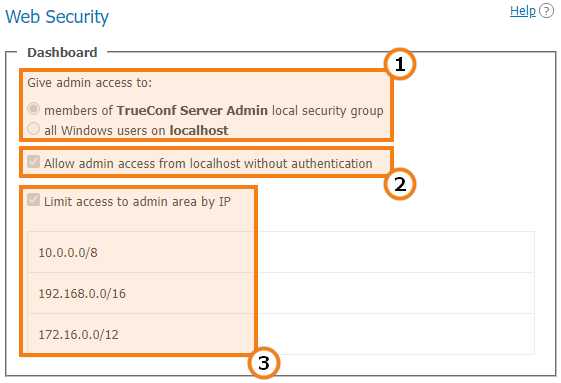
Usuarios del sistema operativo que tienen acceso completo al panel de control.
Si esta casilla está marcada, cuando se accede al servidor desde las direcciones IP indicadas a continuación, el usuario no necesita autenticarse para realizar la administración.
Este indicador significa que el acceso administrativo para la gestión del servidor está limitado solo a las direcciones IP especificadas en la lista.
No puede cambiar la configuración descrita anteriormente. Solo el administrador de TrueConf Server tiene acceso para editarlos.
Transcripciones
En la sección Manage add-ons → TrueConf AI Server se muestra una lista de transcripciones de conferencias (se requiere integración con la solución independiente TrueConf AI Server):
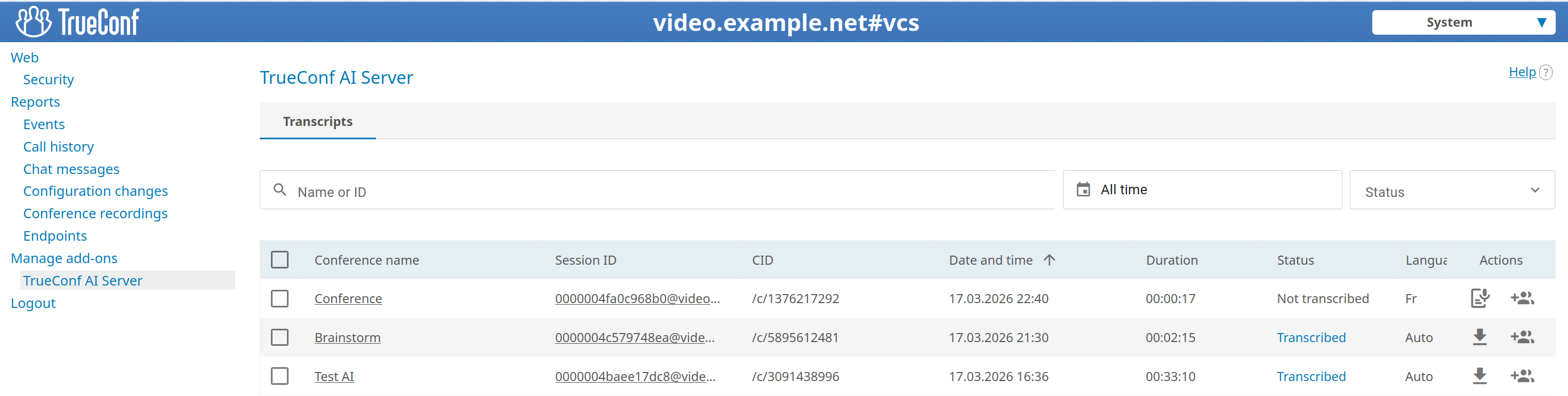
Para cada registro, puede seguir el enlace a la conferencia correspondiente e incluso a la página de la sesión específica (conexión). Recordamos que una conferencia puede tener varias sesiones si se ha iniciado más de una vez.
La columna Status muestra el estado actual de cada transcripción, puede tener el valor de:
- Added to queue — la grabación de audio se ha enviado a TrueConf AI Server y está en espera del proceso de descifrado;
- Not transcribed — la grabación no se envió al servidor de IA y, en consecuencia, no se descifró;
- Transcribed — la grabación de audio se envió con éxito al servidor de IA y se transcribió;
- Transcribing — grabación de audio en proceso de reconocimiento (se mostrará un porcentaje aproximado de finalización).
Para encontrar rápidamente las transcripciones necesarias, puede utilizar filtros por nombre o ID de la conferencia, así como por la hora del evento y el estado de la transcripción.
Para iniciar el reconocimiento de la grabación, presione el botón  (disponible si aún no se ha iniciado).
Para configurar el acceso a una transcripción específica, haga clic en el botón  . En la ventana que aparece, puede agregar o eliminar usuarios y especificar el nivel de acceso para cada uno de ellos:
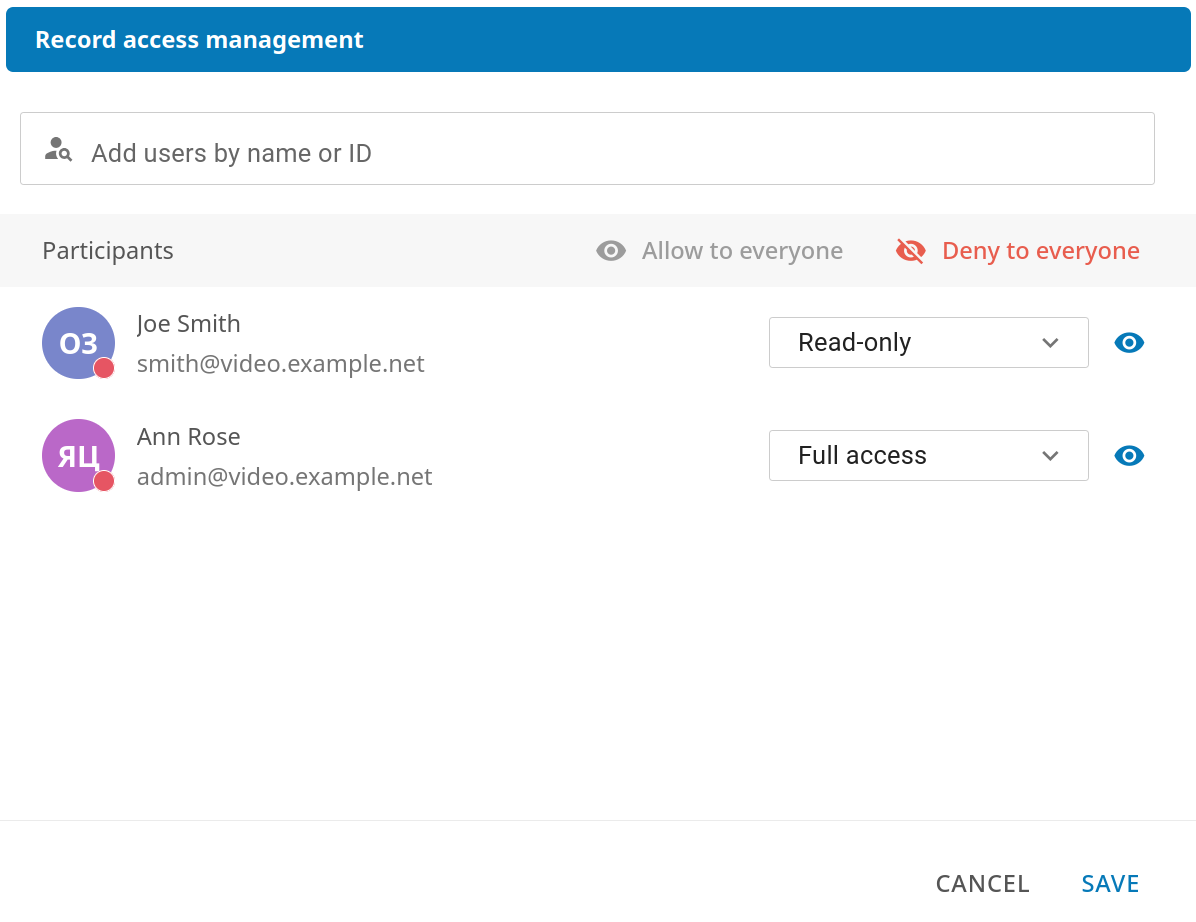
Un usuario con acceso completo podrá descargar, configurar el acceso para otros usuarios y eliminar la transcripción. En el modo de solo lectura, el usuario solo podrá descargar su grabación y transcripción. Puede especificar el TrueConf ID (nombre de usuario) de un usuario de otro servidor de videoconferencia si su TrueConf AI Server está integrado con ese servidor.
Puedes seleccionar varios elementos con las casillas de verificación y descargarlos o iniciarlos para el reconocimiento todos a la vez.
Informes
En la sección Reports se recopilan todos los registros de eventos relacionados con cambios en la configuración del servidor, conexiones al mismo, así como la realización de videollamadas y conferencias en él.
Todos los informes son datos en forma de tabla donde el tiempo de cada evento se muestra de acuerdo con la zona horaria seleccionada en preferencias.
Encima de todas las tablas, excepto la información sobre las conexiones al servidor, se muestran campos para filtrar los datos. También puede guardar en formato csv cualquier informe, excepto la lista de grabaciones y la tabla de conexiones, pulsando el botón  .
.
Al hacer clic en cualquier columna de la tabla, las filas se ordenarán de acuerdo con esa columna de forma ascendente o descendente. La dirección actual de la ordenación se indicará con una flecha junto al nombre de la columna.
A continuación se presenta una breve descripción de los informes; la interfaz para trabajar con ellos se describe con más detalle en el manual del administrador.
Registro de eventos
En la sección Events, puede ver el historial de cambios en los estados de los usuarios TrueConf Server y el estado de funcionamiento del servidor de videoconferencia. Al seleccionar un evento específico en la tabla, se mostrará información detallada sobre el mismo en el lado derecho de la página.
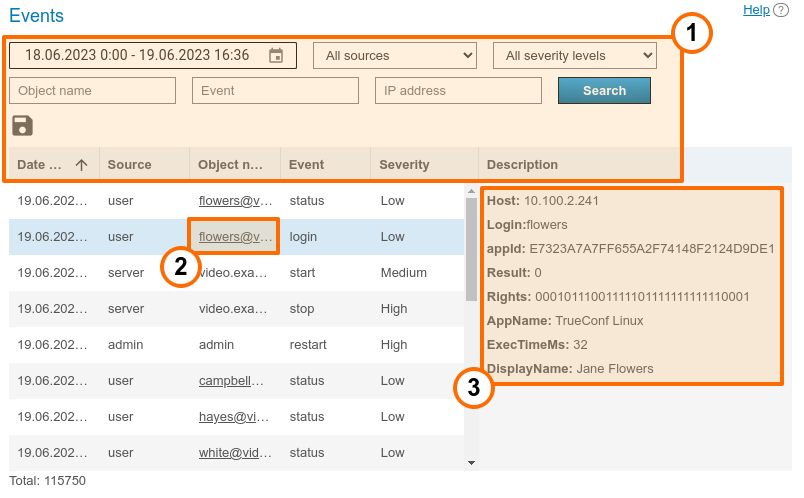
Interfaz general de interacción con la tabla: clasificación, filtrado, búsqueda, exportación. En el menú desplegable Event, puede seleccionar uno o varios tipos de eventos para una búsqueda o análisis de información más flexible.
- TrueConf ID El (nombre de usuario) del usuario que realizó la acción.
Detalles del evento. Contienen una lista de información detallada necesaria para resolver posibles problemas al contactar con el soporte técnico.
Historial de llamadas
Para ver la lista de sesiones pasadas y activas, diríjase a la sección Call History.
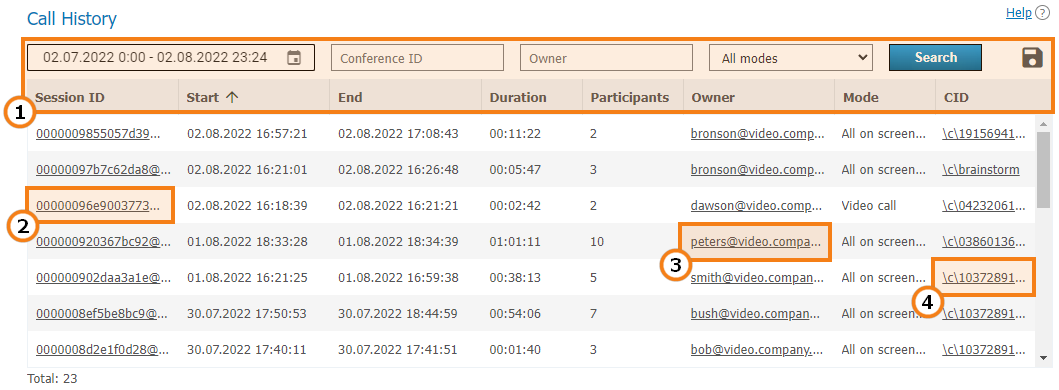
Aquí puede ver los datos de cada sesión de videoconferencia: ID de la sesión, hora de inicio y finalización, duración, número de участников, TrueConf ID del propietario, modo, así como el ID de la conferencia.
Al hacer clic en el ID de la sesión, se abrirá en una nueva pestaña la página con listas detalladas de los usuarios invitados y participantes, además de un botón  para acceder al historial del chat.
Información de la sesión de comunicación
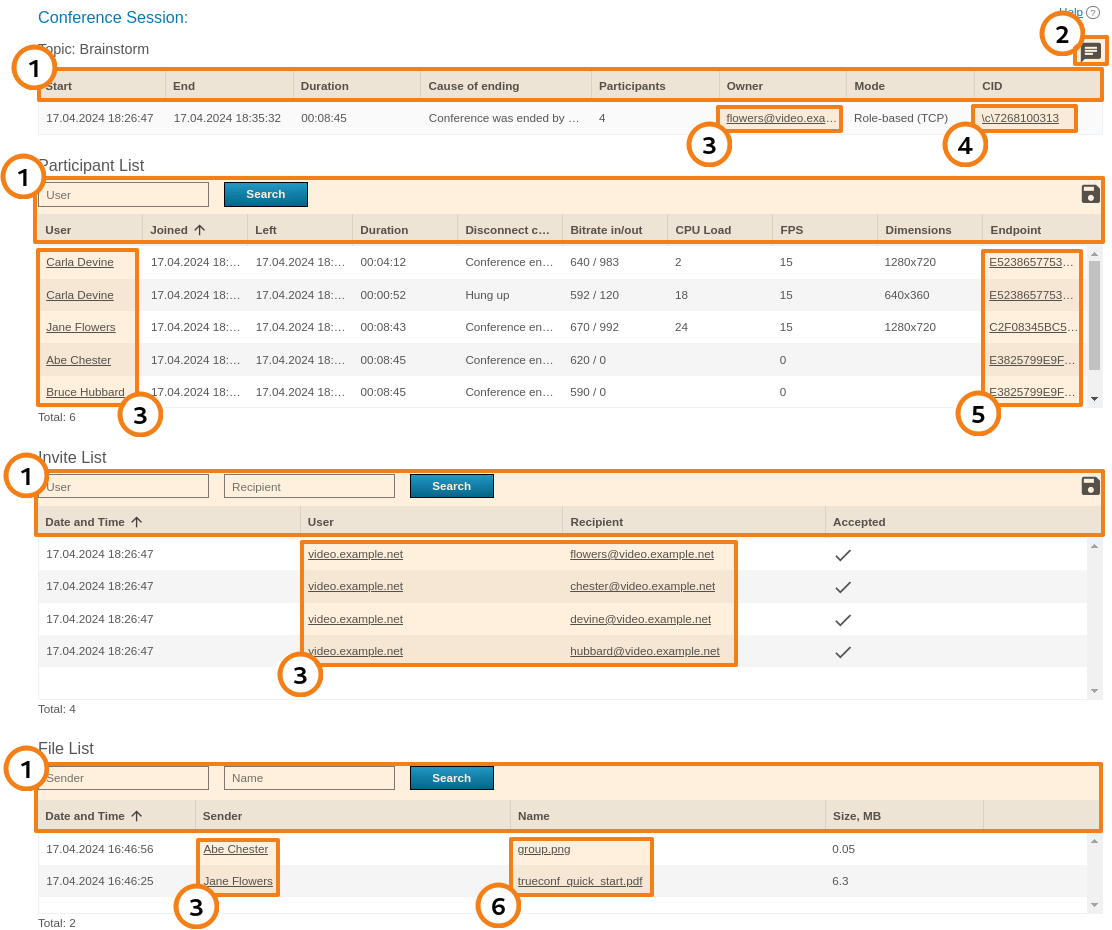
Al hacer clic en el identificador de sesión en la tabla general, accederá a un menú que muestra información sobre la llamada seleccionada. Esta información incluye:
hora de la reunión e información sobre el propietario de la reunión;
lista de quiénes estuvieron presentes en la reunión y a qué hora;
datos técnicos principales sobre la calidad de los flujos de medios;
historial de invitaciones a la reunión y las respuestas a las mismas;
botones para exportar a un archivo las listas de participantes e invitados;
el botón para ir al chat de la conferencia;
lista de archivos transferidos.
Mensajes de chat
En la sección Chat Messages se muestra el historial de todas las conversaciones entre los usuarios de su TrueConf Server, incluidas las de los chats de conferencias grupales.
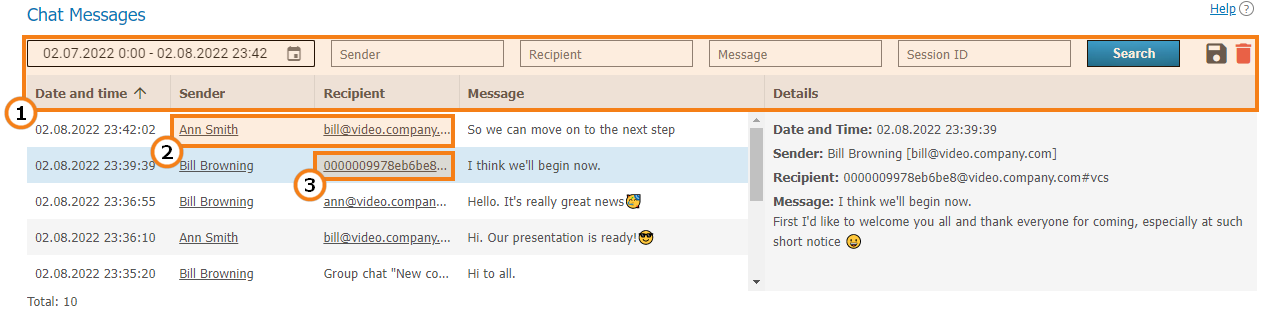
Interfaz común para interactuar con la tabla: filtrado de registros, exportación a un archivo CSV, eliminación de registros seleccionados en la configuración de filtrado, clasificación por columnas.
- TrueConf ID Los (inicios de sesión) del remitente y destinatario del mensaje personal.
Enlace a la página con información detallada sobre la sesión, al chat grupal al que se envió el mensaje.
Cambios en la configuración
Para abrir el historial de edición de parámetros de TrueConf Server, vaya a la sección Configuration Changes. Aquí también se muestra la creación/eliminación de conferencias grupales y la modificación de sus parámetros por el administrador del servidor.
Cada entrada en la tabla corresponde a la introducción de algunos cambios. Al hacer clic en una entrada, el panel de la derecha mostrará la configuración del servidor antes y después de ese cambio.
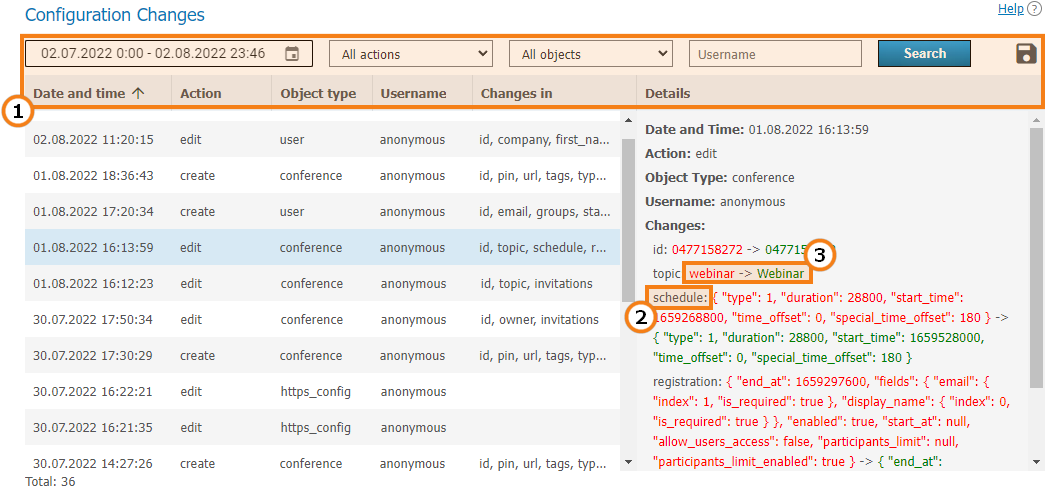
Interfaz general de interacción con la tabla: filtro por eventos y objetos, fecha, usuario. También está disponible la exportación de valores filtrados a un archivo CSV.
Nombre del parámetro modificado.
Valores del parámetro: anterior (antes del cambio) -> nuevo (después del cambio).
Grabaciones de conferencias
En la sección Conference Recordings, puede ver la lista de todas las grabaciones de videollamadas y conferencias almacenadas en el servidor con información detallada sobre cada una de ellas.
Para descargar o ver el archivo de grabación, utilice los botones  y
y  respectivamente.
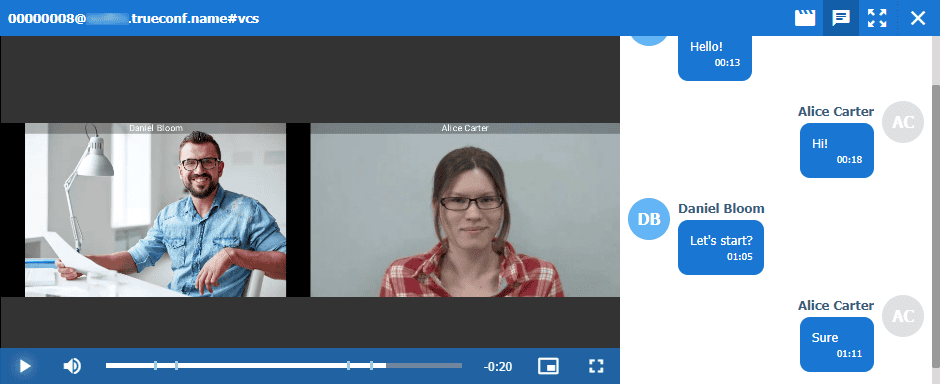
Si hubo un intercambio de mensajes durante la grabación de la conferencia, podrás revisar el chat y saltar a mensajes específicos en la línea de tiempo:
Conexiones
Para ver las estadísticas de conexiones a su TrueConf Server, diríjase a la sección Endpoints. Allí se muestra información sobre todas las conexiones al servidor mediante aplicaciones cliente o a través del navegador usando la tecnología WebRTC.
La autenticación a través del navegador solo se guarda en dos casos:
el usuario participa en la conferencia a través del navegador;
El usuario en el área personal ha accedido a la sección Chats, simplemente iniciar sesión en el área personal no genera una entrada en estos registros.
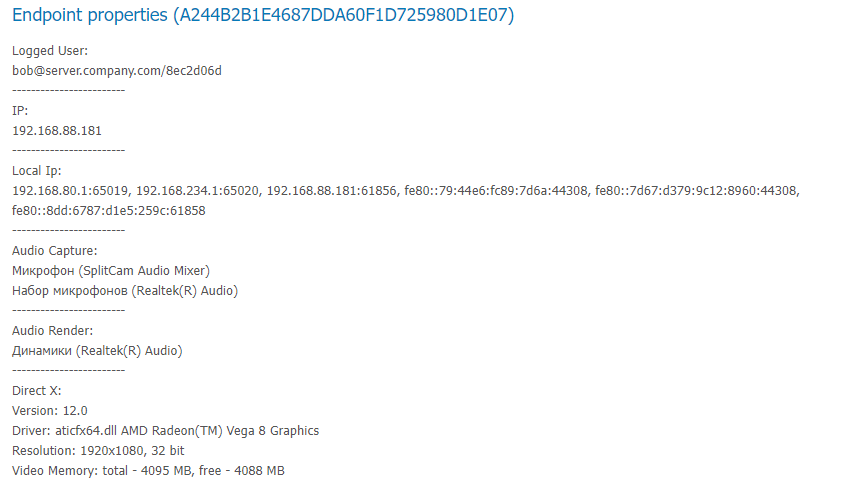
Haga clic en la fila deseada para ver información detallada sobre la conexión seleccionada: