المنطقة الشخصية
المنطقة الشخصية
قد تكون أجزاء من هذه المقالة مترجمة ترجمة آلية.
المنطقة الشخصية — هي صفحة ويب منفصلة على الخادم مخصصة لتخطيط مؤتمرات الفيديو وتحرير البيانات الشخصية ودفتر العناوين.
يمكن لكل مستخدم إضافه مدير الخادم الوصول إلى هذه الصفحة (على عكس لوحة التحكم التي تكون مخصصة فقط للمدير).
يعتمد قائمة الميزات الكاملة المتاحة للمستخدم في المنطقة الشخصية على إعدادات الأذونات من قبل المسؤول وتوافر التكامل مع الحلول الخارجية (مثل خادم الذكاء الاصطناعي). توضح هذه التعليمات جميع الميزات، وإذا لم تجد شيئًا منها لديك، يمكنك الاتصال بمسؤولك للحصول على توضيحات.
تدعم área personal الوضع الداكن، ولذلك سيتم عرضه إذا كان لديك إعداد مماثل نشط في المتصفح لعرض المواقع.
كيف تقوم بتسجيل الدخول
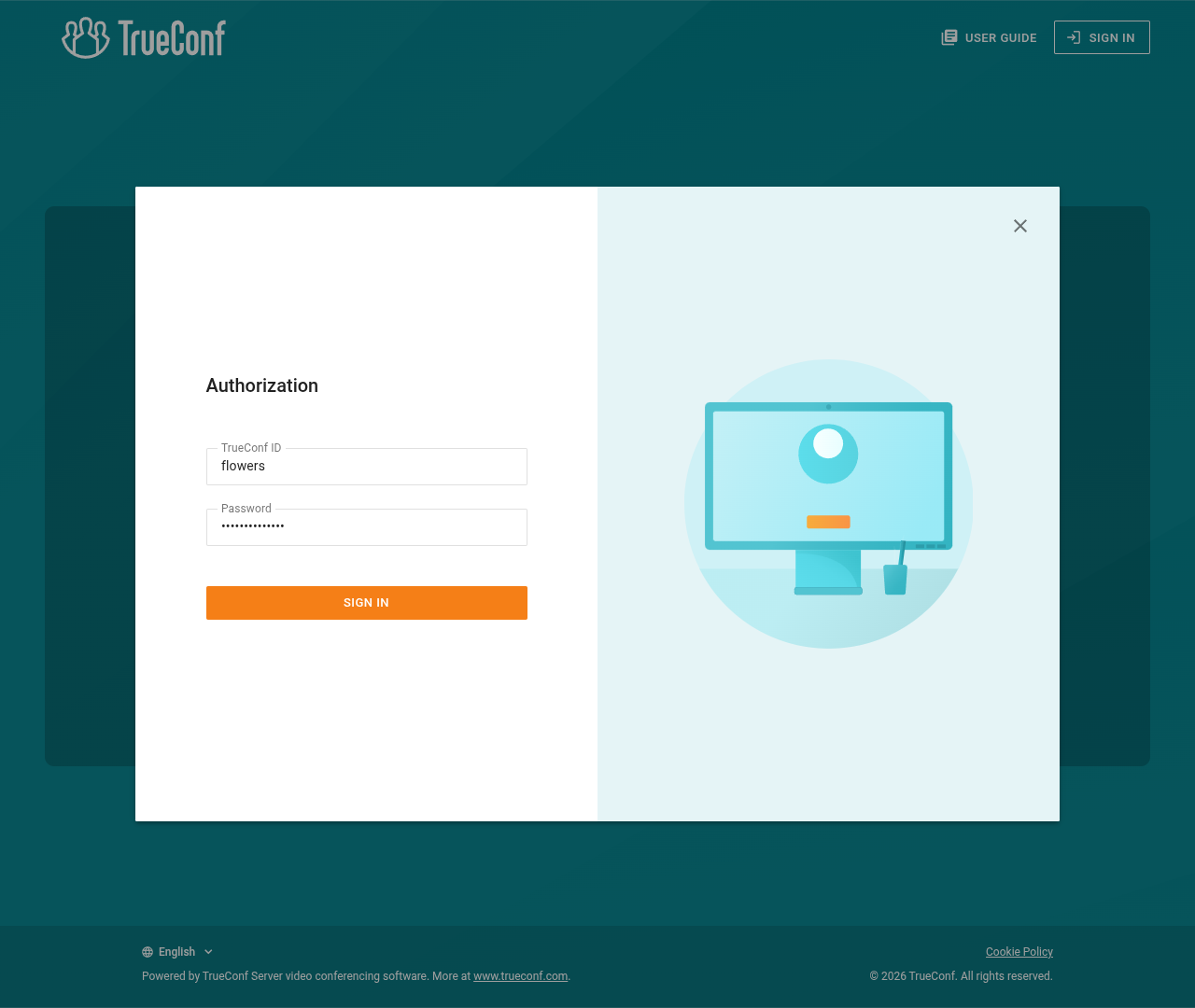
في صفحة الويب الخاصة بالخادم، اضغط على الزر Sign in في الزاوية العلوية اليمنى. استخدم اسم المستخدم وكلمة المرور الخاصة بك لتسجيل الدخول.
يمكنك الاستفسار عن إعدادات الوصول إلى الصفحة الخاصة بالضيوف من المسؤول.
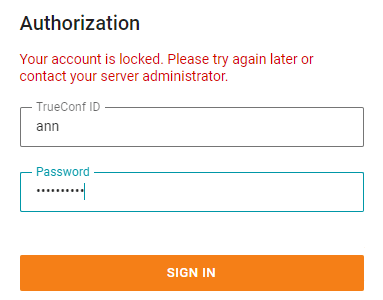
يمكن إعداد القفل على جانب TrueConf Server في حالة إدخال بيانات تسجيل الدخول بشكل خاطئ.
بعد عدد معين من محاولات إدخال كلمة المرور غير الصحيحة على التوالي، سيتم حظر تسجيل الدخول عبر التطبيق وفي المنطقة الشخصية لفترة معينة. يحدد المسؤول عدد المحاولات المسموح بها ومدة الحظر. للتواصل مع مسؤول الخادم لإلغاء حظر الحساب يدوياً قبل انتهاء هذه الفترة.
الصفحة الرئيسية
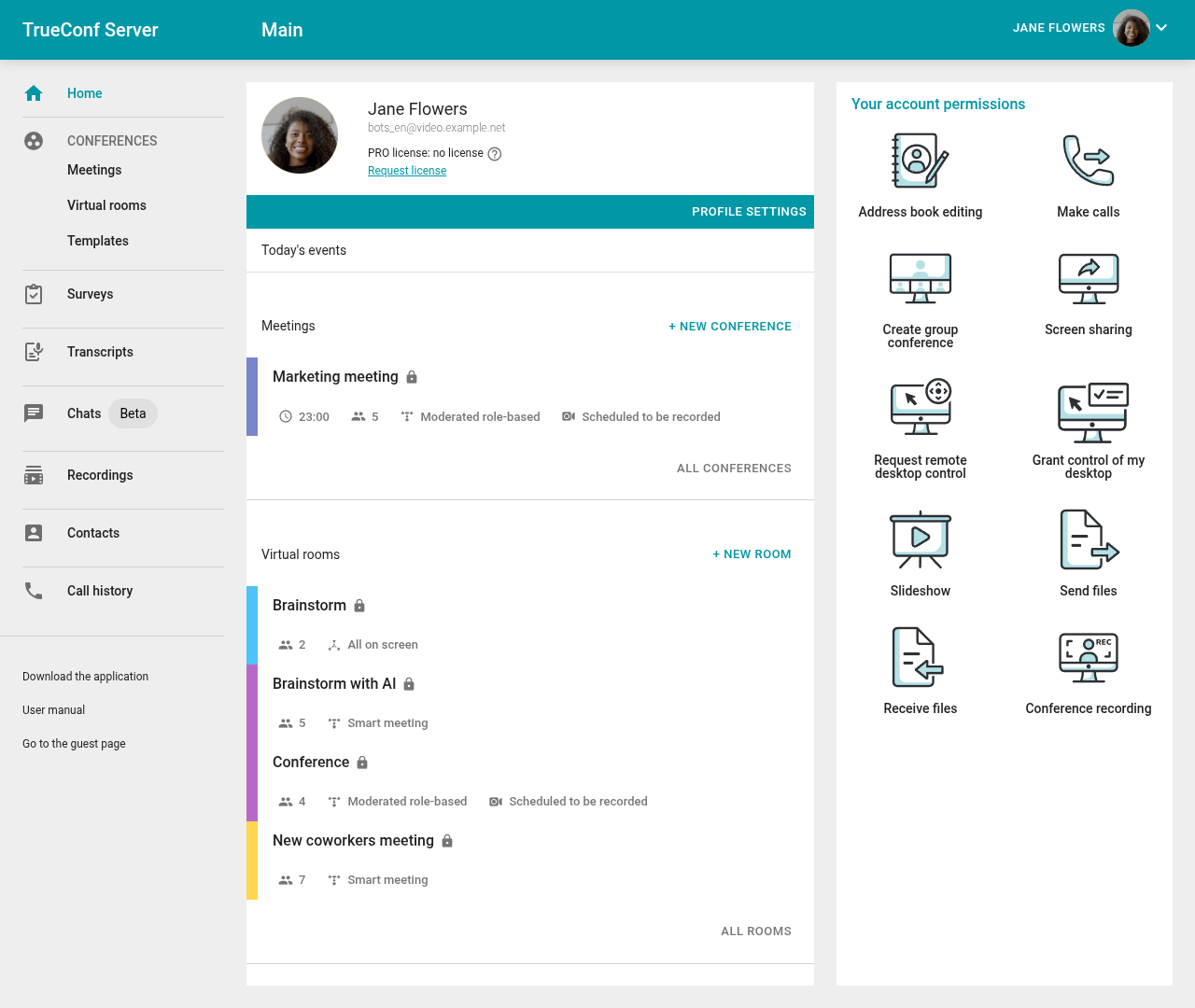
بعد تسجيل الدخول، ستظهر لك الصفحة الرئيسية التي تحتوي على قائمة المؤتمرات المجدولة لليوم وأدناه الغرف الافتراضية (حتى 5 غرف).
يتم عرض الأنشطة التي تملكها أو تشارك فيها فقط.
لا تتضمن هذه القوائم الفعاليات التي تم إنشاؤها "في الحال" في التطبيق العميل TrueConf، مثلًا في القائمة Conferences → Meet now في حالة TrueConf for Windows.
عند التكامل مع TrueConf Calendar Connector، يمكن للمستخدم إنشاء أحداث منفصلة غير مرتبطة بالمؤتمرات. لإنشاء حدث، اضغط على الزر Create. في صفحة إنشاء الحدث، اختر من القائمة المنسدلة التقويم الذي يجب مزامنة الحدث معه (إذا كان هناك تقويم واحد فقط متاح للاختيار، فستكون القائمة المنسدلة غير نشطة).
احذف المؤتمر (يتم إنشاؤه افتراضيًا) وقم بتعيين إعدادات الحدث في علامة التبويب General، واختر المشاركين في علامة التبويب Participants. ثم اضغط على الزر Create في الزاوية اليمنى السفلية. سيظهر الحدث الذي أنشأته في التقويم.
معلومات الترخيص
يتم تنظيم المشاركة في المؤتمرات التي تُعقد على الخادم الخاص بك بواسطة تراخيص PRO منفصلة. إذا لم يكن لديك واحد، لن تتمكن من الانضمام إلى الفعالية سواء كمشارك عادي أو كمالك أو كمشرف.
ستجد معلومات عن ترخيص PRO الخاص بك في الصفحة الرئيسية للمنطقة الشخصية تحت اسمك مباشرة (وكذلك في الإشعار أسفل الصفحة):
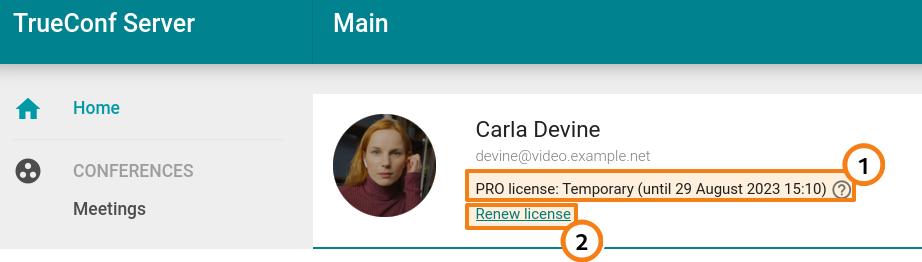
معلومات الترخيص:
إذا كان لديك ترخيص PRO دائم، فسترى بجانب الاسم زر المساعدة فقط مع معلومات إضافية حوله؛
إذا كان لديك ترخيص PRO مؤقت، فسيتم عرض تاريخ انتهاء صلاحيته وزر المساعدة لمزيد من المعلومات.
بالنسبة للترخيص المؤقت: إمكانية تمديده يدويًا لمدة 24 ساعة إضافية.
إذا لم يتم إصدار الترخيص، فسيظهر ذلك أيضًا تحت اسمك:
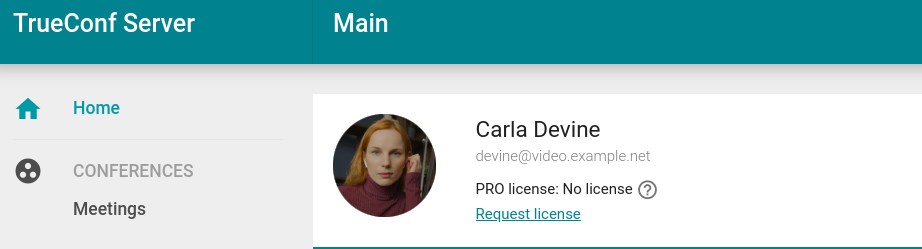
عرض معلومات ترخيص PRO وإمكانية تجديده يمكن أن يتم تعطيلهما من قبل مسؤول TrueConf Server الخاص بك. هذا يعني أن المسؤول الخاص بك هو الذي يتحكم بالكامل في توزيع التراخيص، وفي حالة عدم القدرة على المشاركة في المؤتمر، يجب التوجه إليه مباشرة.
قائمة الأحداث
تظهر القوائم الكاملة للمؤتمرات في الأقسام Meetings و Virtual rooms.
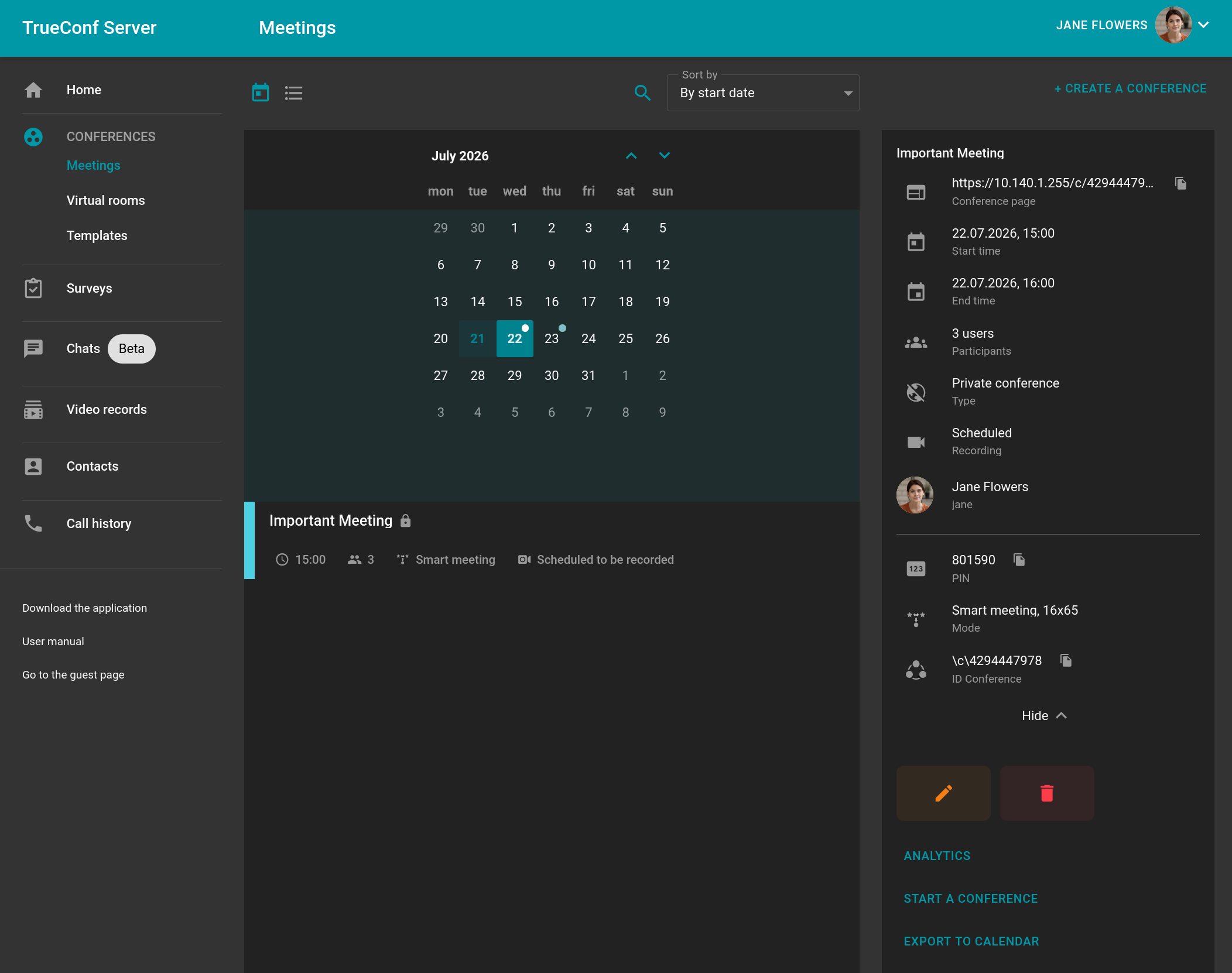
لعرض معلومات عن المؤتمر، انقر عليه. سيتم عرض بطاقة على اليمين تحتوي على المعلومات الأساسية عنه وأزرار التحكم. يمكنك تصدير المؤتمر المجدول إلى تقويم Google أو Outlook وغيرها.
في بطاقة الفعالية المحددة، ستجد:
عدد المشاركين المدعوين;
- معرف المؤتمر ;
PIN (إذا تم تحديده)؛
مالكها;
نوع الوصول (خاص أو عام)؛
مكان الانعقاد (إذا تم تحديده)؛
معلومات حول حظر الدخول (إذا تم تفعيله)؛
الرابط إلى صفحة المؤتمر؛
النص الذي يشير إلى أنه سيتم حفظ تسجيل الفعالية على الخادم (إذا كان مخططاً له).
في قسم Meetings، يظهر التقويم فوق قائمة المؤتمرات. اختر التاريخ لعرض قائمة المؤتمرات المجدولة لذلك اليوم.
المؤتمرات المقررة لليوم تظهر في الصفحة الرئيسية.
استخدم الأزرار  و
و  في الأعلى للتبديل بين التقويم وقائمة جميع الاجتماعات المجدولة:
إعدادات الملف الشخصي
لتغيير بيانات حسابك ولغة واجهة المنطقة الشخصية، اضغط على صورتك الرمزية في الزاوية العلوية اليمنى واختر البند Profile settings.
معلومات عنك والصورة الرمزية
في علامة التبويب Personal data، يمكنك تحميل صورة رمزية أو التقاط صورة باستخدام كاميرا الويب. يمكنك أيضًا تعديل معلوماتك الشخصية إذا كانت إعدادات الخادم تسمح بذلك.
قد تحتاج إلى السماح للمتصفح بالوصول إلى كاميرا الويب لالتقاط الصورة.
في علامة التبويب Email and password، يمكنك تغيير بريدك الإلكتروني وكلمة المرور (إذا كانت إعدادات الخادم تسمح بذلك). عند تغيير هذه البيانات، سيتعين عليك إدخال كلمة المرور القديمة الخاصة بك.
تغيير اللغة متاح في علامة التبويب Other settings.
جلسات الاتصال بالخادم
يتاح لكل مستخدم في برنامج المراسلة TrueConf Server عرض جلسات الاتصال الخاصة به، أي قائمة الاتصالات بالخادم تحت حساب المستخدم هذا. لعرض قائمة الأجهزة المصرح بها، انقر على علامة التبويب Profile settings → Sessions:
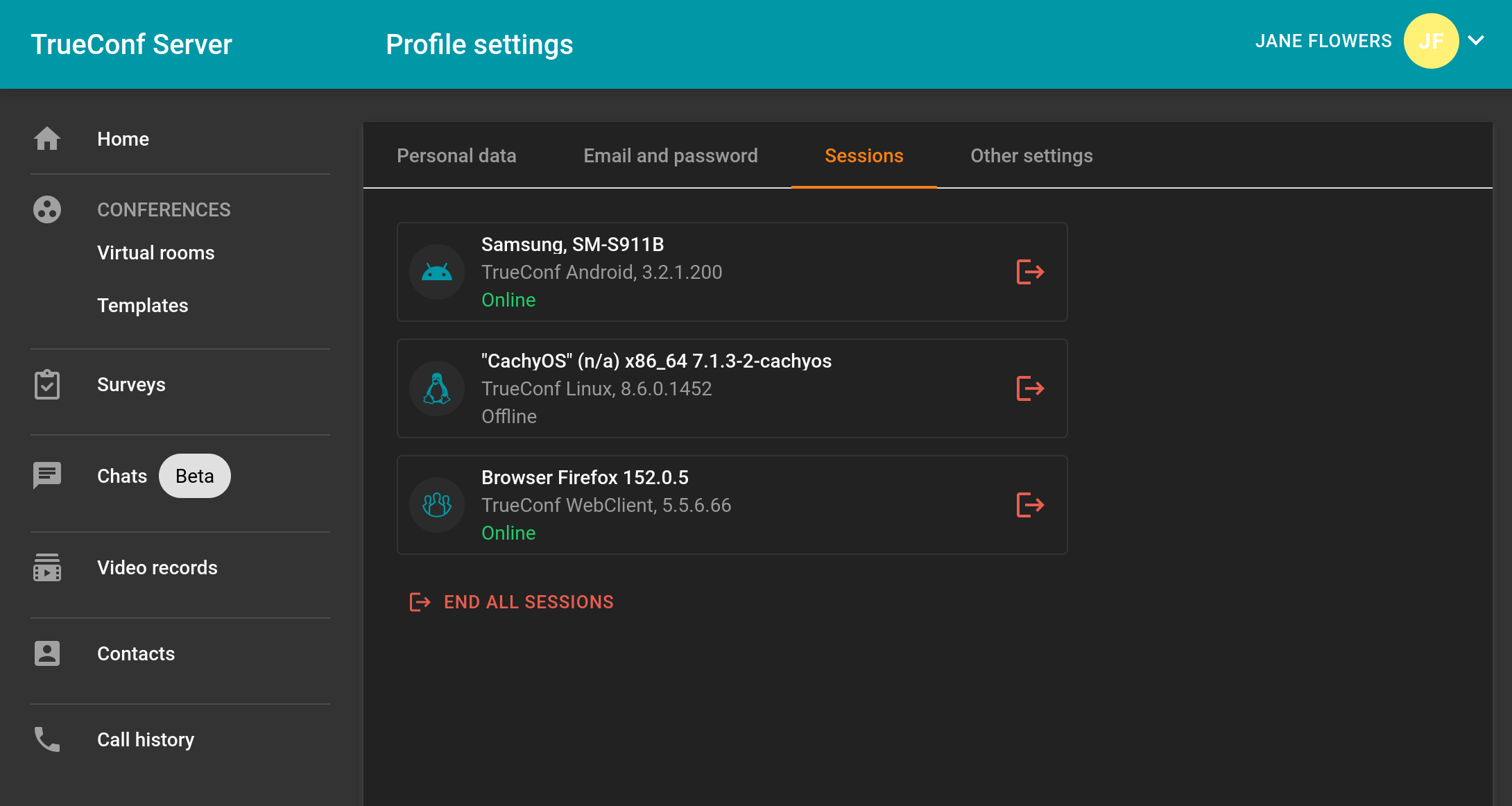
تظهر قائمة الجلسات جميع الأجهزة (بما في ذلك الاتصالات من المتصفحات) التي قمت بتسجيل الدخول بها على الخادم، بالإضافة إلى التطبيقات التي تكون غير متصلة بالإنترنت ولكن تظل خاصية الاتصال التلقائي نشطة. على سبيل المثال، في تطبيق TrueConf لسطح المكتب يكون تسجيل الدخول التلقائي مفعلًا بشكل افتراضي باستخدام مربع اختيار Settings → Connection → Sign in automatically (اقرأ المزيد عن إعدادات التطبيق). إذا كان التطبيق غير متصل بالإنترنت ولكنه يتمتع بخاصية تسجيل الدخول التلقائي، فسيظهر أيضًا في القائمة مع علامة Offline.
لإنهاء جلسة معينة، اضغط على الزر  في السطر المناسب. بعد تأكيد الإجراء، سيتم تسجيل الخروج الإجباري من الجهاز المحدد وعند تشغيل التطبيق في المرة التالية سيتطلب إعادة توثيق. إذا قمت بإنهاء جلسة غير متصلة بالإنترنت مع تسجيل الدخول التلقائي، فسيتم حذف رمز الدخول، وسيتطلب هذا التطبيق أيضًا إعادة توثيق عند تشغيله في المرة التالية.
لعرض مزيد من المعلومات حول جلسة معينة، ما عليك سوى النقر على السطر الخاص بها:
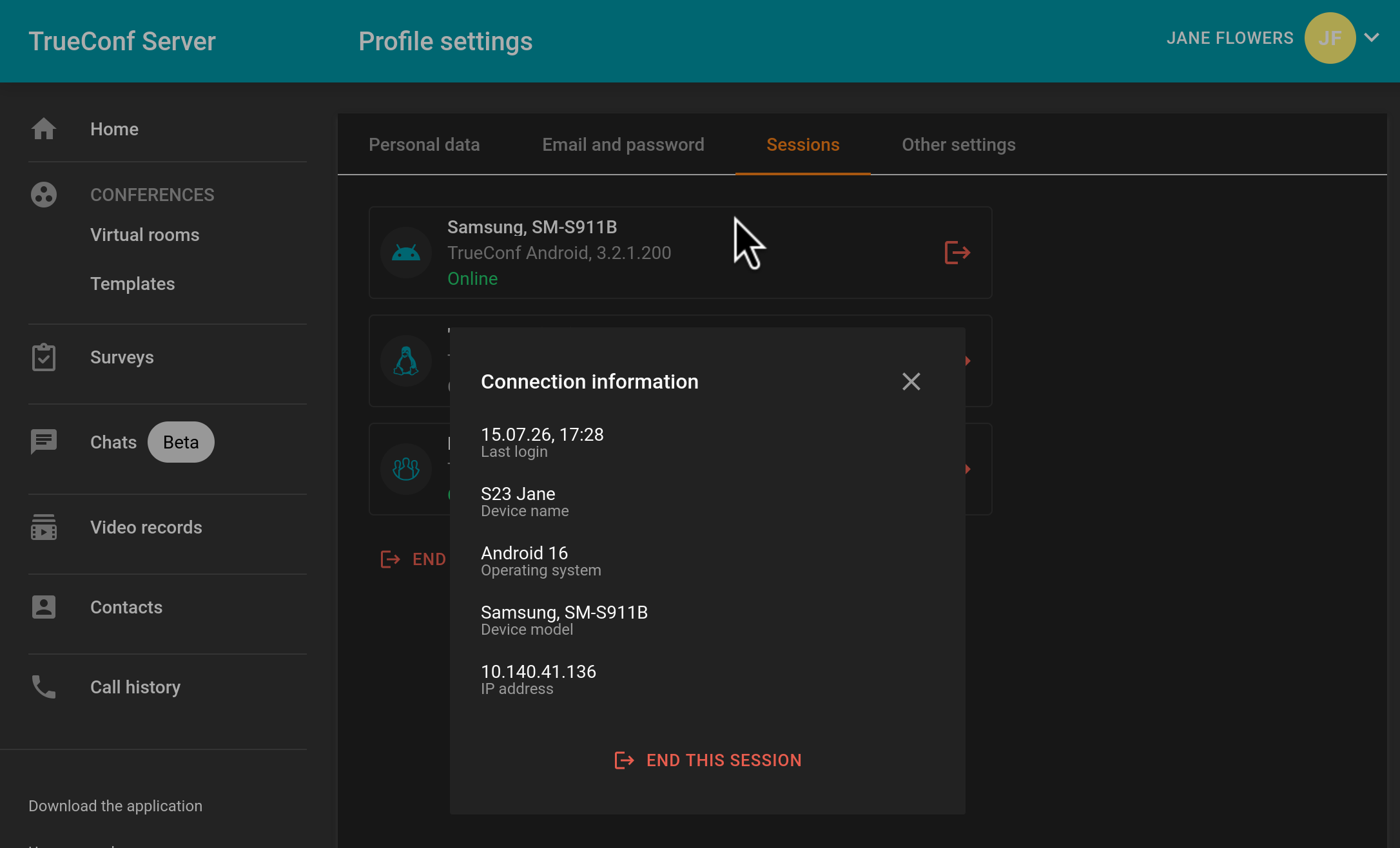
إذا كان هناك جهاز ترميز مادي (جهاز نهائي) مصرح له باستخدام حسابك، على سبيل المثال عبر بروتوكول SIP، فستظهر هذه الأجهزة أيضًا في القائمة. ولكن لن تتمكن من إنهاء هذه الجلسة من المنطقة الشخصية: هناك حاجة للوصول إلى الجهاز النهائي نفسه.
دليل العناوين
للإطلاع على دفتر العناوين وتحريره، انتقل إلى القسم Contacts. يمكنك العرض حسب المجموعات أو كقائمة متكاملة.
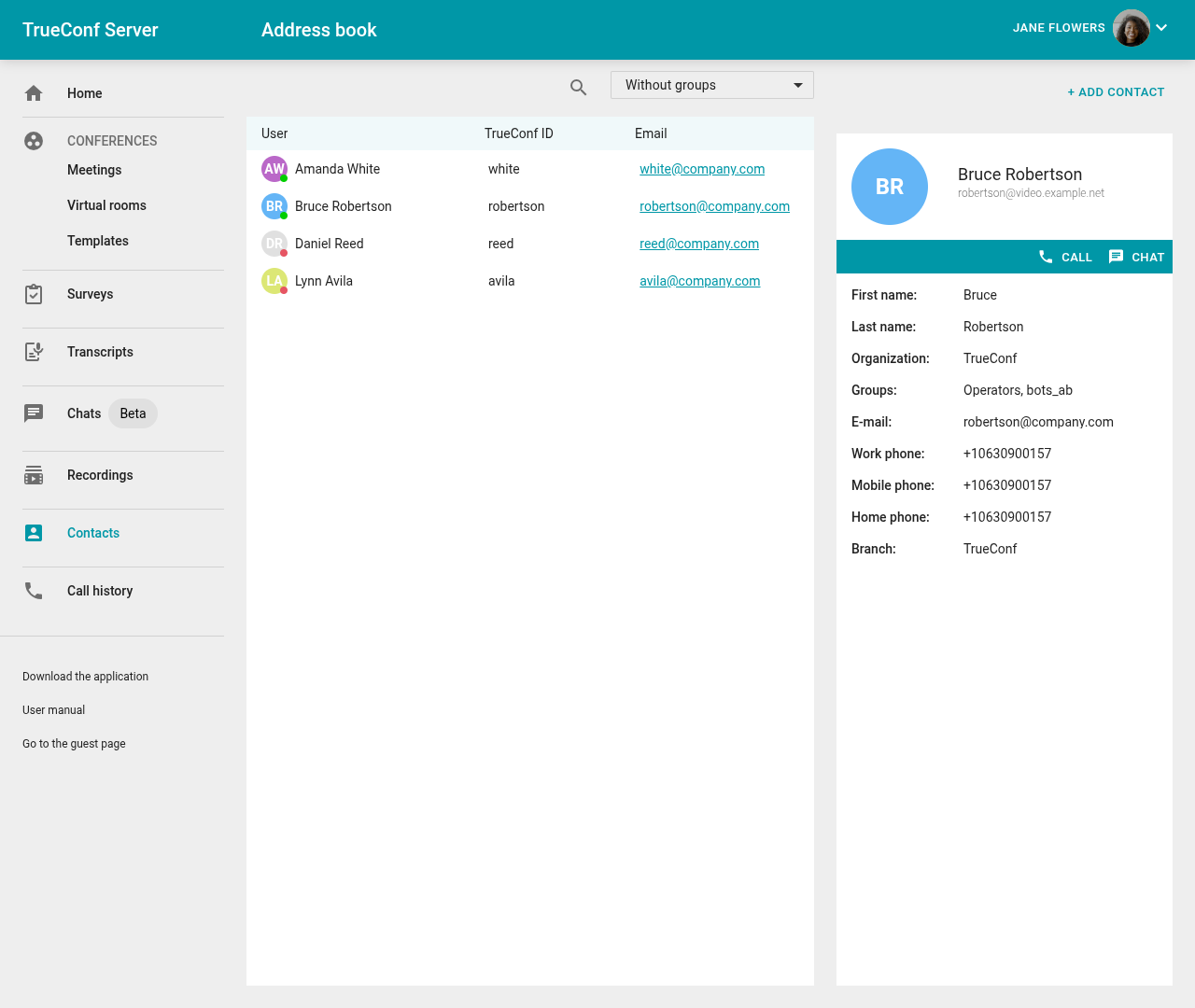
يمكنك اختيار أي جهة اتصال والاتصال بها أو مراسلتها في الدردشة. للتواصل مع المشترك، ستحتاج إلى تطبيق العميل، والذي يمكن تنزيله عبر الرابط Download the application في قائمة "المنطقة الشخصية".
يمكنك تحرير دفتر العناوين الخاص بك فقط إذا كانت الأذونات المناسبة مهيأة.
سجل المكالمات
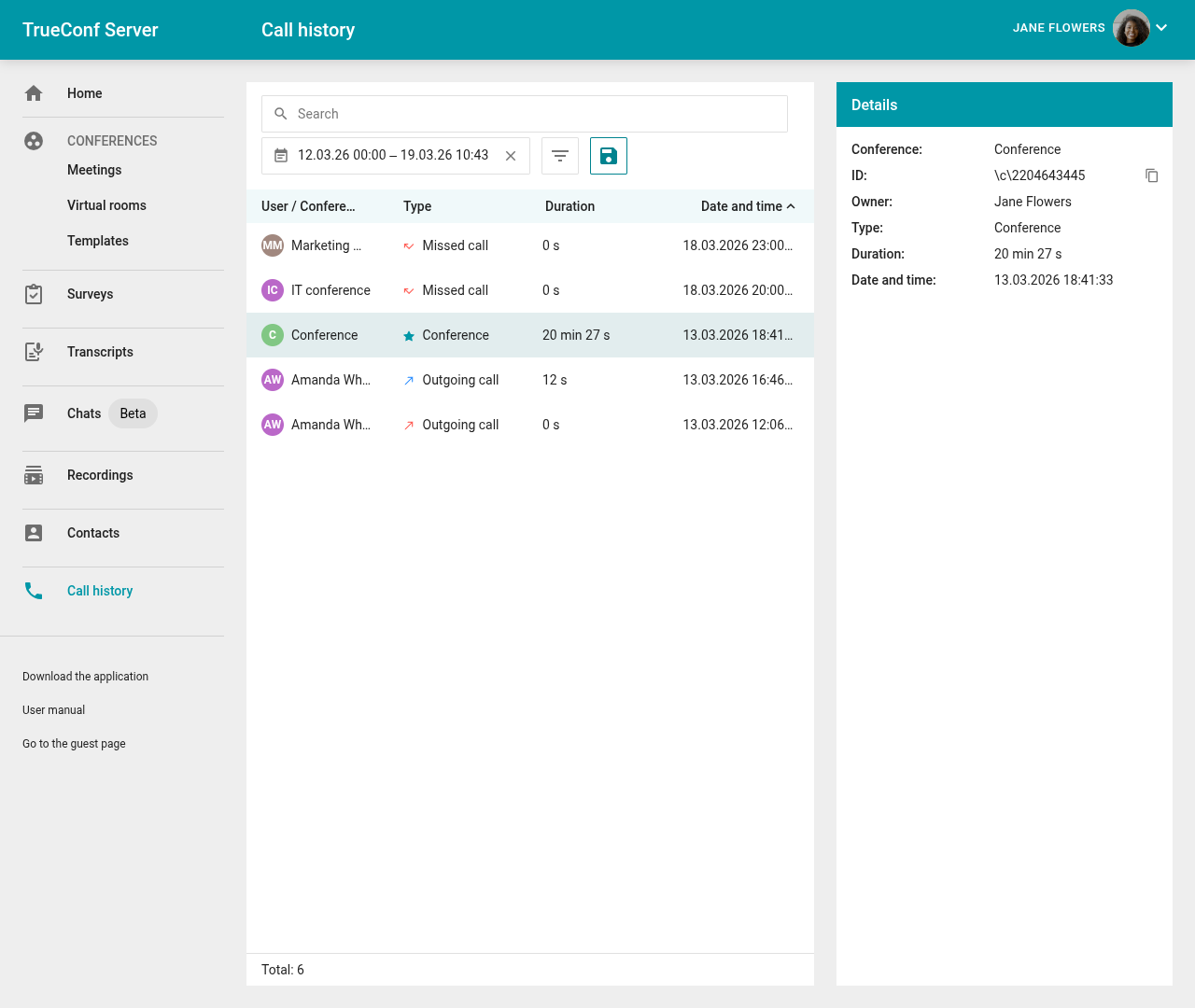
يمكنك الاطلاع على سجل المكالمات الواردة والصادرة، بما في ذلك دعوات المشاركة في المؤتمرات. للقيام بذلك، انتقل إلى قسم Call history في حسابك الشخصي. عند اختيار جلسة اتصال من القائمة، ستظهر لك المعلومات الأساسية عنها. وإذا كنت مالك المؤتمر المحدد، فستتمكن أيضًا من الانتقال إلى بطاقة المؤتمر للحصول على معلومات أكثر تفصيلًا والاطلاع على الإحصائيات:
الدردشات (نسخة تجريبية)
يوفر أيضًا área personal إمكانيات الدردشة الأساسية:
عرض قائمة بجميع الدردشات المتاحة؛
إنشاء الدردشات الشخصية والجماعية؛
فتح أي دردشة متاحة;
إرسال الرسائل النصية والملفات؛
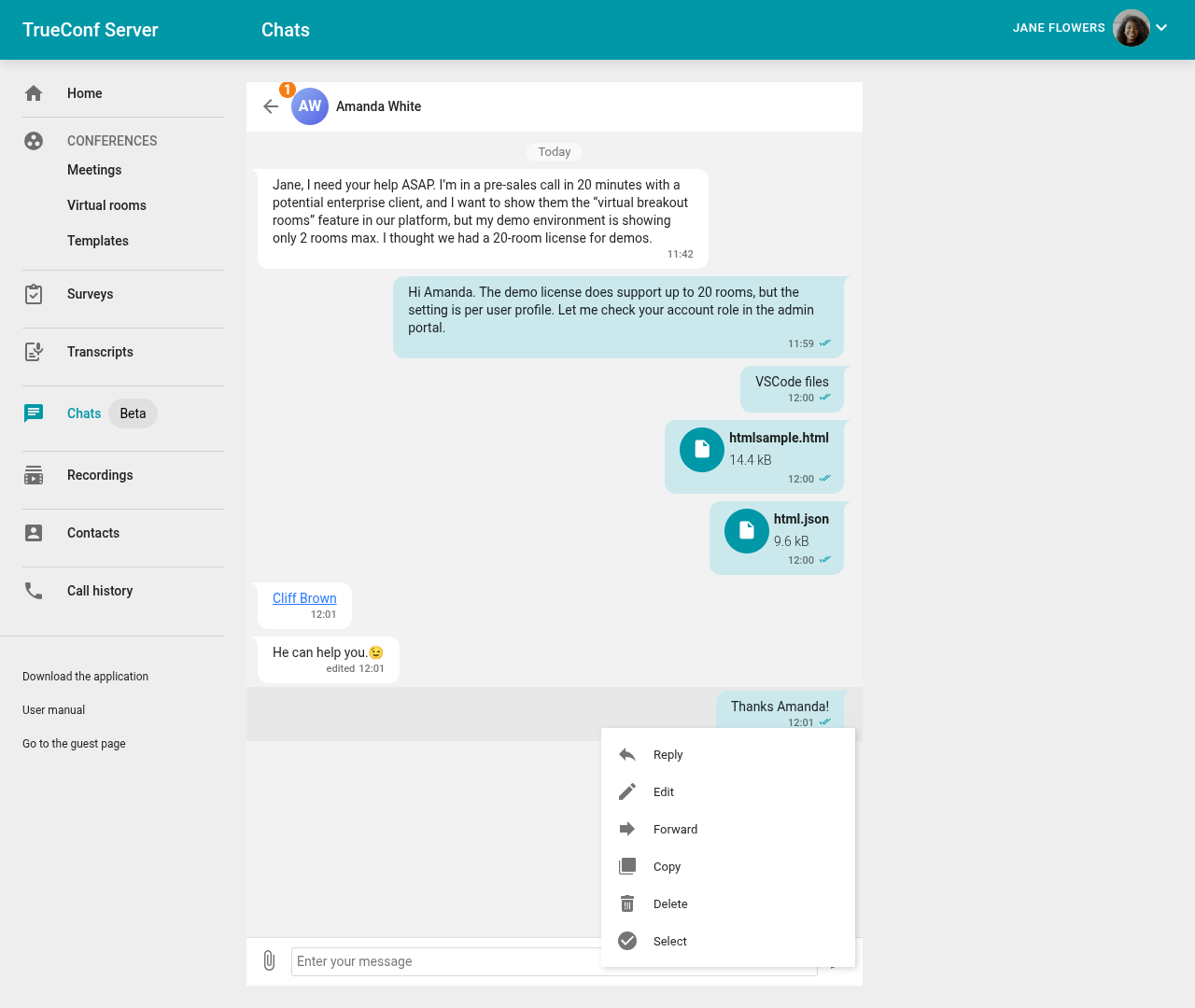
الإجراءات الأساسية للرسائل: إعادة التوجيه، التحرير، الرد، الحذف؛
تنزيل الملفات، بما في ذلك عرض الصور المدمج.
لتتمكن من الدردشة بشكل كامل، ستحتاج إلى تطبيق TrueConf، ولكن الدردشة في المنطقة الشخصية ستتيح لك عرض الرسائل بسرعة في المتصفح والرد إذا لم يكن التطبيق متاحًا لديك لسبب ما.
عند الانتقال إلى القسم Chats، ستظهر كمتصل عبر الإنترنت للمستخدمين الآخرين، حتى إذا لم تقم بتسجيل الدخول في تطبيقات العملاء.
توضيح مهم للمسؤول: المستخدم الذي قام بتسجيل الدخول في المنطقة الشخصية يستهلك ترخيصًا واحدًا عبر الإنترنت حتى إذا لم يكن مسجلًا في تطبيقات العميل.
انتقل إلى علامة التبويب Chats لعرض قائمة بجميع الدردشات الخاصة بك:
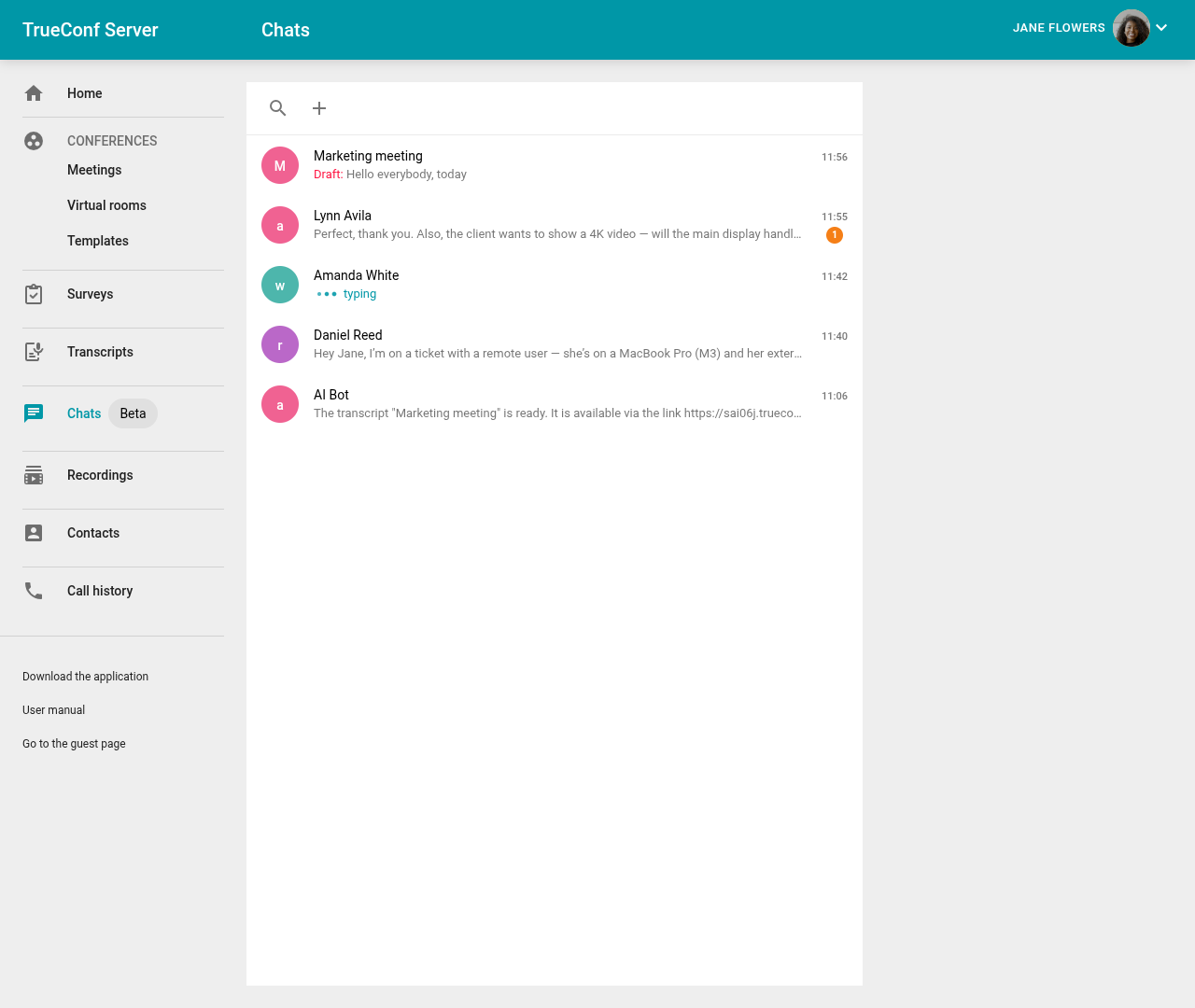
لفتح أي من الدردشات، اضغط عليه في القائمة العامة:
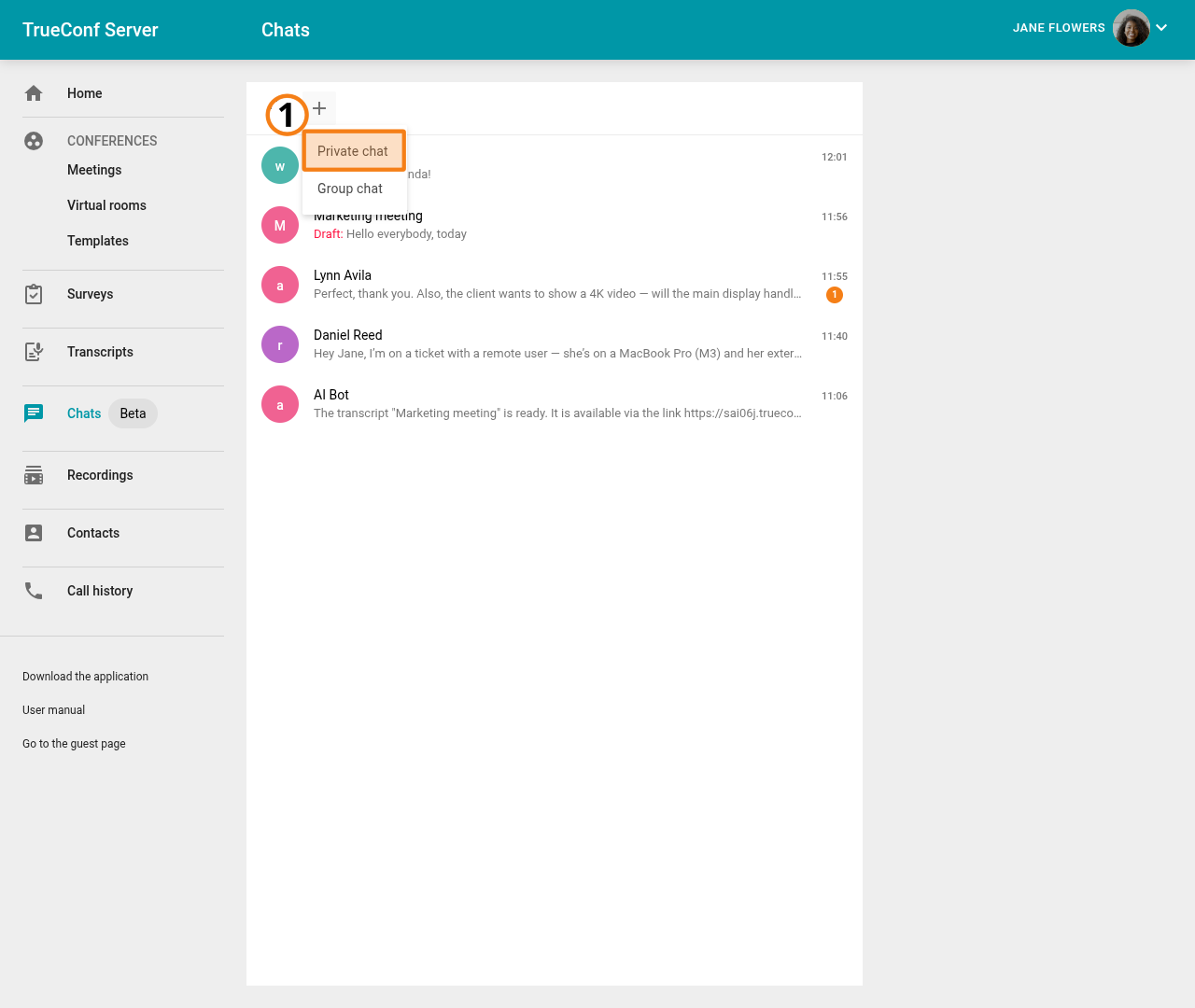
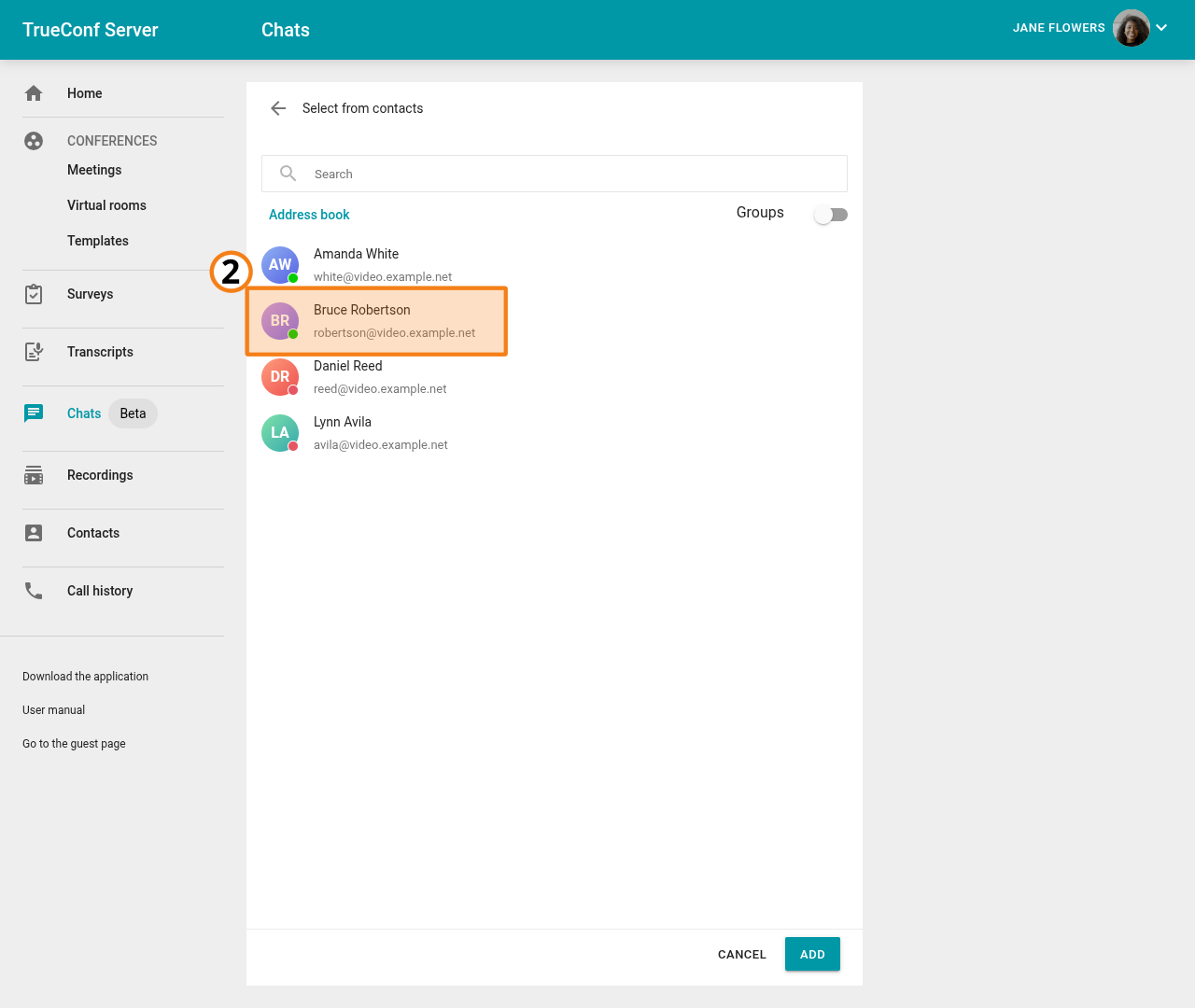
لإنشاء محادثة خاصة، اضغط على الزر  في أعلى قائمة الدردشات واختر Private chat، ثم اختر المستخدم الذي ترغب في بدء المحادثة معه من القائمة واضغط Add.
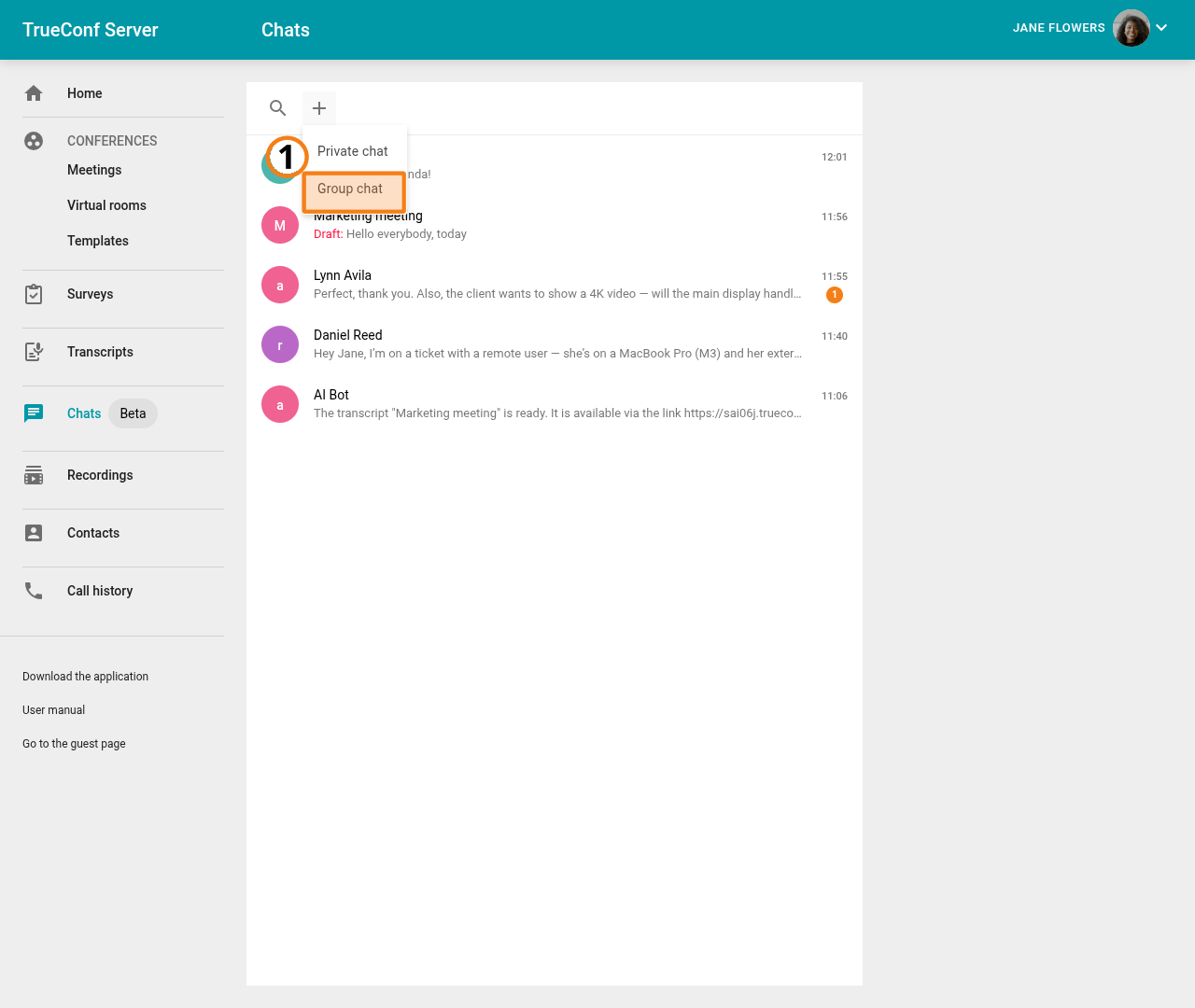
في الدردشة المفتوحة، يمكنك كتابة الرسائل وإرسال الملفات إلى المحاور. لإنشاء دردشة جماعية، اضغط على نفس الزر واختر الخيار Group chat.
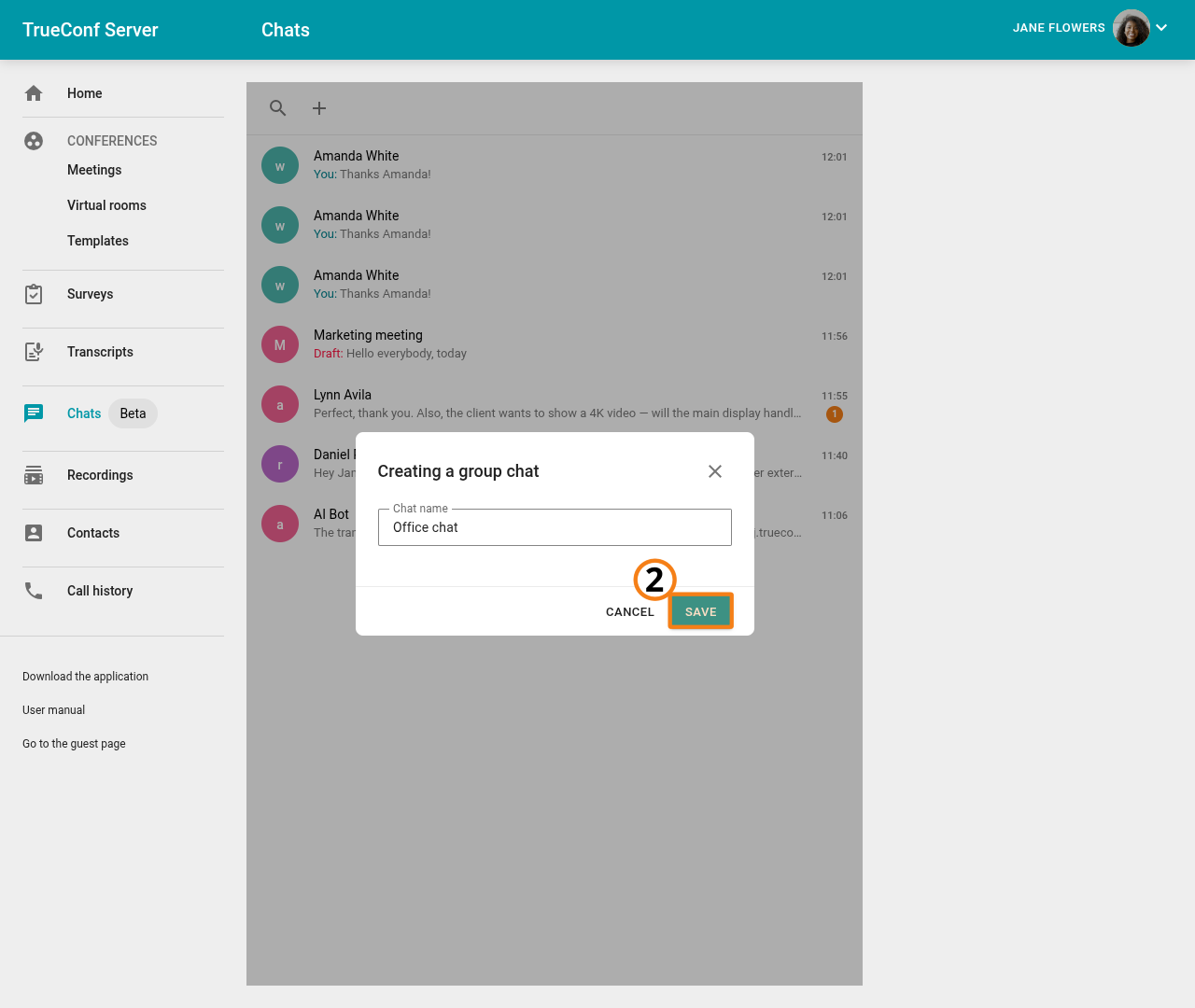
قم بتحديد اسم الدردشة الجماعية واضغط Save، ثم أضف مشاركين جدد.
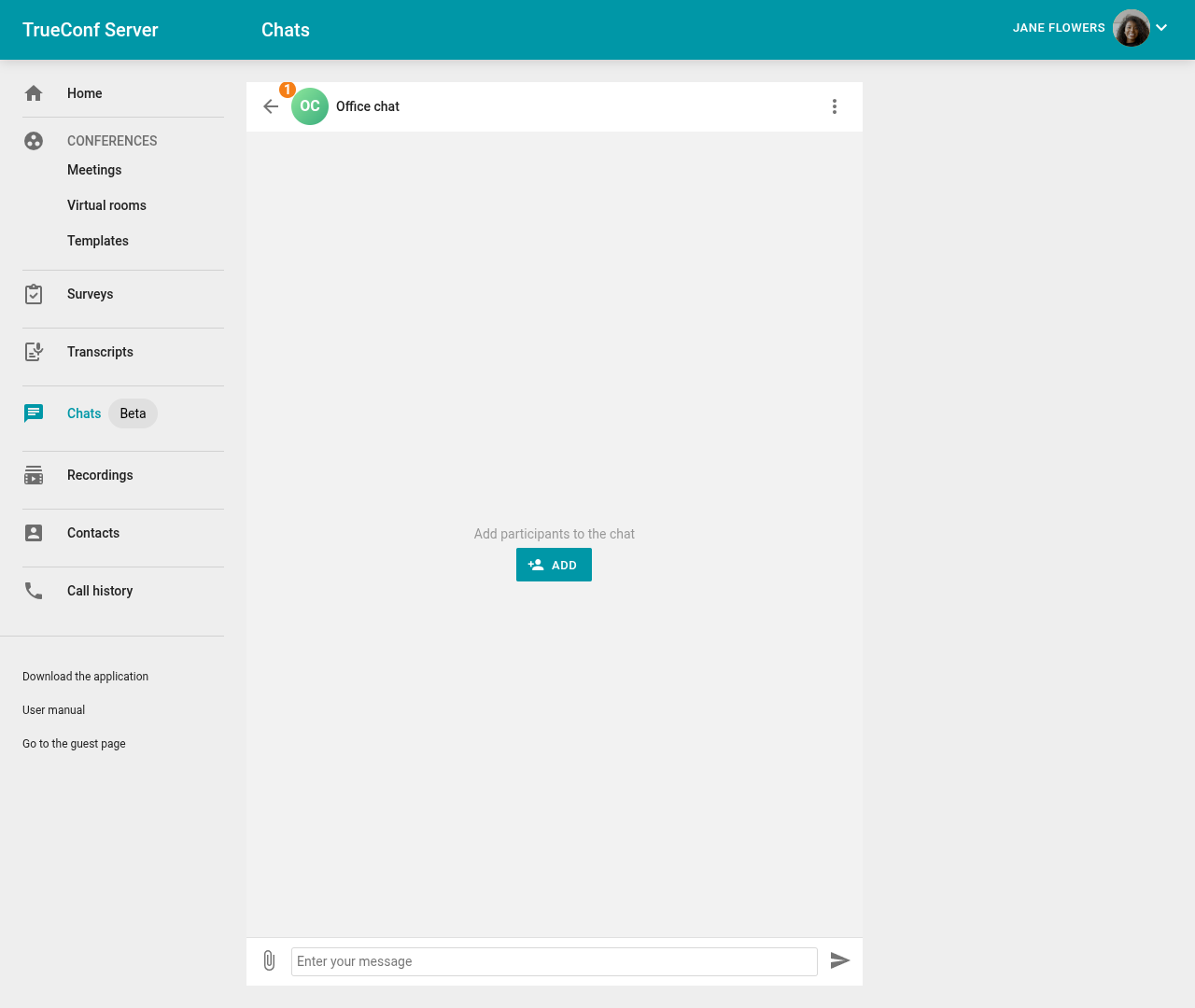
لهذا، يمكنك الضغط على الزر Add في حقل الدردشة، أو النقر على  واختيار Add participants to the chat.
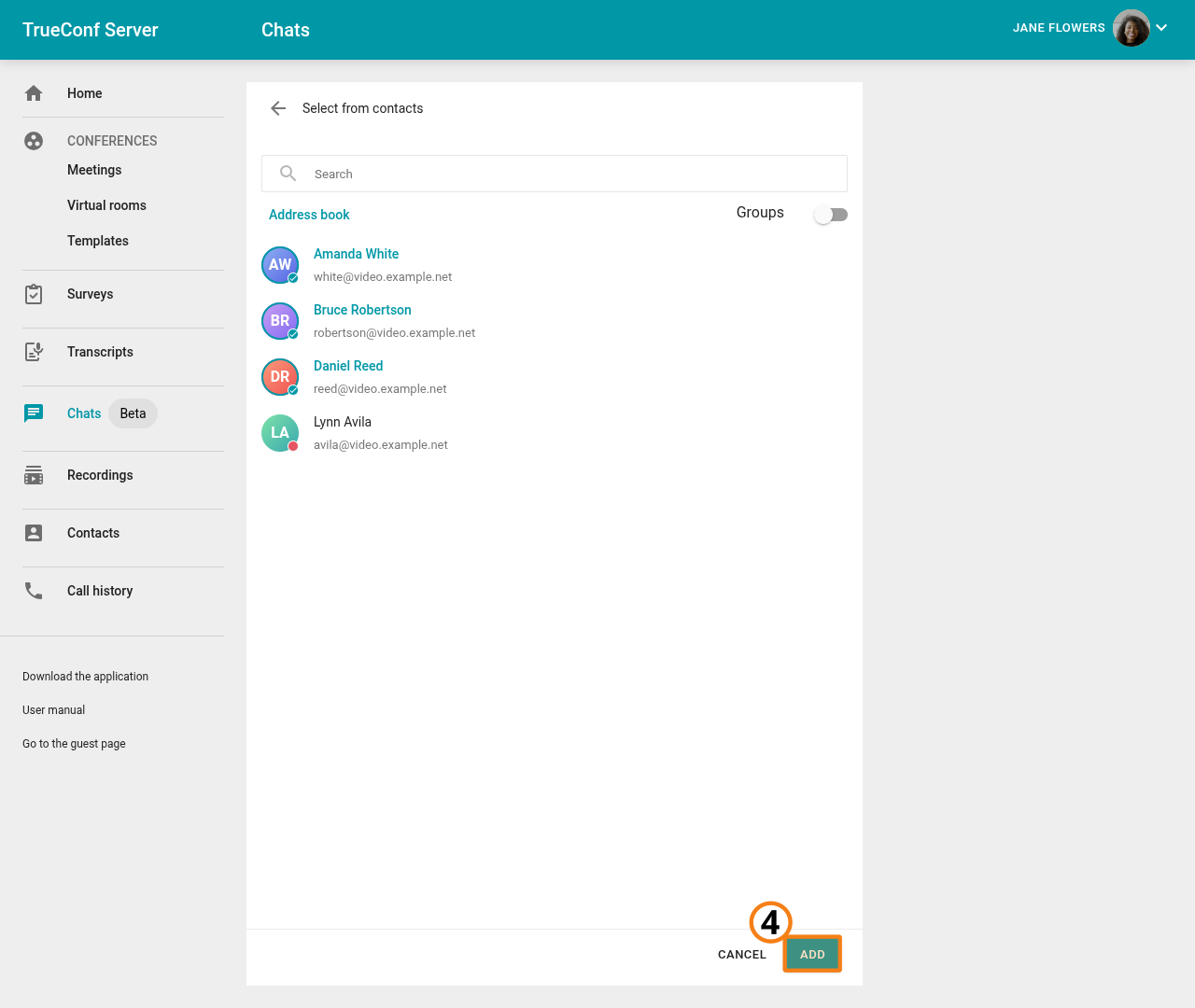
في قائمة جهات الاتصال التي تفتح، اختر المستخدمين لإضافتهم إلى الدردشة الجماعية واضغط Add.
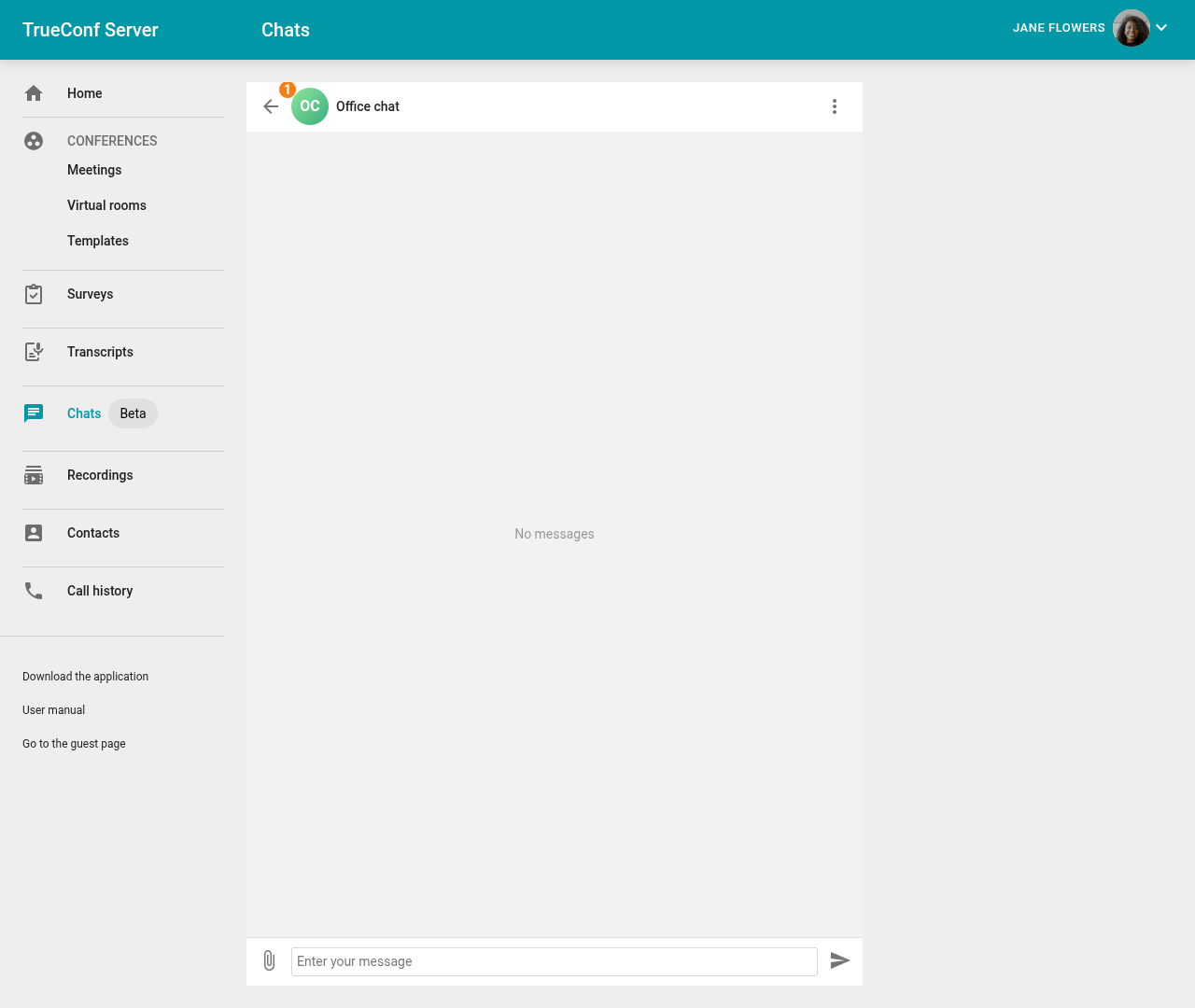
في الدردشة الجماعية المفتوحة، يمكنك كتابة الرسائل وإرسال الملفات إلى جميع المشاركين.
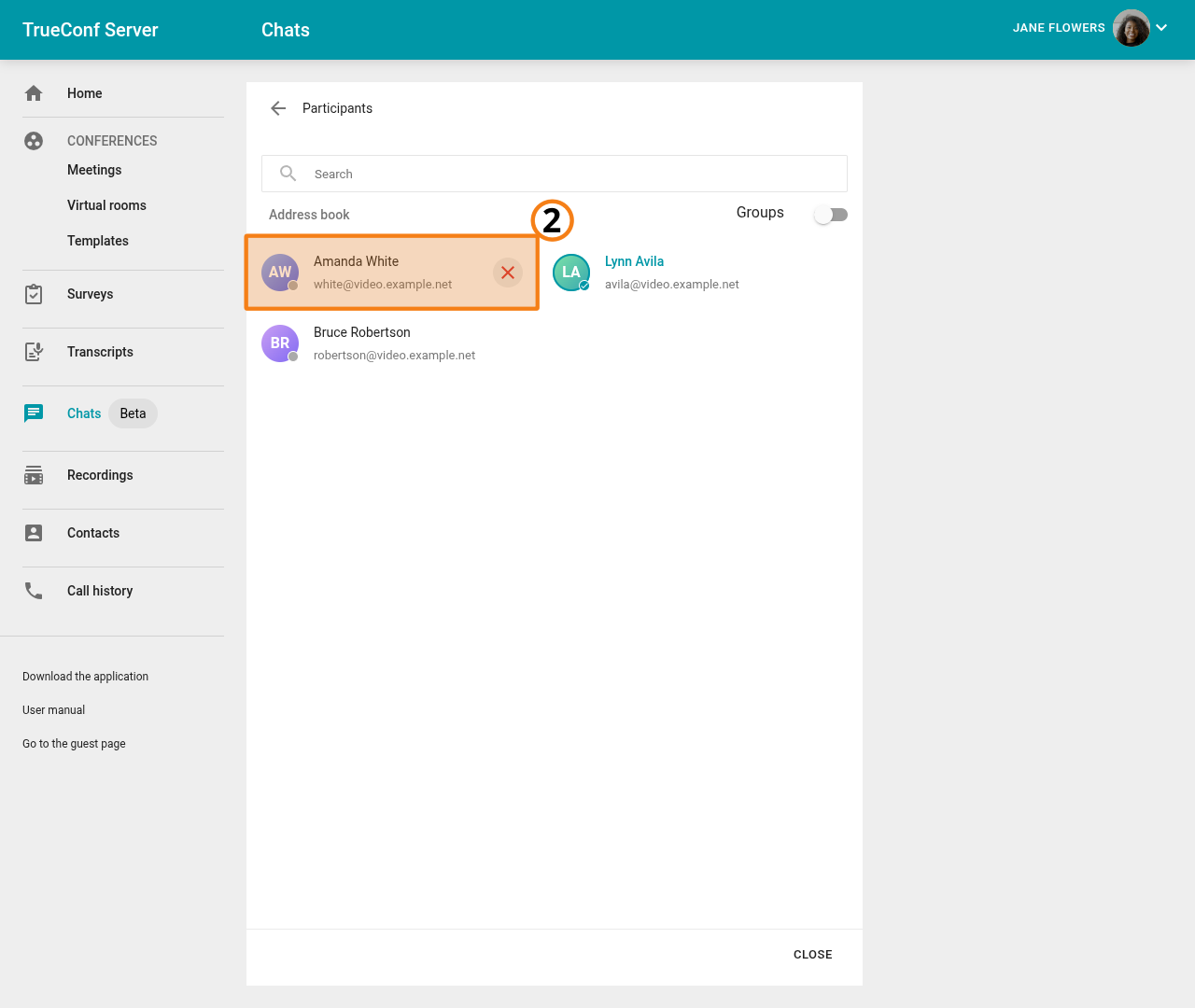
إذا كنت بحاجة إلى إزالة مشارك من الدردشة الجماعية اضغط على ، واختر البند Remove participant.
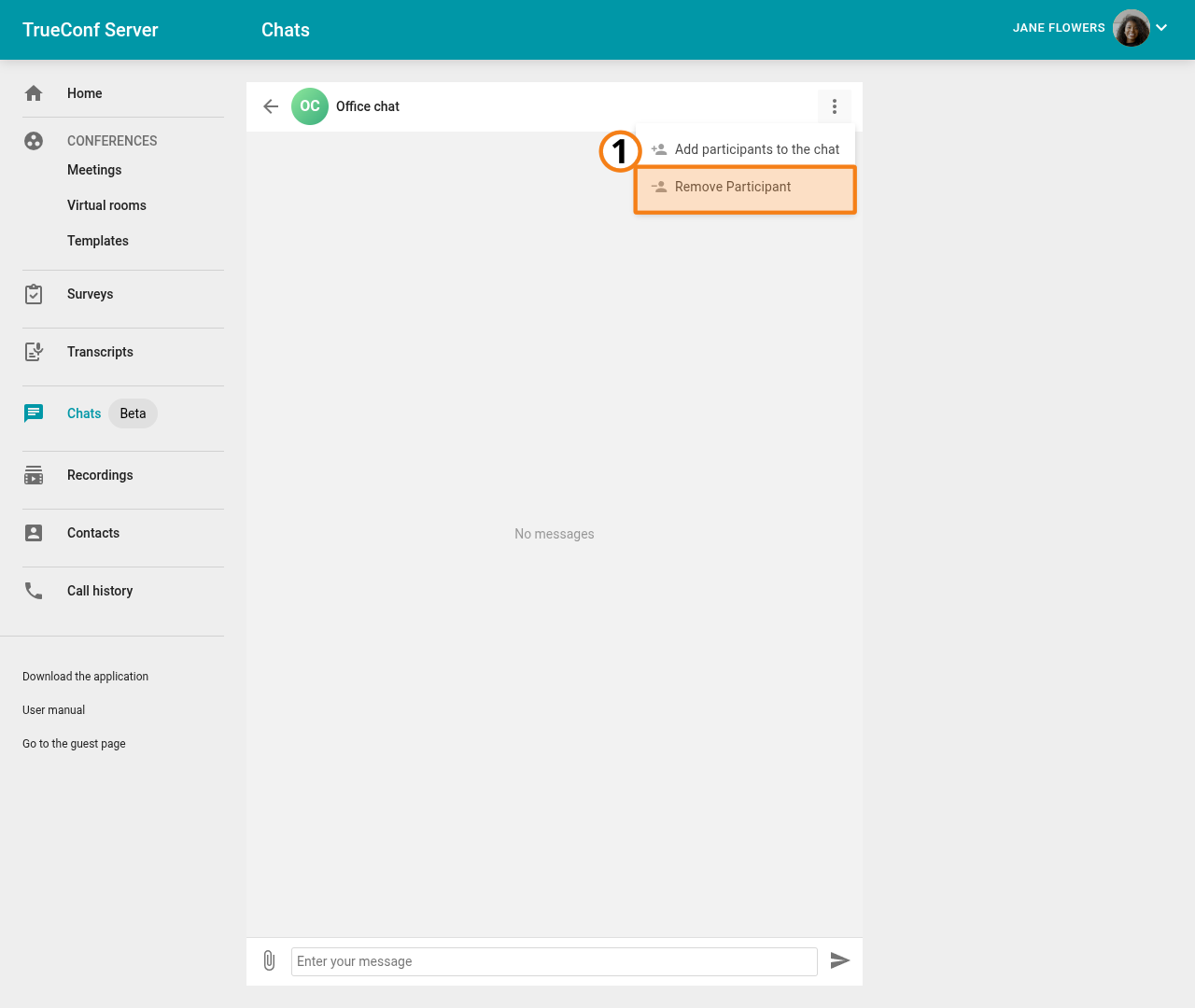
ثم اختر المشارك الذي تريد حذفه من الدردشة الجماعية وانقر على  بجوار اسمه.