
Acceso al panel de control y configuración de preferencias
Acceso al panel de control y configuración de preferencias
Partes de este tema pueden estar traducidos automáticamente.
Recordamos los pasos mínimos para obtener un sistema de comunicación corporativa funcional:
Elegir una máquina (PC, servidor físico o virtual) con el equipo adecuado.
Iniciar sesión en el panel de control. ◀️ ¡Usted está aquí!
Configurar HTTPS (se utiliza para muchas funciones clave, como la integración con el servidor de IA, la programación de reuniones, etc.) y especificar la dirección externa del servidor (página de invitados).
Configurar la disponibilidad del servidor para los usuarios dentro de la corporativa y, si es necesario, desde la red externa (fuera de la CSPD).
Cree cuentas de usuario o integre el servidor con el servicio de directorio utilizando el protocolo LDAP/LDAPS.
Instalar aplicaciones cliente para los usuarios y enseñarles a conectarse a su servidor (consulte la documentación de la aplicación de escritorio).
Cómo acceder al panel de control (admin)
No podrá acceder al panel de control si instaló TrueConf Server en Windows Home (consulte los requisitos del sistema)! Se requieren versiones de Windows que incluyan la gestión de grupos de usuarios (Server / Pro / Enterprise). Además, independientemente del sistema operativo (Windows o Linux), el usuario del sistema operativo con el que intenta iniciar sesión debe tener una contraseña establecida.
Si ha instalado TrueConf Server en Windows:
En el navegador, abra el panel de control utilizando la dirección IP de la máquina en la que está instalado.
Si es la primera vez que accede al panel de control desde la misma máquina donde se instaló TrueConf Server, se le debería autorizar automáticamente en la página de registro:
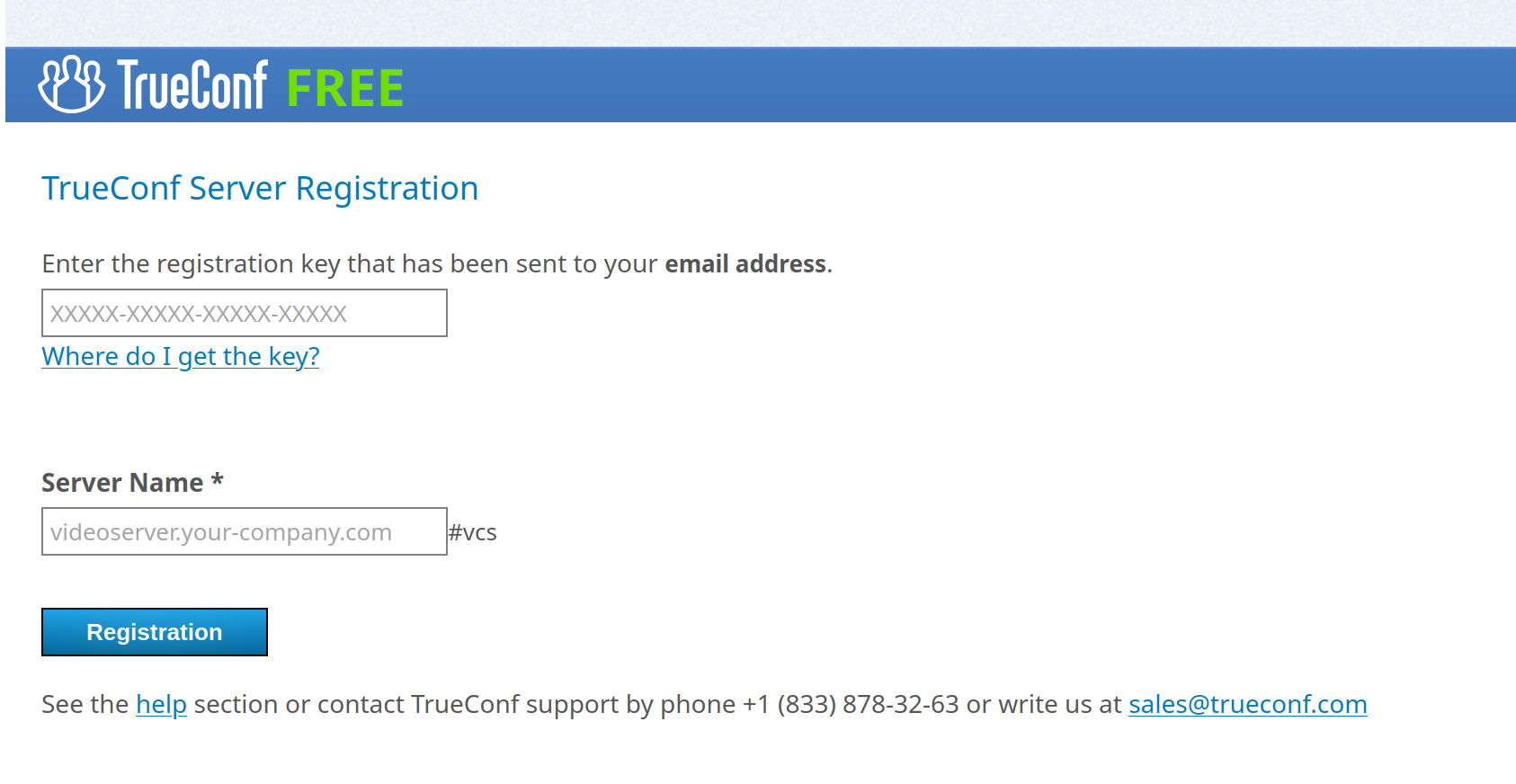
Si la página de registro se abre correctamente, proceda a activar el servidor.
Al acceder al panel de control desde otro PC y al abrir la dirección del servidor desde el mismo equipo, se mostrará la página de invitado:
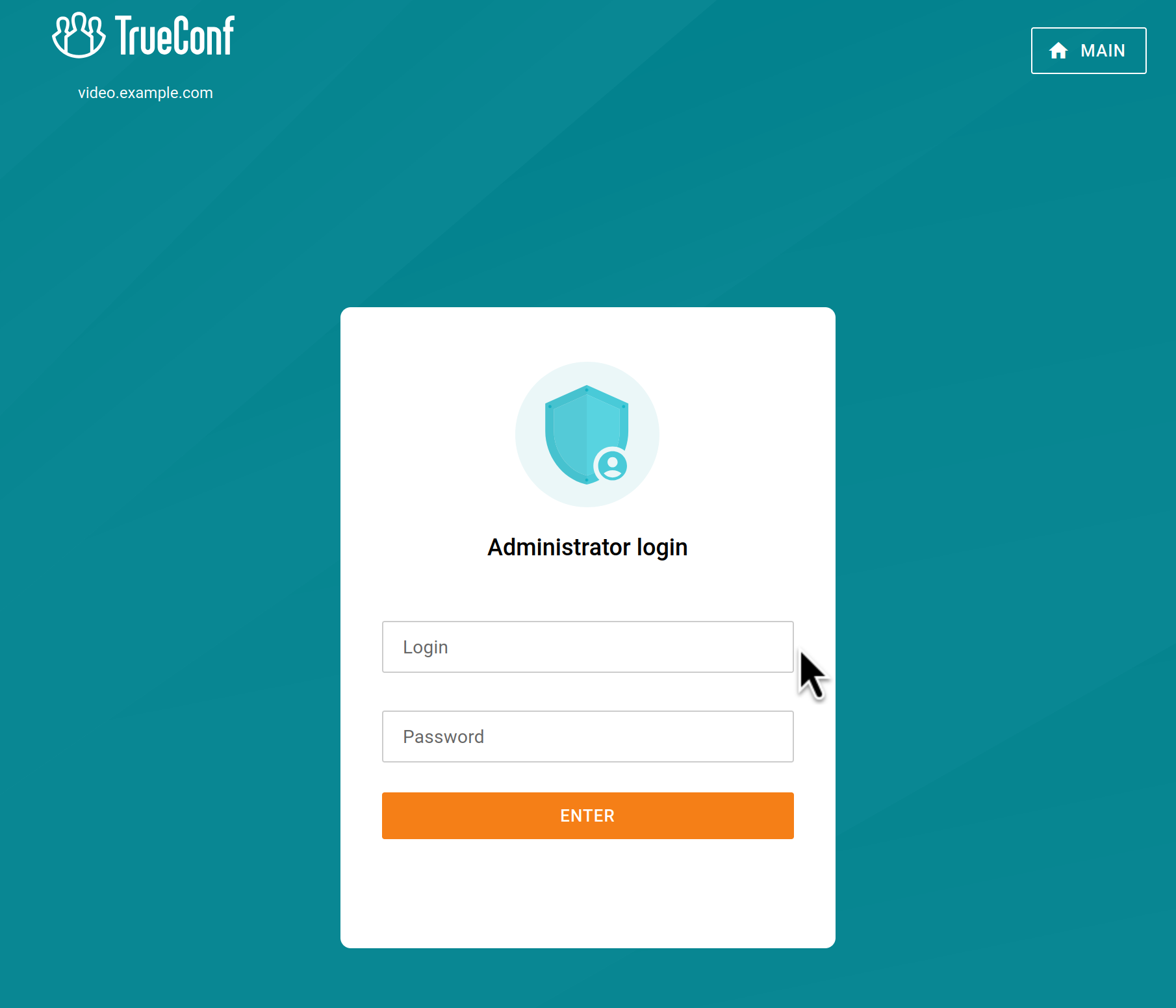
En ella, debe presionar el botón Administrator login e ingresar el nombre de usuario y la contraseña del sistema operativo bajo el cual instaló el servidor:
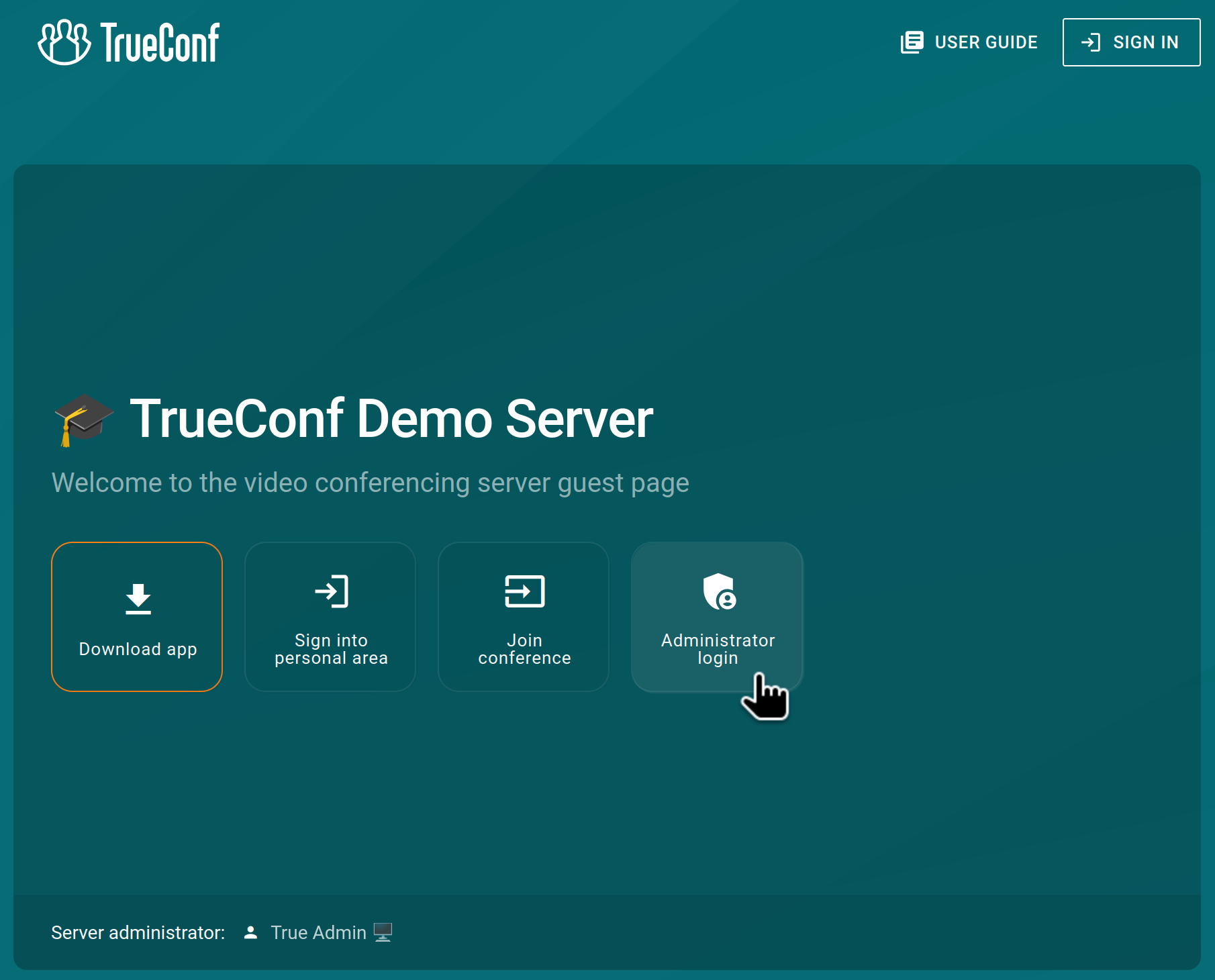
Si no pudo iniciar sesión, verifique que este usuario en Windows en la máquina con el servidor esté en el grupo TrueConf Server Admin:
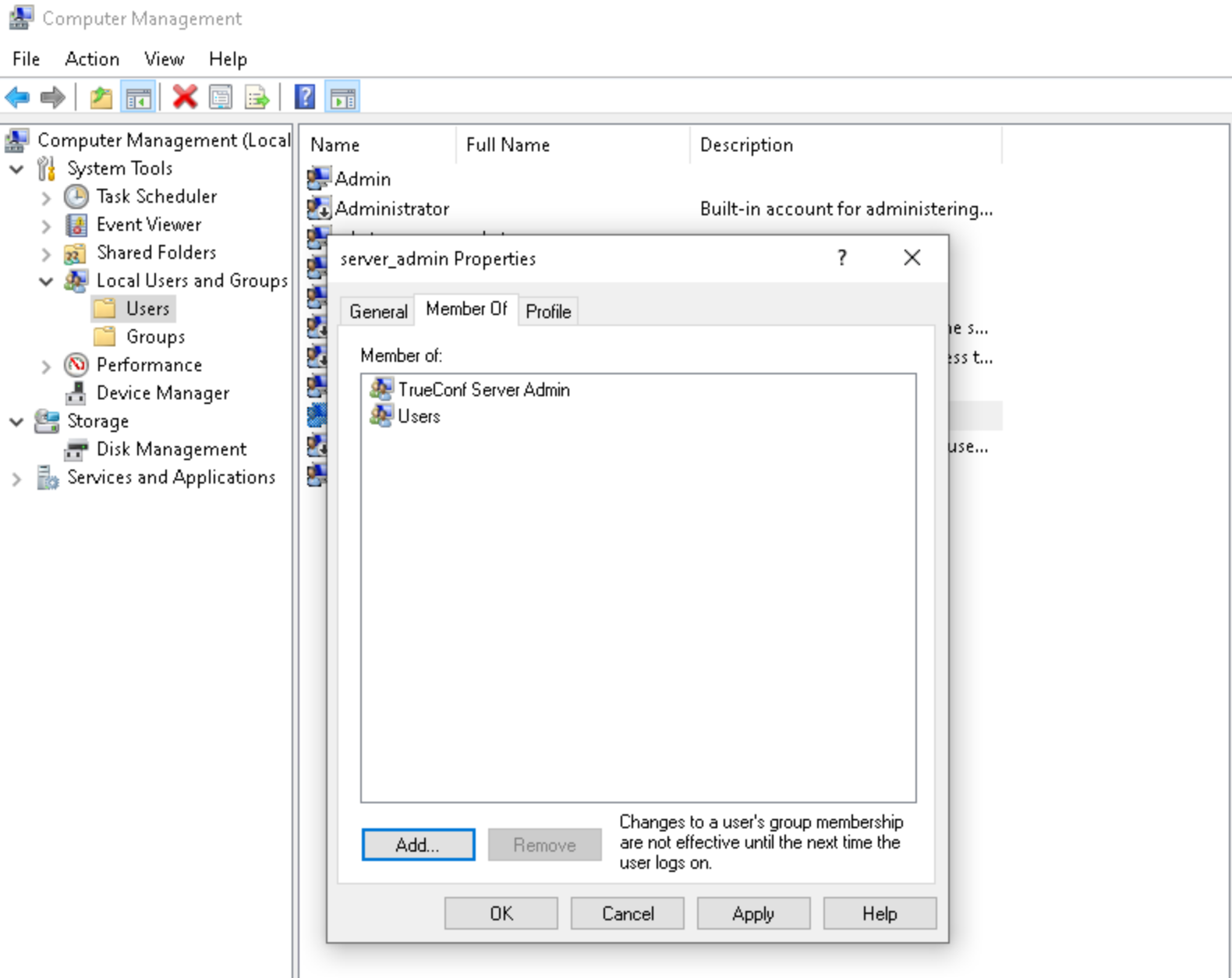
En el sistema operativo Linux, los usuarios agregados al grupo tcadmins son especificados manualmente durante el proceso de instalación. Ellos tendrán acceso al panel de administración.
No existe un inicio de sesión "universal" por defecto, necesita conocer el nombre de usuario y la contraseña del usuario del sistema operativo donde se encuentra el servidor. Cualquier acceso al panel de control de TrueConf Server requiere autorización con las credenciales de un usuario que pertenezca a uno de los grupos:
TrueConf Server Admin en Windows (tcadmins en sistemas operativos basados en Linux) — para la administración del servidor;
TrueConf Server Security Admin en Windows (tcsecadmins en sistemas operativos Linux) — para ver informes y grabaciones de videoconferencias.
¡ATENCIÓN! No existe otra forma de agregar una cuenta para administrar TrueConf Server. Asimismo, no es posible cambiar la contraseña de otro administrador desde el panel de control, etc. Todo el acceso se gestiona a través de la cuenta de usuario del sistema operativo.
Por defecto, el servidor se puede administrar desde cualquier computadora de la red local en la que está instalado, lo que significa que el acceso está limitado a los siguientes rangos de direcciones IP: 10.*, 192.168.*, 172.16-172.31, 127.*.
Los ajustes de acceso se detallan en la descripción de la sección Web → Security.
Cómo crear una nueva cuenta en diferentes sistemas operativos y agregarla al grupo deseado se muestra en detalle en el ejemplo del administrador TrueConf Server Security Admin.
TrueConf Server no tiene restricciones en la cantidad de administradores de cada tipo.Si desea configurar el servidor de forma remota desde otra máquina, asegúrese de que el firewall del servidor permita la conexión a través del puerto elegido para acceder al panel de control (por defecto, el puerto es 80), y que esta opción esté activada en las configuraciones de seguridad del panel de control.
Hemos explicado cómo gestionar TrueConf Server desde un ordenador fuera de la red en el artículo correspondiente de la base de conocimientos.
Después de configurar el acceso, recomendamos configurar HTTPS de inmediato, ya que será necesario para funciones de uso frecuente: el planificador en aplicaciones, la administración de reuniones en tiempo real, el acceso al área personal del usuario. Una vez configurado el HTTPS, el puerto 80 (u otro que se haya utilizado para acceder al panel de control) ya no será necesario para trabajar con TrueConf Server y se puede deshabilitar en el firewall para mejorar la seguridad.
Adición de administradores
Puede configurar los permisos de acceso para las cuentas existentes o crear nuevas. A continuación, se muestra cómo crear un usuario y agregarlo inmediatamente al grupo necesario en los sistemas operativos Windows y Linux.
En Windows
Para crear una nueva cuenta local de Windows y añadirla al grupo TrueConf Server Admin:
Vaya al complemento Local Users and Groups. Para ello, presione la combinación de teclas Win+R y en la ventana que aparece, ejecute el comando
lusrmgr.msc.Haga clic con el botón derecho del ratón en la lista Users y seleccione New User....
Complete los campos necesarios y configure las opciones de cambio de contraseña.

Vaya a la lista Users.
Para otorgar acceso al panel de control del servidor, haga clic con el botón derecho del ratón en la cuenta creada y vaya a Properties.
En la pestaña Member Of, haga clic en Add....
Como nombre del objeto seleccionado, indique TrueConf Server Admin y presione OK.

En el grupo local TrueConf Server Admin, también se pueden añadir cuentas importadas desde Active Directory/LDAP.
En Linux
Las siguientes comandos deben ejecutarse con derechos de superusuario o utilizando la utilidad sudo, por ejemplo, sudo command. Tenga en cuenta que, por defecto, sudo puede no estar presente en su sistema operativo, puede verificar su existencia con el comando sudo -V.
Para Debian, Astra Linux
Ejecute el comando:
sudo adduser --ingroup tcadmins [new_admin]donde
[new_admin]es el nombre de usuario del usuario que se está añadiendo.Cuando aparezca el campo para ingresar la contraseña, introdúzcala y confírmela.
Si lo desea, proporcione datos adicionales para el usuario (nombre completo, teléfono, etc.).
Para CentOS
Ejecute el comando:
sudo adduser -G tcadmins [new_admin]donde
[new_admin]es el nombre de usuario del usuario que se está añadiendo.Establezca una contraseña para el nuevo usuario
[new_admin]utilizando el comando:
sudo passwd [new_admin]Estado del servidor
El estado actual de TrueConf Server se muestra en la línea Server status como texto de color verde (si está funcionando) o de color rojo (si está detenido) en la esquina superior derecha del panel de control:

¿Qué hacer si el servidor no se inicia?
En la línea Server status se muestra el texto Stopped.
Existen tres posibles razones:
ausencia de licencia: póngase en contacto con los proveedores del sistema para obtener una licencia
Los archivos del servidor están ausentes o dañados: reinstale el servidor TrueConf Server (consulte la sección Instalación del servidor)
falló la llave de hardware del servidor: consulte la guía para resolver problemas de la llave.
Registro del servidor
En caso de problemas con el servidor, el servicio de soporte de TrueConf podrá ayudarte de manera más rápida y eficiente si se proporcionan los registros del servidor. Puedes ver el registro principal del servidor en el diario, accesible mediante el botón System → Server log en la esquina superior derecha.
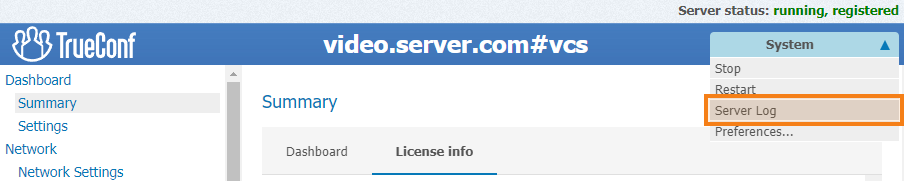
Para que los registros sean lo más informativos posible, la opción Enable detailed logging debe estar activada en la sección Dashboard → Settings. Los empleados del servicio de soporte técnico pueden pedirle que haga esto para facilitar el proceso de resolución de problemas.
No active el registro detallado sin motivo, para evitar ocupar espacio innecesario con archivos de registros detallados.
Además, en el directorio de trabajo TrueConf Server se guardan varios archivos de registro adicionales, los cuales se describen en detalle en el artículo correspondiente de la base de conocimientos.
Configuración de preferencias
Algunas configuraciones pueden establecerse de manera personalizada para cada administrador del servidor: el idioma de la interfaz de control, la zona horaria, las opciones de exportación de informes.
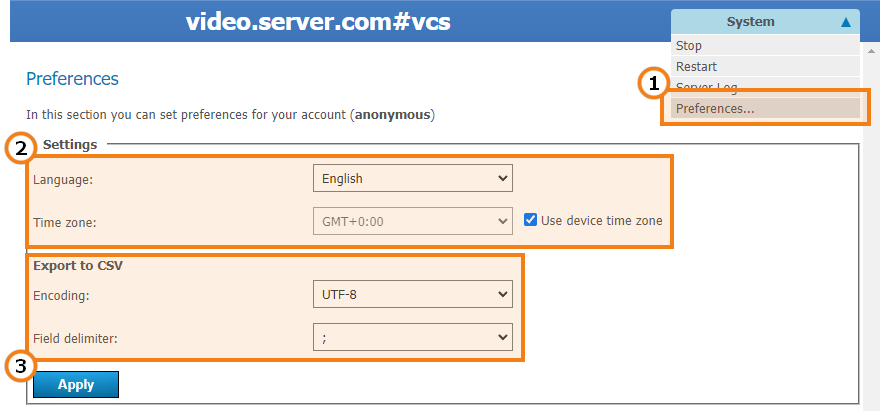
Vaya al menú System → Preferences... en la esquina superior derecha del panel de control.
Seleccione el idioma preferido de la interfaz del panel de control, así como el huso horario. Este valor afectará la visualización del tiempo de los eventos en todos los registros del servidor y se aplicará automáticamente en el campo correspondiente al planificar conferencias. Puede utilizar el huso horario de la máquina donde está implementado el servidor marcando la casilla correspondiente.
En la sección Export to CSV, puede configurar los parámetros de exportación de informes, como la codificación utilizada y el delimitador de caracteres para representar una fila de tabla en formato de texto.
Después de cambiar las preferencias, haga clic en Apply para guardarlas.
Si se utiliza la versión TrueConf Server en el sistema operativo Linux y se cambia la zona horaria con la casilla Use device time zone marcada, es necesario reiniciar todos los servicios del servidor.