
Integración con calendarios y correo electrónico
Integración con calendarios y correo electrónico
La empresa TrueConf ofrece un módulo especial para la integración profunda con calendarios corporativos, así como complementos de correo para aplicaciones de correo y calendarios comunes: Microsoft Outlook, Mozilla Thunderbird.
Integración con el calendario corporativo
Si su empresa utiliza un calendario corporativo (por ejemplo, Microsoft Exchange), le recomendamos usar el módulo de software TrueConf Calendar Connector como enlace entre el servidor y el software del servidor del calendario corporativo. Se instala en un servidor separado y puede servir como un gateway para varias instancias de TrueConf Server.
Las ventajas de este enfoque en comparación con los complementos de correo convencionales son una integración más profunda con el calendario corporativo:
Posibilidad de crear, editar y eliminar eventos del calendario desde el planificador en las aplicaciones TrueConf o en el área personal.
Visualización de todos los eventos del calendario: con y sin conferencias.
La delegación consiste en crear eventos en nombre del propietario del calendario a través de un representante autorizado.
Sincronización de datos sobre cambios en eventos del calendario en tiempo real, así como sobre el estado de los participantes (aceptó/rechazó la invitación).
El usuario no podrá crear una conferencia programada sin un evento de calendario, lo que significa que se mejora el orden de uso de los eventos: una vez que una llamada esté programada, definitivamente aparecerá en el calendario y será visible para todos los participantes. La posibilidad de crear una sala virtual sin un evento permanece.
Para obtener más información, consulte la página TrueConf Calendar Connector y su documentación.
Cuando se editan conferencias vinculadas a un evento del calendario corporativo en caso de integración con TrueConf Calendar Connector, el conjunto de configuraciones disponibles para el administrador del servidor estará algo limitado. Puede encontrar más información en la sección sobre el trabajo con conferencias.
Antes de la integración, asegúrese de que el software TrueConf Calendar Connector esté instalado en el servidor que pueda acceder a su TrueConf Server (ver abajo). Además, TrueConf Calendar Connector requiere una licencia independiente para funcionar, pero no se necesitarán licencias adicionales en los servidores de videoconferencia conectados a él.
Para configurar la integración, se utiliza un bloque de configuración separado en la sección Manage add-ons → TrueConf Calendar Connector.
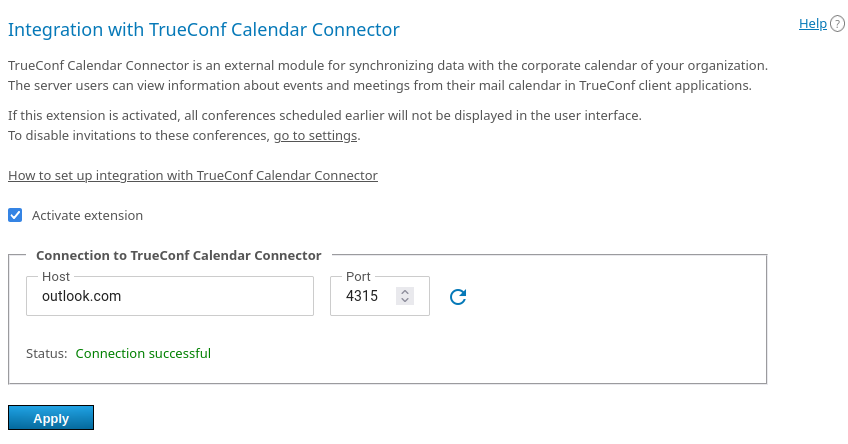
Primero, deberá activar la casilla Activate integration para permitir el intercambio de información con TrueConf Calendar Connector.
Especifique el nombre de dominio completo (FQDN) o la dirección IP del servidor con TrueConf Calendar Connector instalado. Para una integración exitosa, ambos servidores deben poder comunicarse entre sí: en el lado de TrueConf Calendar Connector, también se configura el nombre de dominio completo (FQDN) o la dirección IP de su instancia del servidor de videoconferencia.
Especifique el puerto TCP que se utiliza para la comunicación con TrueConf Calendar Connector (por defecto 4315).
Haga clic en el botón Apply para activar la integración y ver el estado de la conexión.
Para un funcionamiento correcto, se debe activar TrueConf Calendar Connector y configurar la integración en su lado como se indica en su documentación.
Configuración de la conexión a la conferencia antes del evento
Al agregar una conferencia a un evento en el calendario corporativo de MS Exchange (a través de la extensión de Outlook), se crea una sala virtual. Sin embargo, el evento en sí tiene una hora de inicio y posiblemente, otros parámetros de repetición. En tal caso, los participantes de la conferencia (excepto el propietario) no podrán unirse antes de la hora de inicio del evento. Así, TrueConf Calendar Connector por defecto iguala el tiempo del evento y la conferencia.
Pero este comportamiento se puede redefinir: si se necesita que todas las salas virtuales de los eventos del calendario se puedan conectar en cualquier momento, puede utilizar una configuración especial a través de tc_regkey. Esta es una utilidad proporcionada con TrueConf Server para gestionar algunas configuraciones, transferir datos al crear/restaurar copias de seguridad, etc.
La prohibición de unirse a la conferencia independientemente del horario del evento se regula mediante la configuración Calendar Scheduled Room Emulation Enabled:
si se establece el valor
0, será posible unirse a las conferencias de los eventos en cualquier momento (como a una sala virtual normal);Si se establece un valor distinto de
0(por defecto es1), las salas virtuales de los eventos del calendario se muestran como conferencias programadas (es decir, no se podrá acceder a ellas en cualquier otro momento).
Para desactivar el parámetro (es decir, la "planificación" de conferencias a partir de eventos), ejecute el comando:
En Windows:
"C:\Program Files\TrueConf Server\tc_regkey.exe" set "WebManager\Configuration\Conferences" "Calendar Scheduled Room Emulation Enabled" i32 0En Linux:
sudo /opt/trueconf/server/bin/vcs/tc_regkey set "WebManager\Configuration\Conferences" "Calendar Scheduled Room Emulation Enabled" i32 0Complementos de correo
La extensión Email plugins permite:
administrar la versión web del complemento para Microsoft Outlook, que se descargará directamente desde su servidor;
obtener enlaces directos para instalar la versión de Windows del complemento para Outlook y del complemento para Thunderbird;
configurar la plantilla de invitación a la reunión.
Esta extensión se ofrece de forma gratuita, incluso con la versión TrueConf Server Free.
Vaya a la sección Manage add-ons → Email plugins. En la pestaña Plugins podrá:
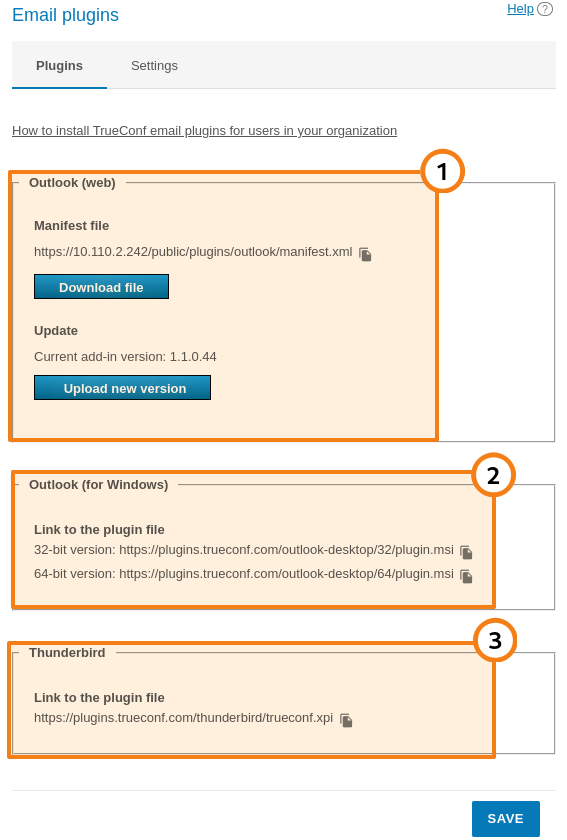
En el bloque Outlook (web), puede descargar el archivo XML para instalar la versión web del complemento, así como actualizar la versión actual en el servidor. El enlace para instalar el complemento se puede copiar utilizando el botón
 y distribuir entre los usuarios de la red corporativa (incluyendo aquellas cerradas sin acceso a Internet), para que puedan instalarlo directamente desde su TrueConf Server.
En el bloque Outlook (for Windows), copie el enlace para instalar la versión de escritorio del complemento para Outlook con el botón
y distribúyalo entre los usuarios. Ellos podrán instalar el complemento por sí mismos desde nuestro sitio web. Además, podrá distribuir la aplicación de forma centralizada mediante políticas de grupo, ya que se proporciona en formato de paquete msi.Para obtener más información sobre la instalación y las características de las versiones de escritorio y web del complemento para MS Outlook, consulte nuestra base de conocimientos.
En el bloque Thunderbird, use el botón
para copiar el enlace de instalación del complemento para la aplicación Thunderbird y distribuirlo entre los usuarios.
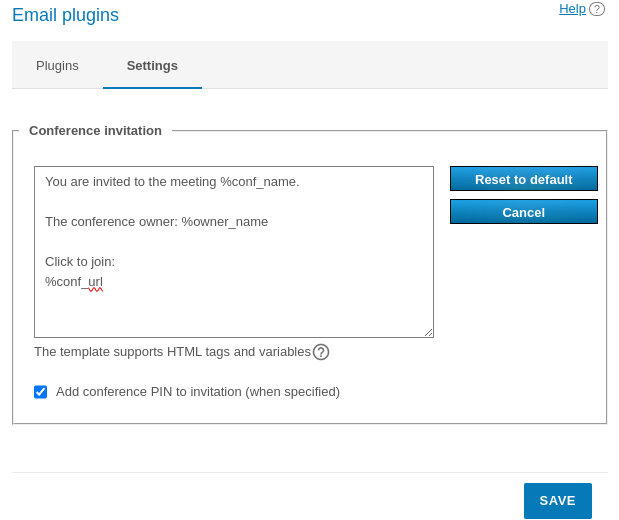
En la pestaña Settings, puede modificar el texto de la plantilla de descripción que se añade al crear un evento a través de cualquiera de los complementos de correo TrueConf. Aquí también puede activar la adición del PIN para la conexión (si está disponible) en la descripción:
Con la configuración de un archivo de configuración especial config.json, es posible especificar algunos campos disponibles en el complemento de correo y sus valores predeterminados. En la base de conocimientos TrueConf, hemos explicado cómo hacerlo para diferentes complementos:
Configuración de la plantilla de invitación
En la plantilla de invitación, se pueden utilizar varias constantes, de manera similar a las plantillas de correos al configurar SMTP:
%owner_name— nombre mostrado del dueño de la conferencia;%conf_id— ID de la conferencia (por ejemplo,\c\df0a2adebe);%conf_url— enlace a la página de la conferencia, por ejemplo:https://example.com/c/CID%conf_name— el nombre de la conferencia;%conf_type— tipo de acceso de la conferencia (interna o pública);%max_speakers— el número máximo de ponentes (para los modos roles moderados y reunión inteligente es el valor izquierdo en el par de números M x N);%max_participants— el número total máximo de participantes (para los modos de roles moderados y reunión inteligente, este es el valor a la derecha en el par de números M x N);%conf_mode— modo de conferencia;%conf_pin— código PIN para unirse a la conferencia;%conf_url_app_join— un enlace para una conexión rápida de un solo clic mediante la aplicación cliente sin abrir una página web del evento intermedia;Parámetros para especificar los contactos del administrador del servidor:
%admin_name— nombre mostrado;%admin_email— e-mail para contacto;%admin_phone— teléfono de contacto.
Configuración de plugins al utilizar un certificado autofirmado.
Si en está configurado un certificado autofirmado, se requerirán configuraciones adicionales:
si se utiliza el complemento para Outlook: para el complemento COM no se requiere hacer nada, para el complemento web, el usuario solo necesita ir a la página de invitado del servidor en el navegador y confiar en el certificado autofirmado.
Si se utiliza un complemento de correo para la aplicación Thunderbird, será necesario importar el certificado en el lado de cada usuario de la siguiente manera:
Descargue el certificado TrueConf Server desde el panel de control. Para hacer esto, vaya a la sección Web → HTTPS, haga clic en el enlace Download ca.crt y elija dónde guardar el archivo ca.crt. Distribúyalo a las PC de los usuarios de cualquier manera conveniente.
En la PC del usuario, abra la configuración en la aplicación Thunderbird.
Vaya a la sección Privacy & Security y presione el botón View Certificates.
En la ventana que se abre, vaya a la pestaña View Certificates y haga clic en el botón Import.
Seleccione el archivo de certificado ca.crt que transfirió a este PC en el paso 1.
Marque todas las casillas en la ventana de configuración de confianza del certificado y presione OK.