Espace personnel
Espace personnel
Espace personnel — une page web distincte sur le serveur, conçue pour planifier des vidéoconférences, ainsi que pour modifier les informations personnelles et le carnet d'adresses.
Chaque utilisateur ajouté par l'administrateur du serveur a accès à cette page (contrairement au panneau de contrôle, qui est réservé uniquement à l'administrateur).
La liste complète des fonctionnalités disponibles pour l'utilisateur dans l'espace personnel dépend des paramètres de droits définis par l'administrateur et de l'intégration avec des solutions externes (par exemple, un serveur IA). Ce guide présente toutes les fonctionnalités, et si vous ne trouvez pas certaines d'entre elles, vous pouvez contacter votre administrateur pour obtenir des explications.
La zone personnelle prend en charge le thème sombre et s'affichera ainsi si le réglage correspondant est activé dans votre navigateur pour l'affichage des sites.
Comment se connecter
Sur la page d'accueil du serveur, cliquez sur le bouton Sign in dans le coin supérieur droit. Utilisez votre identifiant et votre mot de passe pour vous connecter.
Vous pouvez vérifier les paramètres d'accès à la page d'accueil invité auprès de l'administrateur.

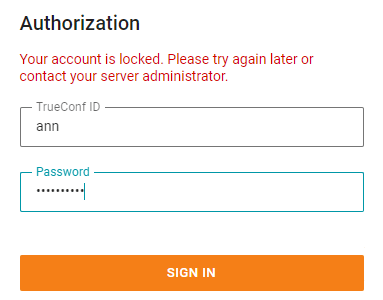
Du côté de TrueConf Server, il est possible de configurer un verrouillage en cas de saisie incorrecte des informations de connexion.
Après un certain nombre de tentatives infructueuses consécutives de saisie du mot de passe, l'autorisation via l'application et l'accès à l'aire personnelle seront bloqués pour une période donnée. Le nombre de tentatives autorisées et la durée du blocage sont déterminés par l'administrateur. Pour débloquer manuellement l'accès à votre compte avant la fin de cette période, veuillez contacter l'administrateur du serveur.
Page d'accueil
Après vous être connecté, vous verrez la page principale avec la liste des conférences prévues pour aujourd'hui et, en dessous, les salles virtuelles (jusqu'à 5).
Seuls les événements dont vous êtes le propriétaire ou un participant sont affichés.
Les événements créés "à la volée" dans l'application cliente TrueConf, par exemple dans le menu Conferences → Meet now lors de TrueConf for Windows, ne figurent pas dans ces listes.

Lors de l'intégration avec TrueConf Calendar Connector, l'utilisateur a la possibilité de créer des événements distincts non liés aux conférences. Pour créer un événement, cliquez sur le bouton Create. Sur la page de création d'événement, sélectionnez dans la liste déroulante le calendrier avec lequel synchroniser cet événement (si un seul calendrier est disponible, la liste déroulante sera inactive).
Supprimez la conférence (elle est créée par défaut) et configurez les paramètres de l'événement dans l'onglet General, puis sélectionnez les participants dans l'onglet Participants. Ensuite, cliquez sur le bouton Create en bas à droite. L'événement que vous avez créé s'affichera dans le calendrier.
Informations sur la licence
La participation aux conférences organisées sur votre serveur est régie par des licences PRO distinctes. Si vous n'en avez pas, vous ne pourrez pas rejoindre l'événement, ni en tant que participant ordinaire, ni en tant que propriétaire ou modérateur.
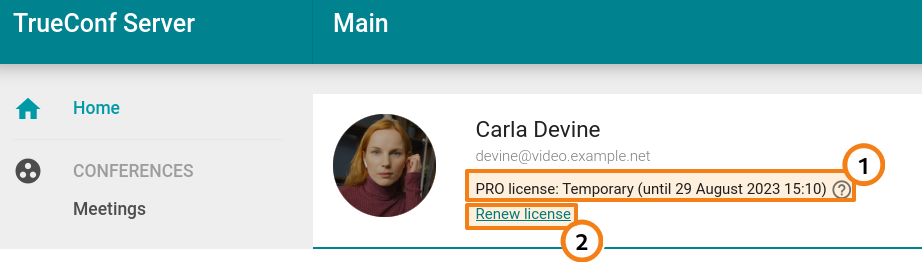
Vous verrez les informations concernant votre licence PRO sur la page d'accueil de l'aire personnelle, juste en dessous de votre nom (ainsi que dans la notification en bas de la page) :
Informations sur la licence :
si vous possédez une licence PRO permanente, alors en plus du nom, vous verrez uniquement le bouton d'aide avec des informations supplémentaires à ce sujet ;
si vous possédez une licence PRO temporaire, la date d'expiration de celle-ci et le bouton d'aide avec des informations supplémentaires seront affichés.
2. Pour une licence temporaire : possibilité de la prolonger manuellement de 24 heures supplémentaires.
Si la licence n'est pas délivrée, cela sera également indiqué sous votre nom :
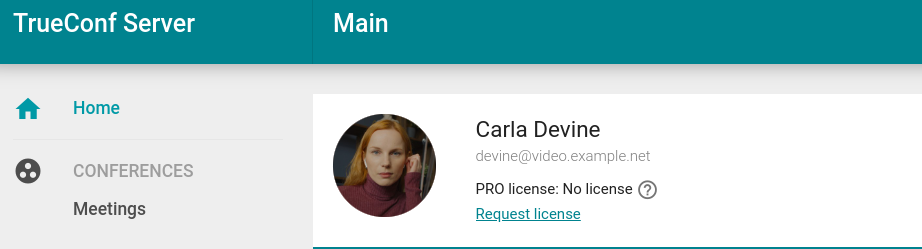
L'affichage des informations sur la licence PRO et la possibilité de la renouveler peuvent être désactivés par l'administrateur de votre TrueConf Server. Cela signifie que la gestion de la distribution des licences est entièrement sous la responsabilité de votre administrateur, et si vous ne pouvez pas participer à une conférence, vous devez le contacter directement.
Liste des événements
Les listes complètes des conférences sont affichées dans les sections Meetings et Virtual rooms.
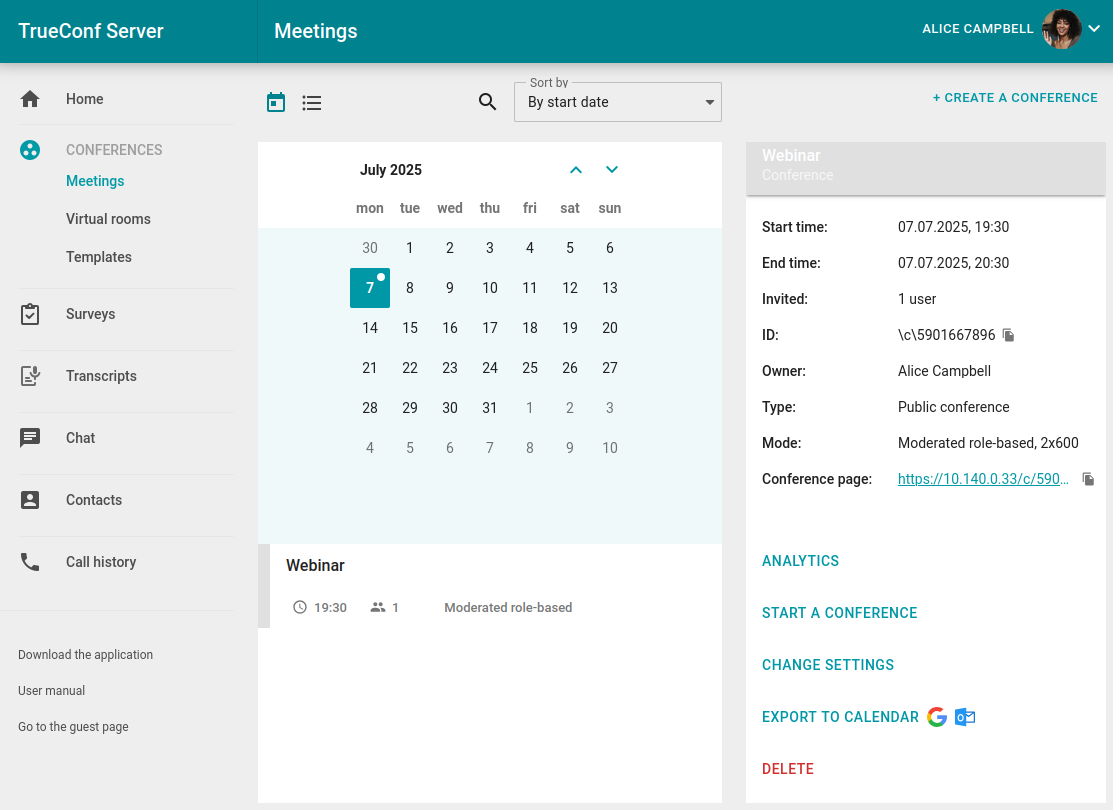
Pour afficher les informations sur la conférence, cliquez dessus. Une fiche avec les informations principales et les boutons de contrôle apparaîtra à droite. Vous pouvez exporter une conférence planifiée vers Google Agenda, Outlook, etc.
Dans la fiche de l'événement sélectionné, vous verrez :
nombre de participants invités;
- ID de la conférence;
Code PIN (si défini);
son propriétaire;
type d'accès (interne ou public);
mode;
lieu de l'événement (si spécifié);
les informations sur l'interdiction d'entrée (si activée);
le lien vers la page de la conférence;
une mention indiquant que l'enregistrement de l'événement sera sauvegardé sur le serveur (si prévu).
Au-dessus de la liste des conférences dans la section Meetings, un calendrier est affiché. Sélectionnez une date pour voir la liste des conférences prévues pour ce jour-là.
Les conférences prévues pour aujourd'hui sont affichées sur la page d'accueil.
Utilisez les boutons  et
et  en haut pour basculer entre le calendrier et la liste de toutes les conférences programmées :
Paramètres du profil
Pour modifier les informations de votre compte et la langue de l'interface de votre espace personnel, cliquez sur votre avatar dans le coin supérieur droit et sélectionnez l'option Profile settings.
Dans l'onglet Personal data, vous pouvez télécharger un avatar ou prendre une photo à l'aide de la webcam. Vous pouvez également modifier vos informations personnelles si les paramètres du serveur le permettent.
Pour créer une photo, vous devrez peut-être autoriser le navigateur à accéder à la webcam.
Dans l'onglet Email and password, vous pouvez modifier votre email et votre mot de passe (si les paramètres du serveur le permettent). Lors de la modification de ces informations, vous devrez fournir votre ancien mot de passe.
La modification de la langue est disponible dans l'onglet Other settings.
Carnet d'adresses
Pour consulter et modifier le carnet d'adresses, rendez-vous dans la section Contacts. Vous pouvez afficher les contacts par groupes ou en liste complète.
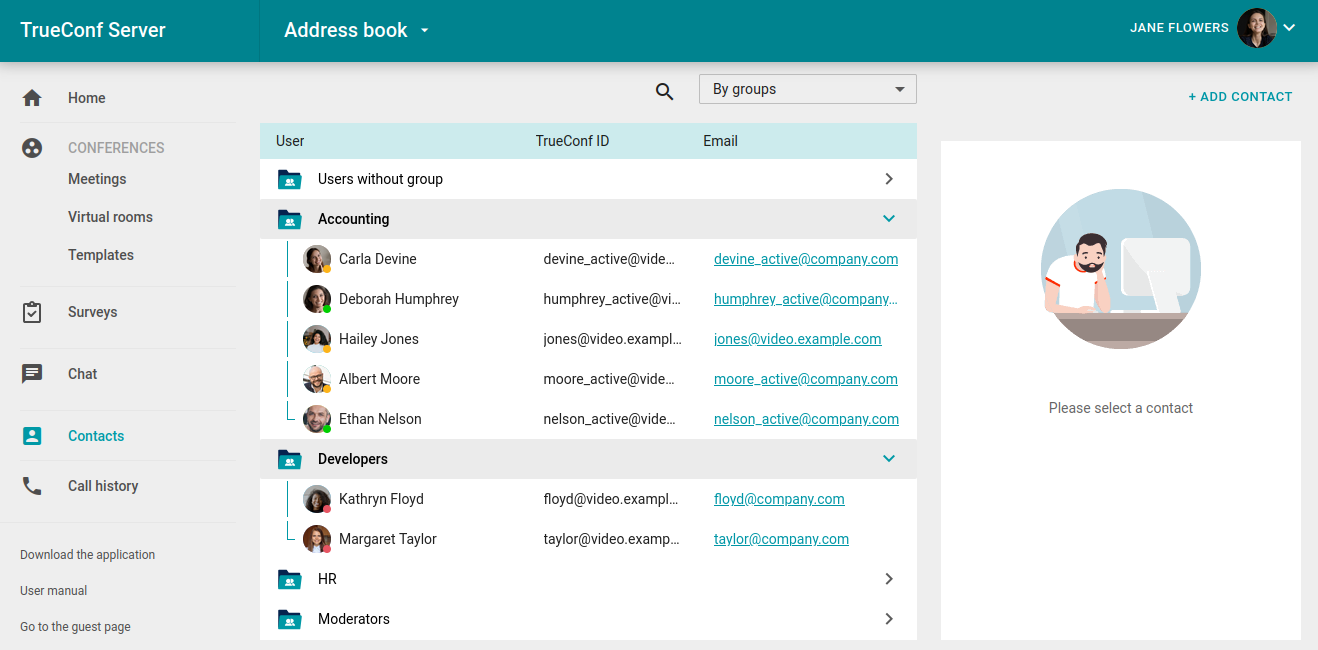
Vous pouvez sélectionner n'importe quel contact et l'appeler ou lui envoyer un message dans le chat. Pour contacter un abonné, vous aurez besoin de l'application cliente, que vous pouvez télécharger via le lien Download the application dans le menu de votre espace personnel.
Vous pourrez modifier votre carnet d'adresses uniquement si les autorisations appropriées sont configurées.
Historique des appels
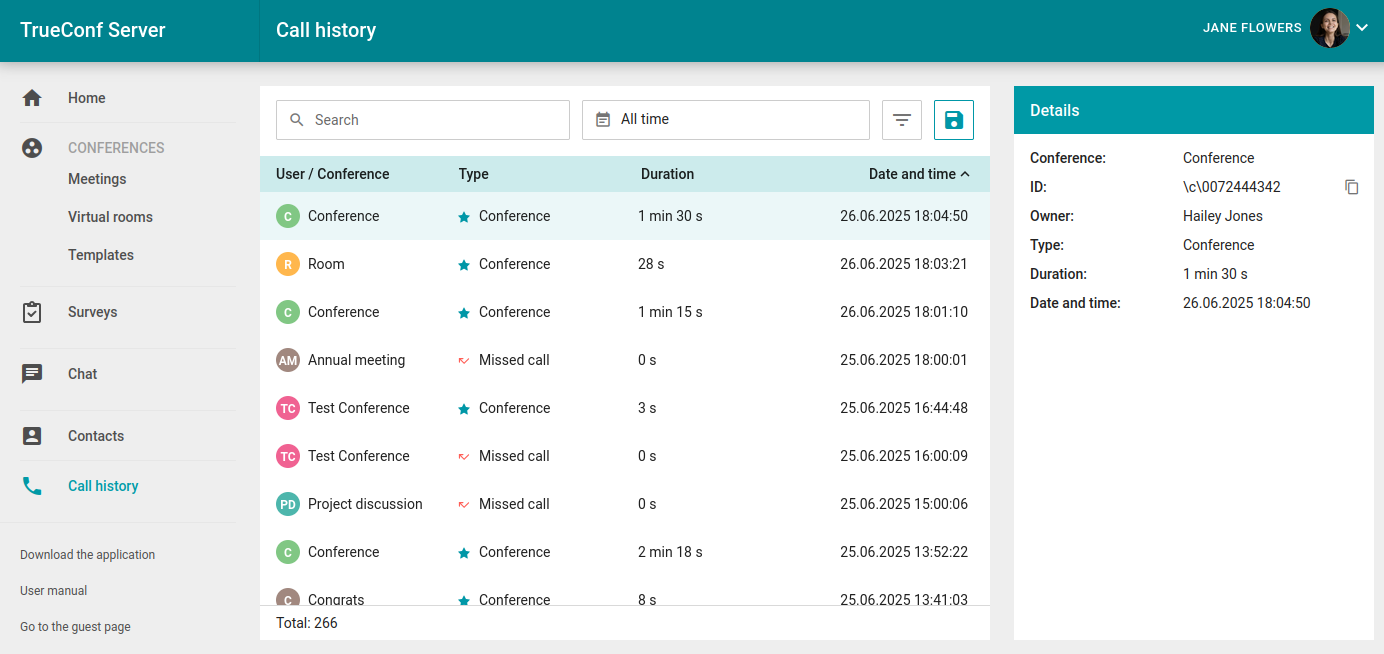
Vous pouvez consulter votre historique des appels entrants et sortants, y compris les invitations aux conférences. Pour ce faire, accédez à la section Call history de votre espace personnel. En sélectionnant une session de la liste, vous verrez les informations principales à son sujet. Si vous êtes le propriétaire de la conférence sélectionnée, vous pourrez également accéder à sa fiche pour obtenir des informations plus détaillées et consulter les analyses :
Chats (version bêta)
L'aire personnelle offre également des fonctionnalités de base pour les chats :
voir la liste de tous les chats disponibles;
création de chats personnels et de groupe;
ouverture de n'importe quel chat existant;
envoi de messages texte et de fichiers;
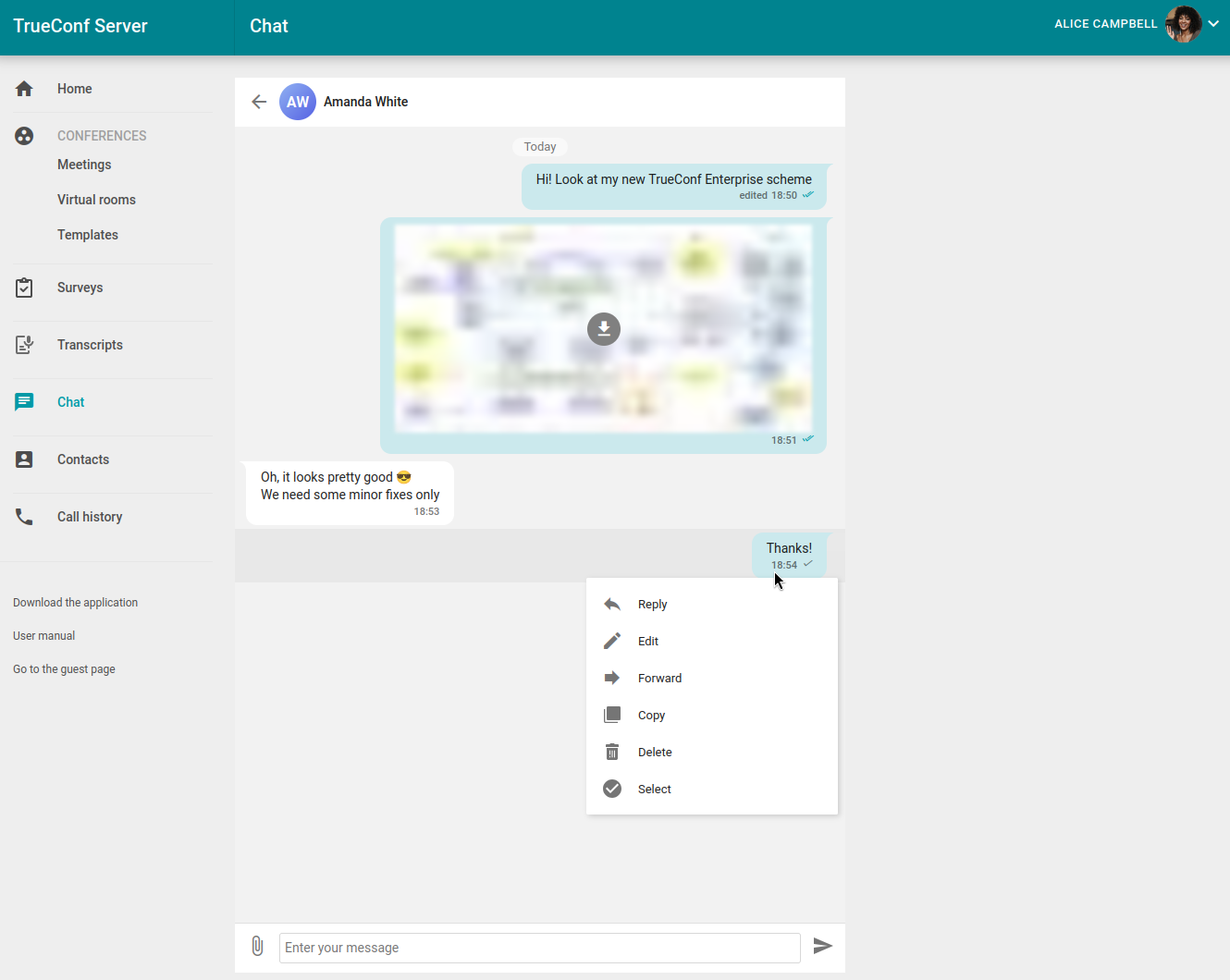
principales actions avec les messages : transfert, édition, réponse, suppression;
téléchargement de fichiers, y compris la visualisation intégrée d'images.
Pour des échanges complets dans les discussions, l'application cliente TrueConf est nécessaire. Cependant, le chat dans l'interface personnelle permet de consulter rapidement le message dans le navigateur et de répondre si l'application n'est pas disponible pour une raison quelconque.
Lorsque vous accédez à la section Chats, vous apparaîtrez en ligne pour les autres utilisateurs, même si vous n'êtes pas connecté dans les applications clientes.
Important à noter pour l'administrateur : un utilisateur connecté à l'aire personnelle consomme une licence en ligne, même s'il n'est pas connecté aux applications clientes.
Accédez à l'onglet Chats pour voir la liste de toutes vos discussions :
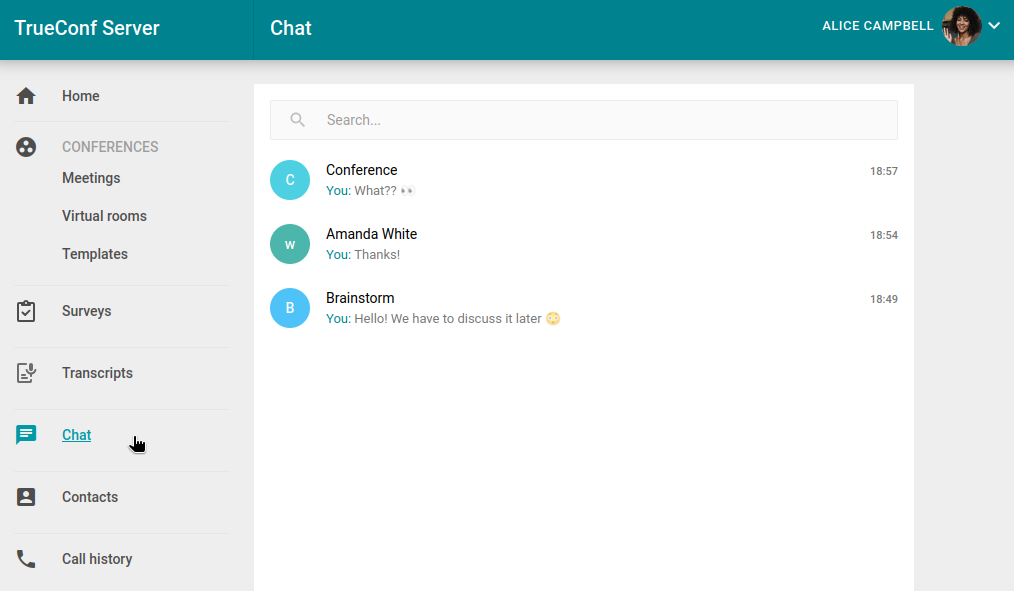
Pour ouvrir l'un des chats, cliquez dessus dans la liste générale :
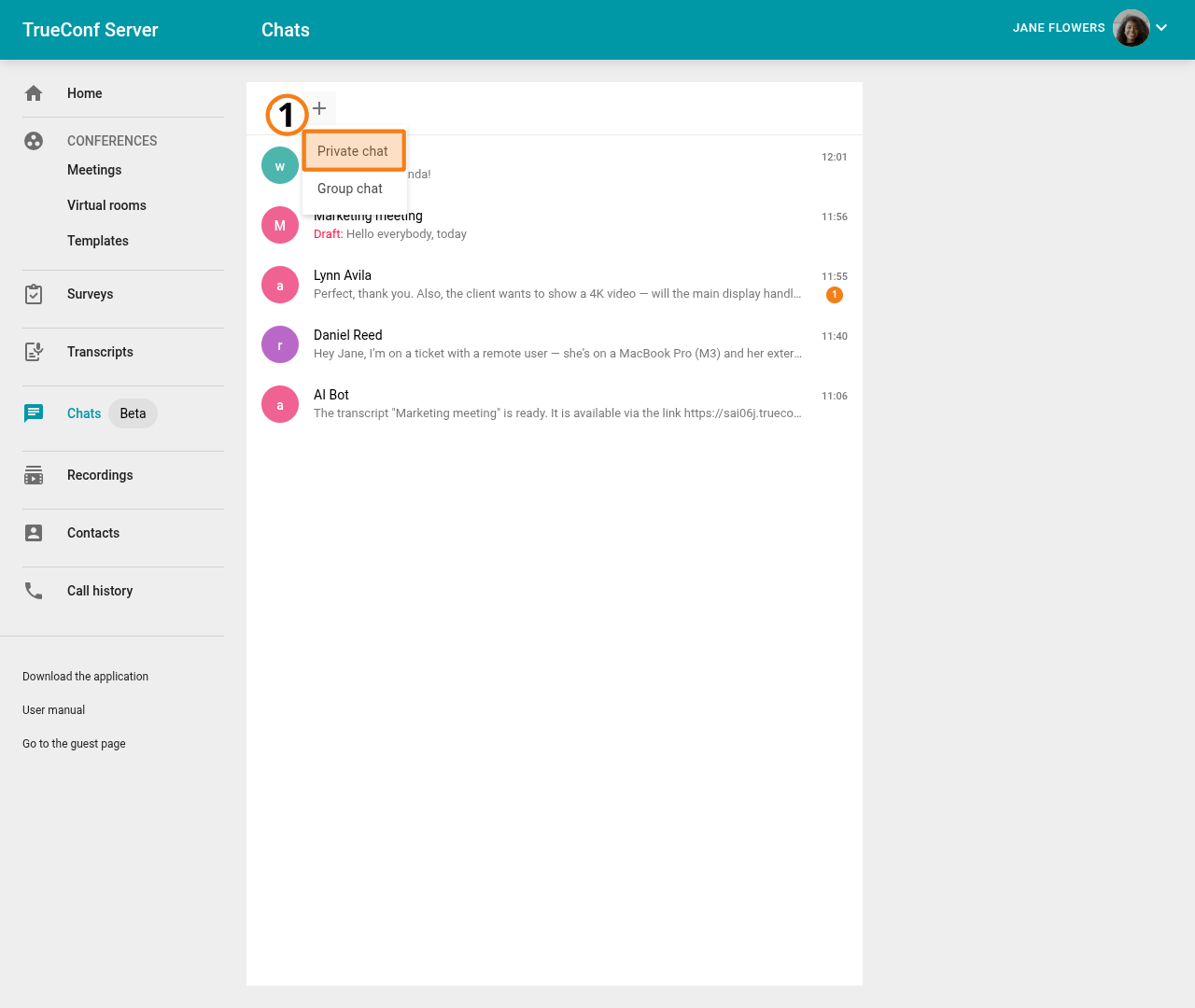
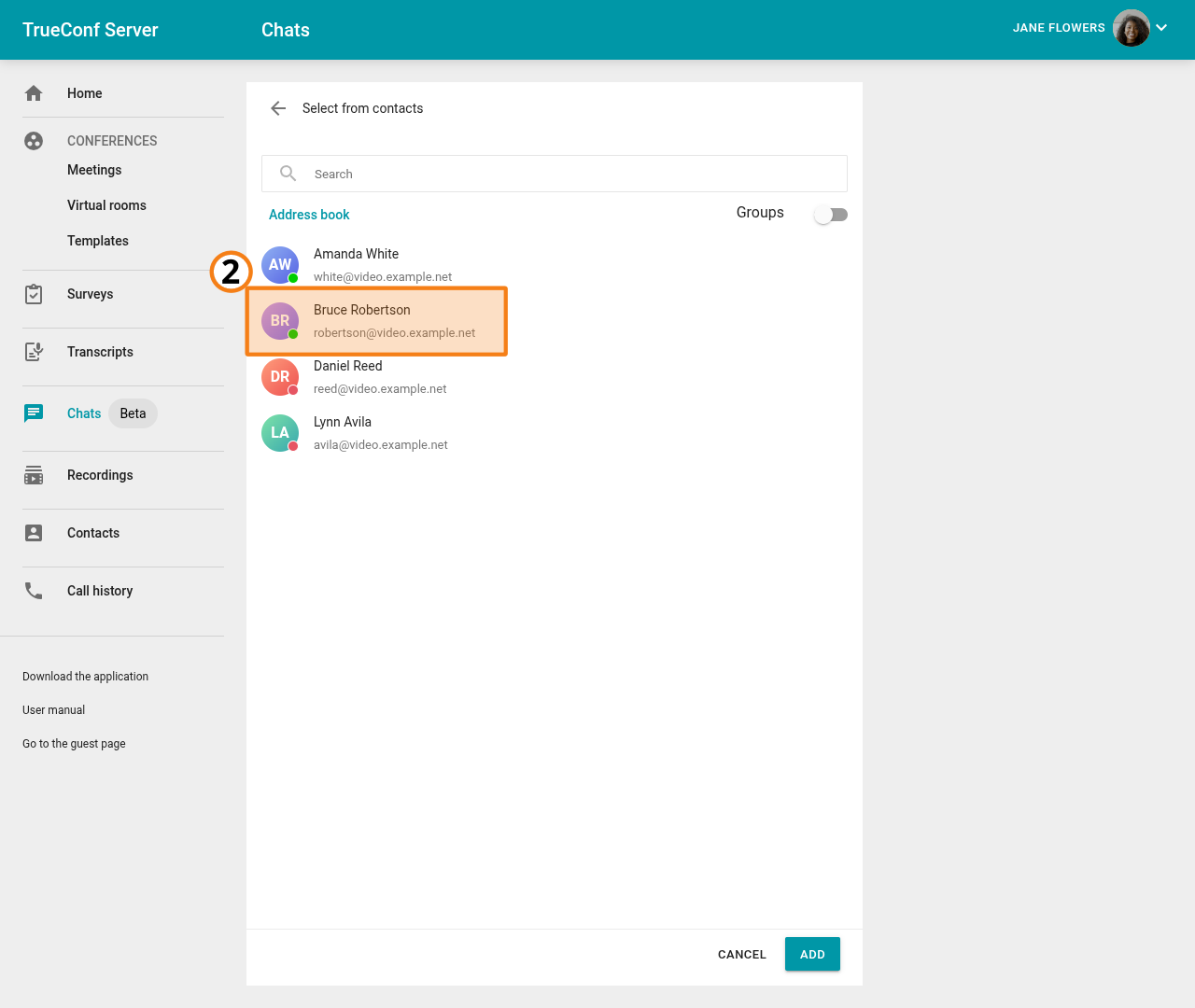
Pour créer un chat personnel, cliquez sur le bouton  en haut de la liste des chats et sélectionnez Private chat, puis choisissez l'utilisateur avec lequel vous souhaitez commencer la conversation dans la liste des contacts et cliquez sur Add.
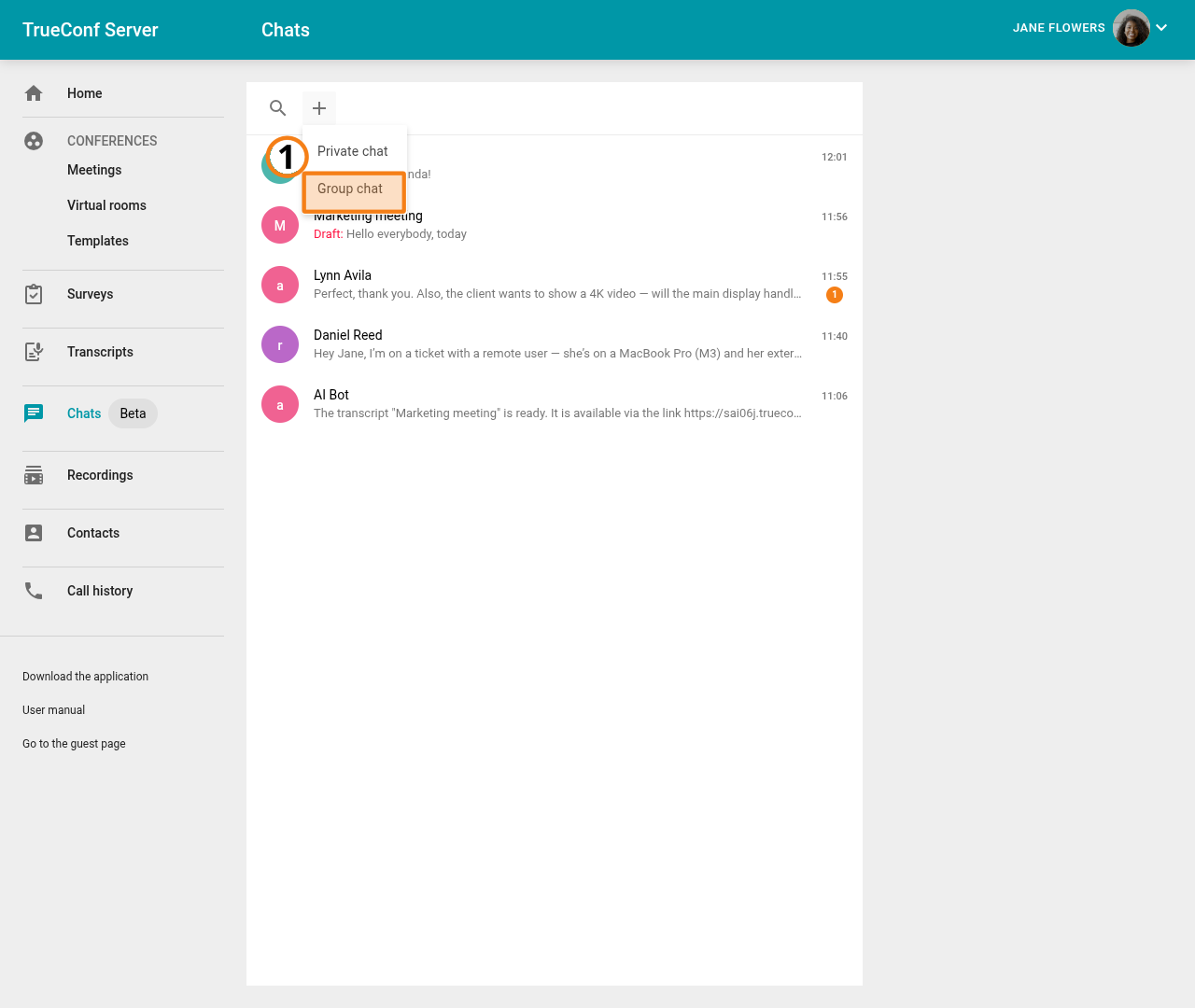
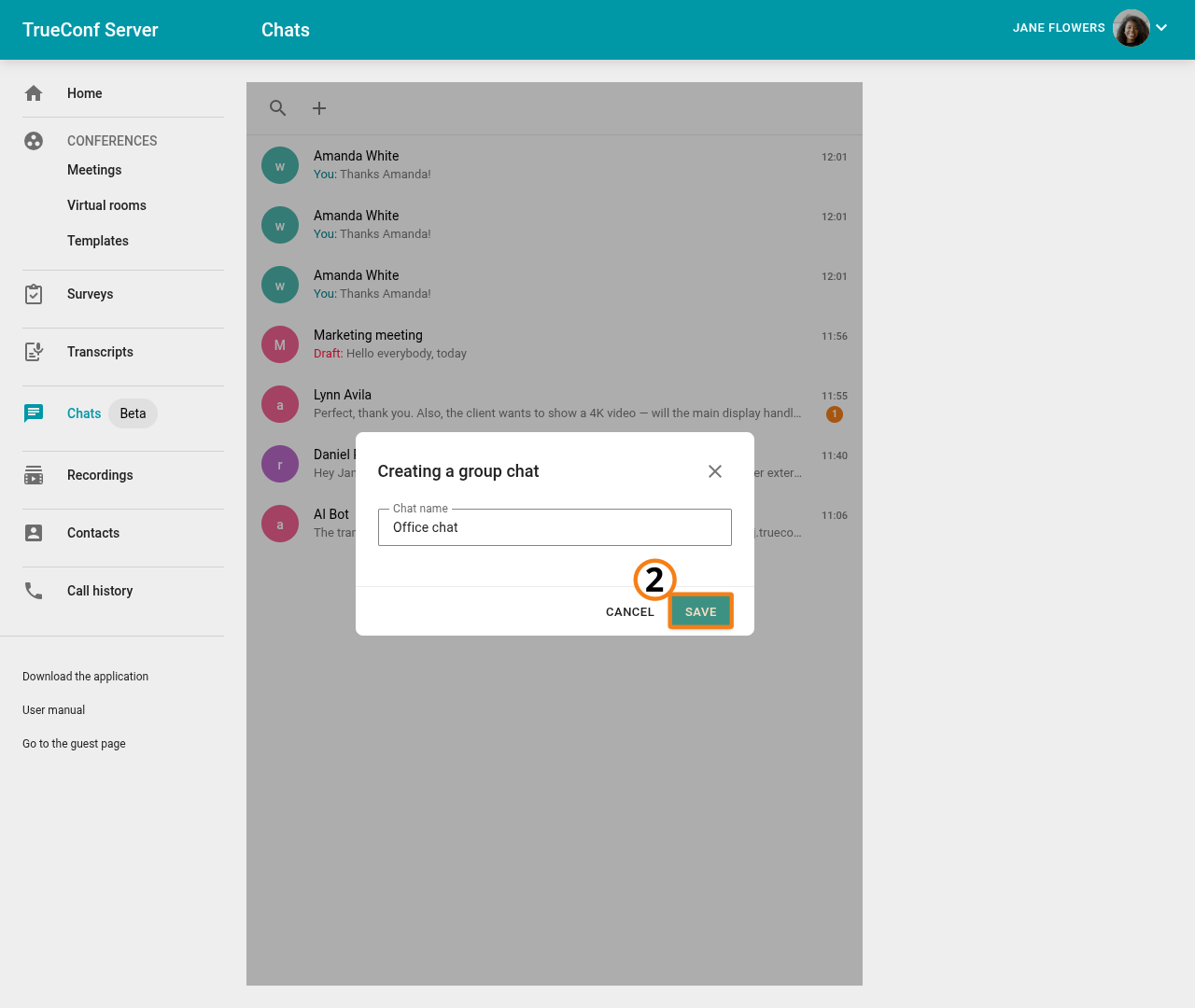
Dans le chat qui s'ouvre, vous pouvez écrire des messages et envoyer des fichiers à votre interlocuteur. Pour créer un chat de groupe, appuyez sur le même bouton et sélectionnez l'option Group chat.
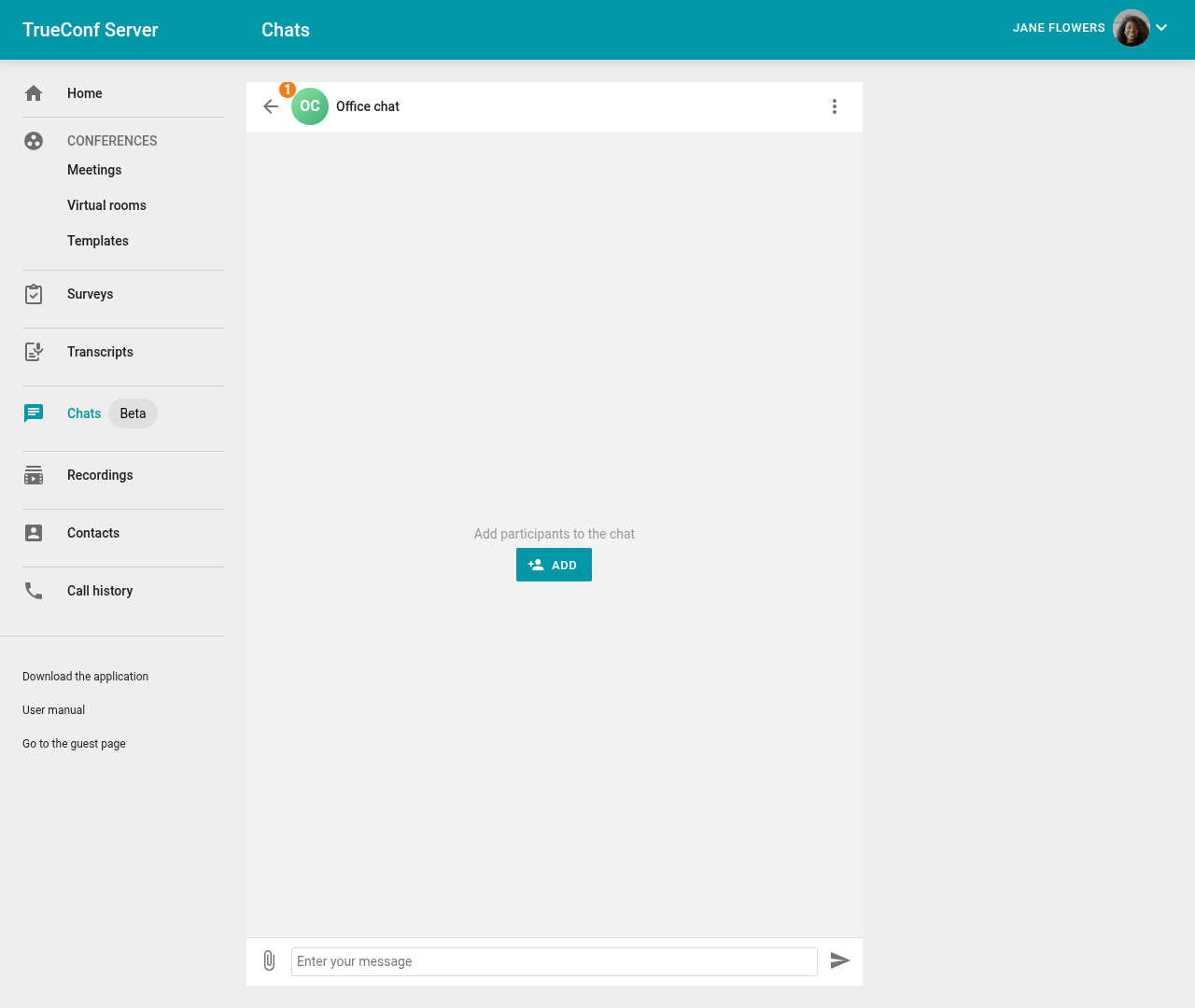
Indiquez le nom du chat de groupe et cliquez sur Save, puis ajoutez de nouveaux participants.
Pour cela, vous pouvez appuyer sur le bouton Add dans le champ de discussion, ou cliquer sur  et sélectionner l’option Add participants to the chat.
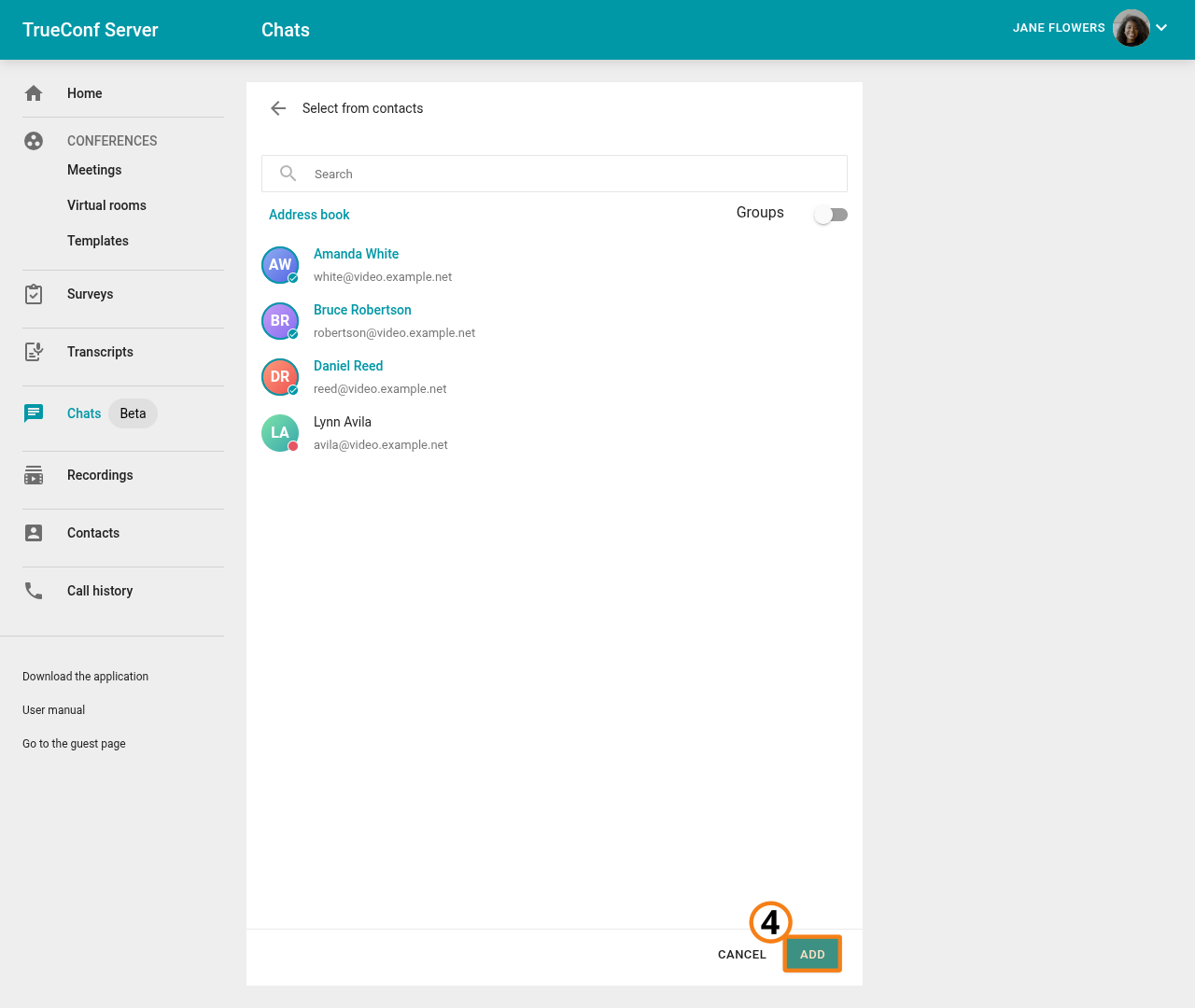
Dans la liste de contacts qui s'affiche, sélectionnez les utilisateurs à ajouter au chat de groupe et appuyez sur Add.
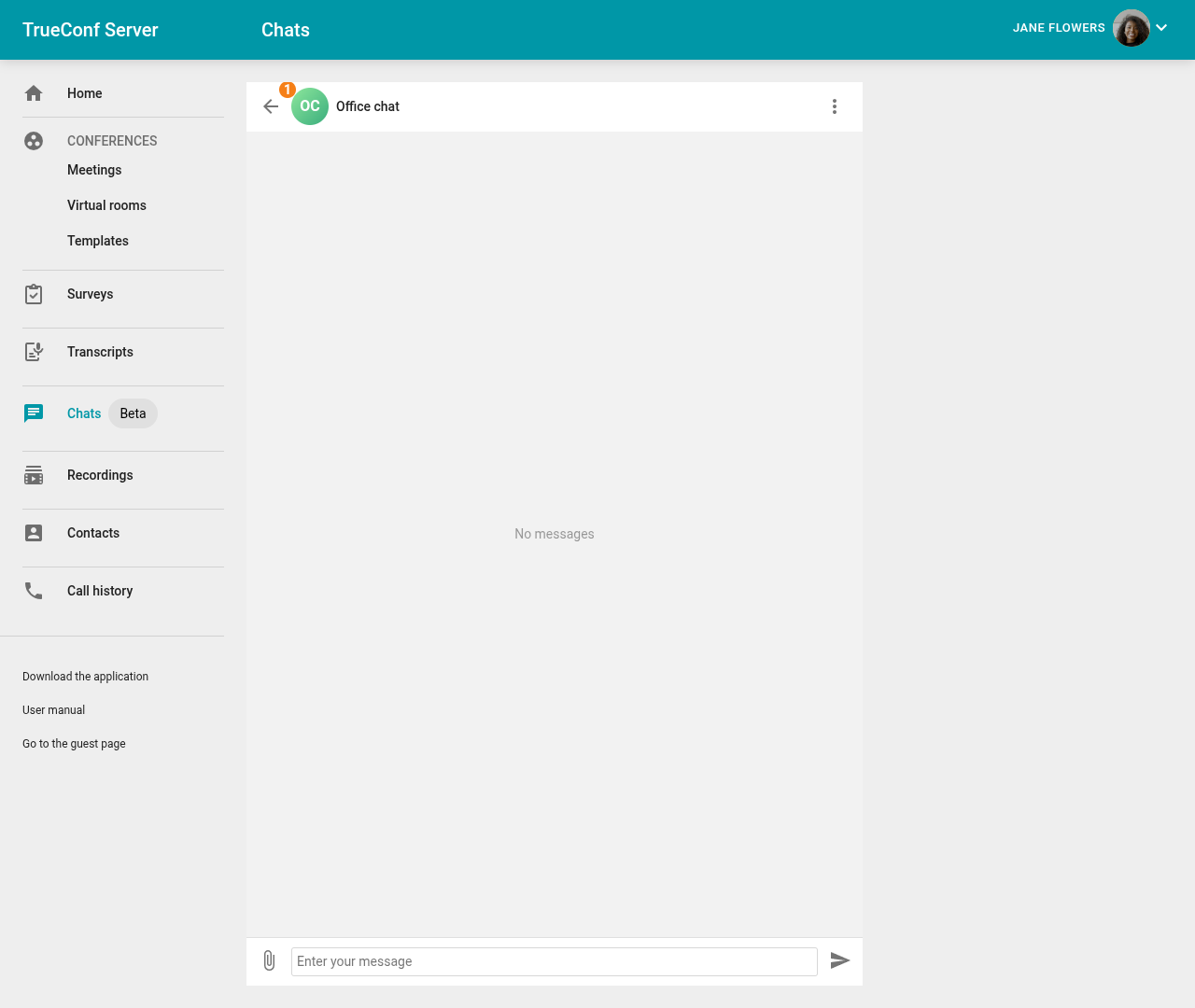
Dans le chat de groupe ouvert, vous pouvez envoyer des messages et des fichiers à tous les participants.
Si vous devez retirer un participant d'un chat de groupe, cliquez sur , puis sélectionnez l'option Remove participant.
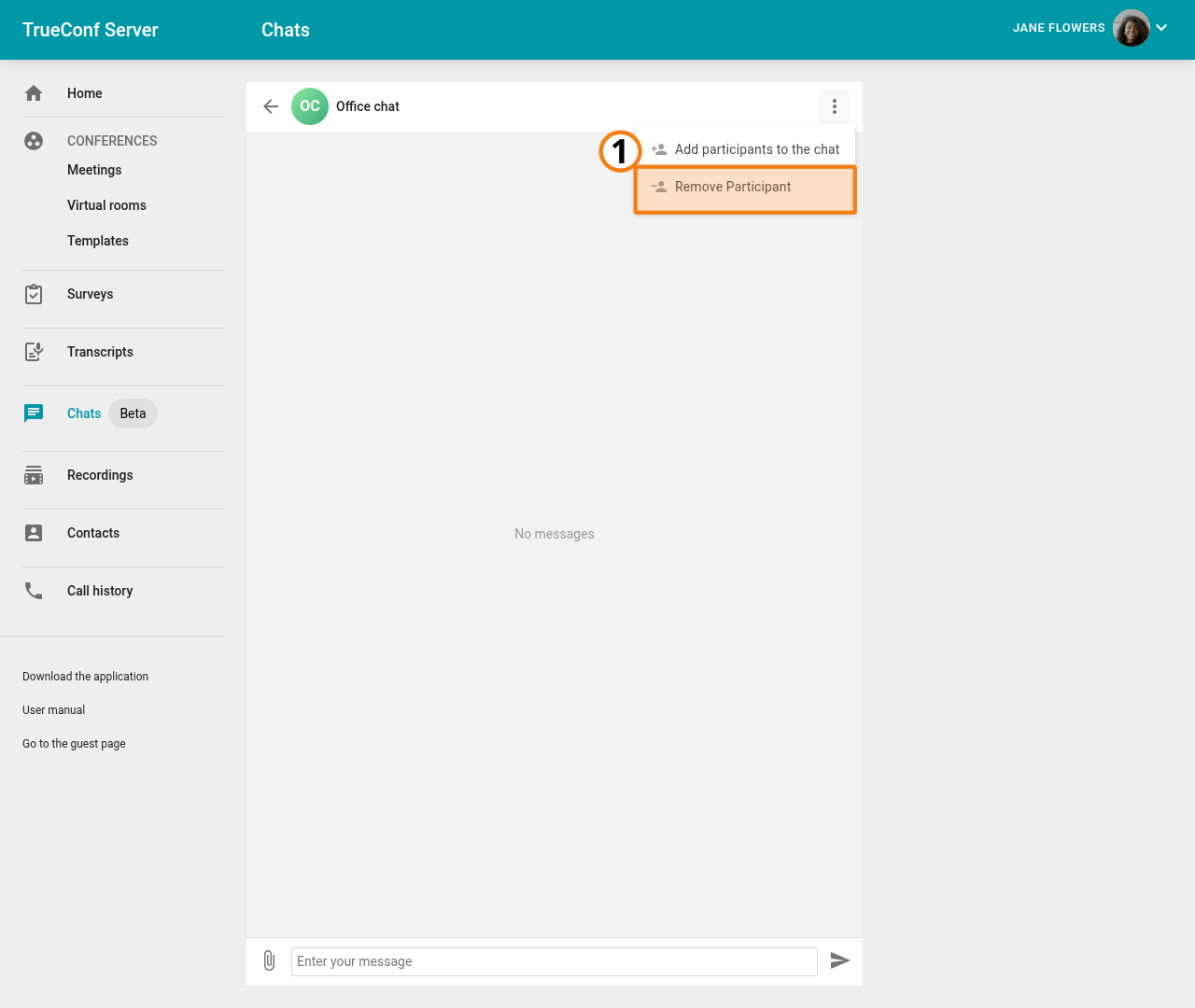
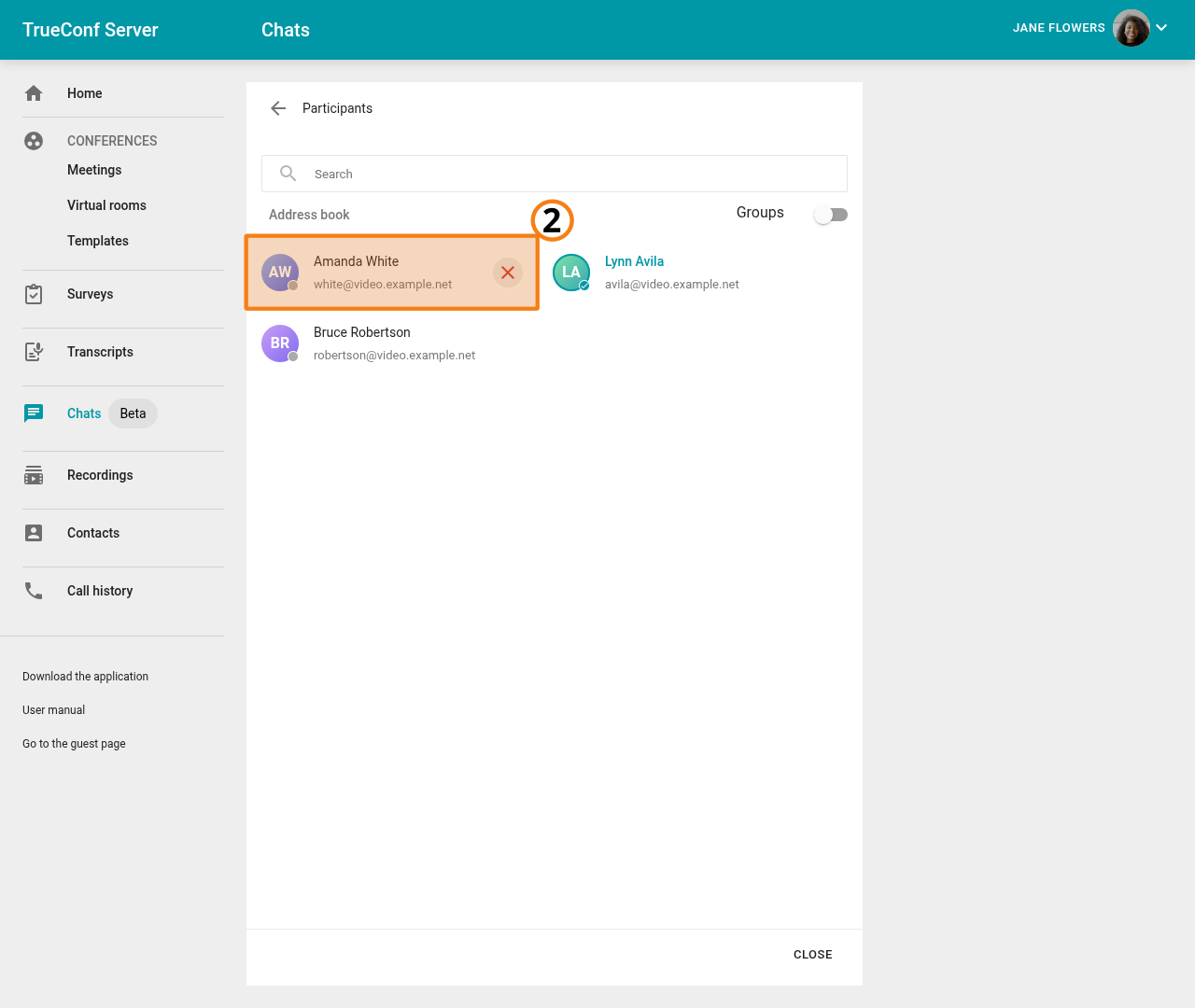
Ensuite, sélectionnez le participant à retirer du chat de groupe et cliquez sur  à côté de son nom.