
Configuración de red y federación, servidores STUN/TURN
Configuración de red y federación, servidores STUN/TURN
Partes de este tema pueden estar traducidos automáticamente.
Recordamos los pasos mínimos para obtener un sistema de comunicación corporativa funcional:
Elegir una máquina (PC, servidor físico o virtual) con el equipo adecuado.
Configurar HTTPS (se utiliza para muchas funciones clave, como la integración con el servidor de IA, la programación de reuniones, etc.) y especificar la dirección externa del servidor (página de invitados).
Configurar la disponibilidad del servidor para los usuarios dentro de la red corporativa y, si es necesario, desde la red externa (fuera de la CEDS). ◀️ ¡Usted está aquí!
Cree cuentas de usuario o integre el servidor con el servicio de directorio utilizando el protocolo LDAP/LDAPS.
Instalar aplicaciones cliente para los usuarios y enseñarles a conectarse a su servidor (consulte la documentación de la aplicación de escritorio).
En la sección Network puedes configurar algunos ajustes de TrueConf Server relacionados con la red:
conexión de aplicaciones de cliente y dispositivos de terceros (SIP, H.323, etc.);
notificaciones por correo electrónico para usuarios y administradores;
conexión con otras instancias de TrueConf Server.
Configuración de red
En la sección Network → Network settings, puede especificar las direcciones IP y los puertos a través de los cuales las aplicaciones cliente descargadas desde TrueConf Server intentarán conectarse con él. De forma predeterminada, solo se utiliza la dirección IP de la máquina en la que está instalado TrueConf Server.
Las aplicaciones de cliente siempre se conectan a TrueConf Server a través de un solo puerto TCP, que por defecto es el 4307. Este es el único puerto utilizado para la transmisión de señales, datos de autenticación y flujos de audio y video. Para mostrar el programador, acceder a la administración de reuniones en tiempo real y realizar llamadas API, también se utiliza el puerto HTTPS (por defecto 443), más detalles en el artículo de nuestra base de conocimientos.
Puede especificar otro puerto al editar la lista de direcciones IP utilizadas.
Ningún puerto UDP puede ser utilizado para la comunicación entre TrueConf Server y la aplicación cliente.
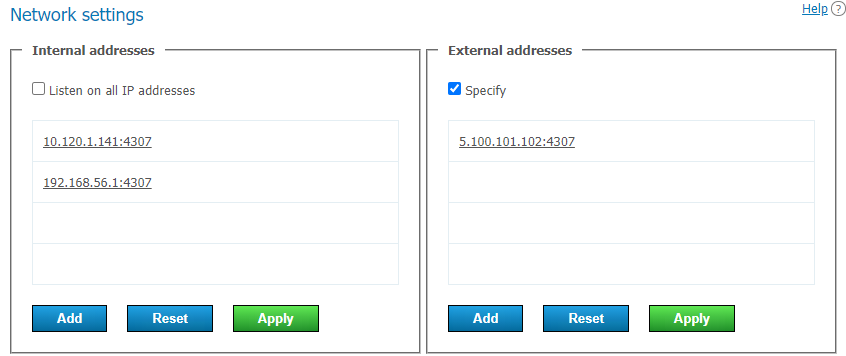
Direcciones internas
En la lista Internal addresses se encuentran las direcciones y los puertos que el servidor está monitoreando. Estas deben ser las direcciones de las interfaces de red de la máquina en la que se instaló TrueConf Server, o su nombre DNS interno que se resuelve a una de las interfaces de red por IP. Con la casilla Listen on all IP addresses marcada (por defecto está activada), la lista se genera automáticamente a partir de todas las direcciones de interfaces de red disponibles en el sistema operativo, incluyendo las virtuales. En caso de configurar direcciones externas, debe realizarse la traducción (resolución de dirección) a estas direcciones internas a través de DNS como se describe más adelante.
Para editar la lista Internal addresses:
Desmarque la casilla Listen on all IP addresses.
Para cambiar los parámetros de una conexión específica, simplemente haga clic en la línea con esa dirección.
Utilice los botones en la parte inferior de la lista para agregar una nueva dirección, guardar o revertir los cambios.
Direcciones externas
Las direcciones de la lista External addresses se utilizan para varios propósitos:
se añaden en un formato cifrado al nombre del instalador TrueConf para Windows, que se descarga desde la página de invitados del servidor (ver configuración de aplicaciones), y se utilizan durante su primer inicio. Los usuarios de su servidor y los invitados que se conectan a un seminario web en la aplicación no podrán conectarse inmediatamente al servidor si la dirección externa no está disponible para ellos; tendrán que ingresar manualmente la dirección correcta en la configuración de la aplicación;
si la lista de direcciones externas no está vacía, los archivos se envían a través de direcciones externas en los chats;
ocurre la transmisión del resto del tráfico entre la aplicación y el servidor.
Por eso, recomendamos especificar una sola dirección en las direcciones externas - el nombre de dominio del servidor (FQDN). Configure el DNS de manera que esta dirección se resuelva en la IP adecuada (interna/externa) dependiendo de la dirección del usuario (aplicación/terminal que se conecta). Si su DNS resuelve el nombre de dominio en varias direcciones a la vez, todas deben estar disponibles para el usuario, de lo contrario, podría haber problemas con la estabilidad de la conexión. Es mejor resolver en una sola IP de destino para cada fuente de conexión.
Si no es posible configurar el DNS, entonces en la lista External addresses debe especificar direcciones accesibles para todos los usuarios, tanto dentro de la red corporativa como fuera de ella. Es decir, la lista debe contener al menos una dirección que esté disponible para cualquier categoría de usuarios que se conecten a su servidor (internos, externos por federación, invitados). En esta lista se pueden incluir direcciones desde las cuales está configurado el reenvío a direcciones internas, la dirección IP de su NAT, el nombre DNS, o direcciones a las que se planea trasladar TrueConf Server en el futuro (para que después del traslado las aplicaciones cliente descargadas anteriormente puedan conectarse al servidor a través de la nueva dirección IP). Tenga en cuenta que si se especifican varias direcciones diferentes que están disponibles para el usuario (por ejemplo, desde el CSPD), éste puede conectarse a cualquiera de ellas, y esto no se determina en el servidor. Esto nos lleva a que es mejor/más seguro configurar específicamente FQDN con DNS.
Si el servidor está diseñado únicamente para funcionar en la red local, entonces la lista de direcciones externas debe dejarse vacía. Todas las conexiones se realizarán a la lista de direcciones internas.
Por ejemplo, si planea migrar el servidor a otras direcciones IP en el futuro, añada estas direcciones IP a la lista External addresses. Esto ayudará a que las aplicaciones cliente detecten la nueva dirección en la primera conexión después de la transferencia del servidor y la utilicen en adelante.
Para editar la lista External addresses, marque la casilla Specify.
Después de cambiar a una dirección externa, dirígete a la sección Web → Settings del panel de control del servidor y modifica la dirección externa de la página web al IP público (que especificaste en la lista External addresses), luego reinicia el servidor para que los usuarios externos puedan conectarse desde fuera.
Esta documentación no contiene instrucciones relacionadas con la configuración de la reenvío de puertos TCP o nombres DNS. Puede obtener esta información en la documentación del equipo de red que esté utilizando.
Federación
El modo de federación permite a los usuarios de TrueConf Server hacer llamadas y participar en conferencias con usuarios de otros TrueConf Server, así como enviar mensajes en los chats. La federación solo está disponible en la versión completa de TrueConf Server (por ejemplo, al comprar licencias de cualquier tipo adicionales). El número de servidores que se pueden unir en una federación no está limitado. Las restricciones para realizar conferencias grupales corresponderán a las restricciones del TrueConf Server que inicia la conexión.
Requisitos para el correcto funcionamiento de la federación:
Debe registrar el servidor con un nombre de DNS existente o especificar la dirección real del servidor utilizando los registros SRV de DNS.
Cada uno de los servidores federados debe ser accesible por su nombre DNS (FQDN) indicado durante el registro, al otro servidor a través del puerto principal para el protocolo TrueConf (por defecto 4307) y por el puerto HTTPS, por defecto 443. Si en uno de los servidores se configura otro puerto HTTPS o otro puerto para el protocolo de comunicación, entonces se necesita acceso a este servidor específicamente por ese puerto en lugar del estándar.
Cada uno de los servidores federados debe estar disponible para todos los usuarios de ambos servidores (cuyo participación en llamadas y conferencias se espera) a través del puerto HTTPS (por defecto 443), utilizando su propio nombre de dominio que coincide con el nombre externo del servidor, especificado durante su registro.
¡ATENCIÓN! En caso de utilizar un servidor con una versión inferior a la 5.4.0, también se requiere que esté accesible para todos los usuarios federados a través del puerto principal para el protocolo TrueConf (por defecto 4307).
Para obtener más información sobre cómo la aplicación cliente puede encontrar el servidor, consulte la sección sobre configuración de conexión automática.
La federación debe configurarse en ambos servidores para que estén disponibles entre sí de acuerdo con las reglas mencionadas anteriormente. Para ello:
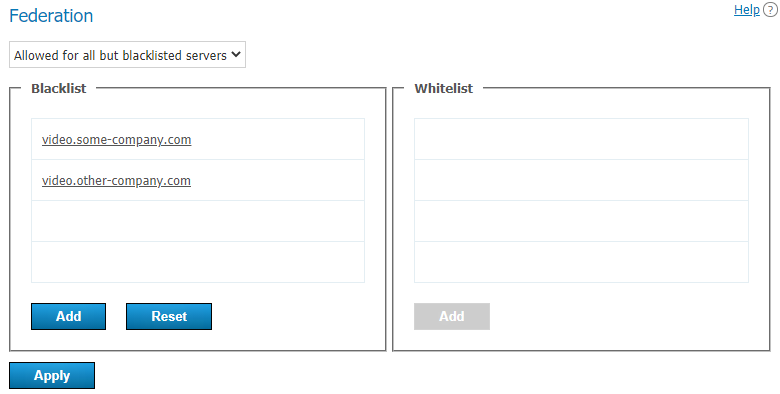
En el menú desplegable, seleccione el modo de operación de la federación:
- Disabled;
- Allowed for whitelisted servers – es decir, la federación está disponible para todos los servidores mencionados en la lista, y solo para ellos;
- Allowed for all but blacklisted servers – la federación con el servidor está disponible para cualquier servidor no especificado en esta lista.
Utilice el botón Add para agregar los nombres de dominio (FQDN) de los servidores necesarios a la lista correspondiente según el modo seleccionado anteriormente.
Para trabajar en la federación no es necesario especificar direcciones IP, solo nombres DNS (FQDN). Además, se admiten máscaras con el carácter "asterisco" *, por ejemplo: *.example.com, v*.example.com, example.*, *.example.*.
- Haga clic en el botón Apply para reiniciar TrueConf Server y guardar los cambios.
Ejemplos de funcionamiento de la federación
Los usuarios federados conservan el acceso al chat de la sala virtual si fueron añadidos como participantes durante su creación o edición, pero no si se añadieron "sobre la marcha" después de que el evento haya comenzado.
Consideremos algunos ejemplos.
Ejemplo 1
Para configurar la federación con otra instancia de TrueConf Server, por ejemplo, videoserver.example.com, se requiere:
Agrega
videoserver.example.coma la lista blanca.Activar la federación en
videoserver.example.comde una de las siguientes maneras:agregar el nombre de dominio de su servidor a su lista blanca;
permitir la federación con todos los servidores no especificados en la lista negra y no agregar su servidor allí.
Asegúrese de que ambos servidores y las aplicaciones cliente conectadas a ellos estén accesibles entre sí por los nombres de dominio.
Ejemplo 2
Si añade el servidor videoserver.example.com a la lista negra, prohibirá todas las llamadas entre los suscriptores de su servidor y todos los usuarios con ID del tipo id@videoserver.example.com.
Cómo se realiza la conexión con la federación
La secuencia para unirse a una conferencia, incluso cuando se utiliza la federación, se describe en detalle en la sección "Página de la conferencia".
Configuración de servidores TURN/STUN
Si es necesario, en la sección Network → TURN/STUN indique las direcciones de los servidores STUN/TURN para una configuración detallada del bypass NAT.
Puede encontrar más información sobre el funcionamiento de WebRTC en el artículo en el sitio web.
Al agregar STUN/TURN, es importante tener en cuenta cómo funciona:
- TrueConf Server funciona simultáneamente como servidor de autorización y cliente WebRTC (como participante de la conferencia).
Para el servidor STUN o TURN, se puede configurar un parámetro diferente Assigned for: para TrueConf Server, para el navegador (cliente WebRTC), para las aplicaciones clientes TrueConf.
Dependiendo del propósito, el resultado del uso de STUN/TURN será diferente:
si se asigna STUN/TURN a TrueConf Server, esto permitirá que TrueConf Server obtenga una dirección IP externa;
si se asigna STUN/TURN para el cliente WebRTC, los participantes que usen navegadores podrán obtener la dirección IP externa;
Si se asigna STUN/TURN para la aplicación nativa TrueConf, los participantes con aplicaciones (de escritorio, móviles, terminal de software TrueConf Room y la aplicación TrueConf Kiosk) podrán obtener la dirección IP externa.
STUN/TURN puede ser asignado simultáneamente para TrueConf Server y para el cliente WebRTC (se seleccionaron dos opciones en el menú desplegable Assigned for).
Solo se puede añadir 1 configuración asignada a TrueConf Server.
No hay límite en la cantidad de servidores STUN/TURN asignados para navegadores y aplicaciones cliente TrueConf.
Si el rol del servidor STUN/TURN está asignado a los usuarios (ya sea navegador o aplicación nativa), estos usuarios se conectan al servidor siguiendo el siguiente algoritmo:
Primero, se intenta conectar a través de las direcciones locales TrueConf Server.
Si no funciona, la aplicación en el navegador o la nativa intenta utilizar direcciones externas obtenidas a través de los servidores STUN.
Si el paso 2 tampoco funciona, la aplicación intenta establecer una conexión utilizando los servidores TURN para la transmisión de tráfico DTLS seguro.