
Grabaciones de conferencias y registros (informes)
Partes de este tema pueden estar traducidos automáticamente.
En la sección Reports se almacena toda la información sobre conexiones, llamadas y mensajes de los usuarios, así como sobre las grabaciones de video de las conferencias. Los datos se pueden filtrar por varios parámetros y descargar en formato CSV. La hora en las tablas se muestra de acuerdo con la zona horaria seleccionada en el menú de configuración de preferencias.
Recordamos que el registro principal TrueConf Server se puede ver en el diario, disponible en el menú System → Server log en la esquina superior derecha de la página del panel de control.
A la derecha de algunas tablas se encuentra un panel con información detallada sobre cualquier evento que se seleccione en la tabla.
Las tablas de informes tienen funcionalidades comunes:

Filtración de registros.
La tabla se guarda en formato CSV (el formato de exportación se configura en la sección de preferencias). Esto conserva la selección obtenida después de configurar los filtros y presionar el botón Search.
Eliminación de los registros seleccionados en los ajustes de filtrado. Esto eliminará lo que actualmente está seleccionado en los campos, no lo que se muestra en los resultados.
Ordenar registros por el valor del campo (para cambiar la dirección de la ordenación, haga clic en el nombre de cualquier columna).
Diferencia entre sesión y conferencia
Antes de proceder a la descripción de los registros, es necesario entender qué es una sesión.
Sesión: una conexión específica de la conferencia. Cada vez que se inicia la misma conferencia, se genera una nueva sesión con su propio identificador, en la que se lleva a cabo la comunicación. Esto es relevante, por ejemplo, para eventos programados que se repiten, así como para salas virtuales. Tales conferencias tendrán varias sesiones, una para cada evento de inicio. El ID de sesión no debe confundirse con el ID de conferencia, que puede ser cambiado por el moderador o administrador del servidor para el evento.
Registro de eventos
En el registro de eventos se registran secuencialmente:
todas las modificaciones en los estados de los usuarios (autorización, cierre de sesión, etc.) y el estado del servidor (inicio, detención, conexión a AD/LDAP);
resultados de las acciones de las aplicaciones OAuth (consulte más detalles en la descripción del API del servidor);
el feedback de un usuario con licencias PRO por una de las siguientes razones:
al usuario le faltaba una licencia PRO al intentar conectarse a una conferencia grupal;
pérdida de la licencia PRO del usuario (permanente o temporal) al redistribuir licencias después de reiniciar el servidor o automáticamente por tiempo de espera;
revocación por el administrador de la licencia PRO temporal de un usuario (en la sección Dashboard → PRO Licenses).
eliminación de grabaciones de vídeo con el botón
 desde el panel de control;
la eliminación de registros de los diarios de la sección Reports, cuando el tipo de evento en la columna Event indique el subapartado correspondiente (ver descripción abajo).
Al hacer clic en un evento en la tabla, se pueden ver detalles, como desde qué aplicación de cliente o dirección IP se autenticó el usuario o de qué estado a cuál cambio.
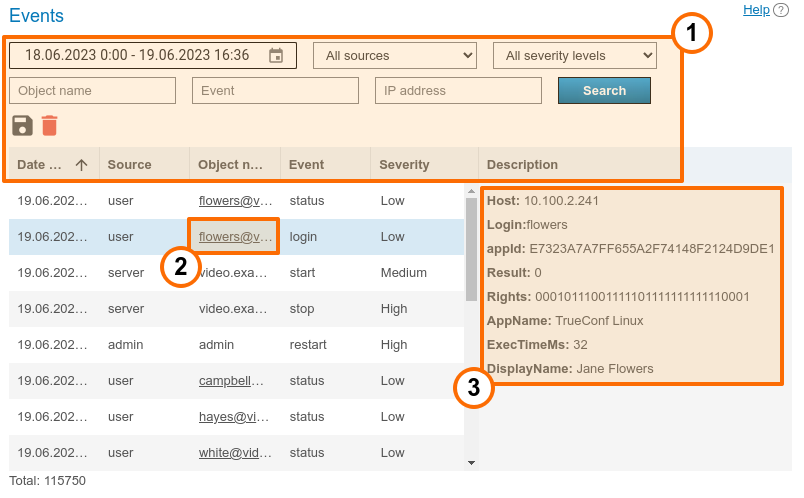
Interfaz general de interacción con la tabla (ver descripción arriba). En el menú desplegable Event, puede seleccionar uno o varios tipos de eventos para una búsqueda o análisis de información más flexible.
Enlace al perfil del usuario que realizó la acción.
Detalles del evento. Contienen una lista de información detallada necesaria para resolver posibles problemas al contactar con soporte técnico. Los detalles de eventos más comunes incluyen:
- Users: lista de TrueConf ID usuarios (se muestra, por ejemplo, cuando ocurre un evento de falta de licencias PRO después de su distribución);
- IP address: La dirección IP del usuario conectado;
- Entered login: el especificado durante el intento de autorización TrueConf ID del usuario, al fallar el inicio de sesión ayudará a determinar que el usuario cometió un error en el nombre de usuario;
- Real user ID: el existente TrueConf ID del usuario bajo el cual ocurrió la autorización u otro evento;
- Endpoint ID: identificador único de conexión, enlace desde la sección Endpoints;
- Application name: el nombre de la aplicación desde la cual se realizó la autenticación en el servidor;
- Authentication method: método de autenticación, por ejemplo, usuario y contraseña en el modo Registry, y en el caso de inicio de sesión a través de SSO (NTLM, Kerberos), se mostrará el método correspondiente;
- User rights: secuencia binaria en la que se codifican los derechos del usuario;
- Display name: nombre de usuario visible;
- Previous status: estado del usuario antes de cambiar a un nuevo valor, puede ser uno de los siguientes:
-2– no activo,0– desconectado,1– conectado,2– participando en una conferencia o videollamada,5– conectado a la conferencia como su propietario; - New status: el estado al que ha cambiado el usuario como resultado del evento toma los mismos valores que Previous status:;
- Description: descripción detallada del evento;
- Administrator type: El nivel de acceso del administrador al realizar eventos en su nombre puede ser sysadmin (acceso completo al panel de control) o security (acceso limitado, ver descripción TrueConf Server Security Admin).
Cuando el administrador elimine registros de las tablas de informes, se mostrarán campos adicionales que indicarán el número de registros eliminados y detalles adicionales sobre las filas eliminadas (dependiendo del tipo de tabla);
- User agent: parte de la solicitud HTTP que incluye información sobre la aplicación web y el sistema operativo del dispositivo desde el cual se realiza la conexión.
Desciframiento de tipos de eventos
A continuación se muestra una lista de todos los tipos de eventos que se registran al operar TrueConf Server (algunos eventos pueden ser tanto exitosos como fallidos, por ejemplo, la autorización de login):
| Tipo de evento | Explicación |
|---|---|
| authorize | Autorización del usuario TrueConf Server a través del proveedor SSO |
| login | Autorización:
|
| logout | Desautorización (cerrar sesión) de un usuario o administrador del servidor |
| lock | Bloqueo de la cuenta de usuario tras ingresar una contraseña incorrecta |
| unlock | Desbloqueo de la cuenta de usuario por el administrador del servidor o al finalizar el tiempo de espera especificado en configuración de bloqueo |
| activation | Activación de la cuenta de usuario (ver la casilla de verificación en la descripción del perfil) |
| deactivation | Desactivación de la cuenta de usuario (ver la casilla en descripción del perfil) |
| status | Cambio de estado del usuario (en línea/fuera de línea, ocupado, propietario, valores numéricos ver descripción de detalles arriba) |
| connect | Conectar su TrueConf Server al servidor LDAP |
| disconnect | Pérdida de conexión de su TrueConf Server con el servidor LDAP |
| delete_conferences | Eliminación de registros de tabla Call History |
| delete_connections | Eliminación de registros de tabla Endpoints |
| delete_events | Eliminación de registros de tabla Events |
| delete_logs | Eliminación de registros de tabla Configuration Changes |
| delete_video_recording | Eliminación de registros de tabla Conference Recordings |
| delete_video_recordings | Eliminación automática de registros de tabla Conference Recordings tras el tiempo de espera configurado en sección Group Conferences → Settings |
| start | Inicio TrueConf Server |
| stop | Detener TrueConf Server |
| restart | Reiniciar TrueConf Server |
| pro_license_limit | Revocación de la licencia PRO del usuario por una de las siguientes razones:
|
| pro_license_revocation | Revocación de la licencia PRO temporal de un usuario por el administrador (en la sección Dashboard → PRO Licenses ) |
Historial de llamadas
En esta sección se muestra el historial de las videollamadas y videoconferencias realizadas en el servidor.
Tenga en cuenta que cada vez que se inicia la misma conferencia, se genera una nueva sesión con su propio identificador, en la cual se lleva a cabo la comunicación. Por lo tanto, para dichas conferencias, habrá varias entradas en la tabla de historial de llamadas con información detallada sobre cada sesión (sesión de videocomunicación independiente).
Lista de llamadas
En la página principal de la sección, encontrará una tabla donde puede seleccionar la sesión que le interese. Junto con el historial, la lista incluye información sobre las sesiones activas. Para estas, el campo End permanece vacío.
Al eliminar los datos, se ignorarán y permanecerán en la tabla los siguientes registros:
sesiones que aún no han finalizado;
sesiones de comunicación que tienen grabaciones en el lado del servidor.
Las demás filas se excluirán exitosamente de la tabla.
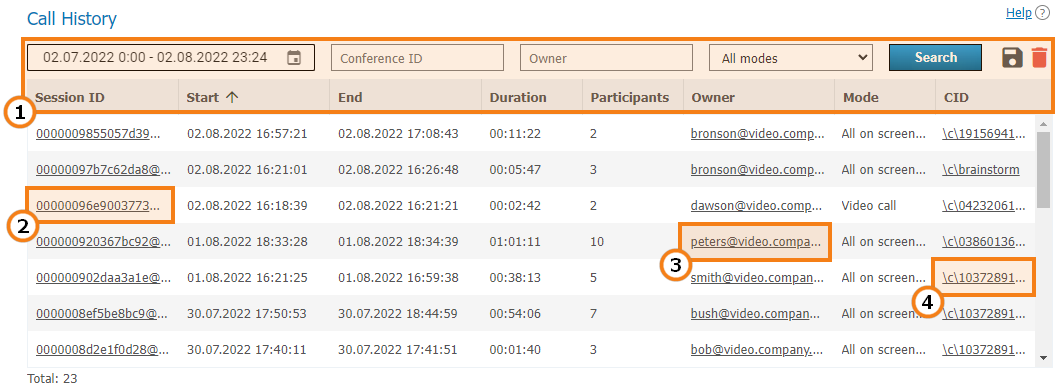
Interfaz general de interacción con la tabla (ver descripción arriba).
Enlace a la página con información detallada sobre la sesión de comunicación.
Enlace al perfil del propietario de la conferencia o del iniciador de la llamada.
Si para esta sesión la conferencia principal está guardada en el servidor (y no fue creada "al vuelo" en la aplicación cliente), al hacer clic en este enlace, se dirigirá a ella en la lista general.
Información de la sesión de comunicación
Al hacer clic en el identificador de sesión en la tabla general, accederá a un menú que muestra información sobre la llamada seleccionada. Esta información incluye:
hora de la reunión e información sobre el propietario de la reunión;
lista de quiénes estuvieron presentes en la reunión y a qué hora;
datos técnicos principales sobre la calidad de los flujos de medios;
historial de invitaciones a la reunión y las respuestas a las mismas;
lista de archivos transferidos.
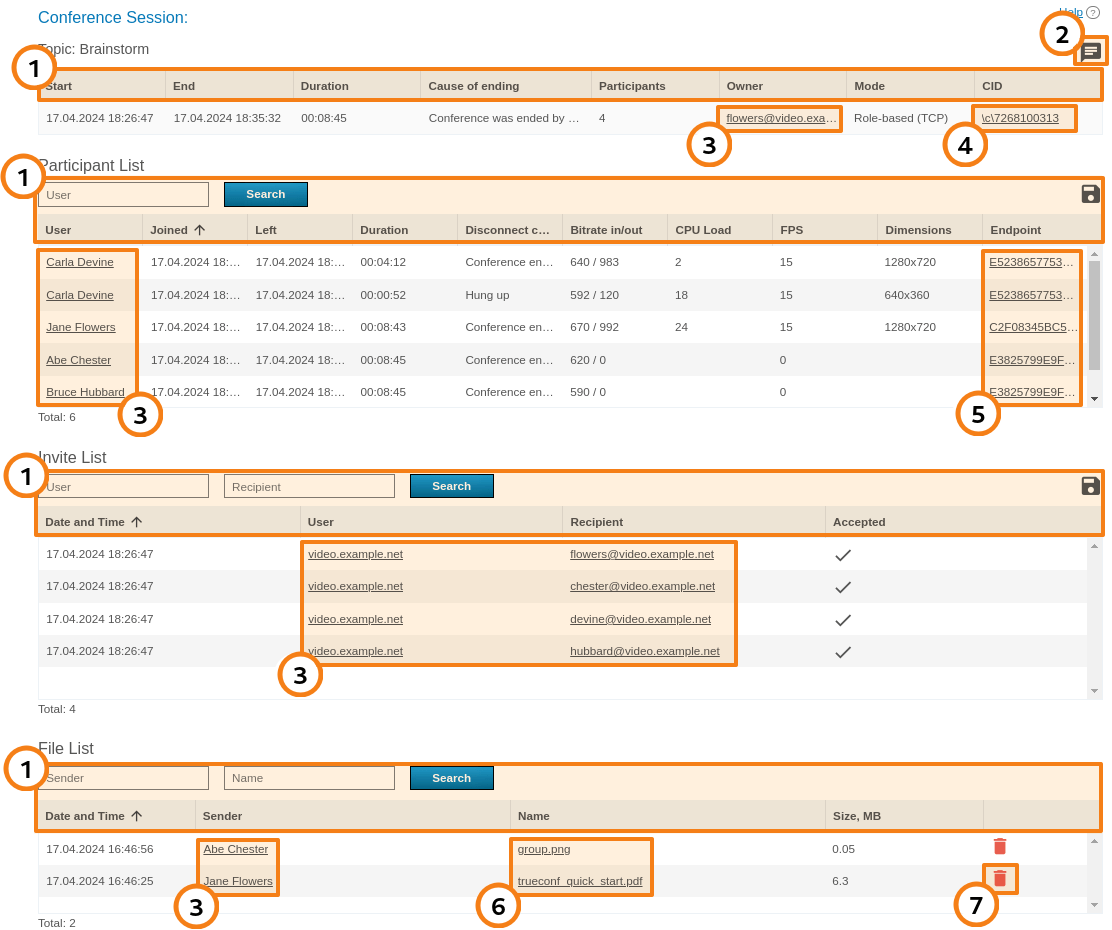
Interfaz general de interacción con la tabla (ver descripción arriba).
Enlaces a los perfiles de usuario de los participantes y usuarios invitados.
Si para esta sesión la conferencia principal está guardada en el servidor (y no fue creada "al vuelo" en la aplicación cliente), al hacer clic en este enlace, se dirigirá a ella en la lista general.
Enlaces a páginas con información sobre detalles de la conexión de cada participante de la conferencia.
Lista de archivos transferidos en el chat de la conferencia. Al hacer clic en cualquiera de ellos, se abre la página de descarga.
Botón para eliminar el archivo del servidor.
Tenga en cuenta que la columna Mode indica entre paréntesis si el UDP Multicast se utiliza en esta sesión de comunicación (en el ejemplo anterior no se utiliza).
El número en la columna Participants en la primera tabla muestra el número de diferentes participantes (incluyendo desde diferentes dispositivos). Mientras que el número en la segunda tabla titulada Participant List (ver fila Total) y la propia lista corresponden a todos los eventos de conexión a la conferencia. Y estos números pueden diferir. En el ejemplo anterior, vemos que al menos un usuario Carla Devine se conectó 2 veces.
Un invitado que se reconecte al seminario web desde la misma aplicación o navegador no se contará de nuevo, incluso si proporciona un nombre para mostrar diferente. Para más detalles, consulte la descripción de las características del ID de invitado. Sin embargo, el historial de cambios de nombre se mostrará junto con los eventos registrados de reingreso a la conferencia.
En la tabla Invite List, la dirección del servidor puede aparecer como usuario en las filas. Esto significa que en estas filas, la llamada a los usuarios de la columna Recipient provino del servidor al iniciar la conferencia. Si el usuario TrueConf Server aparece como el invitador, significa que él invitó a un participante después de que la conferencia ya había comenzado. Si alguno de los participantes se conectó a la conferencia por su cuenta, no habrá un usuario invitador para él (no habrá fila en la tabla).
Propiedades de conexión
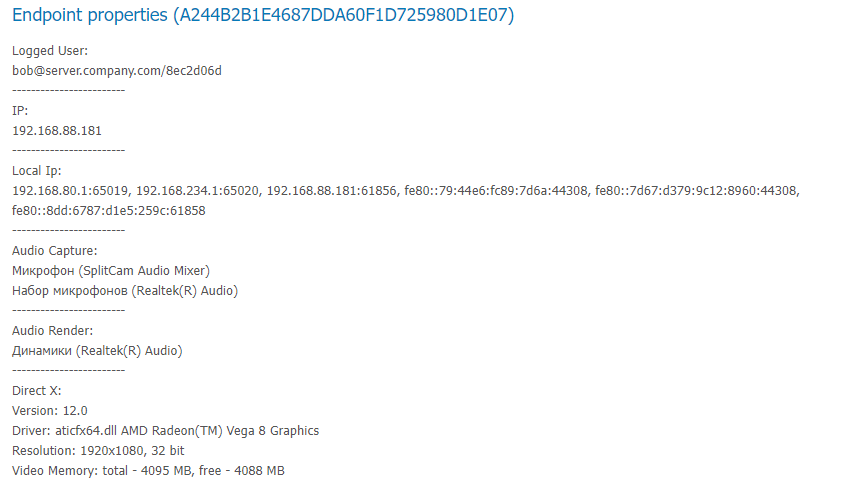
Para cada usuario, se pueden examinar todos los detalles de la conexión a esta sesión, desde la versión del software cliente utilizado hasta el sistema operativo y el procesador (en el ejemplo de abajo, solo una pequeña parte de ellos):
Cambios en la configuración
En esta sección se muestra el historial de los siguientes cambios:
ajustes TrueConf Server;
la lista de conferencias almacenadas en él y sus parámetros;
lista de usuarios y grupos;
cambios de parámetros desde la sección Dashboard → PRO Licenses, incluyendo la redistribución manual de licencias PRO permanentes por parte del administrador;
modificación de los parámetros de integración con sistemas externos (LDAP, DLP, correo corporativo);
historial de creación y modificación de encuestas y campañas, incluyendo la eliminación de cuestionarios de los encuestados y el inicio/detención de campañas específicas;
configuración TrueConf AI Server, con la que se ha configurado la integración en modo de acceso completo;
(solo en el modo de almacenamiento del Registro) la configuración de grupos de usuarios y cuentas individuales.
Cada entrada en la tabla corresponde a la introducción de algunos cambios. Al hacer clic en una entrada, el panel de la derecha mostrará la configuración del servidor antes y después de ese cambio.
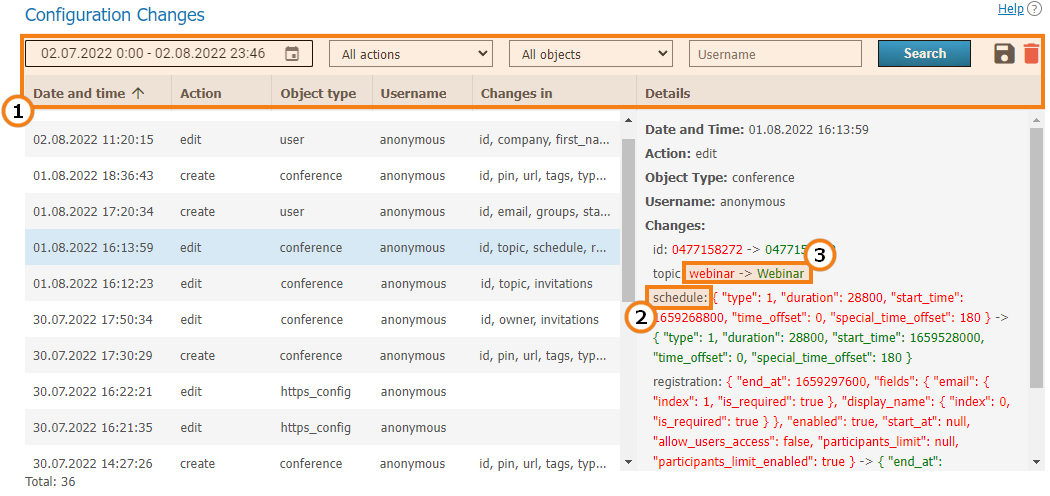
Interfaz general de interacción con la tabla (véase la descripción anterior). Está disponible la filtración de datos:
por tipo de cambio (acción): creación, edición, eliminación;
por tipo de objeto, es decir, una sección específica de la configuración del servidor;
por el inicio de sesión (TrueConf ID) del usuario o el inicio de sesión del administrador que podría haber desencadenado el evento.
Por ejemplo, para ver todos los eventos de creación de conferencias durante un período específico realizados por un administrador con el nombre de usuario
adminen el sistema operativo donde está instalado el servidor, seleccione la acción CREATE, el objeto CONFERENCE, y el nombre de usuario admin.Nombre del parámetro modificado.
Valores del parámetro: anterior (antes del cambio) -> nuevo (después del cambio).
Por ejemplo, en la imagen de arriba se ha seleccionado el evento de cambio de configuración de la reunión, donde se modificaron:
nombre (parámetro
topic);ajustes de su lanzamiento (parámetro
schedule);configuración del registro en la reunión (parámetro
registration).
Grabaciones de conferencias
En esta sección se encuentra una lista de conferencias grabadas. Aquí puedes reproducirlas, descargarlas o eliminarlas.
Los parámetros de almacenamiento de grabaciones se establecen en otra sección Recordings.
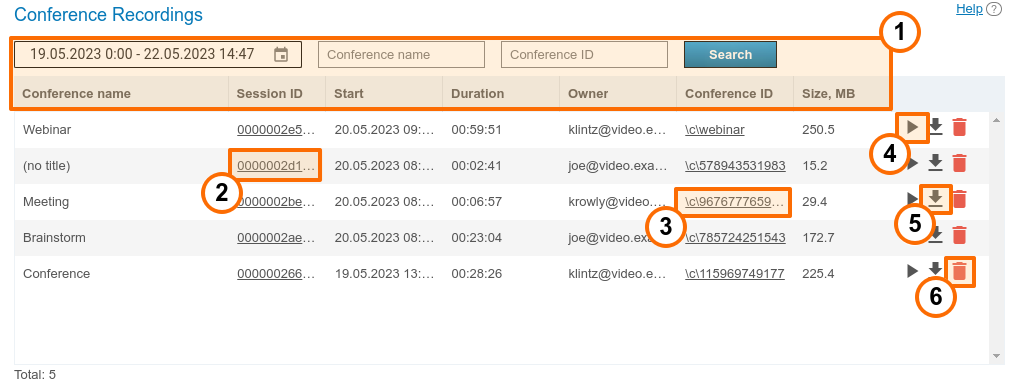
Interfaz general de interacción con la tabla (ver descripción arriba).
Enlace a la página con información detallada sobre la sesión de comunicación.
Ir a la tarjeta de la conferencia en la lista general.
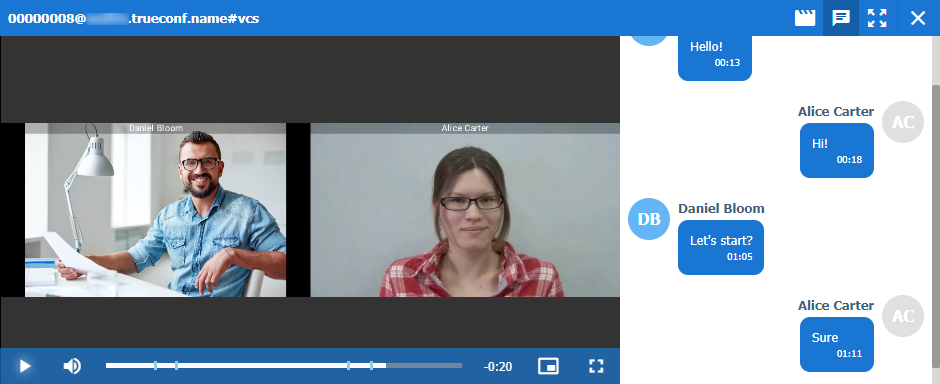
Botón para reproducir la grabación.
Botón para descargar la grabación.
Botón para eliminar la grabación.
Para las videollamadas punto a punto, el nombre mostrado será (no title).
Con el botón  puedes reproducir las conferencias grabadas:
En caso de que el administrador elimine el archivo de grabación de esta sección o en caso de limpieza automática (ver más detalles aquí), la entrada correspondiente de la grabación permanecerá. En este caso:
los botones para acciones sobre la grabación remota se vuelven inaccesibles;
deja de mostrarse el tamaño.
¿Puedo reproducir un video grabado en TrueConf Server utilizando programas de terceros?
Sí, para ello necesitas descargar e instalar un reproductor multimedia compatible con el códec de video VP8, como VLC.
También puede subir cualquiera de las grabaciones a un servicio de alojamiento de videos (por ejemplo, YouTube o VK Video) para compartirla con colegas.
Conexiones
En esta sección puedes ver la información sobre los dispositivos terminales de los usuarios. Puede ser útil al proporcionar soporte técnico en tiempo real.
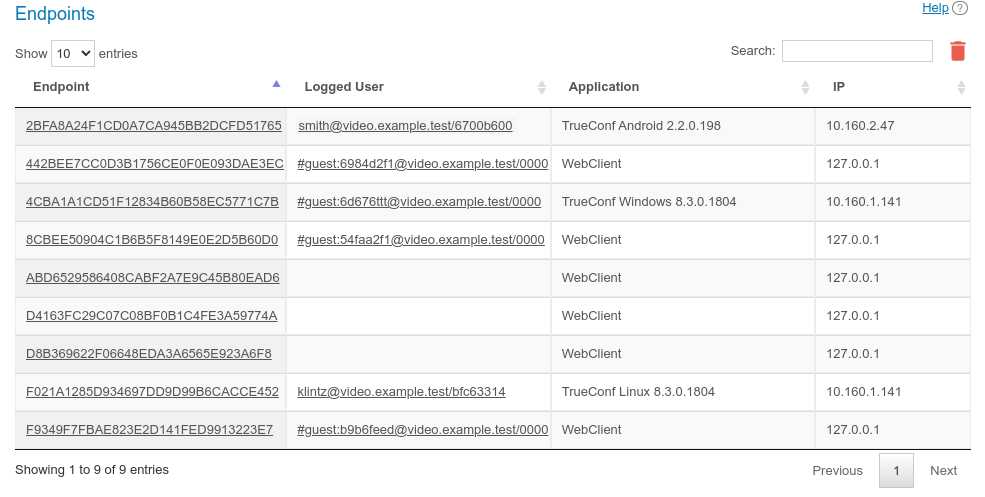
Utilice el campo de búsqueda para filtrar rápidamente los registros por cualquiera de los parámetros. La búsqueda no distingue entre mayúsculas y minúsculas y se realiza en todos los campos (la tabla se filtra y solo quedan los registros en los que al menos un campo contiene la cadena introducida). Existe la posibilidad de combinar los valores buscados. Por ejemplo, para mostrar solo las conexiones de invitados desde el navegador, especifique en la búsqueda webclient guest.
En la columna Application se muestra la versión de la aplicación, lo que también puede ser útil para ayudar al usuario (por ejemplo, la calidad de la conexión inalámbrica o la configuración de la ejecución en segundo plano en el sistema operativo puede influir adicionalmente en las conexiones desde dispositivos móviles). Para las conexiones desde el navegador se mostrará la opción TrueConf WebClient.
La autenticación a través del navegador solo se guarda en dos casos:
el usuario participa en la conferencia a través del navegador;
El usuario en el área personal ha accedido a la sección Chats, simplemente iniciar sesión en el área personal no genera una entrada en estos registros.
Al hacer clic en una entrada en la columna Endpoint, se abrirá la página discutida anteriormente sobre detalles de conexión de un usuario específico. Al hacer clic en el campo de la columna Logged User, que contiene TrueConf ID del usuario de este TrueConf Server, se abrirá la página de perfil correspondiente.
La ausencia de datos sobre el usuario autorizado en la cadena de conexión significa que ya se ha desconectado (por ejemplo, un invitado participó en el evento desde el navegador y luego cerró la página).
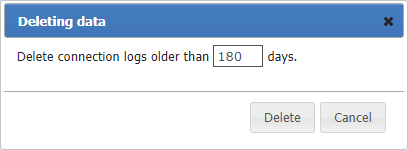
Es posible eliminar registros anteriores a una fecha determinada. Para hacerlo, presione el botón e indique el número de días a partir de los cuales desea eliminar los datos (por defecto, 180 días):
Eventos que actualizan la información del dispositivo
| Evento | Campos editables |
|---|---|
Conexión del dispositivo al servidor o restauración de la conexión |
|
| Finalización de la conferencia | Last Conf Name |
| Realización de una prueba de red (al presionar el botón correspondiente en la aplicación cliente) | Network Test |
| Autorización en el servidor | System information |