
SIP/H.323/RTSP puerta de enlace y transcodificación
SIP/H.323/RTSP puerta de enlace y transcodificación
Partes de este tema pueden estar traducidos automáticamente.
Con la ayuda de un gateway, usted puede:
- configurar la integración de TrueConf Server y Asterisk;
- configurar la integración de TrueConf Server y Cisco UCM a través de SIP;
registrar TrueConf Server en el gatekeeper H.323 externo, añadiendo la configuración necesaria;
enviar comandos DTMF para realizar ciertas acciones durante la conferencia.
El uso de la pasarela incorporada es necesario solo si es necesario llamar a dispositivos conectados a un servidor de terceros (por ejemplo, una puerta de enlace H.323, PBX, MCU). De lo contrario, basta con utilizar la línea de llamada para dispositivos SIP 2.0 o H.323.
Si en el lado de la PBX y TrueConf Server se utiliza integración con un directorio LDAP (por ejemplo, Microsoft Active Directory), se pueden utilizar campos adicionales para facilitar la marcación a los usuarios. Por ejemplo, obtener alias de LDAP y llamar con ellos. Para más detalles, consulte la descripción de los campos LDAP.
SIP-gateway
Esta sección permite configurar los parámetros de funcionamiento del gateway integrado en el servidor para conexiones SIP 2.0. El número de reglas creadas para conexiones SIP no está limitado.
Para la versión gratuita de TrueConf Server Free, solo hay disponible una conexión activa a través de la puerta de enlace, incluyendo los protocolos SIP 2.0, H.323 y RTSP.
Para llamar a dispositivos a través de una puerta de enlace SIP en TrueConf Server, se proporciona un formato especial de cadena de llamada.
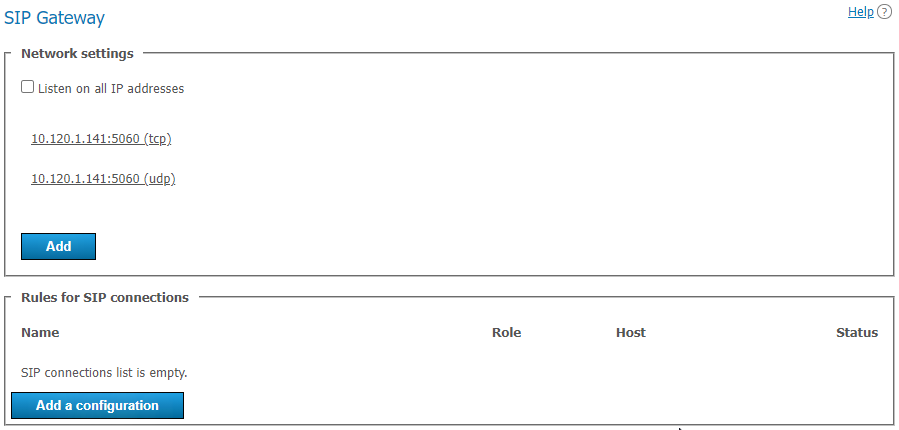
Bloque "Configuración de red"
Este listado contiene las direcciones en las que la pasarela esperará conexiones entrantes SIP 2.0. Por defecto, se rellena previamente con las direcciones IP proporcionadas por el sistema operativo. Para editar el listado, desmarque la casilla Listen on all IP addresses.
Bloque "Reglas para conexiones SIP"
Aquí puede crear reglas específicas para llamadas a ciertas direcciones o destinos SIP. Por ejemplo, aplicar parámetros especiales para conexiones con servidores Skype Empresarial. Cada regla es válida únicamente para la dirección de destino especificada en el campo Host y anula la configuración global para conexiones SIP 2.0.
El servidor también es capaz de realizar la autorización y mantener una conexión activa con dispositivos SIP para los cuales se han creado reglas. Esto puede ser útil al conectarse a un PBX o servicio de telefonía. El estado de dichas conexiones también se indica en la tabla de reglas.
Para crear una nueva regla, pulse el botón Add a configuration. Se le pedirá que elija uno de los dos modelos: configuración manual y configuración de conexión al servidor Skype Empresarial. El modelo Skype Empresarial fija algunas propiedades necesarias para su correcto funcionamiento, como el puerto utilizado, el protocolo, el códec de vídeo y el modo de registro.
Formulario para crear una nueva regla
La primera parte de la configuración se refiere a la dirección de la conexión SIP y la autorización (si es necesario):
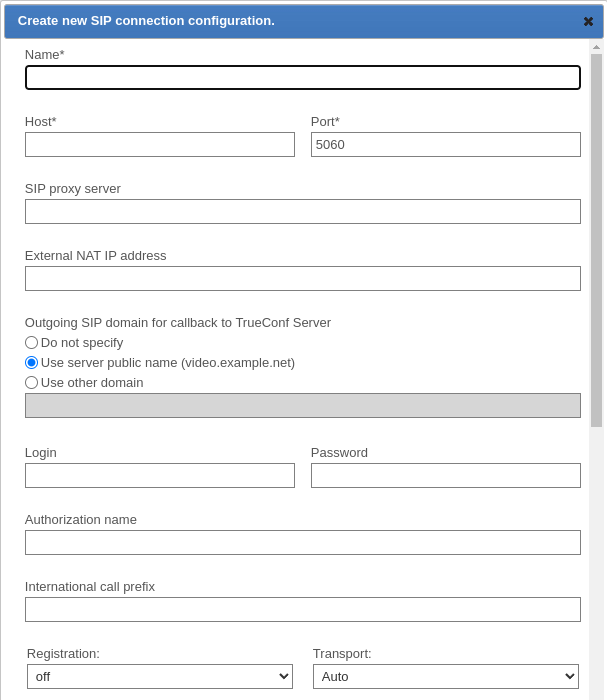
El campo Name se utiliza solo para mostrar en la lista de reglas. Host y Port son obligatorios y necesarios para definir la dirección a la que se aplicará esta regla. En caso de usar un servidor proxy SIP, indique su dirección IP o nombre de dominio en el campo correspondiente. Si el puerto para conectar al proxy es diferente del estándar 5060, agréguelo después de la dirección separado por dos puntos. Tenga en cuenta que no se pueden crear dos reglas diferentes para diferentes puertos de un mismo host.
En el campo External NAT IP address, puede especificar la dirección IP del servidor que se indicará en el SDP para recibir y enviar flujos de medios al llamar a usuarios detrás de NAT.
El campo Outgoing SIP domain for callback to TrueConf Server se utiliza para formar el URI SIP en el formato user@server al hacer una llamada saliente a dispositivos SIP, donde server es el valor ingresado de la dirección IP o FQDN, y user se reemplaza por el ID del usuario que inició la llamada. Generalmente, en los dispositivos SIP se muestra como la dirección del llamante. Valores posibles:
- Do not specify, entonces solo TrueConf ID estará en la dirección;
- Use server public name, entonces se utiliza la dirección externa del servidor que se especificó en la sección Web → Settings;
- Use other domain, especificando en el campo de entrada el nombre de dominio deseado.
El siguiente bloque de campos está destinado a configurar la autorización en un dispositivo SIP para el cual se crea una regla. Si Authorization name no difiere del nombre de usuario, puede dejarse en blanco. Especificar International call prefix permite reemplazar el símbolo +, que los usuarios ingresan al llamar a abonados telefónicos, con otro valor, por ejemplo, 810. Si este campo se deja vacío, + en los números de teléfono no será reemplazado.
El modo Registration determina cómo se realizará el registro en esta dirección:
- off — no se envía la solicitud REGISTER, no se realiza el registro o la autorización en el dispositivo SIP externo;
- permanent — el registro se realiza automáticamente cada vez que se inicia TrueConf Server;
- before call — el registro se realiza justo antes de cada llamada, y su estado activo se mantiene solo durante la llamada.
Si es necesario, puede especificar manualmente el protocolo de conexión: TCP, UDP, TLS.
Cada conexión activa a través del gateway reserva una conexión SIP 2.0/H.323 del conjunto de licencias del servidor.
A continuación, se presentan los ajustes de transmisión de datos y otros parámetros avanzados:
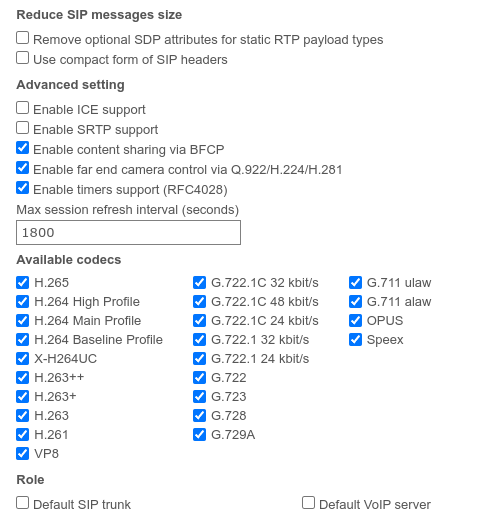
Utilice el bloque Reduce SIP messages size para compactar los paquetes y encabezados de los mensajes SIP y evitar problemas relacionados con la superación de su tamaño máximo permitido (MTU).
La casilla Enable ICE support (Establecimiento de Conectividad Interactiva) determina si la pasarela estará disponible cuando TrueConf Server esté situada detrás de un NAT.
El cuadro Enable SRTP support cuando está activado garantiza el cifrado de los datos multimedia transmitidos en esta dirección. Algunos dispositivos SIP lo requieren (por ejemplo, los servidores Skype Empresarial).
La casilla Enable forward error correction (FEC) permite controlar la corrección de errores cuando la conexión empeora en una dirección SIP configurable. Está activada por defecto, pero algunos dispositivos o servidores MCU pueden no funcionar correctamente con esta configuración y, en ese caso, debe desactivarse. Si está configurando reglas para la conexión a TrueConf Group o TrueConf MCU, se recomienda dejar la casilla Enable forward error correction (FEC) activada.
La casilla Enable content sharing via BFCP determina si el servidor podrá intercambiar transmisiones de contenido con dispositivos SIP en esta dirección, enviando el contenido como un flujo de video adicional. Por ejemplo, para compartir la pantalla del escritorio de una computadora conectada a un terminal SIP o para enviar diapositivas desde aplicaciones TrueConf al terminal SIP.
Cuando se transmite contenido desde dispositivos SIP/H.323 como segundo flujo, se envía con una frecuencia de cuadros reducida para ahorrar tráfico (similar a la transmisión del segundo flujo desde las aplicaciones cliente TrueConf).
La casilla Enable far end camera control via Q.922/H.224/H.281 determina si la gestión remota de las cámaras de dispositivos SIP estará disponible desde la aplicación cliente TrueConf.
Tenga en cuenta que esta opción tiene el mismo nombre en el menú de configuración del gateway SIP y el gateway H.323, sin embargo, en realidad son dos casillas diferentes que se corresponden con diferentes permisos.
La casilla Enable timers support (RFC4028) se utiliza para desconectar el terminal SIP de la conferencia en caso de pérdida de conexión. Está desactivada por defecto.
Puede especificar manualmente Max session refresh interval (seconds) (el valor predeterminado es de 1800 segundos).
La lista Available codecs contiene los códecs que el gateway puede usar en esta dirección. Desactivar algunos códecs puede resolver problemas de compatibilidad con ciertos dispositivos SIP. Puede obtener más información al respecto en nuestro servicio de soporte técnico.
El dispositivo SIP para el cual se crea la regla puede desempeñar roles especiales:
- Default SIP trunk — permite no tener que especificar el URI completo de SIP al realizar llamadas a través del prefijo
#sip:. Por ejemplo, todas las llamadas de los abonados del servidor en cualquier dirección en el formato#sip:Endpointserán automáticamente reemplazadas por#sip:Endpoint@Host, donde el parámetroHostse toma de las propiedades de esta regla, yEndpointes el nombre de usuario especificado en la llamada. - Default VoIP server — esta función permite asignar a este dispositivo SIP el rol de servidor telefónico o centralita y activa los marcadores numéricos incorporados en las aplicaciones cliente de TrueConf. Todas las llamadas realizadas desde los marcadores de las aplicaciones o hechas utilizando el prefijo
#tel:serán automáticamente dirigidas a este dispositivo SIP. Por ejemplo,#tel:Phonese sustituirá automáticamente por#sip:Phone@Host, donde el parámetroHostse toma de las propiedades de esta regla yPhonese reemplaza por el número de teléfono introducido por el usuario.
Tenga en cuenta que cada uno de estos roles solo puede ser asignado a una regla SIP 2.0 o H.323 para conexiones.
Configuración de la integración con Skype para empresas
Esta integración está diseñada para funcionar con servidores dedicados Skype Empresarial 2015 Server o Lync 2013 Server y no puede ser utilizada para sus versiones en la nube.
Para una conexión exitosa, es necesario obtener previamente del administrador del servidor Skype Empresarial el certificado raíz de confianza e instalarlo en el sistema con TrueConf Server.
Cree una nueva cuenta para TrueConf Server en el servidor Skype Empresarial.
Cree una nueva regla para las conexiones SIP utilizando la plantilla Skype Empresarial, donde deberá especificar el nombre de usuario y la contraseña de la cuenta creada.
En el campo Host, introduzca la dirección IP o el nombre de dominio del servidor Skype Empresarial.
Marque la casilla Default SIP proxy.
Guarde la regla y verifique que el estado de la conexión en la lista de reglas haya cambiado a conexión exitosa. Además, el servicio TrueConf Server también debe estar en ejecución.
Para llamar a los usuarios Skype Empresarial desde las aplicaciones cliente TrueConf, debe utilizar el formato #sip:<user>, donde <user> es el nombre de usuario Skype Empresarial. La llamada entrante a este usuario llegará desde la cuenta creada para TrueConf Server. De la misma manera, los usuarios Skype Empresarial pueden ser invitados a conferencias o añadidos a la libreta de direcciones.
Para llamar a los suscriptores TrueConf desde las aplicaciones cliente Skype Empresarial, es necesario enviar un mensaje al usuario creado para la autorización TrueConf Server en el formato /call <USER_ID>, donde <USER_ID> es cualquier identificador válido del suscriptor TrueConf Server, incluyendo el ID de un dispositivo SIP/H.323 registrado en TrueConf Server. Con el comando /conf, se puede crear una conferencia grupal. Después de enviar el mensaje, TrueConf Server devolverá la llamada al suscriptor Skype Empresarial y lo conectará con el usuario TrueConf solicitado o con la conferencia. Si se intenta llamar a este usuario directamente, la llamada será rechazada y se enviará una instrucción en el chat con una lista de comandos permitidos. Sin embargo, si en la configuración global de SIP se establece un destinatario de llamada predeterminado, después de que la llamada sea rechazada, se establecerá conexión con ese destinatario.
Tenga en cuenta que puede crear una conferencia grupal en TrueConf Server e invitar a suscriptores conectados a través de cualquier protocolo compatible en la pasarela, incluidos suscriptores Skype Empresarial, varios dispositivos SIP/H.323 o cámaras IP conectadas a través de RTSP.
Configuración global de SIP
Estas configuraciones se aplican solo para aquellas direcciones de llamadas SIP 2.0 que no tienen reglas específicas.
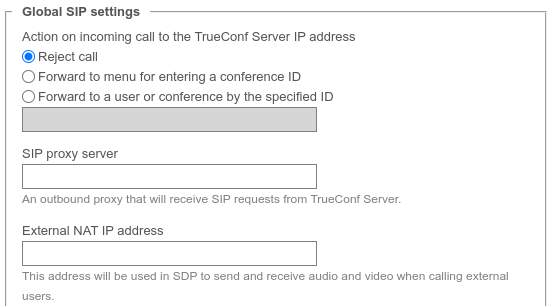
Bloqueo automático
transferir la llamada al menú de entrada de ID de conferencia mediante DTMF;
trasladar la llamada a TrueConf ID usuario o ID de la conferencia. Entonces, debe ingresar este ID en el campo a continuación.
El resto de los ajustes son idénticos a los utilizados al crear reglas para conexiones.
Invitación de un terminal SIP a una conferencia en curso en su servidor de videoconferencia.
Existen varias formas de invitar a un terminal SIP a una conferencia: el propietario de la conferencia puede llamarlo durante la conferencia desde la aplicación cliente TrueConf, usando un formato especial de cadena de llamada, o el administrador puede añadir el terminal a la conferencia desde el panel de control del servidor.
Para agregar un dispositivo SIP a la conferencia a través del panel de control:
seleccione la conferencia en la página de lista de conferencias;
añada el terminal SIP como participante de la conferencia si aún no ha comenzado, o invítelo a una conferencia en curso; para esto, utilice el formato de cadena de llamada.
Cómo llamar a una conferencia desde un terminal SIP usando su CID (Conference ID)
Para conectarte a una conferencia desde un terminal registrado en TrueConf Server, realiza una llamada en la línea de dirección del terminal al su CID (Conference ID). Ten en cuenta que al llamar desde terminales externos, es necesario reemplazar \c\ en el CID con dos ceros 00, por ejemplo, ingresa 00e22a39ba2a@<server> si el CID es \c\e22a39ba2a.
Para unirse a una conferencia desde un terminal no registrado en TrueConf Server, use el siguiente formato:
CID@<server>:<port>
donde:
CID — ID de la conferencia con dos ceros líderes en lugar de
\c\;<server>— dirección IP del gateway TrueConf Server (por ejemplo,00e22a39ba2a@192.168.1.99);<port>— puerto para la conexión (en caso de que sea diferente del estándar 5060).
Además, para las llamadas a través del protocolo SIP, se puede especificar explícitamente el nombre del protocolo; por defecto se utiliza UDP:
CID@<server>:<port>;transport=<protocol>
Por ejemplo, 00e22a39ba2a@192.168.1.99:5061;transport=TCP.
Puedes encontrar consejos para conectarte a la conferencia TrueConf Server desde un dispositivo SIP también en la página web de la conferencia.
H.323-gateway
Esta sección del panel de control del servidor permite configurar los parámetros de funcionamiento del gateway para conexiones H.323. El número de reglas para las conexiones creadas en esta sección no está limitado.
En la versión gratuita de TrueConf Server Free, solo hay disponible una conexión activa a través de la pasarela, incluyendo los protocolos SIP, H.323 y RTSP.
Las conexiones mediante el protocolo H.323 se utilizan principalmente para llamadas a terminales de videoconferencia de hardware de terceros. TrueConf Server también permite configurar la integración de este protocolo con MCU, puerta de enlace H.323 y PBX, lo cual puede ser útil para direccionar dispositivos y suscriptores registrados en ellos mediante H323-ID o un número en formato E.164 sin especificar la dirección IP del terminal en la línea de llamada. Para llamar a dispositivos a través de una pasarela H.323 en TrueConf Server se proporciona un formato especial de línea de llamada.
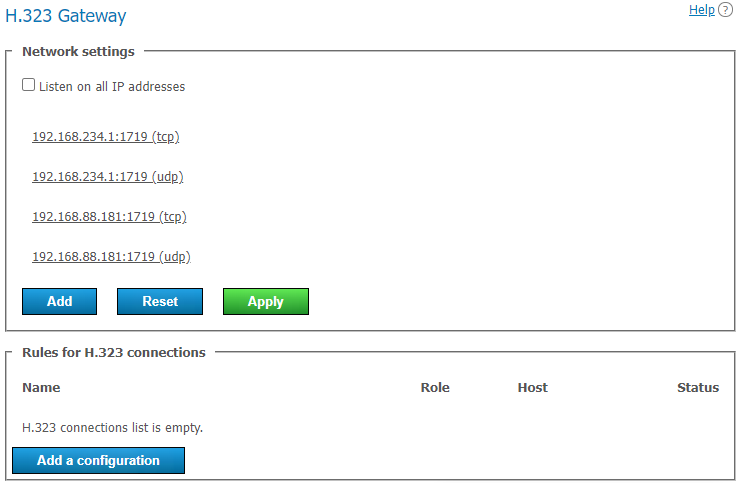
Bloque "Configuración de red"
Este bloque contiene una lista de direcciones en las cuales la pasarela esperará conexiones entrantes H.323. Por defecto, se rellena automáticamente con las direcciones IP del sistema operativo. La lista puede ser editada desmarcando la casilla Listen on all IP addresses. La lista de puertos utilizados para conexiones H.323 se puede encontrar en el artículo de nuestro blog.
Bloque "Reglas para conexiones H.323"
Aquí puede crear reglas específicas para llamadas a determinados dispositivos H.323. Cada regla es relevante solo para la dirección de destino especificada en el campo Host y anula la configuración global para conexiones H.323.
El gateway también puede registrarse en dispositivos H.323 y mantener una conexión activa con ellos, lo cual puede ser útil al conectarse a un MCU o a un gatekeeper H.323. El estado de dichas conexiones se muestra en la tabla de reglas. Para crear una nueva regla, haga clic en el botón Add a configuration.
Formulario para crear una nueva regla
El campo Name se utiliza solo para la visualización en la lista de reglas. Host y Port también son obligatorios y se utilizan para determinar la dirección de las llamadas a las cuales se aplicará esta regla. Tenga en cuenta que no es posible crear dos reglas con el mismo host pero con puertos diferentes.
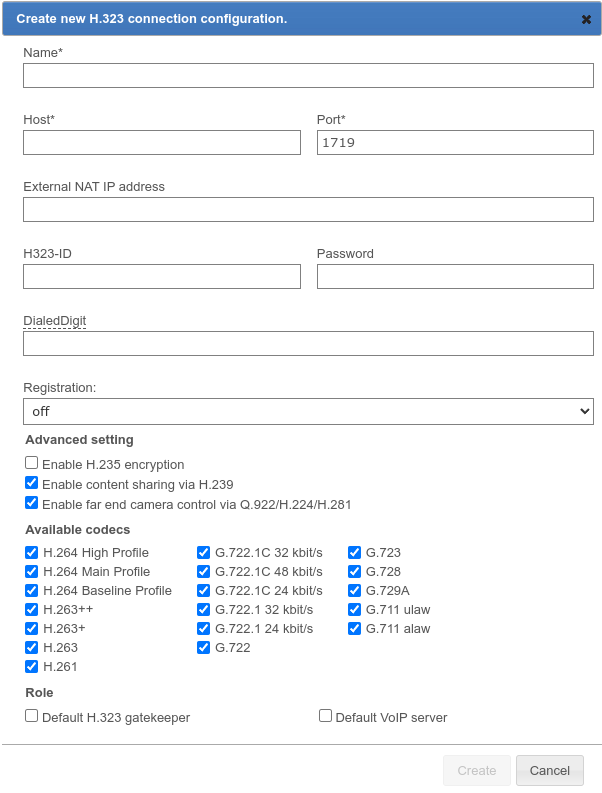
En el campo External NAT IP address, puede especificar la dirección IP del servidor que se indicará en el SDP para recibir y enviar flujos de medios al llamar a usuarios detrás de NAT.
Los campos H323-ID y Password están destinados a la autenticación en el dispositivo H.323 para el cual se ha creado la regla. Para mantener una conexión constante con el dispositivo, es necesario seleccionar el elemento apropiado en la lista desplegable Registration.
Después de un registro exitoso en el dispositivo H.323, TrueConf Server también estará disponible para llamadas al número en formato E.164, si se ha especificado en el campo DialedDigit. Esto puede ser útil al utilizar el campo Default call destination en la sección de configuraciones globales de H.323. En este caso, todas las llamadas a este número DialedDigit, realizadas desde el dispositivo H.323 conectado, serán redirigidas a un usuario o conferencia específico en TrueConf Server.
Cada conexión activa a través del gateway reserva una conexión SIP/H.323 del conjunto de licencias del servidor.
La casilla Enable H.235 encryption está diseñada para activar el cifrado de los datos multimedia transmitidos a dispositivos H.323 de acuerdo con la recomendación ITU-T H.235 versión 3, lo cual es necesario para el correcto funcionamiento de algunos terminales.
Activar la casilla Enable content sharing over H.239 permite enviar y recibir contenido desde un dispositivo H.323 en forma de flujo de video adicional. Por ejemplo, para compartir la pantalla del escritorio de un ordenador conectado al terminal H.323 o para enviar diapositivas desde aplicaciones TrueConf en la dirección inversa.
Cuando se transmite contenido desde dispositivos SIP/H.323 como segundo flujo, se envía con una frecuencia de cuadros reducida para ahorrar tráfico (similar a la transmisión del segundo flujo desde las aplicaciones cliente TrueConf).
La casilla Enable far end camera control over Q.922/H.224/H.281 determina si el control remoto de las cámaras estará disponible a través de los protocolos Q.922, H.224, H.281 mediante las aplicaciones cliente TrueConf.
Tenga en cuenta que esta opción tiene el mismo nombre en el menú de configuración del gateway SIP y el gateway H.323, sin embargo, en realidad son dos casillas diferentes que se corresponden con diferentes permisos.
En la lista Available codecs, puedes seleccionar qué códecs pueden ser utilizados por la puerta de enlace para codificar los datos multimedia. Desactivar algunos de ellos puede resolver problemas de compatibilidad con ciertos dispositivos H.323.
El dispositivo H.323 para el cual se crea la regla puede desempeñar roles especiales:
- Default H.323 gatekeeper — permite no especificar la dirección completa del dispositivo al realizar llamadas a dispositivos H.323 mediante el prefijo
#h323:. Por ejemplo, todas las llamadas de los usuarios del servidor en cualquier dirección en el formato#h323:Endpointse reemplazarán automáticamente por#h323:Endpoint@Host, donde el parámetroHostse toma de las propiedades de esta regla, yEndpointes el nombre de usuario especificado al realizar la llamada. - Default VoIP server — esta función permite asignar al dispositivo H.323 el rol de servidor de telefonía o de centralita y activa los marcadores telefónicos integrados en las aplicaciones cliente de TrueConf. Todas las llamadas realizadas desde los marcadores de las aplicaciones o utilizando el prefijo
#tel:se dirigirán automáticamente al dispositivo H.323. Por ejemplo,#tel:Phonese convertirá automáticamente en#h323:Phone@Host, donde el parámetroHostse toma de las propiedades de esta regla yPhonese reemplaza por el número de teléfono ingresado por el usuario.
Tenga en cuenta que cada uno de estos roles solo puede asignarse a una regla H.323 única.
Configuración global de H.323
La mayoría de las configuraciones en esta sección son idénticas a las configuraciones descritas anteriormente. Se aplican automáticamente a todas las conexiones H.323 para las cuales no se han establecido reglas.
El parámetro Action on incoming call to TrueConf Server IP address le permitirá seleccionar el comportamiento en caso de una llamada SIP a cualquiera de las direcciones del bloque Network settings utilizando el protocolo SIP 2.0:
Bloqueo automático
transferir la llamada al menú de entrada de ID de conferencia mediante DTMF;
trasladar la llamada a TrueConf ID usuario o ID de la conferencia. Entonces, debe ingresar este ID en el campo a continuación.
Métodos para llamar a suscriptores y conferencias desde dispositivos H.323
Dependiendo del modelo del terminal H.323, se pueden utilizar dos métodos diferentes para llamar a los suscriptores TrueConf Server: en formato SIP URI o utilizando la notación de doble almohadilla (##). El formato especificado en ambos métodos se introduce como una cadena o número para la llamada en el lado del terminal. Como dirección IP de TrueConf Server, se puede usar cualquiera de las direcciones indicadas en la sección de configuración de red del gateway H.323:
Server##User, dondeServeres la dirección IP TrueConf Server, yUseres el ID del usuario o dispositivo registrado en TrueConf Server;Server##00CID, dondeServeres la dirección IP de TrueConf Server, yCIDes el ID de la conferencia en TrueConf Server;Usuario@Servidor, dondeUsuarioes el ID del usuario o dispositivo registrado en TrueConf Server, yServidores la dirección IP del servidor;\c\CID@Server, dondeCIDes el ID de la conferencia en TrueConf Server, yServeres la dirección IP de TrueConf Server;00CID@Server, donde los dos primeros caracteres son ceros,CIDes el ID de la conferencia en TrueConf Server, yServeres la dirección IP de TrueConf Server.
Para más detalles, los formatos de llamada H.323 y ejemplos están detallados en la documentación del usuario.
Registro de dispositivos H.323 en el servidor de vídeo
Este método de integración permite utilizar TrueConf Server como gatekeeper H.323 para dispositivos H.323 de terceros y simplifica los métodos de direccionamiento. De hecho, el dispositivo H.323 registrado en el servidor no se distingue de otros usuarios para TrueConf Server: tiene un estado, se puede llamar desde el área personal y se puede invitar a conferencias sin usar el prefijo especial #h323:. De manera similar, las llamadas por H323-ID desde el dispositivo H.323 registrado serán interpretadas por el gateway como una llamada al suscriptor por TrueConf ID.
El proceso de registro de un dispositivo H.323 en TrueConf Server es similar entre terminales de diferentes fabricantes y consiste en utilizar el último como H.323 gatekeeper. Especifique la dirección TrueConf Server como la dirección del H.323 gatekeeper o MCU, y utilice los datos de la cuenta TrueConf Server como el nombre de usuario y la contraseña desde la cual el dispositivo realizará las llamadas.
Envío de comandos DTMF
Gracias a la capacidad de TrueConf Server para procesar señales de tono, durante la conferencia en el modo roles moderados puede enviar los siguientes comandos DTMF desde su terminal SIP/H.323:
1– solicitud para tomar la palabra;2.– abandonar la tribuna.
Para ello, debe utilizar el mando a distancia incluido o el teclado - para más detalles, consulte el manual de instrucciones de su dispositivo específico.
En nuestra base de conocimientos, hemos examinado el uso de TrueConf Server junto con los terminales de la serie Polycom HDX, incluyendo el envío de comandos DTMF desde ellos.
Chat durante las llamadas en MCU
Cuando se realizan llamadas desde las aplicaciones cliente de TrueConf a las conferencias creadas en TrueConf MCU, se admite el chat por H.323 / SIP. Esto significa que los usuarios que se han autenticado en TrueConf Server no solo pueden llamar a TrueConf MCU, sino también enviar mensajes. El texto de estos mensajes se superpone sobre el diseño del vídeo y será visible para todos los participantes de la conferencia, independientemente de cómo se conecten:

RTP
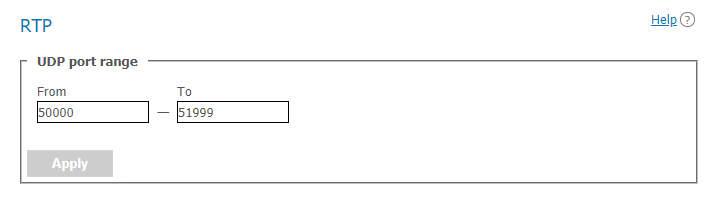
En la sección Gateways → RTP, puede configurar el rango de puertos UDP utilizados para el intercambio de medios en llamadas SIP/H.323 (por defecto 50000-51999).
WebRTC
Esta sección permite configurar los parámetros de conexión de los participantes de las conferencias a través de WebRTC (mediante el navegador):
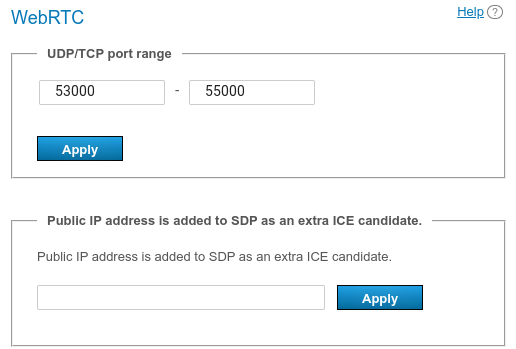
Especifique el rango de puertos UDP o TCP para la conexión a través de WebRTC (por defecto 53000-56000). Puede elegir el protocolo para trabajar con WebRTC: TCP, UDP o ambos.
En el campo Public IP address is added to SDP as an extra ICE candidate, puede especificar la dirección IP que se utilizará para atravesar el NAT si la detección automática no funciona por alguna razón. Puede elegir el protocolo para el paso de NAT en esta dirección: TCP, UDP o ambos.
Transcodificación
La sección Gateways → Transcoding permite configurar el fondo y la marca de agua para el diseño, así como la calidad del vídeo para diferentes tipos de conexiones y grabaciones.
Configuración de calidad
En el bloque Restrictions for modules se puede configurar la calidad de las videoconferencias para los usuarios de WebRTC (en el navegador), dispositivos H.323/SIP/RTSP y para la grabación. Aquí se ajusta la calidad de los flujos de vídeo salientes del servidor en las direcciones indicadas.
Estas configuraciones no se aplican a la transcodificación en el segundo flujo de conferencia para los participantes SIP/H.323, es decir, para la presentación de contenido a través de los protocolos BFCP/H.239:
si el contenido BFCP/H.239 se transmite de un códec a otro, se enviará en su calidad original, por ejemplo, 720p a 60 fps;
si los participantes conectados a través de aplicaciones clientes TrueConf reciben contenido BFCP/H.239 del códec, recibirán el contenido con la resolución original (hasta 1080p) y 0.5 fps (1 cuadro cada 2 segundos). Es decir, el comportamiento será el mismo que al mostrar contenido en un segundo flujo desde una aplicación cliente.
La configuración de la calidad de vídeo de los participantes hacia TrueConf Server se selecciona en el configuración de conferencias.
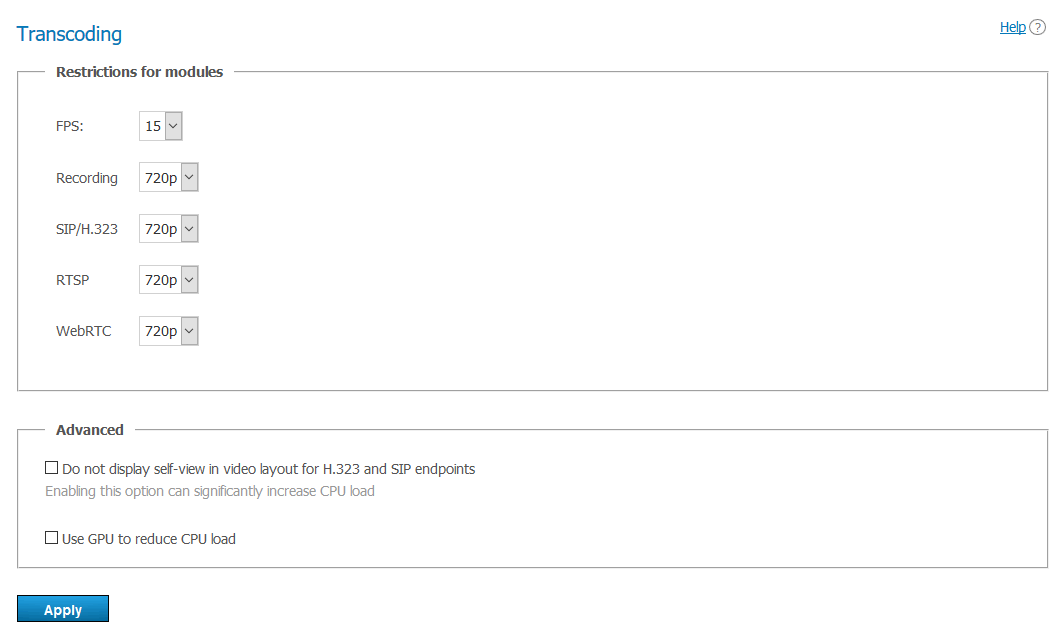
Marcar la casilla Do not display self-view in video layout for H.323 and SIP endpoints permitirá crear el diseño del vídeo de la conferencia para cada terminal SIP y H.323 sin la ventana de vídeo de ese dispositivo en particular. Esto significa que se crea un diseño personalizado para el participante SIP/H.323 que no incluye la imagen de la cámara conectada a él.
Al activar la casilla Do not display self-view in video layout for WebRTC participants, se permite crear el diseño del vídeo para cada conexión de navegador sin incluir la ventana de vídeo de ese participante. Esto significa que se genera un diseño individual para la conexión WebRTC, que no incluye la imagen de la cámara utilizada en el navegador.
La casilla Do not display content from the second stream to SIP/H.323/WebRTC participants permite excluir la mezcla del segundo flujo (que transmite contenido o presentación de diapositivas) del diseño final para todas las conexiones SIP/H.323/WebRTC a las conferencias. Sin embargo, si la grabación de video de la conferencia está habilitada en el lado del servidor, se iniciará un proceso de mezcla separado y el segundo flujo se incluirá en la grabación.
Tenga en cuenta que si se establece el diseño del vídeo a nivel de conferencia (ya sea de antemano o a través de la administración de reuniones en tiempo real durante el evento), las configuraciones mencionadas anteriormente sobre la exclusión de su propio vídeo del diseño dejan de funcionar para esa conferencia en particular. Es decir, las configuraciones de la conferencia son más importantes que las configuraciones generales.
La creación de el diseño del vídeo individual para cada conexión SIP/H.323 y WebRTC, así como la exclusión del flujo de contenido, pueden aumentar significativamente la carga en la CPU de la máquina física donde está instalado TrueConf Server.
Con la casilla Use GPU to reduce CPU load marcada, el procesamiento de videoconferencias será realizado por la GPU del servidor físico. Se recomiendan tarjetas gráficas NVIDIA con soporte CUDA, preferiblemente versiones para servidores (como la Quadro P2000). Se procesará el vídeo para el diseño individual, que se forma para los protocolos SIP/H.323/WebRTC según las configuraciones discutidas anteriormente:
- Do not display self-view in video layout for H.323 and SIP endpoints;
- Do not display self-view in video layout for WebRTC participants;
- Do not display content from the second stream to SIP/H.323/WebRTC participants.
El uso de GPU para la transcodificación está disponible solo en TrueConf Server para el sistema operativo Windows. No todos los modelos pueden ser compatibles, por lo que, antes de calcular la posible aceleración de codificación, contacte con el soporte técnico.
El parámetro Automatically spotlight active speaker window activa el aumento automático de la ventana del orador según la actividad de voz. Las configuraciones para ocultar su propio video en el diseño y el aumento automático del orador solo comienzan a funcionar si no se ha establecido explícitamente un el diseño del vídeo para los participantes de SIP/H.323/WebRTC al planificar la conferencia o en la administración de reuniones en tiempo real.
Adición de fondo y marca de agua
En el bloque Gateways → Transcoding → Visual settings, es posible seleccionar la configuración global del fondo y la marca de agua para el diseño de todas las conferencias. Después de seleccionar la imagen de la marca de agua, se puede especificar su ubicación en el diseño.
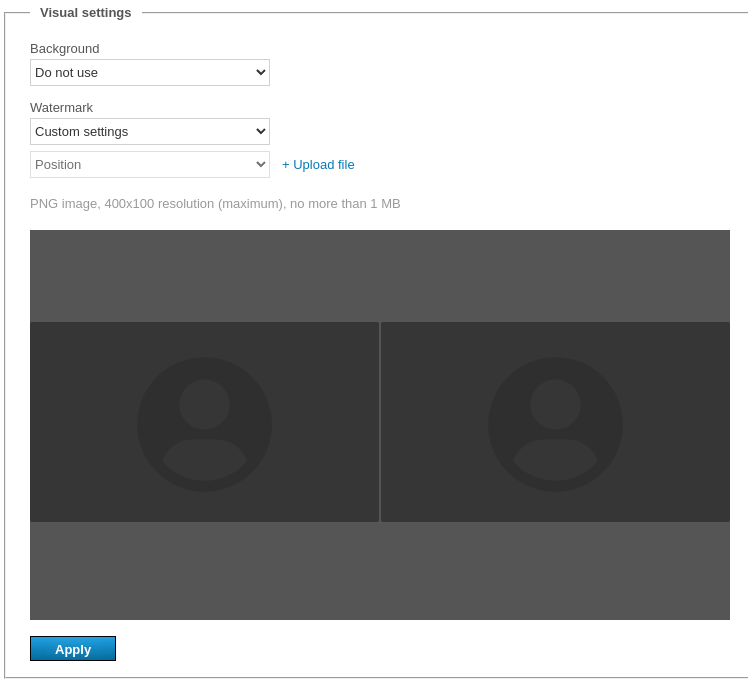
La adición de una marca de agua no está disponible en la versión TrueConf Server Free, se requiere una licencia de pago.