# Utilisateurs et groupes. Intégration avec LDAP/Active Directory
Voici les étapes minimales pour obtenir un système de communication d'entreprise opérationnel :
Choisir une machine (PC, serveur physique ou virtuel) avec le matériel approprié.
Configurer HTTPS (utilisé pour de nombreuses fonctionnalités clés, telles que l'intégration avec un serveur IA, la planification des conférences, etc.) et indiquer l'adresse externe du serveur (page d'accueil).
Configurez la disponibilité du serveur pour les utilisateurs au sein du réseau d'entreprise et, si nécessaire, depuis le réseau externe (hors du réseau sécurisé).
Créer des comptes utilisateur ou intégrer le serveur avec le service d'annuaire via le protocole LDAP/LDAPS. ◀️ Vous êtes ici !
Installer les applications clientes pour les utilisateurs et leur apprendre à se connecter à votre serveur (voir la documentation de l'application de bureau).
# Comptes
Dans la section User Accounts, vous pouvez ajouter de nouveaux comptes utilisateurs, ainsi que modifier et supprimer ceux existants.
Il est impossible de modifier les données des utilisateurs en mode LDAP. Le formulaire de saisie des informations utilisateur est disponible uniquement en mode Registre.
La version gratuite de TrueConf Server Free a des restrictions sur le nombre maximal de comptes, comme indiqué plus en détail sur la page de cette solution.
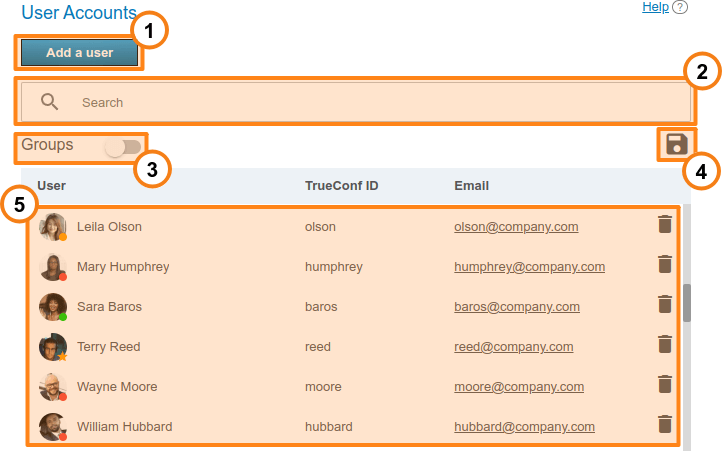
Cliquez sur le bouton Add user pour commencer à créer un nouveau compte.
Le champ Search permet de filtrer les utilisateurs par TrueConf ID, prénom, nom, nom affiché, email.
Le commutateur Groups vous permet d'afficher la liste des groupes d'utilisateurs présents sur le serveur. Chaque groupe peut être développé pour voir la liste de ses membres. Les groupes sont configurés séparément.
Utilisez le bouton
 pour exporter la liste des utilisateurs dans un fichier CSV en vue d'une importation ultérieure dans le carnet d'adresses TrueConf Group. L'importation se fait dans la section Maintenance du panneau de configuration du terminal. Ce bouton n'est disponible qu'en mode Registry. Le fichier CSV est enregistré avec l'encodage UTF-8 et utilise ";" comme séparateur, ignorant ainsi les paramètres des préférences.
Voici la liste des utilisateurs enregistrés sur le serveur. Le statut de chaque utilisateur est affiché en bas de son avatar :
 — en ligne;
 — hors ligne;
 — est en conférence ou en appel vidéo;
 — est le propriétaire de la conférence;
 — le compte a été désactivé par l'administrateur (voir le champ Status dans le profil).
Pour modifier les informations d'un utilisateur, cliquez sur son nom. Pour supprimer un utilisateur, cliquez sur le bouton  .
.
# Autorisation du terminal avec le compte utilisateur
L'enregistrement d'un terminal SIP/H.323 sur le serveur avec le compte utilisateur est disponible. Cela permet d'obtenir plusieurs avantages lors de son utilisation :
exportation automatique du carnet d'adresses pour le codec TrueConf Group (configuration détaillée décrite dans la documentation du terminal);
suivi du statut d'un terminal en tant qu'utilisateur ordinaire dans le carnet d'adresses (en ligne, occupé, hors ligne).
Il est important de comprendre qu'après l'autorisation de chaque terminal, une licence en ligne est utilisée en supplément de la licence de passerelle (pour plus de détails, voir la section de licence).
Il est déconseillé d'enregistrer le même terminal simultanément sur le même serveur via SIP et H.323.
# Profil utilisateur
Si vous créez un utilisateur ou cliquez sur l'un des utilisateurs déjà présents dans la liste, vous serez redirigé vers la page de saisie de ses informations :
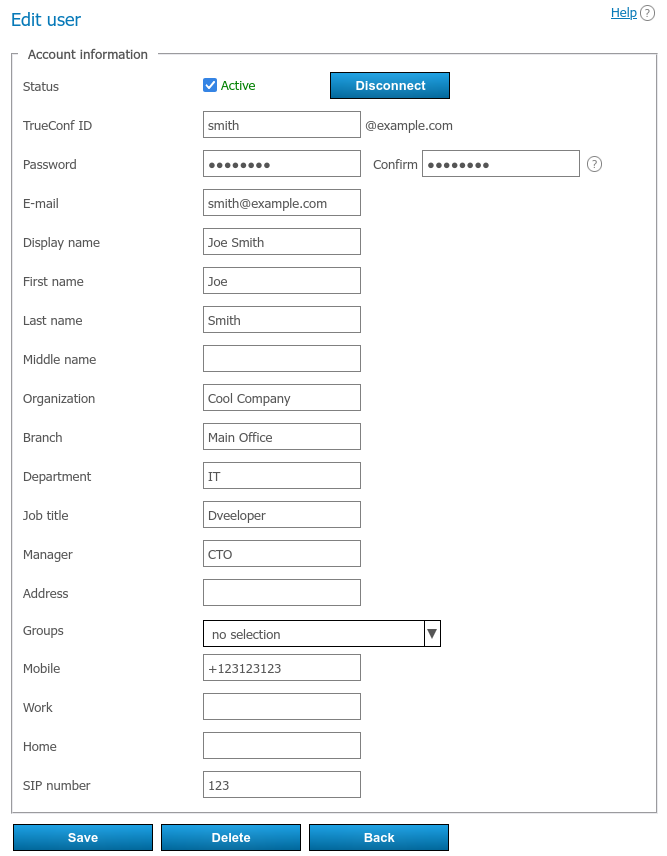
Avec la case à cocher Active, vous pouvez passer un utilisateur à l'état "actif" ou "inactif" (voir ci-dessous). Ces utilisateurs apparaîtront dans la liste générale avec une transparence et un statut de couleur grise.
Utilisez le bouton Disconnect pour déconnecter l'utilisateur de TrueConf Server dans toutes les applications clientes. Cela peut être utile pour permettre rapidement à un autre utilisateur de se connecter lorsque le nombre maximal de connexions est atteint (selon la licence).
Cliquez sur le lien View à côté de l'élément History of devices pour accéder aux informations sur les connexions de cet utilisateur au serveur (plus de détails ci-dessous).
TrueConf ID — un identifiant unique utilisé pour l'autorisation dans l'application client et pour passer des appels. Le nom d'utilisateur (la partie de TrueConf ID avant
@) peut uniquement comporter des caractères latins et cyrilliques, des chiffres, des underscores, des tirets et des points. Le TrueConf ID complet avec le nom du serveur mentionné après le nom d'utilisateur (ajouté au format@serverà côté du champ de saisie) est requis pour appeler un utilisateur d'un autre serveur. Le nom d'utilisateur est défini lors de la création de l'utilisateur et ne peut pas être modifié par la suite.Indiquez le mot de passe de l'utilisateur. Le mot de passe défini ne peut pas être consulté après la création ou la modification du compte, mais peut être remplacé par un autre. À l'aide du bouton
 à côté du champ de confirmation du mot de passe, vous pouvez consulter les exigences du mot de passe.
Ensuite, indiquez l'adresse e-mail pour envoyer aux utilisateurs les notifications émises par TrueConf Server via le serveur SMTP lié.
Un autre champ obligatoire est Display name, qui sera affiché dans le carnet d'adresses des autres utilisateurs. Ce champ est prérempli avec le nom d'utilisateur saisi à l'étape 3, mais sa valeur peut être modifiée.
Ensuite, il y a une liste de diverses informations sur l'utilisateur et son appartenance à l'entreprise. Ces champs ne sont pas obligatoires à remplir.
Dans le menu déroulant Groups, vous pouvez définir l'appartenance de l'utilisateur aux groupes nécessaires. En cliquant sur la flèche, la liste des groupes existants sur le serveur s'affichera. Pour ajouter un utilisateur à un ou plusieurs groupes, il vous suffit de cocher la case à gauche du nom.
Si nécessaire, vous pouvez spécifier les numéros de téléphone de l'utilisateur. En accédant au profil de l'utilisateur dans l'application cliente de TrueConf, vous pourrez appeler n'importe lequel de ces numéros simplement en cliquant dessus.
Si la téléphonie SIP est utilisée, vous pouvez indiquer le numéro à appeler via le protocole SIP dans le champ correspondant. Alors, dans le profil utilisateur de l'application cliente de TrueConf, le champ approprié s'affichera. En cliquant dessus, l'appel sera effectué au format
#sip:<number>, et le numéro lui-même peut être indiqué sous forme de<number>,sip:<number>ou#sip:<number>.
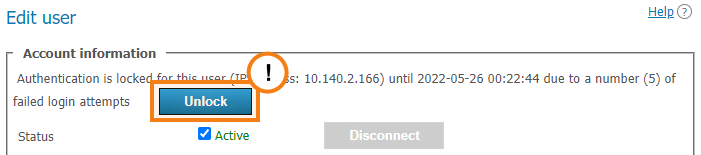
Si l'utilisateur entre un mot de passe incorrect autant de fois que spécifié dans la section Users → Settings, l'autorisation via l'application web sera bloquée pendant vingt-quatre heures. Vous pouvez lui redonner accès manuellement en appuyant sur le bouton Unlock sur sa page de profil :
# Désactivation de l'utilisateur
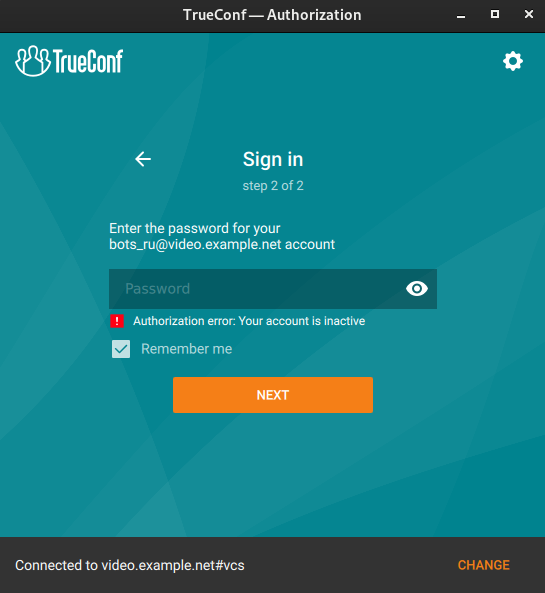
La possibilité pour chaque utilisateur de s'authentifier est réglée dans son compte par la case à cocher Active. Si l'utilisateur est inactif, son compte continue d'exister, mais l'authentification via celui-ci sera impossible et un message correspondant s'affichera dans toute application cliente :
# Historique des appareils de l'utilisateur
Dans la liste History of devices, vous pouvez consulter pour chaque utilisateur de votre serveur un tableau de ses autorisations actives et terminées sur le serveur. Cette liste représente essentiellement des informations provenant du journal Reports → Endpoints, filtrées pour un utilisateur spécifique :
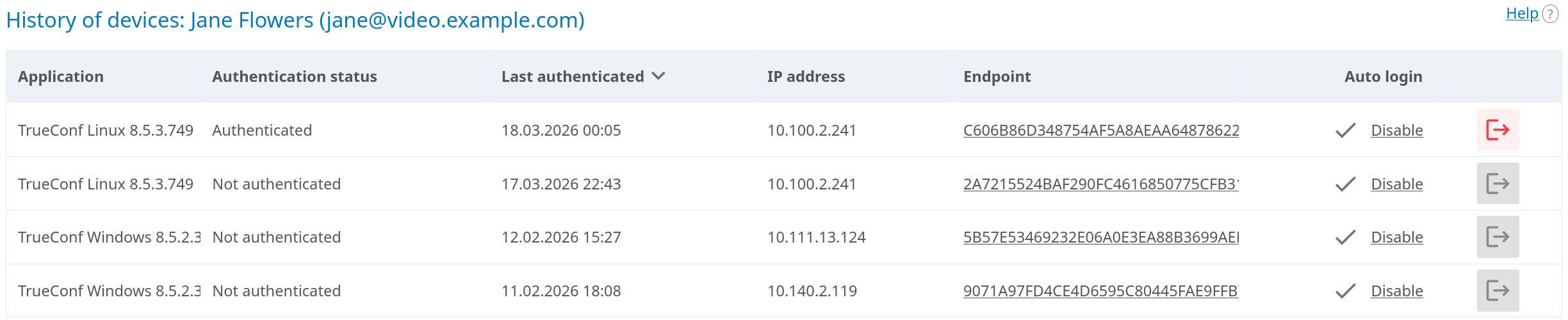
La liste affiche toutes les connexions actives, avec la version de l'application indiquée dans la première colonne Application. Pour les connexions à partir d'un navigateur, la variante affichée sera TrueConf WebClient.
Vous pouvez forcer la déconnexion d'une connexion active spécifique, c'est-à-dire déconnecter un utilisateur. Par exemple, pour des raisons de sécurité, vous pouvez déconnecter un utilisateur sur un smartphone perdu. Pour ce faire, appuyez sur le bouton  en face de l'appareil concerné dans la liste. Une fenêtre de confirmation apparaîtra, où vous pourrez également désactiver l'auto-login, afin que l'utilisateur soit obligé de saisir son mot de passe lors de la prochaine connexion. Vous pouvez également interdire l'auto-login sans déconnecter l'utilisateur du serveur en cliquant sur le lien Disable dans la ligne correspondante.
# Appels et conférences
Si vous modifiez un compte utilisateur précédemment créé, vous verrez immédiatement sous ses informations un bloc Calls and conferences contenant des liens pour naviguer :
dans l'historique des appels de cet utilisateur;
à la liste générale filtrée par cet utilisateur, des conférences planifiées et des salles virtuelles créées sur le serveur. Autrement dit, seuls les événements auxquels l'utilisateur participe seront affichés.

L'historique des appels contient toutes les sessions de communication de l'utilisateur dans les appels point à point et les conférences :
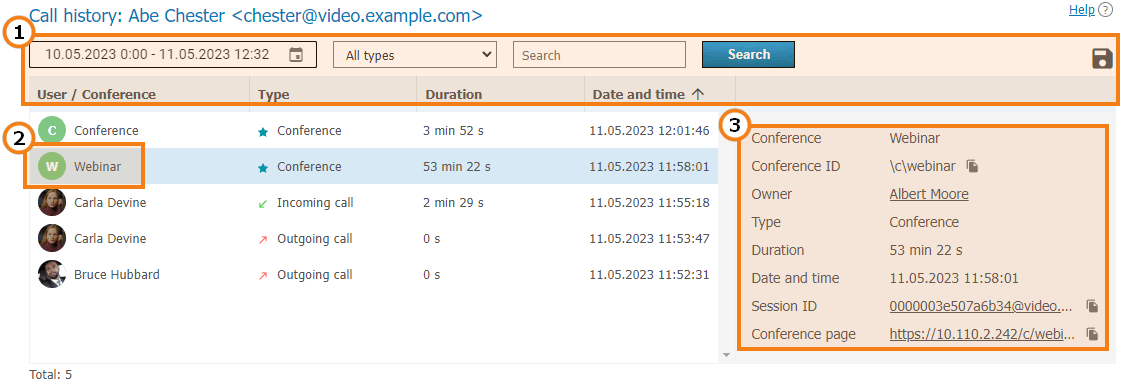
Interface générale de travail avec le tableau (voir description de la section rapports). Vous pouvez filtrer les événements par les types suivants :
Tous les types (par défaut);
Incoming call;
Outgoing call;
Missed call;
Conférence.
2. Pour afficher des informations détaillées, sélectionnez dans la liste de gauche la session (ou séance de communication) souhaitée. Pour des conférences planifiées périodiquement et les salles virtuelles, il peut y avoir plusieurs sessions associées, selon le nombre de lancements de l'événement.
3. Lors de la sélection d'une session liée à une conférence, la fiche à droite affichera :
nom et ID de la conférence;
le nom affiché de son propriétaire;
la durée de cette session;
date et heure de début de la session;
lien pour accéder aux informations détaillées sur la session dans la section Call history;
lien vers la page de la conférence associée. Il ne sera pas disponible pour les conférences rapides terminées, lancées "à la volée" dans les applications clientes de TrueConf.
# Paramètres de l'application
Sur la page de création et de modification d'un compte, vous pouvez définir des paramètres spéciaux qui seront activés dans l'application cliente lors de l'authentification de cet utilisateur. Ces paramètres définissent les limites du débit binaire entrant et sortant et se trouvent dans le bloc Application settings.
Si de tels paramètres ne sont pas spécifiés, des paramètres similaires de ses groupes sont appliqués à l'utilisateur (s'ils sont définis). En cas de restrictions dans plusieurs de ses groupes, les valeurs les plus strictes (les plus basses) seront appliquées. Les paramètres du groupe s'affichent (à titre d'information uniquement, sans possibilité de modification) à côté des champs de saisie des paramètres de l'utilisateur.

Si des limitations de débit sont définies au niveau de l'utilisateur ou du groupe, l'utilisateur ne pourra pas les modifier dans l'application cliente TrueConf, mais il pourra voir les paramètres qui ont été configurés.
Les paramètres de l'application pour l'utilisateur ont priorité sur ceux du groupe : si vous appliquez une restriction pour l'utilisateur inférieure à celle du groupe, ce sont les restrictions de l'utilisateur qui seront appliquées.
# Carnet d'adresses de l'utilisateur
En bas de la page se trouve le carnet d'adresses de l'utilisateur ainsi que les boutons pour le modifier. Le carnet d'adresses inclut tous les utilisateurs contenus dans les carnets de groupes auxquels l'utilisateur appartient.
Vous pouvez ajouter des entrées individuelles à la liste, qui ne seront visibles que pour l'utilisateur en cours de modification. Notez que vous pouvez ajouter non seulement un utilisateur de TrueConf Server, mais aussi toute chaîne d'appel dans le carnet d'adresses, comme un ID de conférence, des abonnés SIP/H.323 ou RTSP. Par la suite, vous pourrez les supprimer ici à l'aide du bouton , tandis que l'utilisateur pourra les supprimer dans le carnet d'adresses de l'application cliente ou dans son espace personnel.
Si la modification du carnet d'adresses n'est pas interdite au niveau du groupe, l'utilisateur peut ajouter des contacts et les organiser en groupes dans l'application cliente. Ces groupes ne s'affichent que pour cet utilisateur et n'affectent pas la liste des groupes dans le panneau de contrôle. Cependant, les contacts ajoutés par l'utilisateur apparaissent dans le carnet d'adresses de son compte dans le panneau de contrôle, et l'administrateur peut éditer cette liste.
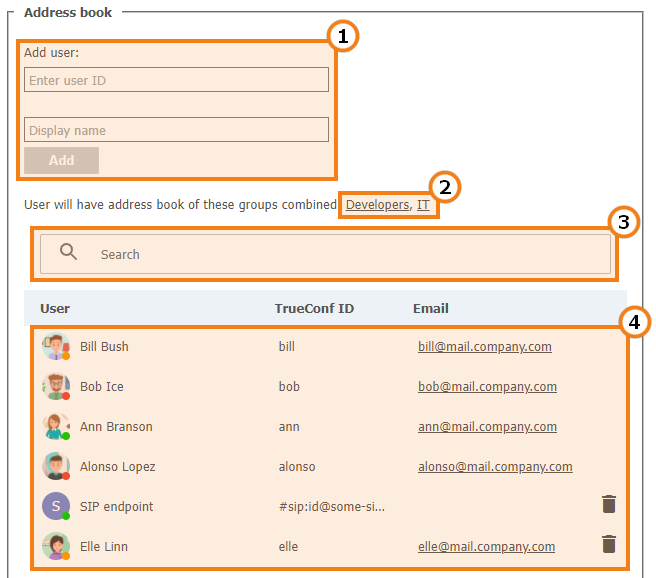
Interface pour ajouter un abonné à la liste. Commencez à taper le pseudonyme ou le nom d'affichage de l'utilisateur, et des options pour un ajout rapide apparaîtront dans la liste déroulante (s'il est enregistré sur le serveur).
La liste des groupes auxquels appartient l'utilisateur et dont les carnets d'adresses sont inclus dans le carnet d'adresses de l'utilisateur sans possibilité de suppression.
Recherche d'utilisateurs.
Liste des abonnés affichés dans le carnet d'adresses. En cliquant sur un utilisateur enregistré sur ce serveur, vous accéderez à la modification de son profil.
Consultez des exemples de chaînes d'appel à ajouter au carnet d'adresses dans la documentation de l'espace personnel de l'utilisateur.
# Groupes
Dans la section Groups, vous pouvez créer, renommer, modifier et supprimer des groupes, ainsi qu'inclure et exclure des utilisateurs de ces groupes, créer un carnet d'adresses et spécifier des paramètres d'application distincts pour les utilisateurs de chaque groupe.
La modification manuelle de la liste des utilisateurs et des paramètres (par exemple, le nom du groupe) n'est pas disponible en mode LDAP. Vous pouvez uniquement importer des groupes à partir de l'annuaire LDAP comme indiqué ci-dessous.
Indépendamment du mode de stockage des données (Registry ou LDAP), les groupes suivants sont présents par défaut dans la liste :
Users without group — cela inclut automatiquement les utilisateurs qui n'ont pas été explicitement ajoutés à un groupe lors de la configuration du compte ou dans cette section comme indiqué ci-après;
Federated users pour les utilisateurs qui passent des appels vers les utilisateurs et les conférences de votre TrueConf Server grâce à la fédération;
Guest users, qui inclut les invités se joignant à vos conférences publiques (webinaires).
Il est impossible de renommer ou de supprimer les groupes par défaut.
Chaque groupe d'utilisateurs dispose de certains droits pour utiliser votre serveur de vidéoconférence.
# Liste des droits pour le groupe d'utilisateurs
Veuillez noter que certains droits ne peuvent pas être activés pour les groupes prédéfinis, ceci est fait à la fois pour des raisons de sécurité (par exemple, la limitation des droits d'opérateur) et pour des raisons logiques (par exemple, un invité ne disposant pas de compte permanent sur votre serveur ne pourra pas créer de conférences).
Les droits d'appel pour les utilisateurs fédérés seront les mêmes que ceux configurés sur leur serveur. Par exemple, si sur un autre serveur l'utilisateur n'appartient qu'à un seul groupe où les appels sont interdits, il ne pourra pas non plus appeler vos utilisateurs.
Vous trouverez ci-dessous une liste des droits qui peuvent être configurés pour les groupes d'utilisateurs de TrueConf Server :
 Modification du carnet d'adresses. En cochant cette case, l'administrateur permet aux utilisateurs du groupe de modifier les noms affichés des participants, de supprimer/ajouter de nouveaux contacts et d'effectuer toute autre modification dans leur propre carnet d'adresses. Si la case n'est pas cochée, les utilisateurs de ce groupe ne pourront pas effectuer les modifications mentionnées. Dans ce cas, toutes les modifications sont effectuées par l'administrateur dans le panneau de contrôle et s'appliquent à tous les carnets d'adresses des utilisateurs de ce groupe.
 Réalisation d'appels point à point. Les utilisateurs pourront répondre aux appels entrants.
 Création de conférences de groupe.
 Partage d'écran ou de fenêtres d'applications spécifiques.
 Possibilité d'envoyer une demande de contrôle du bureau de l'interlocuteur.
 Fournir la possibilité de contrôler son propre bureau.
 Présentation de diapositives, importées à partir de fichiers ou créées à partir d'images par l'utilisateur. Indépendant du droit de partage de bureau ou d'applications.
 Transfert de fichiers dans tous les types de chats : qu'ils soient personnels ou de groupe.
 Téléchargement de fichiers dans les discussions. Si ce droit n'est pas accordé, l'utilisateur verra un message indiquant l'absence de cette possibilité au lieu du fichier et de l'option de téléchargement.
 Enregistrement des conférences dans l'application client. N'affecte pas la possibilité d'activer l'enregistrement lors de la création de conférences dans le planificateur de l'application ou dans l'espace personnel.
 Création de sondages et leur distribution par campagnes.
 Afficher et gérer les transcriptions disponibles. Ce droit donne accès aux transcriptions de l'utilisateur dans l'espace personnel du serveur IA et de ce TrueConf Server. La transcription de l'utilisateur, dans ce cas, est celle à laquelle l'accès est accordé dans les paramètres généraux et par la gestion manuelle des paramètres (voir plus de détails dans les paramètres généraux du panneau de contrôle et description du travail avec les transcriptions dans l'espace personnel).
 Accès complet à toutes les transcriptions de ce serveur.
 Possibilité d'activer l'enregistrement audio pour la reconnaissance (transcription) lors de la création d'une conférence et dans la gestion avancée pendant l'événement.
 Droits de l'opérateur. Ce droit permet aux membres du groupe d'être modérateurs et d'accéder à l'outil de gestion avancée des conférences pour tout événement auquel ils participent.
# Comment fonctionnent les restrictions de droits
Si un utilisateur appartient à plusieurs groupes, les paramètres autorisants priment sur les paramètres restrictifs. Par exemple, si un compte appartient aux groupes IT et DevOps, et qu'il a le droit de faire des présentations au niveau du groupe IT, il pourra le faire indépendamment des paramètres définis pour le groupe DevOps.
Les droits au niveau des groupes d'utilisateurs sont complétés par les restrictions pour les zones d'authentification.
Pour les utilisateurs qui appellent les abonnés de votre instance TrueConf Server via la fédération, la liste des fonctionnalités est déterminée par les droits configurés de votre côté (pour le groupe Federated users) et du côté de leur serveur de vidéoconférence. Par exemple, si vous avez désactivé la possibilité de transférer des fichiers pour les utilisateurs fédérés, ils ne pourront pas les envoyer lors de leur participation à votre conférence, même si ce droit est activé pour eux sur leur TrueConf Server. De même, un utilisateur fédéré ne pourra pas envoyer de fichier si vous l'avez permis de votre côté, mais que ce droit n'est pas accordé à son groupe sur son serveur de vidéoconférence.
# Configuration des groupes en mode Registry
Voici un exemple de configuration de groupes pour le mode Registry. Pour le mode LDAP, certains paramètres seront différents.
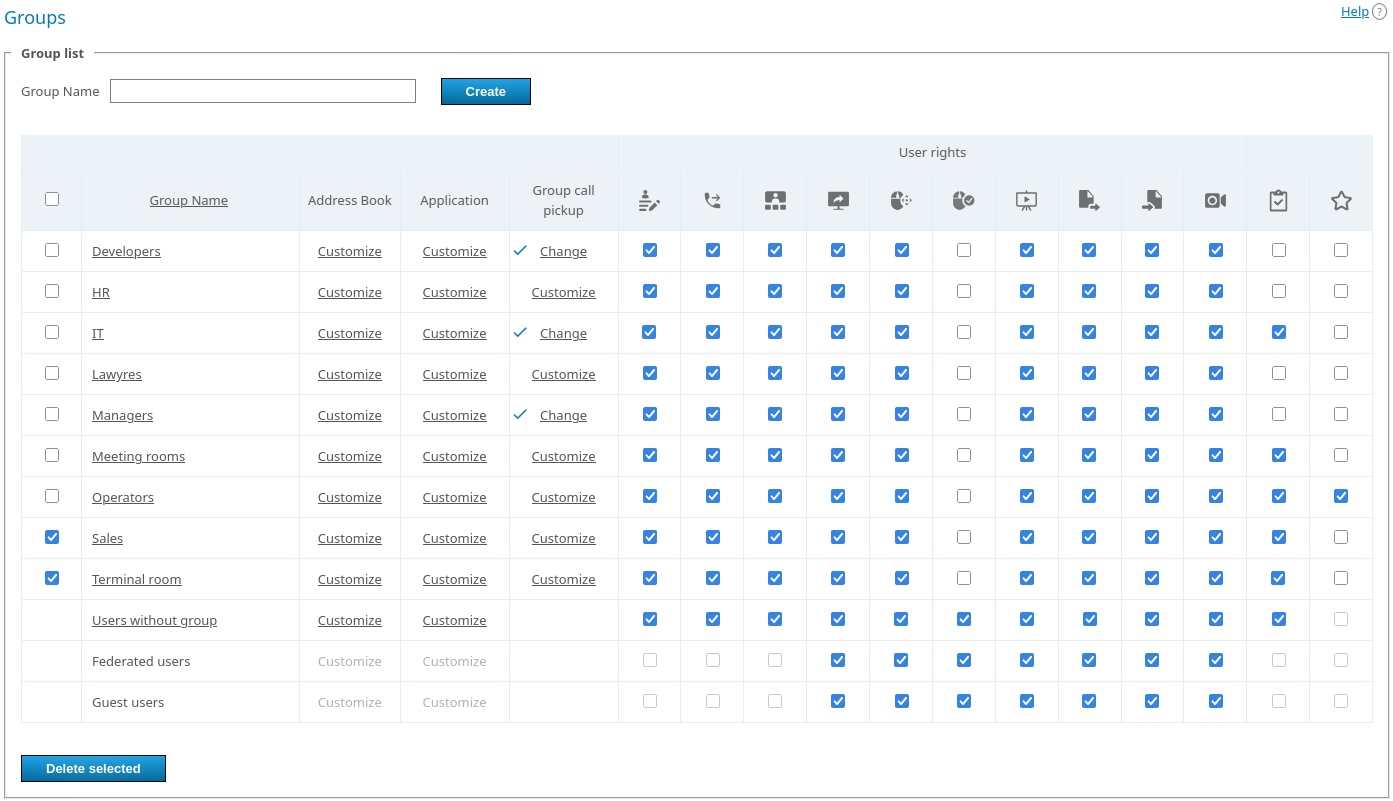
Pour ajouter un nouveau groupe, cliquez sur le bouton Add, entrez son nom dans la fenêtre qui s'affiche, puis cliquez sur Create.
Au niveau du groupe, vous pouvez activer ou désactiver certaines fonctionnalités à l'aide des cases à cocher dans les colonnes spécifiques. Ces paramètres permettent de différencier les droits des différents utilisateurs du serveur. Un liste complète est fournie ci-dessus, veuillez également consulter la description du fonctionnement des droits si un utilisateur appartient à différents groupes. La gestion des droits est également disponible en mode édition d'un groupe spécifique sous l'onglet User rights.
Cliquez sur le groupe souhaité dans la liste pour accéder à son édition. En cliquant sur la colonne Group Name, vous pouvez trier la liste par ordre alphabétique.
Pour supprimer un ou plusieurs groupes, cochez-les et cliquez sur Delete. Les comptes de leurs membres ne seront pas supprimés du serveur.
# Configuration des groupes en mode LDAP
La modification manuelle de la liste des utilisateurs et des paramètres (par exemple, le nom du groupe) n'est pas disponible en mode LDAP. Vous pouvez uniquement importer des groupes à partir de l'annuaire LDAP comme indiqué ci-dessous.
Lors du basculement du mode de stockage des données des utilisateurs de TrueConf Server en mode LDAP, la liste des utilisateurs et des groupes est importée depuis l'annuaire LDAP (par exemple, Active Directory). Veuillez noter que les groupes nécessaires doivent être présents dans l'objet de recherche spécifié dans l'annuaire pour trouver les utilisateurs. Par exemple, si lors de la configuration de LDAP, vous avez indiqué dans le champ Group la chaîne cn=UsersGroup,ou=People,dc=example,dc=com, alors sur le côté LDAP, l'objet UsersGroup doit contenir les groupes de comptes requis.
Dans ce cas, la création de groupes d'utilisateurs et l'ajout de leurs comptes ne sont pas disponibles dans le panneau de contrôle de TrueConf Server, mais vous pouvez les ajouter depuis LDAP. Pour cela :
Dans le panneau de contrôle du serveur, accédez à la section Users → Groups.
Cliquez sur Add au-dessus de la liste des groupes :
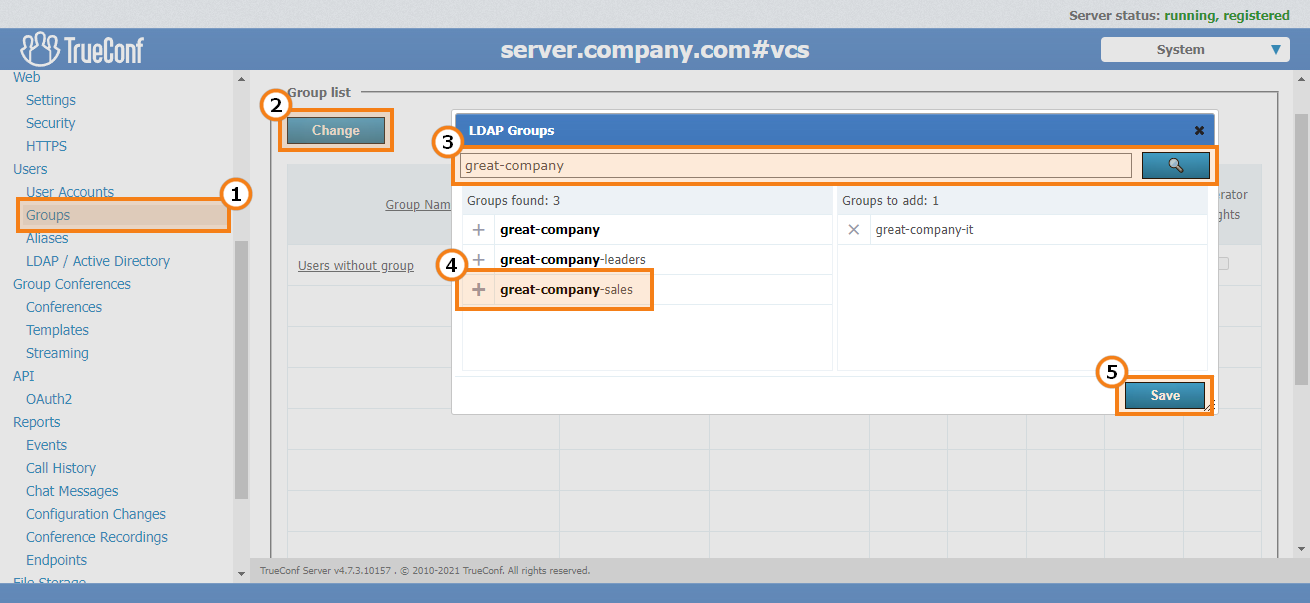
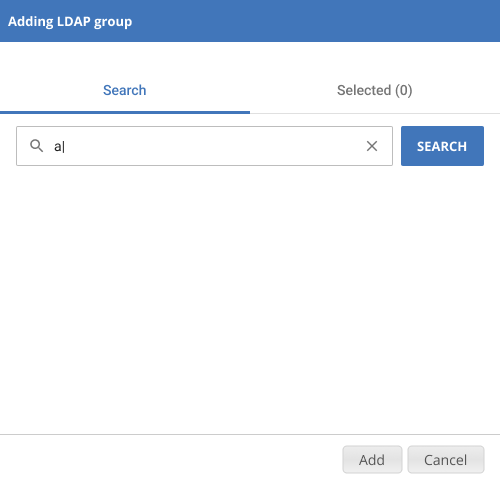
Dans la fenêtre qui s'ouvre, saisissez une partie du nom du groupe que vous souhaitez ajouter, puis cliquez sur le bouton Search :
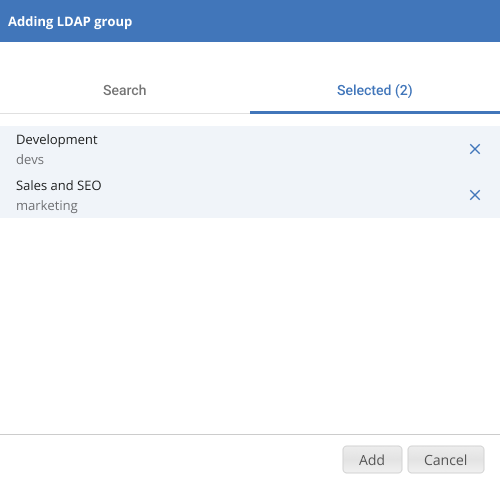
Dans la liste des groupes filtrés, cliquez sur le nom de ceux que vous souhaitez ajouter à la liste. Ils apparaîtront dans la liste Selected :
Cliquez sur Add pour appliquer les modifications.
Pour les groupes importés depuis LDAP, tout comme en mode Registre, les paramètres des droits des utilisateurs, le carnet d'adresses, les restrictions pour les applications clientes, et les appels de groupe sont disponibles.
# Modification du groupe
En cliquant sur le nom du groupe dans la liste, vous ouvrirez la page de modification :
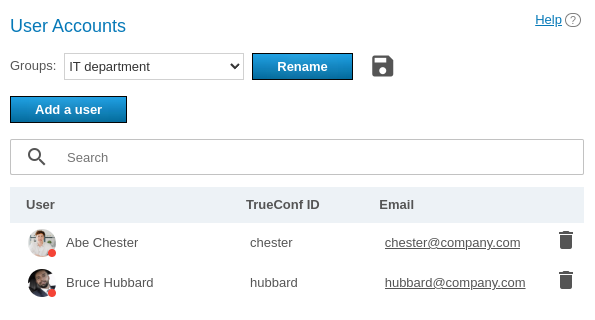
Vous pouvez :
renommer le groupe;
configurer le carnet d'adresses pour tous les membres du groupe;
sélectionner les droits disponibles pour le groupe dans l'onglet User rights (tous les droits sont décrits en détail ci-dessus);
Pour modifier le nom du groupe, cliquez sur le bouton  à droite du nom. Dans la fenêtre qui s'ouvre, saisissez le nouveau nom et cliquez sur Rename (ou Cancel, si vous souhaitez fermer la fenêtre sans enregistrer les modifications) :
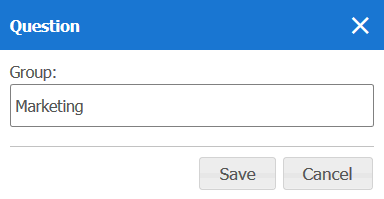
Vous pouvez également cliquer sur le bouton pour exporter la liste des utilisateurs d’un groupe spécifique dans un fichier CSV pour une importation ultérieure dans le carnet d'adresses TrueConf Group.
# Modification de la liste des participants du groupe
En mode LDAP, le bouton d'ajout n'apparaît pas dans l'onglet Participants. Dans ce cas, l'importation de tout le groupe s'effectue comme indiqué ci-dessus.
Pour compléter la liste des participants du groupe :
Ouvrez-la dans la liste générale.
Accédez à l'onglet Participants.
Cliquez sur le bouton Add.
Dans la fenêtre qui s'ouvre, sélectionnez les utilisateurs que vous souhaitez ajouter au groupe choisi (un filtre par nom ou TrueConf ID est disponible). Une fois tous les utilisateurs sélectionnés, cliquez sur Save.

Pour supprimer un utilisateur du groupe, cliquez sur le bouton  à droite de la ligne contenant son nom.
# Configuration du carnet d'adresses pour les utilisateurs du groupe
Dans l'onglet Address Book de chaque groupe, vous pouvez définir une liste de contacts commune à tous les utilisateurs de ce groupe :
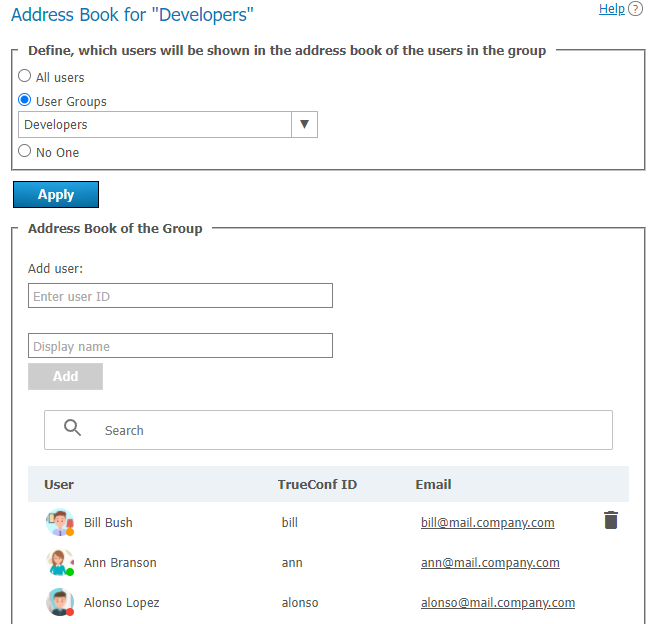
Les participants peuvent également ajouter de nouveaux contacts dans le carnet d'adresses eux-mêmes, mais uniquement si la case Address Book Editing est cochée dans les paramètres des droits. Notez que l'ajout d'utilisateurs au carnet d'adresses par l'administrateur et l'ajout manuel par l'utilisateur s'appliquent indépendamment l'un de l'autre.
Vous pouvez ajouter à l'annuaire de groupe (c'est-à-dire à l'annuaire de chacun de ses membres) tous les utilisateurs appartenant à un autre groupe en une seule fois. Pour ce faire :
Dans la section Define, which users will be shown in the address book of the users in the group, cochez l'option User groups.
Cliquez sur le menu déroulant à côté et cochez les groupes souhaités.
Pour enregistrer les paramètres, cliquez sur le bouton Apply.
Dans la section Group address book, vous pouvez également ajouter manuellement des abonnés de différents types de manière similaire à leur ajout dans le carnet d'adresses du profil utilisateur. Cependant, un membre du groupe ne pourra pas les supprimer lui-même, car ces contacts sont ajoutés pour l'ensemble du groupe et non dans son carnet d'adresses personnel.
# Configuration des paramètres de l'application pour les utilisateurs du groupe
En cliquant sur le lien Customize de la colonne Application dans la ligne du groupe du tableau principal, un menu s'ouvrira devant vous. Vous pourrez y spécifier les restrictions de bande passante pour les utilisateurs appartenant à ce groupe.
Nous vous rappelons que les paramètres de l'application pour l'utilisateur ont priorité sur les paramètres du groupe.
Si des limitations de débit sont définies au niveau de l'utilisateur ou du groupe, l'utilisateur ne pourra pas les modifier dans l'application cliente TrueConf, mais il pourra voir les paramètres qui ont été configurés.
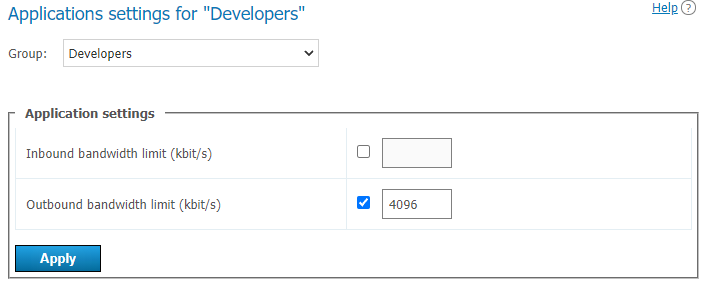
Nous vous rappelons que si des restrictions de canal pour l'application sont définies pour un utilisateur spécifique, ces paramètres auront la priorité sur les paramètres de groupe.
# Configuration des appels de groupe
Pour un groupe d'utilisateurs, il est possible de configurer l'option d'appel de groupe. Lorsqu'elle est activée, il devient possible d'appeler non pas un utilisateur spécifique, mais l'ensemble du groupe : tous ses membres verront un appel entrant. Dès qu'une personne accepte l'appel, il est automatiquement rejeté pour les autres.
Pour activer un appel de groupe :
Sélectionnez le groupe souhaité dans la liste générale et allez à l'onglet Call settings.
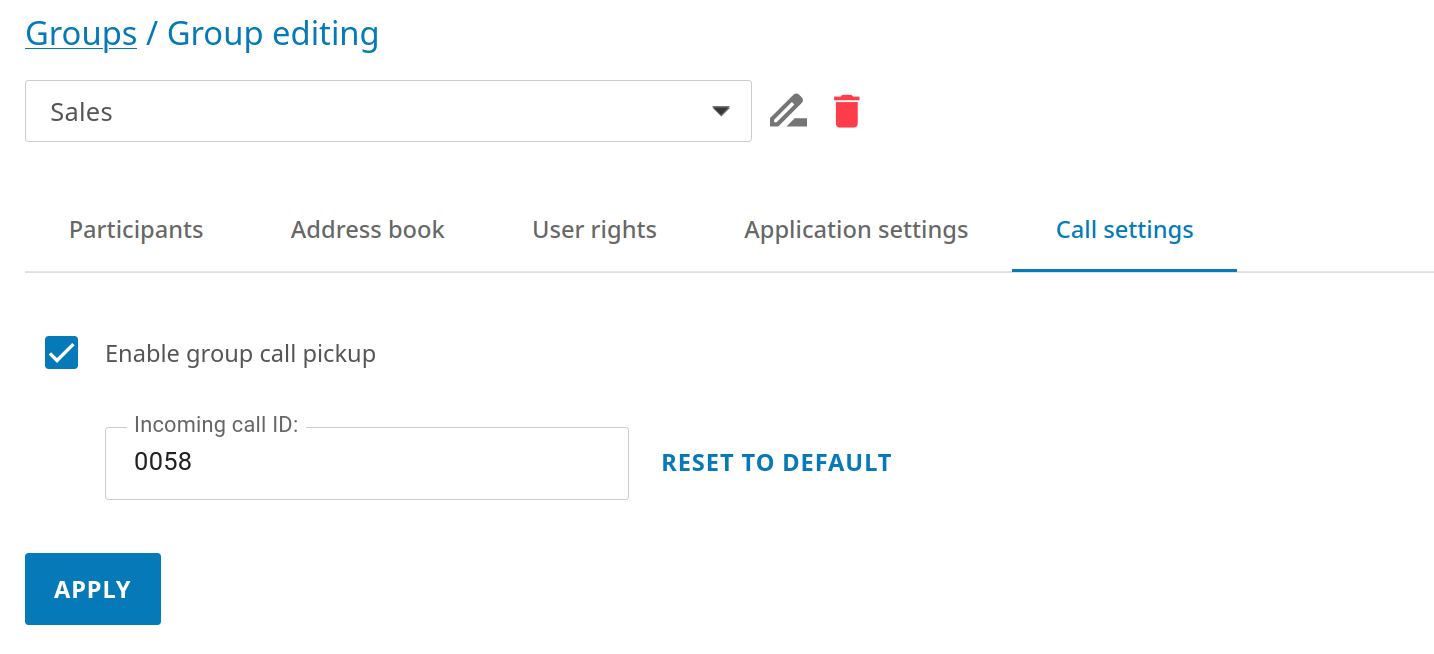
Activez la case à cocher Enable group call pickup.
Indiquez un ID pour passer l'appel, il doit être unique au sein du serveur, c'est-à-dire qu'il ne doit pas coïncider avec d'autres ID d'appels de groupe et les comptes d'utilisateurs TrueConf ID. Pour démarrer un appel de groupe, vous devez utiliser cet ID sous la forme
id@example.com, oùexample.comest l'adresse de votre serveur, par exemple001@video.example.com. L'ID peut contenir des lettres, des chiffres et les symboles. _ -. Cette chaîne d'appel peut être ajoutée au carnet d'adresses pour une utilisation ultérieure. Par défaut, l'ID du groupe est renseigné, mais vous pouvez indiquer le vôtre (par exemple, une chaîne courte pour plus de commodité).
Pour enregistrer les paramètres, n'oubliez pas de cliquer sur le bouton Apply.
# Alias
# Description du travail
Les alias permettent de trouver un correspondant à appeler en entrant une chaîne courte (une sorte de filtre) au lieu de la chaîne complète pour l'appeler. Un tel correspondant peut être :
utilisateur de ce même serveur;
un utilisateur d'un autre serveur avec lequel la fédération est configurée;
ligne d'appel via les protocoles SIP, H.323, RTSP (terminal, caméra IP, etc.);
conférence (y compris sur un autre serveur).
Ajouter un alias revient à créer un nouveau filtre pour une recherche rapide dans les applications client. Dans le panneau de contrôle, l'administrateur NE peut PAS utiliser l'alias comme un ID complet, par exemple, il ne peut pas ajouter un alias au carnet d'adresses d'un utilisateur ou d'un groupe.
Cette fonction est particulièrement utile lors de l'organisation d'appels sur TrueConf Server à partir d'appareils mobiles avec un clavier numérique. Les alias pratiques permettent de trouver rapidement un abonné de l'un des types mentionnés ci-dessus et de l'appeler ou de l'ajouter au carnet d'adresses.
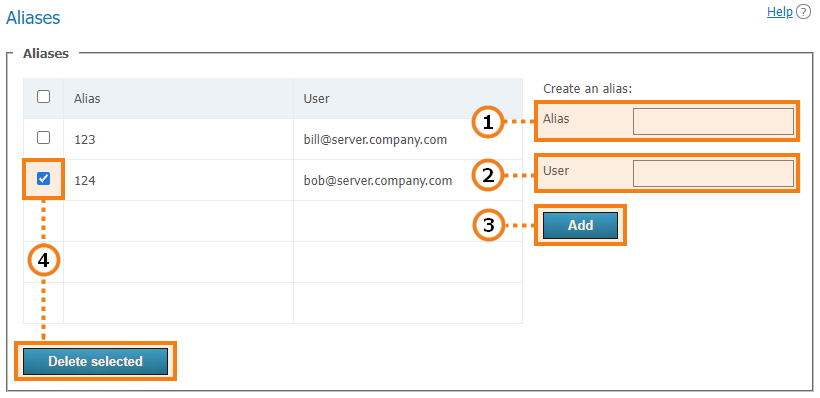
Un pseudonyme peut contenir des chiffres, des lettres, un tiret
-et un underscore_. Le nombre maximal de caractères autorisés est de 32.La chaîne d'appel (y compris le login de l'utilisateur du serveur). Les appels vers le pseudonyme seront redirigés vers cet abonné. Pour spécifier une conférence, utilisez le format
\c\ID@server.Ajout d'un nouveau pseudonyme à la liste.
Pour supprimer un ou plusieurs alias, cochez-les et cliquez sur Delete selected.
Exemples de chaînes d'appel pour configurer un alias :
ceo_user— utilisateur actuel (votre) du serveur avec le loginceo_user.other_user@example.com— un utilisateur d'un autre serveur avec l'adresseexample.com, avec lequel la fédération est configurée\c\webinar— conférence sur votre serveur actuel, dont l'ID peut être copié depuis la fiche de l'événement après l'avoir sélectionné dans la liste générale.\c\webinar@example.com— conférence d'un autre serveur avec l'adresseexample.com, avec laquelle une fédération est configurée.sip:@10.110.8.217— terminal SIP avec l'adresse10.110.8.217. Si vous devez appeler un terminal enregistré sur le serveur, vous pouvez spécifier le nom d'utilisateur sous lequel le terminal est autorisé lors de la configuration de l'alias.
# Utilisation dans une fédération
Lors de l'utilisation de la fédération avec des alias, vous pouvez appeler de la même manière qu'avec un TrueConf ID, la résolution de l'alias se faisant sur le serveur spécifié après le symbole @ dans l'alias complet de type alias@server, par exemple, 122@video.server.name.
Nous examinerons ci-dessous deux façons d'utiliser des alias sur les instances TrueConf Server one.name et two.name, qui sont fédérées.
Exemple 1
Sur chaque TrueConf Server, des alias distincts sont configurés. Par exemple, sur le serveur one.name, nous avons attribué l'alias 111 à l'utilisateur userA.
Pour appeler l'utilisateur userA à partir du serveur two.name, veuillez indiquer dans la barre d'adresse :
111@server, où server est le nom DNS ou l'adresse IP de one.name.
Exemple 2
Sur le serveur two.name, créez un alias 111 pour l'utilisateur userA du serveur one.name, qui indiquera déjà le format d'appel correspondant :
userA@server, où server est le nom DNS ou l'adresse IP de one.name.
Ainsi, les utilisateurs du serveur two.name pourront appeler les utilisateurs du serveur one.name sans entrer son adresse IP ou nom DNS, mais simplement en utilisant des alias dans la barre d'adresse de l'application cliente. Par exemple, 111 dans notre exemple.
La deuxième option est plus transparente pour les utilisateurs, mais il est plus complexe de configurer un système de pseudonymes pratique.
# Authentification
Dans la section Users → Authentication, vous pouvez configurer les méthodes d'authentification des utilisateurs de votre TrueConf Server.
Authentification — est le processus de vérification par le service et de confirmation par l'application/l'utilisateur de l'identité, c'est-à-dire que l'entité est réellement ce qu'elle prétend être. Par exemple, que l'utilisateur est effectivement celui qu'il prétend être lors de la connexion au serveur. Après la vérification de l'identité, l'autorisation a lieu, c'est-à-dire l'attribution des droits pour effectuer certaines actions sur ce service conformément aux paramètres.
TrueConf Server prend en charge les méthodes d'authentification suivantes :
via login and password, and for Registry mode (account storage on the server side), you can configure your own password complexity rules;
réglages manuels du fournisseur pour les protocoles OAuth / OpenID Connect.
Il existe deux zones de sécurité distinctes pour l'authentification : de confiance (nommée par défaut Trusted network) et externe (non fiable) (nommée par défaut Internet). Ces zones sont initialement présentes, ne peuvent pas être supprimées, mais peuvent être configurées comme indiqué ci-dessous.
Tous ceux qui ne figurent pas dans la zone de confiance sont automatiquement placés dans la zone externe. L'affectation d'une zone à un utilisateur se fera en fonction de son adresse IP.
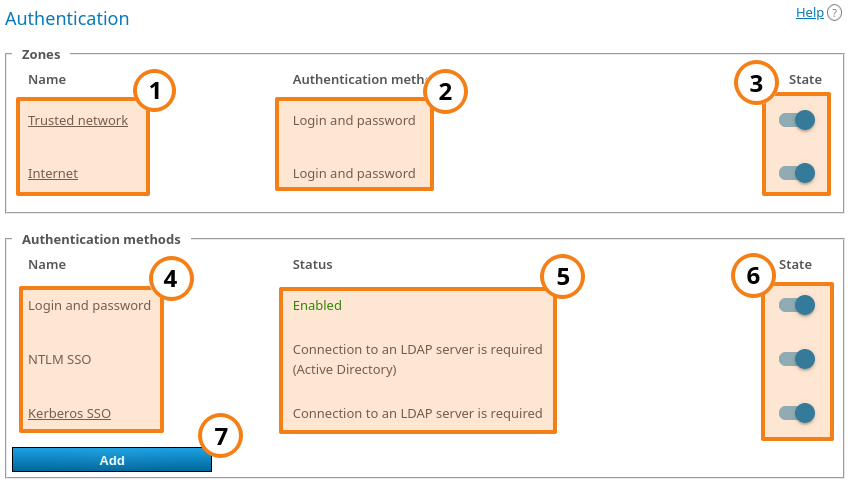
Zones de sécurité. Cliquez sur chacune d'elles pour ouvrir ses paramètres.
Méthodes d'authentification spécifiées pour chaque zone.
Activation ou désactivation de la zone. Après la désactivation de la zone, les utilisateurs qui y sont associés recevront une notification indiquant qu'il est impossible de se connecter à votre TrueConf Server lorsqu'ils tenteront de se connecter. Les utilisateurs déjà connectés pourront continuer à utiliser le système jusqu'à l'expiration de leur jeton d'autorisation.
Les méthodes de vérification disponibles pour la configuration. Pour les méthodes Login and password et NTLM SSO, il n'y a pas de paramètres à configurer, elles s'activent simplement via les interrupteurs à droite. Pour les autres fournisseurs ajoutés, vous pouvez éditer en cliquant sur le nom. Il est également possible de supprimer les fournisseurs inutiles, mais il n'est pas possible de retirer les méthodes de connexion NTLM et Kerberos, il faut les désactiver si nécessaire.
Statut de la configuration et fonctionnement de chaque méthode.
Activation des méthodes d'authentification.
Ajout de fournisseurs d'authentification à deux facteurs : AD FS (Active Directory Federation Services), Keycloak, paramètres manuels pour l'ajout d'un autre fournisseur.
Pour que les méthodes Kerberos SSO, NTLM SSO, AD FS et Microsoft Outlook SSO soient disponibles, le mode de stockage des comptes LDAP doit être sélectionné et configuré. Pour d'autres méthodes d'authentification (Keycloak, configurations manuelles), cela n'est pas nécessaire.
# Paramètres des zones d'accès
En cliquant sur le nom de la zone de confiance, la page de ses paramètres s'ouvrira :
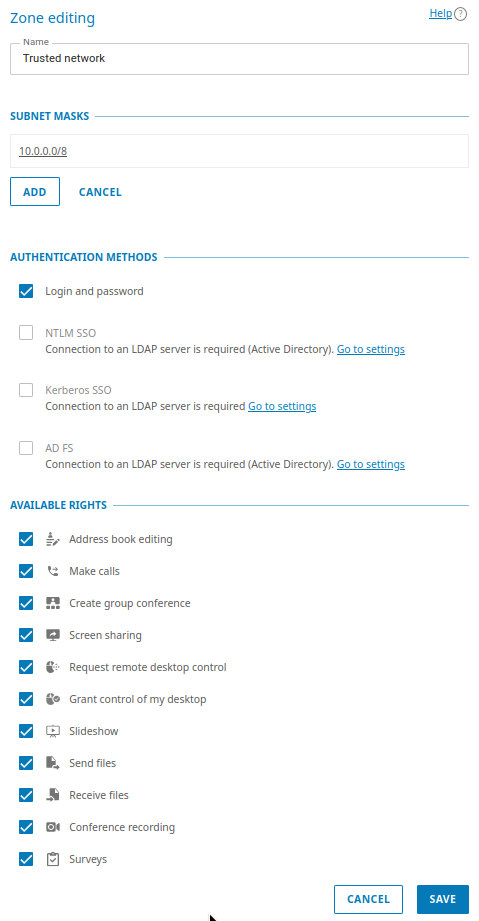
Vous pouvez modifier le nom de la zone, par exemple en "Réseau d'entreprise".
Dans le bloc Subnet masks, spécifiez les segments de réseau qui appartiennent à cette zone. En cliquant sur n'importe quelle entrée, une fenêtre d'édition de l'adresse et du masque de sous-réseau s'ouvrira. Vous pouvez également supprimer un sous-réseau. Au moins un sous-réseau doit être spécifié pour la zone de confiance.
Pour ajouter un nouveau sous-réseau à la liste, appuyez sur le bouton Add.
Dans la section Authentication methods, sélectionnez les options souhaitées en cochant les cases correspondantes. La liste des zones est constituée des méthodes suivantes : identifiant et mot de passe, NTLM SSO, Kerberos SSO, et d'autres fournisseurs d'authentification qui ont été ajoutés manuellement comme montré ci-après.
Ci-dessous se trouve le bloc Available rights, où vous pouvez sélectionner les droits disponibles pour chaque zone. La liste des droits disponibles est identique à celle des paramètres de groupes, et les restrictions s'ajoutent à celles des groupes. C'est-à-dire :
un droit est accordé à l'utilisateur s'il se trouve dans la zone où ce droit est permis, et appartient à au moins un groupe auquel ce droit a été accordé;
le droit est interdit à l'utilisateur s'il se trouve dans une zone où ce droit est interdit ou s'il appartient à des groupes auxquels ce droit n'est pas accordé.
N'oubliez pas de sauvegarder les modifications pour les appliquer sur le serveur.
Pour la zone externe, vous pouvez configurer le nom, les méthodes d'authentification et les droits disponibles, mais vous ne pouvez pas spécifier de sous-réseaux.
# Paramètres SSO
La technologie Single Sign-On (SSO) lors de l'intégration avec un serveur LDAP permet aux utilisateurs de votre TrueConf Server de s'authentifier automatiquement après s'être connectés à leur système d'exploitation sur leurs PC et avoir lancé l'application cliente TrueConf. Pour cela, vous pouvez utiliser l'une des options suivantes : Kerberos (opens new window), NTLM (opens new window), ou Outlook SSO (en cas d'intégration avec Microsoft Exchange Server).
Pour que l'authentification SSO fonctionne avec NTLM, il est nécessaire que le serveur sur lequel le logiciel TrueConf Server est installé et les PC des utilisateurs soient intégrés dans un domaine. Pour Kerberos, il est nécessaire que les PC des utilisateurs soient intégrés dans un domaine, mais ce n'est pas obligatoire pour la machine avec TrueConf Server.
Pour activer NTLM, il suffit de l'activer dans la section State. Il n'y a pas de paramètres supplémentaires pour cela.
Pour configurer la connexion via le protocole Kerberos, cliquez sur le lien Kerberos SSO dans le bloc Authentication methods (sur la page Authentication avec la liste des zones de sécurité):
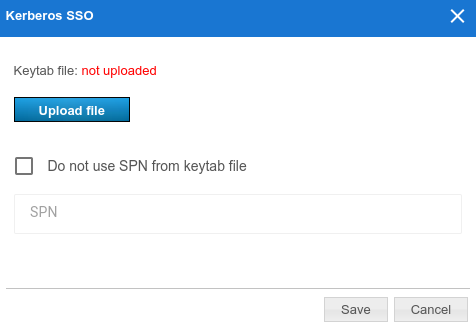
Dans la fenêtre qui s'affiche, sélectionnez :
le fichier keytab qui sera utilisé pour l'authentification;
Si nécessaire, cliquez sur More et spécifiez votre valeur ServicePrincipalName (SPN) à la place de celle enregistrée dans le fichier.
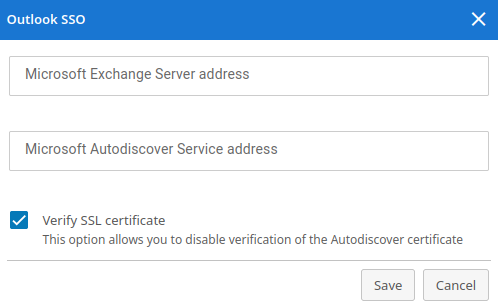
Pour configurer le fonctionnement du SSO dans le plugin de messagerie pour Outlook, cliquez sur le lien Outlook SSO. Dans la fenêtre qui s'ouvre, indiquez les adresses :
Microsoft Exchange Server host pour la vérification du jeton d'authentification doit être sous la forme
{host}sans inclure le préfixe du protocole (donc sanshttp/https);Microsoft Autodiscover Service host, doit être sous la forme
{host}sans le préfixe du protocole (c'est-à-dire sanshttp/https);de plus, vous pouvez désactiver la vérification du certificat SSL pour le serveur Autodiscover.
# Ajout de fournisseurs d'authentification à deux facteurs (2FA)
Vous pouvez ajouter une ou plusieurs méthodes d'authentification à deux facteurs (AD FS ou OAuth 2.0 / OpenID Connect fournisseurs) pour les sélectionner ensuite pour la zone souhaitée. Le nombre de fournisseurs pouvant être ajoutés est illimité. Pour ce faire, dans la section Authentication methods, cliquez sur Add et choisissez l'option souhaitée :
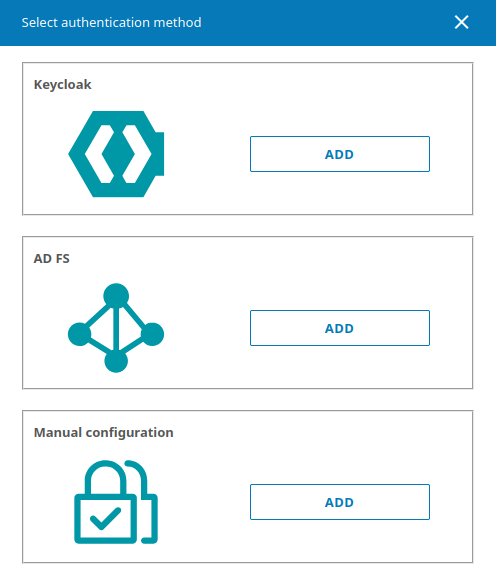
Active Directory Federation Services (AD FS) est un composant logiciel de Windows Server qui fournit la fonctionnalité de fournisseur d'authentification pour accéder à des ressources en dehors du système d'Active Directory de l'entreprise, telles que les applications web.
Pour configurer l'intégration avec le fournisseur d'authentification souhaité, cliquez sur le bouton Add dans le bloc correspondant et spécifiez les paramètres suivants dans la fenêtre de configuration :
Identifiant (Client ID) de l'application OAuth, qui a été créé du côté du fournisseur OAuth pour obtenir le jeton d'accès.
URI côté TrueConf Server pour recevoir la réponse du fournisseur. Ce URI doit également être spécifié du côté du fournisseur.
Authorization form URL du côté du fournisseur.
Request token URL, est utilisée lors de la connexion des utilisateurs à TrueConf Server en cas d'authentification réussie.
Logout URL.
Domaine d'application (Scope). Indiquez le
scopesélectionné lors de la configuration de la règle côté fournisseur, par exemple, pour AD FS, consultez la documentation Microsoft (opens new window) pour plus de détails. Vous pouvez indiquer plusieurs domaines d'application, qui doivent alors être séparés par une virgule sans espaces.Le nom du fournisseur d'authentification qui s'affiche dans la liste des méthodes sur la page de configuration des zones d'accès et dans les applications clientes de TrueConf lors de l'authentification à deux facteurs.
Vous pouvez désactiver la vérification du certificat SSL du côté de TrueConf Server qui est reçu du fournisseur.
Pour distinguer plus facilement un mode d'authentification d'un autre, vous pouvez spécifier une image différente en la téléchargeant au format SVG.
En plus d'AD FS, d'autres solutions peuvent être utilisées pour implémenter l'authentification à deux facteurs via OAuth 2.0, telles que Keycloak ou Indeed Access Manager. La liste des paramètres sera la même que pour AD FS.
# LDAP / Active Directory
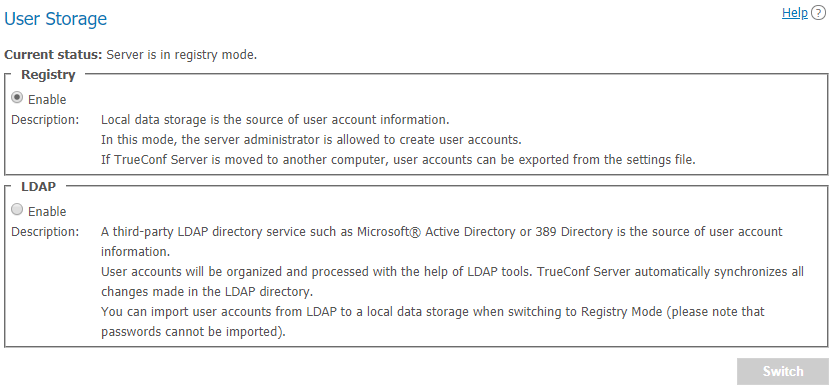
Deux modes de stockage des données utilisateur sont pris en charge par TrueConf Server : le registre et LDAP (opens new window). Vous pouvez basculer entre eux à tout moment en appuyant sur le bouton Switch.
# Mode Registry
Le mode Registry est utilisé par défaut. Dans ce mode, le serveur stocke les informations sur les utilisateurs sur l'ordinateur local. L'ajout et la suppression de nouveaux utilisateurs peuvent être effectués depuis le panneau de configuration. Si le serveur est passé du mode de stockage Registry au mode de stockage LDAP, les enregistrements existants des utilisateurs ne seront plus utilisés.
Lorsque vous passez de ce mode au mode LDAP, les données utilisateur stockées sur l'ordinateur local ne sont pas supprimées, ce qui signifie que le passage à un autre mode puis le retour ne nuira pas aux informations sauvegardées.
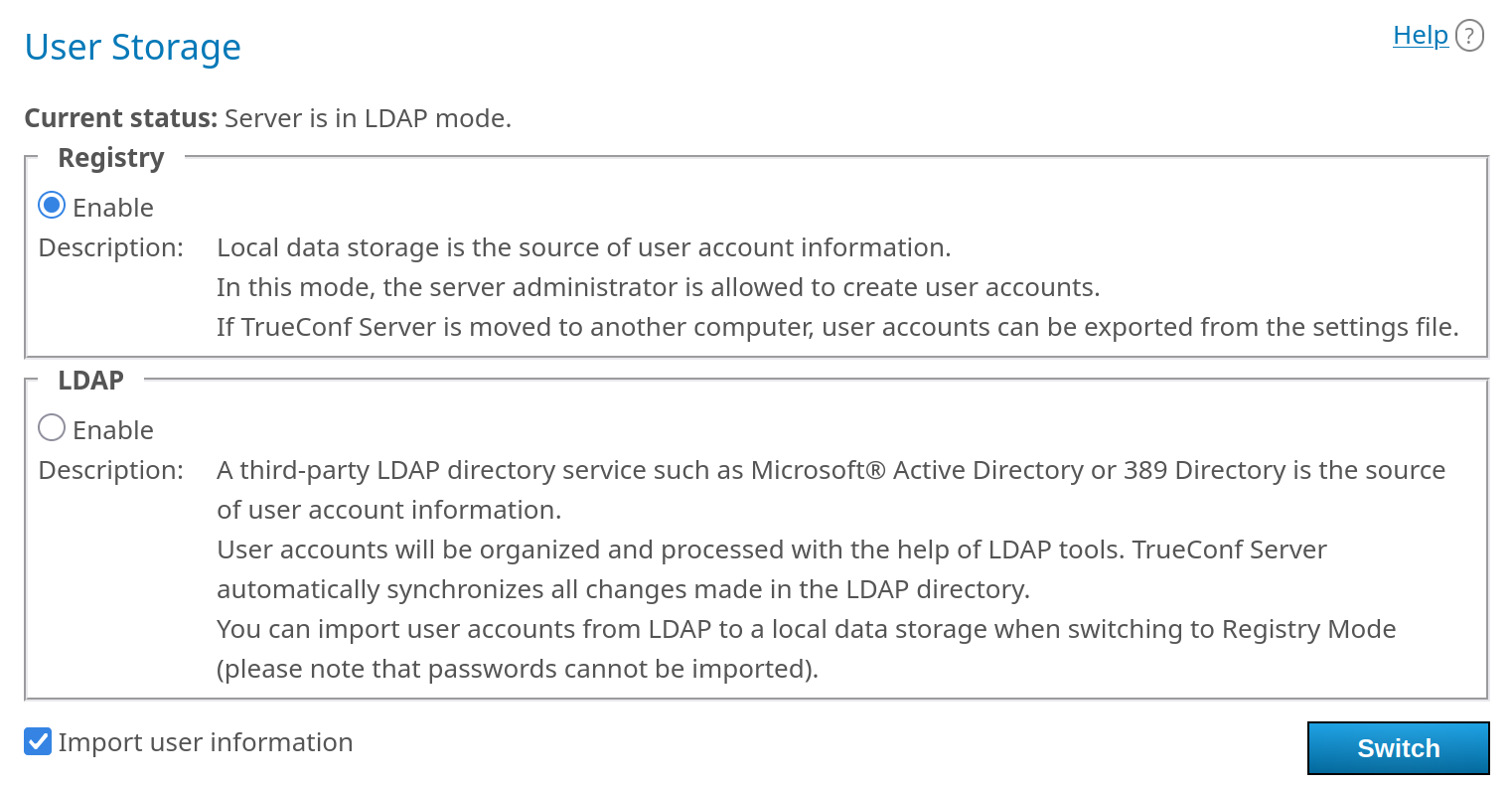
Lors de la transition de LDAP vers Registry, il est possible d'importer les utilisateurs depuis le service d'annuaire vers le stockage local du serveur. Cela vous permettra de ne pas perdre les données des comptes si, pour une raison quelconque, vous décidez de ne plus utiliser AD/LDAP ou si vous n'avez plus besoin de synchroniser les comptes. Pour transférer les comptes du service d'annuaire vers le stockage Registry, cochez la case Import user information.
Fonctionnement du transfert :
Les données pour les champs présents dans LDAP/AD et disponibles en mode Registry seront conservées (voir description du profil).
Le mot de passe ne sera pas transféré et aucun nouveau mot de passe ne sera créé, ce champ restera vide et l'administrateur devra définir manuellement un nouveau mot de passe.
Les comptes seront désactivés.
# Mode LDAP
Dans ce mode de stockage, le serveur utilise les informations des utilisateurs provenant d'un annuaire LDAP distant ou local. Cela offre plusieurs avantages pour l'utilisation du serveur au sein des structures corporatives :
synchronisation automatique des informations utilisateur;
absence de nécessité d'autorisation sur le lieu de travail à l'intérieur du réseau;
transparence, rapidité et facilité d'administration;
sécurité de l'administration;
prise en charge de différents services d'annuaire : Microsoft Active Directory, FreeIPA, OpenLDAP, 389 Directory Server, etc.
Il n'est pas possible de modifier la liste des utilisateurs et les paramètres des groupes en mode LDAP via la console de gestion du serveur. Par défaut, les paramètres de configuration pour LDAP correspondent à Microsoft Active Directory. Les informations utilisateur sont modifiées à l'aide des outils de gestion Active Directory. Toutefois, après la suppression d'un utilisateur côté annuaire, l'avatar enregistré localement sur la machine avec TrueConf Server sera également supprimé.
L'utilisateur a toujours la possibilité de définir un avatar et un nom affiché dans l'application ou l'espace personnel. Ces informations seront également mises à jour du côté du service d'annuaire, mais sous les conditions suivantes :
les champs
Display NameetAllow Avatar Propagatingsont correctement configurés dans les paramètres LDAP supplémentaires;Le compte sous lequel TrueConf Server se connecte au répertoire LDAP dispose des droits pour écrire ces champs pour les objets.
Pour en savoir plus sur le protocole LDAP et le service d'annuaire Microsoft Active Directory, visitez notre site.
En mode LDAP, les droits des utilisateurs sont déterminés par leur appartenance à un groupe Active Directory spécifique. Pour activer ce mode, cochez la case LDAP → Enable et cliquez sur le bouton LDAP settings qui apparaîtra ensuite en bas. Un formulaire de paramètres LDAP s'ouvrira :
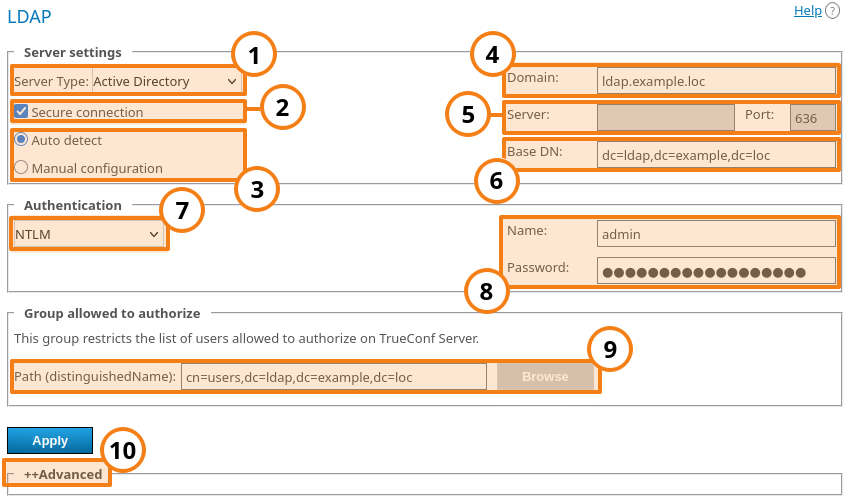
Dans le menu déroulant Server Type, sélectionnez votre service d'annuaire pris en charge : Active Directory, OpenLDAP, 389 Directory Server, FreeIPA. Cela détermine les noms par défaut pour les attributs lus par le serveur à partir de l'annuaire LDAP. Vous pouvez également sélectionner l'option Custom pour définir manuellement les noms des attributs. Après avoir choisi le type de serveur, pour basculer vers les noms d'attributs correspondants, ouvrez le bloc Advanced ci-dessous et cliquez sur le bouton Default. Vous verrez que les noms des attributs dans la colonne Value ont changé. Si nécessaire, vous pouvez entrer les valeurs requises, puis cliquer sur le bouton Apply, situé dans ce même bloc Advanced.
Utilisez la case à cocher Secure connection si vous utilisez une connexion avec le serveur LDAP en mode sécurisé (via le protocole LDAPS) pour un transfert sécurisé des données utilisateur sur le réseau.
Les commutateurs Auto detect déterminent le mode de spécification de l'adresse du serveur et du port.
Dans le champ Domain, indiquez votre domaine. En mode automatique, le serveur LDAP peut être sélectionné parmi les serveurs par défaut du domaine DNS spécifié dans ce champ. Les serveurs par défaut sont déterminés par les enregistrements DNS de type SRV correspondants. Pour Active Directory, vous pouvez spécifier le nom DNS du domaine AD ici.
Dans les champs Server et Port, indiquez l'adresse/port du serveur LDAP lors de la configuration manuelle. Vous pouvez utiliser le catalogue global pour vous connecter au service d'annuaire. Pour cela, spécifiez le port de connexion 3268 pour le protocole LDAP ou 3269 pour LDAPS.
Saisissez l'objet de l'annuaire pour la recherche d'utilisateurs dans le champ Base DN (Base Distinguished Name), par exemple,
ou=People,dc=example,dc=com.Dans le bloc Authentication, sélectionnez le mode d'authentification TrueConf Server sur le serveur LDAP. Les options prises en charge sont :
Simple — avec le login/mot de passe spécifié;
NTLM — par login et mot de passe, mais via le protocole NTLM (opens new window);
Current NT user (disponible uniquement lors de l'installation sur Windows) — le serveur tentera de se connecter au service d'annuaire avec le compte sous lequel ses services fonctionnent (détails décrits ci-dessous);
GSS — par identifiant et mot de passe, mais via le protocole GSS (opens new window);
Kerberos Keytab — est décrit en détail ci-dessous.
Les protocoles obsolètes NTLMv1 et LM sont désactivés dans Active Directory, donc lors de l'utilisation de TrueConf Server sur un système d'exploitation Linux, l'authentification NTLM peut ne pas fonctionner.
8. Si nécessaire, spécifiez les paramètres d'autorisation sur le serveur LDAP dans les champs Name et Password.
9. Dans le champ Path (distinguishedName), il est possible d'indiquer le groupe d'utilisateurs LDAP qui peuvent s'authentifier sur le TrueConf Server, par exemple, cn=TC_Users,ou=People,dc=example,dc=com. Vous pouvez sélectionner un groupe à l'aide du bouton Browse. Pour activer ce bouton, vous devez remplir correctement les champs de connexion au serveur LDAP (dans les sections Server settings et Authentication), y compris le champ Base DN.
10. Vous pouvez régler finement les paramètres LDAP supplémentaires dans la section Advanced.
Si le type de serveur est changé (par exemple, de Active Directory à OpenLDAP), la réinitialisation des paramètres supplémentaires de LDAP ne se fait pas automatiquement. Pour revenir aux paramètres par défaut du nouveau serveur, ouvrez le bloc Advanced et cliquez sur le bouton Default.
Pour passer du mode LDAP au mode Registry, il est possible d'importer des enregistrements d'utilisateurs. Pour ce faire, dans l'onglet User storage, sélectionnez le mode Registry et cochez la case Import user information puis cliquez sur le bouton Switch.
Les mots de passe des utilisateurs ne sont pas importés. Après l'importation, les comptes sont en état « inactif » (voir la description dans la section User accounts).
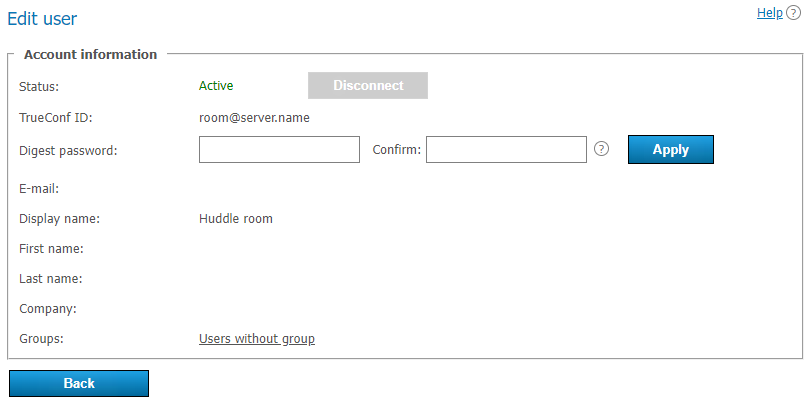
Dans le profil utilisateur en mode LDAP, seul le mot de passe digest sera disponible pour l'édition, et il est indispensable de le définir lors de l'enregistrement du terminal SIP/H.323 sur le TrueConf Server. Ce même mot de passe doit être indiqué dans les paramètres d'autorisation du terminal lui-même :
Le répertoire des groupes et utilisateurs enregistrés sur le serveur de visioconférence permet de créer des groupes d'utilisateurs et de définir leurs droits sur le serveur. En mode Registre, un utilisateur peut appartenir à l'un des groupes créés ; ce paramètre peut être modifié dans la fenêtre d'édition de l'utilisateur. En mode LDAP, cet onglet offre la possibilité d'attribuer des droits sur le serveur à plusieurs groupes LDAP sélectionnés. L'appartenance d'un utilisateur à des groupes est déterminée dans le répertoire LDAP.
Pour importer des groupes d'utilisateurs depuis LDAP, accédez à la section Users → Groups. Cliquez sur le bouton Change et sélectionnez les groupes souhaités dans la liste qui s'affiche. Pour plus de détails, consultez l'article sur la configuration des groupes d'utilisateurs.
Lors de l'importation de groupes d'utilisateurs depuis LDAP, seules les groupes présents par défaut y sont conservés.
Si vous avez plusieurs serveurs TrueConf connectés à un LDAP commun, l'utilisateur peut accéder à son espace personnel via la page d'accueil de n'importe lequel d'entre eux. De plus, avec un LDAP commun, les utilisateurs d'un autre serveur TrueConf peuvent participer à des conférences privées à l'aide d'un identifiant invité.
# Authentification avec un utilisateur NT sur Windows
Si TrueConf Server est installé sur Windows et que vous ne souhaitez pas spécifier les informations d'identification dans le panneau de contrôle pour l'intégration avec l'annuaire LDAP, vous pouvez utiliser celles spécifiées dans le système d'exploitation. Dans ce cas, TrueConf Server utilisera le login sous lequel les services fonctionnent :
Assurez-vous que la machine avec TrueConf Server installé est dans le même domaine que le répertoire LDAP requis (par exemple, AD). Étant donné que par défaut, les objets AD (y compris les PC intégrés) ont le droit de lire la liste des objets, cela suffira pour obtenir la liste des utilisateurs/groupes. Cependant, si vous souhaitez que les avatars modifiés dans TrueConf soient également mis à jour du côté du service d'annuaire, vous devez créer un autre utilisateur, lui accorder les droits nécessaires et vous assurer que dans les paramètres supplémentaires, l'option
Allow Avatar Propagating: 1est activée.Accédez à la gestion des services dans le système d'exploitation (par exemple, en exécutant la commande
services.mscdans le terminal/PowerShell) :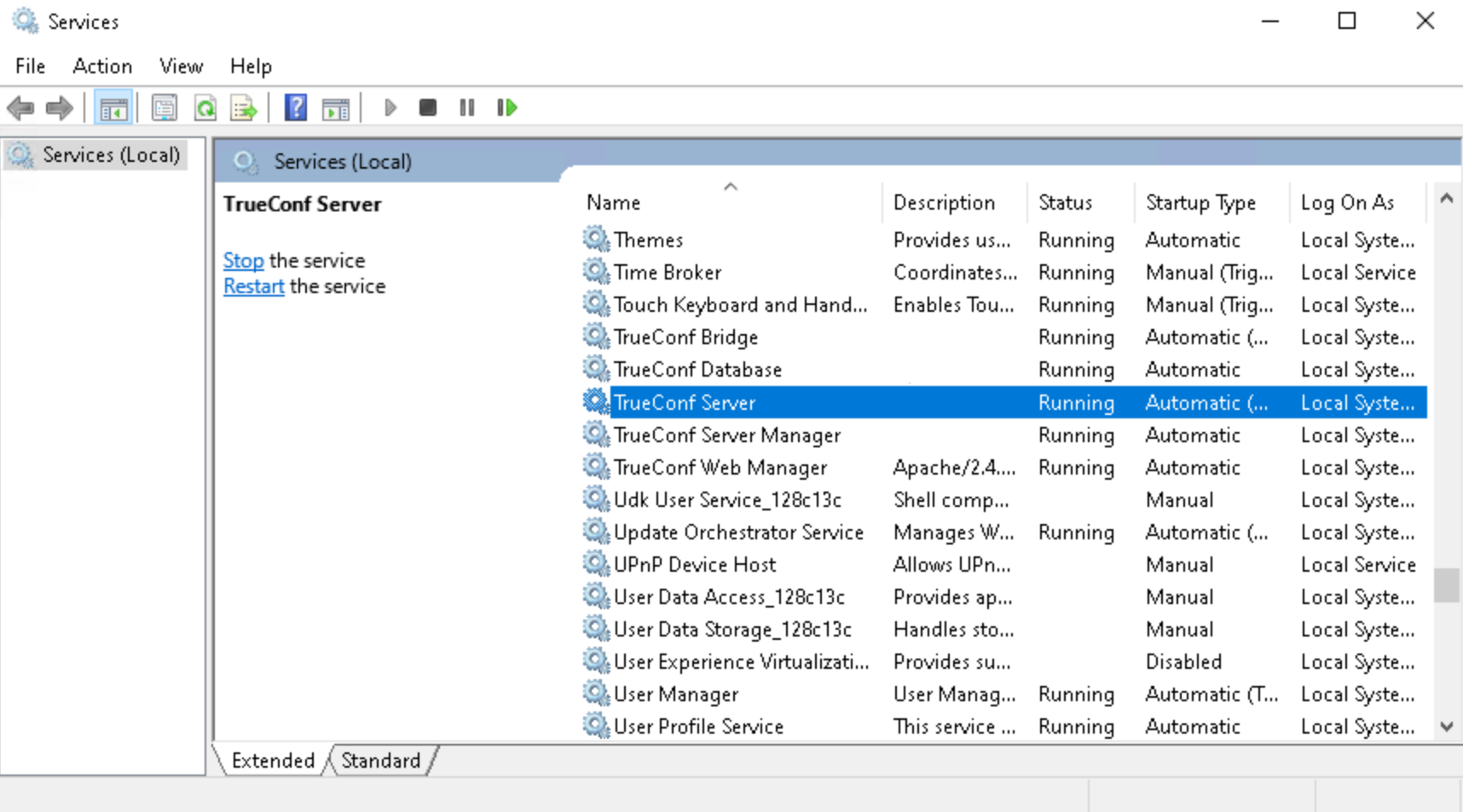
Double-cliquez sur le service TrueConf Server pour ouvrir ses propriétés et allez à l'onglet Log On :
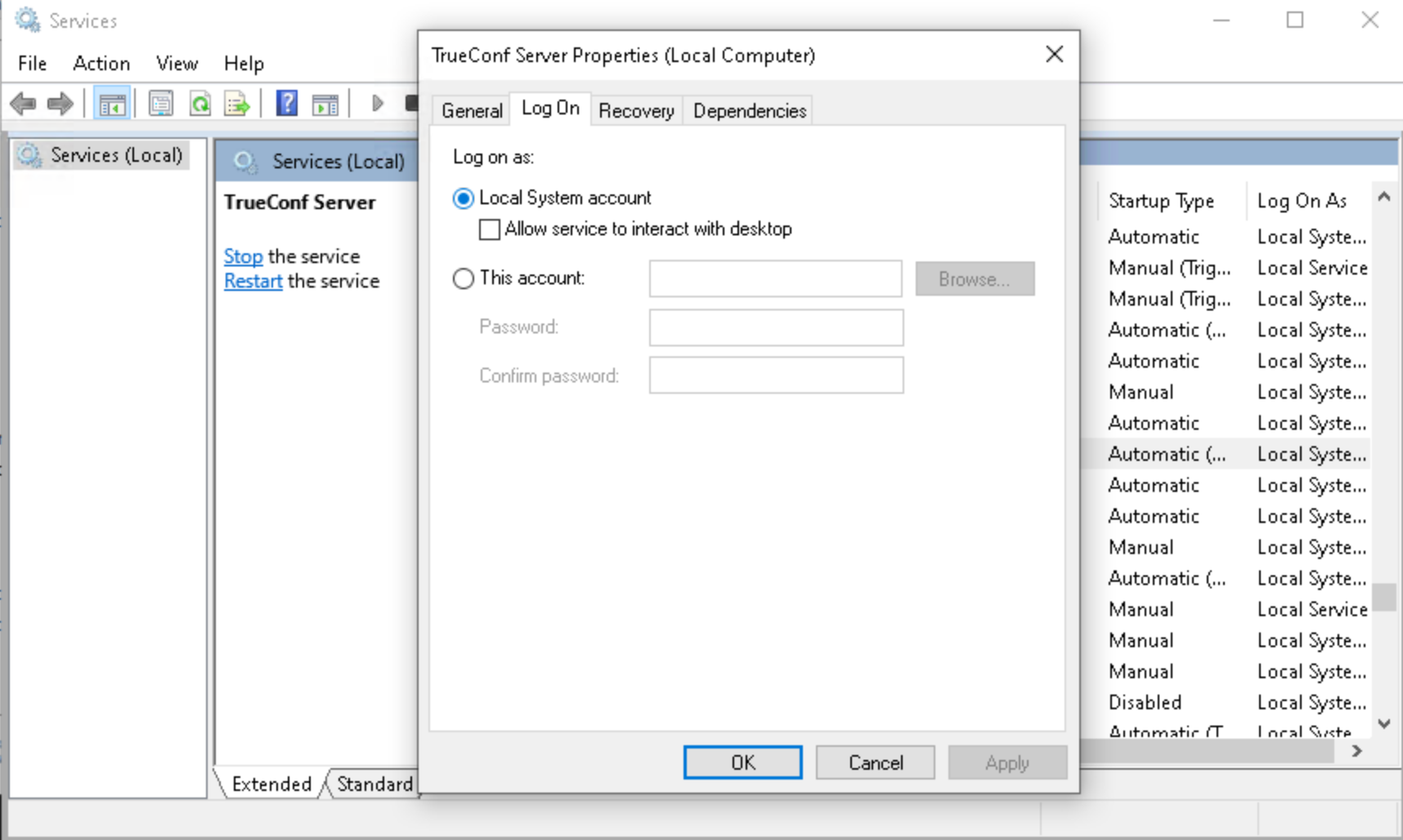
Sélectionnez l'option This account et entrez le nom d'utilisateur/mot de passe souhaité :
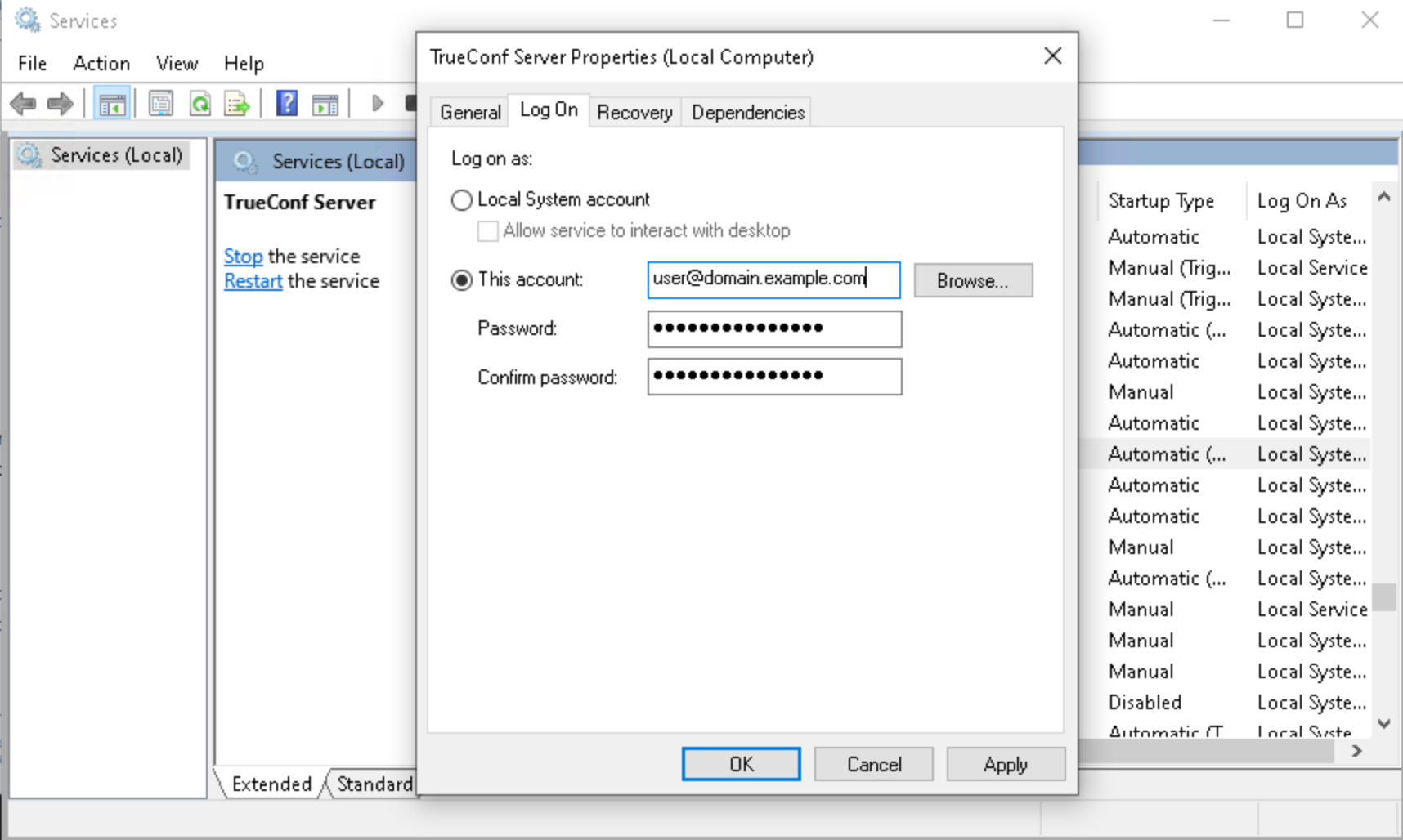
Si vous devez spécifier un utilisateur particulier (et que le compte système par défaut ne convient pas), répétez les étapes 3 et 4 pour les services TrueConf Web Manager et TrueConf Server Manager.
# Génération d'un fichier keytab pour l'authentification Kerberos du serveur
Si le protocole Kerberos est utilisé pour se connecter au service d'annuaire via LDAP/LDAPS, il sera nécessaire de charger un fichier keytab pour connecter le TrueConf Server. Ce fichier doit être généré par le service d'annuaire.
L'émission du keytab dans ce cas se fait pour l'utilisateur (UPN) sous lequel TrueConf Server accédera au service d'annuaire, et non pour le SPN. En conséquence, cet utilisateur doit être créé du côté du service d'annuaire.
Il ne faut pas confondre la génération d'un fichier keytab pour connecter le serveur de visioconférence au service d'annuaire avec la génération de keytab pour connecter les utilisateurs au serveur. Ce sont des tâches différentes ! Ainsi, même si le serveur reçoit des données via Kerberos, il est toujours possible d'utiliser n'importe quelle méthode d'authentification pratique pour connecter les utilisateurs.
# Génération d'un fichier keytab pour Active Directory
Si vous configurez l'intégration avec MS Active Directory (MS AD), pour générer le fichier keytab :
Sur la machine avec AD installé, lancez PowerShell.
Si un utilisateur n'a pas encore été créé pour accéder au service d'annuaire, ajoutez-le à l'aide de la commande suivante :
New-ADUser -Name "[user]" -SamAccountName "[user]" -Path "OU=example_ou,DC=example,DC=com" -AccountPassword (ConvertTo-SecureString "[pass]" -AsPlainText -force) -Enabled $true
où :
[user] — nom d'utilisateur du nouvel utilisateur dans le système d'exploitation;
OU=example_ou,DC=example,DC=com — groupe utilisateur LDAP;
[pass] — mot de passe du nouvel utilisateur.
3. Pour plus de commodité, définissez une politique de mot de passe pour l'utilisateur afin que le mot de passe ne "périme" pas (durée de validité illimitée) et ne puisse pas être modifié. Remplacez [user] par le nom d'utilisateur précédemment créé :
Get-ADUser [user] | Set-ADUser -PasswordNeverExpires:$True -CannotChangePassword:$true
4. Exécutez la commande pour générer le fichier keytab :
ktpass -princ [user]@example.com -mapuser [user] -crypto ALL -ptype KRB5_NT_PRINCIPAL -pass [pass] -target example.com -out c:\ldap.keytab
où :
[user] — le login de l'utilisateur précédemment créé dans le système d'exploitation;
example.com — nom de domaine;
[pass] — mot de passe de l'utilisateur;
c:\ldap.keytab — chemin pour enregistrer le fichier sur la machine avec AD ; vous pouvez spécifier un autre chemin si cela vous convient mieux.
Ensuite, transférez le fichier sur n'importe quel PC depuis lequel vous administrez TrueConf Server, et téléchargez-le lors de la configuration du mode LDAP.
# Paramètres LDAP supplémentaires
Les paramètres LDAP supplémentaires et leurs fonctions (champs utilisateurs, règles de filtrage, etc.) sont énumérés ci-dessous. Selon le type de fournisseur choisi, certains paramètres peuvent contenir des valeurs prédéfinies (qui peuvent être réinitialisées si nécessaire).
Si l'intégration utilise le même annuaire LDAP (par exemple, Microsoft Active Directory) à la fois du côté du PABX et de TrueConf Server, il est possible d'utiliser des champs supplémentaires pour simplifier la numérotation des utilisateurs. Par exemple, configurez des alias dans l'annuaire LDAP et spécifiez le champ de l'annuaire dans Additional → User Alias List. Ainsi, lors de l'importation des utilisateurs, leurs alias seront récupérés et pourront être utilisés immédiatement dans le système TrueConf. Cela permet de joindre directement les utilisateurs en utilisant ces mêmes alias, sans nécessiter de mappage supplémentaire. Cela est pratique pour utiliser des alias numériques pour une numérotation rapide depuis les téléphones SIP et les terminaux SIP/H.323.
Login — identifiant;
Display Name — nom complet affiché;
First Name — prénom;
Middle Name — deuxième prénom / patronyme;
Last Name — nom de famille;
Email — courrier électronique;
Company — le nom de l'organisation;
Branch — nom de la succursale;
Department — département;
Job Title — poste;
Manager — le nom du gestionnaire;
Address — adresse de l'utilisateur;
— le nombre total de pages retournées par les résultats de recherche (par défaut pour tous les modèles de fournisseurs LDAP est de 5000) ; Max Request Limit — le nombre de pages retournées par une seule requête (par défaut pour tous les modèles est de 1000), c'est-à-dire que le serveur demande exactement ce nombre de pages du répertoire LDAP jusqu'à obtenir Max Results résultats;
Filter Disabled — détermine si l'utilisateur est activé ou non;
Group Member — détermine quels participants se trouvent dans un groupe spécifique ;
memberOf — (seulement pour Active Directory) est un paramètre qui associe un objet à des groupes et contient une liste d'enregistrements DN des groupes pour chaque utilisateur (utilisé pour filtrer les utilisateurs par groupes);
Filter Login — filtre de recherche par identifiants;
Filter CallID — n'est pas utilisé, conservé pour la rétrocompatibilité;
Filter Group — un filtre pour la recherche par groupes afin que d'autres objets dont le nom correspond à la recherche ne soient pas chargés.
Attr primaryGroupId — (uniquement pour Active Directory) paramètre ID du groupe;
Attr primaryGroupToken — (uniquement pour Active Directory) paramètre de jeton de groupe;
Attr objectSid — (uniquement pour Active Directory) paramètre d'identification de l'objet;
Attr SIP Phone — numéro SIP pour contacter l'utilisateur;
Mobile Phone — numéro de téléphone portable pour contacter l'utilisateur;
Work Phone — numéro de téléphone professionnel pour contacter l'utilisateur;
Home Phone — téléphone personnel pour contacter l'utilisateur;
User Status Attr est un attribut qui, selon le statut de l'utilisateur, détermine son absence sur différents serveurs simultanément ;
User ID Attr — attribut qui détermine, par l'ID utilisateur, son absence simultanée sur différents serveurs;
Full ID Attr — un attribut qui, par l'ID complet de l'utilisateur (en tenant compte du domaine), détermine son absence sur différents serveurs simultanément;
DetailedUserInfo Attribute — remplacement des champs qui seront affichés dans les informations sur l'utilisateur;
User Alias List — liste des attributs qui, après authentification, serviront de pseudonymes pour l'utilisateur (séparés par une virgule
,);TrustPartner Attr — (uniquement pour Active Directory) un filtre qui permet de combiner plusieurs domaines en un domaine approuvé;
FlatName Attr — (uniquement pour Active Directory) le nom affiché pour l'approbation si plusieurs domaines sont fusionnés en un domaine approuvé;
TrustedDomain Filter — (uniquement pour Active Directory) un filtre qui permet de fusionner plusieurs domaines en un domaine de confiance;
ForeignSecurityPrincipal Filter — (uniquement pour Active Directory) un filtre qui permet de combiner plusieurs domaines en un domaine de confiance;
Trust Enabled — (uniquement pour Active Directory) un filtre qui permet de fusionner plusieurs domaines en un domaine de confiance;
FilterClientSearchByLoginGroup — (
boolean) est utilisé pour la recherche de contacts dans l'application client. Si non spécifié, la valeur par défaut esttrue, et seuls les utilisateurs appartenant au groupe de connexion seront trouvés. En spécifiantfalse, il est possible de trouver d'autres utilisateurs dans l'annuaire LDAP qui, pour une raison quelconque, ne font pas encore partie du groupe de connexion.Use Avatars — doit être réglé sur
1pour le chargement correct des avatars dans les applications;Allow Avatar Propagating — doit être réglé sur
1pour le chargement correct des avatars dans les applications;AddressBook Refresh — est un minuteur (en secondes) pour la mise en cache périodique des relations entre les groupes et la régénération des carnets d'adresses. Une fois le temps écoulé, il est considéré qu'aucune donnée n'a été trouvée à la demande;
Filter AddressBook — un filtre qui peut être utilisé pour créer le carnet d'adresses de l'utilisateur;
TimeOut — délai pour la connexion / exécution de la requête (en secondes). Une fois ce délai écoulé, il est considéré qu'aucun résultat n'a été trouvé pour la requête;
thumbnailPhoto Attr — avatar;
jpegPhoto Attr — l'emplacement de stockage de l'avatar;
Meeting Room Filter — filtre pour obtenir la liste des lieux de tenue des conférences (par exemple, les salles de réunion), utilisé conjointement avec Meeting Room Search Filter Attr;
Meeting Room Search Filter Attr — attribut LDAP contenant les lieux de tenue des conférences;
Meeting Room BaseDN — n'est pas utilisé;
LDAP Login with subdomain — autoriser la connexion des utilisateurs des sous-domaines, ainsi leur identifiant sera sous la forme
sub.domain\user.
# Numéros de téléphone supplémentaires
Pour l'intégration avec Microsoft Active Directory (AD), il peut être utile de spécifier plusieurs attributs pour un seul champ. Cela est dû au fait que dans AD, plusieurs données peuvent être stockées sous un autre nom d'attribut, par exemple : mobile et otherMobile. Pour afficher plusieurs informations de contact de même type dans la fiche de contact, il est nécessaire de spécifier les attributs requis, séparés par des virgules, dans la valeur du champ de la liste Additional.
Par exemple, pour afficher plusieurs numéros de téléphone dans la fiche d’un abonné, spécifiez dans la colonne LDAP Property Name pour le champ Mobile Phone la valeur mobile,otherMobile.
Pour les fournisseurs d'un autre type, cela n'est pas nécessaire car plusieurs valeurs peuvent déjà être stockées simultanément, séparées par des virgules, du côté du service de répertoires.
# Comment intégrer des comptes utilisateurs depuis différents domaines
Pour le compte sous lequel TrueConf Server s'authentifiera dans le service d'annuaire, il est nécessaire d'accorder le droit de lire les objets "Foreign Security Principals" d'autres domaines et le droit de s'y authentifier.
Vous devez utiliser le type d'authentification GSS ou Kerberos Keytab.
Sur le domaine principal auquel TrueConf Server se connectera, créez un groupe avec une portée (plage) définie sur Domain Local.
Place user accounts (or groups of users with a universal range; note that group nesting is supported only within a single forest) that you plan to upload to the server into this group.
Effectuez les étapes 1 et 2 pour tous les domaines à partir desquels vous prévoyez d'importer des comptes.
Dans les paramètres LDAP, indiquez ce groupe dans le champ Path (distinguishedName).
Assurez-vous que dans le bloc Advanced des paramètres LDAP, le paramètre Trust Enabled est égal à 1 (valeur par défaut).
# Installation du certificat pour la connexion via LDAPS
Pour la connexion via le protocole LDAPS, il peut être nécessaire d'ajouter sur la machine physique ou virtuelle où est déployé TrueConf Server, le certificat SSL racine du domaine où se trouve le serveur avec le rôle de contrôleur de domaine. Pour ce faire, copiez le certificat SSL racine du domaine à n'importe quel emplacement sur la machine avec TrueConf Server.
Veuillez noter qu'un certificat au format .crt est requis. Donc, s'il est dans un autre format, vous devrez le convertir comme indiqué dans cet article.
Ensuite, installez le certificat .crt en fonction du système d'exploitation.
Pour les systèmes d'exploitation Windows
Double-cliquez sur le certificat avec le bouton gauche de la souris.
Dans la fenêtre d'installation du certificat qui apparaît, cliquez sur le bouton Install Certificate.
Dans la fenêtre de sélection de l'emplacement de stockage, sélectionnez Local Machine.
Dans la fenêtre suivante des paramètres de stockage, sélectionnez Place all certificates in the following storage et cliquez sur Browse.
Dans la liste des dépôts, sélectionnez Trusted Root Certification Authorities et cliquez sur OK.
Pour terminer la configuration, cliquez sur les boutons Next et Finish.
Sur Debian :
- Au nom de l'administrateur, exécutez la commande dans le terminal :
cp /home/$USER/cert.crt /usr/local/share/ca-certificates && update-ca-certificates
où /home/$USER/cert.crt est le chemin complet vers le certificat .crt après sa copie sur la machine avec TrueConf Server.
2. Redémarrez la machine avec TrueConf Server.
Sur CentOS:
- Au nom de l'administrateur, exécutez la commande dans le terminal :
cp /home/$USER/cert.crt /etc/pki/ca-trust/source/anchors/ && update-ca-trust
où /home/$USER/cert.crt est le chemin complet vers le certificat .crt après sa copie sur la machine avec TrueConf Server.
2. Redémarrez la machine avec TrueConf Server.
# Résolution des problèmes courants lors de l'utilisation de LDAP
Lors de la configuration de LDAP, des erreurs de connexion au service d'annuaire peuvent survenir. Dans ce cas, après avoir cliqué sur le bouton Apply, qui se trouve dans le bloc des paramètres de connexion, un message correspondant s'affichera en haut de la fenêtre. Les problèmes typiques sont examinés ci-dessous.
Erreur Erreur LDAP 81 (Serveur indisponible)
Absence de connexion avec le service d'annuaire. Il est probable que TrueConf Server n'y ait pas accès via l'adresse spécifiée et le port TCP (389 pour une connexion normale et 636 pour une connexion LDAPS sécurisée). Vous pouvez vérifier la connexion à l'aide de l'utilitaire de console telnet (disponible sur Windows et Linux) :
telnet [ldap-server] [port]
où [ldap-server] est l'adresse et [port] est le port du serveur agissant en tant que contrôleur de domaine. Par exemple, pour vérifier l'accès via LDAPS, vous devez exécuter :
telnet ldap.example.com 636
Si la connexion est absente, vérifiez les paramètres de l'équipement réseau ou du logiciel de pare-feu, et assurez-vous que le serveur avec le rôle de contrôleur de domaine est en cours d'exécution.
Erreur LDAP error 49 (Identifiants invalides)
Échec de l'authentification sur le serveur LDAP. Vous devez vérifier que les paramètres LDAP dans la section Authentication contiennent les informations correctes du compte de service utilisé pour se connecter au service d'annuaire.
Erreur Erreur LDAP 53
En général, cela résulte des restrictions des politiques du service d'annuaire, par exemple, NTLM est désactivé pour AD. Assurez-vous également que le champ Base DN est correctement renseigné.
Erreur Erreur LDAP -1
Cette erreur peut survenir lors de la connexion au service d'annuaire via une connexion sécurisée LDAPS. Plusieurs raisons peuvent l'expliquer.
- Vous devez vous assurer que la machine physique ou virtuelle sur laquelle est déployé TrueConf Server a le certificat SSL racine du domaine où se trouve le serveur avec le rôle de contrôleur de domaine. Après avoir téléchargé le certificat, vous pouvez vérifier la connexion à l'aide de l'utilitaire openssl en exécutant la commande dans le terminal Windows ou Linux :
openssl s_client -connect [ldap-server]:[port]
où [ldap-server] est l'adresse et [port] est le port du serveur jouant le rôle de contrôleur de domaine.
2. Si TrueConf Server est déployé sur un système d'exploitation Linux et que vous configurez une connexion à Microsoft Active Directory, assurez-vous que le champ Domain contient le nom de domaine complet (FQDN) de la machine sur laquelle le serveur avec le rôle de contrôleur de domaine est déployé. Il doit inclure le nom de la machine, par exemple, server-name.ldap.example.com. Dans ce cas, il est nécessaire d'utiliser le FQDN dans la commande de vérification de la connexion SSL mentionnée dans le point précédent.
La connexion est établie, mais la liste des comptes est vide
Assurez-vous que dans le bloc Advanced, un ensemble de filtres correspondant au type de serveur sélectionné (Active Directory, OpenLDAP, 389 Directory Server) est utilisé. Pour passer aux noms d'attributs appropriés après avoir changé le type de serveur, cliquez sur le bouton Default et configurez les filtres nécessaires.
Les utilisateurs du domaine principal sont apparus, mais les utilisateurs des domaines approuvés ne sont pas apparus
Assurez-vous que :
Dans le bloc Advanced des paramètres LDAP, le paramètre Trust Enabled a la valeur 1.
Le compte utilisé pour se connecter au serveur du contrôleur de domaine dispose des droits de lecture de l'attribut member of à partir du conteneur ForeignSecurityPrincipals.
# Paramètres de mot de passe et de verrouillage
# Exigences relatives au mot de passe
Lors de l'utilisation du mode Registry dans le bloc Password requirements, vous pouvez spécifier la longueur minimale autorisée du mot de passe (de 2 à 64) ainsi que la présence de caractères obligatoires (lettres de différentes casses, chiffres, caractères spéciaux) pour l'utilisateur de votre TrueConf Server. Ces paramètres seront vérifiés lors de l'ajout d'un nouveau compte et de la modification du mot de passe pour un compte existant, y compris lors de son édition par l'utilisateur lui-même dans l'interface personnelle :
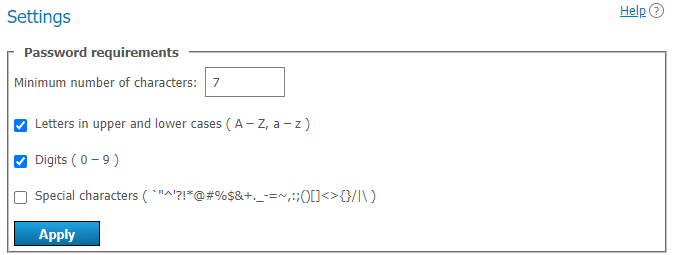
Les caractères qui ne peuvent pas être définis comme obligatoires, y compris les émojis, tels que ⚠️№ßÜ🕐, sont également autorisés dans le mot de passe.
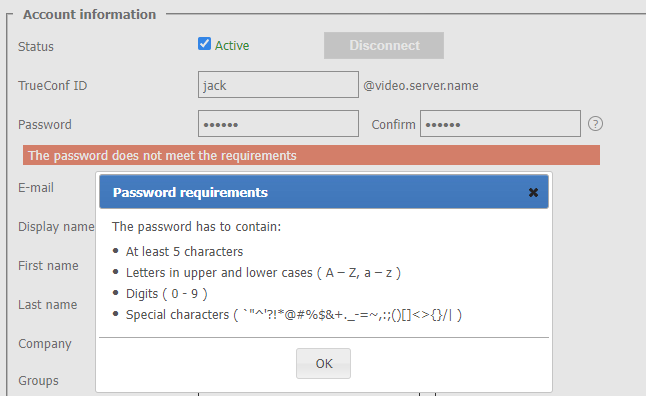
Si le mot de passe que vous saisissez ne répond pas aux exigences, un message approprié s'affichera. Vous pouvez consulter les critères nécessaires en utilisant le bouton à côté du champ de confirmation du mot de passe :
# Blocage automatique
Dans la section Account lockout policy, vous pouvez configurer la logique de verrouillage d'utilisateur en cas de saisie incorrecte du mot de passe lors de l’authentification.
Les paramètres de verrouillage sont disponibles à la fois en mode Registry et en mode LDAP. Il s'agit d'un verrouillage côté serveur de visioconférence, qui n'est pas lié aux paramètres dans AD/LDAP.
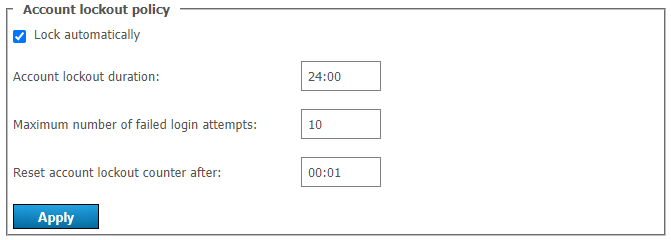
Vous pouvez spécifier :
la durée du blocage (l'utilisateur peut être débloqué manuellement à tout moment dans son profil);
nombre de tentatives de mot de passe incorrectes avant le verrouillage;
le temps écoulé depuis la dernière saisie du mot de passe, après lequel le comptage des tentatives recommencera à zéro.
Considérons l'exemple suivant. Supposons que les paramètres soient les suivants :
Account lockout duration = 6:00, c'est-à-dire 6 heures;
Maximum number of failed login attempts = 5;
Reset account lockout counter after = 00:10, c'est-à-dire 10 minutes.
Si, lors d'une tentative d'autorisation pour un identifiant existant sur le serveur (TrueConf ID), 5 tentatives de saisie de mot de passe échouent avec un intervalle de moins de 10 minutes entre chaque essai, le compte sera bloqué pendant 6 heures. Et si, après l'une de ces tentatives (par exemple, la 4ème), il y a un intervalle de 10 minutes, alors le compteur recommencera à partir de un.
# Affichage des champs de la fiche utilisateur
Dans la section Displaying fields, vous pouvez sélectionner les champs du profil de n'importe quel utilisateur de votre serveur que les utilisateurs de différents types pourront voir. Des paramètres indépendants sont disponibles dans les colonnes suivantes :
Users of your server — vous spécifiez ce que vos utilisateurs peuvent voir lorsqu'ils consultent la fiche de contact (informations sur un autre utilisateur) dans l'application ou dans leur espace personnel;
Federated users : quelles informations les participants du serveur fédératif voient-ils lorsqu'ils consultent les contacts des utilisateurs de votre serveur;
Guest users — ce que les invités des conférences publiques (webinaires) pourront découvrir sur vos utilisateurs.
Dans ce cas, la valeur du nom affiché est toujours montrée.
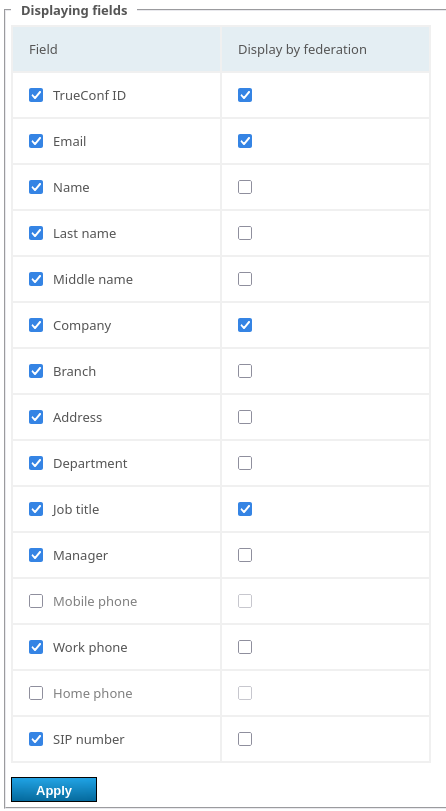
En cas d'intégration avec le service d'annuaire via LDAP/LDAPS, ces données sont extraites des attributs correspondants décrits dans la section Advanced.
Après avoir configuré les utilisateurs, vous pouvez installer les applications clientes pour eux et leur apprendre à se connecter à votre serveur (voir la documentation de l'application de bureau). Cela complétera le minimum requis de démarches pour lancer le messager d'entreprise avec vidéoconférence TrueConf !