# Types de conférences
TrueConf Server prend en charge différents modes de visioconférence que vous pouvez utiliser en fonction de votre besoin commercial actuel.
# Qu'est-ce qu'un appel vidéo
Appel vidéo - il s'agit d'un mode de communication vidéo impliquant deux participants qui peuvent se voir et s'entendre simultanément.
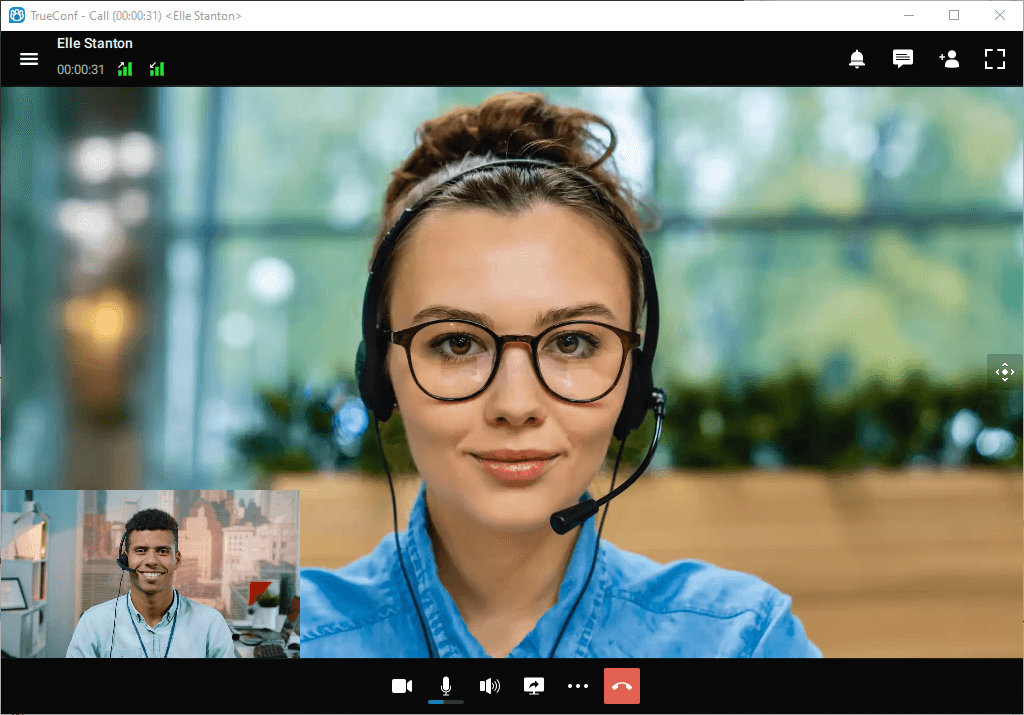
Dans TrueConf, des options supplémentaires sont disponibles pendant un appel vidéo : chat, partage de fichiers, partage de contenu (comme le bureau ou une présentation) et d'autres outils de collaboration.
Pour en savoir plus sur les appels vidéo, consultez notre site web. Il est également conseillé de prendre connaissance des exigences système ainsi que des ressources sur la façon de passer des appels vidéo avec les applications clientes pour différents systèmes d'exploitation : Windows / Linux / macOS, Android, Android TV, iOS / iPadOS.
# Qu'est-ce qu'une vidéoconférence ? Types de vidéoconférences
Vidéo-conférence — une session de communication vidéo impliquant plus de deux utilisateurs.
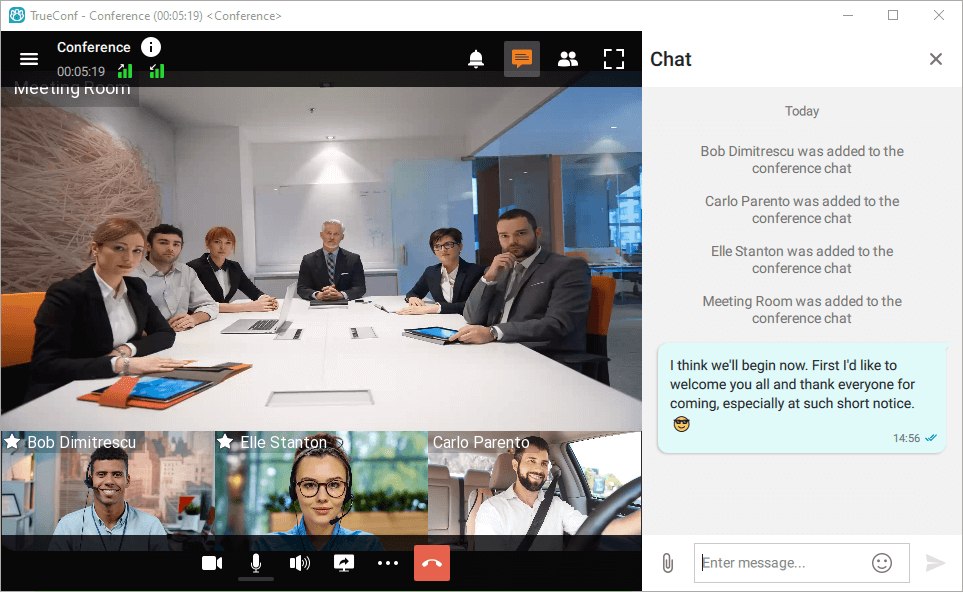
TrueConf Server permet d'organiser des vidéoconférences des types suivants :
Interne — une conférence sécurisée accessible uniquement aux utilisateurs locaux autorisés, aux utilisateurs d'autres serveurs TrueConf Server fédérés avec le serveur du client, ainsi qu'aux appareils SIP/H.323 et RTSP tiers (uniquement si ces participants ont reçu l'ID de la conférence, par exemple, dans une invitation par email).
Publique (webinaire) — avec la possibilité pour les utilisateurs invités de se connecter à la conférence (sans authentification), permettant d'organiser des webinaires accessibles à tous via un lien ou une invitation depuis un calendrier. Si votre licence ne comprend pas l'extension pour créer ce type d'événement (Public Web Conferences), le choix de ce mode ne sera pas disponible.
Les conférences de groupe TrueConf se distinguent également par leur type de lancement :
planifiée – vidéoconférence avec date et heure de début définies, ainsi que la durée de la session. Il est possible de définir des paramètres pour un lancement hebdomadaire à des jours spécifiques (par exemple, les mardis et vendredis);
salle virtuelle – une conférence sans paramètres de temps et de planification de lancement automatique. Les participants peuvent y entrer et en sortir librement à tout moment en utilisant son ID, tant qu'elle n'est pas supprimée du serveur.
La durée maximale d'une salle virtuelle active est de 240 heures, après quoi elle sera automatiquement terminée. Cependant, il sera possible de s'y reconnecter.
Des instructions détaillées étape par étape sur la façon de se connecter à une conférence sont décrites dans l'article de notre base de connaissances.
Créer une conférence de groupe de n'importe quel type, ainsi que consulter des informations sur les conférences en cours ou planifiées, peut être fait par l'administrateur TrueConf Server via le tableau de bord (interface web d'administration, panneau d'administration), tandis que les utilisateurs enregistrés peuvent le faire à l'aide du planificateur dans l'application client et depuis leurs espaces personnels.
Les exigences système pour les PC clients dans différents modes de vidéoconférence sont disponibles ici.
# Modes de vidéoconférence
TrueConf Server prend en charge les modes de vidéoconférence suivants :
tous à l'écran : tous les participants sont des présentateurs, ce qui signifie qu'ils se voient et s'entendent mutuellement;
autoselecteur – les intervenants sont désignés automatiquement en fonction de l'activité du microphone ou de la présentation de contenu;
conférence à rôles modérés – les intervenants sont désignés comme modérateurs;
cours vidéo – le présentateur est un seul conférencier qui peut voir et entendre tous les autres participants.
Pour en savoir plus sur les avantages de chaque mode, consultez notre site web.
# ID de conférence
ID de la conférence (Conference ID, CID) – est un identifiant unique pour chaque vidéoconférence sur TrueConf Server. Si vous devez rejoindre une conférence sur un autre serveur (la fédération doit être configurée avec ce serveur), vous devez entrer le CID complet avec l'adresse du serveur pour y accéder directement. Pour rejoindre une conférence sur votre serveur de communication vidéo d'entreprise, vous pouvez simplement entrer l'ID sans l'adresse du serveur.
Exemples :
\c\interview
\c\12345
\c\interview@video.example.com — CID complet incluant l'adresse du serveur.
S'il n'est pas spécifié explicitement, il est généré automatiquement lors de l'ajout d'un événement et, dans ce cas, il est composé de chiffres. Cependant, il peut être défini librement pour tout type de conférence, qu'elle soit interne ou publique. Ainsi, le CID peut contenir des chiffres, des lettres latines, des underscores et des tirets.
La configuration manuelle et la modification de l'ID de conférence peuvent être désactivées pour tous les événements par l'administrateur du serveur.
Si cela n'est pas interdit par les paramètres du serveur, l'ID peut être défini avant le début de la conférence :
dans le panneau de contrôle du serveur;
dans l'aire personnelle.
Il est également possible de modifier l'ID de l'événement pendant son déroulement à l'aide de l'outil de gestion avancée des réunions.
Connaître l'ID de la conférence suffit pour y participer. En particulier, cet ID permet de générer un lien vers la page de la conférence.
# Qu'est-ce qu'une salle d'attente?
Salle d'attente — c'est une file d'attente préalable pour se connecter à l'événement. Si elle est activée, les participants de la catégorie spécifiée lors de la création de l'événement dans l'onglet Advanced y sont automatiquement placés lorsqu'ils se connectent à la conférence. L'utilisation de la salle d'attente est disponible pour les conférences de tout type de lancement (tant internes que publiques) et pour tout mode.
Dans la salle d'attente, le participant :
n'est visible dans la liste des participants que par les modérateurs;
ne reçoit pas de vidéo et d'audio des autres participants à la conférence et n'envoie pas non plus ses propres flux audio et vidéo;
ne voit pas la liste des participants à l'événement;
n'a pas accès à :
chat ;
prendre la parole et monter à la tribune;
outils de collaboration (enregistrement, partage de contenu, réactions, contrôle du bureau distant).
Tout modérateur (y compris le propriétaire) peut transférer un participant de la salle d'attente à la conférence.
Après avoir été invité à la conférence depuis la salle d'attente, l'utilisateur devient immédiatement un participant à part entière de l'événement.