# Paramètres Web et HTTPS
Voici les étapes minimales pour obtenir un système de communication d'entreprise opérationnel :
Choisir une machine (PC, serveur physique ou virtuel) avec le matériel approprié.
Configurer HTTPS (il est utilisé pour de nombreuses fonctionnalités clés, telles que l'intégration avec le serveur IA, la planification de conférences, etc.) et indiquer l'adresse externe du serveur (page d'accueil). ◀️ Vous êtes ici !
Configurez la disponibilité du serveur pour les utilisateurs au sein du réseau d'entreprise et, si nécessaire, depuis le réseau externe (hors du réseau sécurisé).
Créer des comptes utilisateurs ou intégrer le serveur avec le service d'annuaire via le protocole LDAP/LDAPS.
Installer les applications clientes pour les utilisateurs et leur apprendre à se connecter à votre serveur (voir la documentation de l'application de bureau).
La section Web contient les paramètres de la page d'accueil pour les invités et les options d'accès au panneau de contrôle. Il est préférable de configurer HTTPS en premier, puis les autres paramètres.
# HTTPS
Dans la section Web → HTTPS du panneau de configuration, vous pouvez configurer les paramètres de sécurité pour la transmission de données entre le navigateur et TrueConf Server.
La disponibilité d'un canal de communication sécurisé avec votre serveur est une condition obligatoire pour utiliser la fonction de capture de périphériques multimédias lors de l'utilisation de la technologie WebRTC dans tous les navigateurs modernes. En d'autres termes, sans HTTPS, il ne sera pas possible de rejoindre vos conférences depuis un navigateur.
HTTPS est également nécessaire pour que les utilisateurs connectés à votre serveur depuis les applications clientes TrueConf puissent utiliser le planificateur de conférences, le visionneur de présentations, et la gestion avancée des conférences, ainsi que travailler avec les sondages et les transcriptions.
La société TrueConf recommande vivement de configurer HTTPS même si vous n'envisagez pas d'utiliser TrueConf Server pour organiser des conférences publiques et connecter les participants via un navigateur (par WebRTC). L'utilisation de HTTPS est une norme pour les services web et améliore la sécurité de vos communications vidéo.
Après avoir configuré HTTPS, il est nécessaire de mettre à jour l'adresse externe du serveur dans la section Web → Settings, en s'assurant qu'elle commence par https. Par exemple : https://video.company.com. Ou, si un service externe est utilisé pour le proxy du trafic, indiquez-y son adresse.
# Bloc "Configuration HTTPS"
Dans ce bloc, vous pouvez sélectionner le certificat et définir d'autres paramètres HTTPS. Les paramètres pour l'utilisation du HTTPS sont appliqués par le serveur web au démarrage. Des informations incorrectes sur le port et les paramètres du certificat peuvent empêcher le démarrage du serveur web, privant ainsi l'administrateur de l'accès au panneau de contrôle. Par conséquent, il est essentiel de vérifier avec le plus grand soin les paramètres configurés.
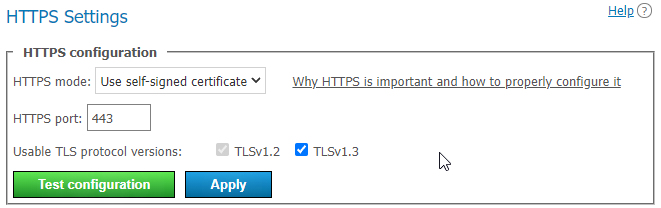
Dans le menu déroulant HTTPS mode, sélectionnez l'un des trois modes de fonctionnement :
Disable HTTPS — le protocole HTTPS ne sera pas utilisé;
Use self-signed certificate — utilisation d'un certificat automatiquement généré par le serveur (ce certificat n'est pas adapté pour la connexion d'utilisateurs externes via WebRTC);
Use custom certificate — utilisation du certificat téléchargé par l'administrateur TrueConf Server.
2. Dans le champ HTTPS port:, indiquez le port TCP que le serveur web utilisera pour le protocole HTTPS (utilisez des chiffres). Le port 443 est défini par défaut.
3. Spécifiez quelles versions du protocole TLS seront utilisées par votre TrueConf Server pour le fonctionnement de HTTPS.
4. Cliquez sur Test configuration pour vérifier les paramètres de configuration HTTPS sans redémarrer le serveur web. Cette action n'entraîne pas de modifications du fichier de configuration du serveur web.
5. Cliquez sur Apply pour enregistrer le fichier de configuration du serveur web avec les paramètres spécifiés et redémarrer ensuite le serveur. En cliquant sur ce bouton, une boîte de dialogue apparaît pour vous avertir que la poursuite de cette action entraînera un redémarrage du serveur.
# Certificats auto-signés et complets
Il existe deux types de certificats disponibles pour utilisation dans TrueConf Server. Un certificat complet ne nécessite aucune action supplémentaire sur les machines clientes, car les navigateurs font confiance à l'émetteur qui l'a signé. Pour configurer l'utilisation du certificat téléchargé, l'administrateur du serveur aura besoin d'un fichier de certificat au format X.509 et du fichier de clé privée correspondant.
Une alternative au certificat ordinaire est le certificat auto-signé. Ce type de certificat :
peut être généré depuis le tableau de bord pour 365 jours;
peut être prolongé indéfiniment;
permet de tester WebRTC sans acheter un certificat complet.
Dans notre base de connaissances, vous pouvez lire comment créer un certificat gratuit Let's Encrypt sur Windows ou sur Linux selon le système d'exploitation sur lequel votre TrueConf Server est déployé.
# Bloc "Certificat auto-signé"
Si vous avez déjà créé un certificat auto-signé, ce bloc contiendra, en plus du bouton de génération, les paramètres principaux du certificat racine et du certificat qui sera utilisé par le serveur web et TrueConf Server :
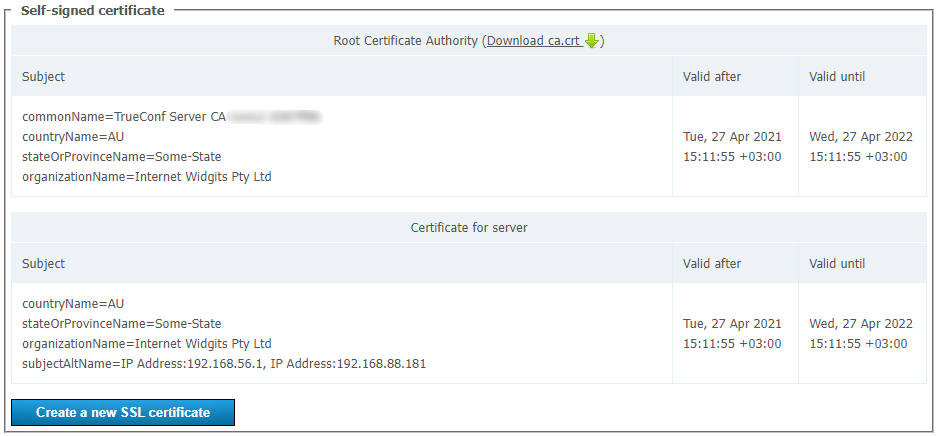
Le bouton Create a new SSL certificate permet de générer un nouveau certificat auto-signé pour le serveur. Cette fonctionnalité est nécessaire pour prolonger la validité du certificat de 365 jours supplémentaires ou pour mettre à jour les informations de l'entreprise dans le certificat en cas de modification. Via le lien Download ca.crt, l’administrateur peut télécharger le fichier du certificat racine pour le distribuer aux appareils clients.
# Bloc "Certificat téléchargé"
Si le certificat est téléchargé, cette section contient les paramètres principaux du certificat, sinon, elle ne propose que les boutons pour le télécharger :

Utilisez le bouton Choose a file pour sélectionner les fichiers de certificat et de clé. Ensuite, cliquez sur Upload.
Lors du téléchargement, le format du certificat et de la clé ainsi que la correspondance entre la clé et le certificat sont vérifiés. Si au moins une vérification échoue, les fichiers du certificat et de la clé ne sont pas enregistrés.
Dans notre base de connaissances, vous pouvez lire comment convertir un certificat commercial existant dans un format pris en charge par le serveur.
# Paramètres Web
# Paramètres de la page d'accueil invité
Pour modifier le lien vers la page d'accueil invité et son apparence, utilisez les paramètres suivants :
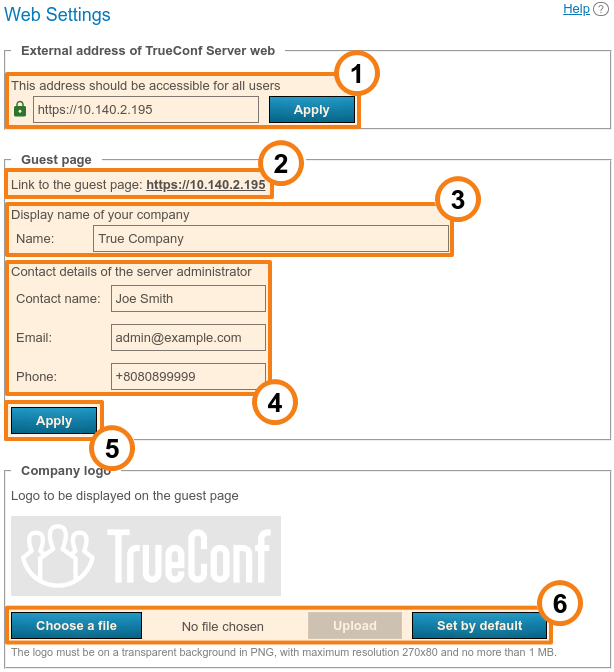
L'adresse TrueConf Server est utilisée pour créer des liens vers la page d'accueil des invités et les pages des conférences. Assurez-vous qu'elle est accessible à tous les utilisateurs de votre TrueConf Server. Si un port non standard est utilisé (différent de HTTP
80ou HTTPS443), il doit être spécifié dans le champ d'adresse après un deux-points, par exemplehttps://video.server.com:4433. Lors de l'utilisation d'un service externe pour le proxy du trafic, l'adresse externe de TrueConf Server sera celle de ce service. Un tel service peut être, par exemple, NAT ou TrueConf Border Controller. Via l'adresse:portspécifiée, les utilisateurs des applications clientes recevront également : le widget de gestion en temps réel des conférences, le planificateur de conférences, la diffusion de contenu en second flux et les diapositives (présentations).Lien vers la page d'accueil pour les invités, qui contient des instructions pour connecter de nouveaux utilisateurs à TrueConf Server. Elle correspond à l'adresse externe du serveur.
Le nom de votre entreprise qui apparaîtra sur la page d'accueil des invités.
Coordonnées de l'administrateur du serveur, qui seront publiées sur la page d'accueil et les pages des conférences.
N'oubliez pas de sauvegarder les paramètres de la page d'accueil, car les réglages de chaque section sont enregistrés indépendamment les uns des autres.
Formulaire de téléchargement du logo pour l'affichage sur la page d'accueil et les pages de conférence.
Si votre organisation compte des utilisateurs qui ont installé le plugin web pour MS Outlook à partir de votre TrueConf Server (voir la section "Plugins de messagerie"), après avoir modifié l'adresse externe, ils devront supprimer le plugin et le réinstaller. Cela est dû au fait que l'adresse externe est inscrite dans le fichier XML du plugin, téléchargé depuis votre serveur.
# Documents supplémentaires
Dans le bloc Personal data processing, vous pouvez ajouter des textes pour les règles suivantes :
politique d'utilisation des cookies (Cookie Policy);
politique de confidentialité (Privacy Policy);
conditions d'utilisation (Terms of Use).
La taille de chaque document peut atteindre 100000 caractères.
Des liens vers ceux-ci seront affichés en bas de la page d'accueil de votre TrueConf Server et des pages des conférences créées dessus.
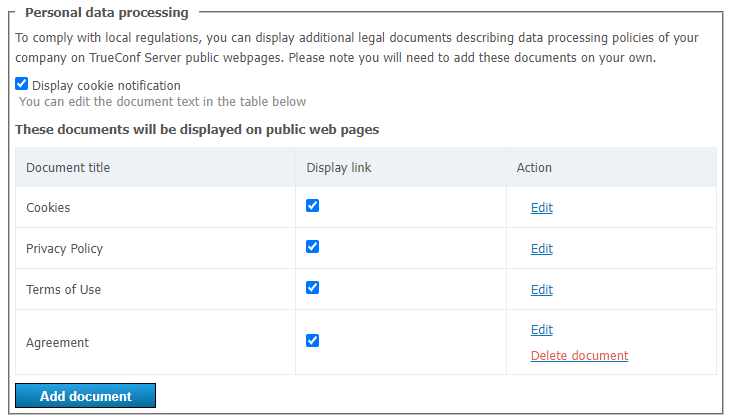
Pour ajouter ou modifier des règles :
Cliquez sur Edit en face du titre du document souhaité pour modifier le titre et le contenu du document. Le texte standard de la politique de cookies est déjà préparé par nos soins pour vous, mais vous pouvez également le modifier.
Cochez la case Display link.
Cochez la case Display cookie notification si vous souhaitez afficher une alerte contextuelle avec un lien vers la politique d'utilisation des cookies pour chaque nouveau visiteur de la page d'accueil et des pages de conférences publiques.
Cliquez sur le bouton Add document si vous souhaitez afficher un lien vers un accord supplémentaire (jusqu'à deux maximum, ce qui fait un total de 5 documents). Pour que ce document apparaisse sur la page, n'oubliez pas de cocher également la case Display link.
Cliquez sur Delete document pour supprimer des règles spéciales de la liste. Notez que vous ne pouvez pas supprimer les accords standard, mais vous pouvez les masquer de la page d'accueil et des pages de conférences publiques en décochant l'option Display link.
Vous pouvez également ajouter un texte d'aide supplémentaire pour les visiteurs de la page d'accueil. Il sera accessible via le bouton spécial Help situé en bas de la page. Cependant, cela ne remplacera pas le guide standard qui s'affiche en appuyant sur le bouton User guide.

Pour ajouter vos instructions :
Cochez la case Display the Help button.
Remplissez le texte dans le champ ci-dessous.
Cliquez sur Apply.
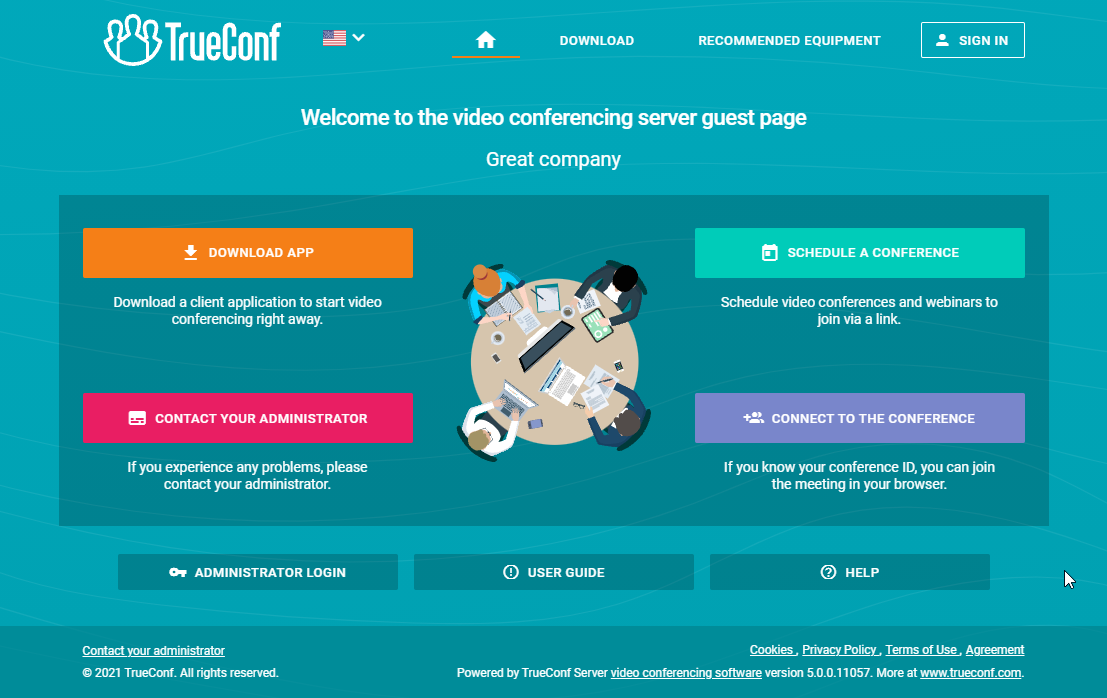
Voici un exemple de page d'accueil après l'ajout de trois accords standards et d'un nouvel accord, ainsi qu'un bouton d'aide :
# Sécurité
Utilisez cette section pour configurer l'accès au panneau de contrôle et à l'API TrueConf Server.
Les détails sur qui a accès à l'administration du serveur de vidéoconférence sur différents systèmes d'exploitation et pourquoi, sont expliqués dans la section consacrée à la configuration initiale du serveur.

- Sélectionnez les utilisateurs du système d'exploitation qui seront autorisés à avoir un accès complet au panneau de contrôle.
Si la machine avec TrueConf Server est jointe à un domaine et que vous accordez l'accès à tous les utilisateurs sur localhost, alors tous les utilisateurs du domaine auront accès au panneau de contrôle. Utilisez cette option avec prudence !
2. Cochez la case pour restreindre l'accès à la gestion de votre serveur uniquement aux adresses IP spécifiées dans la liste. Ainsi, le bouton Administrator login s'affichera uniquement lors de l'ouverture de la page d'accueil à partir d'une IP figurant dans cette liste. Si la page est ouverte avec une IP qui ne figure pas dans les plages spécifiées, le bouton de connexion administrateur sera masqué.
3. Cliquez pour ajouter un nouveau sous-réseau autorisé à accéder au panneau de gestion. Dans la fenêtre de configuration du nouveau sous-réseau, saisissez l'adresse dans le champ Network address (les caractères autorisés sont des chiffres et des points, le format autorisé est de 4 octets en notation décimale sans zéros initiaux allant de 0 à 255, séparés par des points, par exemple 192.168.11.10). Dans le champ Subnet mask, cliquez sur la flèche à droite pour ouvrir une liste déroulante de masques, et choisissez l'option appropriée. Par défaut, le masque 32 — 255.255.255.255 est sélectionné.
4. Clé secrète pour accéder à l'API de votre TrueConf Server.
Si vous disposez d'une clé secrète, l'accès à l'API peut être obtenu indéfiniment, sans aucune vérification tant que la clé n'est pas modifiée. C'est pourquoi nous recommandons d'utiliser la clé secrète uniquement pour les tests d'API ou pour un usage exclusif de l'administrateur du serveur avec des droits qui ne peuvent pas être spécifiés lors de la création d'une application OAuth (par exemple, la lecture des journaux). Pour un usage régulier, utilisez la technologie OAuth2.
5. Cliquez pour générer une nouvelle clé secrète. Il n'est pas possible de récupérer l'ancienne clé ou d'en définir une arbitraire.
6. Cliquez pour appliquer les modifications.