
النصوص المكتوبة
النصوص المكتوبة
قد تكون أجزاء من هذه المقالة مترجمة ترجمة آلية.
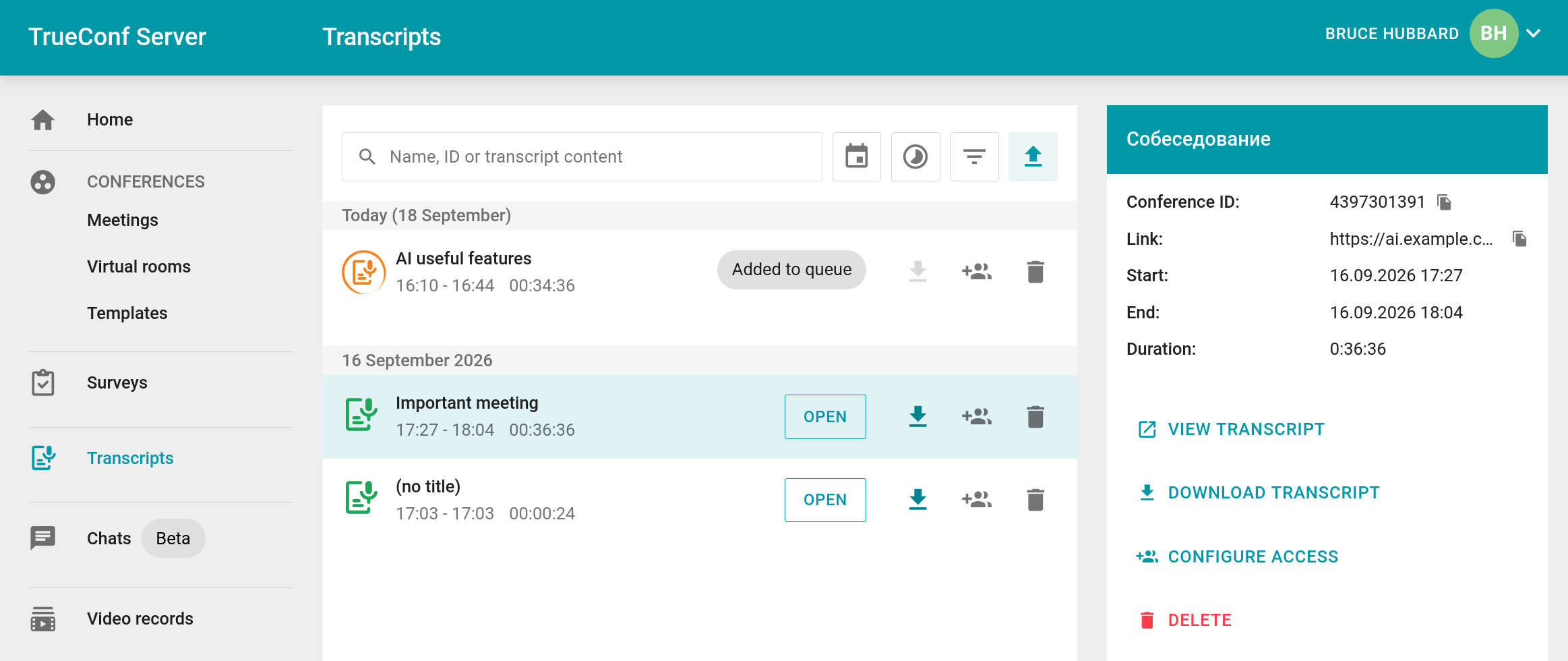
إذا كانت شركتكم قد نفذت استخدام TrueConf AI Server، فسترى في قسمك الشخصي عنصر القائمة Transcripts. في هذا القسم، يتم عرض قائمة بالمؤتمرات المعترف بها والتي جاهزة للاعتراف:
التعامل مع النصوص المكتوبة
لاستخدام البحث السريع عن النصوص المطلوبة، يمكن استخدام حقل الإدخال Name, ID or transcript content، حيث يمكنك العثور على النص حسب اسمه أو معرفه أو الكلمات المذكورة فيه. كما تتوفر فلاتر بالضغط على:
 - يمكنك اختيار الفترة الزمنية المطلوبة من خلال تحديد نطاق تاريخ ووقت إنشاء التسجيل؛
 - حسب مدة التسجيل;
 - حسب الحالة (Transcribed، Not transcribed، All) والوصول (Full access، All).
توجد إمكانية لتحميل ملفك الخاص مع مسار صوتي للتعرف عليه، سيتم تناول ذلك بمزيد من التفصيل أدناه.
تُميز المؤتمرات التي تم التعرف عليها بوجود الأيقونة  والزر Open للانتقال إلى نص النسخ وتنزيل الصوت الخاص بالمؤتمر المعني. أثناء تفريغ الحدث، تظهر الأيقونة
  والنص Added to queue. وإذا لم يتم تفريغ الحدث بعد، فسترى بدلاً من ذلك زر بدء التعرف مع اختيار اللغة الأساسية
  (متاح إذا لم يتم البدء به بعد).
لتنزيل النص من التفريغ الجاهز، اضغط الزر  . يمكنك اختيار تنسيق تصدير النص: كجدول csv، أو ملف نصي txt، أو مستند pdf. كما يمكن تنزيل النص كأرشيف مع إضافة التسجيل الصوتي الأصلي للمؤتمر.
يمكنك حذف النص المكتوب بالضغط على  . سيتم بذلك حذف كل من النص المكتوب والمسار الصوتي الأصلي المقابل للمؤتمر.
عند الضغط على الزر  ، ستظهر لصاحب المؤتمر نافذة إدارة الوصول إلى التسجيل، حيث يمكنه إضافة مستخدمين جدد وتوزيع حقوق القراءة أو الوصول الكامل إلى التسجيل للمستخدمين الفرديين.
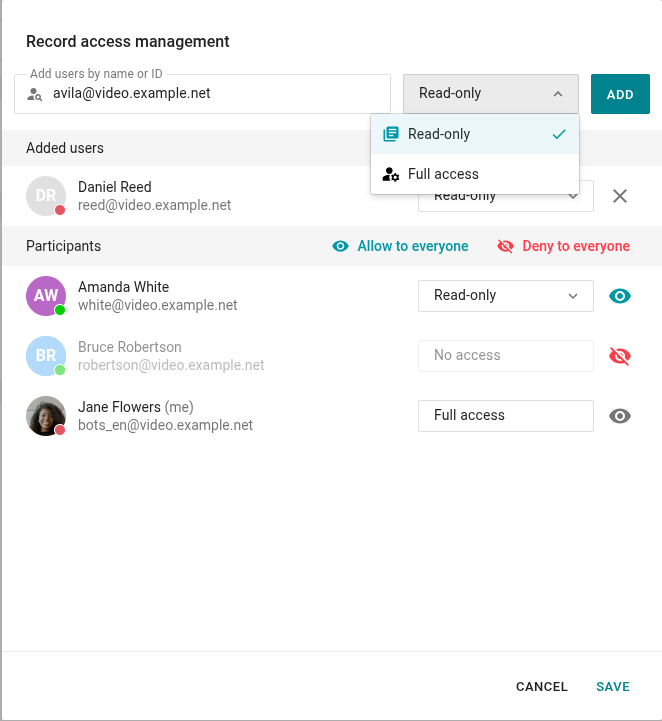
لإضافة مستخدم، قم بتحديد اسمه أو معرفه في الحقل Add users by name or ID، ثم اختر نوع الوصول من القائمة المنسدلة (Read-only أو Full access) واضغط على الزر Add، سيظهر المستخدم في القائمة Added users. إذا كنت بحاجة إلى إزالة المستخدم المضاف، اضغط على  .
.
يتم إدارة الوصول إلى التسجيل بين المشاركين في الحدث من خلال القائمة Participants. لاستخدام إدارة سريعة، استخدم الأزرار Allow to everyone لمنح الوصول لجميع المشاركين وDeny to everyone لحظر الوصول لجميع المشاركين باستثناء مالك الحدث (أنت).
لإدارة أكثر مرونة، استخدم القائمة المنسدلة لتمنح وصولاً كاملاً أو وصولاً للقراءة فقط. اضغط على الزر  لإغلاق الوصول تمامًا للمشارك، أو على
  لإعادة فتح الوصول، ولكن للقراءة فقط. بعد ذلك، يمكنك منح هذا المشارك وصولاً كاملاً للتسجيل باستخدام القائمة المنسدلة.
تحميل ملف لتدوين النصوص (التعرف)
بالإضافة إلى التكامل الأصلي مع تطبيق المراسلة TrueConf الخاص بك، يمكنك تحميل أي ملف يحتوي على مسار صوتي لتدوين الملاحظات. على سبيل المثال، يمكنك تحميل تسجيل فيديو لمؤتمر سبق وانتهى، والذي نسيت تفعيل التدوين له. سيتم تلقائيًا تحديد عدد المتحدثين بناءً على اختلاف الأصوات وتوزيع الملاحظات على هؤلاء المشاركين في الحدث.
تم دعم تحميل تنسيقات الملفات التالية:
ملفات الصوت: wav، mp3، flac، ogg، aac
ملفات الفيديو: mp4, avi, mov, mkv, webm.
الحد الأقصى لحجم الملف للتحميل: 5 جيجابايت.
تسمى عملية التعرف التلقائي على عدة متحدثين مختلفين في تدفق صوتي واحد وفصل الكلام بين هؤلاء المشاركين التوزيع الصوتي.
لتحميل الملف، في القائمة العامة للنصوص اضغط على الزر  . ستفتح نافذة لاختيار الملف:
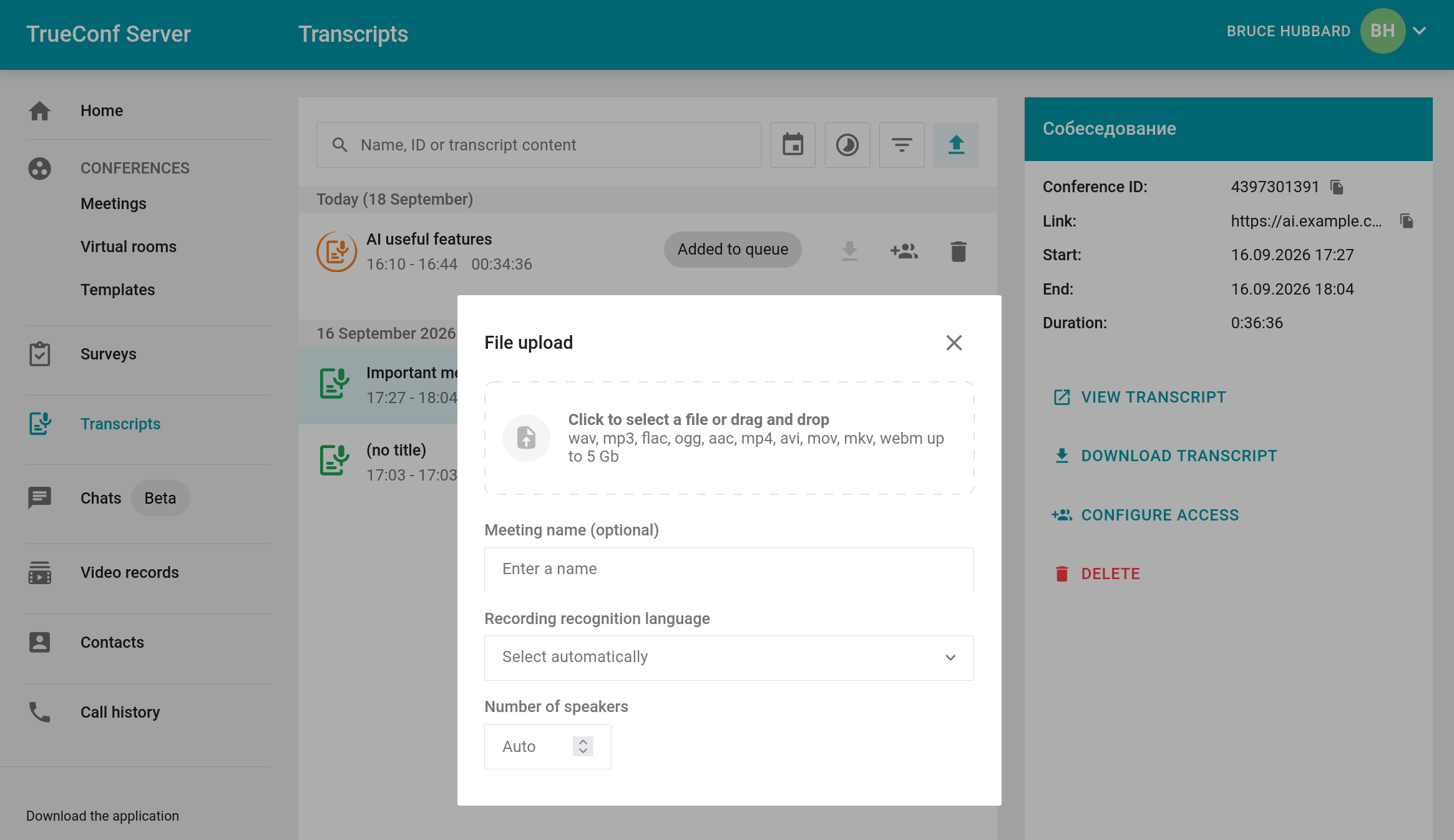
يمكنك تحديد هذه المعايير:
اسم الحدث.
اختر اللغة الأساسية للتعرف (يمكن للنموذج الذكي اختيارها تلقائيًا، ولكن في بعض الأحيان يمكن أن يساعد التحديد الواضح).
إذا كنت تعرف مسبقًا عدد المتحدثين في التسجيل، يمكنك تحديدهم - سيساعد ذلك في توزيع المقاطع بدقة أكبر.
بعد تحديد جميع المعايير، اضغط على الزر Start.
سيبدأ إعداد النسخة، كما هو الحال في المؤتمرات العادية. بعد الانتهاء من عملية التعرف، يمكنك أيضًا العمل مع هذا التسجيل كما هو الحال مع الآخرين، كما هو موضح أعلاه. هناك اختلاف: ستتمكن من تحديد الأسماء الصحيحة للمتحدثين. بشكل افتراضي، تقوم النظام بتعيين أسماء مثل Speaker 1، Speaker 2 وهكذا.
للانتقال إلى إعداد أسماء المتحدثين:
اضغط على النص المستلم واضغط على الزر Open بجوار العنوان أو على العنصر View transcript في بطاقة النص على اليمين. ستظهر قائمة بالنسخ:
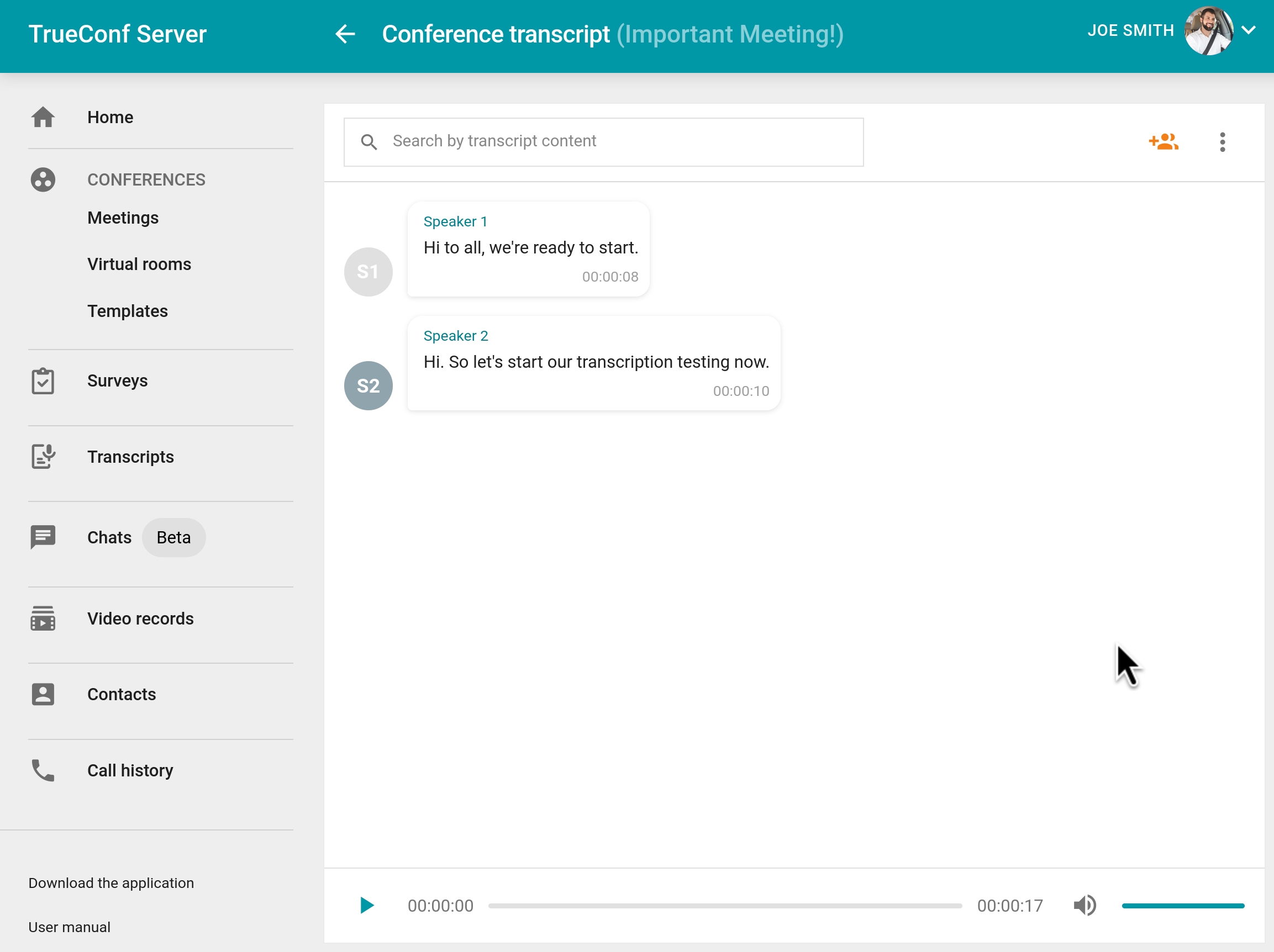
اضغط على الزر
 فوق النص لفتح إعدادات المتحدثين: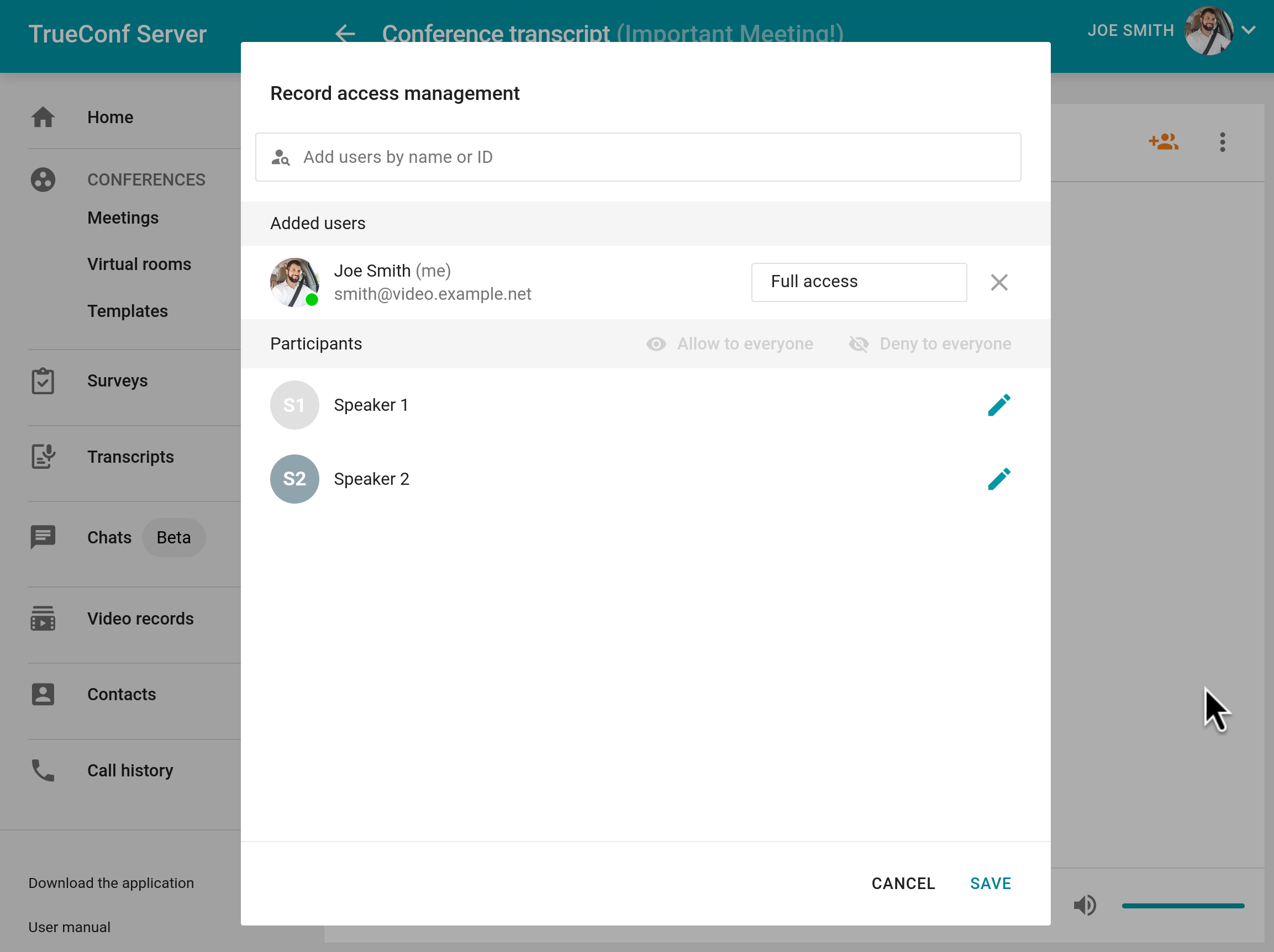
اضغط على الزر
 بجانب المتحدث المطلوب وأدخل الاسم المطلوب، ثم اضغط على المفتاح Enter أو انقر بالماوس في أي مكان على الشاشة — سيتم تطبيق التغييرات فوراً. لا يؤثر إعداد أسماء المتحدثين على منح الوصول، ستحتاج إلى إعداد جميع الذين يجب أن يكون لديهم القدرة على العمل مع النص في القائمة أعلاه.
إذا أصبح شخص واحد في النص المنسوخ متحدثين اثنين لسبب ما (كان الصوت مختلفًا بسبب تغيير الميكروفون، على سبيل المثال)، يمكنك تحديد نفس الاسم أكثر من مرة في القائمة بحيث يظهر كالمشارك نفسه في تسميات الردود. بمعنى آخر، ليست هناك حاجة إلى أن تكون التسميات فريدة.
من المهم أن تتذكر أن إعادة تسمية المتحدثين متاح فقط للنصوص من الملفات، وفقط بعد الانتقال إلى النص نفسه.