# Passerelle SIP/H.323/RTSP et transcodage
TrueConf Server comprend une passerelle intégrée pour les protocoles SIP 2.0, H.323 et RTSP, qui se configure dans la section Gateways du panneau de configuration.
Avec la passerelle, vous pouvez :
- configurer l'intégration de TrueConf Server et Asterisk;
- configurer l'intégration de TrueConf Server et Cisco UCM via SIP;
enregistrer TrueConf Server sur un gatekeeper H.323 externe en ajoutant la configuration nécessaire;
envoyer des commandes DTMF pour effectuer certaines actions pendant la conférence.
L'utilisation d'une passerelle intégrée n'est nécessaire que si vous devez appeler des appareils connectés à un serveur tiers (par exemple, une passerelle H.323, un PABX, une MCU). Sinon, il suffit d'utiliser la chaîne d'appel pour les appareils SIP 2.0 ou H.323.
Si l'intégration avec l'annuaire LDAP (par exemple, Microsoft Active Directory) est utilisée côté PBX et TrueConf Server, il est possible de simplifier l'appel des utilisateurs en utilisant des champs supplémentaires. Par exemple, vous pouvez récupérer des alias à partir de LDAP et les utiliser pour appeler. Pour plus de détails, consultez la description des champs LDAP.
# Passerelle SIP
Cette section vous permet de configurer les paramètres du fonctionnement de la passerelle intégrée au serveur pour les connexions SIP 2.0. Le nombre de règles créées pour les connexions SIP n'est pas limité.
Pour la version gratuite de TrueConf Server Free, une seule connexion active via une passerelle est disponible, y compris pour les protocoles SIP 2.0, H.323 et RTSP.
Pour appeler des dispositifs via une passerelle SIP dans TrueConf Server, un format spécial de chaîne d'appel est prévu.
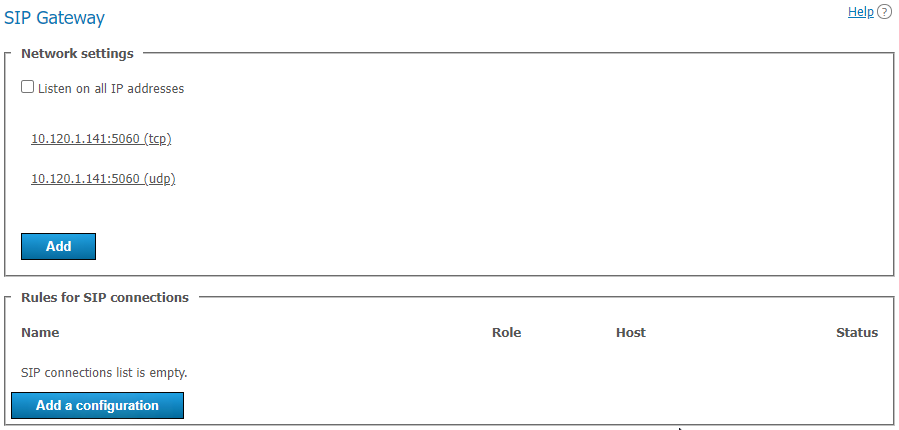
# Bloc "Paramètres réseau"
Cette liste contient les adresses sur lesquelles la passerelle attendra les connexions SIP 2.0 entrantes. Par défaut, elle est pré-remplie avec les adresses IP fournies par le système d'exploitation. Pour modifier la liste, désactivez l'option Listen on all IP addresses.
# Bloc "Règles pour les connexions SIP"
Ici, vous pouvez créer des règles distinctes pour les appels vers des adresses SIP ou des destinations spécifiques. Par exemple, appliquer des paramètres spéciaux pour les connexions avec les serveurs Skype for business. Chaque règle est pertinente uniquement pour l'adresse cible spécifiée dans le champ Host et remplace les paramètres globaux pour les connexions SIP 2.0.
Le serveur est également capable d'autoriser et de maintenir une connexion active avec les appareils SIP pour lesquels des règles ont été créées. Cela peut être utile lors de la connexion à un PABX ou à un service de téléphonie. Le statut de ces connexions est également indiqué dans le tableau des règles.
Pour créer une nouvelle règle, cliquez sur le bouton Add a configuration. Vous serez invité à choisir l'un des deux modèles : configuration manuelle et configuration de la connexion au serveur Skype for business. Le modèle Skype for business définit certaines propriétés nécessaires à son bon fonctionnement, telles que le port utilisé, le protocole, le codec vidéo et le mode d'enregistrement.
# Formulaire de création d'une nouvelle règle
La première partie des paramètres concerne l'adressage de la connexion SIP et l'autorisation (si nécessaire) :
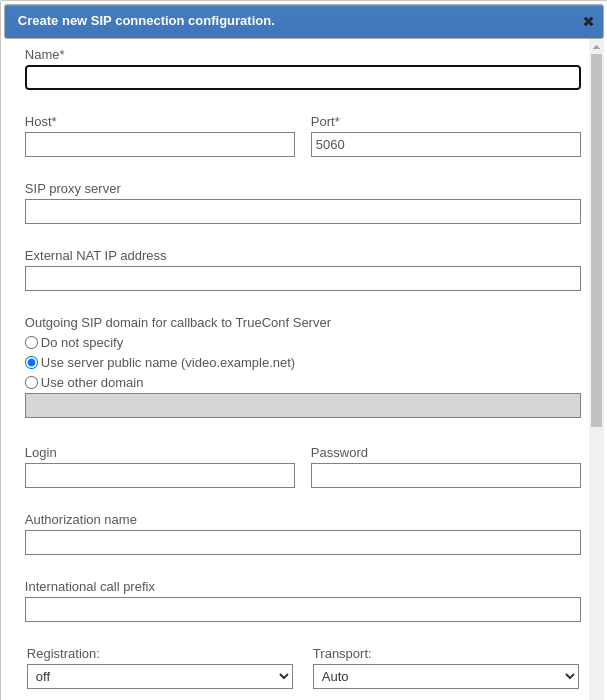
Le champ Name est utilisé uniquement pour l'affichage dans la liste des règles. Host et Port sont obligatoires et nécessaires pour déterminer la direction à laquelle cette règle sera appliquée. En cas d'utilisation d'un serveur proxy SIP, entrez son adresse IP ou son nom de domaine dans le champ correspondant. Si le port de connexion au proxy diffère du standard 5060, ajoutez-le après l'adresse avec un deux-points. Veuillez noter qu'il est impossible de créer deux règles différentes pour des ports différents d'un même hôte.
Dans le champ External NAT IP address, vous pouvez indiquer l'adresse IP du serveur qui sera spécifiée dans le SDP pour recevoir et envoyer des flux multimédias lors des appels aux utilisateurs derrière le NAT.
Le champ Outgoing SIP domain for callback to TrueConf Server est utilisé pour former un URI SIP au format user@server lors d'un appel sortant vers des appareils SIP, où server est la valeur saisie de l'adresse IP ou du FQDN, et user est remplacé par l'ID de l'utilisateur qui a initié l'appel. Il s'affiche généralement comme l'adresse de l'appelant sur les appareils SIP. Valeurs possibles :
Do not specify, alors l'adresse ne contiendra que TrueConf ID;
Use server public name, alors l'adresse externe du serveur spécifiée dans la section Web → Settings est utilisée;
Use other domain, en entrant le nom de domaine souhaité dans le champ de saisie.
Le bloc de champs suivant est destiné à la configuration de l'authentification sur le dispositif SIP pour lequel la règle est créée. Si le Authorization name ne diffère pas du login, il peut être laissé vide. L'indication du International call prefix permet de remplacer le symbole + que les utilisateurs saisissent lors des appels vers des abonnés téléphoniques par une autre valeur, par exemple 810. Si ce champ est laissé vide, le + dans les numéros de téléphone ne sera pas remplacé.
Le mode Registration détermine la manière dont l'enregistrement sera effectué dans cette direction :
off — la requête REGISTER n'est pas envoyée, l'enregistrement ou l'autorisation sur un appareil SIP externe ne se produit pas;
permanent — l'enregistrement se fait automatiquement à chaque démarrage de TrueConf Server;
before call — l'enregistrement a lieu immédiatement avant chaque appel, et son état actif est maintenu uniquement pendant l'appel.
Si nécessaire, vous pouvez spécifier manuellement le protocole de connexion : TCP, UDP, TLS.
Chaque connexion active via la passerelle réserve une connexion SIP 2.0/H.323 de la licence du serveur.
Les paramètres de transmission des données et autres options avancées suivent :

Utilisez le bloc Reduce SIP messages size pour compacter les paquets et les en-têtes des messages SIP et éviter les problèmes liés au dépassement de leur taille maximale autorisée (MTU).
La case à cocher Enable ICE support (Interactive Connectivity Establishment) détermine si la passerelle sera disponible lorsque le TrueConf Server est situé derrière un NAT.
La case à cocher Enable SRTP support activée garantit le chiffrement des données multimédias transmises dans cette direction. Certains appareils SIP l'exigent (par exemple, les serveurs Skype for business).
La case à cocher Enable forward error correction (FEC) permet de gérer la correction d'erreurs lorsque la connexion se dégrade sur une direction SIP configurable. Par défaut, elle est activée, mais certains appareils ou serveurs MCU peuvent mal fonctionner avec ce paramètre, auquel cas il doit être désactivé. Si vous configurez les règles de connexion pour TrueConf Group ou TrueConf MCU, nous vous recommandons de laisser la case Enable forward error correction (FEC) cochée.
La case à cocher Enable content sharing via BFCP détermine si le serveur peut, dans cette direction, échanger du contenu avec des dispositifs SIP en transmettant le contenu sous forme de flux vidéo supplémentaire. Par exemple, pour partager l'écran de bureau d'un ordinateur connecté à un terminal SIP ou pour envoyer des diapositives d'applications TrueConf vers un terminal SIP.
Lors de la diffusion de contenu à partir de dispositifs SIP/H.323 en tant que second flux, il est transmis avec une fréquence d'images réduite pour économiser la bande passante (similaire à la transmission du second flux depuis les applications clientes de TrueConf).
La case à cocher Enable far end camera control via Q.922/H.224/H.281 détermine si le contrôle à distance des caméras des appareils SIP sera disponible depuis l'application client TrueConf.
Veuillez noter que ce paramètre porte le même nom dans le menu de configuration du passerelle SIP et du passerelle H.323, mais il s'agit en réalité de deux cases à cocher différentes, chacune correspondant à des autorisations distinctes.
La case à cocher Enable timers support (RFC4028) est utilisée pour déconnecter le terminal SIP de la conférence en cas de perte de connexion. Par défaut, elle est désactivée.
Vous pouvez spécifier manuellement Max session refresh interval (seconds) (par défaut, 1800 secondes).
La liste des Available codecs comprend les codecs que la passerelle peut utiliser dans cette direction. Désactiver certains codecs peut résoudre des problèmes de compatibilité avec certains appareils SIP. Vous pouvez en savoir plus à ce sujet dans notre service d'assistance technique.
Le dispositif SIP pour lequel la règle est créée peut remplir des rôles spéciaux :
Default SIP trunk — permet de ne pas spécifier l'URI SIP complet lors des appels via le préfixe
#sip:. Par exemple, tous les appels des abonnés du serveur dans n'importe quelle direction au format#sip:Endpointseront automatiquement remplacés par#sip:Endpoint@Host, où le paramètreHostest tiré des propriétés de cette règle, etEndpointest le nom d'utilisateur indiqué lors de l'appel.Default VoIP server — ce rôle permet d'assigner au dispositif SIP les fonctions de serveur de téléphonie ou de PBX et active les composeurs de numéros intégrés aux applications clientes TrueConf. Tous les appels passés à partir des composeurs d'applications ou effectués avec le préfixe
#tel:seront automatiquement dirigés vers ce dispositif SIP. Par exemple,#tel:Phonesera automatiquement remplacé par#sip:Phone@Host, où le paramètreHostest tiré des propriétés de cette règle, etPhoneest remplacé par le numéro de téléphone saisi par l'utilisateur.
Veuillez noter que chacun de ces rôles peut être attribué à une seule règle SIP 2.0 ou H.323 pour les connexions.
# Configuration de l'intégration avec Skype Entreprise
Cette intégration est conçue pour fonctionner avec les serveurs dédiés Skype for business 2015 Server ou Lync 2013 Server et ne peut pas être utilisée pour leurs versions cloud.
Pour une connexion réussie, vous devez d'abord obtenir du serveur Skype for business un certificat racine de confiance auprès de l'administrateur et l'installer dans le système avec TrueConf Server.
Créez un nouveau compte pour TrueConf Server sur le serveur Skype for business.
Créez une nouvelle règle pour les connexions SIP en utilisant le modèle Skype for business, où vous indiquerez le nom d'utilisateur et le mot de passe du compte créé.
Dans le champ Host, indiquez l'adresse IP ou le nom de domaine du serveur Skype for business.
Cochez la case Default SIP proxy.
Enregistrez la règle et vérifiez que l'état de la connexion dans la liste des règles est passé à connexion réussie. Le service TrueConf Server doit également être démarré.
Pour appeler les abonnés Skype for business depuis les applications clientes TrueConf, utilisez le format #sip:<user>, où <user> est le nom d'utilisateur de Skype for business. Un appel entrant pour cet utilisateur sera reçu au nom du compte créé pour TrueConf Server. De la même manière, les abonnés Skype for business peuvent être invités à des conférences ou ajoutés au carnet d'adresses.
Pour appeler des abonnés de TrueConf depuis les applications clientes Skype for business, vous devez envoyer un message à l'utilisateur créé pour l'autorisation de TrueConf Server au format /call <TrueConf_ID>, où <TrueConf_ID> est un identifiant valide de l'abonné de TrueConf Server, y compris l'ID d'un appareil SIP/H.323 enregistré sur TrueConf Server. La commande /conf permet de créer une conférence de groupe. Après l'envoi du message, TrueConf Server rappellera l'abonné Skype for business et le connectera à l'utilisateur appelé de TrueConf ou à la conférence. Si vous tentez d'appeler cet utilisateur directement, l'appel sera rejeté et vous recevrez dans le chat une instruction avec une liste de commandes autorisées. Cependant, si un destinataire d'appel par défaut est défini dans les paramètres globaux SIP, une connexion sera établie avec ce destinataire après le rejet de l'appel.
Veuillez noter que vous pouvez créer une conférence de groupe sur TrueConf Server et y inviter des participants connectés via tous les protocoles pris en charge par la passerelle. Cela inclut les abonnés Skype for business, divers dispositifs SIP/H.323 ou des caméras IP connectées via RTSP.
# Paramètres SIP globaux
Ces paramètres s'appliquent uniquement aux destinations d'appels SIP 2.0 pour lesquelles il n'existe pas de règles distinctes.
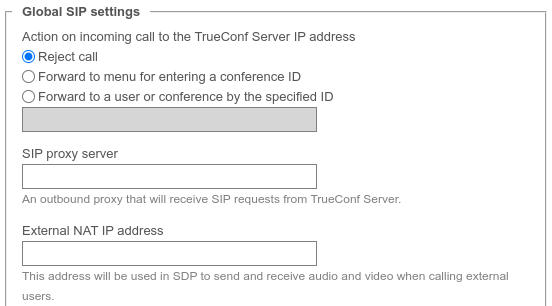
Action on incoming call to TrueConf Server IP address — ce paramètre vous permet de choisir le comportement en cas d'un appel SIP entrant vers l'une des adresses du Network settings via le protocole SIP 2.0 :
refuser automatiquement cet appel;
transférer l'appel dans le menu de saisie de l'ID de la conférence à l'aide de DTMF;
transférer l'appel vers TrueConf ID utilisateur ou ID de la conférence. Vous devez ensuite indiquer cet ID dans le champ ci-dessous.
Les autres paramètres sont identiques à ceux utilisés lors de la création de règles pour les connexions.
# Invitation d'un terminal SIP à une conférence sur TrueConf Server
Il existe plusieurs moyens d'inviter un terminal SIP à une conférence : le propriétaire de la conférence peut l'appeler pendant la conférence à partir de l'application cliente TrueConf, en utilisant un format spécial de chaîne d'appel, ou bien l'administrateur peut ajouter le terminal à la conférence depuis le panneau de contrôle du serveur.
Pour ajouter un dispositif SIP à la conférence via le panneau de contrôle :
sélectionnez une conférence sur la page de la liste des conférences;
ajoutez un terminal SIP en tant que participant à la conférence si elle n'a pas encore commencé, ou invitez-le à rejoindre une conférence en cours ; pour ce faire, utilisez le format de la chaîne d'appel.
# Comment participer à une conférence depuis un terminal SIP en utilisant son CID (Conference ID)
Pour vous connecter à une conférence depuis un terminal enregistré sur TrueConf Server, effectuez un appel vers son CID (Conference ID) dans la barre d'adresse du terminal. Notez qu'en appelant depuis des terminaux externes, il est nécessaire de remplacer \c\ par deux zéros 00 dans le CID, par exemple, entrez 00e22a39ba2a@<server> si le CID est \c\e22a39ba2a.
Pour rejoindre une conférence depuis un terminal non enregistré sur TrueConf Server, utilisez le format suivant :
CID@<server>:<port>
où :
CID — ID de la conférence avec deux zéros initiaux à la place de
\c\;<server>— adresse IP de la passerelle TrueConf Server (par exemple,00e22a39ba2a@192.168.1.99);<port>— port de connexion (si différent du standard 5060).
En outre, pour un appel via le protocole SIP, il est possible d'indiquer explicitement le nom du protocole, par défaut, UDP est utilisé :
CID@<server>:<port>;transport=<protocol>
Par exemple, 00e22a39ba2a@192.168.1.99:5061;transport=TCP.
Vous pouvez également trouver des conseils pour vous connecter à une conférence TrueConf Server depuis un appareil SIP sur la page web de la conférence.
# Passerelle H.323
Cette section du panneau de contrôle du serveur vous permet de configurer les paramètres de fonctionnement de la passerelle pour les connexions H.323. Le nombre de règles pour les connexions créées dans cette section n'est pas limité.
Pour la version gratuite de TrueConf Server Free, une seule connexion active via une passerelle est disponible, y compris pour les protocoles SIP, H.323 et RTSP.
Les connexions via le protocole H.323 sont principalement utilisées pour appeler les terminaux de vidéoconférence matériels de fabricants tiers. TrueConf Server permet également de configurer l'intégration avec MCU, une passerelle H.323 et un PBX via ce protocole. Cela peut être utile pour adresser des appareils et abonnés enregistrés sur ceux-ci par H323-ID ou numéro au format E.164, sans spécifier l'adresse IP du terminal dans la ligne d'appel. Pour appeler des appareils via une passerelle H.323 dans TrueConf Server, un format spécial de la ligne d'appel est prévu.
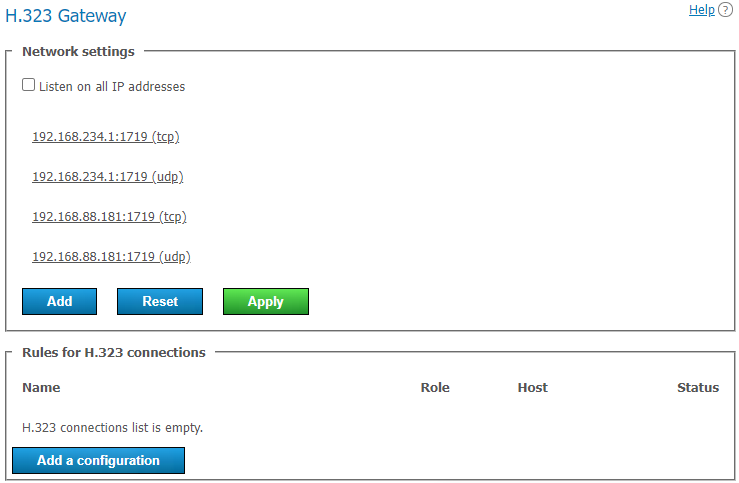
# Bloc "Paramètres réseau"
Ce bloc contient la liste des adresses sur lesquelles la passerelle attendra les connexions entrantes H.323. Par défaut, il est pré-rempli avec les adresses IP du système d'exploitation. Vous pouvez modifier la liste en décochant la case Listen on all IP addresses. Vous pouvez trouver la liste des ports utilisés pour les connexions H.323 dans un article de notre blog.
# Bloc "Règles pour les connexions H.323"
Ici, vous pouvez créer des règles distinctes pour les appels vers des dispositifs H.323 spécifiques. Chaque règle est applicable uniquement à l'adresse cible spécifiée dans le champ Host, et elle remplace les paramètres globaux pour les connexions H.323.
La passerelle peut également s'enregistrer sur des appareils H.323 et maintenir une connexion active avec eux, ce qui peut être utile lors de la connexion à un MCU ou un gatekeeper H.323. Le statut de ces connexions est affiché dans le tableau des règles. Pour créer une nouvelle règle, cliquez sur le bouton Add a configuration.
# Formulaire de création d'une nouvelle règle
Le champ Name est utilisé uniquement pour l'affichage dans la liste des règles. Host et Port sont également obligatoires et servent à déterminer la direction des appels auxquels cette règle sera appliquée. Veuillez noter qu'il est impossible de créer deux règles avec le même hôte mais des ports différents.
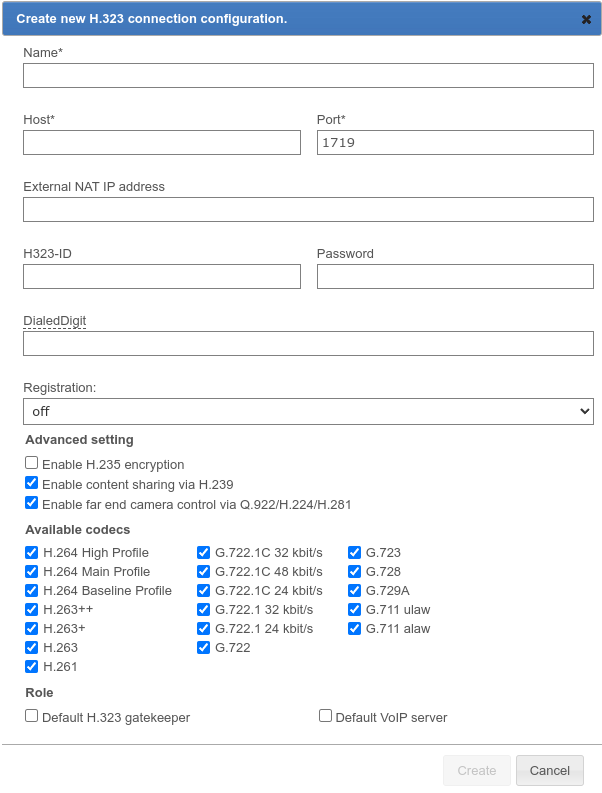
Dans le champ External NAT IP address, vous pouvez indiquer l'adresse IP du serveur qui sera spécifiée dans le SDP pour recevoir et envoyer des flux multimédias lors des appels aux utilisateurs derrière le NAT.
Les champs H323-ID et Password sont destinés à l'authentification sur un dispositif H.323 pour lequel une règle a été créée. Pour maintenir une connexion continue avec le dispositif, il est nécessaire de sélectionner l'option appropriée dans le menu déroulant Registration.
Après une inscription réussie, le dispositif H.323 permettra également d'appeler TrueConf Server en utilisant un numéro au format E.164, si celui-ci a été spécifié dans le champ DialedDigit. Cette fonctionnalité peut être utile en conjonction avec le champ Default call destination dans la section des paramètres H.323 globaux. Dans ce cas, tous les appels vers ce numéro DialedDigit, effectués à partir de l'appareil H.323 connecté, seront redirigés vers un utilisateur ou une conférence spécifique sur TrueConf Server.
Chaque connexion active via la passerelle réserve une connexion SIP/H.323 de la licence du serveur.
La case à cocher Enable H.235 encryption est destinée à activer le chiffrement des données multimédia transmises aux appareils H.323 selon la recommandation ITU-T H.235 version 3, ce qui est nécessaire pour le bon fonctionnement de certains terminaux.
Activer la case à cocher Enable content sharing over H.239 permet de envoyer et recevoir du contenu depuis un appareil H.323 sous la forme d'un flux vidéo supplémentaire. Par exemple, pour partager l'écran de bureau d'un ordinateur connecté à un terminal H.323 ou pour envoyer des diapositives depuis les applications de TrueConf dans le sens inverse.
Lors de la diffusion de contenu à partir de dispositifs SIP/H.323 en tant que second flux, il est transmis avec une fréquence d'images réduite pour économiser la bande passante (similaire à la transmission du second flux depuis les applications clientes de TrueConf).
La case à cocher Enable far end camera control over Q.922/H.224/H.281 détermine si le contrôle à distance des caméras via les protocoles Q.922, H.224, H.281 sera disponible à travers les applications clientes de TrueConf.
Veuillez noter que ce paramètre porte le même nom dans le menu de configuration du passerelle SIP et du passerelle H.323, mais il s'agit en réalité de deux cases à cocher différentes, chacune correspondant à des autorisations distinctes.
Dans la liste Available codecs, vous pouvez sélectionner quels codecs peuvent être utilisés par la passerelle pour coder les données multimédias. Désactiver certains d'entre eux peut résoudre des problèmes de compatibilité avec certains appareils H.323.
L'appareil H.323 pour lequel une règle est créée peut remplir des rôles spéciaux :
Default H.323 gatekeeper — permet de ne pas spécifier l'adresse complète de l'appareil appelé lors des appels d'appareils H.323 via le préfixe
#h323:. Par exemple, tous les appels des abonnés du serveur dans n'importe quelle direction au format#h323:Endpointseront automatiquement remplacés par#h323:Endpoint@Host, où le paramètreHostest pris des propriétés de cette règle, etEndpointest le nom d'utilisateur spécifié lors de l'appel.Default VoIP server — ce rôle permet d'attribuer à cet appareil H.323 les fonctions de serveur téléphonique ou de PBX et active les composeurs intégrés dans les applications clientes de TrueConf. Tous les appels effectués à partir des composeurs des applications ou avec le préfixe
#tel:seront automatiquement dirigés vers cet appareil H.323. Par exemple,#tel:Phonesera automatiquement remplacé par#h323:Phone@Host, où le paramètreHostest pris dans les propriétés de cette règle, etPhoneest remplacé par le numéro de téléphone saisi par l'utilisateur.
Veuillez noter que chacun de ces rôles peut être attribué à une seule règle H.323.
# Paramètres globaux H.323
La plupart des paramètres de ce bloc sont identiques à ceux décrits ci-dessus. Ils s'appliquent automatiquement à toutes les connexions H.323 pour lesquelles aucune règle n'est définie.
Le paramètre Action on incoming call to TrueConf Server IP address vous permet de choisir le comportement en cas d'un tel appel via SIP sur l'une des adresses du bloc Network settings utilisant le protocole SIP 2.0 :
refuser automatiquement cet appel;
transférer l'appel dans le menu de saisie de l'ID de la conférence à l'aide de DTMF;
transférer l'appel vers TrueConf ID utilisateur ou ID de la conférence. Vous devez ensuite indiquer cet ID dans le champ ci-dessous.
# Méthodes pour appeler des abonnés et des conférences TrueConf à partir de dispositifs H.323
Selon le modèle du terminal H.323, deux méthodes différentes peuvent être employées pour appeler les abonnés de TrueConf Server : soit au format SIP URI, soit en utilisant la notation avec deux dièses (##). Le format spécifié dans les deux méthodes est saisi comme une chaîne ou un numéro à appeler du côté du terminal. Comme adresse IP de TrueConf Server, vous pouvez utiliser n'importe quelle adresse indiquée dans la section des paramètres réseau de la passerelle H.323.
Server##User, oùServerest l'adresse IP de TrueConf Server, etUserest l'ID de l'utilisateur ou du dispositif enregistré sur TrueConf Server;Server##00CID, oùServerest l'adresse IP de TrueConf Server, etCIDest l'ID de la conférence sur TrueConf Server;User@Server, oùUserest l'ID de l'utilisateur ou de l'appareil enregistré sur le TrueConf Server, etServerest l'adresse IP du serveur;\c\CID@Server, oùCIDest l'ID de la conférence sur TrueConf Server, etServerest l'adresse IP de TrueConf Server;00CID@Server, où les deux premiers caractères sont des zéros,CIDest l'ID de la conférence sur le TrueConf Server, etServerest l'adresse IP du TrueConf Server.
Plus de détails sur les formats d'appel H.323 accompagnés d'exemples sont décrits dans la documentation utilisateur.
# Enregistrement des appareils H.323 sur le serveur de visioconférence
Cette méthode d'intégration permet d'utiliser TrueConf Server comme gatekeeper H.323 pour les appareils H.323 tiers et simplifie leurs méthodes d'adressage. En effet, un appareil H.323 enregistré sur le serveur ne se distingue en rien des autres utilisateurs de TrueConf Server : il a un statut, peut être appelé depuis le carnet d'adresses et invité à des conférences sans utiliser le préfixe spécial #h323:. De même, les appels par H323-ID à partir d'un appareil H.323 enregistré seront interprétés par la passerelle comme un appel à un abonné via TrueConf ID.
Le processus d'enregistrement du dispositif H.323 sur TrueConf Server est similaire entre les terminaux de différents fabricants et consiste à utiliser ce dernier en tant que H.323 gatekeeper. Indiquez l'adresse de TrueConf Server comme adresse du H.323 gatekeeper ou MCU, et utilisez les informations du compte TrueConf Server en tant que nom d'utilisateur et mot de passe sous lequel l'appareil passera des appels.
# Envoi de commandes DTMF
Grâce à la capacité de TrueConf Server à traiter les signaux de tonalité, pendant une conférence en mode “sélecteur modéré”, vous pouvez envoyer les commandes DTMF suivantes depuis votre terminal SIP/H.323 :
1– demande d'accès à la tribune;2– quitter le podium.
Pour cela, vous devez utiliser la télécommande fournie ou un clavier – consultez les instructions spécifiques à votre appareil pour plus de détails.
Dans notre base de connaissances, nous avons examiné l'utilisation de TrueConf Server avec les terminaux de la série Polycom HDX, y compris l'envoi de commandes DTMF depuis ceux-ci.
# Discussion lors des appels sur TrueConf MCU
Lors des appels depuis les applications clients TrueConf vers des conférences créées sur TrueConf MCU, le chat H.323 / SIP est pris en charge. Cela signifie que les utilisateurs ayant une autorisation sur TrueConf Server peuvent non seulement appeler TrueConf MCU, mais aussi envoyer des messages. Le texte de ces messages est superposé au-dessus de la mise en page, et tous les participants à la conférence le verront, quel que soit leur mode de connexion.

# RTP
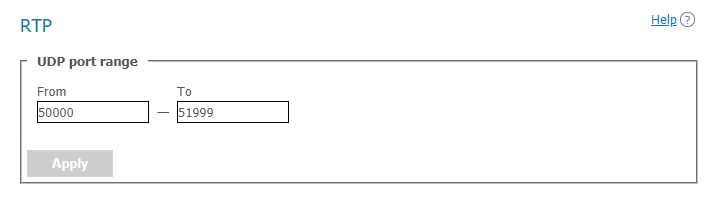
Dans la section Gateways → RTP, vous pouvez configurer l'intervalle de ports UDP utilisés pour l'échange de données multimédias lors des appels SIP/H.323 (par défaut 50000-51999).
# WebRTC
Cette section vous permet de configurer les paramètres de connexion des participants aux conférences via WebRTC (par navigateur) :

Indiquez la plage de ports UDP ou TCP pour la connexion via WebRTC (par défaut 53000-56000). Vous pouvez également choisir le protocole pour travailler avec WebRTC : TCP, UDP ou les deux.
Dans le champ Public IP address is added to SDP as an extra ICE candidate, vous pouvez spécifier l'adresse IP qui sera utilisée pour traverser le NAT si la détection automatique échoue pour une raison quelconque. Vous pouvez choisir le protocole pour passer par le NAT à cette adresse : TCP, UDP ou les deux.
# Transcodage
La section Gateways → Transcoding vous permet de configurer l'arrière-plan et le filigrane pour la mise en page, ainsi que la qualité vidéo pour différents types de connexions et d'enregistrement.
# Paramétrage de la qualité
Dans la section Restrictions for modules, vous pouvez configurer la qualité des vidéoconférences pour les utilisateurs WebRTC (dans le navigateur), les appareils H.323/SIP/RTSP, et pour l'enregistrement. Ici, vous ajustez la qualité des flux vidéo sortants du serveur dans les directions spécifiées.
Ces paramètres ne s'appliquent pas au transcodage du second flux dans la conférence pour les participants SIP/H.323, c'est-à-dire pour la présentation de contenu via les protocoles BFCP/H.239 :
si le contenu BFCP/H.239 d'un codec est transmis à un autre codec, il sera diffusé en qualité originale, par exemple, 720p à 60 fps;
Si le contenu BFCP/H.239 provenant du codec est reçu par des participants connectés via les applications clientes de TrueConf, il leur sera transmis avec la résolution originale (jusqu'à 1080p) et 0,5 fps (1 image toutes les 2 secondes). Autrement dit, le comportement sera identique à celui de la diffusion de contenu en second flux depuis une application cliente.
Les paramètres de qualité vidéo des participants vers TrueConf Server sont sélectionnés dans les paramètres de conférence.
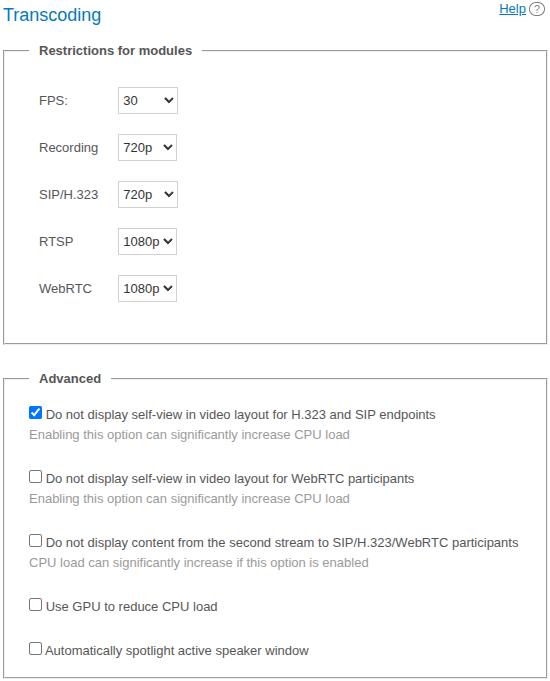
Activer la case à cocher Do not display self-view in video layout for H.323 and SIP endpoints permet de créer une mise en page de conférence pour chaque terminal SIP et H.323 sans la fenêtre vidéo de ce même appareil. Ainsi, une mise en page individuelle est créée pour le participant SIP/H.323, qui n'inclut pas l'image de la caméra connectée à celui-ci.
Cocher la case Do not display self-view in video layout for WebRTC participants permettra de créer une mise en page de la conférence pour chaque connexion par navigateur sans la fenêtre vidéo de ce participant. Ainsi, une mise en page individuelle pour la connexion WebRTC est créée, qui n'inclut pas l'image de la caméra utilisée dans le navigateur.
La case à cocher Do not display content from the second stream to SIP/H.323/WebRTC participants permet d'exclure le mixage du second flux (qui transmet du contenu ou un diaporama) de la mise en page finale pour toutes les connexions SIP/H.323/WebRTC aux conférences. Cependant, si l'enregistrement vidéo de la conférence est activé côté serveur, un processus de mixage distinct sera lancé, et le second flux sera inclus dans l'enregistrement.
Veuillez noter que si un modèle est défini au niveau de la conférence (à l'avance ou via la gestion avancée pendant le déroulement), alors les réglages mentionnés précédemment pour la suppression de votre vidéo de la disposition cessent de fonctionner pour cette conférence particulière. Autrement dit, les paramètres de la conférence priment sur les paramètres généraux.
La création de mises en page individuelles pour chaque connexion SIP/H.323 et WebRTC, ainsi que l'exclusion du flux de contenu, peuvent augmenter considérablement la charge sur le processeur central de la machine physique sur laquelle est installé TrueConf Server.
Lorsque la case Use GPU to reduce CPU load est cochée, le traitement des vidéoconférences sera effectué par le GPU de la machine physique sur laquelle le serveur est installé. Les cartes graphiques NVIDIA compatibles avec CUDA sont adéquates, de préférence les versions serveur (comme Quadro P2000). Les vidéos pour les dispositions individuelles, qui sont formées pour les protocoles SIP/H.323/WebRTC dans le cadre des paramètres mentionnés ci-dessus, seront traitées.
- Do not display self-view in video layout for H.323 and SIP endpoints
- Do not display self-view in video layout for WebRTC participants
Ne pas afficher le contenu du deuxième flux pour les participants SIP/H.323/WebRTC.
L'utilisation du GPU pour le transcodage est disponible uniquement sur TrueConf Server pour les systèmes d'exploitation Windows. Toutes les modèles ne sont pas compatibles, donc avant d'estimer l'accélération potentielle de l'encodage, veuillez contacter le support technique.
Le paramètre Automatically spotlight active speaker window active l'agrandissement automatique de la fenêtre de l'intervenant en fonction de l'activité vocale. Ces paramètres de masquage de votre propre vidéo dans le design et l'agrandissement automatique de l'intervenant ne fonctionnent que si une mise en page spécifique pour les participants SIP/H.323/WebRTC n'est pas définie explicitement lors de la planification de la conférence ou dans la gestion avancée en temps réel.
# Ajout d'un arrière-plan et d'un filigrane
Dans le bloc Gateways → Transcoding → Visual settings, vous pouvez choisir les paramètres globaux pour l'arrière-plan et le filigrane de la mise en page de toutes les conférences. Après avoir sélectionné l'image du filigrane, vous pouvez spécifier l'emplacement d'affichage dans la mise en page.
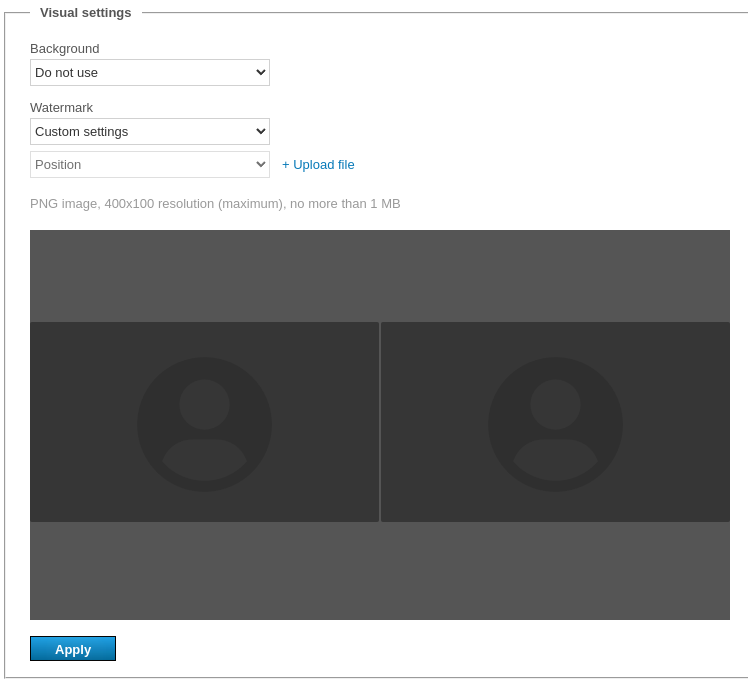
L'ajout d'un filigrane n'est pas disponible dans la version TrueConf Server Free, une licence payante est requise.