# Intégration avec les calendriers et la messagerie électronique
La société TrueConf offre un module spécial pour une intégration approfondie avec les calendriers d'entreprise, ainsi que des plugins de messagerie pour les applications de courrier et de calendriers populaires : Microsoft Outlook, Mozilla Thunderbird.
# Intégration avec le calendrier d'entreprise
Pour l'intégration avec les calendriers d'entreprise, le module logiciel TrueConf Calendar Connector sert de lien entre le serveur et le logiciel serveur du calendrier d'entreprise (par exemple, Microsoft Exchange). Ce module est installé sur un serveur distinct et peut servir de passerelle pour plusieurs instances de TrueConf Server.
Lors de la modification des conférences liées à un événement du calendrier d'entreprise en cas d'intégration avec TrueConf Calendar Connector, l'administrateur du serveur aura un ensemble de paramètres disponibles quelque peu limité. Pour en savoir plus, consultez la section sur la gestion des conférences.
Avant l'intégration, assurez-vous que le logiciel TrueConf Calendar Connector est installé sur un serveur visible par votre TrueConf Server (voir ci-dessous). De plus, TrueConf Calendar Connector nécessite une licence distincte pour fonctionner, mais aucune licence supplémentaire ne sera nécessaire pour les serveurs de vidéoconférence connectés.
Pour configurer l'intégration, un bloc de paramètres distinct est utilisé dans la section Manage add-ons → TrueConf Calendar Connector.
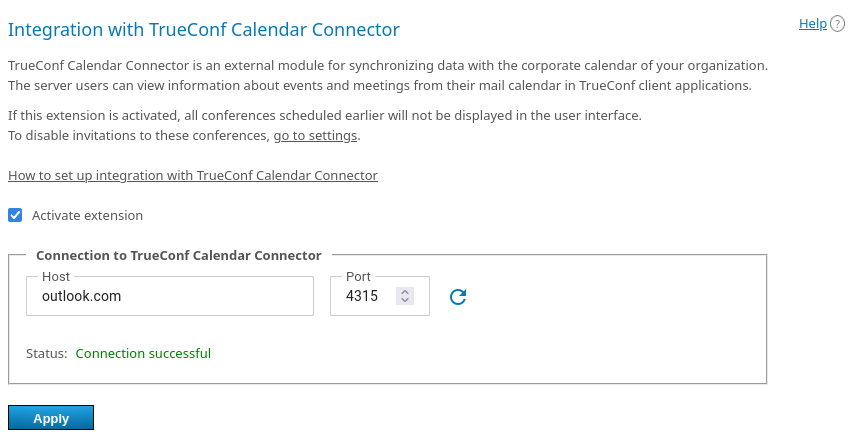
Tout d'abord, vous devrez cocher la case Activate integration pour permettre l'échange d'informations avec TrueConf Calendar Connector.
Indiquez le nom de domaine (FQDN) ou l'adresse IP du serveur où TrueConf Calendar Connector est installé. Pour une intégration réussie, les deux serveurs doivent pouvoir se voir mutuellement : du côté de TrueConf Calendar Connector, le nom de domaine (FQDN) ou l'adresse IP de votre instance de serveur de visioconférence doit également être configuré.
Indiquez le port TCP utilisé pour communiquer avec TrueConf Calendar Connector (par défaut 4315).
Cliquez sur le bouton Apply pour activer l'intégration et voir l'état de la connexion.
Pour un fonctionnement correct, vous devez activer TrueConf Calendar Connector et configurer l'intégration de son côté comme indiqué dans sa documentation.
# Plugins de messagerie
L'extension Email plugins permet de :
gérer la version web de l'add-on pour Microsoft Outlook, qui sera téléchargée directement depuis votre serveur;
obtenir des liens directs pour installer la version Windows du complément pour Outlook et le plugin pour Thunderbird;
configurer le modèle d'invitation à la conférence.
Cette extension est fournie gratuitement, y compris avec la version TrueConf Server Free.
Allez dans la section Manage add-ons → Email plugins. Dans l'onglet Plugins, vous pourrez :
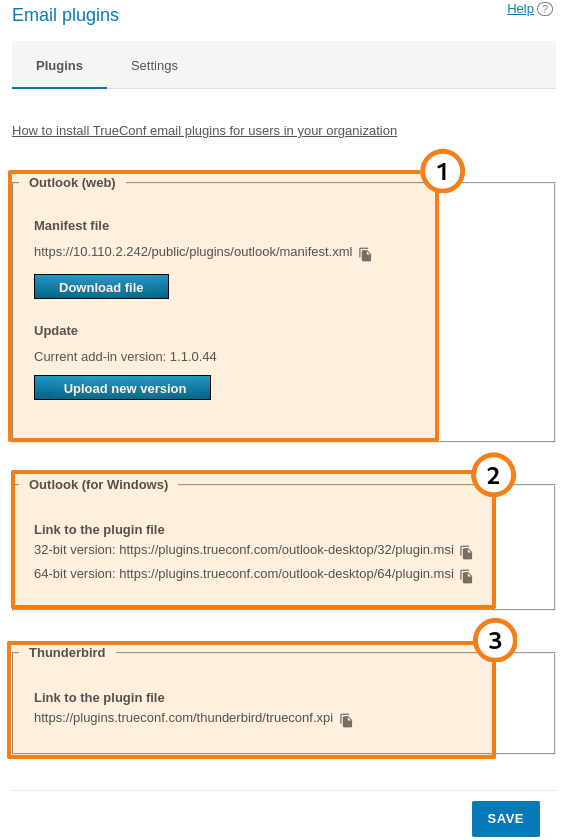
Dans le bloc Outlook (web), téléchargez le fichier xml pour installer la version web de l'extension (plugin) et mettez à jour la version actuelle sur le serveur. Vous pouvez copier le lien d'installation du plugin à l'aide du bouton
 et le distribuer aux utilisateurs du réseau d'entreprise (y compris ceux d'un réseau fermé sans accès à Internet) afin qu'ils puissent l'installer directement depuis votre TrueConf Server.
Dans le bloc Outlook (for Windows), copiez le lien d'installation de la version de bureau du complément pour Outlook à l'aide du bouton
et diffusez-le parmi les utilisateurs. Ils pourront installer eux-mêmes le plugin via Internet depuis notre site. Vous pouvez également diffuser l'application de manière centralisée en utilisant des stratégies de groupe, car elle est fournie sous forme de package msi.
Pour plus d'informations sur l'installation et les fonctionnalités des versions de bureau et web de l'extension pour MS Outlook, consultez notre base de connaissances.
3. Dans le bloc Thunderbird, utilisez le bouton pour copier le lien d'installation du plugin pour l'application Thunderbird et le distribuer aux utilisateurs.
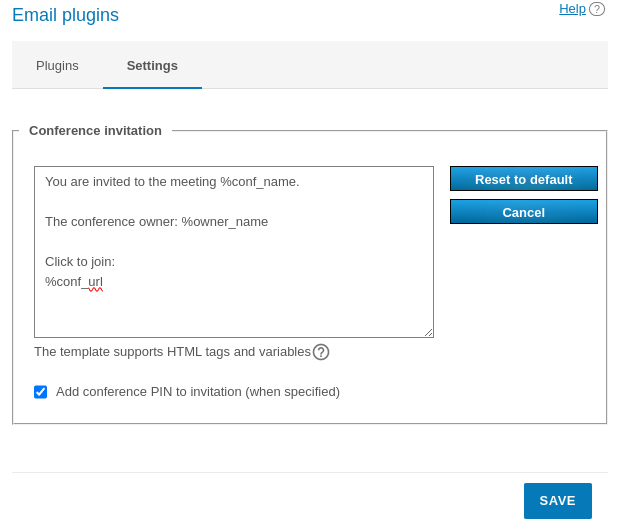
Dans l'onglet Settings, vous pouvez modifier le texte du modèle de description, qui est ajouté lors de la création d'un événement via l'un des plugins de messagerie de TrueConf. Vous pouvez également activer l'ajout d'un code PIN pour la connexion (si disponible) dans la description :
# Configuration du modèle d'invitation
Dans le modèle d'invitation, vous pouvez utiliser un certain nombre de constantes, comme dans les modèles de courrier lors de la configuration SMTP :
%owner_name— le nom affiché du propriétaire de la conférence;%conf_id— ID de la conférence (par exemple,\c\df0a2adebe);%conf_url— lien vers la page de la conférence, par exemple :https://example.com/c/CID%conf_name— nom de la conférence;%conf_type— type d'accès de la conférence (interne ou publique);%max_speakers— nombre maximal d'intervenants (pour les modes de conférence à rôles modérés et réunion intelligente, c'est la valeur à gauche dans la paire de chiffres M x N);%max_participants— nombre total maximal de participants (pour les modes roles modérés et réunion intelligente, c'est la valeur de droite dans le couple de nombres M x N);%conf_mode— mode de conférence;%conf_pin— code PIN pour rejoindre la conférence;%conf_url_app_join— un lien pour une connexion rapide en un clic via l'application cliente sans ouvrir préalablement la page web de l'événement;Paramètres pour spécifier les contacts de l'administrateur du serveur :
%admin_name— nom affiché;%admin_email— email pour contact;%admin_phone— numéro de téléphone pour contact.
# Configuration des plugins lors de l'utilisation d'un certificat auto-signé
Si un certificat auto-signé est configuré sur , des configurations supplémentaires seront nécessaires :
si le plugin pour Outlook est utilisé : pour le plugin COM, aucune action n'est nécessaire, pour le plugin web, l'utilisateur devra simplement accéder à la page d'accueil du serveur dans le navigateur et accepter le certificat auto-signé.
si vous utilisez le plugin de messagerie pour l'application Thunderbird, il sera nécessaire d'importer le certificat de chaque utilisateur de la manière suivante :
Exportez le certificat TrueConf Server depuis le panneau de contrôle. Pour ce faire, accédez à la section Web → HTTPS et cliquez sur le lien Download ca.crt pour choisir l'emplacement où enregistrer le fichier ca.crt. Distribuez-le aux utilisateurs de PC par tout moyen convenable.
Sur l'ordinateur de l'utilisateur, ouvrez les paramètres dans l'application Thunderbird.
Accédez à la section Privacy & Security et cliquez sur le bouton View Certificates.
Dans la fenêtre qui s'ouvre, allez à l'onglet View Certificates et cliquez sur le bouton Import.
Sélectionnez le fichier de certificat ca.crt que vous avez transféré sur cet ordinateur à l'étape 1.
Cochez toutes les cases dans la fenêtre des paramètres de confiance du certificat et cliquez sur OK.