# SMTP (configuración de notificaciones por correo electrónico)
# Integración con servidores de correo a través del protocolo SMTP.
TrueConf Server no incluye un sistema de correo integrado y solo puede utilizar un servidor SMTP externo o un servicio de entrega de notificaciones para enviar correos informativos a los clientes. En la sección Network → SMTP, puede especificar qué servidor SMTP se debe utilizar, así como editar las plantillas de los correos enviados.
En la configuración del servidor de correo saliente para enviar notificaciones desde TrueConf Server, no es necesario especificar una dirección de correo electrónico que ya se haya utilizado o que pueda utilizarse en el perfil del usuario. Se requiere crear una cuenta de correo electrónico separada para el servidor.
Para configurar la conexión SMTP:
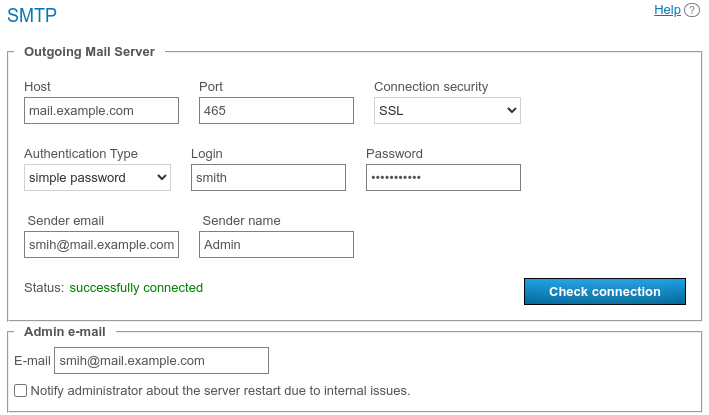
Indique el host – la dirección del servidor de correo electrónico.
Seleccione el tipo de conexión segura: SSL, STARTTLS, o no usarla.
Si el puerto para el tipo de conexión seleccionado difiere del estándar, especifíquelo manualmente.
Seleccione el tipo de autenticación (no authorization o simple password), y en el segundo caso proporcione el nombre de usuario y la contraseña para conectar TrueConf Server al servidor SMTP.
Rellene los campos de dirección de correo electrónico (la dirección completa del buzón de correo, incluyendo el nombre de usuario, @ y el dominio) y el nombre del remitente, los cuales aparecerán en el campo del mensaje From. La dirección debe corresponder al nombre de usuario y al host especificados.
Verifique la configuración correcta utilizando el botón Check connection. En el campo Status: se muestra el estado actual de la conexión con el servidor de correo: successfully connected en caso de una conexión exitosa al servidor SMTP y invalid server en caso de un error de conexión.
Indique el correo electrónico del administrador de TrueConf Server. Se mostrará en los correos electrónicos enviados. Marque la casilla debajo del campo de entrada para que al administrador le lleguen notificaciones sobre el reinicio de TrueConf Server debido a errores internos.
Haga clic en Apply en la parte inferior de la página para guardar los cambios.
# Configuración de plantillas de correo
Debajo de los parámetros de conexión al servidor SMTP, puede configurar plantillas para diferentes notificaciones por correo electrónico.
Para restaurar las plantillas predeterminadas para todos los correos, haga clic en el botón Set default en el bloque User mails. Se utilizarán las plantillas en el idioma que está seleccionado en las preferencias por este administrador.
# Notificaciones de llamadas perdidas
Para recibir notificaciones de llamadas perdidas, marque la casilla Notify users about missed calls. Así, si alguno de los usuarios está desconectado durante una llamada o una llamada de conferencia, TrueConf Server intentará enviar una notificación al respecto a la dirección de correo electrónico proporcionada en el campo E-mail en la configuración del perfil del usuario o en el campo correspondiente, importado a través de LDAP.
Las notificaciones de llamadas perdidas para usuarios no registrados se envían a aquellos contactos para los cuales el usuario de su servidor de videoconferencia desconocía el TrueConf ID e intentó contactarlos por correo electrónico. Tales llamadas deben realizarse con el prefijo #mailto:, por ejemplo, #mailto:user123@example.com. Esto se debe a que el TrueConf ID tiene el mismo formato que una dirección de correo electrónico y, para diferenciarlos, es necesario utilizar un prefijo especial en la cadena de llamada.
Al agregar participantes por correo a una conferencia pública (seminario web), el prefijo #mailto: se añadirá automáticamente, sin necesidad de realizar acciones adicionales.
# Invitaciones a reuniones
Para activar el envío de invitaciones para todas las conferencias que se crean, marque la casilla Send invitations to participants of the group conference. En este caso, al programar una conferencia, todos los usuarios invitados recibirán notificaciones con la fecha y la hora de su realización (si se han especificado).
Puede activar o desactivar el envío de invitaciones para cada conferencia de forma individual en la pestaña Advanced al crearla o editarla.
# Confirmaciones de registro en una reunión pública
Para enviar confirmaciones sobre el registro exitoso de los participantes del seminario web (en caso de que se configuren los parámetros correspondientes), utilice una plantilla separada Conference registration notification.
# Recordatorios de la próxima reunión
Puede configurar el envío de recordatorios por correo electrónico sobre eventos próximos. Entonces todos los participantes añadidos a la conferencia programada recibirán un mensaje de correo electrónico con el recordatorio antes de su inicio. La plantilla del recordatorio se configura más abajo en el bloque Reminder about upcoming conference.
El período de tiempo antes del inicio del evento para enviar recordatorios se selecciona en la lista Reminders. Si la casilla está marcada pero no se ha elegido nada de la lista, entonces al crear cualquier conferencia programada el administrador o el propietario pueden activar recordatorios especificando manualmente el período deseado. Si se ha seleccionado algo, por ejemplo, con 1 día y 5 minutos de anticipación, entonces al planificar el evento ya estarán habilitados los recordatorios con los períodos indicados.
Si el administrador activa la casilla Send users reminders about upcoming conference y selecciona los períodos en la lista Reminders, entonces también se agregarán automáticamente notificaciones con estos períodos para las reuniones previamente planificadas sin recordatorios.
# Notificaciones sobre el aplazamiento de la conferencia
Para enviar notificaciones a los participantes de un evento programado sobre el cambio en la hora de inicio, marque la casilla Notification of start time change for scheduled conference.
También se enviará una notificación por correo electrónico si se cambia el tipo de repetición de la conferencia programada: por ejemplo, de única a periódica y viceversa.
Si se establece una nueva hora de inicio para una conferencia programada única ya finalizada para que se inicie de nuevo, no se enviará este correo, sino una notificación de invitación a un nuevo evento.
# Notificaciones de cancelación de la conferencia
Para enviar notificaciones a los participantes del evento programado sobre su cancelación, marque la casilla Notification of conference cancellation. Esta notificación se enviará si:
se eliminó una conferencia programada antes de su hora de inicio;
el tipo de inicio de la conferencia se cambió a sala virtual.
# Notificaciones de expulsión de la reunión
Para activar la notificación a los participantes de la conferencia sobre su eliminación de la lista de invitados, active la casilla Notify users if they are removed from the participant list. Esta configuración es aplicable para cualquier modo de conferencia. Para los webinars con registro configurado, recibirán la notificación tanto los participantes que se registraron de forma independiente como aquellos que fueron invitados al crear el evento.
# Lista de parámetros utilizados en las plantillas de correo
Utilice las construcciones sintácticas enumeradas a continuación para crear sus propias plantillas de correos electrónicos distribuidos por TrueConf Server:
para notificar a los usuarios sobre llamadas perdidas:
%caller_display_name— el nombre mostrado del usuario llamante;%сaller_call_id— ID del usuario que llama (por ejemplo:user@ub3xz.trueconf.name);%recipient_display_name— el nombre visible del suscriptor que ha perdido la llamada;%missed_call_time— hora y fecha de la llamada.
variables adicionales para notificaciones a usuarios no registrados sobre llamadas perdidas:
%recipient_call_id— ID del abonado que perdió la llamada;%tcs_guest_page_url— enlace a la página de invitado de su TrueConf Server.
para invitaciones a la reunión:
%conf_name— el nombre de la conferencia;%conf_id— ID de la conferencia (por ejemplo,\c\df0a2adebe);%owner_name— el nombre mostrado del propietario de la reunión;%owner_email— correo electrónico de contacto del propietario de la conferencia;%owner_mobile_phone— número de teléfono móvil del propietario de la conferencia;%owner_work_phone— número de teléfono laboral del propietario de la conferencia;%owner_home_phone— número de teléfono de casa del propietario de la conferencia;%owner_sip_number— número SIP del propietario de la conferencia;%user_display_name— el nombre mostrado del usuario invitado a la conferencia;%start_time— hora y fecha de inicio de la conferencia. El tiempo indicado corresponde a la zona horaria del servidor (se escribe al lado entre paréntesis en el correo electrónico), por lo tanto, los participantes deben tener en cuenta su propia zona horaria para conectarse a la conferencia a tiempo;%conf_description— descripción de la reunión que se establece en la sección Advanced → Description al crearla;%conf_url— enlace a la página de la conferencia, por ejemplo:https://example.com/c/CID%conf_url_app_join— es un enlace para una conexión rápida de un solo clic en la aplicación cliente sin abrir la página del evento. Funciona de la siguiente manera: al hacer clic en el enlace, si la conferencia está en curso y se permite la conexión desde la aplicación, se inicia la aplicación instalada y se intenta unirse a la conferencia. Es como si el usuario hubiera accedido a la página web del evento y hubiera presionado el botón de conexión usando la aplicación. El formato general del enlace es el siguiente:https://[server_address]/c/CID#app=1
Es el ancla
#app=1la que activa el script JS, iniciando la conexión a través de la aplicación instalada.
Puede utilizar el enlace del tipo https://[server_address]/c/CID#app=1 no solo para los correos electrónicos con TrueConf Server, sino también en otros correos o mensajes para facilitar la conexión de los usuarios a la conferencia.
para notificaciones de registro en el seminario web:
%conf_unique_link— enlace único para unirse a la conferencia para este participante.
Parámetros para especificar los contactos del administrador del servidor:
%admin_name— nombre mostrado;%admin_email— e-mail para contacto;%admin_phone— teléfono de contacto.