# Sondages
Les utilisateurs des systèmes de vidéoconférence de TrueConf peuvent créer des sondages pour recueillir des opinions sur diverses questions. Cette fonctionnalité ne nécessite pas l'achat d'une licence séparée et est disponible même lorsqu'on utilise TrueConf Server Free.
Quelles fonctionnalités offre le module de sondage intégré (questionnaire) :
configuration de l'accès au sondage (réservé uniquement aux utilisateurs de votre serveur ou ouvert à tous);
création de sondages anonymes;
configuration des autorisations pour la visualisation des résultats par les répondants;
accès à une nouvelle participation au sondage;
autorisation de modifier les réponses;
télécharger des images en tant qu'options de réponse;
ajout d'images à la question;
la possibilité de marquer certaines questions comme obligatoires afin qu'elles ne puissent pas être ignorées pour compléter le sondage;
la création de campagnes d'enquête pour segmenter plus facilement les résultats par groupes de répondants;
exporter les résultats sous forme de fichier csv.
L'administrateur du serveur peut gérer tous les sondages. Les utilisateurs ayant le droit de créer des sondages dans les paramètres de groupe peuvent également gérer les sondages, mais uniquement ceux qu'ils possèdent (où ils sont propriétaires), et non tous.
# Types de questions et limitations
Pour chaque sondage, vous pouvez ajouter une question de l'un des types suivants :
Short answer — réponse libre que l'utilisateur écrit explicitement, plutôt que de sélectionner parmi les options (jusqu'à 255 caractères) ;
Paragraph — une variation de réponse en texte libre où vous pouvez écrire plus de contenu (jusqu'à 4096 caractères) ;
Single answer — une question à choix multiples où une seule réponse peut être sélectionnée; lors de la création de la question, il est possible d'ajouter une option de réponse Other.
Multiple answers — question à choix multiples, où plusieurs réponses peuvent être sélectionnées; lors de la création de la question, il est possible d'ajouter une option de réponse Other.
Des restrictions supplémentaires s'appliquent également aux sondages TrueConf :
Nombre maximum de sondages — illimité.
Nombre maximal de questions dans un sondage — 5000.
Le nombre maximum de choix de réponse pour chaque question est de 20.
Longueur maximale d'une option de réponse — 255 caractères.
Longueur maximale du texte de la question — 255 caractères.
Formats pour télécharger une image dans le texte du sondage — JPEG, PNG, GIF, BMP.
# Création et modification d'un sondage
Pour travailler avec les sondages, accédez à la section Surveys du tableau de bord TrueConf Server.
Vous verrez la liste des sondages (par défaut, elle est vide) :
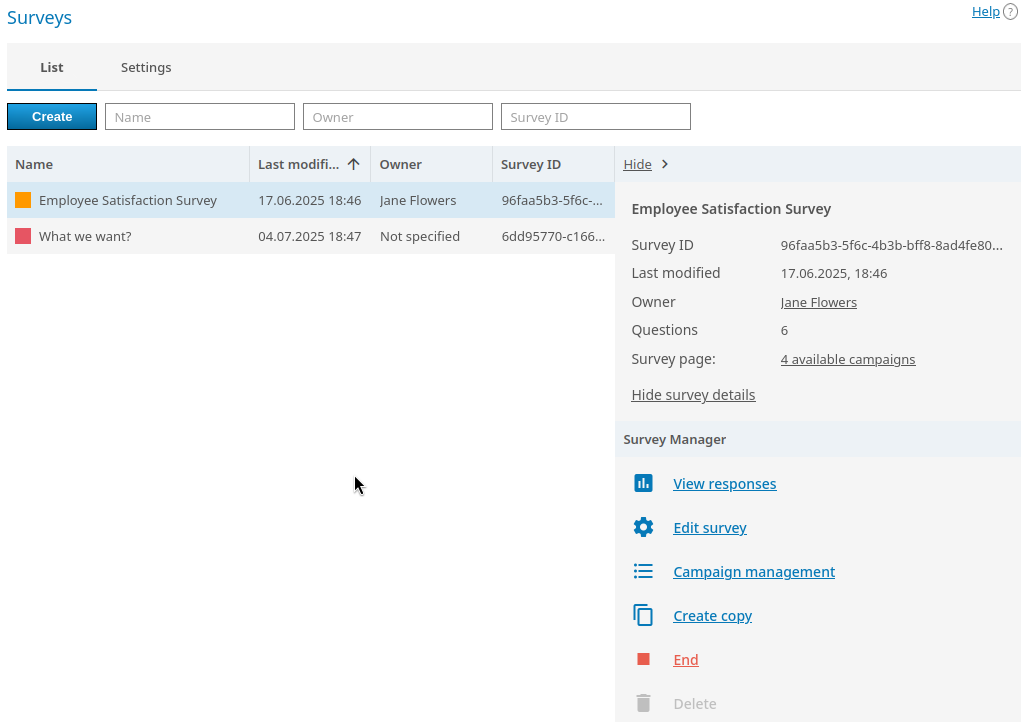
Si vous sélectionnez un sondage, vous verrez les informations principales à son sujet sur la carte à droite : l'ID du sondage (qui peut être utile pour trouver l'historique de ses modifications dans les journaux), la date de la dernière modification, le propriétaire, le nombre de questions et un lien direct vers la campagne (si elle a été créée).
Propriétaire du sondage — un utilisateur de votre TrueConf Server qui dispose d'un accès complet à la gestion du sondage et de ses campagnes. Non obligatoire pour réaliser un sondage, mais dans ce cas, le sondage doit être créé par l'administrateur du serveur, et lui seul pourra le gérer et consulter les résultats.
Campagne — une session spécifique de réalisation de sondage qui permet de segmenter les participants pour analyser les résultats par différents groupes. Pour mener un sondage, il est obligatoire de créer au moins une campagne, car c'est la campagne de sondage que le participant suit en réalité. Chaque campagne contient toutes les questions conçues pour ce sondage et ne se distingue que par le lien et les paramètres d'accès (voir plus loin). Plusieurs campagnes peuvent être créées pour un sondage unique, et il n'y a pas de limite au nombre de campagnes actives simultanément.
# Création d'un sondage
Pour créer un sondage, cliquez sur le bouton Create dans la liste générale. La fenêtre du nouveau sondage s'ouvrira dans l'onglet actif Questions, où vous pourrez indiquer son titre (obligatoire), sa description (facultatif, elle sera affichée sur la page du sondage pour les participants) et ajouter le nombre de questions souhaité ci-dessous :
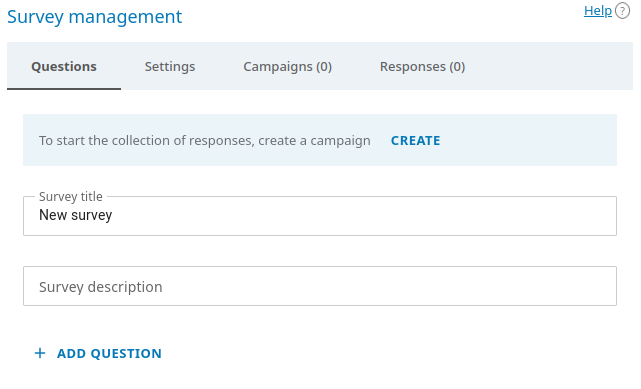
Pour créer une question, appuyez sur le bouton Add question et sélectionnez son type. Ensuite, indiquez le texte de la question et, selon le type choisi, remplissez les options de réponse. Si vous le souhaitez, vous pouvez ajouter une image au texte de la question et à toute option de réponse, par exemple pour mieux illustrer la question ou pour faire des images des options de réponse. Les modifications de la liste des questions sont sauvegardées automatiquement, vous ne perdrez donc pas accidentellement votre travail sur un long sondage.
Ci-dessous est présenté un exemple d'une question ajoutée de type Single answer :

# Paramètres
Dans l'onglet Settings, vous pouvez définir le propriétaire du sondage. Pour cela, cliquez simplement sur le bouton Select et choisissez un utilisateur de votre serveur de visioconférence. L'ajout d'autres types d'utilisateurs (invités ou fédérés) n'est pas disponible. L'utilisateur qui crée le sondage dans son espace personnel devient également automatiquement le propriétaire.
Une fois le propriétaire ajouté, vous pourrez le modifier à tout moment (même si une campagne de sondage est en cours), mais vous ne pourrez pas le supprimer.
# Campagnes de sondage
Pour pouvoir réaliser un sondage, il est nécessaire de créer et de lancer au moins une campagne de sondage. Pour ce faire, allez à l'onglet Campaigns. Par défaut, aucune campagne n'est ajoutée, et vous devez les créer manuellement. Si des campagnes existent déjà, vous verrez leur liste.
# Création de campagne
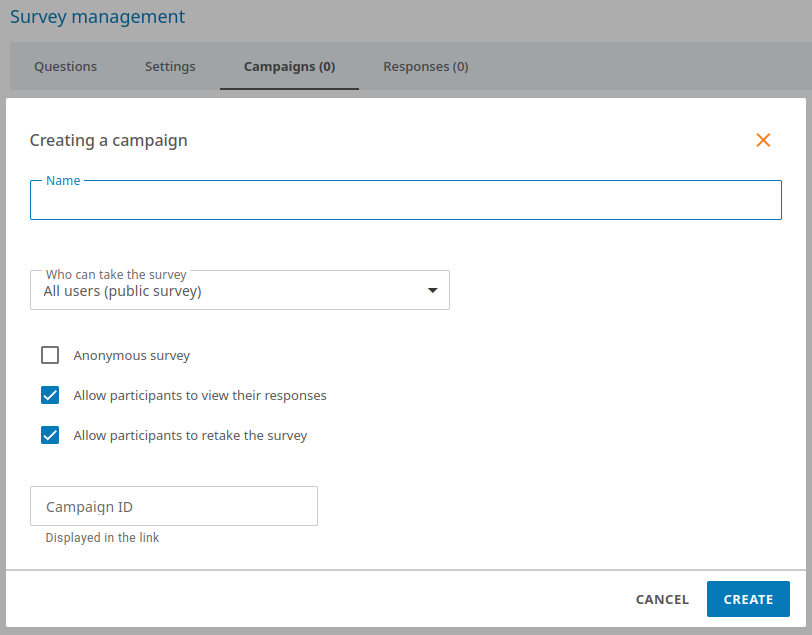
Cliquez sur le bouton Create campaign.
Saisissez le nom de la campagne dans le champ Name. Ce nom ne s'affiche pas pour les participants, il sert uniquement à trouver rapidement les campagnes dans la liste.
Dans le menu déroulant Who can take the survey, sélectionnez le niveau d'accessibilité de la campagne pour les participants : tout le monde peut suivre le lien et remplir le sondage (campagne publique) ou uniquement les utilisateurs de votre TrueConf Server.
Cochez la case Anonymous survey si vous souhaitez collecter des analyses anonymes des réponses, sans les associer aux participants. Pour une campagne anonyme, les résultats dans l'analyse seront également affichés pour chaque option de réponse pour chaque question, mais sans indiquer le nom du participant. De plus, aucune analyse cachée ne sera enregistrée dans la base de données du serveur.
La case à cocher Allow participants to view their responses permet aux participants de revoir leurs réponses après avoir soumis leurs données.
Cochez l'option Allow participants to retake the survey pour permettre aux participants de soumettre à nouveau leurs réponses.
Pour transmettre aux participants un lien attractif vers la campagne, spécifiez son suffixe (la dernière partie du lien qui sera ajoutée à l'adresse de votre serveur) dans le champ Campaign ID. Par exemple, en indiquant
office, vous obtiendrez un lien de typehttps://example.com/s/office. L'ID doit être unique au sein de votre serveur.
# Liste des campagnes
Si plusieurs campagnes ont été créées, elles s'affichent sous forme de liste avec plusieurs actions disponibles (les campagnes publiques sont marquées par une icône  ):
):
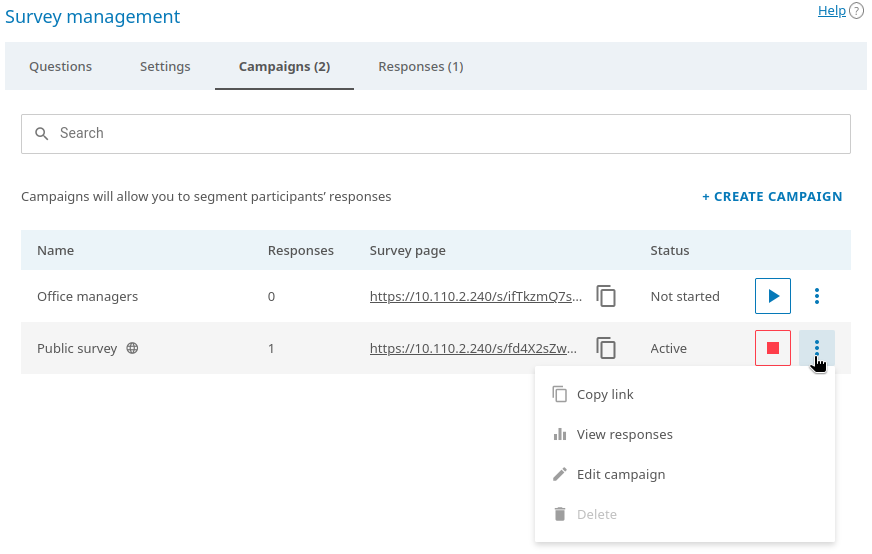
Pour copier le lien de la campagne, cliquez sur le bouton
 .
.Pour lancer une campagne inactive, appuyez sur le bouton
 .
.Pour arrêter la campagne, cliquez sur le bouton
 . Le sondage sera mis en pause et pourra être repris si vous le souhaitez.
Pour accéder à l'onglet Responses avec les résultats de la campagne de sondage souhaitée, cliquez sur le bouton
 dans sa ligne et sélectionnez View responses.
Indépendamment du statut de la campagne (active ou arrêtée), vous pouvez modifier ses paramètres, par exemple, la rendre anonyme. Pour ce faire, appuyez sur le bouton
et choisissez l'option Edit campaign.Vous pouvez supprimer une campagne arrêtée, ce qui supprimera également toutes les réponses des répondants laissées spécifiquement pour cette campagne. Pour ce faire, cliquez sur le bouton
et sélectionnez l'option Delete.
# Résultats des campagnes de sondage
Pour consulter les résultats des campagnes de sondage, allez à l'onglet Responses lors de la modification du sondage, ou cliquez sur le lien View responses dans sa fiche dans la liste générale. L'onglet qui s'ouvrira affichera le nombre total de réponses pour toutes les campagnes :
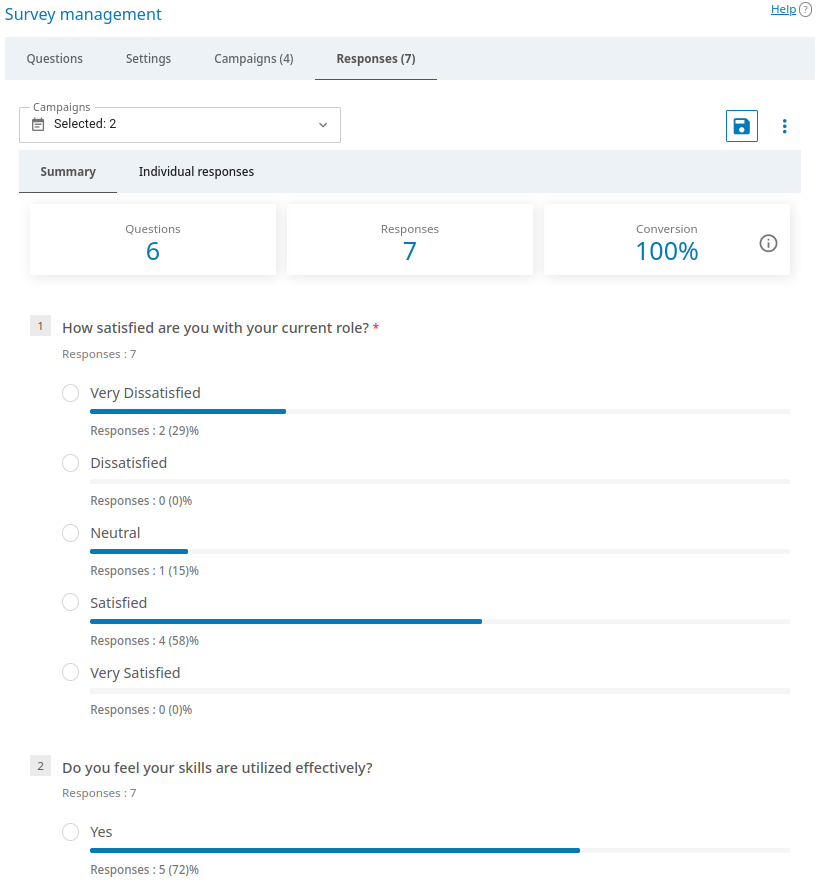
Dans le menu déroulant Campaigns, sélectionnez la campagne pour laquelle vous souhaitez voir le résumé, puis cliquez sur Apply. Vous pouvez sélectionner plusieurs campagnes à la fois pour voir des statistiques globales.
Le résumé des résultats affiche le nombre de réponses, c'est-à-dire combien d'utilisateurs ont rempli et envoyé le questionnaire. Le taux de conversion est également utile : il s'agit de la proportion de répondants qui ont complété le formulaire après avoir accédé à la page du sondage.
Pour enregistrer les réponses d'une ou plusieurs campagnes que vous avez sélectionnées dans la liste Campaigns, dans un fichier .csv, cliquez sur le bouton
 .
.Pour effacer les résultats des campagnes de sondage sélectionnées, cliquez sur le bouton
et sélectionnez Delete all responses. Toutes les réponses des participants obtenues pour les campagnes spécifiées seront supprimées.
Par défaut, les résultats s'affichent dans l'onglet Summary, mais vous pouvez passer à la vue Individual responses, ce qui vous permettra de sélectionner un participant pour consulter ses réponses spécifiques et le temps qu'il a mis pour remplir le test.
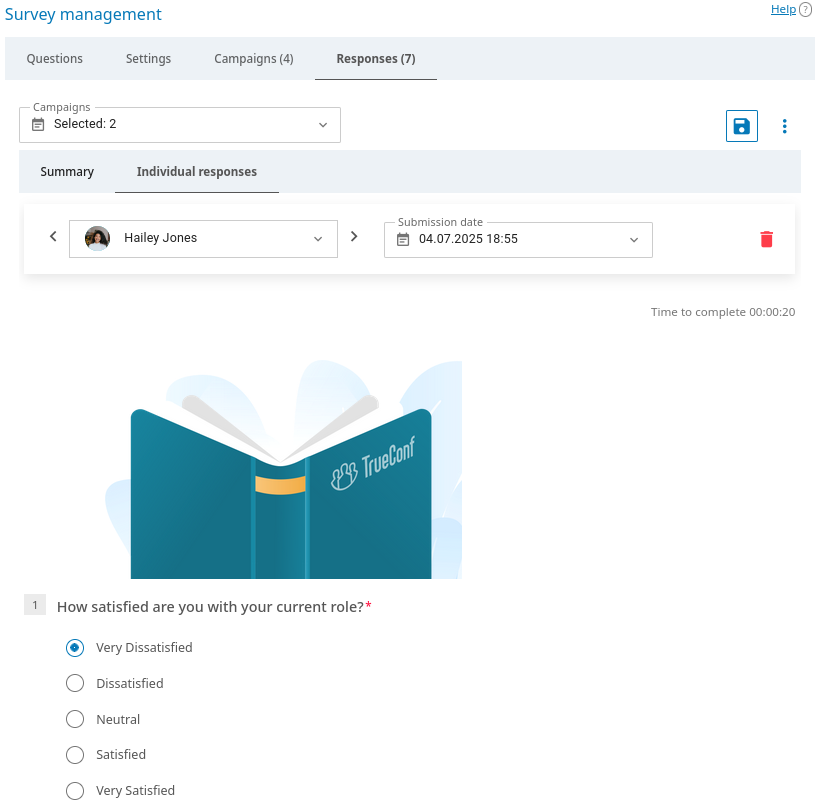
Si la campagne a été lancée comme anonyme (voir paramètres de la campagne), alors dans la liste des participants de l'option Individual responses, les noms seront remplacés par Anonymous user.