# Intégration avec le serveur IA
Nous examinerons séparément comment ajouter à votre serveur de vidéoconférence des fonctionnalités d'IA pour la journalisation des événements et la création de résumés succincts.
Pour intégrer les capacités d'IA dans le système de vidéoconférence, une solution distincte est utilisée: TrueConf AI Server. Nous appellerons protocole (transcription, décryptage, compte rendu) le texte obtenu par la reconnaissance de la piste audio de la conférence. Si la reconnaissance est configurée pour la conférence, son audio est enregistré pendant la session et transmis au serveur IA conformément aux paramètres indiqués ci-dessous.
Pour l'intégration, la configuration doit être effectuée des deux côtés :
dans le panneau de contrôle TrueConf Server, dans la section Manage add-ons → TrueConf AI Server (comme expliqué ci-après);
L'enregistrement audio pour la transmission au serveur d'IA est indépendant de la fonction d'enregistrement des conférences. Des fichiers séparés sont créés pour la consignation et stockés dans un emplacement spécifique sur le serveur.
Les options d'intégration suivantes sont disponibles :
transcription (rédaction du procès-verbal) de la conférence tenue;
configuration d'accès au protocole;
envoi de notifications sur la disponibilité de la transcription et l'octroi d'accès à celle-ci;
la possibilité de configurer à la fois la reconnaissance automatique et le lancement manuel du processus de décryptage.
Pour configurer l'intégration de TrueConf Server avec TrueConf AI Server installé, accédez à la section Manage add-ons → TrueConf AI Server.
Lors du démarrage de l'enregistrement audio pour transmission au serveur IA, un indicateur commence à s'afficher dans les applications des participants TrueConf (à côté du compteur de temps) :

Du côté du navigateur (WebRTC), des terminaux SIP/H.323, un tel indicateur n'apparaît pas, mais il est possible de l'activer avec un réglage spécial grâce à notre support.
# Niveaux d'accès aux protocoles de conférence
Un seul exemplaire de TrueConf AI Server peut être connecté au serveur de visioconférence en mode d'accès complet, tandis qu'un nombre illimité peut être connecté en mode lecture.
Lecture — c'est le mode d'intégration de TrueConf Server avec TrueConf AI Server, où les utilisateurs du serveur de visioconférence peuvent avoir un accès maximal à la visualisation et au téléchargement des transcriptions.
Accès complet — dans ce mode, tous les utilisateurs du serveur de visioconférence peuvent obtenir tous les droits pour travailler avec les transcriptions en plus de la visualisation et du téléchargement : accorder l'accès, lancer la reconnaissance vocale, supprimer un enregistrement.
Dans ce cas, l'accès à chaque transcription est configuré individuellement et peut remplacer les paramètres par défaut (voir ci-après).
# Configuration de la connexion au serveur IA
Les paramètres de connexion avec le serveur IA sont définis dans l'onglet Connection.
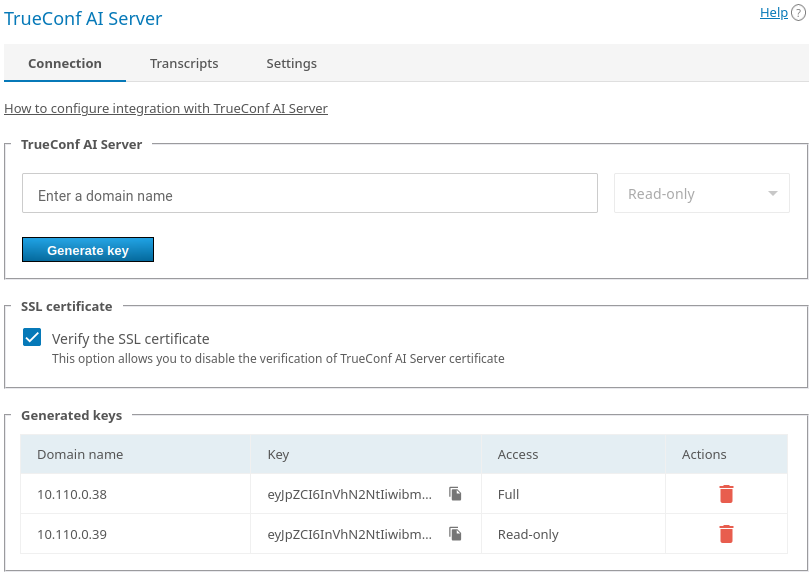
Indiquez le nom de domaine du serveur IA dans le champ approprié (sans le préfixe
http: / https:).Dans la liste déroulante, sélectionnez le niveau d'accès maximal possible pour vos utilisateurs lors de la connexion au serveur IA spécifié.
Cliquez sur le bouton Generate key pour obtenir la clé d'intégration que vous devrez spécifier ultérieurement sur le serveur IA.
Si vous n'avez pas besoin de vérifier l'authenticité du certificat SSL (à des fins de test ou en raison de problèmes liés à l'utilisation d'un certificat auto-signé du côté de TrueConf AI Server), désactivez la case Verify the SSL certificate.
Vous trouverez ci-dessous une liste des serveurs d'IA ajoutés, leurs clés, et un bouton pour supprimer toute configuration inutile. Il n'est pas possible de modifier un serveur précédemment ajouté, il faut le supprimer puis l'ajouter à nouveau.
Après avoir généré la clé, vous (ou un autre administrateur) devrez configurer l'intégration sur TrueConf AI Server.
# Afficher la liste des transcriptions prêtes et en attente de décryptage
Dans l'onglet Transcripts, une liste des transcriptions de toutes les conférences ayant eu lieu sur votre serveur et pour lesquelles la transcription a été activée est affichée :

Dans un souci de confidentialité, l'administrateur du serveur n'a pas accès au téléchargement et à la configuration de l'accès aux transcriptions. L'administrateur de la sécurité (c'est-à-dire Security Admin) a accès au contenu des transcriptions et à leur configuration d'accès.
Pour chaque enregistrement, vous pouvez suivre le lien vers la conférence correspondante et même vers la page de session spécifique (session de communication). Nous vous rappelons qu'une conférence peut avoir plusieurs sessions si elle a été lancée plusieurs fois.
La colonne Status indique l'état actuel de chaque transcription et peut prendre les valeurs suivantes :
Added to queue — l'enregistrement audio a été transmis au TrueConf AI Server et est en attente de décryptage;
Not transcribed — l'enregistrement n'a pas été envoyé au serveur d'IA et n'a donc pas été transcrit (par exemple, la reconnaissance manuelle On request est activée et n'a pas encore été lancée);
Transcribed — l'enregistrement audio a été envoyé avec succès au serveur AI et transcrit;
Transcribing — l'enregistrement audio est en cours de transcription (un pourcentage estimé de progression sera affiché).
Pour rechercher rapidement les transcriptions nécessaires, vous pouvez utiliser le filtrage par titre ou par ID de la conférence, ainsi que par date de l'événement et par statut de la transcription.
Pour démarrer la reconnaissance de l'enregistrement, appuyez sur le bouton  (disponible si elle n'a pas encore été commencée).
Pour supprimer la transcription, vous pouvez utiliser le bouton  . Cela supprimera à la fois la transcription et la piste audio originale correspondante de la conférence.
Vous pouvez sélectionner plusieurs transcriptions à l'aide des cases à cocher et les supprimer toutes en une seule fois.
# Paramètres de reconnaissance des conférences
Dans l'onglet Settings, vous pouvez définir les règles générales pour la transmission audio pour la reconnaissance et l'envoi de notifications.
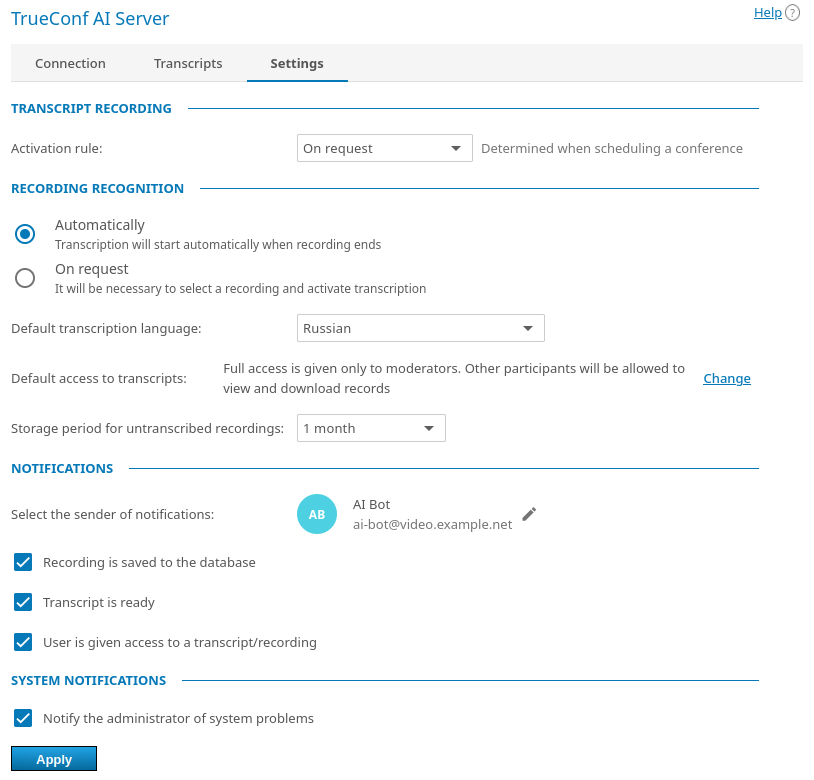
Sélectionnez la logique d'activation de l'enregistrement audio dans le menu déroulant Activation rule : enregistrez toutes les conférences, uniquement celles pour lesquelles cela est défini dans l'onglet Advanced, ou désactivez l'enregistrement.
Après la fin de la conférence, l'audio reçu est transmis à TrueConf AI Server, mais le processus de reconnaissance doit être lancé séparément. Si dans le bloc Recording recognition, vous activez le commutateur Automatically, la transcription démarrera automatiquement pour toutes les conférences (selon l'ordre de file d'attente sur le serveur IA). Si vous choisissez l'option On request, le processus de reconnaissance pour un enregistrement spécifique devra être lancé manuellement depuis l'espace personnel du serveur de visioconférence ou du serveur IA.
Indiquez la langue qui sera sélectionnée par défaut pour toutes les conférences lors de leur reconnaissance. Notez que le serveur IA peut identifier le moment où il y a un passage de la langue de base à une autre, et doit être capable de reconnaître correctement différentes langues au sein d'un même événement, mais la langue de base aide à effectuer une transcription plus précise.
Dans le paramètre Default access to transcripts, indiquez quels participants à l'événement auront accès à la transcription. Ce ne sont pas des paramètres définitifs, et pour chaque conférence, ceux qui ont un accès complet pourront redéfinir les droits pour d'autres utilisateurs depuis l'espace personnel du serveur de vidéoconférence ou du serveur IA. Les options d'accès par défaut disponibles sont les suivantes : accès complet pour les modérateurs et lecture pour les autres participants ; tous les participants ont un accès complet ; les enregistrements ne sont disponibles que pour les modérateurs et l'administrateur du serveur et ne sont accessibles à personne d'autre ; les enregistrements sont disponibles uniquement pour l'administrateur du serveur qui pourra, si nécessaire, configurer les accès pour les participants. Dans tous les cas, à l'exception de l'option Records are available only to TrueConf Server administrators, le propriétaire de la conférence a toujours accès à la transcription.
Le paramètre Storage period for untranscribed recordings détermine la durée pendant laquelle chaque enregistrement audio attendra d'être transcrit avant d'être automatiquement supprimé pour réduire l'espace occupé par le serveur de visioconférence. La suppression s'effectue uniquement sur le TrueConf Server et concerne uniquement les enregistrements qui n'ont pas été transférés vers le serveur IA.
Dans la section Notifications, vous pouvez choisir le compte à partir duquel les notifications concernant les événements de transcription seront envoyées aux utilisateurs. Ce n'est pas une étape obligatoire, mais elle améliorera l'utilisation des protocoles des événements, car tous les participants concernés recevront une notification utile. Vous pouvez envoyer les types de notifications suivants : concernant l'enregistrement audio sauvegardé dans la base de données (BD) du serveur AI, concernant la disponibilité de la transcription, et concernant l'accès à l'enregistrement ou à la transcription.
De plus, vous pouvez cocher la case Notify the administrator of system problems pour envoyer des notifications à l'email de l'administrateur (défini dans les paramètres principaux du serveur) concernant les problèmes d'intégration. Par exemple, lorsque l'espace alloué pour le stockage des fichiers audio de cet instance du serveur de visioconférence sur TrueConf AI Server est sur le point de s'épuiser.
Pour envoyer des notifications, il n'est pas nécessaire d'avoir un chatbot constamment actif, et aucune licence en ligne supplémentaire n'est utilisée. Il vous suffit de créer un compte distinct pour les notifications, et c'est tout.