Page de la conférence
Page de la conférence
Certaines parties de cette rubrique peuvent être traduites par une machine ou par l’IA.
Chaque conférence créée sur TrueConf Server dispose de sa propre page, qui peut varier en fonction du type de lancement et du mode d'accès de l'événement.
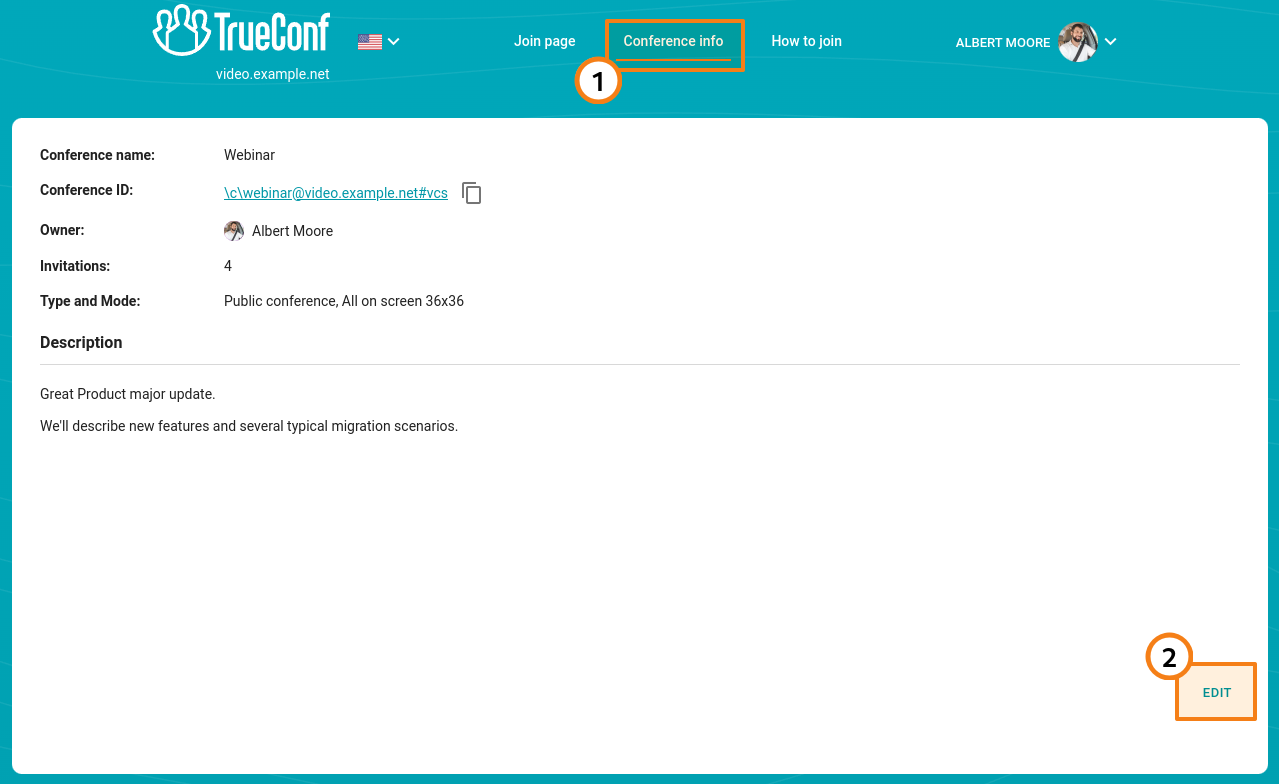
Le propriétaire de la conférence a une possibilité supplémentaire sur sa page. Si l'événement n'a pas encore commencé, le propriétaire peut modifier la description en accédant à l'onglet Conference info et en cliquant sur Edit :
Il est recommandé d'utiliser une application cliente comme outil de participation à une conférence, plutôt qu'un navigateur, car elle offre considérablement plus de fonctionnalités.
Salle virtuelle ou conférence planifiée lancée
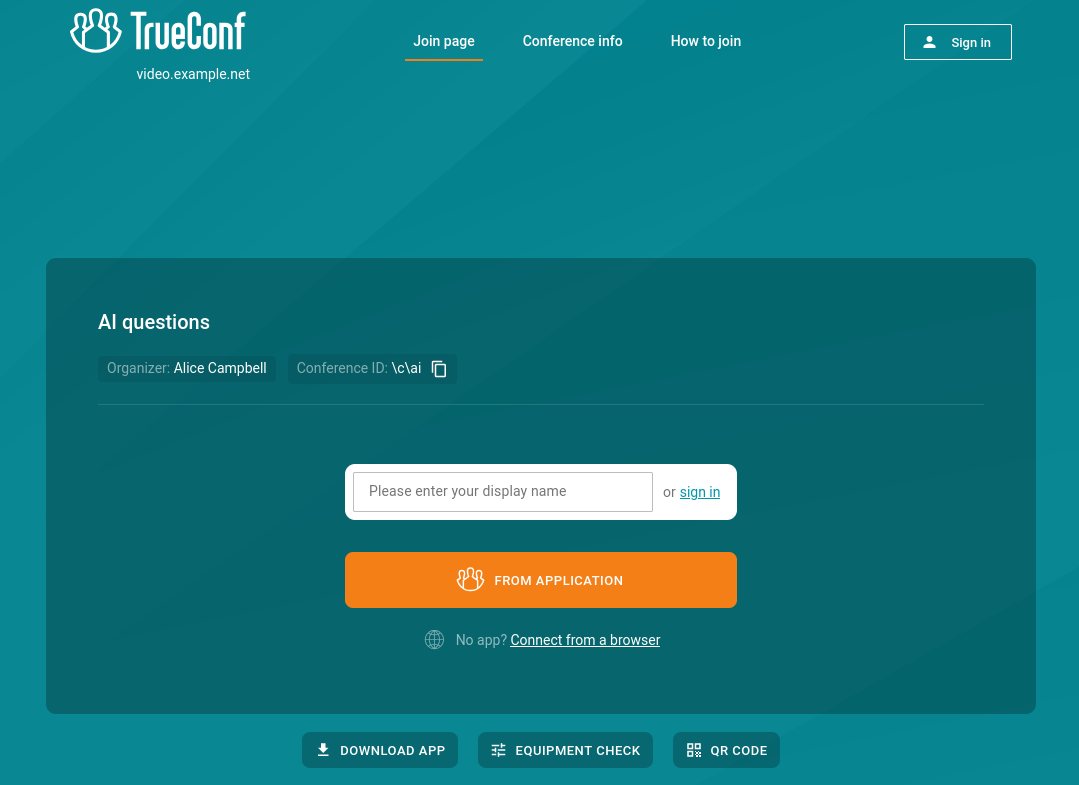
Sur la page de la salle virtuelle ou dans une conférence planifiée qui a commencé, vous verrez des boutons pour choisir le mode de connexion : via l'application client TrueConf ou un navigateur. Pour un webinaire, la connexion en tant qu'invité sera également disponible, auquel cas vous devrez indiquer votre nom dans le champ prévu à cet effet :
Conférence planifiée sans inscription
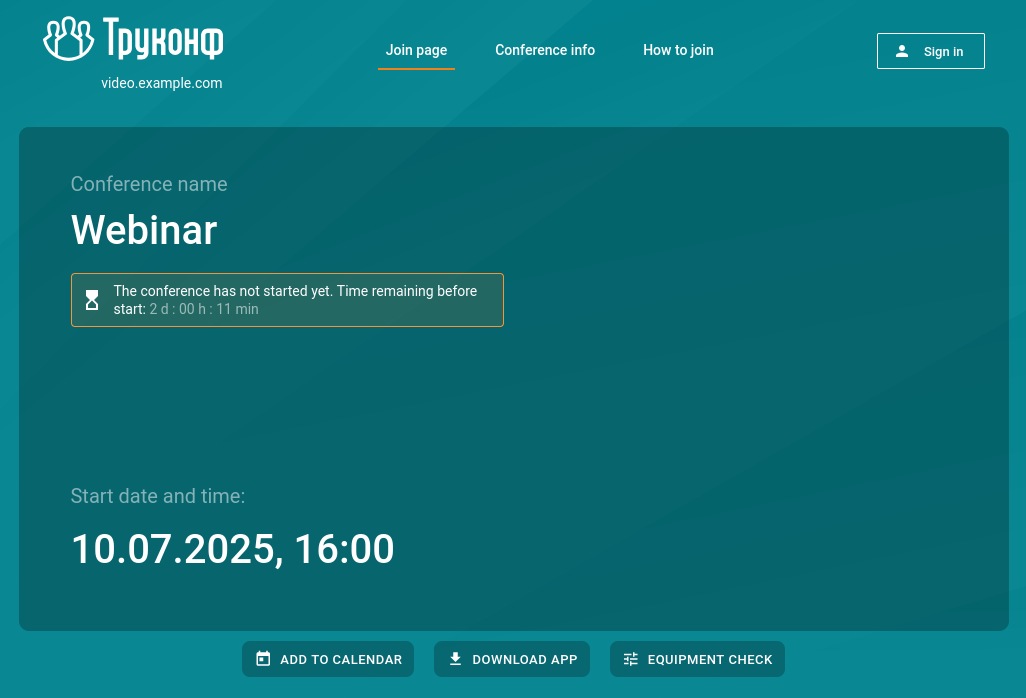
Dans ce cas, avant le début de l'événement, vous verrez les informations principales à son sujet sur sa page, ainsi qu'un bouton pour l'ajouter au calendrier :
Après le début de la conférence, vous pourrez vous y connecter avec votre compte sur TrueConf Server ou en tant qu'invité (pour un webinaire), comme indiqué ci-dessus.
Si la conférence se poursuit après l'heure de fin prévue, il sera toujours possible de la rejoindre. Par exemple, une durée de 1 heure a été prévue, mais la fin automatique selon le calendrier n'est pas activée dans l'onglet Advanced, et l'appel est toujours en cours.
Conférence planifiée avec inscription ouverte
L'inscription est disponible uniquement pour les conférences publiques. Dans ce cas, en plus des informations sur celle-ci, vous verrez un bouton Sign up pour s'inscrire au webinaire. En cliquant dessus, vous serez invité à remplir les informations nécessaires vous concernant (les champs obligatoires seront marqués d'un "astérisque") :
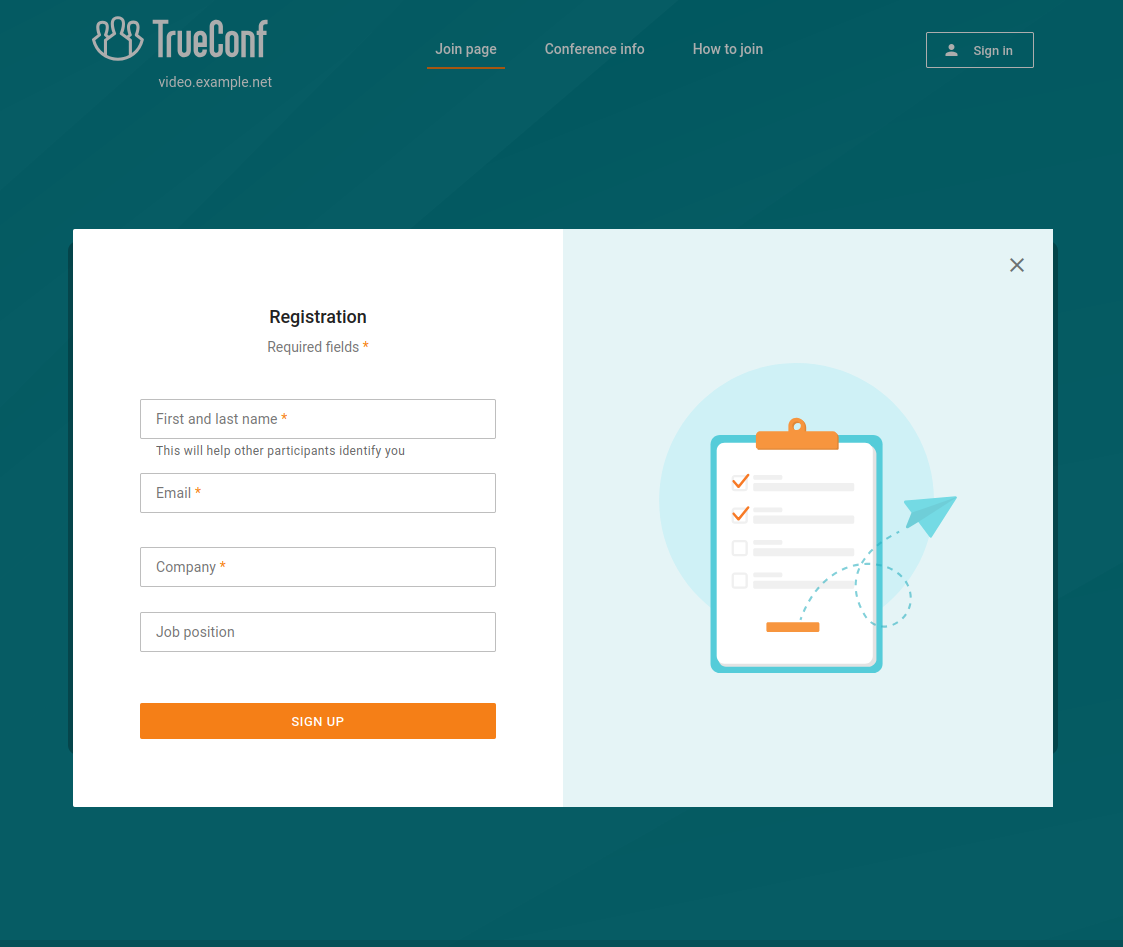
Si l'envoi d'invitations est configuré sur TrueConf Server, vous recevrez un lien de connexion à l'adresse email spécifiée. Sinon, dans la fenêtre qui s'ouvre, vous devrez cliquer sur le bouton Copy link et le sauvegarder dans un endroit pratique.
Le lien de connexion est individuel, il ne peut pas être transmis à un autre participant ou utilisé sur plusieurs appareils en même temps. Par exemple, votre session se terminera sur l'ordinateur si vous essayez de vous connecter sur le téléphone.
Lors de la configuration de l'inscription à la conférence, l'accès peut être réservé uniquement aux utilisateurs autorisés. Ensuite, pour figurer sur la liste des participants au webinaire :
Connectez-vous sur la page de l'événement en utilisant les boutons Sign in → Enter as a registered user.
Cliquez sur Attend.
Pour en savoir plus sur les différentes façons de se connecter à une conférence, consultez l'article pertinent de la base de connaissances.
Pourquoi recommandons-nous d'utiliser l'application cliente plutôt que le navigateur ?
La société TrueConf propose des applications clientes pour toutes les principales plateformes. Nous recommandons d'utiliser ces applications pour participer à des événements, car elles offrent plus de fonctionnalités par rapport au navigateur, en raison des limitations de la technologie WebRTC. De plus, chaque développeur de navigateur peut dévier des recommandations généralement acceptées pour la mise en œuvre de certaines fonctionnalités. Les applications clientes ne présentent pas ce problème, car toutes les fonctionnalités sont déjà disponibles et ne dépendent pas de fournisseurs externes. Parmi les limitations évidentes du client navigateur par rapport aux applications natives TrueConf, nous notons :
l'impossibilité de travailler dans un navigateur en dehors de la conférence, vous ne pouvez vous connecter qu'à un événement actif;
fonctionnalités de chat réduites;
taille maximale du fichier envoyé dans le chat : 1 Go;
certaines fonctions de l'animateur, comme la gestion des rôles des participants, de la salle d'attente, etc., ne sont pas disponibles.
Pour plus d'informations sur l'utilisation des applications clientes sur différentes plateformes, consultez les documents pertinents.
Dans le cas où vous devez utiliser une connexion par navigateur pour les conférences TrueConf, vous conservez les possibilités suivantes :
connexion depuis les navigateurs populaires (la liste des solutions vérifiées est disponible sur le site);
participation à une conférence de tout mode et type d'accès (interne ou public);
sélection de la piste de traduction lors de la connexion à une conférence avec interprétation simultanée;
utilisation du chat événementiel;
partage d'écran ou de fenêtres;
envoyer une demande d'accès à la tribune dans une conférence à rôles modérés.
Sélection de l'équipement
Après vous être connecté à la conférence via un navigateur, vous verrez la fenêtre de sélection des équipements :

Sélectionnez l'équipement nécessaire dans le panneau de droite en utilisant les listes déroulantes. Ensuite, appuyez sur le bouton Join pour participer à l'événement.
Fenêtre principale de la conférence dans le navigateur
Après vous être connecté à la conférence, vous verrez la fenêtre principale :
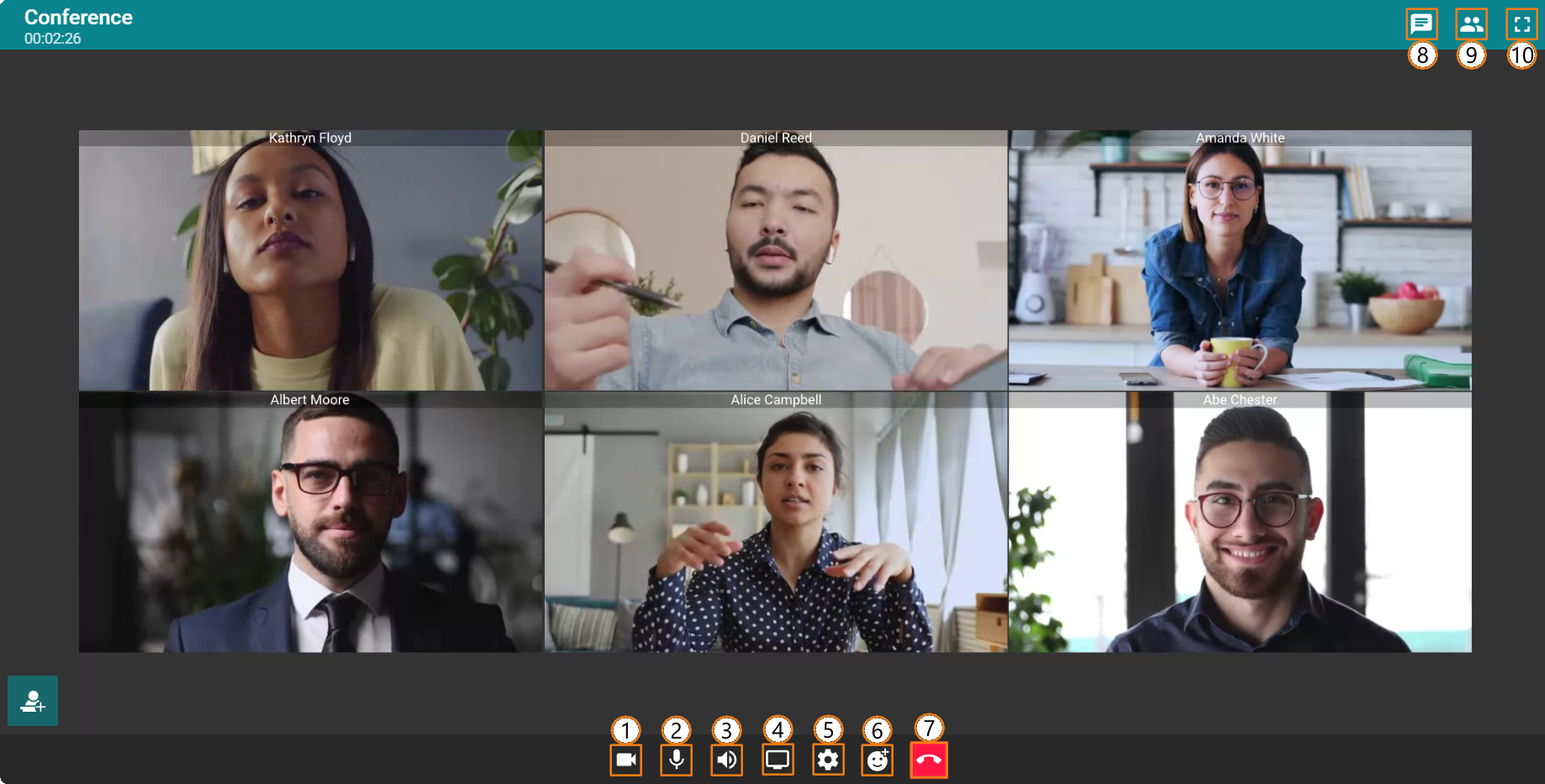
Vous avez ici accès aux fonctionnalités suivantes :
-
 activation/désactivation de la caméra;
 -
 activation/désactivation du microphone;
 -
 Activation/désactivation du son de la conférence;
 -
 activation/désactivation du partage de contenu;
 -
 paramétrage de l'équipement;
 -
 réactions;
 -
 déconnexion de la conférence;
 -
 ouverture/fermeture du chat général de l'événement;
 -
 visualisation de la liste des participants;
 -
 verrouiller les panneaux avec les boutons de la conférence pour qu'ils ne se masquent pas automatiquement;
 -
 activation du mode plein écran.
Gestion de la salle d'attente
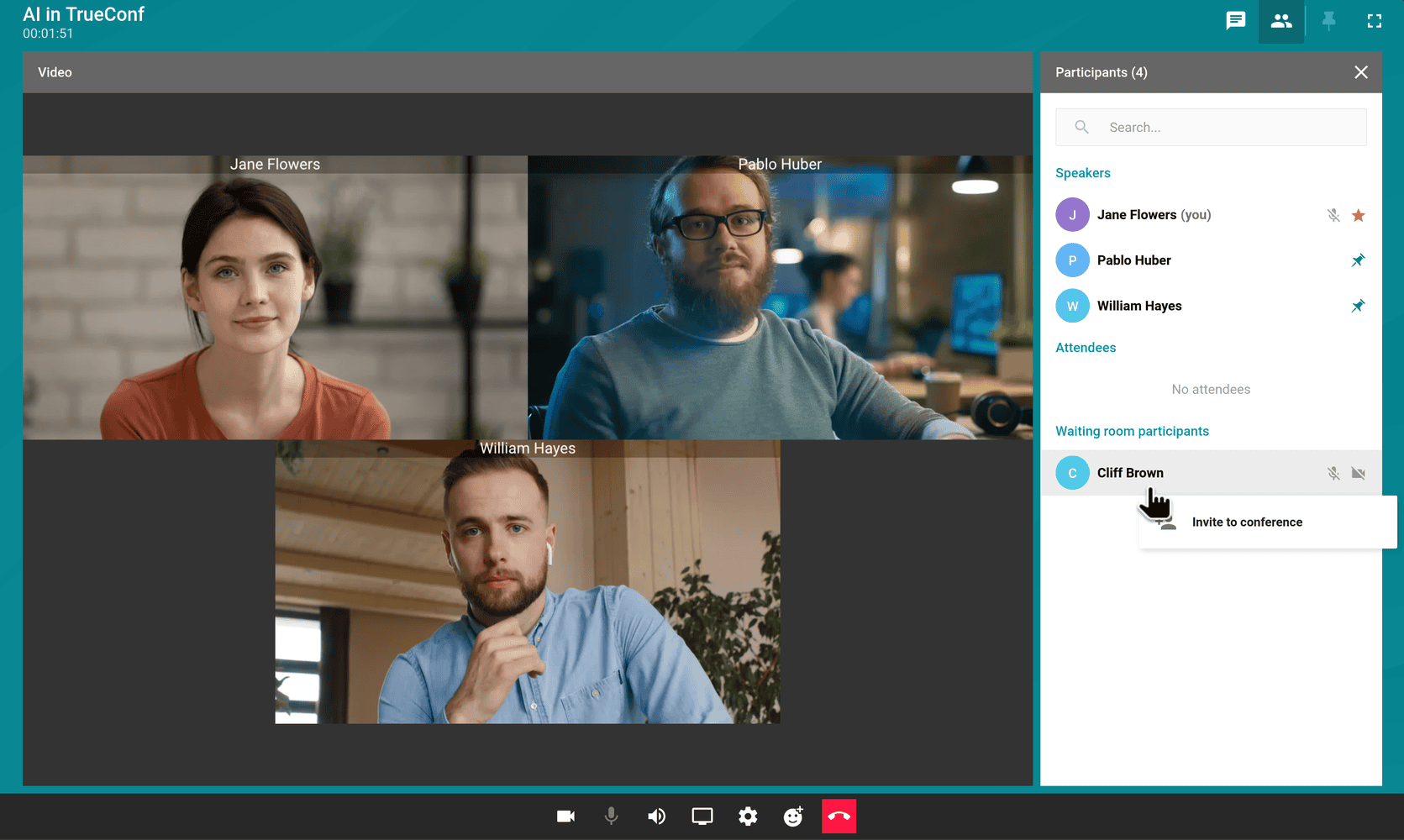
Si une salle d'attente est activée pour la conférence, le modérateur pourra également gérer le transfert des participants depuis celle-ci vers la liste complète des participants dans le navigateur. Pour cela, il suffit de faire un clic droit sur l'utilisateur concerné :
Utilisation du chat de conférence
Cliquez sur le bouton pour ouvrir le chat de la conférence. Une zone de chat général de l'événement s'affichera à droite, où vous pouvez envoyer des messages texte et des fichiers :
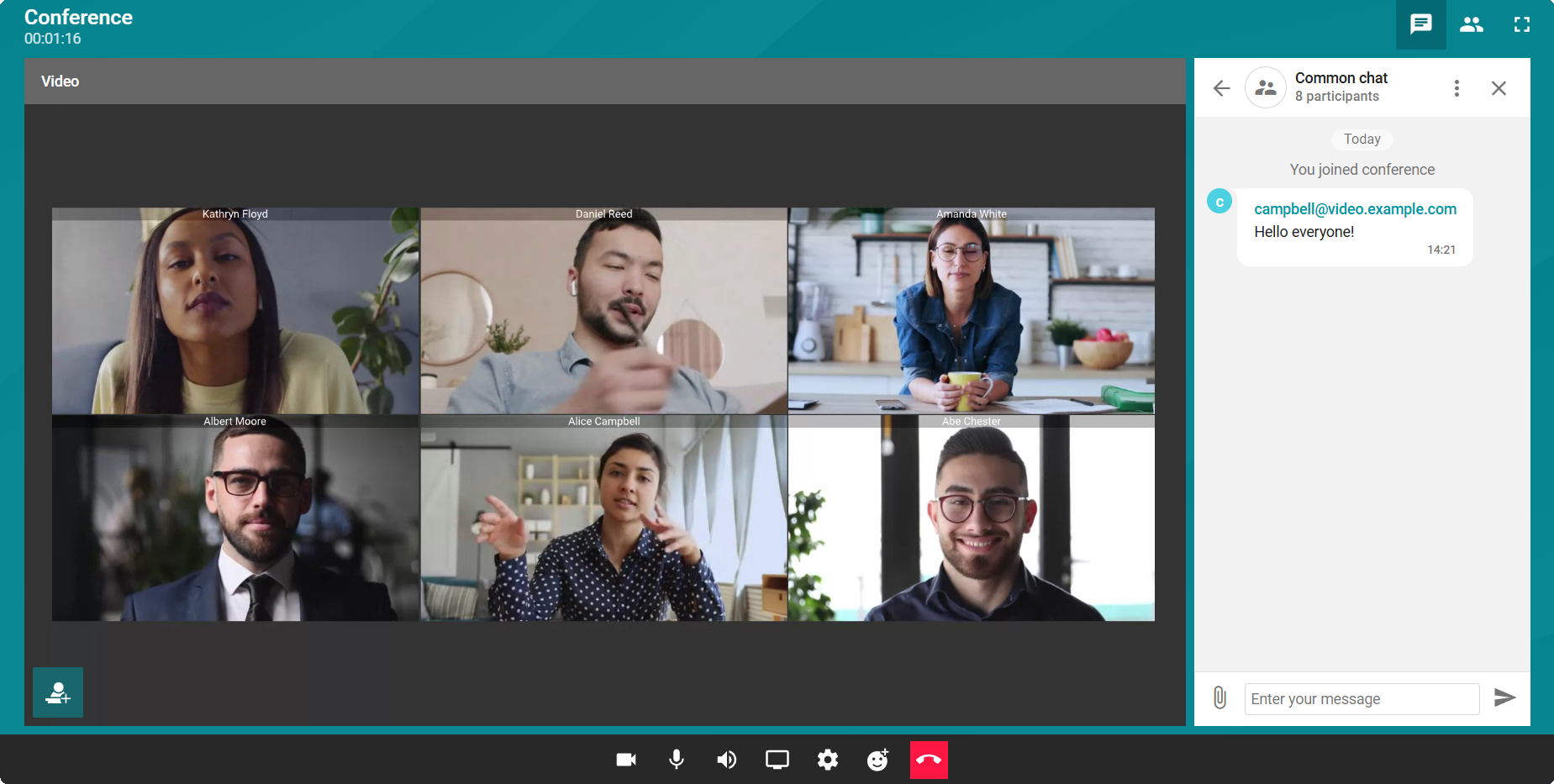
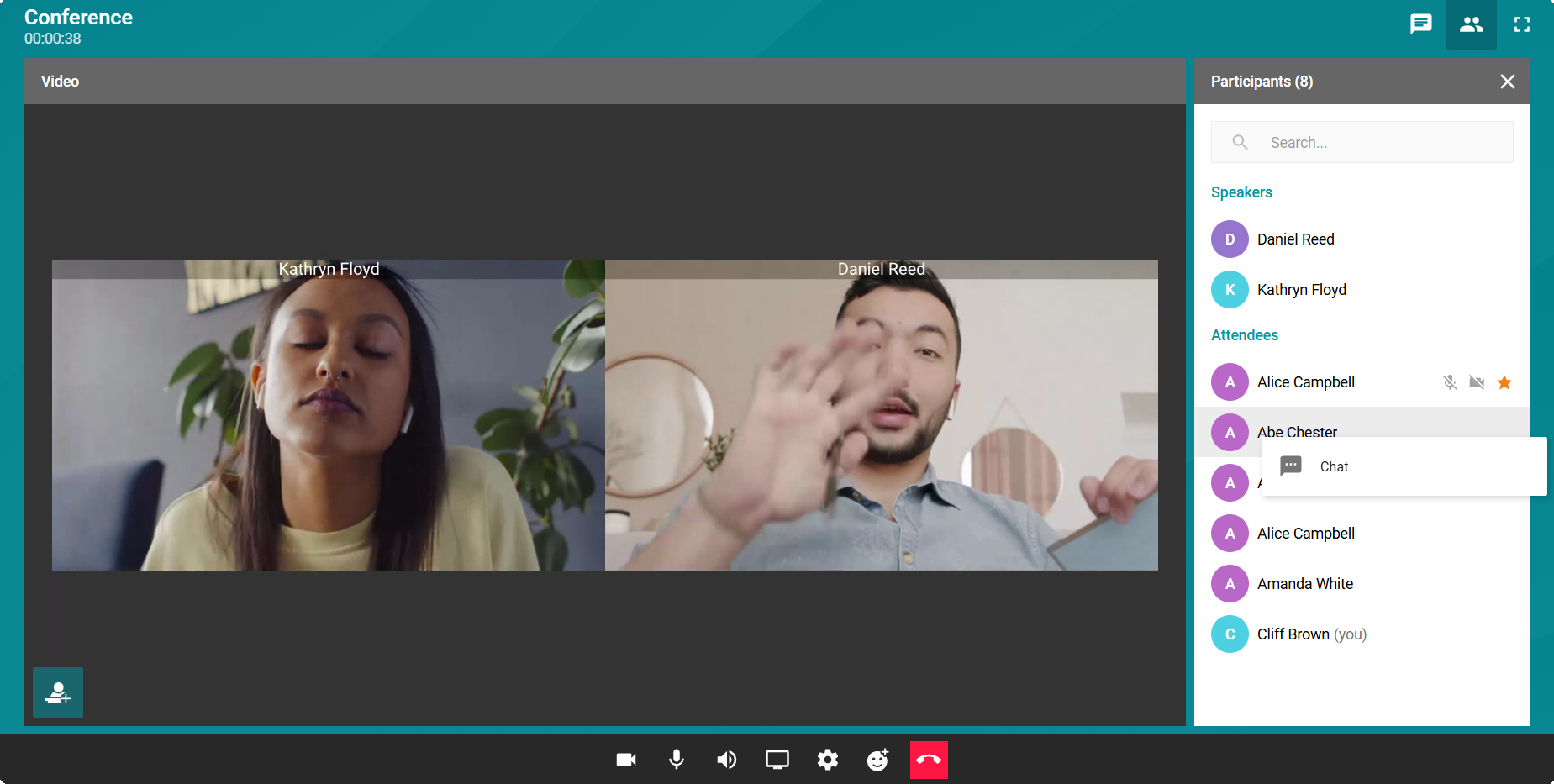
Pour envoyer un message personnel à un participant de l'événement, ouvrez la liste des participants en cliquant sur . Cliquez avec le bouton droit de la souris sur le participant souhaité, puis sélectionnez l'option de menu Chat :
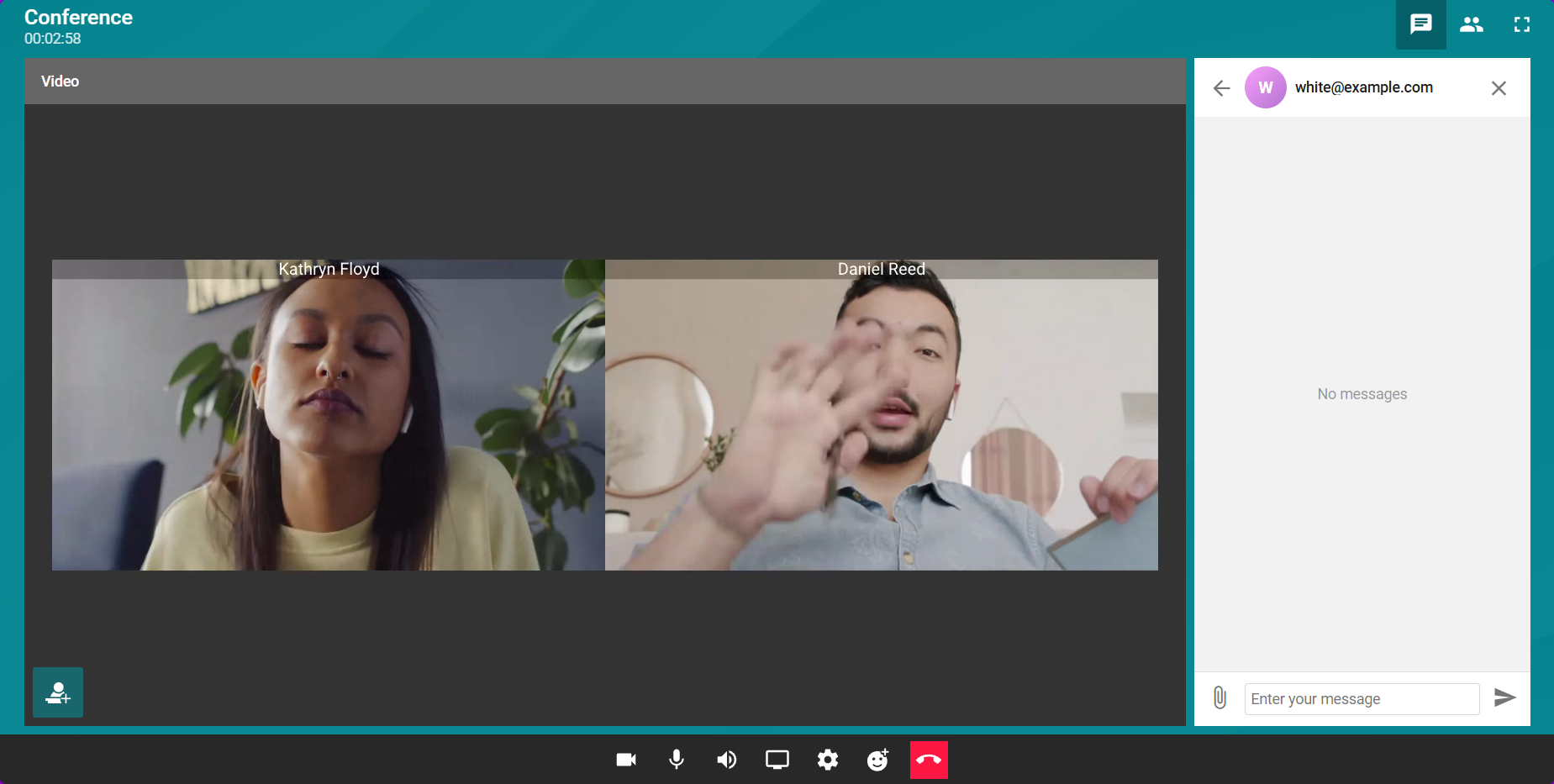
Ensuite, le chat avec le participant à l'événement s'ouvrira :
Prendre la parole et choisir une piste de traduction
La montée en tribune est disponible uniquement en mode conférence modérée par rôle. Pour monter à la tribune, appuyez sur le bouton  . Ensuite, attendez que le modérateur approuve votre demande pour devenir orateur ou la rejette. En cas d'approbation, vous serez à la tribune et aurez accès à toutes les fonctionnalités d'un orateur. Si vous devez quitter la tribune, appuyez sur le bouton
  .
.
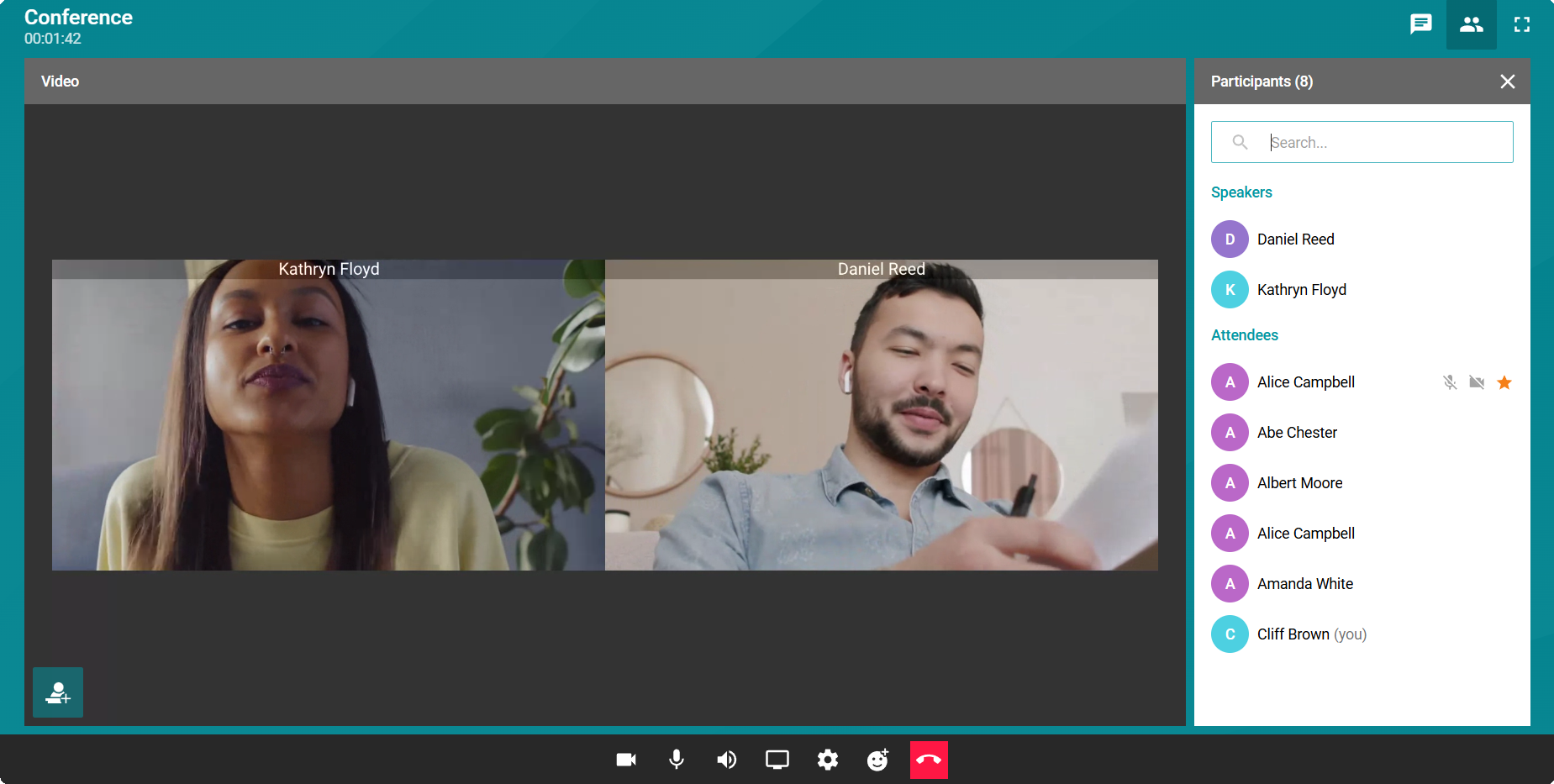
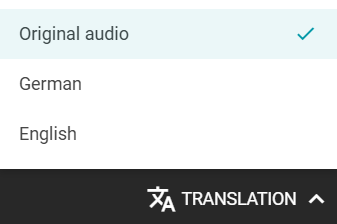
Lors de votre participation à une conférence avec traduction simultanée, vous pouvez choisir la piste audio en appuyant sur le bouton Translation dans le coin inférieur droit. Sélectionnez la langue souhaitée parmi les pistes audio proposées :