Analyse et enregistrements de l'événement
Analyse et enregistrements de l'événement
Certaines parties de cette rubrique peuvent être traduites par une machine ou par l’IA.
Si vous êtes propriétaire de la conférence, vous pouvez consulter l'analyse et la liste de ses enregistrements.

Cette fonctionnalité est disponible pour toute conférence, quel que soit son mode de lancement (salle virtuelle ou prévue) et son statut (lancée ou non).
Analyse de la conférence
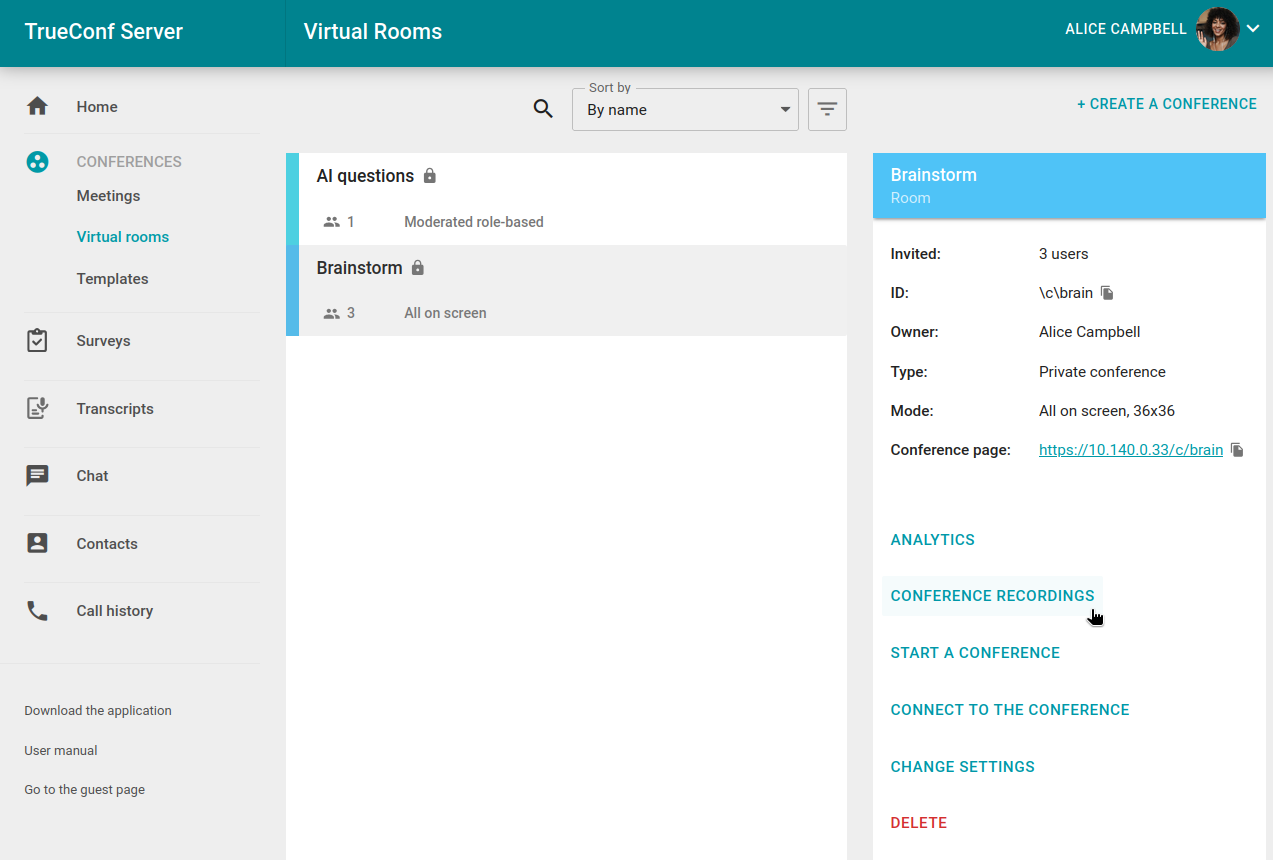
Le système de visioconférence TrueConf fournit une analyse détaillée au propriétaire de la conférence, comprenant : les données des participants, l'historique de leur ajout et de leurs connexions, ainsi que les messages du chat. Pour consulter ces données, sélectionnez la conférence dans la section Meetings ou Virtual rooms et cliquez sur le bouton Analytics dans sa fiche :
Données des participants
Accédez à l'onglet Participants’ entries pour voir les principales informations à leur sujet, ainsi que le moment où ils ont été ajoutés à la liste des participants. Pour un webinaire avec inscription ouverte, les invités qui l'ont utilisée seront également affichés :
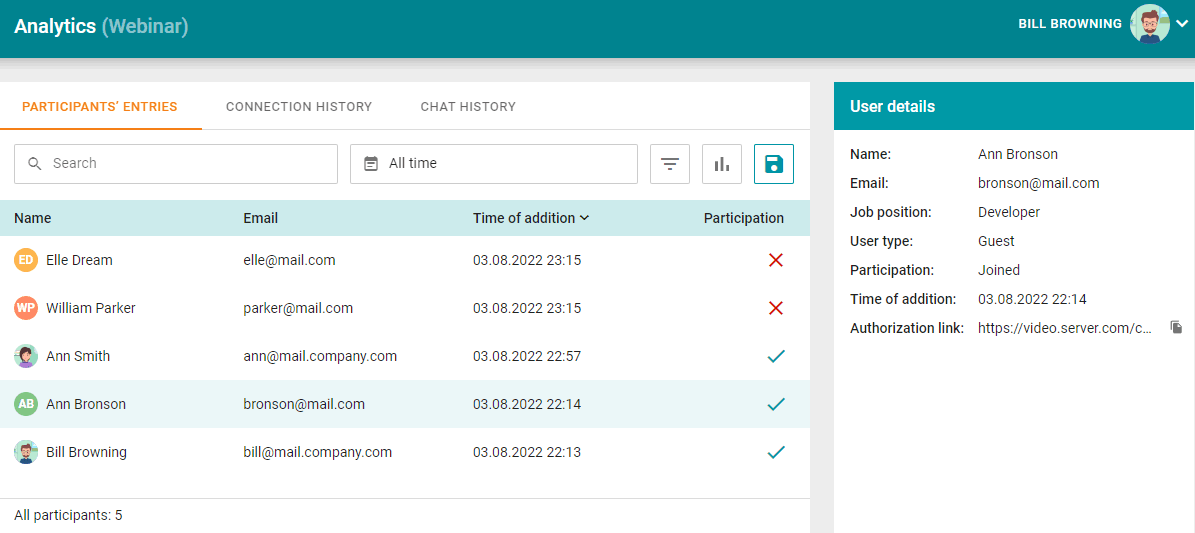
Lorsque vous sélectionnez un participant dans la liste, une fiche d'information à son sujet s'affiche. Dans l'exemple ci-dessus, l'invité nommé Иван Шариков a été sélectionné.
Dans le champ de recherche, un filtre rapide est disponible pour trier les participants par nom et email. De plus, grâce au bouton  , vous pouvez sélectionner les participants à afficher indépendamment selon deux paramètres :
par types d'autorisation — utilisateurs du serveur, invités ou tous;
dès la connexion.
Par défaut, la liste est affichée pour la période allant de la création de la conférence jusqu'à sa fin. Pour un événement récurrent, cela couvre toute la durée de son existence. Cependant, vous pouvez choisir la période souhaitée en cliquant sur le champ avec l'icône du calendrier  .
.
Pour afficher les données sur l'ajout d'utilisateurs à la liste des participants sous forme de graphique, cliquez sur le bouton  . Les champs énumérés ci-dessus seront alors disponibles pour filtrer les données :

Pour exporter ces statistiques dans un fichier .csv, cliquez sur le bouton  . Toutes les lignes seront enregistrées, sans prendre en compte les filtres appliqués.
Historique des connexions
Pour consulter les statistiques de participation à la conférence, accédez à l'onglet Connection history :
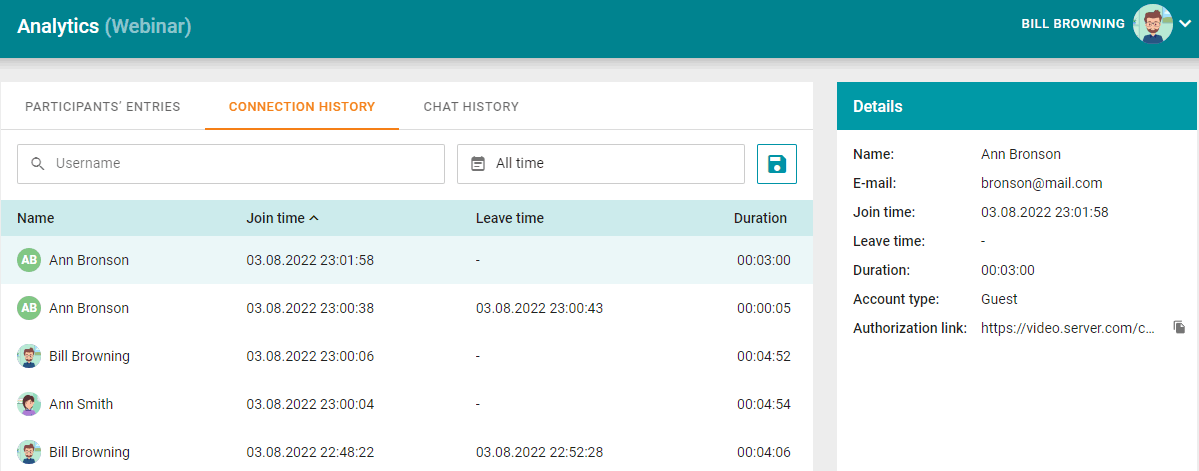
Les informations sur chaque événement de connexion et de déconnexion d'une réunion s'afficheront. Dans l'exemple ci-dessus, les utilisateurs Galina Belova et Piotr Petrov se sont connectés deux fois à la conférence. Vous pouvez effectuer une recherche par nom de participant, sélectionner une période pour filtrer et enregistrer sous forme de fichier .csv.
Afficher le chat
En accédant à l'onglet Chat history, il est possible d'afficher l'intégralité des échanges de la conférence :

Les messages peuvent être filtrés par contenu, expéditeur, heure d'envoi et exportés dans un fichier .csv.
Enregistrements de conférence
En tant que propriétaire de la conférence, vous pouvez également télécharger ses enregistrements, qui sont stockés du côté TrueConf Server.
Pour savoir comment gérer les enregistrements stockés localement sur le côté de l'application cliente TrueConf, consultez sa documentation.
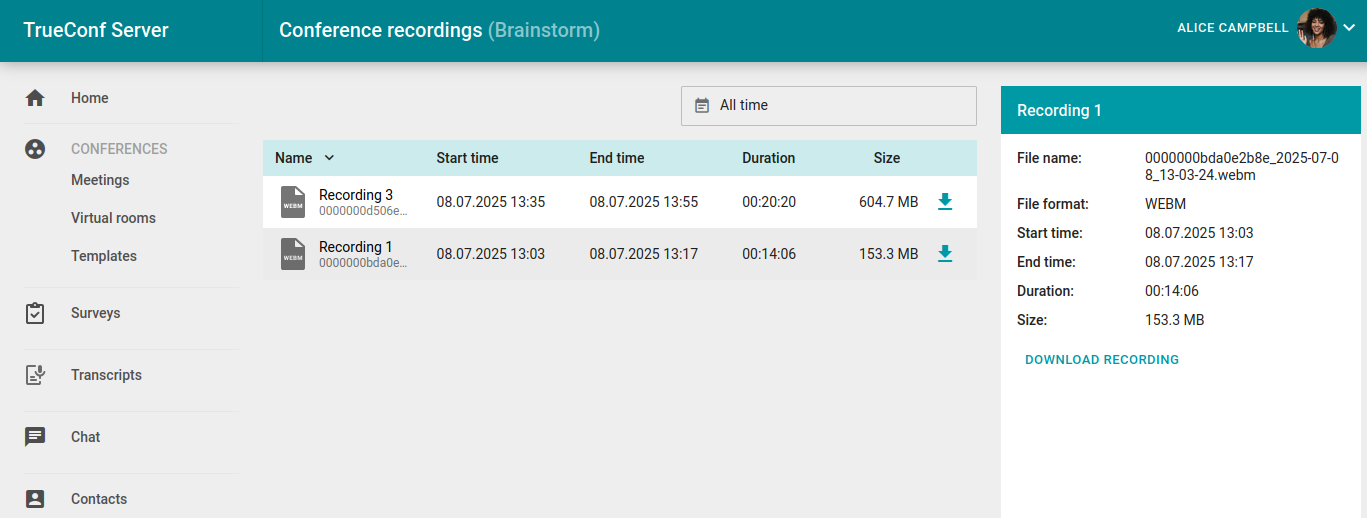
Pour visionner les enregistrements des conférences, accédez à la section Recordings dans le panneau de gauche, ou bien à la section Meetings ou Virtual rooms et sélectionnez la conférence souhaitée. Si l'événement ne comporte qu'un seul enregistrement, vous verrez le bouton Download recording, qui déclenchera le téléchargement du fichier. En revanche, si plusieurs enregistrements ont été effectués, c'est-à-dire si la conférence a été lancée plus d'une fois, un bouton Conference recordings sera affiché sur la carte de la conférence pour accéder à la liste des fichiers :
Lors de la sélection de chaque fichier, vous verrez les informations principales : nom, format, heure de début et de fin de l'enregistrement, sa durée et sa taille. Vous pouvez télécharger le fichier souhaité à l'aide du bouton Download recording ou  :
: