Página de la conferencia
Partes de este tema pueden estar traducidos automáticamente.
Cada conferencia creada en TrueConf Server tiene su propia página, que puede variar según el tipo de inicio y el modo de acceso del evento.
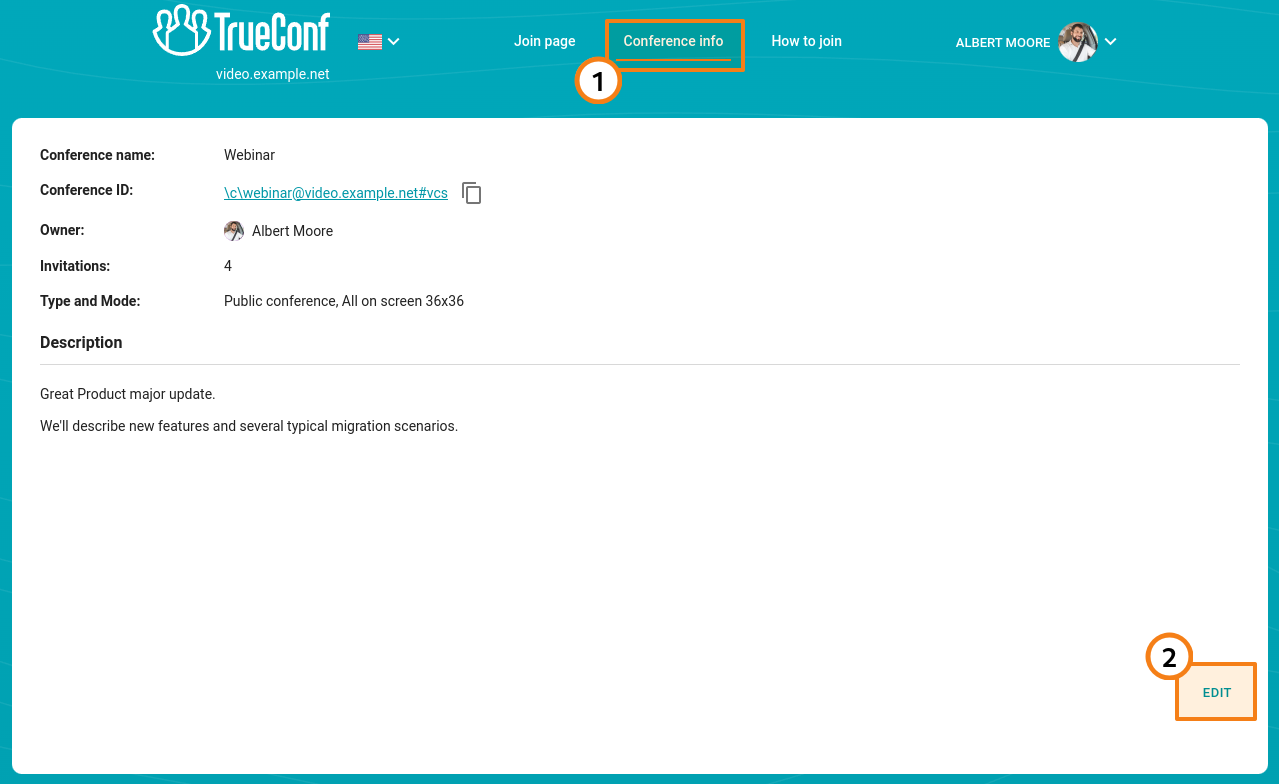
El propietario de la conferencia tendrá una función adicional en su página. Si el evento aún no ha comenzado, el propietario puede editar la descripción yendo a la pestaña Conference info y haciendo clic en Edit:
Se recomienda utilizar la aplicación cliente en lugar del navegador como herramienta para participar en la conferencia, ya que ofrecerá muchas más posibilidades.
Sala virtual o conferencia planificada iniciada
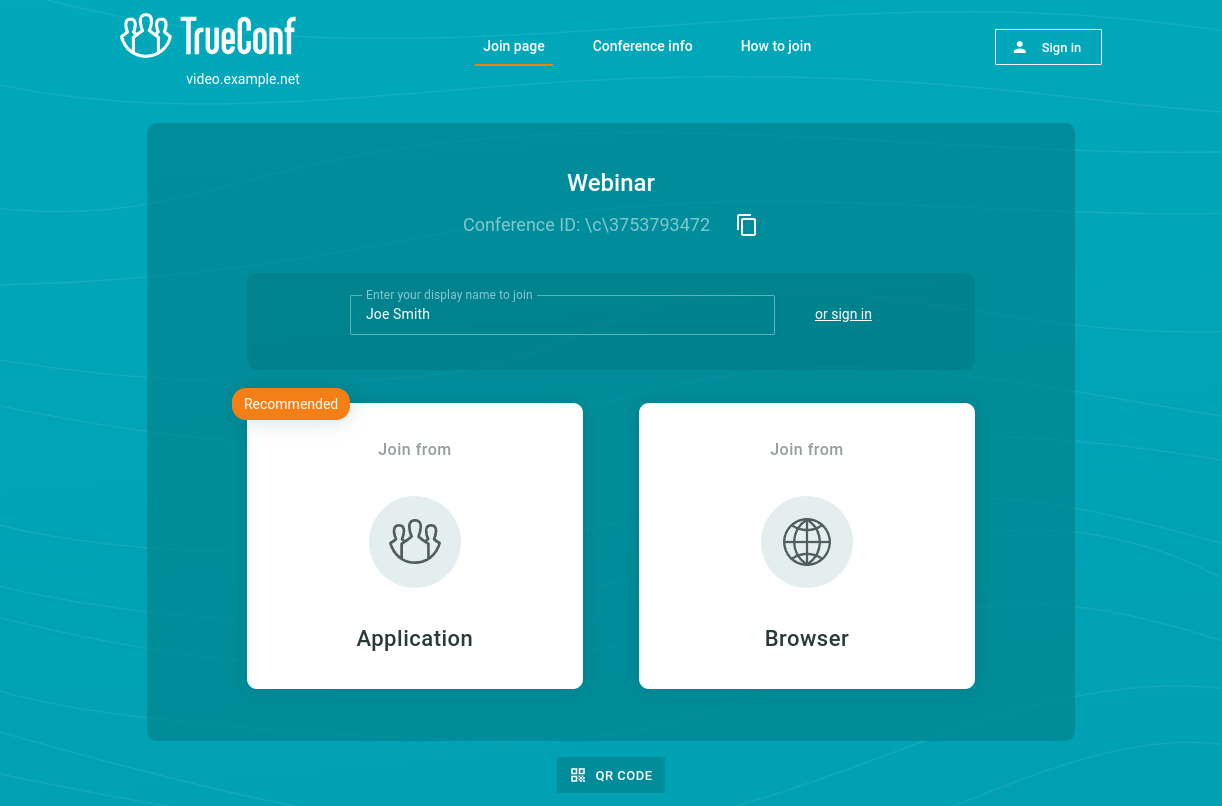
En la página de la sala virtual o en una conferencia programada que ya haya comenzado, verá botones para elegir el método de conexión: mediante la aplicación cliente TrueConf o a través del navegador. Para el seminario web, también estará disponible la opción de conectarse como invitado; en este caso, deberá ingresar su nombre en el campo correspondiente:
Conferencia programada sin registro
En este caso, antes del inicio del evento, en su página verá la información principal sobre el mismo y un botón para añadirlo al calendario:
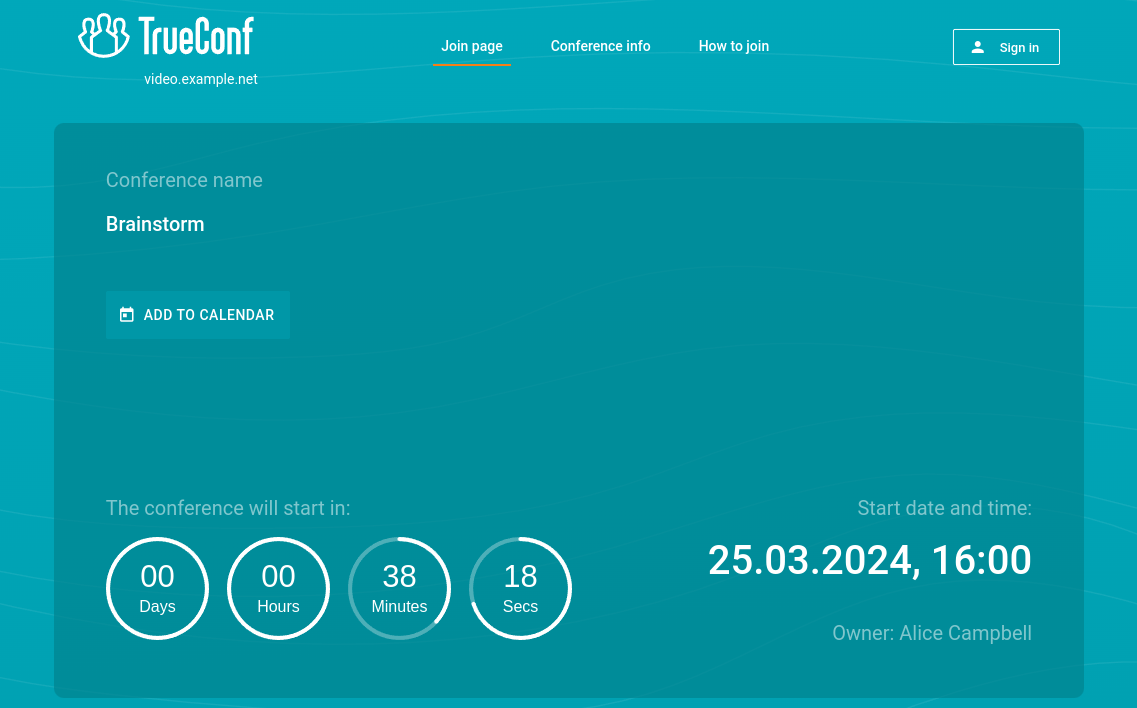
Después de que comience la conferencia, podrás unirte a ella utilizando tu cuenta en TrueConf Server o como invitado (para un seminario web), como se muestra arriba.
Si la reunión aún continúa después de la hora de finalización programada, seguirá siendo posible unirse a ella. Por ejemplo, si se programó una duración de 1 hora, no se activó la finalización automática según el calendario en la pestaña Advanced y la llamada todavía continúa.
Conferencia programada con registro abierto
El registro está disponible solo para conferencias públicas, en este caso, además de la información sobre ella, verá el botón Sign up para registrarse en el seminario web. Al presionarlo, se le pedirá que complete la información necesaria sobre usted (los campos obligatorios estarán marcados con un "asterisco"):
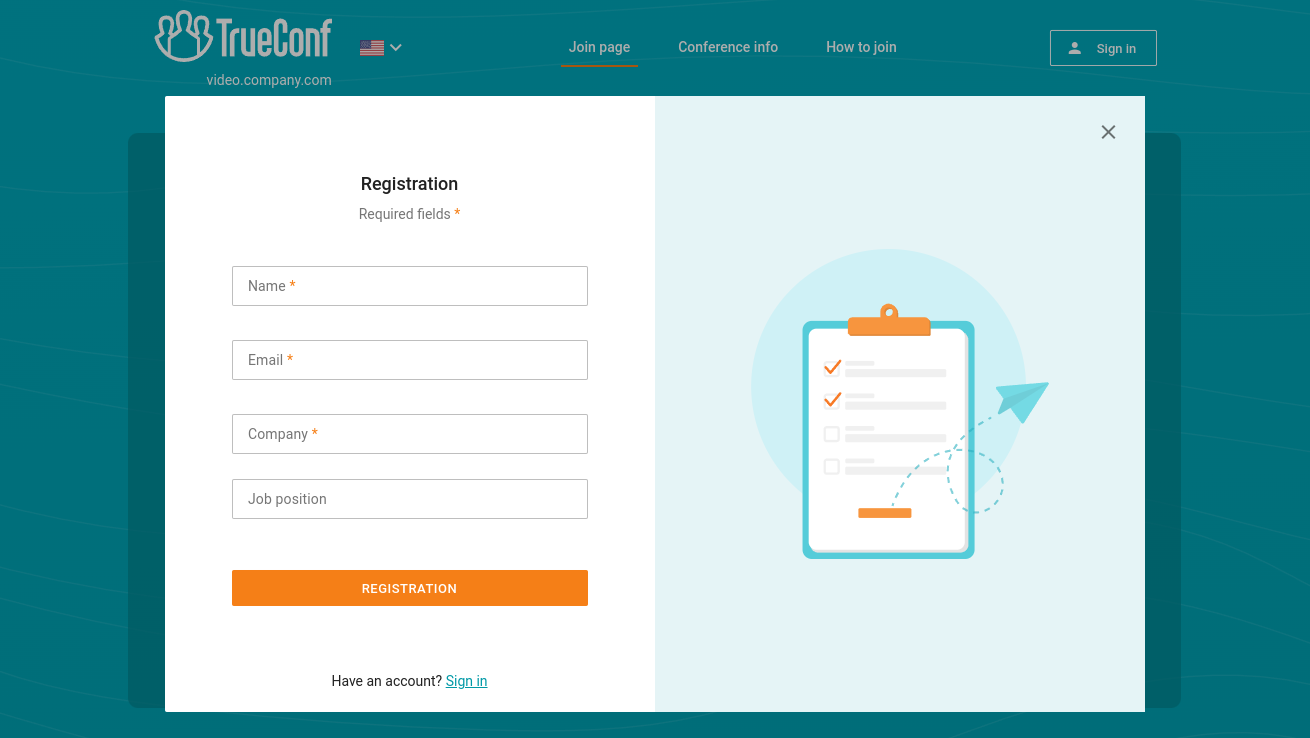
Si en TrueConf Server está configurado el envío de invitaciones, recibirás un enlace de conexión en la dirección de correo electrónico proporcionada. De lo contrario, en la ventana que se abre, deberás hacer clic en el botón Copy link y guardarlo en un lugar conveniente.
El enlace de conexión es individual y no se puede transferir a otro participante ni utilizar en varios dispositivos al mismo tiempo. Por ejemplo, la sesión en el ordenador se cerrará si intenta conectarse desde el teléfono.
Al configurar el registro para la conferencia, solo se puede permitir el acceso a usuarios autorizados. Entonces, para entrar en la lista de participantes del seminario web:
Inicie sesión en la página del evento utilizando los botones Sign in → Enter as a registered user.
Haga clic en Attend.
Para obtener más información sobre cómo conectarse a una conferencia de diferentes maneras, consulte el artículo correspondiente de la base de conocimientos.
¿Por qué recomendamos usar la aplicación de escritorio en lugar del navegador?
La empresa TrueConf ofrece aplicaciones cliente para todas las plataformas principales. Recomendamos usar estas aplicaciones para participar en eventos, ya que ofrecen más funciones en comparación con el navegador, debido a las limitaciones de la tecnología WebRTC. Además, cada desarrollador de navegadores puede desviarse de las recomendaciones estándar para implementar ciertas funcionalidades. En las aplicaciones cliente no existe este problema, ya que todas las funciones ya están disponibles y no dependen de proveedores externos. Algunas de las limitaciones obvias del cliente del navegador en comparación con las aplicaciones nativas de TrueConf son:
la inaccesibilidad desde el navegador fuera de la conferencia, solo se puede conectar durante un evento activo;
funcionalidades de chat limitadas;
tamaño máximo del archivo transferido en el chat 1 GB;
no todas las funciones del moderador están disponibles, tales como la gestión de roles de los participantes, la sala de espera, etc.
Para obtener más información sobre cómo usar las aplicaciones cliente en diferentes plataformas, consulte las documentaciones correspondientes.
En caso de que necesite utilizar la conexión del navegador para conferencias TrueConf, tendrá las siguientes posibilidades:
conexión desde navegadores populares (la lista de soluciones verificadas está disponible en el sitio web);
participación en la conferencia de cualquier modo y tipo de acceso (interno o público);
selección de la pista de interpretación al unirse a una conferencia con interpretación simultánea;
uso del chat del evento;
compartir pantalla o ventanas;
enviando una solicitud para acceder al estrado en roles moderados.
Selección de equipos
Después de conectarse a la conferencia a través del navegador, verá una ventana de selección de equipo:
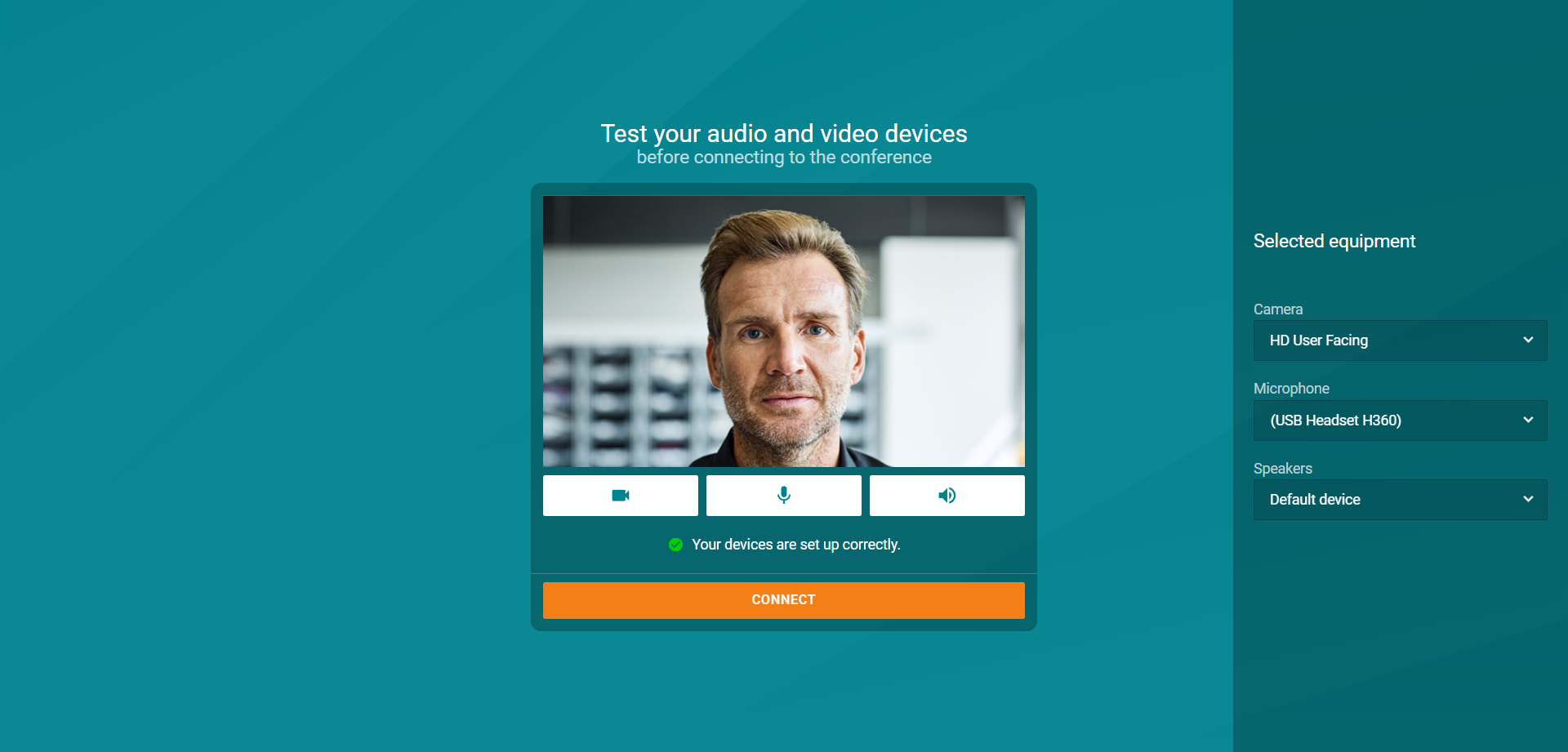
Seleccione el equipo necesario en el panel de la derecha utilizando las listas desplegables. Luego, presione el botón Join para participar en el evento.
El ventana principal de la conferencia en el navegador
Después de conectarse a la conferencia, verá la ventana principal:
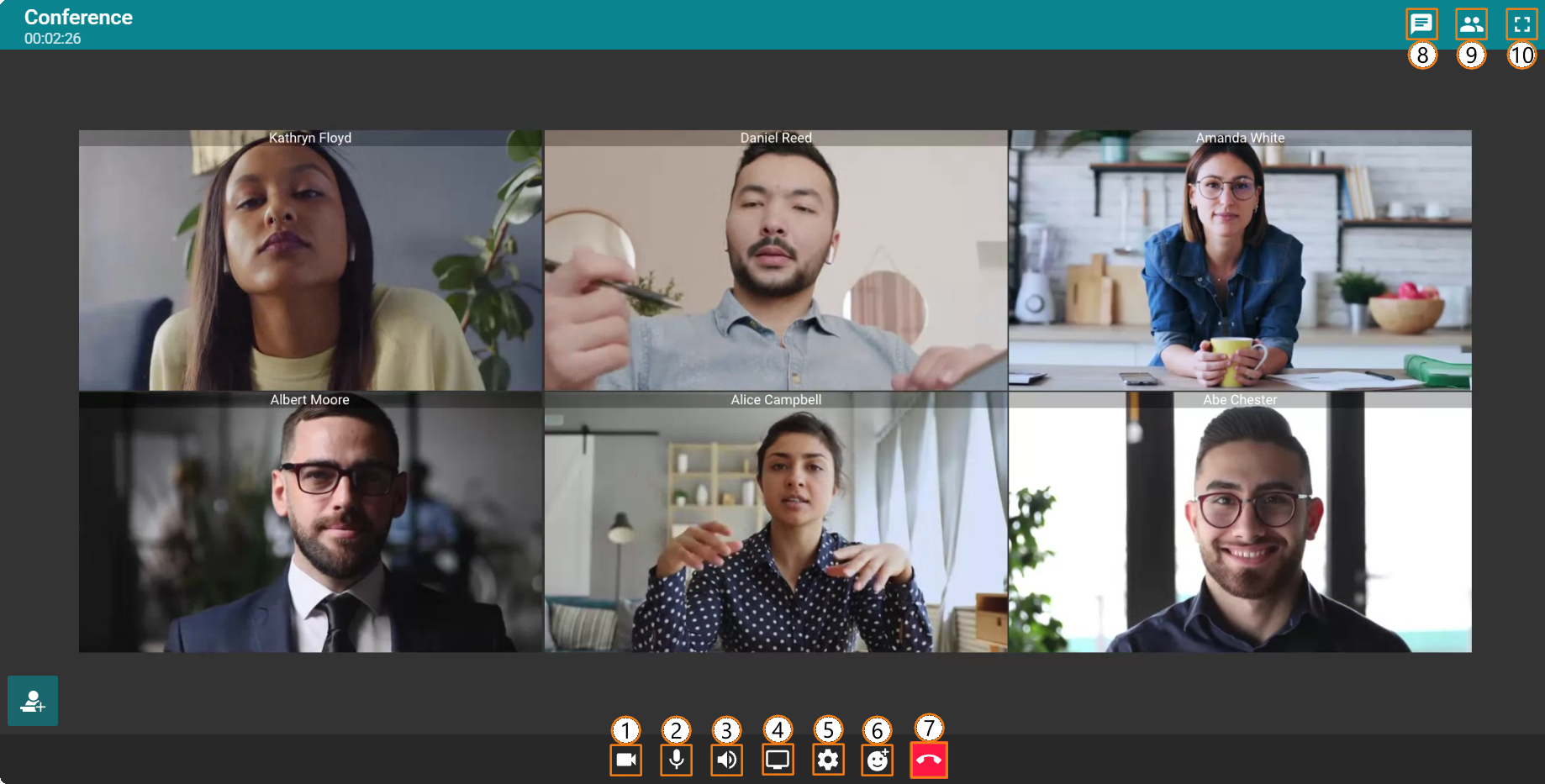
Aquí tiene disponibles las siguientes opciones:
-
 activación/desactivación de la cámara;
 -
 activación/desactivación del micrófono;
 -
 activación/desactivación del sonido de la conferencia;
 -
 activación/desactivación de la demostración de contenido;
 -
 configuración del equipo;
 -
 reacciones;
 -
 desconexión de la conferencia;
 -
 apertura/cierre del chat general del evento;
 -
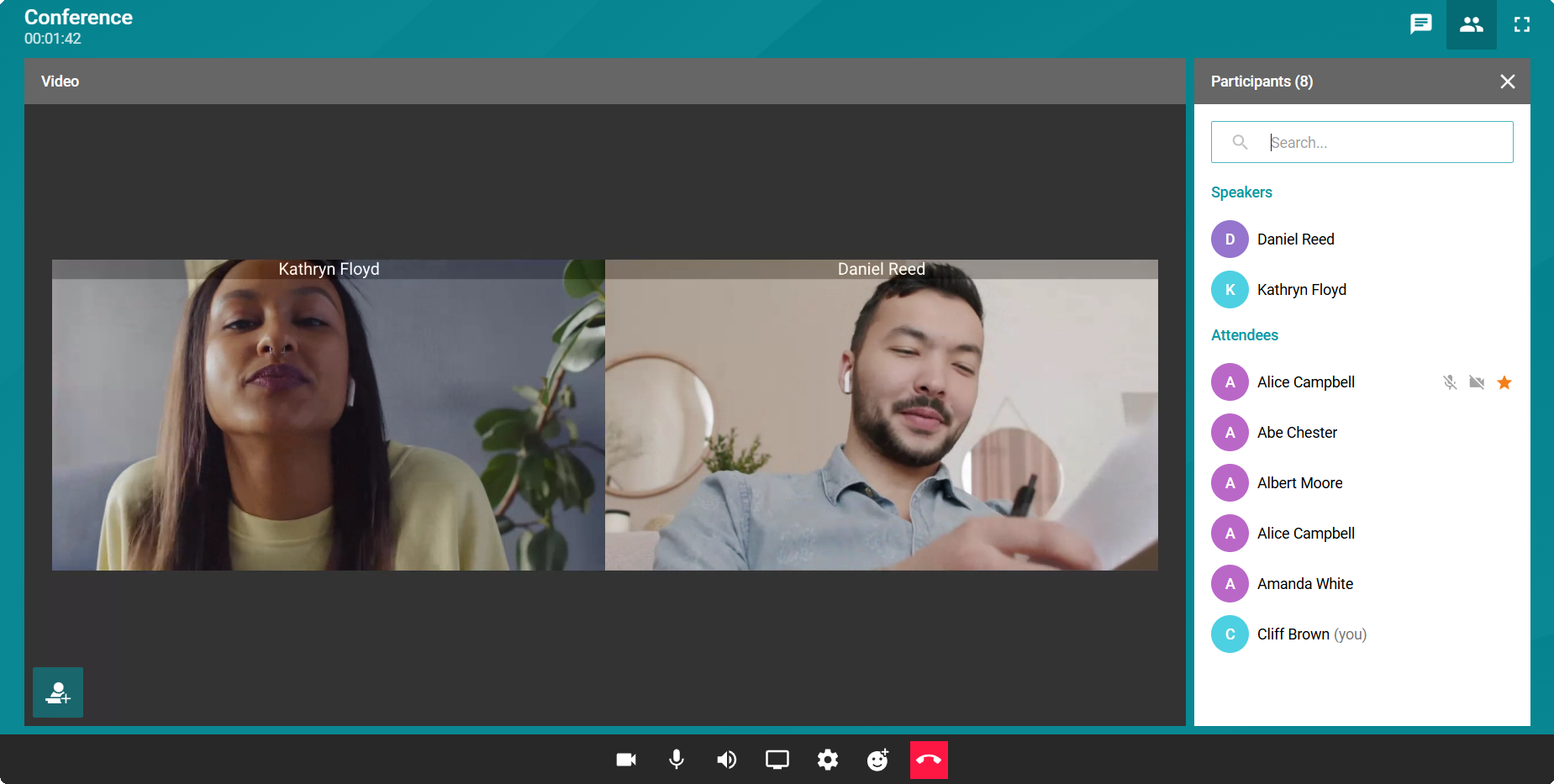
 visualización de la lista de participantes;
 -
 fijar los paneles con botones para la conferencia, de modo que no se oculten automáticamente;
 -
 activación del modo de pantalla completa.
Administración de la sala de espera
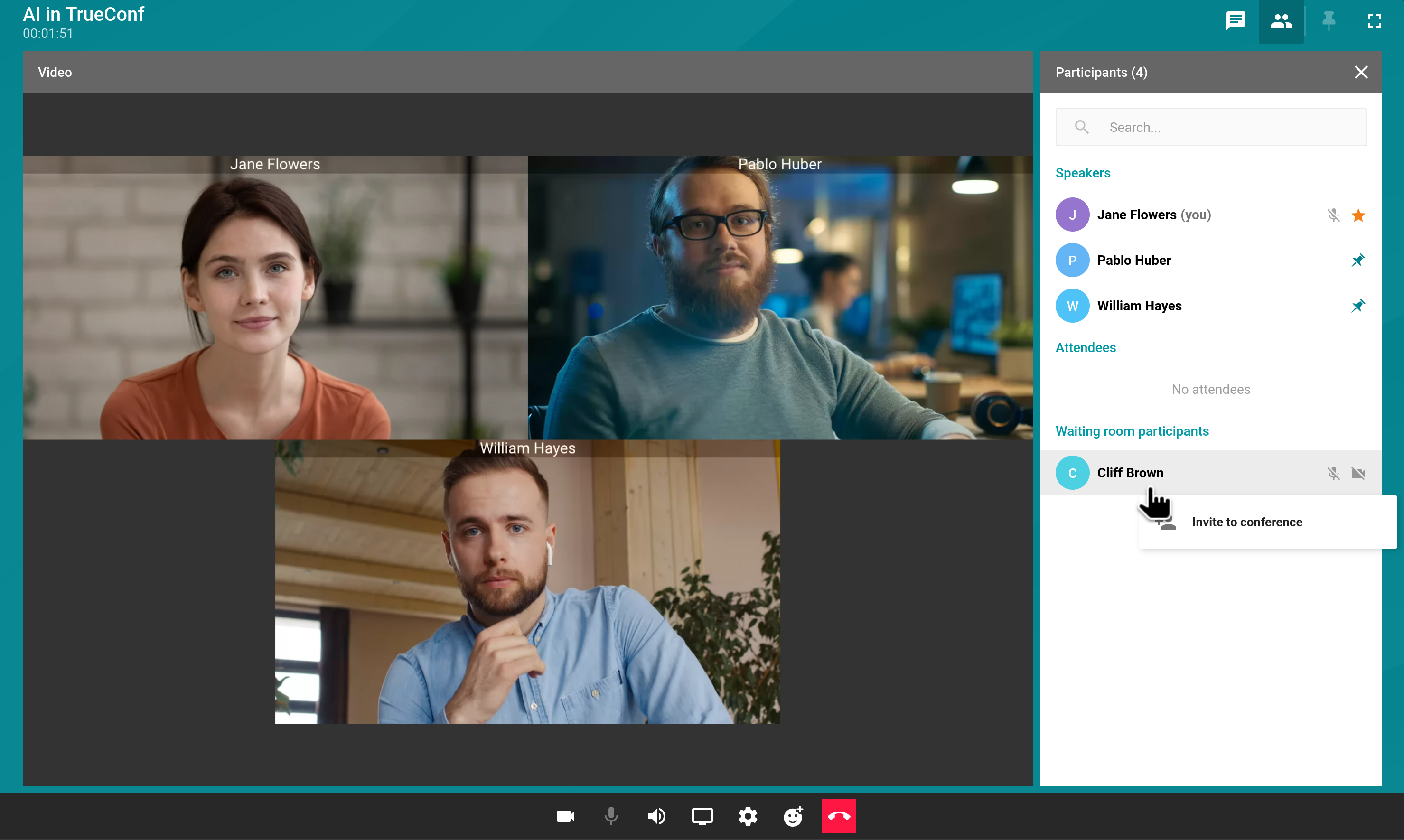
Si la sala de espera está activada para una conferencia, el moderador podrá gestionarla y transferir participantes desde la sala de espera a la lista completa de participantes utilizando el navegador. Solo necesita hacer clic derecho sobre el usuario deseado:
Trabajar con el chat de la conferencia
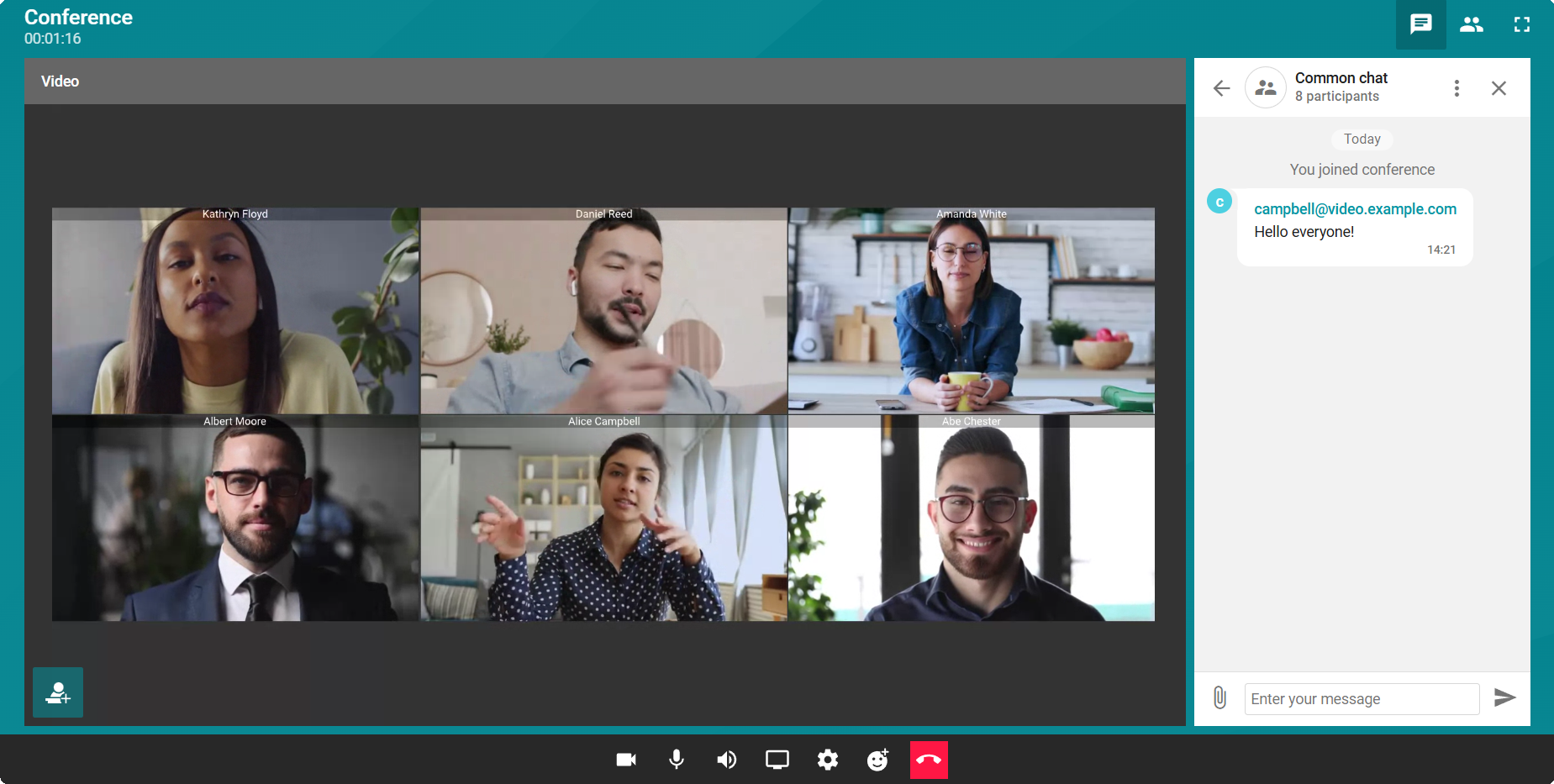
Haga clic en el botón para abrir el chat de la conferencia. A la derecha aparecerá el área de chat general del evento, donde puede enviar mensajes de texto y archivos:
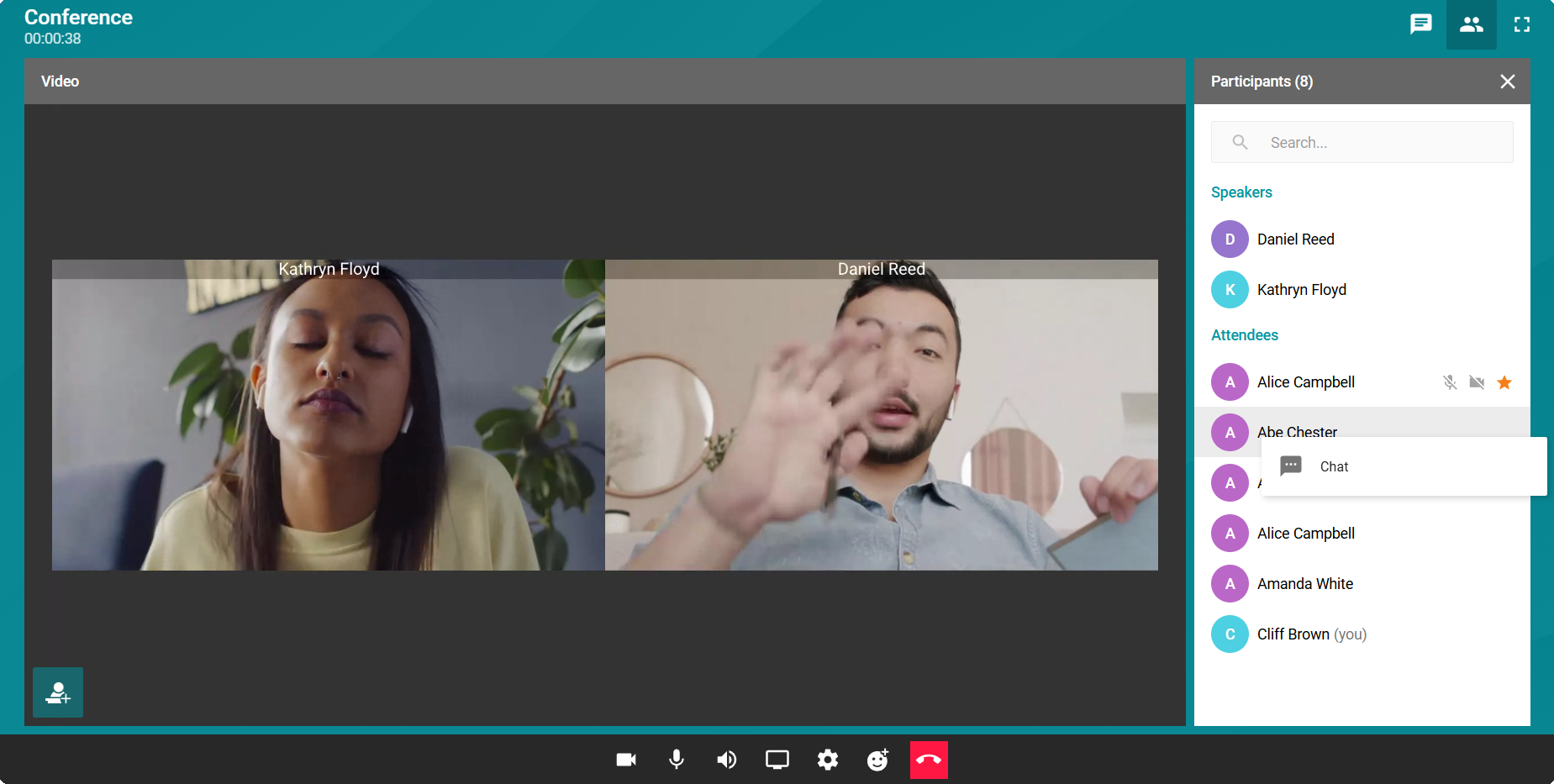
Para enviar un mensaje personal a un participante del evento, abra la lista de participantes haciendo clic en . Haga clic con el botón derecho del ratón en el participante deseado y luego seleccione el elemento del menú Chat:
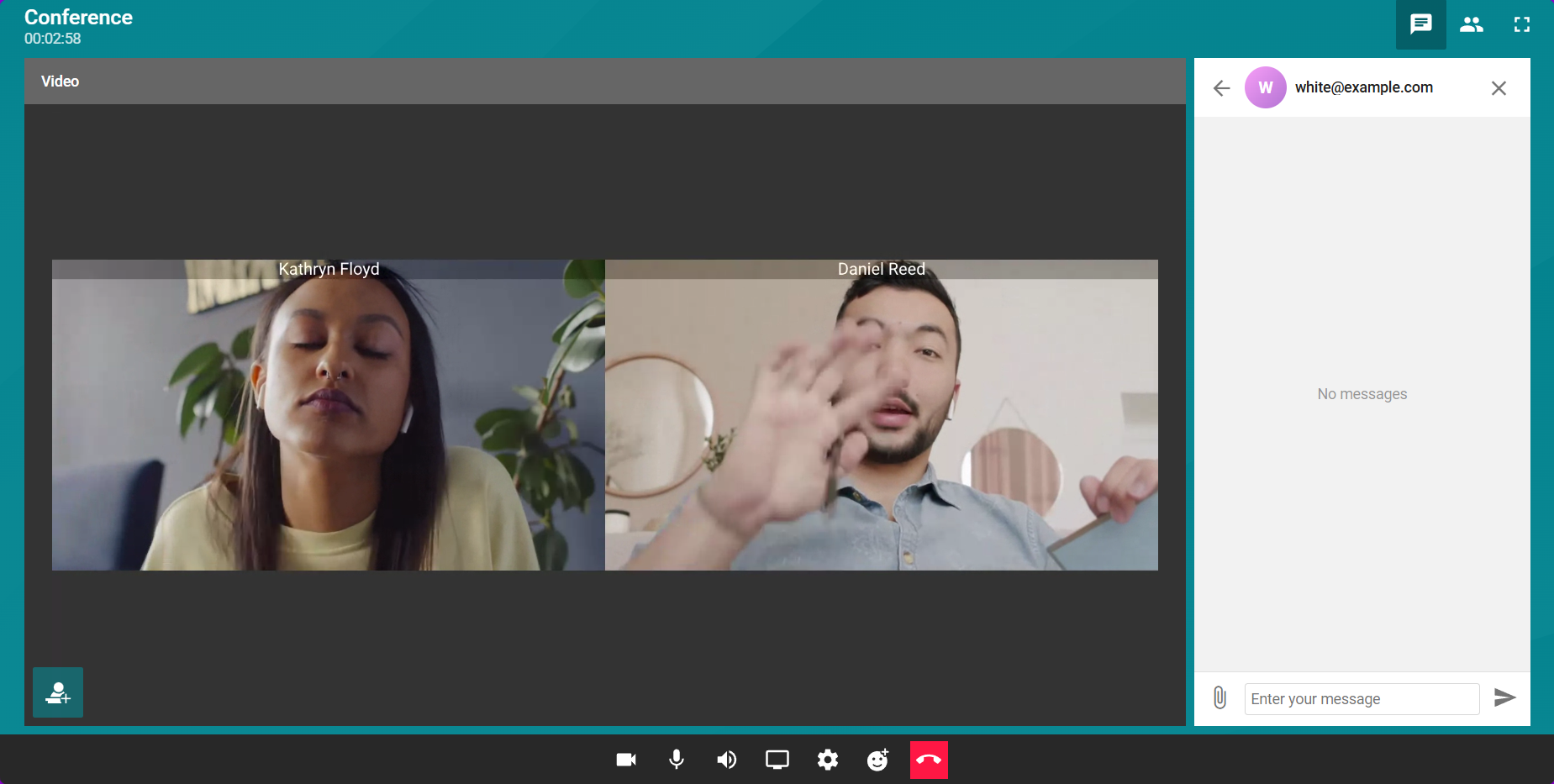
Después de esto, se abrirá el chat con el participante del evento:
Subir al podio y seleccionar la pista de traducción
Subir al podio solo está disponible en el modo de conferencia roles moderados. Para subir al podio, presione el botón  . Luego, espere a que el moderador apruebe su solicitud para ser ponente o la rechace. Si se aprueba, estará en el podio y tendrá acceso a todas las funciones del ponente. Si necesita abandonar el podio, presione el botón
  .
.
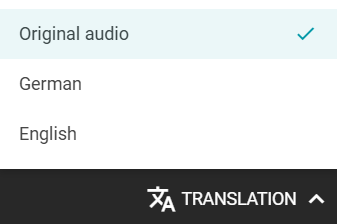
Al participar en una conferencia con interpretación simultánea, puede seleccionar la pista de audio presionando el botón Translation en la esquina inferior derecha. Elija el idioma deseado de las pistas de audio disponibles: