
Transcriptions
Transcriptions
Certaines parties de cette rubrique peuvent être traduites par une machine ou par l’IA.
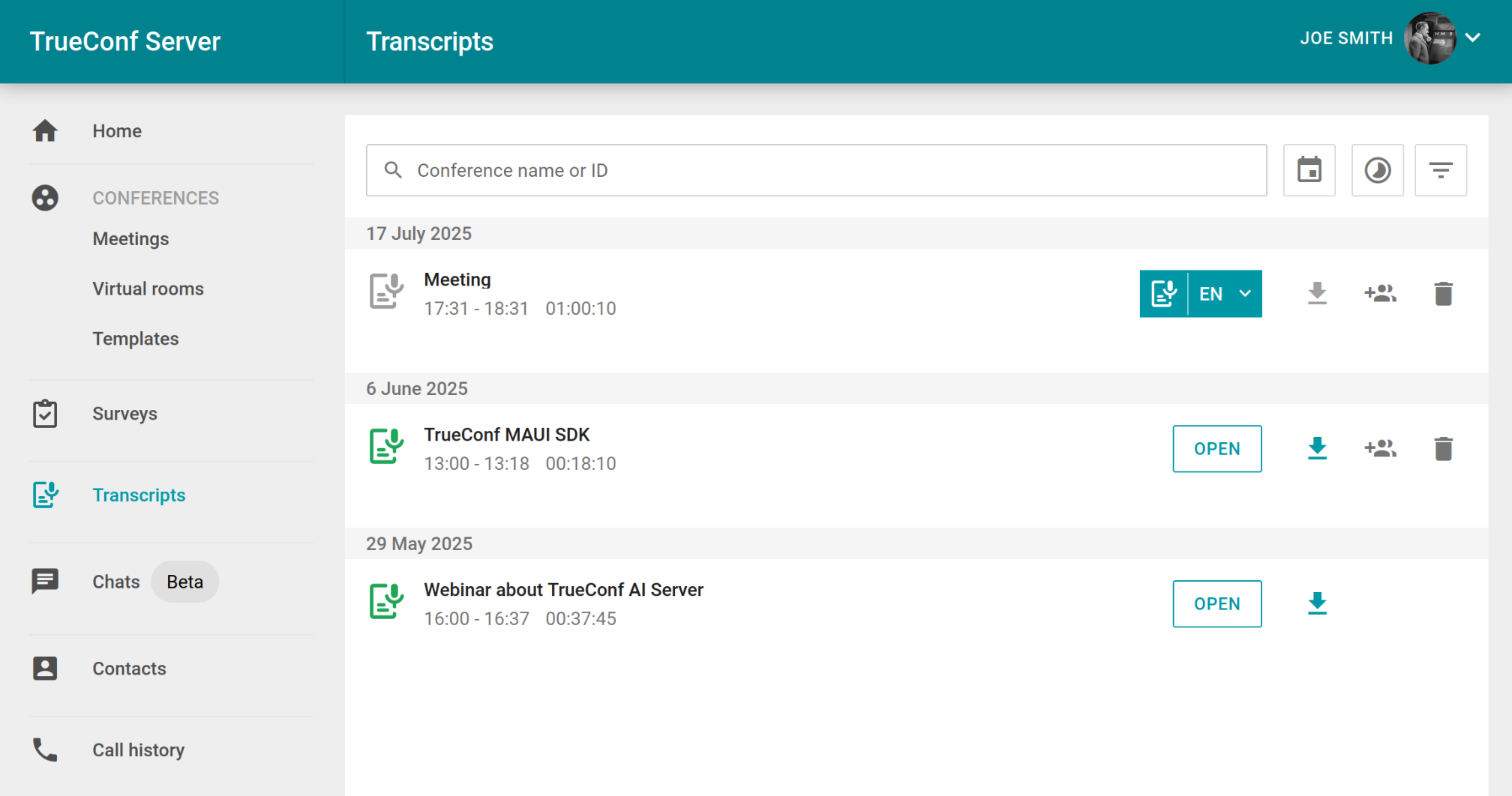
Si votre entreprise a implémenté l'utilisation de TrueConf AI Server, vous verrez l'élément de menu Transcripts dans votre espace personnel. Cette section affiche la liste des conférences reconnues et prêtes à être reconnues :
Travailler avec des transcriptions
Pour rechercher rapidement les transcriptions nécessaires, vous pouvez utiliser le champ de saisie Name, ID or transcript content, où vous pouvez trouver une transcription par son titre, son ID ou les mots qu'elle contient. Des filtres sont également disponibles en cliquant sur :
 - En fonction de la période de création de l'enregistrement, vous pouvez sélectionner l'intervalle de date et d'heure souhaité;
 - par durée d'enregistrement;
 - par statut (Transcribed, Not transcribed, All) et accès (Full access, All).
Il est possible de télécharger votre propre fichier avec une piste audio pour la reconnaissance, cela est examiné plus en détail ci-dessous.
Les conférences reconnues se distinguent par l'icône  et le bouton Open pour accéder au texte de la transcription et télécharger l'audio de la conférence correspondante. Pendant la transcription de l'événement, l'icône
  et l'inscription Added to queue s'affichent. Si l'événement n'a pas encore été transcrit, vous verrez à la place le bouton de lancement de reconnaissance avec le choix de la langue principale
  (disponible si elle n'a pas encore été commencée).
Pour télécharger le texte d'une transcription déjà prête, appuyez sur le bouton  . Vous pourrez choisir le format d'exportation de la transcription : sous forme de tableau csv, de fichier texte txt, ou de document pdf. Il est également possible de télécharger la transcription sous forme d'archive avec l'enregistrement audio original de la conférence.
Vous pouvez supprimer la transcription en appuyant sur le bouton  . Cela supprimera à la fois la transcription et la piste audio correspondante de la conférence.
Lorsqu'il clique sur le bouton  , le propriétaire de la conférence voit s'ouvrir une fenêtre de gestion de l'accès à l'enregistrement, où il peut ajouter de nouveaux utilisateurs et attribuer des droits de lecture ou un accès complet à l'enregistrement pour des utilisateurs spécifiques :
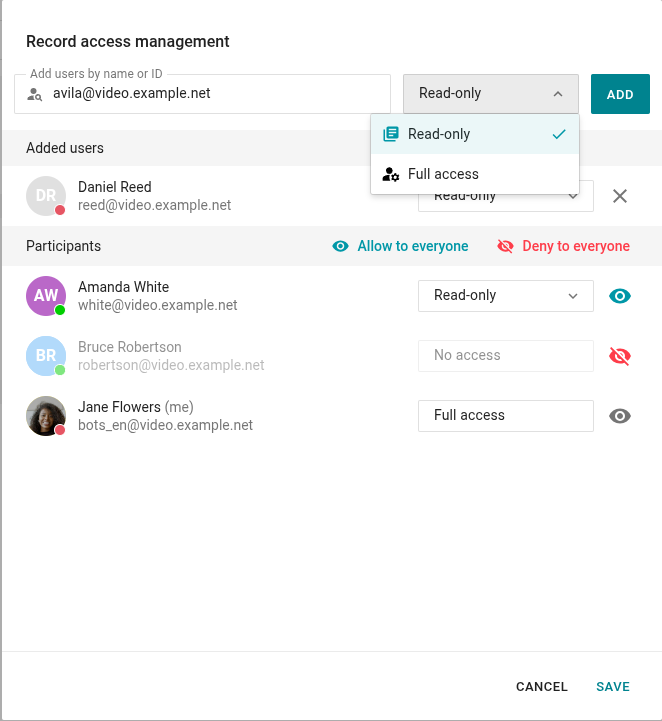
Pour ajouter un utilisateur, saisissez son nom ou son ID dans le champ Add users by name or ID, puis sélectionnez le type d'accès dans la liste déroulante (Read-only ou Full access) et cliquez sur le bouton Add. Cet utilisateur apparaîtra dans la liste Added users. Si vous devez supprimer un utilisateur ajouté, cliquez sur  .
.
La gestion de l'accès à l'enregistrement parmi les participants à l'événement se fait dans la liste Participants. Pour une gestion rapide, utilisez les boutons Allow to everyone pour accorder l'accès à tous les participants et Deny to everyone pour interdire l'accès à tous les participants sauf au propriétaire de l'événement (vous-même).
Pour une gestion plus flexible, utilisez le menu déroulant pour accorder un accès complet ou un accès en lecture seule. Cliquez sur le bouton  pour révoquer complètement l'accès d'un participant, ou sur
  pour rouvrir l'accès en lecture seule. Ensuite, vous pouvez accorder à ce participant un accès complet à l'enregistrement en utilisant le menu déroulant.
Téléchargement de fichier pour la sténographie (reconnaissance)
En plus de l'intégration native avec votre messagerie TrueConf, vous avez la possibilité de télécharger pour transcription tout fichier avec une piste audio. Par exemple, vous pouvez télécharger l'enregistrement vidéo d'une conférence terminée, pour laquelle vous avez oublié d'activer la transcription. Le nombre de participants sera automatiquement déterminé pour la piste audio en fonction des différences vocales, et les répliques seront attribuées à ces participants de l'événement.
Les formats de fichiers suivants sont pris en charge pour le téléchargement :
fichiers audio : wav, mp3, flac, ogg, aac
vidéos : mp4, avi, mov, mkv, webm.
Taille maximale de fichier pour le téléchargement : 5 Go.
Le processus de détection automatique de plusieurs intervenants différents dans un même flux audio et de répartition de la parole entre ces participants est appelé diarisation.
Pour télécharger un fichier, dans la liste générale des transcriptions, cliquez sur le bouton  . Une fenêtre pour sélectionner le fichier s'ouvrira :
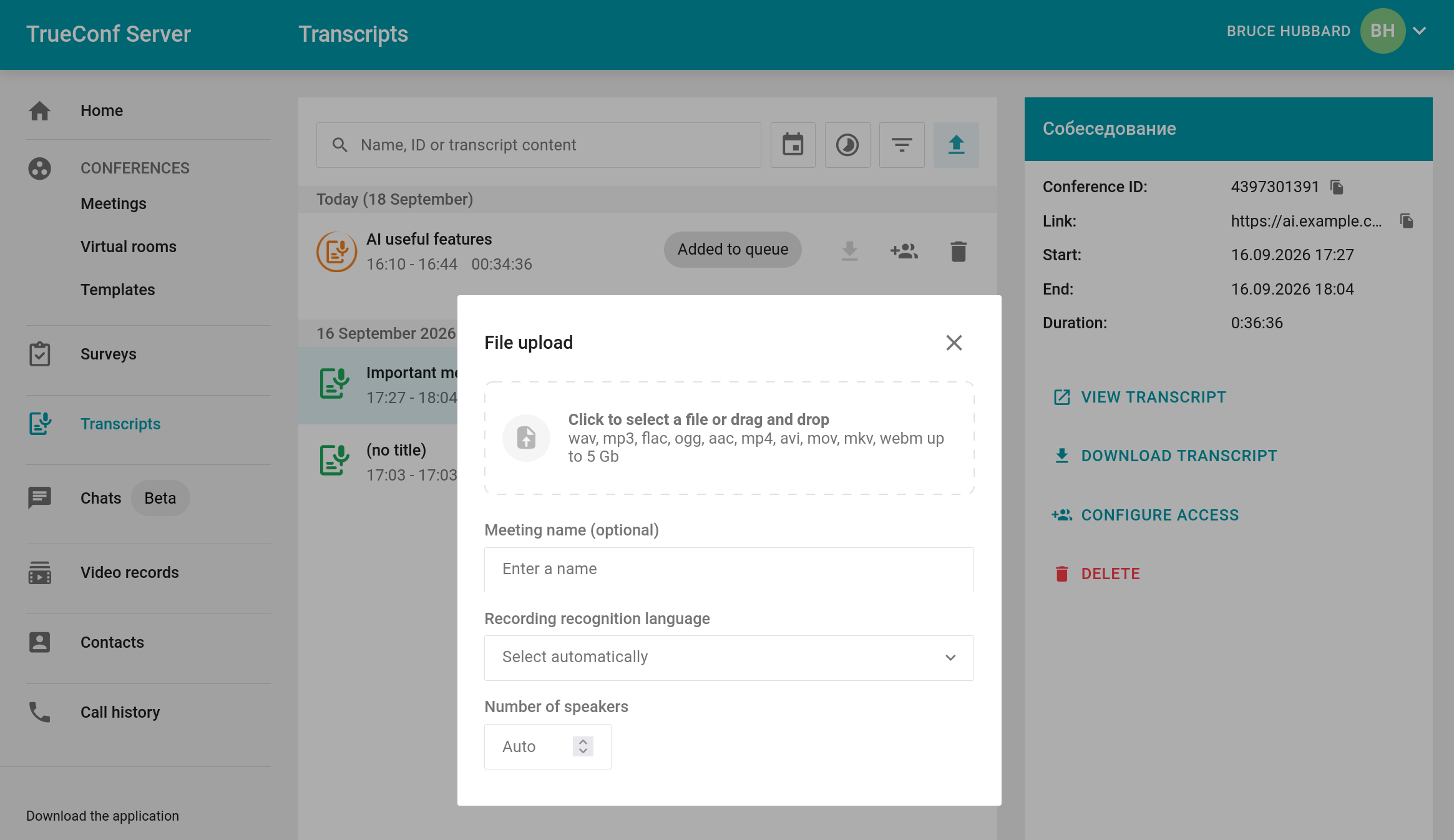
Vous pouvez spécifier les paramètres suivants :
Nom de l'événement.
Sélectionnez la langue principale pour la reconnaissance (le modèle IA peut la choisir automatiquement, mais il peut parfois être utile de la spécifier explicitement).
Si vous connaissez à l'avance le nombre d'intervenants dans l'enregistrement, vous pouvez les indiquer - cela aidera à répartir plus précisément les interventions.
Après avoir spécifié tous les paramètres, cliquez sur le bouton Start.
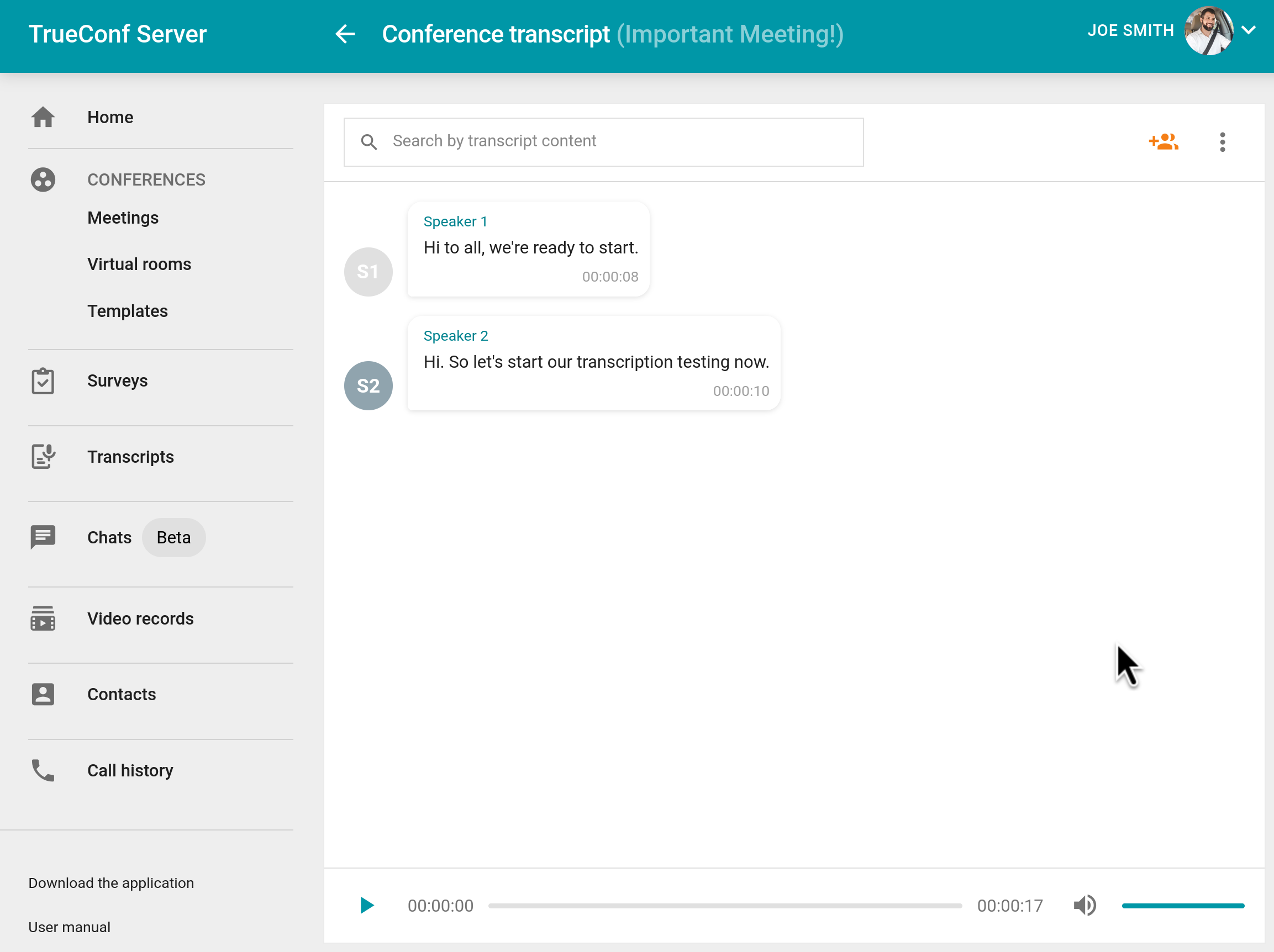
La transcription commencera, comme pour une conférence normale. Une fois le processus de reconnaissance terminé, vous pourrez également travailler avec cet enregistrement comme avec d'autres, comme indiqué ci-dessus. Il y a une différence : vous pourrez spécifier les noms corrects des intervenants. Par défaut, le système attribue des noms du type Speaker 1, Speaker 2, etc.
Pour accéder à la configuration des noms des intervenants :
Cliquez sur la transcription reçue, puis appuyez sur le bouton Open à côté du titre ou sur l'option View transcript à droite de sa carte. Une liste des répliques s'ouvrira :
Cliquez sur le bouton
 au-dessus de la transcription pour ouvrir les paramètres des présentateurs :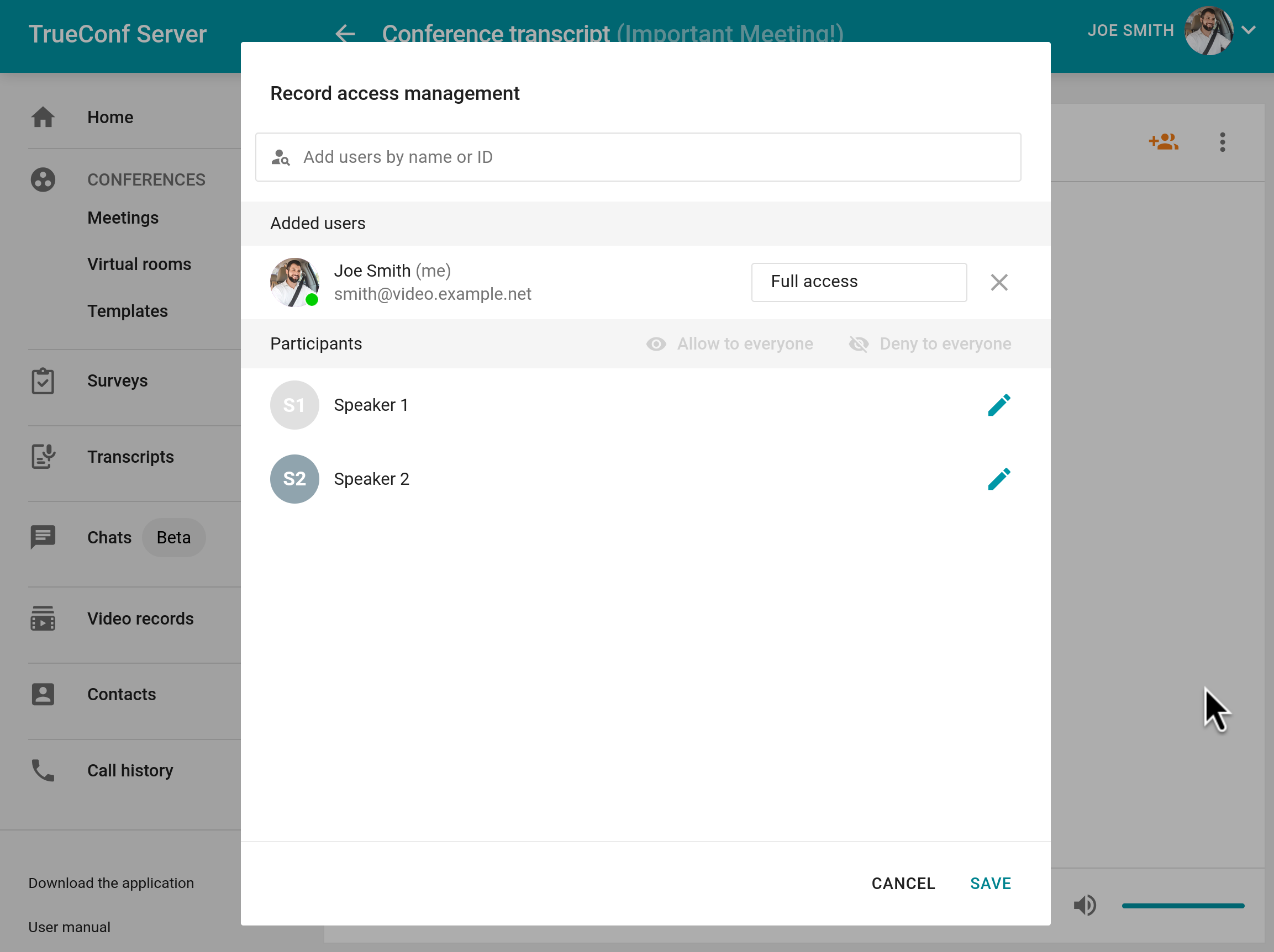
Cliquez sur le bouton
 en face du présentateur souhaité et saisissez le nom requis, puis appuyez sur la touche Enter ou cliquez n'importe où sur l'écran — les modifications seront appliquées immédiatement. La configuration des noms des présentateurs n'affecte pas l'octroi des accès, vous devrez configurer dans la liste ci-dessus tous ceux qui doivent pouvoir travailler avec le texte.
If, for some reason, one person became two speakers in the transcript (for example, the voice was different due to a microphone change), you can assign the same name more than once in the list so that the captions reflect a single participant. In other words, unique captions are not a mandatory requirement.
Il est important de se rappeler que le renommage des intervenants n'est disponible que pour les transcriptions à partir de fichiers, et uniquement après avoir accédé à la transcription elle-même.