صفحة المؤتمر
صفحة المؤتمر
قد تكون أجزاء من هذه المقالة مترجمة ترجمة آلية.
كل مؤتمر مُنشأ على TrueConf Server يُعرض على صفحة خاصة به، والتي قد تختلف في الشكل اعتمادًا على نوع الإطلاق ووضع الوصول إلى الفعالية.
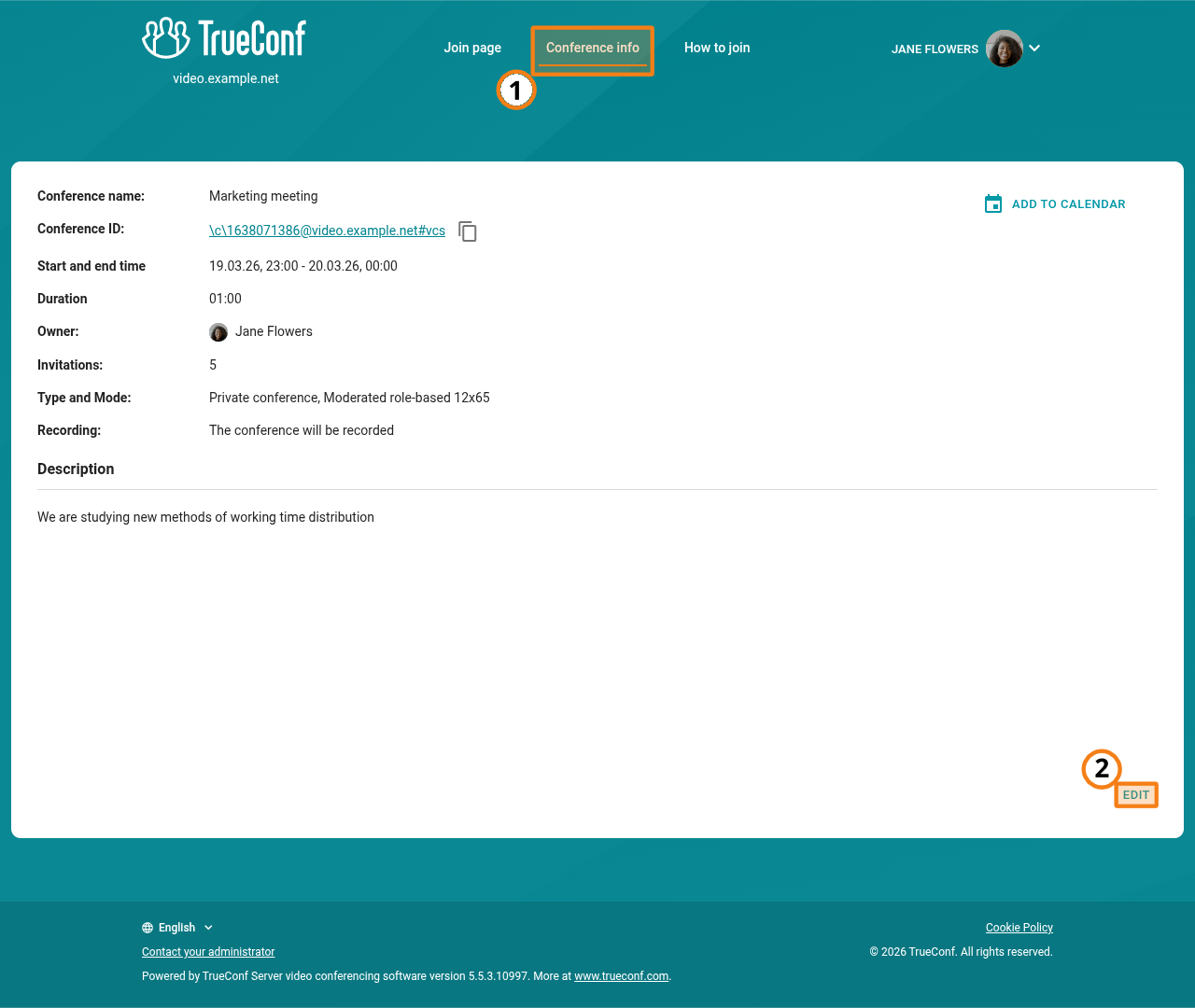
يظهر للمالك المؤتمر مالك المؤتمر إمكانية إضافية على صفحته. إذا لم يبدأ الحدث بعد، يستطيع المالك تعديل الوصف عن طريق الانتقال إلى علامة التبويب Conference info والضغط على Edit:
يوصى باستخدام التطبيق العميل كأداة للمشاركة في المؤتمر بدلاً من المتصفح، حيث يقدم إمكانيات أكثر بكثير.
غرفة افتراضية أو مؤتمر مجدول قد بدأ بالفعل
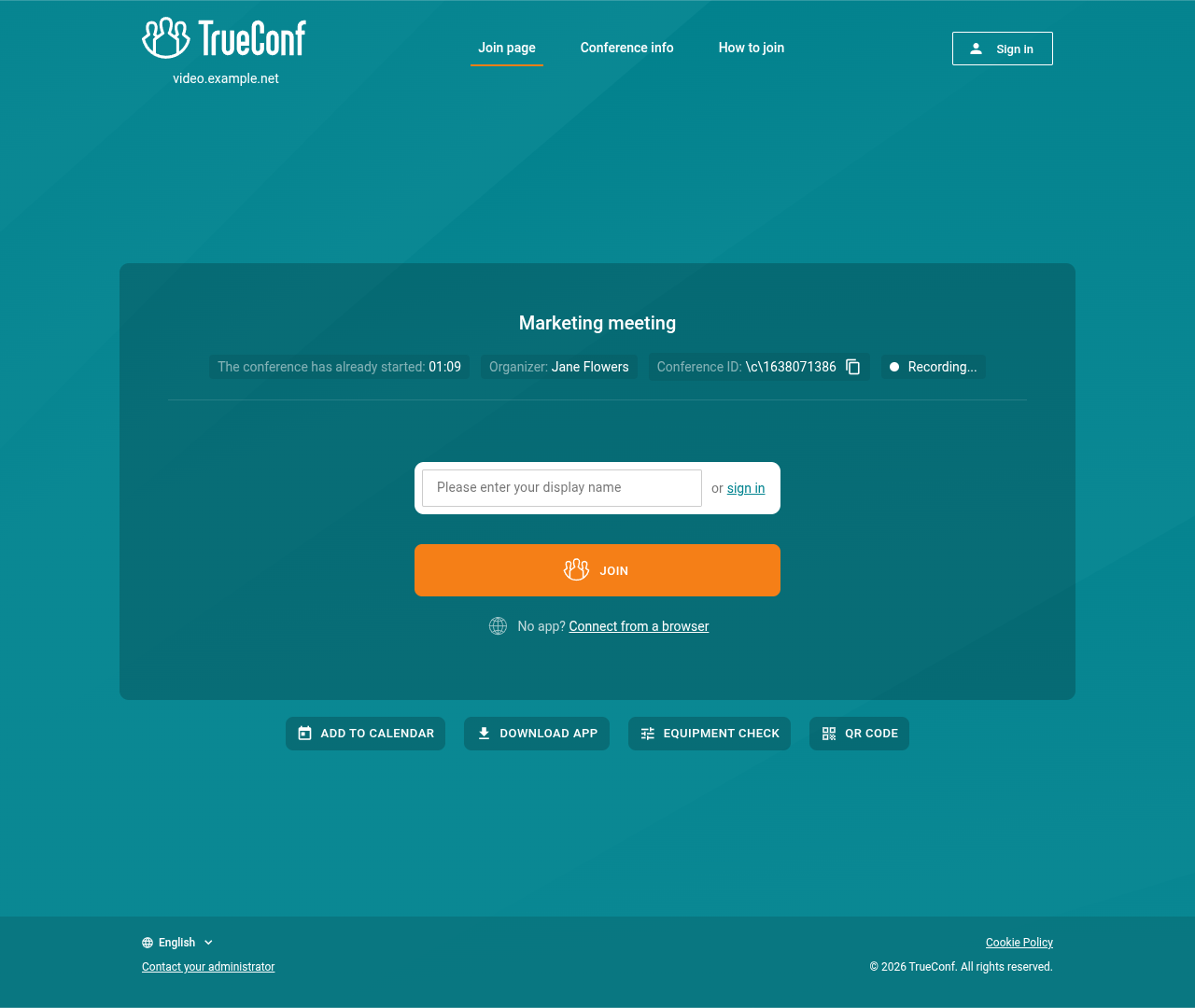
على صفحة الغرفة الافتراضية أو المؤتمر المجدول الذي بدأ، ستظهر لك أزرار لاختيار طريقة الاتصال: باستخدام تطبيق العميل TrueConf أو المتصفح. بالنسبة للندوة عبر الإنترنت، سيكون الاتصال كضيف متاحًا أيضًا، وفي هذه الحالة يجب عليك إدخال اسمك في الحقل المخصص:
مؤتمر مجدول بدون تسجيل
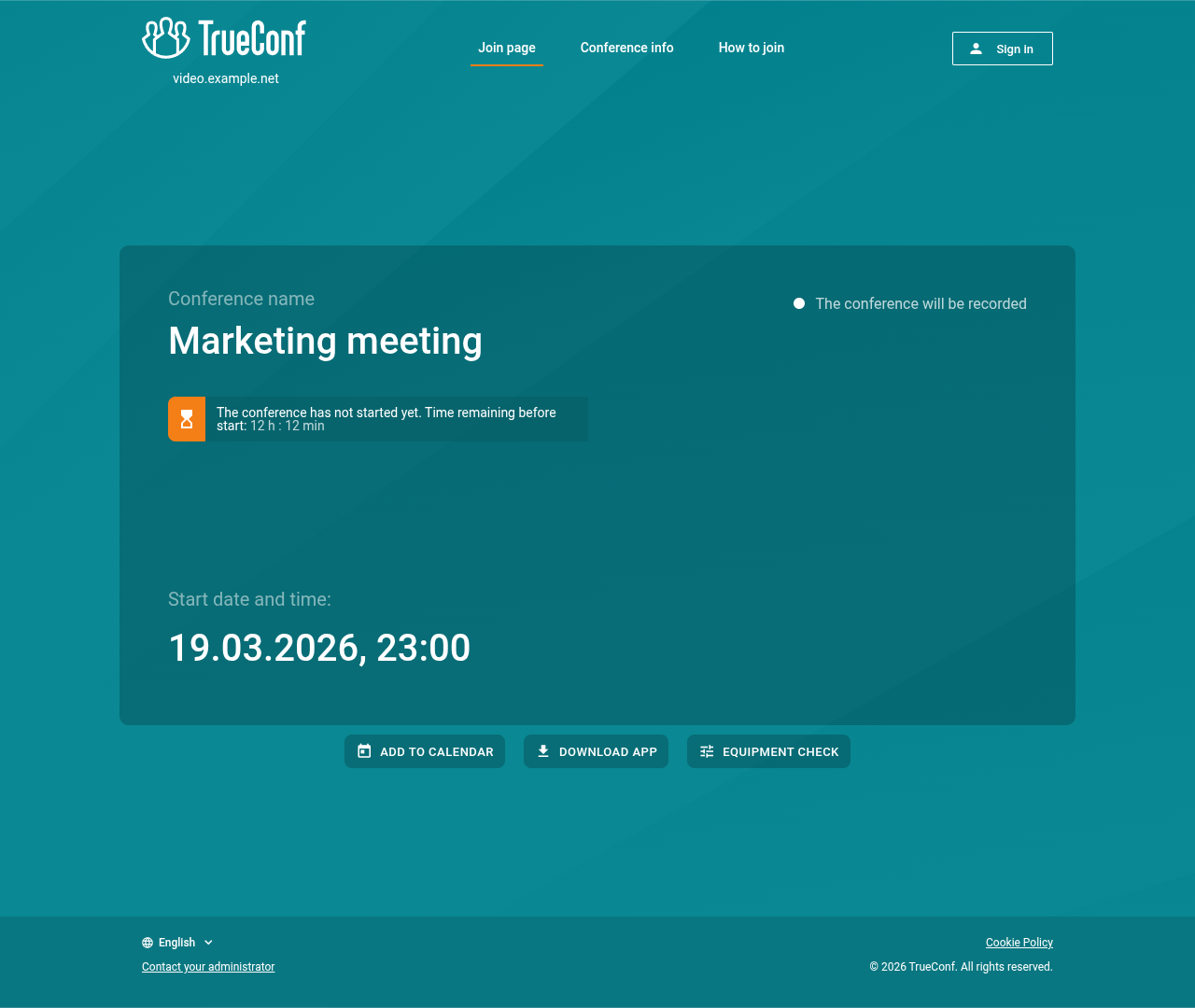
في هذه الحالة، ستشاهد المعلومات الأساسية عن الفعالية وزرًا لإضافتها إلى التقويم على صفحتها قبل بدء الفعالية:
بعد بدء المؤتمر، يمكنك الانضمام إليه باستخدام حسابك على TrueConf Server أو كضيف (لندوة عبر الإنترنت)، كما هو موضح أعلاه.
إذا استمرت المؤتمر بعد الوقت المحدد لانتهائه، فسيظل بإمكانك الانضمام إليه. على سبيل المثال، إذا كانت المدة المخطط لها ساعة واحدة ولم يتم تفعيل الإنهاء التلقائي حسب الجدول في علامة التبويب Advanced، وكان الاتصال لا يزال مستمراً.
مؤتمر مجدول بتسجيل مفتوح
التسجيل متاح فقط للمؤتمرات العامة؛ في هذه الحالة، ستظهر لك بجانب معلوماتها زر Sign up للتسجيل في الويبينار. عند الضغط عليه، سيُطلب منك إدخال المعلومات الضرورية عنك (سيتم تمييز الحقول الإلزامية بـ"نجمة"):
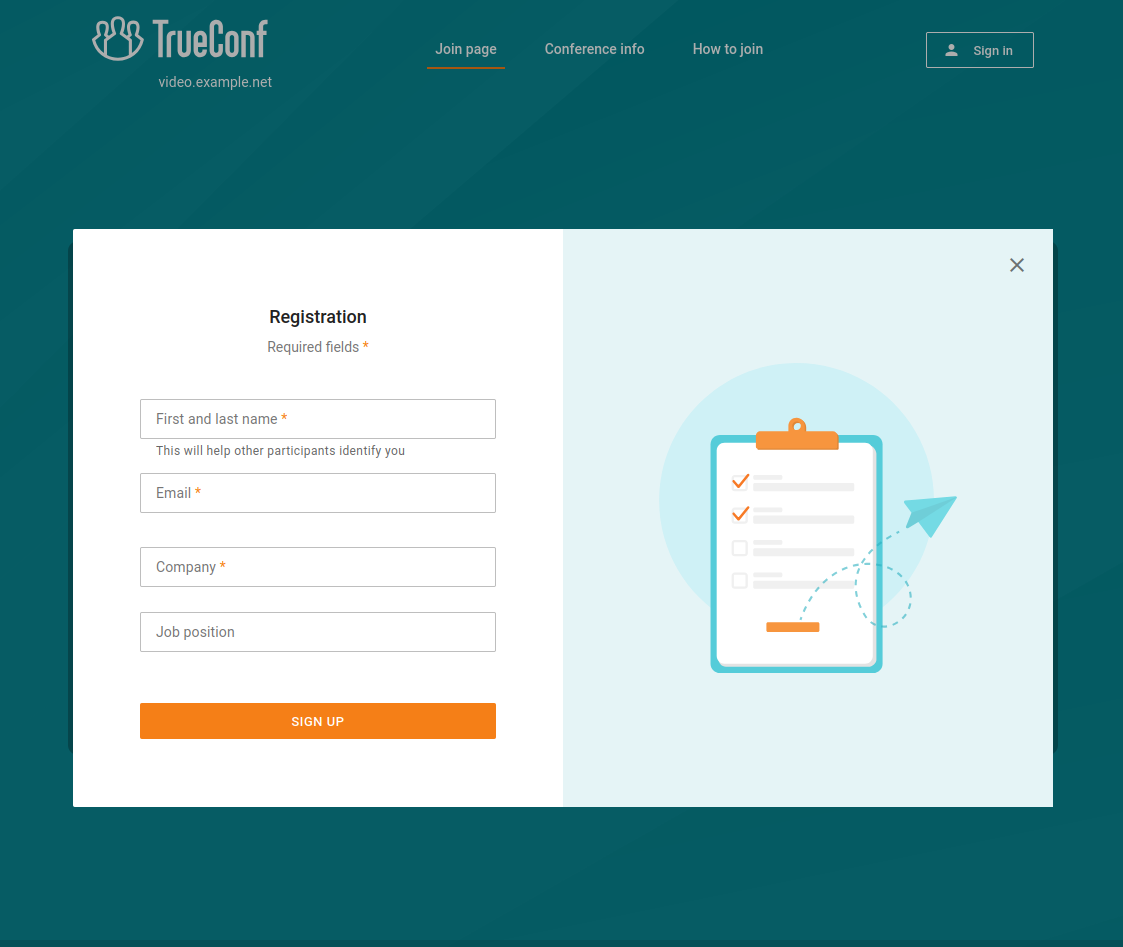
إذا تم إعداد إرسال الدعوات على TrueConf Server، فستتلقى رابط الانضمام على عنوان البريد الإلكتروني المحدد. خلاف ذلك، في النافذة التي ستفتح، ستحتاج إلى النقر على الزر Copy link وحفظه في مكان مناسب.
الرابط الخاص بالاتصال هو فريد ولا يمكن تمريره إلى مشارك آخر أو استخدامه على عدة أجهزة في نفس الوقت. على سبيل المثال، ستنتهي جلستك على الكمبيوتر عند محاولة الاتصال عبر الهاتف.
عند إعداد تسجيل المؤتمر يمكن السماح بالدخول للمستخدمين المخولين فقط. وبالتالي، للانضمام إلى قائمة المشاركين في الويبينار:
قم بتسجيل الدخول إلى صفحة الحدث باستخدام الأزرار Sign in → Enter as a registered user.
اضغط Attend.
لمزيد من التفاصيل حول كيفية الانضمام إلى المؤتمر بعدة طرق، يرجى الرجوع إلى المقالة ذات الصلة في قاعدة المعرفة.
لماذا نوصي باستخدام تطبيق العميل بدلاً من المتصفح؟
توفر شركة TrueConf تطبيقات عميل ملائمة لجميع المنصات الرئيسية. نوصي باستخدام التطبيقات كوسيلة للمشاركة في الفعاليات، لأنها توفر إمكانيات أكبر مقارنة بالمتصفح، نظرًا للقيود التي تفرضها تقنية WebRTC. كما أن كل مطور متصفح قد يبتعد عن التوصيات المتفق عليها لتنفيذ وظائف معينة. في تطبيقات العميل، لن توجد هذه المشكلة حيث أن جميع الإمكانيات متوفرة بالفعل ولا تعتمد على البائعين الخارجيين. ومن القيود الواضحة لعميل المتصفح مقارنة بالتطبيقات الأصلية TrueConf نلاحظ:
عدم القدرة على العمل في المتصفح خارج المؤتمر، يمكن الانضمام فقط إلى الفعاليات النشطة؛
قدرات دردشة أقل;
الحد الأقصى لحجم الملف المرسل في الدردشة هو 1 جيجابايت؛
لا تتوفر جميع إمكانيات الmoderator مثل إدارة أدوار المشاركين وغرفة الانتظار وما إلى ذلك.
لمزيد من التفاصيل حول كيفية استخدام التطبيقات على مختلف المنصات، يرجى الرجوع إلى التوثيقات المناسبة.
في حال اضطررت إلى استخدام اتصال المتصفح للمؤتمرات TrueConf، تظل لديك الإمكانيات التالية:
الاتصال من المتصفحات الشائعة (قائمة الحلول المعتمدة مذكورة على الموقع);
المشاركة في المؤتمر أي وضع وأي نوع من الوصول (خاص أو عام)؛
اختيار مسار الترجمة عند الانضمام إلى مؤتمر مع الترجمة الفورية؛
استخدام الدردشة في الفعالية;
مشاركة سطح المكتب أو النوافذ؛
إرسال طلب للوصول إلى المنصة في مؤتمر الأدوار المعتدلة.
اختيار المعدات
بعد الاتصال بالمؤتمر عبر المتصفح، ستظهر لك نافذة لاختيار المعدات:
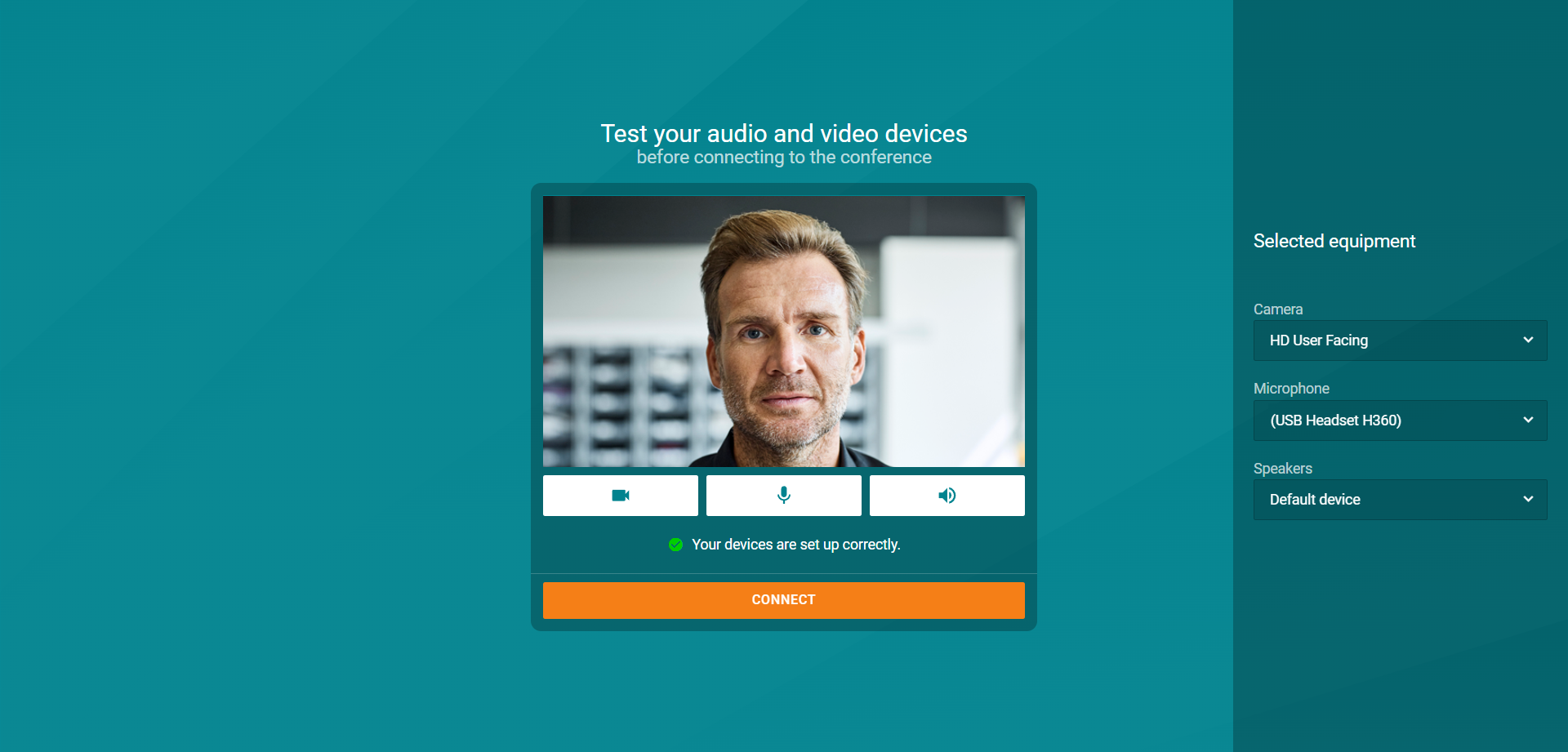
اختر المعدات المطلوبة من اللوحة اليمنى باستخدام القوائم المنسدلة. بعد ذلك، اضغط على الزر Join للمشاركة في الفعالية.
نافذة المؤتمر الرئيسية في المتصفح
بعد الانضمام إلى المؤتمر، ستظهر لك النافذة الرئيسية:
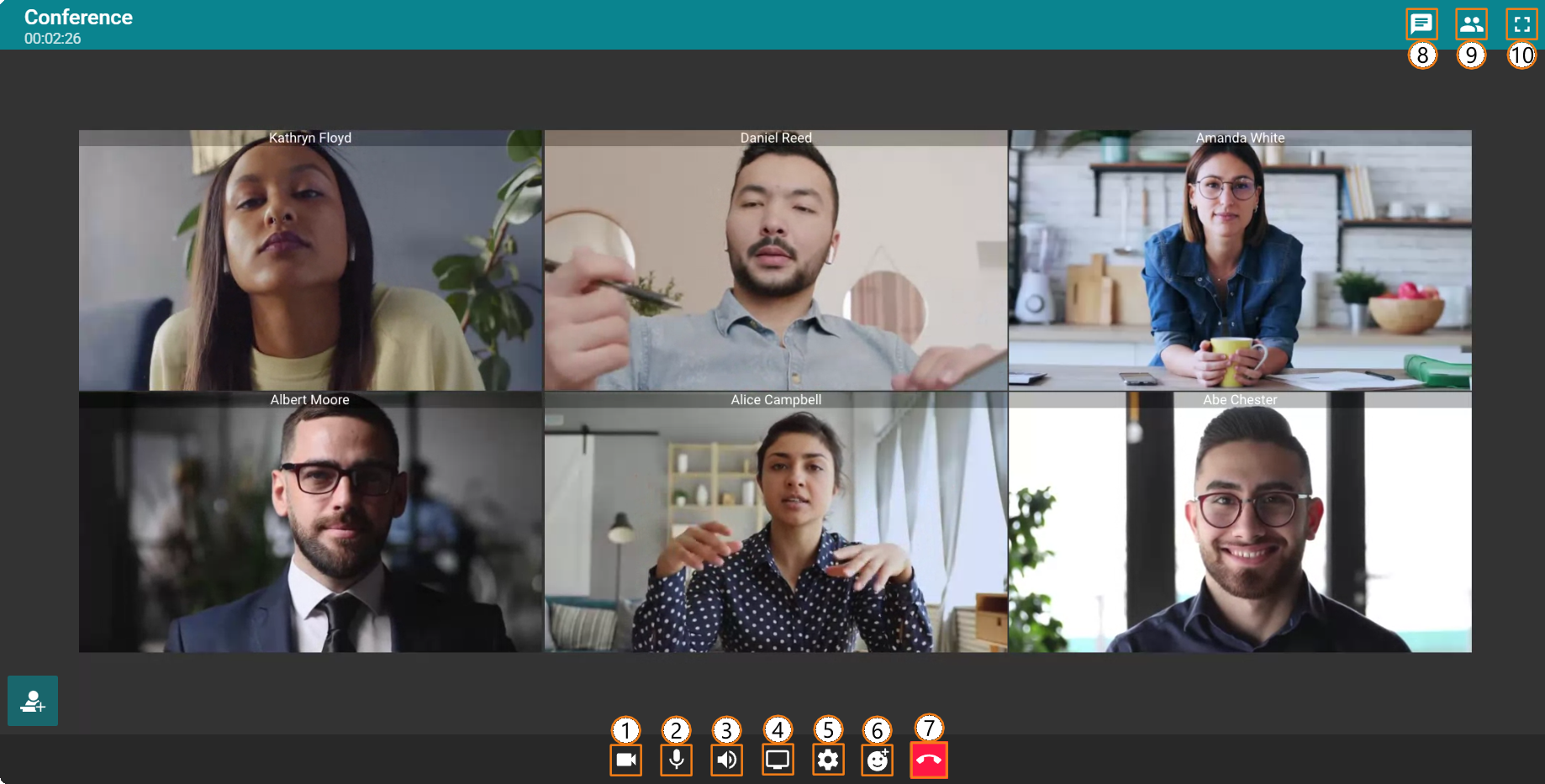
هنا تتوفر لك الميزات التالية:
-
 تشغيل/إيقاف الكاميرا؛
 -
 تشغيل/إيقاف تشغيل الميكروفون;
 -
 تشغيل/إيقاف تشغيل صوت المؤتمر;
 -
 تشغيل/إيقاف عرض المحتوى؛
 -
 إعداد المعدات;
 -
 ردود الفعل;
 -
 الانفصال عن المؤتمر;
 -
 فتح/إغلاق الدردشة العامة للفعالية؛
 -
 عرض قائمة المشاركين;
 -
 تثبيت اللوحات التي تحتوي على الأزرار للمؤتمر لمنعها من الاختفاء تلقائيًا؛
 -
 تشغيل وضع ملء الشاشة.
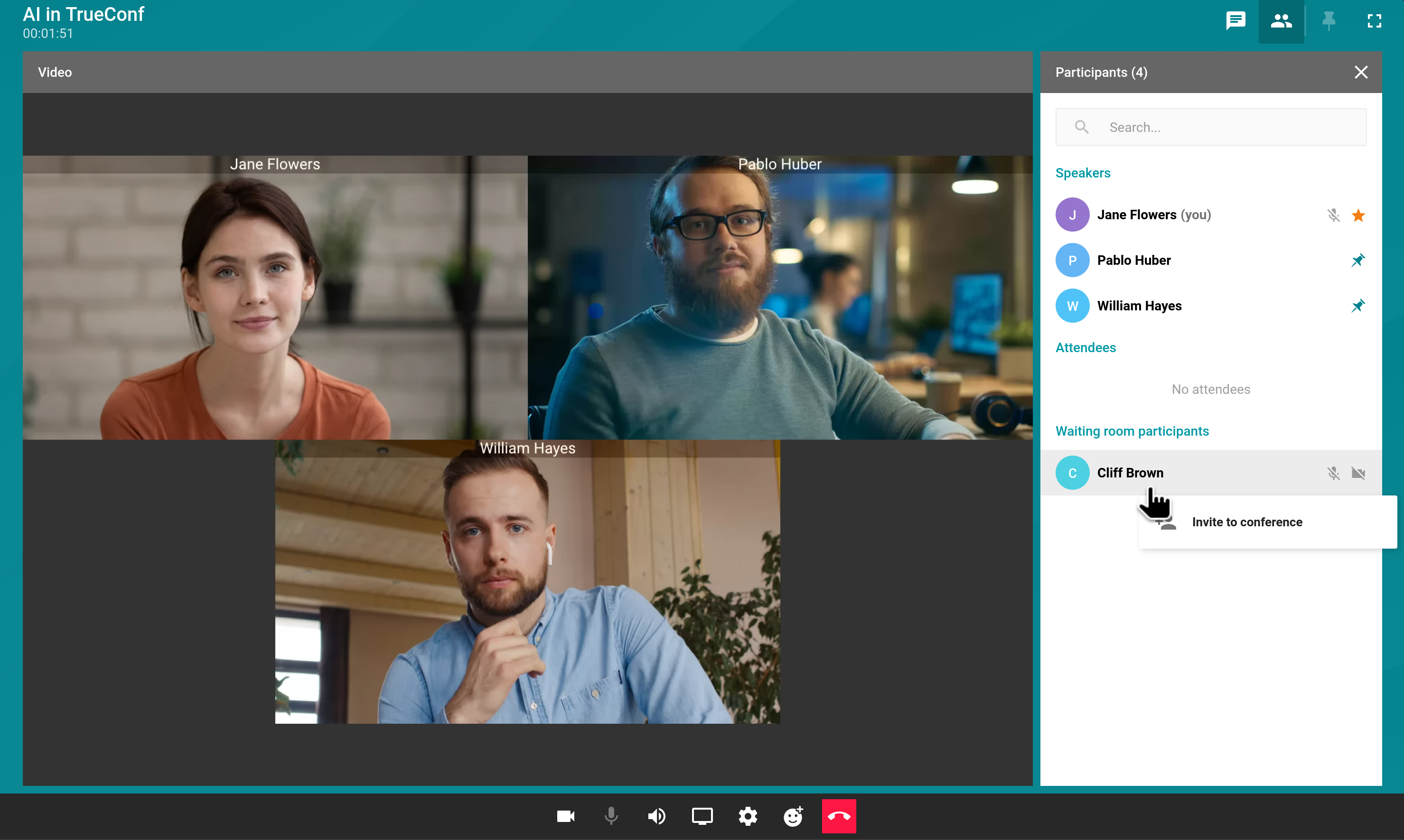
إدارة غرفة الانتظار
إذا تم تفعيل غرفة الانتظار للمؤتمر، سيتمكن المُشرف أيضًا من إدارة نقل المشاركين منها إلى قائمة المشاركين الكاملين عبر المتصفح. للقيام بذلك، ما عليك سوى النقر بزر الماوس الأيمن على المستخدم المطلوب:
التعامل مع دردشة المؤتمر
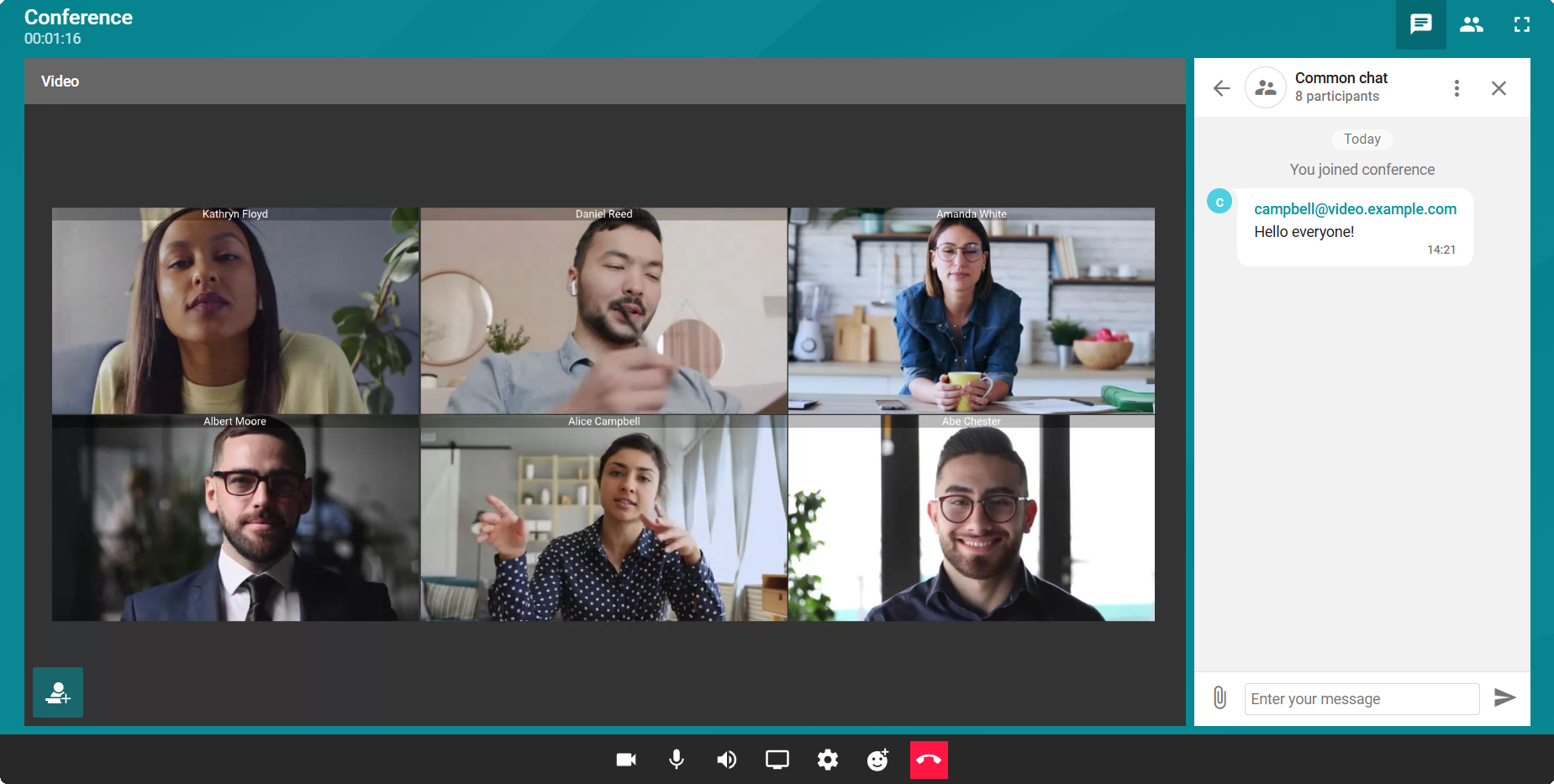
انقر على الزر لفتح دردشة المؤتمر. سيظهر على اليمين منطقة دردشة النشاط العامة، حيث يمكنك إرسال رسائل نصية وملفات:
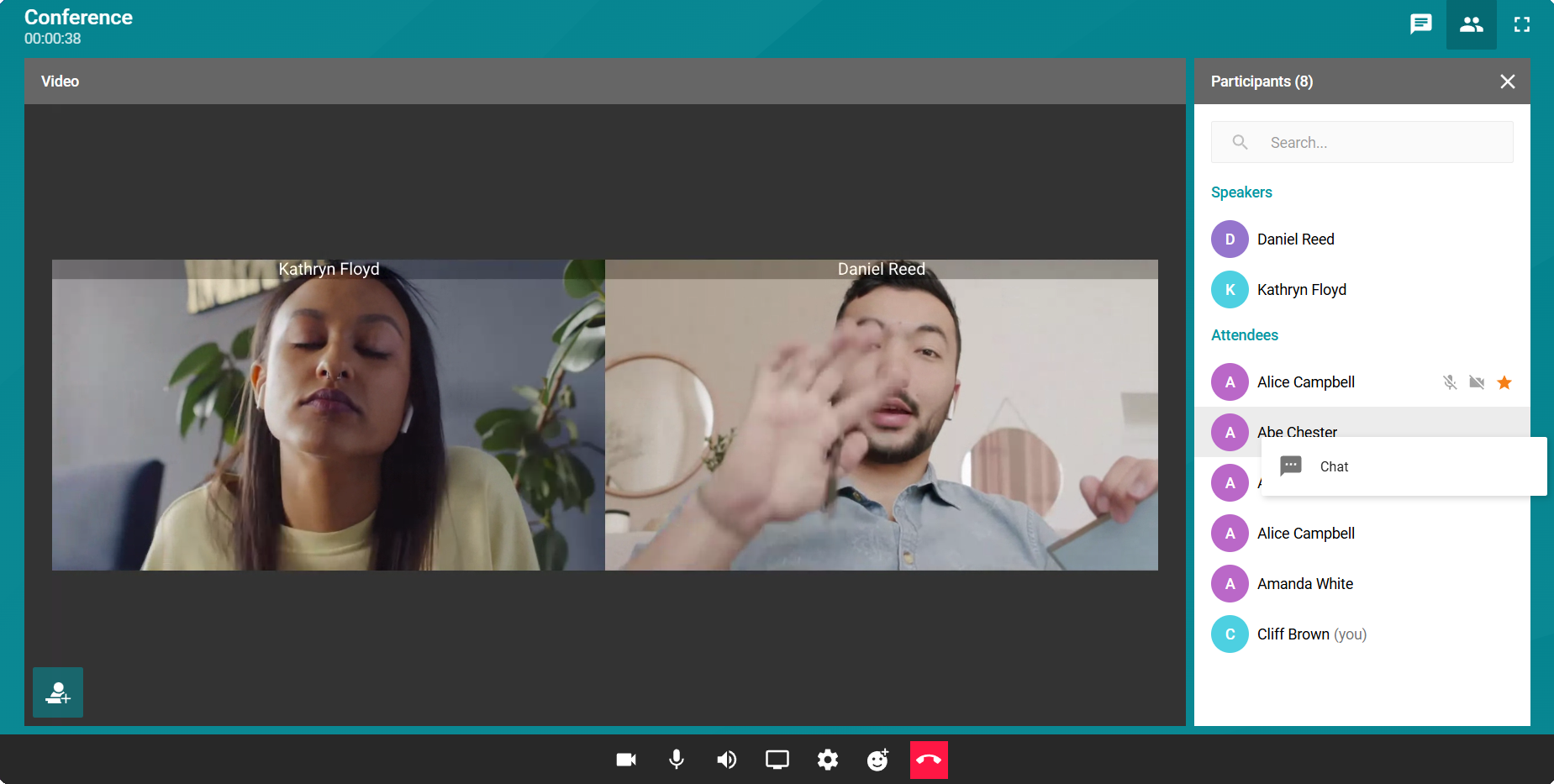
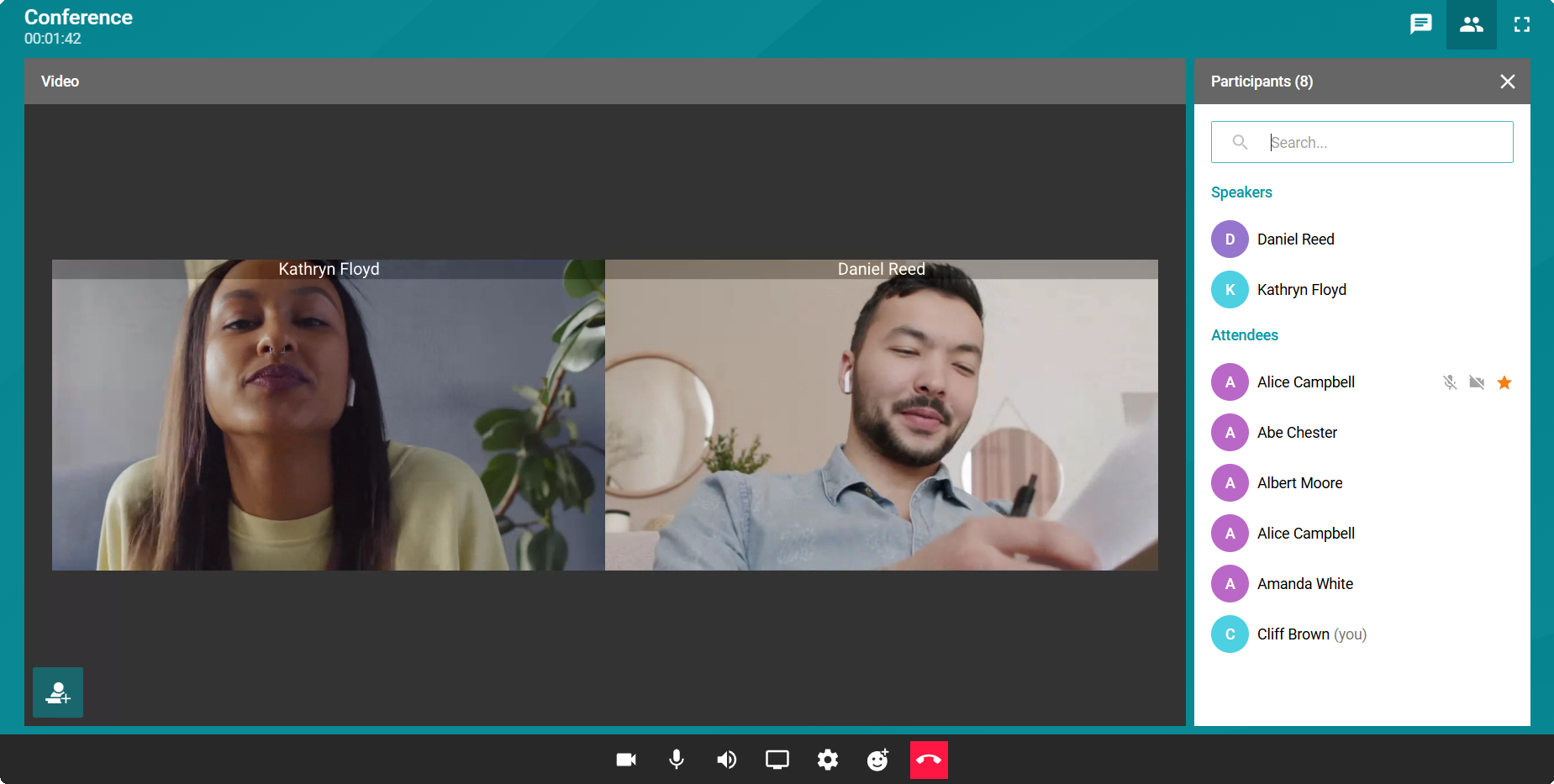
لإرسال رسالة خاصة إلى أحد المشاركين في الفعالية، افتح قائمة المشاركين بالنقر على . انقر بزر الماوس الأيمن على المشارك المطلوب، ثم اختر من القائمة Chat:
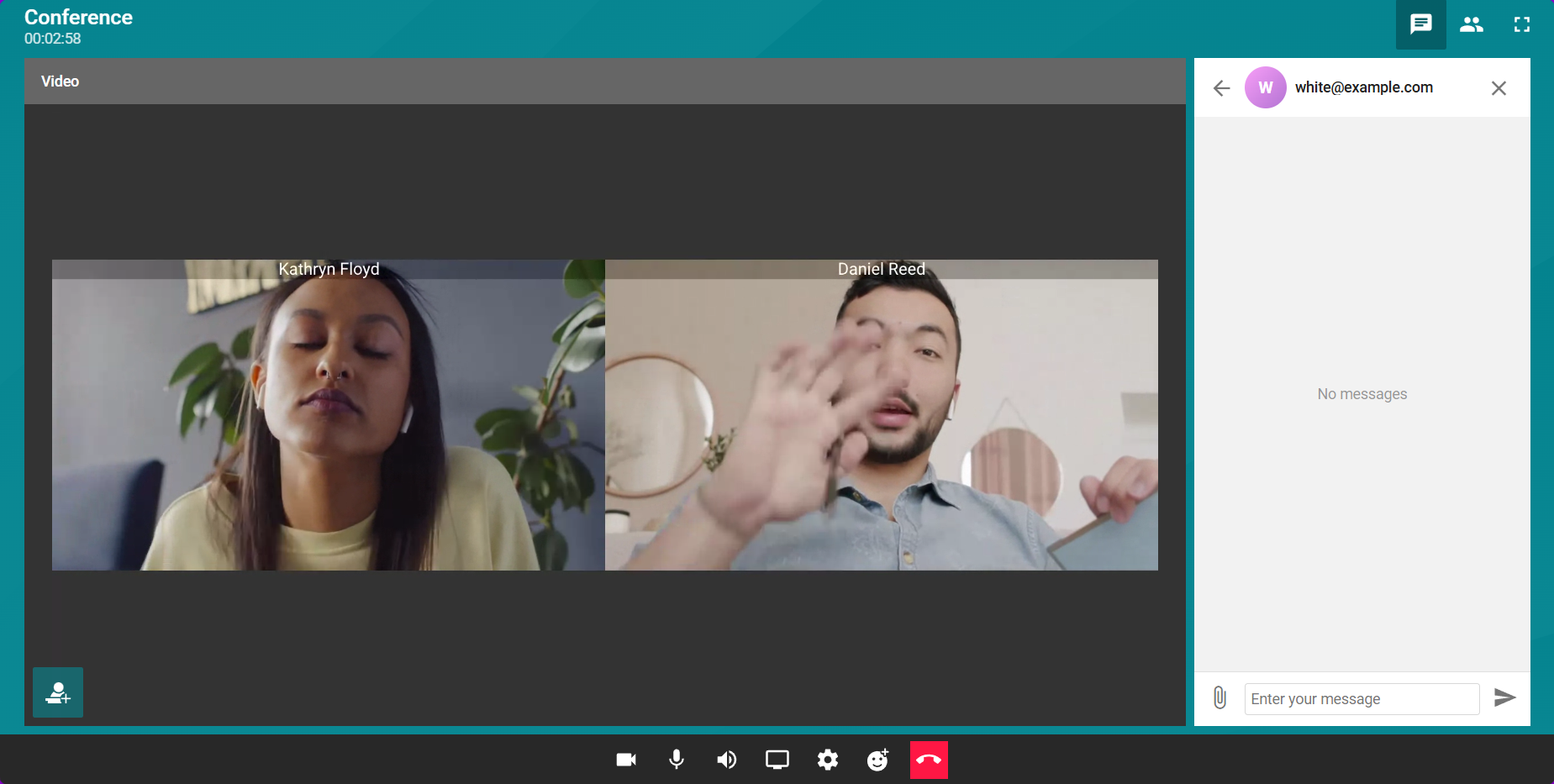
بعد ذلك، ستفتح نافذة الدردشة مع أحد المشاركين في الحدث:
الصعود إلى المنصة واختيار مسار الترجمة
إمكانية الصعود إلى المنصة متاحة فقط في وضع مؤتمر roles moderados. للصعود إلى المنصة، اضغط على الزر  . بعد ذلك، انتظر حتى يوافق المقدم على دورك كمتحدث أو يرفض الطلب. في حالة الموافقة، ستصعد إلى المنصة وستتمتع بجميع إمكانيات المتحدث. إذا كنت بحاجة إلى مغادرة المنصة، اضغط على الزر
  .
.
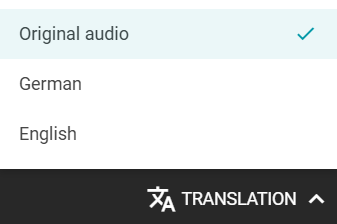
عند المشاركة في مؤتمر مع ترجمة متزامنة، يمكنك اختيار المسار الصوتي بالضغط على الزر Translation في الزاوية اليمنى السفلى. اختر اللغة المطلوبة من المسارات الصوتية المتاحة: