
Planification des conférences
Planification des conférences
Certaines parties de cette rubrique peuvent être traduites par une machine ou par l’IA.
Pour que vous puissiez créer des conférences, l'administrateur doit vous attribuer les droits appropriés.
Si votre entreprise utilise la synchronisation avec la messagerie d'entreprise Microsoft Exchange (vous créez des événements via Outlook), vous pouvez créer un événement de calendrier au lieu de créer une conférence. Si nécessaire, vous pouvez également ajouter une conférence à cet événement TrueConf.
En cas d'intégration du messager avec les calendriers d'entreprise, il ne sera pas possible de configurer l'interprétation simultanée ni de passer la conférence en statut planifié dans l'éditeur de la conférence elle-même (le calendrier est défini uniquement au niveau de l'événement). De plus, il ne sera pas possible de configurer l'inscription des invités pour une conférence publique (webinaire). Toutes les autres fonctionnalités sont identiques à celles discutées ci-dessous pour les conférences sans événements.
Même si vous utilisez un calendrier d'entreprise, il reste possible de créer une salle virtuelle sans l'associer à un événement. Pour cela, il vous suffit de vous rendre dans la section Virtual rooms et d'ajouter une nouvelle conférence.
Création de conférence sans intégration avec le calendrier Outlook
Pour créer une conférence sur la page d'accueil de votre espace personnel, cliquez sur New conference ou New room.
La fenêtre de création d'événement s'ouvrira sous l'onglet General.
Cliquez sur Continue ou sélectionnez modèle pour accéder aux paramètres principaux.
Onglet "Principal"
L'onglet General en haut inclut les paramètres nécessaires pour créer une conférence, ainsi qu'une série d'autres réglages :
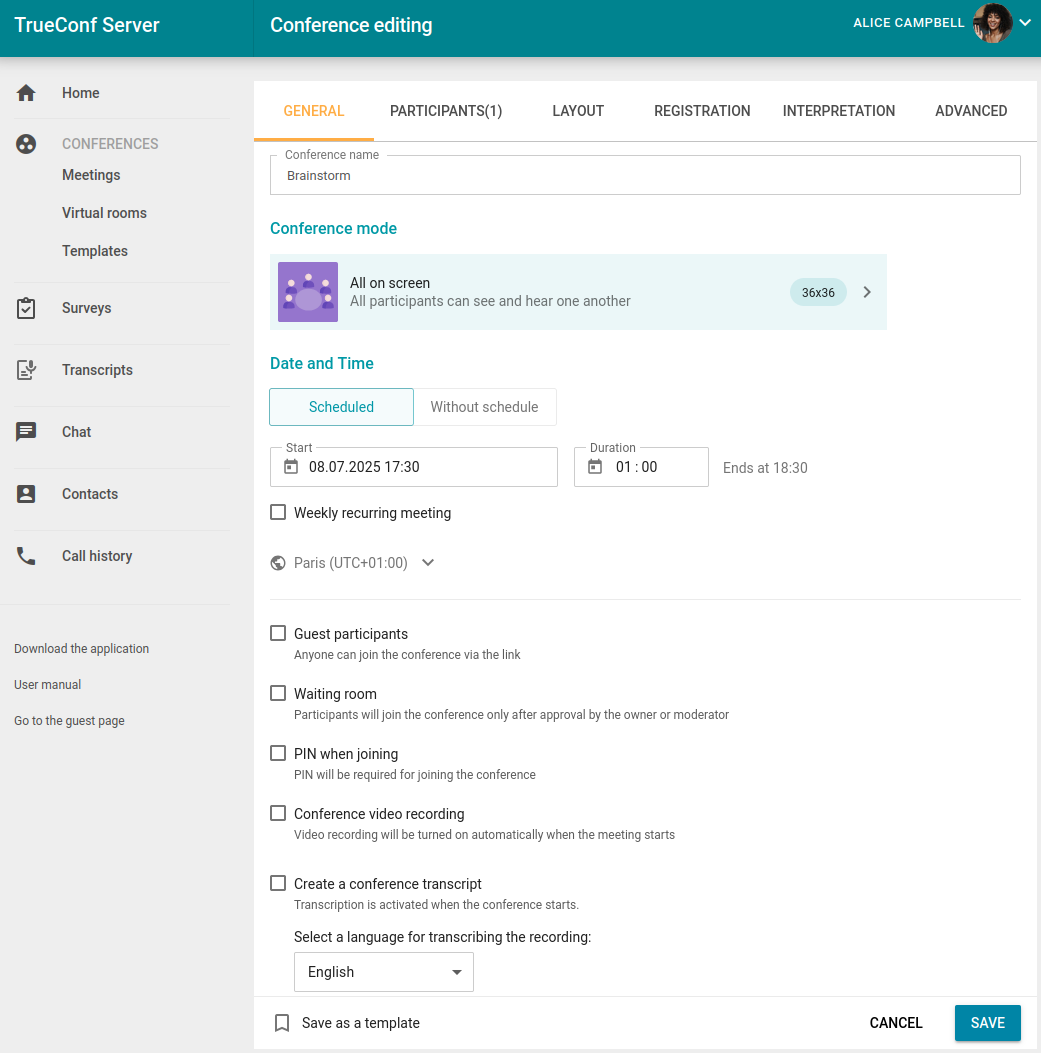
nom de la conférence;
mode (par défaut sélectionné Smart meeting);
pour les conférences modérées et les réunions intelligentes, vous pouvez spécifier le nombre d'intervenants;
- type de lancement de la conférence : avec programme (planifiée) ou sans programme (salle virtuelle);
Pour une conférence planifiée, définissez la date et l'heure de début, et si nécessaire, la fréquence de répétition.
La case à cocher Guest participants rend la conférence publique, permettant non seulement aux utilisateurs du serveur (ou de la fédération) de se joindre à la conférence, mais aussi aux invités sans authentification.
vous pouvez activer la salle d'attente pour l'événement. Vous pourrez ainsi sélectionner la catégorie de participants qui y accèdera (voir plus loin);
L'utilisation d'un code PIN ajoute une couche de protection à la conférence : même si quelqu'un obtient le lien, il ne pourra pas se connecter. Lorsque l'option est activée, le mot de passe est généré automatiquement, mais il peut être modifié manuellement. La protection par code PIN n'est pas disponible si l'inscription à la conférence publique (webinaire) est activée.
enregistrement de la conférence (disponible uniquement si l'administrateur de votre TrueConf Server a accordé l'accès à cette fonctionnalité);
si votre TrueConf Server est intégré à la solution TrueConf AI Server, vous pourrez redéfinir certains paramètres pour une conférence spécifique :
Avec la case à cocher Create a conference transcript, vous pouvez enregistrer la piste audio de cet événement pour traitement par IA (si cela est autorisé par les paramètres généraux de votre serveur de vidéoconférence).
choisir la langue principale de l'événement, ce qui aidera le serveur IA dans les situations complexes de reconnaissance vocale. La détection de la langue se fait automatiquement, mais certaines langues peuvent avoir une prononciation très similaire, et dans ces cas, il est utile d'indiquer explicitement la langue principale de la conférence.
Pour créer des conférences avec les mêmes paramètres en un seul clic à l'avenir, cochez la case Save as template.
Sélection des participants à envoyer dans la salle d'attente
La sélection des catégories pour accéder à la salle d'attente n'est pas disponible lors de l'activation de l'enregistrement pour une conférence publique (webinaire). Dans ce cas, lorsque la salle d'attente est activée, tous les participants s'y retrouveront, à l'exception du propriétaire et des modérateurs.
Dans tous les cas, les connexions SIP/H.323/RTSP sont considérées comme des participants provenant d'autres serveurs. Par exemple, si un terminal appelle une conférence ou y est invité, il est dirigé vers la salle d'attente avec tous les réglages, sauf Guests only pour le webinaire.
Catégories pouvant être spécifiées pour les conférences publiques :
- All participants (except the owner and moderators) - Tous, sauf les modérateurs et le propriétaire seront dirigés vers la salle d'attente, y compris les participants inscrits;
- Uninvited participants and guests (par défaut) – seront dirigés vers la salle d'attente :
tous les utilisateurs de votre serveur qui n'ont pas été invités à l'avance avant le début de la conférence (ceux qui rejoignent la conférence eux-mêmes/en appelant le propriétaire, ou qui sont appelés après le début de l'événement);
tous les utilisateurs non invités à l'avance d'un autre serveur avec lequel vous avez configuré une fédération avant le début de la conférence;
tous les invités.
Les éléments suivants ne seront pas admis dans la salle d'attente :
invités à l'avance avant le début de la conférence sur votre serveur;
invités à l'avance avant le début de la conférence, les utilisateurs d'un autre serveur avec lequel vous avez configuré la fédération;
les participants enregistrés (puisqu'ils sont déjà dans la liste des invités);
les utilisateurs de votre serveur et du serveur fédéré qui ont été invités à l'avance, mais qui ne se sont pas connectés au début et appellent eux-mêmes pendant la conférence ou reçoivent un appel répété.
- Uninvited participants from other servers and guests – seuls les invités (à l'exception de ceux qui se sont enregistrés) et les utilisateurs du serveur fédératif non invités à l'avance sont dirigés vers la salle d'attente.
- Guests only - Seuls les invités (à l'exception de ceux qui se sont inscrits) accèdent à la salle d'attente.
Catégories pouvant être spécifiées pour des conférences internes (les règles fonctionnent de manière similaire aux webinaires, à l'exception des invités et des participants enregistrés) :
- All participants (except the owner and moderators);
- Uninvited participants (sélectionné par défaut);
- Uninvited participants from other servers.
Onglet "Participants"
Accédez à l'onglet Participants et ajoutez des utilisateurs à la conférence de l'une des manières suivantes :
selon son TrueConf ID
en spécifiant la chaîne d'appel pour le dispositif SIP/H.323 ou RTSP
par e-mail (uniquement pour une conférence publique).
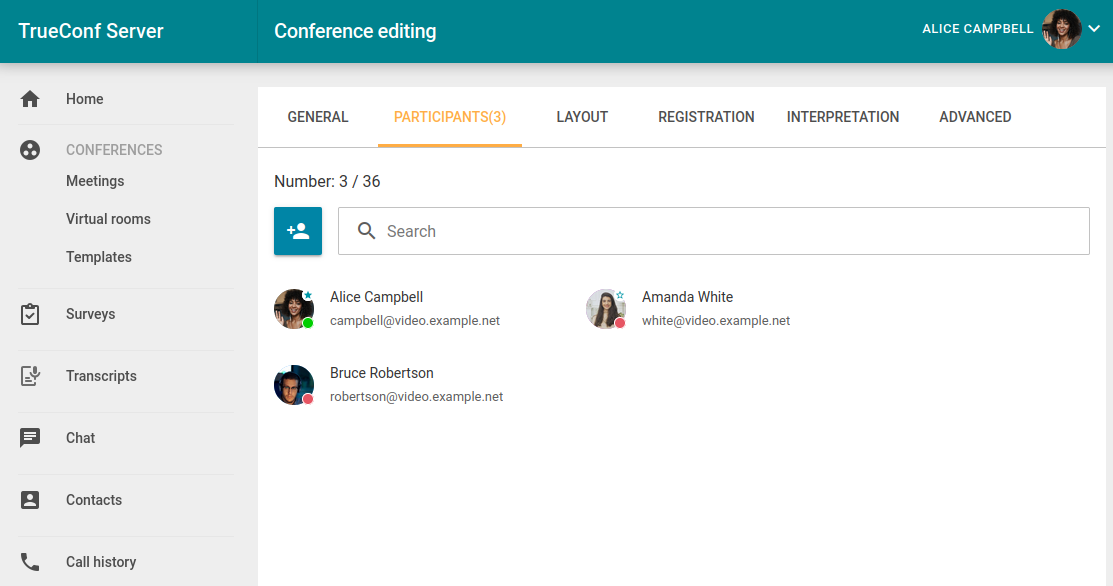
Vous pouvez immédiatement accorder les droits de modérateur à certains participants parmi les invités. Pour cela, cliquez sur le bouton avec trois points à côté du participant concerné et sélectionnez l'option Assign as a moderator.
Onglet "Mise en page"
Nous vous recommandons de vous familiariser au préalable avec le fonctionnement des dispositions dans la section correspondante de TrueConf.
Dans l'onglet Layout, vous pouvez choisir la disposition par défaut pour tous les participants à la conférence (y compris par groupe selon le type de connexion) ou pour chacun individuellement.
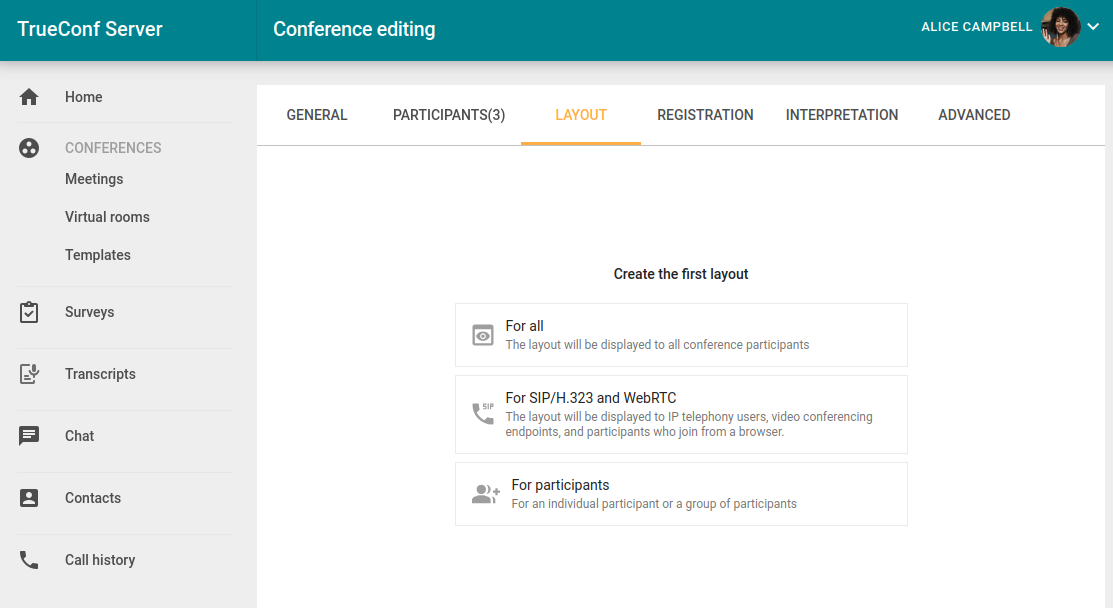
Vous pouvez créer plusieurs dispositions de chaque type (par exemple, pour SIP/H.323/navigateurs) et les basculer à la volée pendant la conférence. Pour créer la première disposition, sélectionnez son type dans la liste ci-dessous :
Configurez la mise en page :
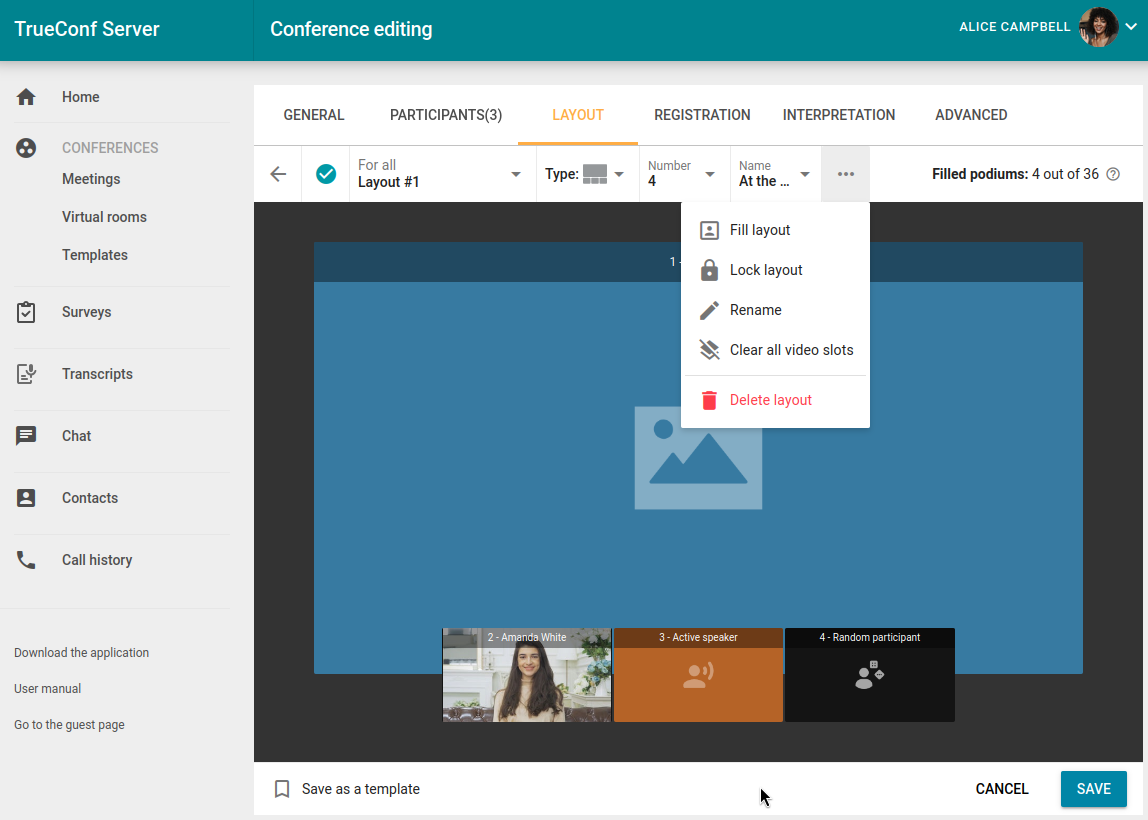
Modifiez la disposition de la conférence. Vous pouvez déplacer la fenêtre vidéo d'un participant spécifique et également le sélectionner comme priorité en double-cliquant dessus. En cliquant sur n'importe quelle fenêtre vidéo, vous pouvez choisir son type : Fixed, Random, Time-based shuffling, Active speaker, Content.
Si la case à cocher
 est sélectionnée en haut de l'éditeur (ou la case à cocher
  dans la liste générale), cette disposition sera utilisée comme principale au démarrage de la conférence (elle est automatiquement sélectionnée pour le premier agencement de chaque catégorie). Cliquez sur cette case pour désactiver l'activation de la disposition au début de l'événement.
Vous pouvez ajouter une nouvelle disposition directement depuis l'éditeur. Pour ce faire, cliquez sur le menu déroulant avec le nom de la disposition et sélectionnez Add layout.
Dans la liste déroulante Type, sélectionnez la disposition des fenêtres vidéo dans la mise en page.
Dans la liste déroulante Number, sélectionnez le nombre de fenêtres vidéo dans la disposition.
Dans la liste déroulante Name, indiquez l'emplacement du nom d'utilisateur dans la fenêtre vidéo.
Appuyez sur le bouton
 pour passer aux étapes suivantes :
- Fill layout — permet de remplir automatiquement les emplacements dans la disposition avec les participants invités, il est nécessaire de nettoyer la disposition avant utilisation;
- Lock layout — dans ce cas, les participants recevront automatiquement cette disposition lorsqu'elle sera activée pendant la conférence et ne pourront pas la configurer localement eux-mêmes. Cela est particulièrement utile pour les connexions utilisant d'autres protocoles comme SIP/H.323, car les terminaux ont souvent moins de possibilités de gérer les emplacements.
- Rename — donner un nom à la mise en page (d'une longueur maximale de 70 caractères) pour la retrouver plus rapidement dans la liste générale;
- Clear all video slots — réinitialisation complète de la disposition pour recommencer à la remplir;
- Delete layout - la suppression de cette disposition, et si elle était définie comme la principale pour sa catégorie (par exemple, pour tous), alors lors de sa suppression, aucune autre disposition ne deviendra principale automatiquement, il faudra la désigner manuellement.
Si vous avez déjà créé des modèles pour la conférence, vous verrez leur liste :
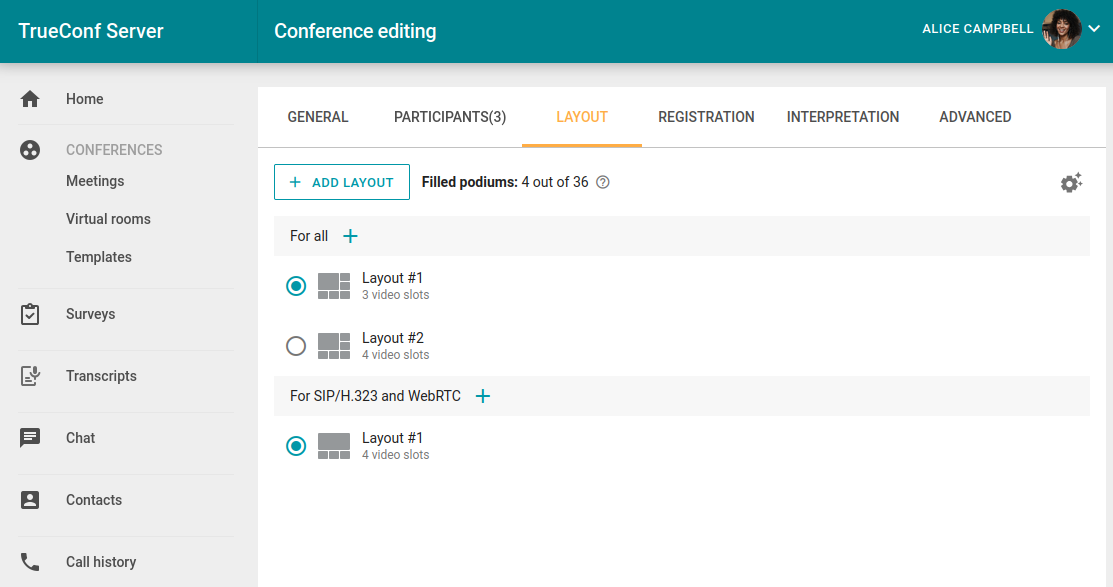
À l'aide de l'interrupteur à gauche du nom, sélectionnez la disposition par défaut qui sera utilisée au début de la conférence pour chaque type de participant.
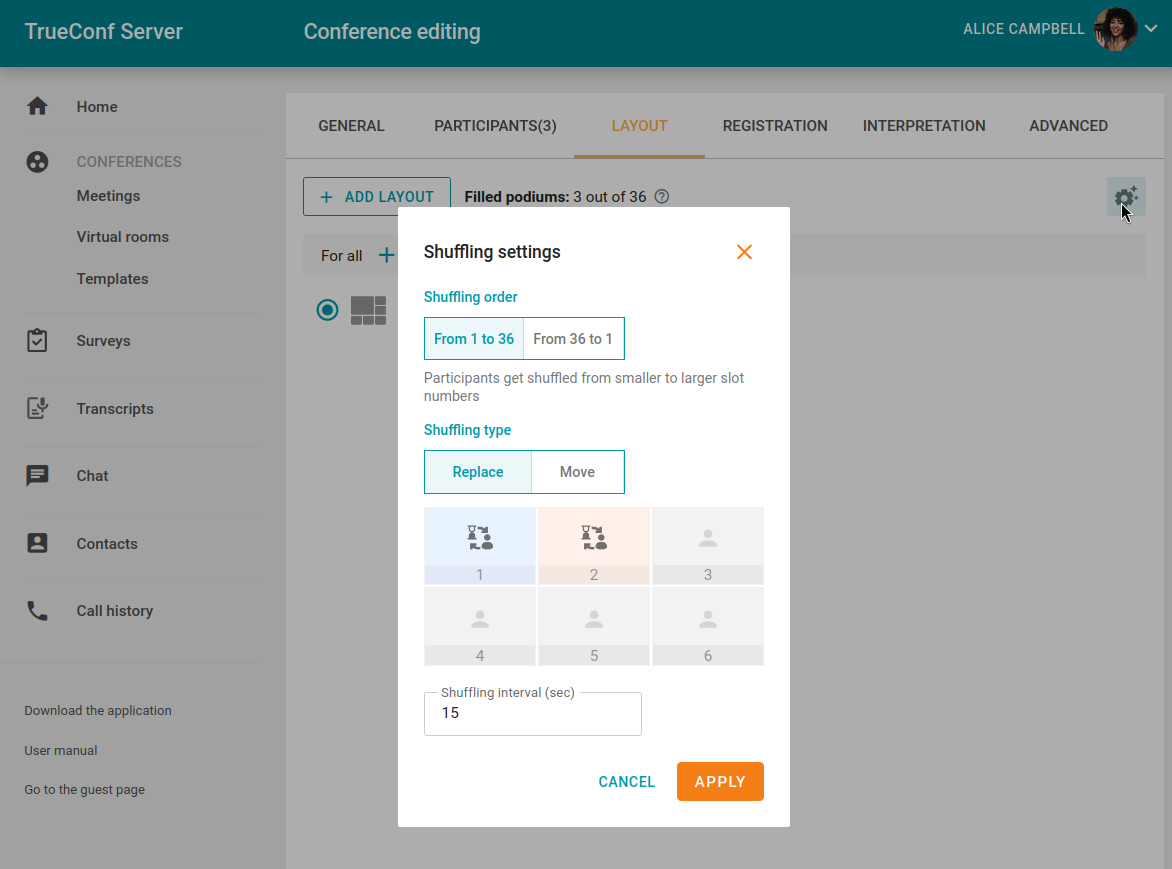
Dans la liste générale des dispositions de conférence, vous pouvez configurer les paramètres d'affichage des fenêtres vidéo de type Time-based shuffling. Pour cela, cliquez sur le bouton  dans le coin supérieur droit de la liste. Ces paramètres sont communs à toutes les fenêtres de ce type dans toutes les dispositions d'une conférence particulière. Vous pouvez choisir l'ordre d'affichage des participants à partir de la liste de ceux qui ne figurent pas dans la disposition, le type d'alternance et la vitesse de rotation des participants :
Onglet "Traduction"
Si l'événement implique la participation de groupes linguistiques différents et des interprètes dédiés pour traduire les interventions dans d'autres langues, cochez la case Language interpretation mode dans l'onglet Interpretation. Lors de l'enregistrement d'une conférence avec interprétation simultanée, plusieurs pistes audio seront créées : une piste générale et une piste distincte pour chaque langue vers laquelle la traduction a été effectuée.
Chaque participant pourra choisir dans l'application client ou dans le navigateur (selon la manière dont il est connecté) la langue dans laquelle écouter l'intervention du présentateur. Le nombre de traducteurs est limité uniquement par le nombre de participants.
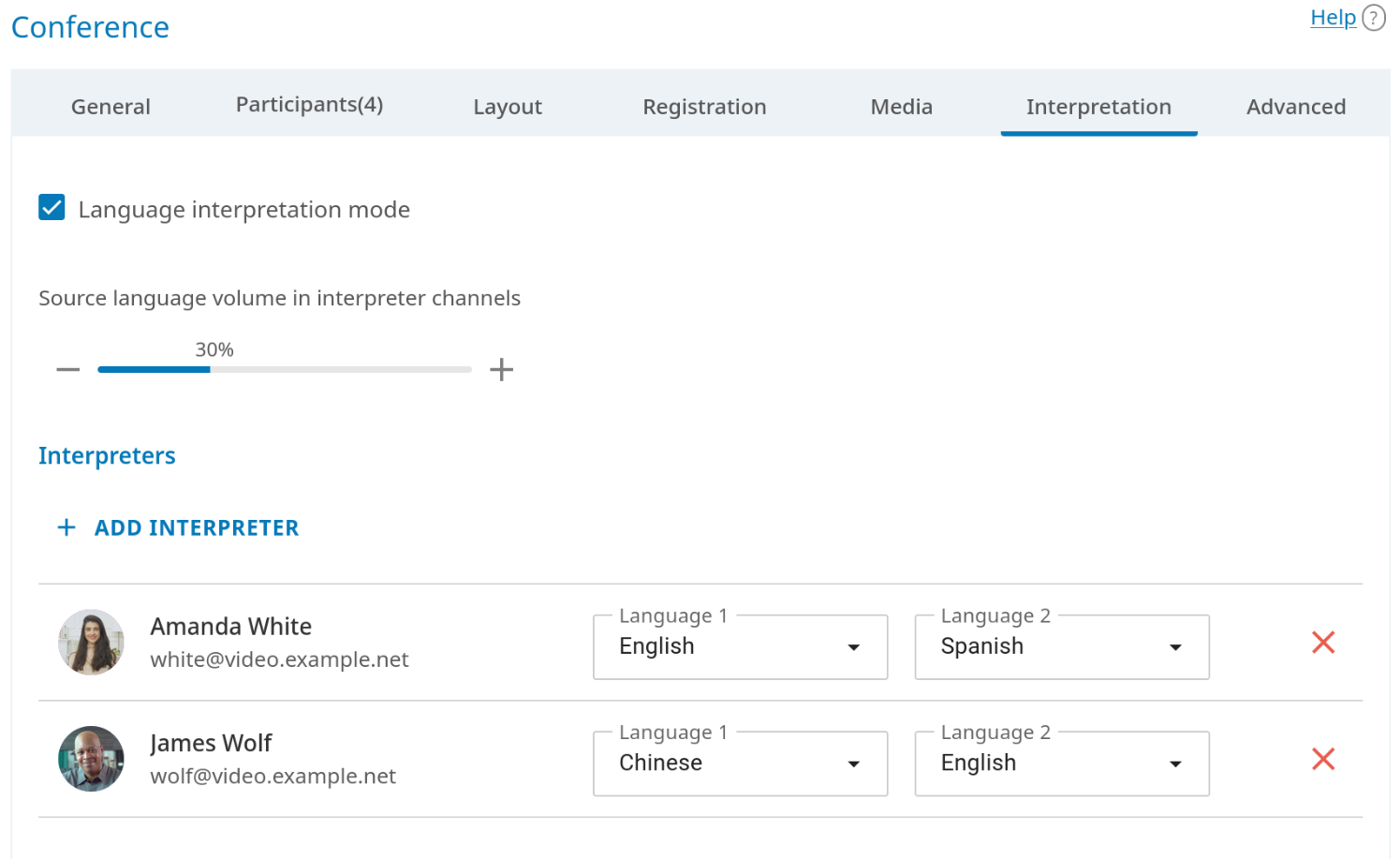
Les interprètes simultanés sont choisis parmi les participants précédemment indiqués de l'événement (y compris ceux d'un autre serveur avec lequel une fédération est configurée) ou parmi la liste des invités déjà inscrits dans le cas d'un webinaire planifié avec inscription. Il suffit de cliquer sur le bouton Add interpreter et de sélectionner de quelle langue vers quelle langue il traduira. Dans l'exemple ci-dessous, plusieurs paires ont été choisies : Anglais - Russe, Russe - Anglais, Coréen - Russe. Pendant l'événement, l'interprète pourra changer la direction de la traduction dans l'application TrueConf :
Vous pouvez ainsi sélectionner plusieurs interprètes, y compris pour les mêmes paires de langues (par exemple, afin qu'un puisse se reposer pendant que l'autre travaille avec les mêmes langues).
À un moment donné, une seule personne peut traduire une paire sélectionnée dans une direction donnée. Par exemple, un seul traducteur peut traduire de l'anglais vers le hindi, mais dans la direction opposée (hindi vers anglais), la traduction sera disponible par un autre traducteur.
Dans les canaux d'interprétation, les participants entendront la piste audio originale. Par défaut, le volume de la langue originale est réglé à 30%, mais vous pouvez le modifier, voire le réduire à 0%, c'est-à-dire le couper.
La possibilité de traduction "en chaîne" est également disponible, et elle est expliquée en détail dans la documentation de l'application cliente.
Onglet "Avancé"
Dans l'onglet Advanced, configurez les paramètres suivants :
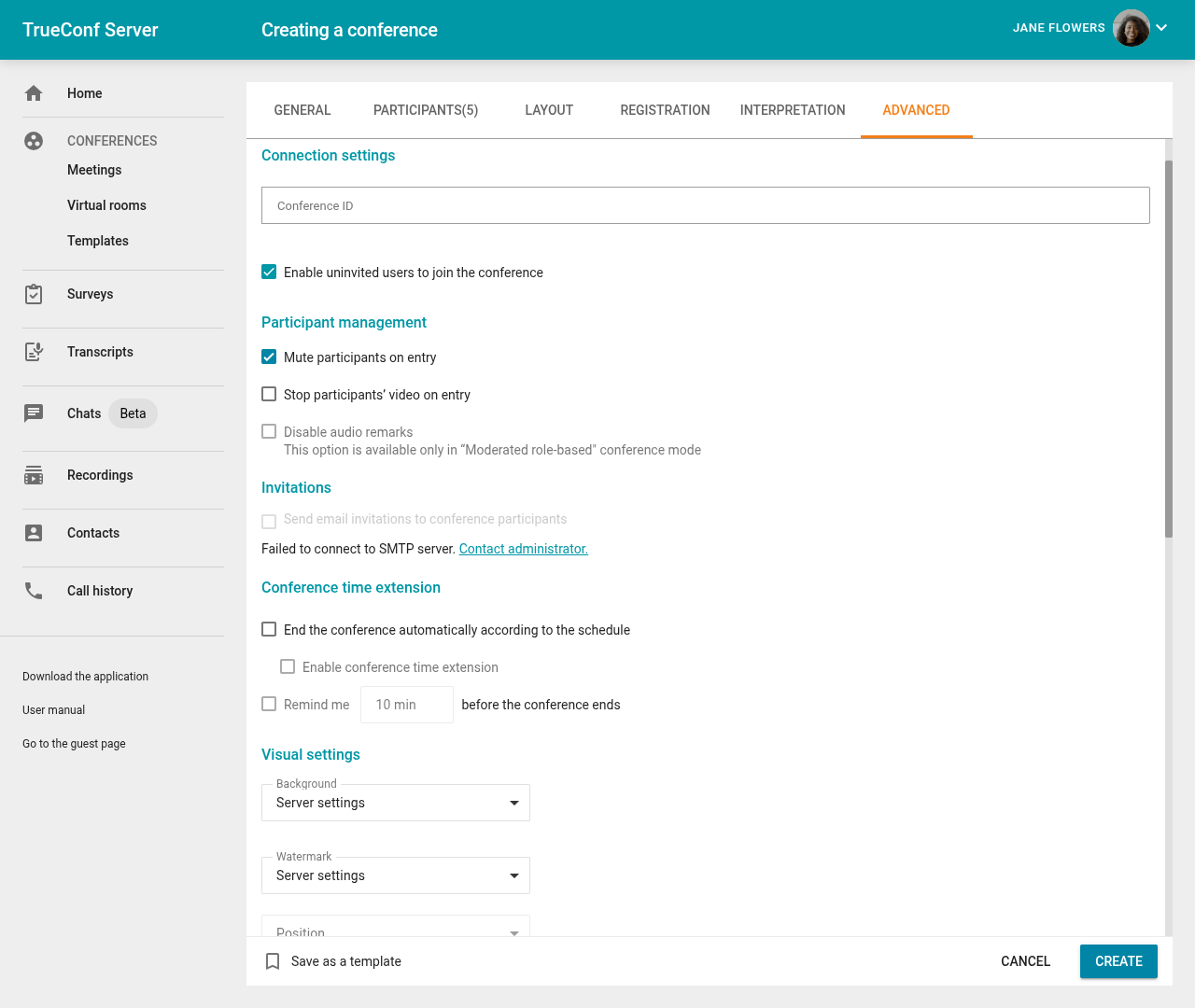
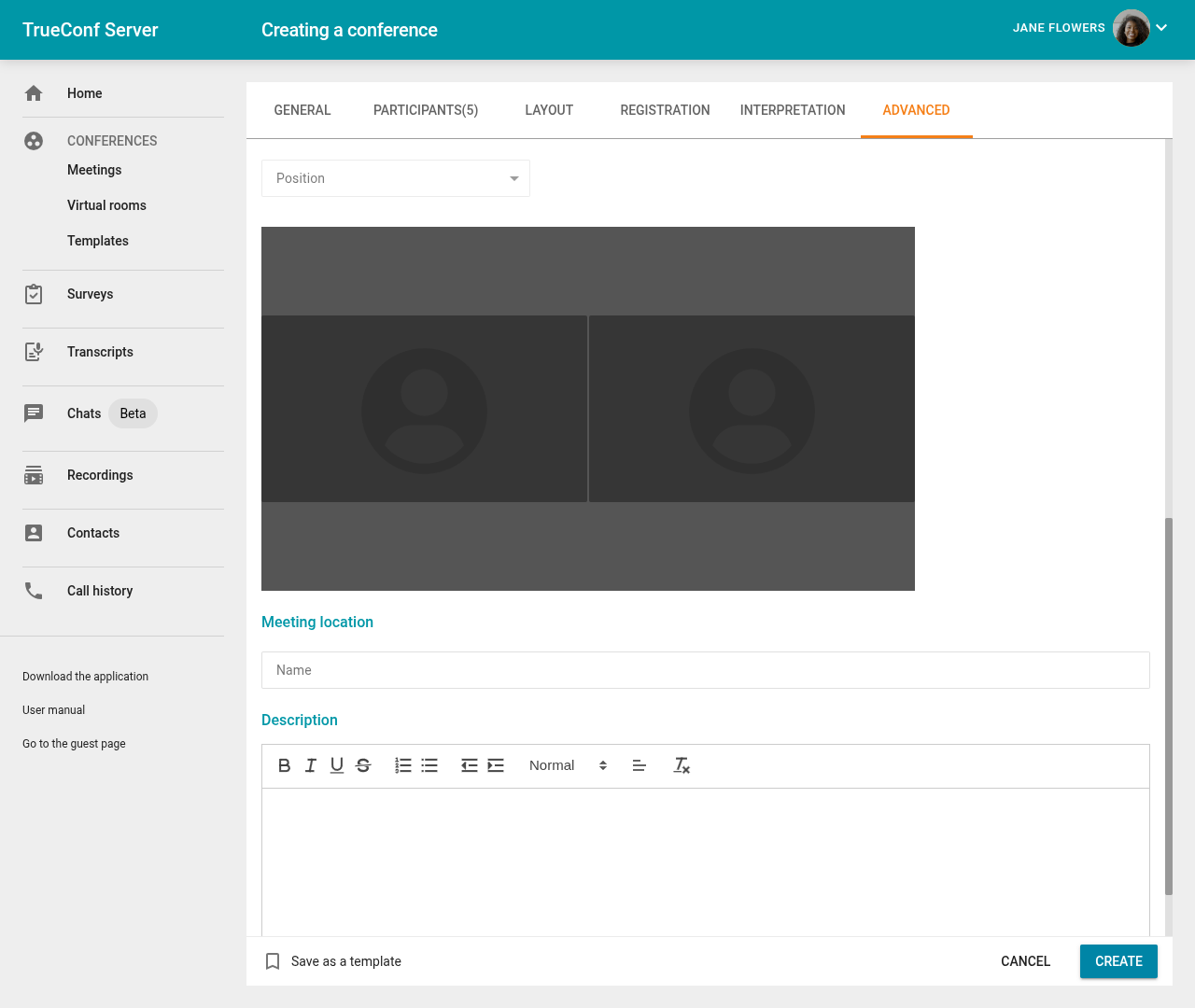
- ID de la conférence ;
possibilité de rejoindre une conférence sans invitation (uniquement pour les conférences internes);
désactivation automatique du microphone et de la caméra pour tous les participants lors de la connexion à la conférence;
l'interdiction d'envoyer des répliques audio dans le cas d'une conférence à rôles modérés;
autorisations pour participants invités (uniquement pour une conférence publique);
limitation du nombre de participants invités (uniquement pour une conférence publique), par défaut, ils pourront se joindre jusqu'à ce que toutes les connexions disponibles soient épuisées conformément à votre licence;
envoi d'invitations aux participants par e-mail;
Par défaut, une conférence planifiée ne se terminera pas automatiquement une fois le temps qui lui est imparti écoulé. Cependant, il est possible d'activer la clôture de l'événement en cochant la case End the conference automatically according to the schedule. Dans ce cas, la case Enable conference time extension sera disponible pour permettre aux modérateurs de prolonger l'événement. Cette action sera accessible dans l'espace personnel, la gestion avancée des conférences dans les applications, ainsi que via le bouton dans la notification de fin imminente de l'événement (si elle est activée, voir ci-dessous).
vous pouvez configurer l'affichage des notifications de fin prochaine d'événement (voir ci-dessus) à l'aide de la case à cocher Remind me 10 min before the conference ends. Le délai de notification peut être modifié dans le menu déroulant. Disponible uniquement pour une conférence planifiée. Les notifications seront visibles par tous les modérateurs, et non seulement par le propriétaire;
La mise en page de la conférence : pour chaque événement, vous pouvez définir un fond unique et un filigrane. De plus, plusieurs filigranes peuvent être ajoutés à différents endroits de la mise en page.
Vous pouvez ajouter l'envoi de rappels par email aux participants de l'événement. Pour cela, il est nécessaire que l'administrateur ait préalablement activé cette fonctionnalité dans les paramètres de TrueConf Server. Vous pouvez ajouter jusqu'à 4 rappels pour une seule conférence en utilisant le bouton Settings. Pour aligner les paramètres de notification avec ceux spécifiés pour le serveur de vidéoconférence, appuyez sur le bouton Use administrator specified settings.
Si vous modifiez une conférence créée précédemment et que vous voyez des rappels que vous n'avez pas ajoutés ici, cela peut être dû à l'activation des paramètres globaux de notification par l'administrateur TrueConf Server après la création de cet événement.
Activez les notifications de fin de conférence et, si vous le souhaitez, permettez aux modérateurs de la prolonger pour une durée choisie. Ces notifications apparaîtront dans l'administration de réunions en temps réel, tant dans l'application que dans l'aire personnelle.
lieu et description.
Onglet "Enregistrement"
Dans le cas de la création d'une conférence publique (webinaire), l'onglet Registration sera disponible (uniquement pour une conférence planifiée). Avec cet onglet, vous pouvez configurer les paramètres suivants pour l'auto-enregistrement des participants invités à votre événement en ligne :
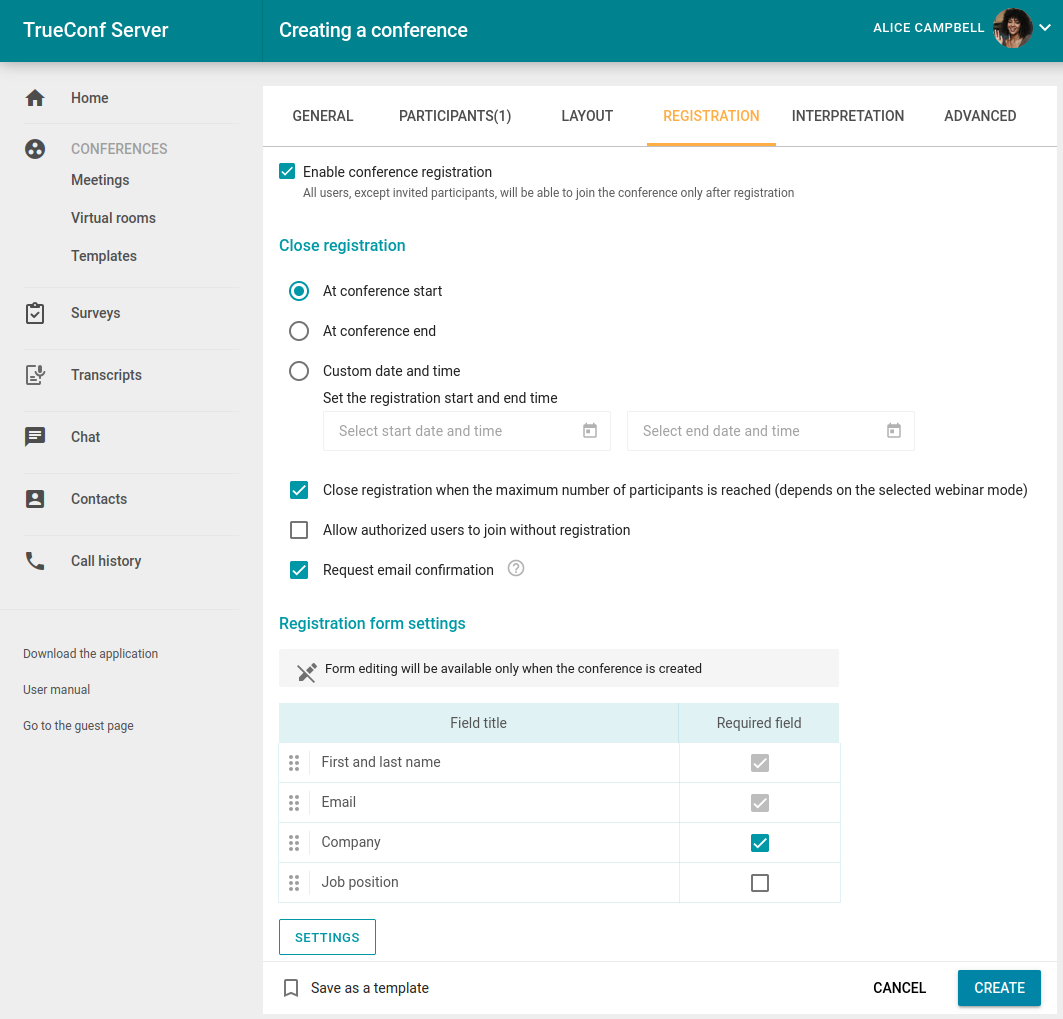
Activation de l'enregistrement (désactivé par défaut).
Indication de l'heure de clôture de l'inscription :
- Without limitation — disponible uniquement pour les conférences récurrentes, cela garde l'inscription ouverte en permanence;
- At conference start — l'inscription sera clôturée après le début du webinaire;
- At conference end — l'inscription sera disponible jusqu'à la fin de l'événement;
- Custom date and time — spécification manuelle de la période de disponibilité de l'enregistrement.
Fermeture automatique des inscriptions au webinaire une fois le nombre maximal de participants atteint pour le mode sélectionné.
Permettre à tout utilisateur autorisé sur le serveur de se connecter à cette conférence après son début. Dans ce cas, tout utilisateur de votre serveur peut s'authentifier sur la page de la conférence et s'ajouter à la liste des participants invités en cliquant sur le bouton Attend.
La case à cocher Request email confirmation active l'obligation de suivre le lien d'autorisation dans l'e-mail de notification d'inscription, confirmant ainsi l'authenticité de l'adresse e-mail saisie. Sans confirmation de l'e-mail, le participant ne pourra pas se connecter au webinaire.
Dans la section Registration form settings , vous pouvez configurer les champs pour l'inscription autonome des participants au webinaire TrueConf. Vous pouvez déplacer les champs avec la souris en faisant glisser la ligne contenant le paramètre souhaité et cocher ceux qui sont obligatoires à remplir. La configuration de ces champs est possible uniquement lors de la création de la conférence et n'est pas disponible lors de sa modification.
En cliquant sur le bouton Settings, vous pouvez ajouter des champs d'enregistrement, mais cela est possible uniquement lors de la création de la conférence. Vous pouvez ajouter des champs standard au formulaire ou créer vos propres champs (jusqu'à 10) en sélectionnant Settings → Add field.
Après avoir enregistré les paramètres, la possibilité de s'inscrire pour y participer apparaîtra sur la page de la conférence publique.
Création et modification d'un événement de calendrier
Pour créer un événement de calendrier via l'interface personnelle TrueConf, une interface légèrement différente est utilisée :
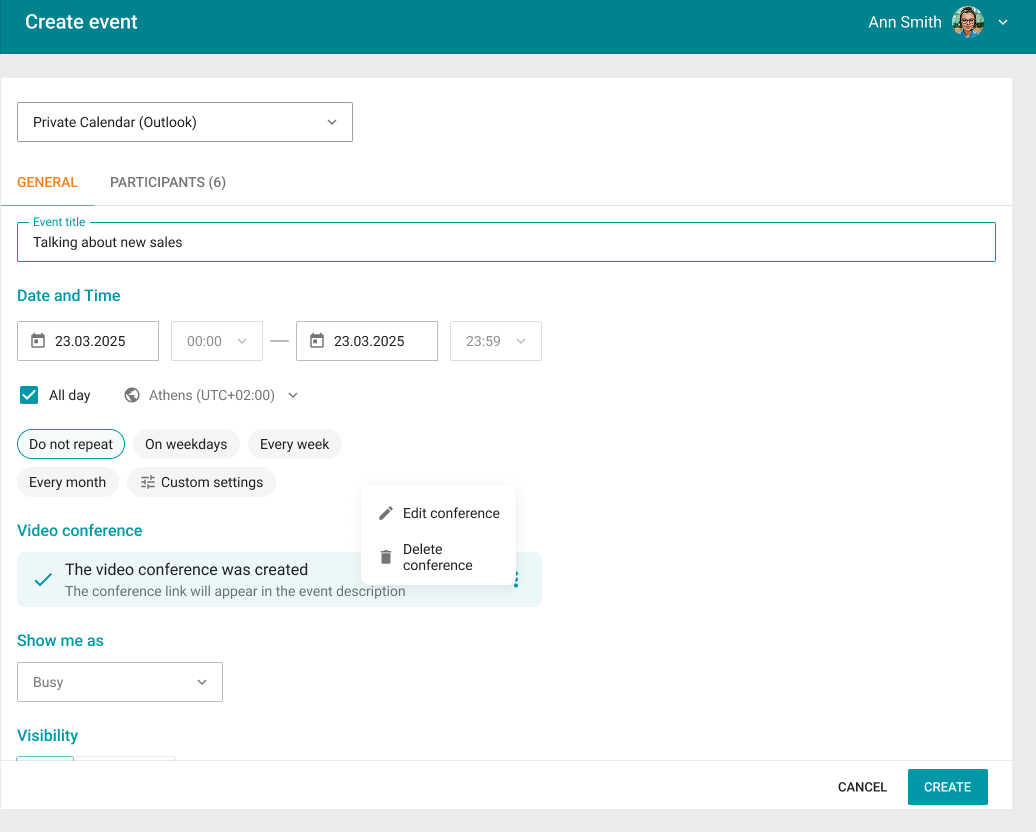
Dans ce cas, si votre entreprise utilise plusieurs calendriers d'entreprise, vous devrez sélectionner le bon en haut de la fenêtre.
Vous devez indiquer le nom de l'événement, sa durée et ses règles de récurrence (si nécessaire), ainsi qu'inviter les participants.
Par défaut, une conférence TrueConf est automatiquement ajoutée à l'événement dans le bloc Video conference. Pour modifier une conférence existante, cliquez sur le bouton  dans sa ligne. Pour accéder à l'éditeur complet de la conférence, cliquez sur le bouton All settings. L'éditeur sera le même que lors de la création d'une conférence ordinaire (sans lien avec l'événement), mais sans les onglets des participants et les paramètres de traduction.
Les participants à la conférence pour l'événement sont ajoutés automatiquement à partir de la liste de l'événement lui-même. Pour ne pas dépasser les limites liées au mode de la conférence (par exemple, si pour le mode "tous à l'écran" vous pouvez avoir un maximum de 49 participants), un algorithme est appliqué :
les participants obligatoires de l'événement sont d'abord ajoutés à la liste des invités;
l'ordre est alphabétique par nom affiché;
1 place est réservée pour le propriétaire (créateur) de l'événement.
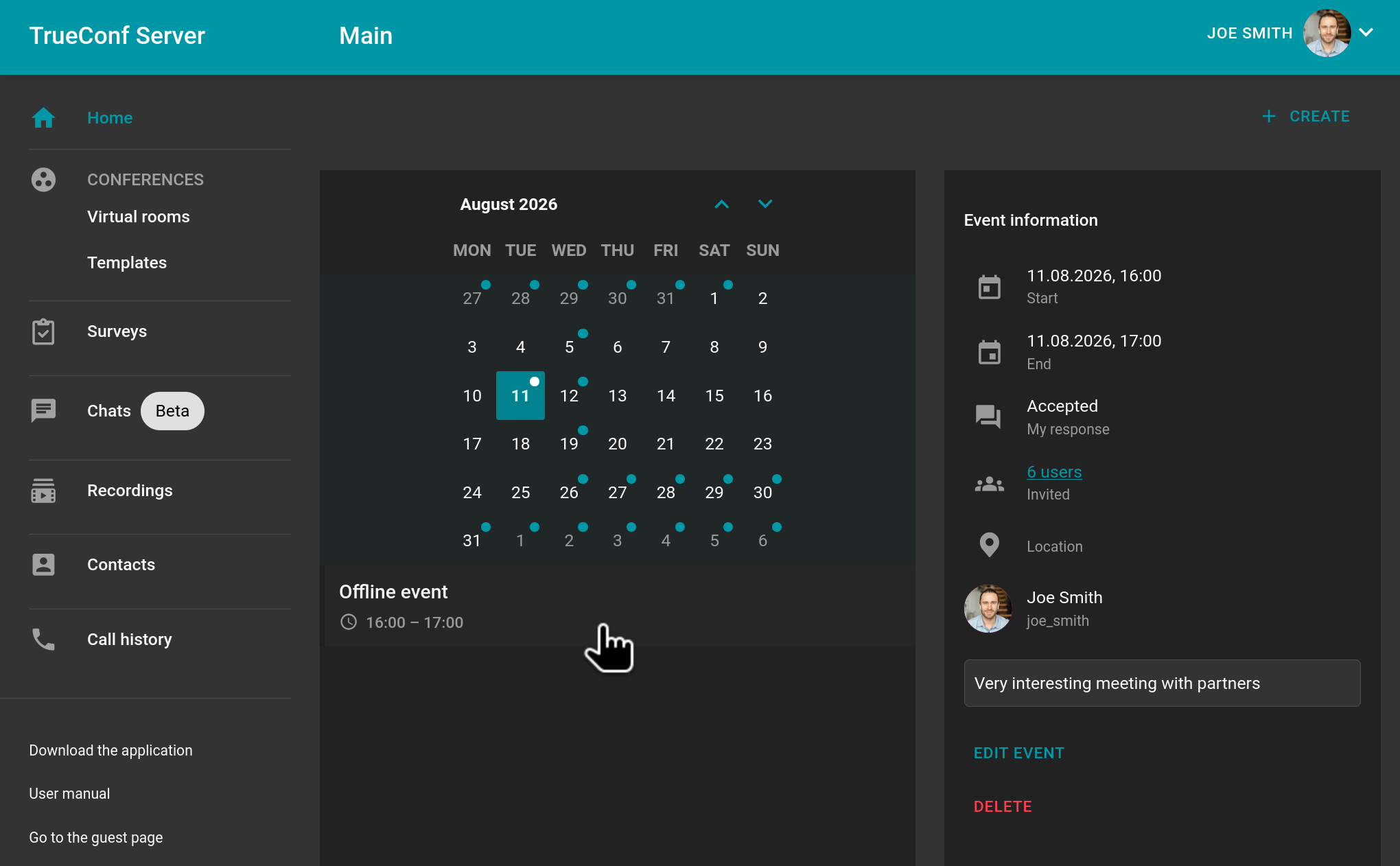
Lorsqu'un événement est sélectionné dans la liste des événements du calendrier, une fiche s'affichera à droite. Selon la présence d'une vidéoconférence, les informations présentées seront légèrement différentes.
Carte d'événement sans conférence
Pour un événement sans conférence (événement hors ligne), vous verrez :
l'heure de début et de fin, avec la possibilité d'indiquer des événements pour toute la journée, pas seulement à une heure précise;
règle de répétition (si spécifiée);
le statut de votre réponse à l'invitation (si vous avez créé l'événement vous-même, vous serez automatiquement d'accord pour y participer);
le nombre de participants invités ; en cliquant sur la ligne, vous verrez la liste complète et le statut des invitations reçues ;
l'emplacement sera vide;
description de l'événement (si spécifié);
les boutons pour gérer l'événement si vous en êtes le créateur (propriétaire) : modification et suppression.
Lors de la modification d'un événement récurrent, vous aurez le choix : modifier uniquement un événement de la série ou l'ensemble de la liste. Après la création d'un événement d'exception (modification d'un seul événement de la série), celui-ci sera marqué dans la liste générale avec une icône  .
.
Lors de la suppression d'un événement récurrent, vous pouvez soit annuler toute la série d'un coup, soit seulement un événement particulier. Si l'événement comprend d'autres participants en plus de vous, il vous sera proposé de leur écrire et d'envoyer un message explicatif.
Carte d'événement avec conférence
Si l'événement de calendrier a été créé avec une vidéoconférence, alors il y aura plus de champs. En plus des fonctionnalités décrites ci-dessus, vous verrez :
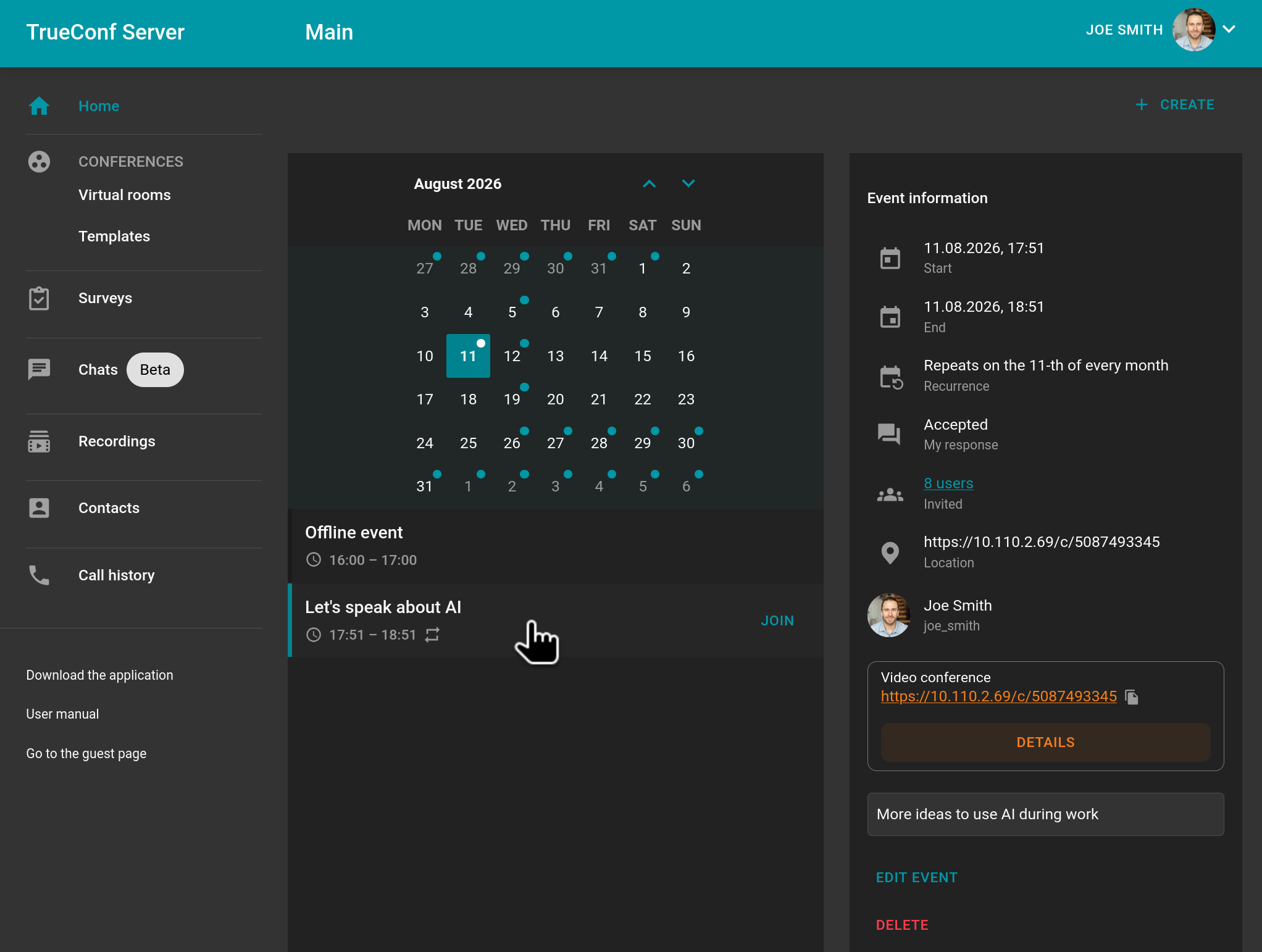
l'emplacement de l'événement rempli - un lien vers la conférence y sera disponible;
ci-dessous, un bouton pour accéder à sa fiche sera disponible. Elle affichera les mêmes informations que pour une conférence classique : mode, type d'accès, code PIN (si défini), etc.
Dans la fiche de votre conférence (c'est-à-dire que vous en êtes le propriétaire), vous pourrez la modifier indépendamment de l'événement, par exemple, activer la salle d'attente, l'enregistrement sur le serveur, etc.
Pour supprimer une conférence d'un événement, vous devez accéder à la modification de l'événement lui-même, comme indiqué ci-dessus.
Modèles
Pour créer des événements avec un ensemble de paramètres identiques, utilisez des modèles. Lors de la création d'une conférence à partir d'un modèle, les paramètres de planification sont réinitialisés (elle devient une salle virtuelle par défaut), mais les paramètres suivants sont conservés :
informations sur son nom, son mode et son propriétaire;
liste des participants;
paramètres de l'onglet Additional (à l'exception de l'ID de conférence);
pour un événement public (webinaire) — après avoir défini les paramètres de planification, les options d'inscription enregistrées dans le modèle deviennent disponibles (à l'exception de l'heure de clôture des inscriptions).
Pour organiser régulièrement la même vidéoconférence, configurez le calendrier dans l'onglet General.
Pour ajouter un modèle, utilisez le bouton Create a template dans le coin supérieur droit de la section Templates. Vous pouvez également enregistrer une conférence comme modèle lors de sa création.
Pour utiliser un modèle, sélectionnez-le dans la section Templates et créez une conférence en utilisant les boutons du panneau de droite. Vous avez la possibilité de modifier ou de supprimer le modèle sélectionné.