
تخطيط المؤتمرات
تخطيط المؤتمرات
قد تكون أجزاء من هذه المقالة مترجمة ترجمة آلية.
لكي تتمكن من إنشاء المؤتمرات، يجب على المسؤول تعيين الأذونات المناسبة لك.
إذا كانت شركتكم تستخدم المزامنة مع البريد الإلكتروني المؤسسي Microsoft Exchange (وتقومون بإنشاء الفعاليات عبر Outlook)، فإنه بدلاً من إنشاء مؤتمر، يمكنكم إنشاء حدث تقويمي. وعند الضرورة، يمكن إضافة مؤتمر إليه TrueConf.
في حالة تكامل المراسلة مع التقويمات الخاصة بالشركات، لن يكون من الممكن في محرر المؤتمر نفسه إعداد الترجمة الفورية أو تحويلها إلى حالة مجدولة (حيث يتم تحديد الجدول الزمني فقط على مستوى الحدث). كما أنه كنتيجة لذلك، لن يكون من الممكن إعداد تسجيل الضيوف للمؤتمر العام (الويب). جميع الإمكانيات الأخرى تتطابق مع تلك التي تمت مناقشتها أدناه للمؤتمرات بدون أحداث.
حتى إذا كنت تستخدم تقويم الشركة، لا يزال بإمكانك إنشاء غرفة افتراضية دون ربطها بحدث معين. للقيام بذلك، ما عليك سوى الانتقال إلى القسم Virtual rooms وإضافة مؤتمر جديد.
إنشاء مؤتمر بدون تكامل مع تقويم Outlook
لإنشاء مؤتمر على الصفحة الرئيسية للمنطقة الشخصية اضغط New conference أو New room.
ستفتح نافذة إنشاء الفعالية في علامة التبويب General.
اضغط Continue أو اختر [نموذج] (#templates) للانتقال إلى الإعدادات الأساسية.
علامة التبويب "الأساسي"
تحتوي علامة التبويب General في الجزء العلوي على الإعدادات الضرورية لإنشاء المؤتمر، بالإضافة إلى مجموعة من الإعدادات الأخرى:
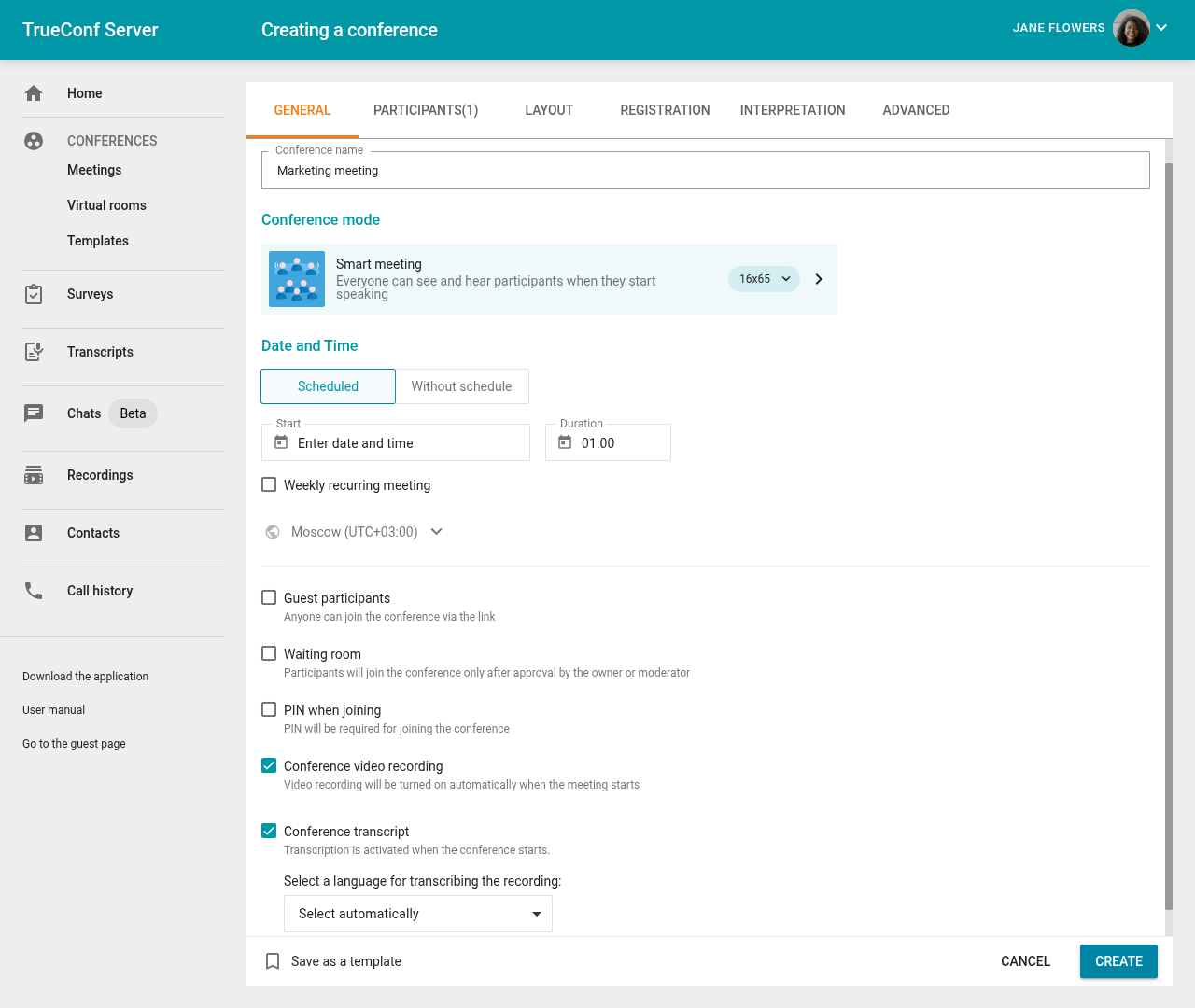
عنوان المؤتمر;
الوضع (يتم اختيار Smart meeting افتراضيًا)؛
بالنسبة لـ moderated role-based conference و smart meeting، يمكنك تحديد عدد المتحدثين المتحدثين؛
- نوع بدء المؤتمر: مع جدول زمني (مجدول) أو بدون جدول زمني (غرفة افتراضية)؛
بالنسبة للمؤتمر المجدول، قم بتعيين التاريخ ووقت البدء، وإذا لزم الأمر، قم بتحديد تكرار انعقاده.
الخانة Guest participants تجعل المؤتمر عامًا، وبالإضافة إلى مستخدمي الخادم (أو الفيدرالية)، سيتمكن الضيوف من الانضمام إلى المؤتمر دون الحاجة إلى تسجيل الدخول؛
يمكنك تفعيل غرفة الانتظار للفعالية. ومن خلال ذلك، يمكنك اختيار فئة المشاركين الذين سيدخلون إليها (انظر التفاصيل لاحقًا)؛
استخدام رمز PIN يضيف حماية للمؤتمر: حتى إذا كانت هناك رابط، لا يمكن للغرباء الانضمام إليه. عند تمكين هذا الخيار، يتم إنشاء كلمة المرور تلقائيًا، ولكن يمكن تغييرها يدويًا. لا تتوفر حماية برمز PIN إذا كان التسجيل في المؤتمر العام (ندوة عبر الإنترنت) مفعلاً.
تسجيل المؤتمر (متاح فقط إذا منحك مسؤول TrueConf Server حق الوصول إلى هذه الميزة)؛
إذا كان TrueConf Server الخاص بك متكاملًا مع الحل TrueConf AI Server، فستتمكن من إعادة تعريف بعض الإعدادات لمؤتمر معين:
يمكنك استخدام خانة الاختيار Create a conference transcript لحفظ المسار الصوتي لهذا الحدث لمعالجة الذكاء الاصطناعي (إذا كان ذلك مسموحًا به في الإعدادات العامة على خادم مؤتمرات الفيديو الخاص بك).
اختيار اللغة الرئيسية للفعالية التي ستساعد خادم الذكاء الاصطناعي في المواقف الصعبة المتعلقة بالتعرف على الكلام. يتم تحديد اللغة تلقائيًا، ولكن قد تكون هناك لغات متشابهة جدًا في النطق، وفي مثل هذه الحالات، من المفيد تحديد اللغة الرئيسية للمؤتمر بوضوح.
لإنشاء مؤتمرات مستقبلاً بنفس الإعدادات بنقرة واحدة، قم بتحديد المربع Save as template.
اختيار المشاركين لإرسالهم إلى غرفة الانتظار
لا يتوفر اختيار الفئات للدخول إلى غرفة الانتظار عند تفعيل التسجيل للندوة العامة (الويبينار). في هذه الحالة، عند تفعيل غرفة الانتظار، سيكون جميع المشاركين فيها باستثناء المالك والمشرفين.
في جميع الحالات، تعتبر اتصالات SIP/H.323/RTSP مشاركين من خوادم أخرى. على سبيل المثال، إذا قام الجهاز الطرفي بالاتصال بالمؤتمر أو تمت دعوته إليه، فإنه يدخل إلى غرفة الانتظار عند ضبط جميع الإعدادات، باستثناء Guests only للندوة عبر الإنترنت.
الفئات التي يمكن تحديدها للمؤتمرات العامة:
- All participants (except the owner and moderators) - سيتم نقل الجميع باستثناء المقدمين والمالك إلى غرفة الانتظار، بما في ذلك المشاركون المسجلون؛
- Uninvited participants and guests (محدد افتراضيًا) – سيتم نقلهم إلى غرفة الانتظار:
جميع المستخدمين في خادمك الذين لم يتم دعوتهم مسبقًا قبل بدء المؤتمر (الذين يتصلون بأنفسهم بالمؤتمر/بالمالك، أو يتم الاتصال بهم بعد بدء الحدث)؛
جميع المستخدمين من خادم آخر، الذين لم تتم دعوتهم مسبقاً قبل بدء المؤتمر، وتم إعداد اتحاد معه؛
جميع الضيوف.
لن يدخل إلى غرفة الانتظار***:
المستخدمون الذين تمت دعوتهم مسبقًا قبل بدء المؤتمر على خادمك؛
المستخدمون المدعوون مسبقًا قبل بدء المؤتمر من خادم آخر، والذي تم إعداد الاتحاد معه؛
المشاركون المسجلون (لأنهم موجودون بالفعل في قائمة المدعوين);
المستخدمون على خادمكم والخادم الفيدرالي الذين دُعوا مسبقًا ولكن لم ينضموا عند بدء المؤتمر، ثم يتصلون بأنفسهم أثناء انعقاد المؤتمر أو يتلقون دعوة ثانية.
- Uninvited participants from other servers and guests يدخل إلى غرفة الانتظار الضيوف فقط (باستثناء المسجلين) والمستخدمين من الخادم الفيدرالي الذين لم تتم دعوتهم مسبقًا.
- Guests only – فقط الضيوف يدخلون إلى غرفة الانتظار (باستثناء المسجلين).
الفئات التي يمكن تحديدها للمؤتمرات الداخلية (تعمل القواعد بطريقة مشابهة للندوات عبر الإنترنت، ولكن باستثناء الضيوف والمشاركين المسجلين):
- All participants (except the owner and moderators);
- Uninvited participants (محدد افتراضياً);
- Uninvited participants from other servers.
علامة التبويب "المشاركون"
انتقل إلى علامة التبويب Participants وأضف المستخدمين إلى المؤتمر بإحدى الطرق التالية:
بموجبها TrueConf ID
عبر البريد الإلكتروني (فقط للمؤتمر العام).
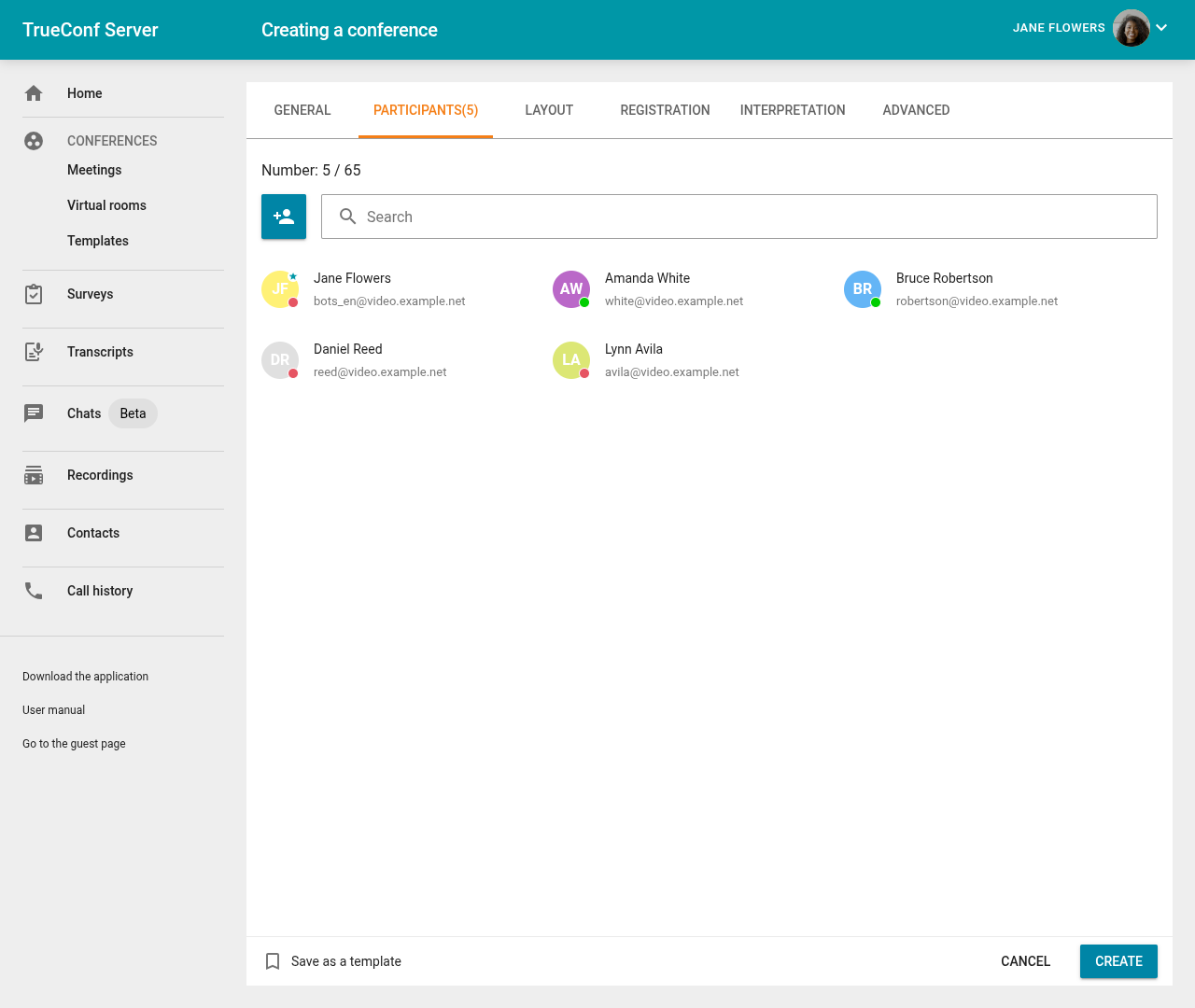
يمكنك منح حقوق المقدم لبعض المشاركين من بين المدعوين مباشرة. للقيام بذلك، انقر على الزر الذي يحتوي على ثلاث نقاط عند المشارك المطلوب واختر البند Assign as a moderator.
علامة التبويب "تخطيط"
نوصي بالاطلاع مسبقًا على القسم المناسب لفهم كيفية عمل الترتيبات في TrueConf.
في علامة التبويب Layout، يمكنك اختيار التصميم الافتراضي لجميع المشاركين في المؤتمر (بما في ذلك حسب المجموعات بناءً على نوع الاتصال) أو لكل منهم بشكل منفصل.
يمكنك إنشاء عدة تصميمات من كل نوع (على سبيل المثال، لـ SIP/H.323/المتصفحات) والتبديل بينها فورًا أثناء المؤتمر. لإنشاء أول تصميم، اختر نوعه من القائمة أدناه:
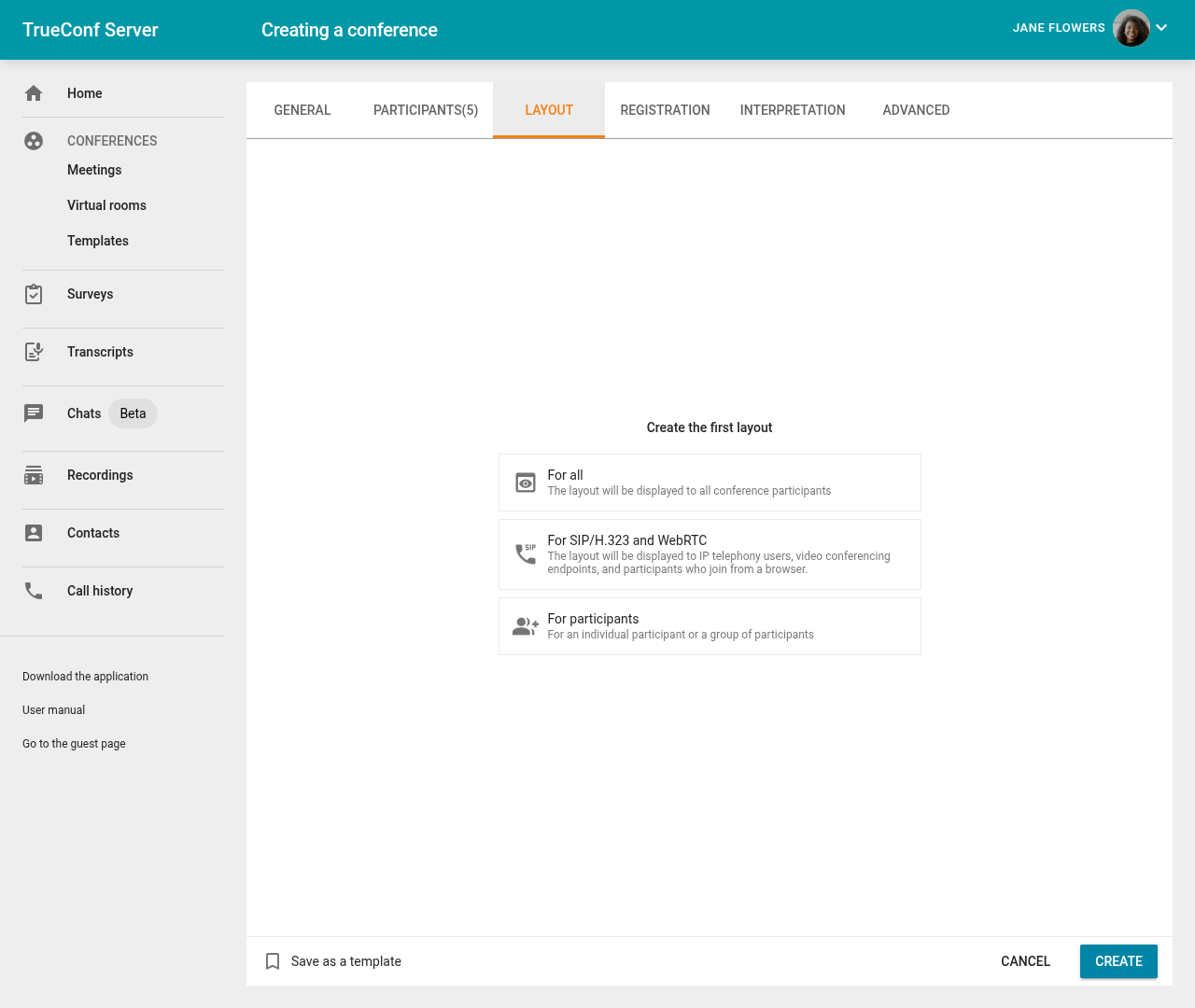
قم بتكوين الفيديو layout:
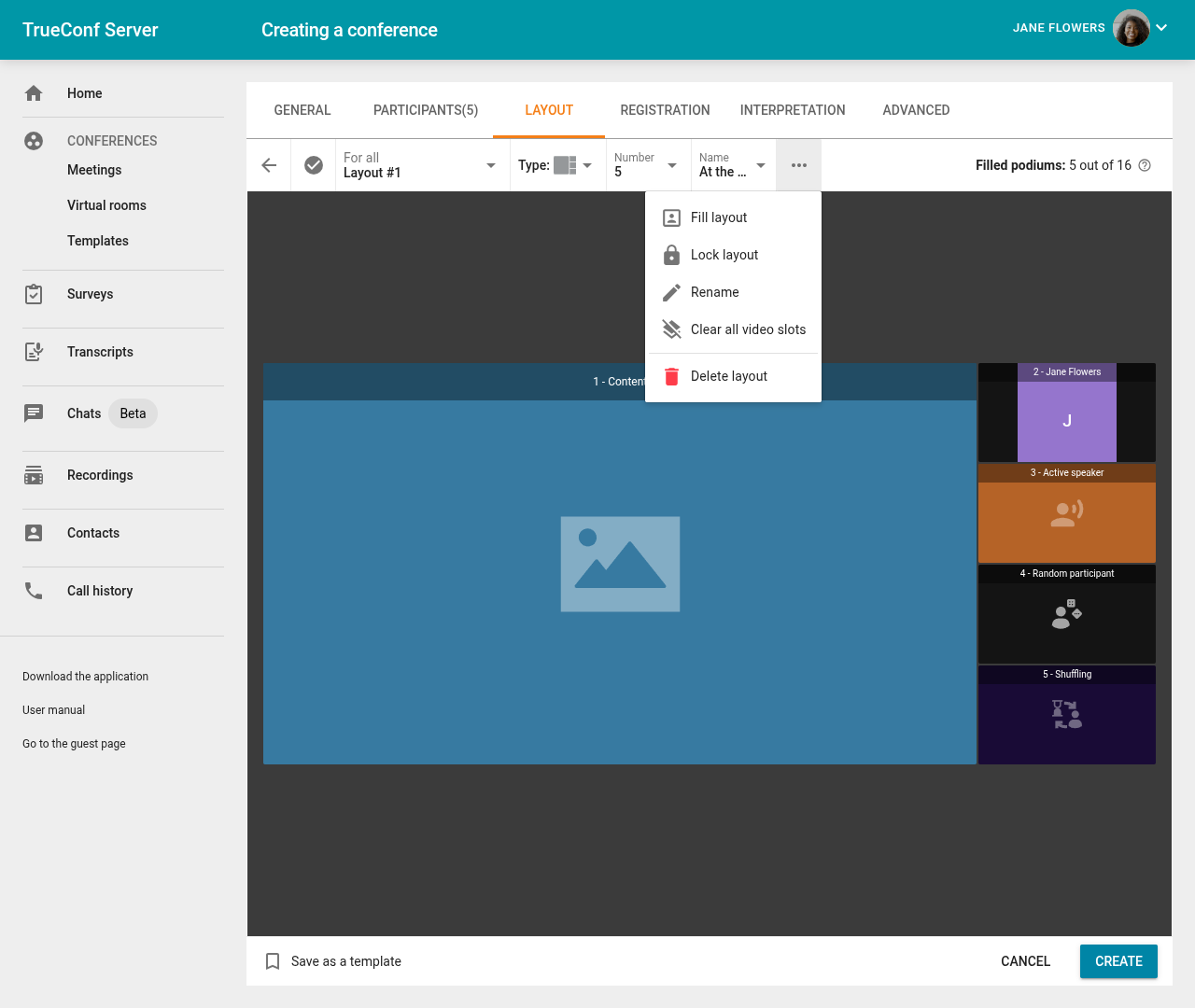
قم بتحرير تصميم المؤتمر. يمكنك نقل نافذة فيديو مشارك معين، وكذلك اختياره كأولوية عن طريق النقر المزدوج عليه. عند النقر فوق أي نافذة فيديو، يمكنك اختيار نوعها: Fixed، Random، Time-based shuffling، Active speaker، Content.
إذا تم تحديد خانة الاختيار
 في الجزء العلوي من المحرر (أو خانة الاختيار
  في القائمة العامة)، فسيتم استخدام هذا التصميم كالتصميم الرئيسي عند بدء المؤتمر (يتم تعيينه تلقائيًا لأول تصميم في كل فئة). انقر على هذه الخانة لتعطيل تفعيل التصميم عند بدء الفعالية.
يمكنك إضافة تصميم جديد مباشرة من المحرر، للقيام بذلك اضغط على القائمة المنسدلة مع اسم التصميم واختر Add layout.
في القائمة المنسدلة Type، اختر ترتيب النوافذ في تصميم الفيديو.
من القائمة المنسدلة Number، اختر عدد نوافذ الفيديو في التصميم.
في القائمة المنسدلة Name، حدد موقع اسم المستخدم في نافذة الفيديو.
اضغط على الزر
 للانتقال إلى العناصر التالية:
- Fill layout — يتيح ملء الفتحات في تصميم الفيديو تلقائيًا بالمشاركين المدعوين، يجب تنظيف التصميم قبل الاستخدام؛
- Lock layout — في هذه الحالة، سيتلقى المشاركون هذا التصميم بشكل إجباري عند تفعيله أثناء المؤتمر ولن يتمكنوا من تخصيصه محليًا لأنفسهم، وهو مفيد بشكل خاص للاتصالات عبر بروتوكولات SIP/H.323 الخارجية حيث تكون الأجهزة الطرفية غالبًا أقل قدرة على التحكم في الفتحات؛
- Rename — قم بتعيين اسم للتصميم (بطول يصل إلى 70 حرفًا) لتجده بشكل أسرع في القائمة العامة;
- Clear all video slots — مسح كامل لتخطيط الفيديو للبدء في ملئه من جديد؛
- Delete layout — حذف هذا التصميم، وإذا كان قد تم تعيينه كالتصميم الرئيسي لفئته (مثلاً، للجميع)، فلن يصبح تصميم آخر رئيسياً عند حذفه، وسيتعين تعيينه يدوياً.
إذا كنت قد أنشأت التصميمات للمؤتمر في السابق، فسترى القائمة:
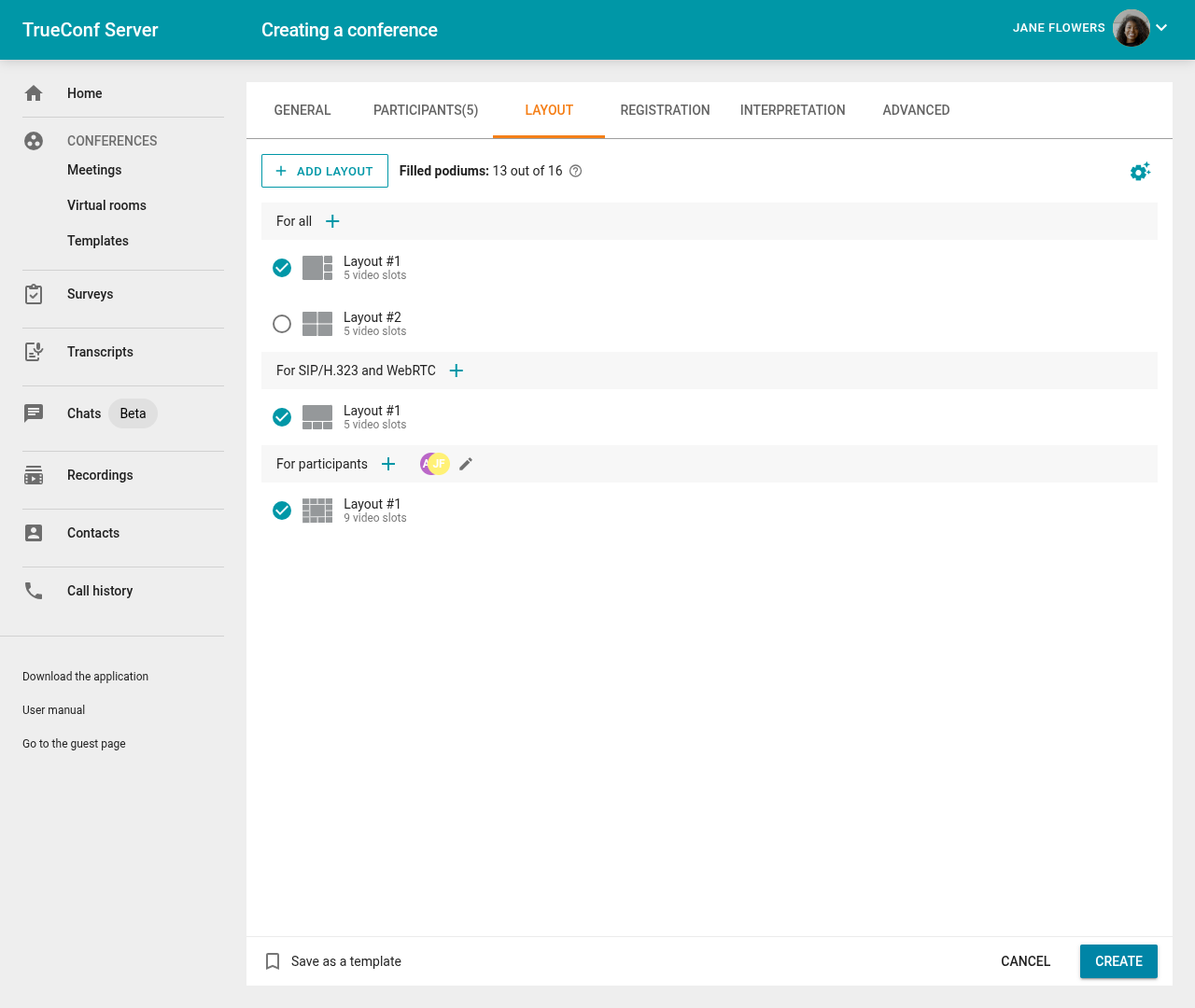
يتم اختيار تصميم الفيديو الافتراضي الذي سيتم استخدامه عند بدء المؤتمر لكل نوع من المشاركين باستخدام المفتاح الموجود على اليسار من الاسم.
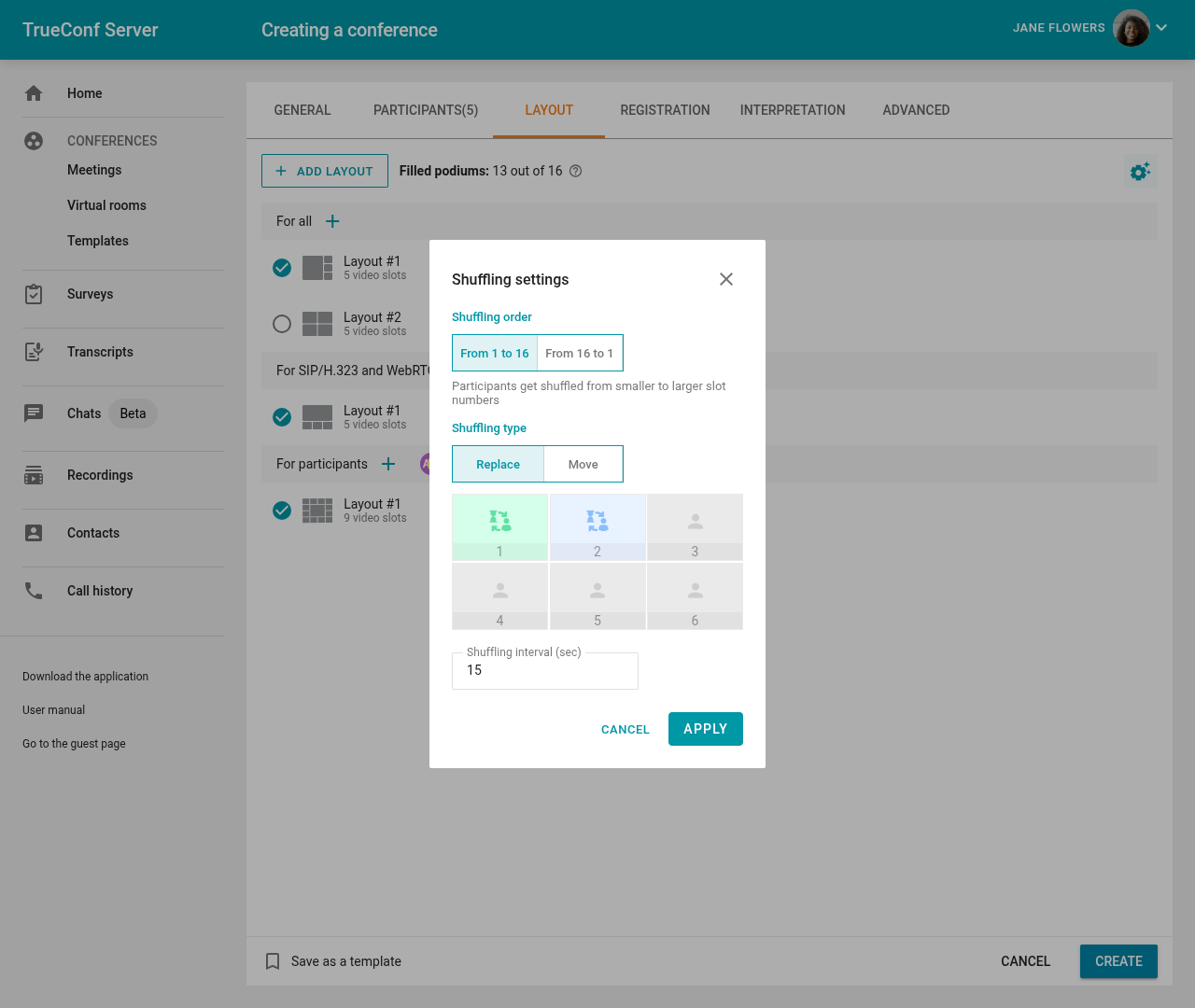
في القائمة العامة لتصميمات المؤتمر، يمكنك ضبط إعدادات عرض نوافذ الفيديو من النوع Time-based shuffling. للقيام بذلك، اضغط على الزر  في الزاوية اليمنى العليا من القائمة. هذه الإعدادات شاملة لجميع النوافذ من هذا النوع في جميع تصميمات المؤتمر المحدد. يمكنك اختيار ترتيب عرض المشاركين من القائمة الذين لم يتم تضمينهم في التصميم، نوع التبديل، وسرعة تبديل المشاركين:
علامة التبويب "الترجمة"
إذا كانت الفعالية تتضمن مشاركة أفراد من مجموعات لغوية مختلفة ومترجمين فوريين مخصصين لترجمة العروض إلى لغات أخرى، فيُرجى تحديد خانة الاختيار في علامة التبويب Interpretation Language interpretation mode. عند تسجيل المؤتمر مع الترجمة الفورية، سيتم إنشاء عدة مسارات صوتية: مسار عام ومسار منفصل لكل لغة تمت تهيئة الترجمة إليها.
يمكن لكل مشارك اختيار اللغة في تطبيق العميل أو في المتصفح (اعتمادًا على كيفية اتصاله) للاستماع إلى خطاب المتحدث باللغة التي يفضلها. يقتصر عدد المترجمين فقط على عدد المشاركين.
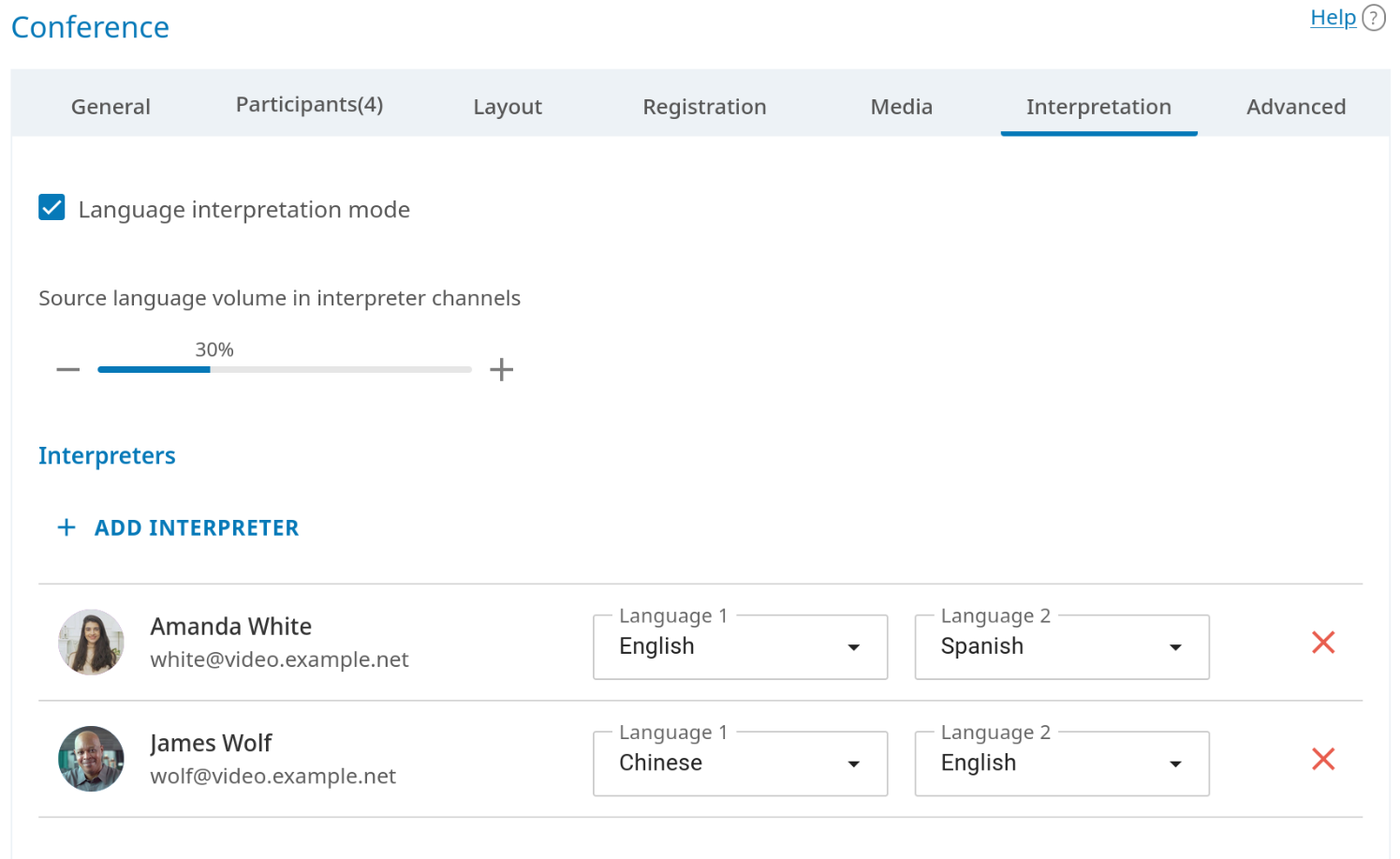
يتم اختيار المترجمين الفوريين من بين المشاركين الذين تم تحديدهم مسبقًا في الحدث (بما في ذلك من خادم آخر تم إعداد اتحاد معه) أو من قائمة الضيوف المسجلين بالفعل في حالة الندوة عبر الإنترنت مع التسجيل. ببساطة اضغط على الزر Add interpreter واختر من أي إلى أي لغة سيتم الترجمة. في المثال أدناه تم اختيار عدة أزواج: English - Russian, Russian - English, Korean - Russian. خلال الحدث سيتمكن المترجم من تغيير اتجاه الترجمة في التطبيق TrueConf:
يمكنك اختيار عدة مترجمين بهذه الطريقة، بما في ذلك لأزواج لغات متطابقة (على سبيل المثال، لكي يتمكن أحدهم من أخذ استراحة بينما يعمل الآخر مع نفس اللغات).
يمكن لشخص واحد فقط في نفس الوقت ترجمة الزوج المختار في اتجاه واحد. على سبيل المثال، يمكن لمترجم واحد فقط الترجمة من الإنجليزية إلى الهندية، ولكن في الاتجاه المعاكس (من الهندية إلى الإنجليزية) ستكون الترجمة متاحة لمترجم آخر.
في قنوات الترجمة، سيتمكن المشاركون من سماع المسار الصوتي الأصلي. بشكل افتراضي، يتم تعيين حجم الصوت الأصلي على نسبة 30%، ولكن يمكنك تعديله حتى 0%، أي إيقافه تمامًا.
كما تتوفر أيضًا إمكانية الترجمة "المتسلسلة"، والتي تم توضيحها بالتفصيل في وثائق تطبيق العميل.
علامة التبويب "إضافي"
في علامة التبويب Advanced، قم بتكوين الإعدادات التالية:
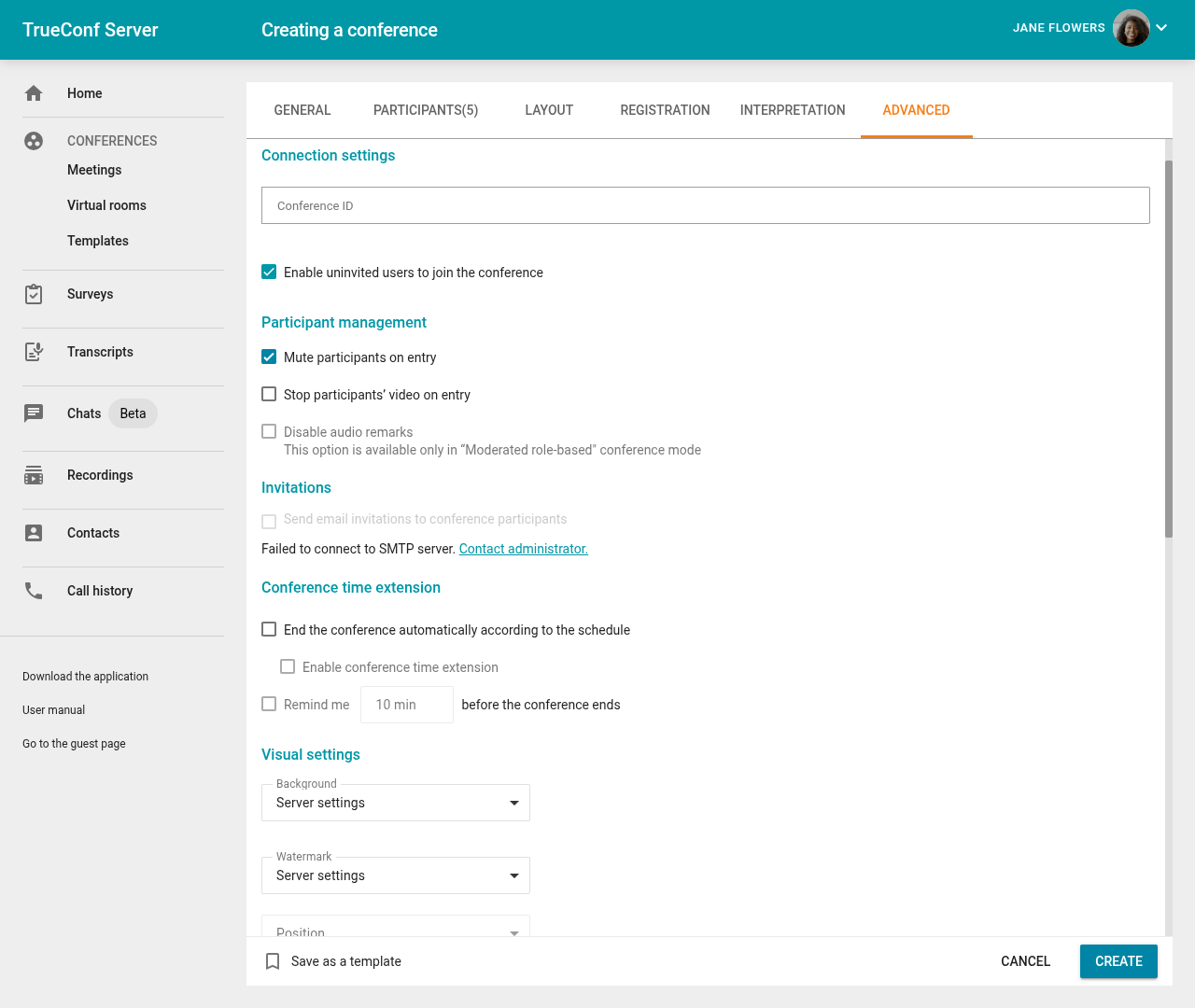
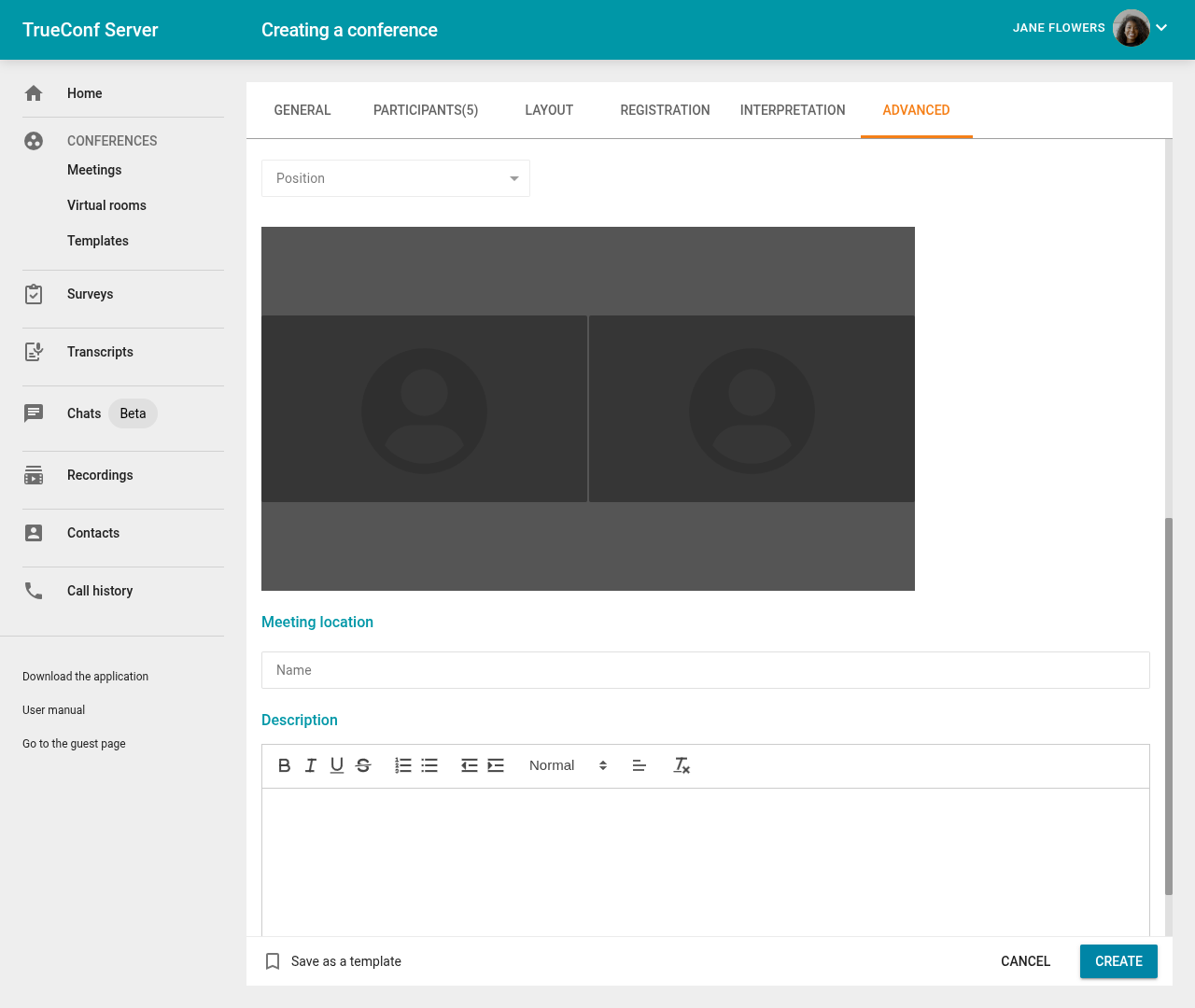
- ID المؤتمر;
إمكانية الانضمام إلى المؤتمر دون دعوة (للأحداث الداخلية فقط);
إيقاف تشغيل الميكروفون والكاميرا تلقائيًا لجميع المشاركين عند الانضمام إلى المؤتمر؛
حظر إرسال الردود الصوتية في حالة المؤتمرات الدورية بنظام الأدوار المتعددة.
أذونات للضيوف المشاركين (للمؤتمرات العامة فقط);
تقييد عدد المشاركين الضيوف (فقط للمؤتمر العام)، افتراضيًا سيتمكنون من الانضمام حتى نفاذ الاتصالات المتاحة وفقًا لترخيصك؛
إرسال الدعوات إلى المشاركين عبر البريد الإلكتروني؛
افتراضيًا، لن تنتهي المؤتمرات المجدولة تلقائيًا إذا انتهى الوقت المخصص لها. ولكن يمكن تفعيل إنهاء الحدث عن طريق الخيار End the conference automatically according to the schedule. في هذه الحالة، سيكون الخيار Enable conference time extension متاحًا للسماح للمنسقين بتمديد الحدث. سيكون هذا الإجراء متاحًا في المنطقة الشخصية، وإدارة الاجتماعات في الوقت الحقيقي في التطبيقات، وكذلك عبر زر في إشعار اقتراب انتهاء الحدث (إذا تم تفعيله، انظر أدناه).
يمكنك ضبط عرض الإشعارات حول اقتراب نهاية الفعالية (انظر أعلاه) باستخدام مربع الاختيار Remind me 10 min before the conference ends. يمكنك تغيير وقت الإشعارات من القائمة المنسدلة. يتوفر هذا فقط للمؤتمرات المجدولة. سيتمكن جميع المقدمين من رؤية الإشعارات، وليس فقط المالك؛
تصميم المؤتمر: يمكن تخصيص خلفية فريدة وعلامة مائية لأي فعالية، ويمكن إضافة عدة علامات مائية في مواقع مختلفة من تصميم الفيديو؛
يمكنك إضافة إرسال تذكيرات عبر البريد الإلكتروني للمشاركين في الحدث. يجب على المسؤول تفعيل هذا الخيار مسبقًا في إعدادات TrueConf Server. يمكنك إضافة ما يصل إلى 4 تذكيرات لحدث واحد باستخدام الزر Settings. لمواءمة إعدادات الإشعارات مع تلك المحددة لخادم مؤتمرات الفيديو، اضغط على الزر Use administrator specified settings.
إذا كنت تقوم بتحرير مؤتمر تم إنشاؤه مسبقًا وتلاحظ وجود تذكيرات هنا لم تقم بإضافتها، فقد يكون السبب هو تفعيل إعدادات الإشعارات العامة من قبل المسؤول TrueConf Server بعد إنشاء هذا الحدث.
قم بتفعيل الإشعارات عند انتهاء المؤتمر، وأيضًا عند الرغبة في منح المقدمين القدرة على تمديد مدة المؤتمر لفترة زمنية محددة. سيتم عرض هذه الإشعارات في الإدارة المتقدمة للمؤتمر سواء في التطبيق أو في المنطقة الشخصية؛
المكان والوصف.
علامة التبويب "التسجيل"
في حالة إنشاء مؤتمر عام (ندوة عبر الإنترنت)، ستكون علامة التبويب Registration متاحة (فقط للمؤتمر المجدول). باستخدامها، يمكنك إعداد الخيارات التالية للتسجيل الذاتي للمشاركين الضيوف في حدثك عبر الإنترنت:
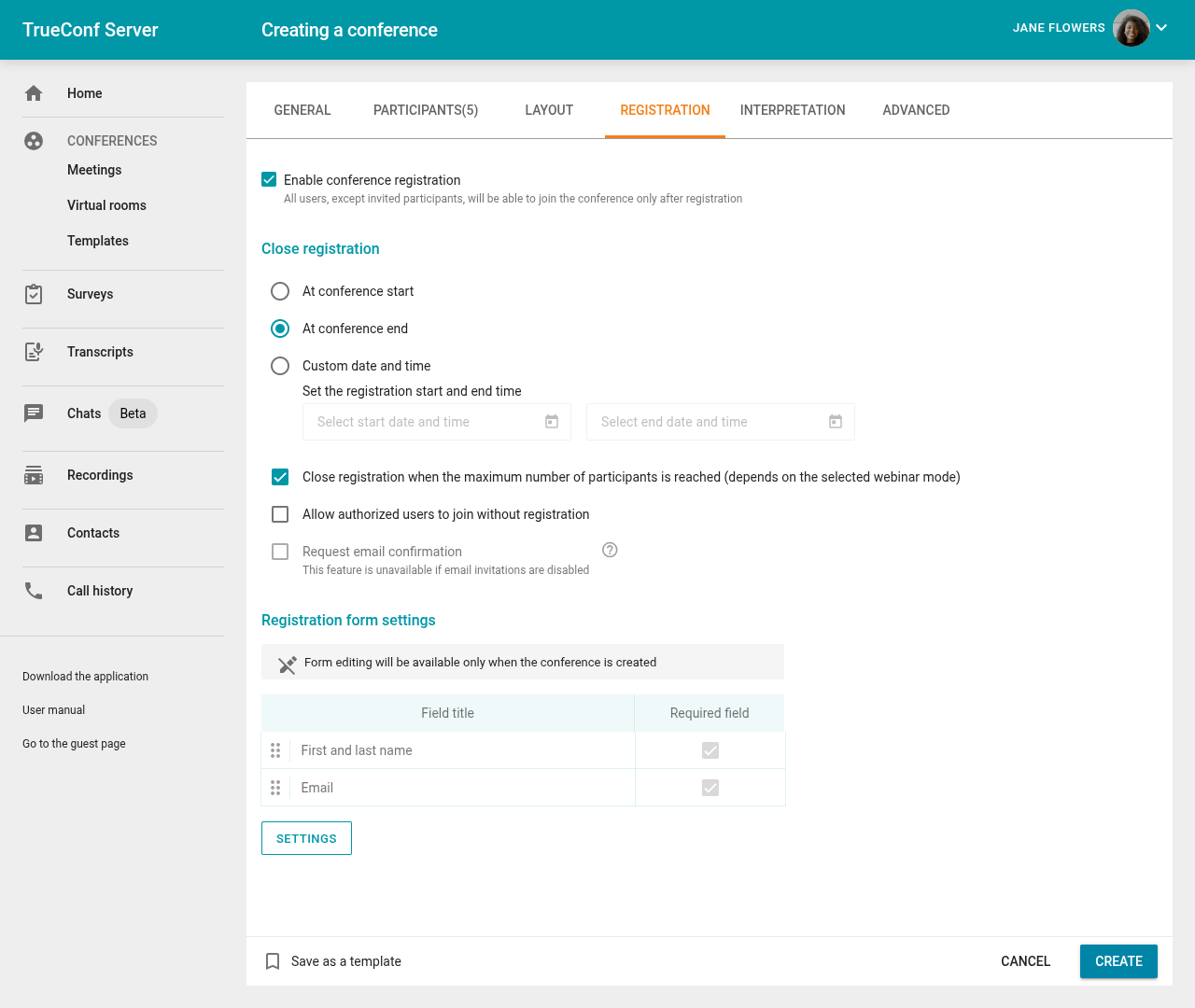
تمكين التسجيل (معطل بشكل افتراضي).
تحديد موعد إغلاق التسجيل:
- Without limitation — متاح فقط للمؤتمرات المتكررة بشكل دوري، ويظل التسجيل مفتوحًا لها دائمًا؛
- At conference start — سيتم إغلاق التسجيل بعد بدء الندوة عبر الإنترنت؛
- At conference end — سيكون التسجيل متاحًا حتى نهاية الفعالية؛
- Custom date and time — تحديد الفترة المتاحة للتسجيل يدويًا.
الإغلاق التلقائي للتسجيل في الويبينار بعد الوصول إلى الحد الأقصى لعدد المشاركين المسموح به للوضع المختار.
السماح لأي مستخدم مصرح له على الخادم بالانضمام إلى هذا المؤتمر بعد بدئه. في هذه الحالة، يمكن لأي مستخدم على خادمك تسجيل الدخول إلى صفحة المؤتمر وإضافة نفسه إلى قائمة المشاركين المدعوين من خلال النقر على الزر Attend.
خانة اختيار Request email confirmation تُفعّل الانتقال الإجباري عبر الرابط التوثيقي في رسالة الإشعار بالتسجيل، مما يؤكد صحة البريد الإلكتروني المُدخل. بدون تأكيد البريد الإلكتروني، لن يتمكن المشارك من الانضمام إلى الويبينار.
في قسم Registration form settings ، يمكنك إعداد الحقول لتسجيل المشاركين في الويبينار TrueConf بشكل مستقل. يمكنك سحب الحقول باستخدام الماوس عن طريق سحب الصف مع المعلمة المطلوبة، ويمكنك تحديد المربعات للحقول التي يجب ملؤها. يمكن إعداد هذه الحقول فقط عند إنشاء المؤتمر ولا يمكن تعديلها أثناء تحريره.
من خلال الزر Settings يمكنك إضافة حقول التسجيل، ولكن هذا متاح فقط عند إنشاء المؤتمر. يمكنك إضافة الحقول القياسية إلى النموذج، وأيضًا إنشاء حقولك الخاصة (حتى 10) عن طريق اختيار Settings → Add field.
بعد حفظ الإعدادات، ستظهر إمكانية التسجيل للمشاركة في المؤتمر العام في الصفحة.
إنشاء وتحرير حدث التقويم
لإنشاء حدث في التقويم من خلال área personal TrueConf، يتم استخدام واجهة مختلفة قليلاً:
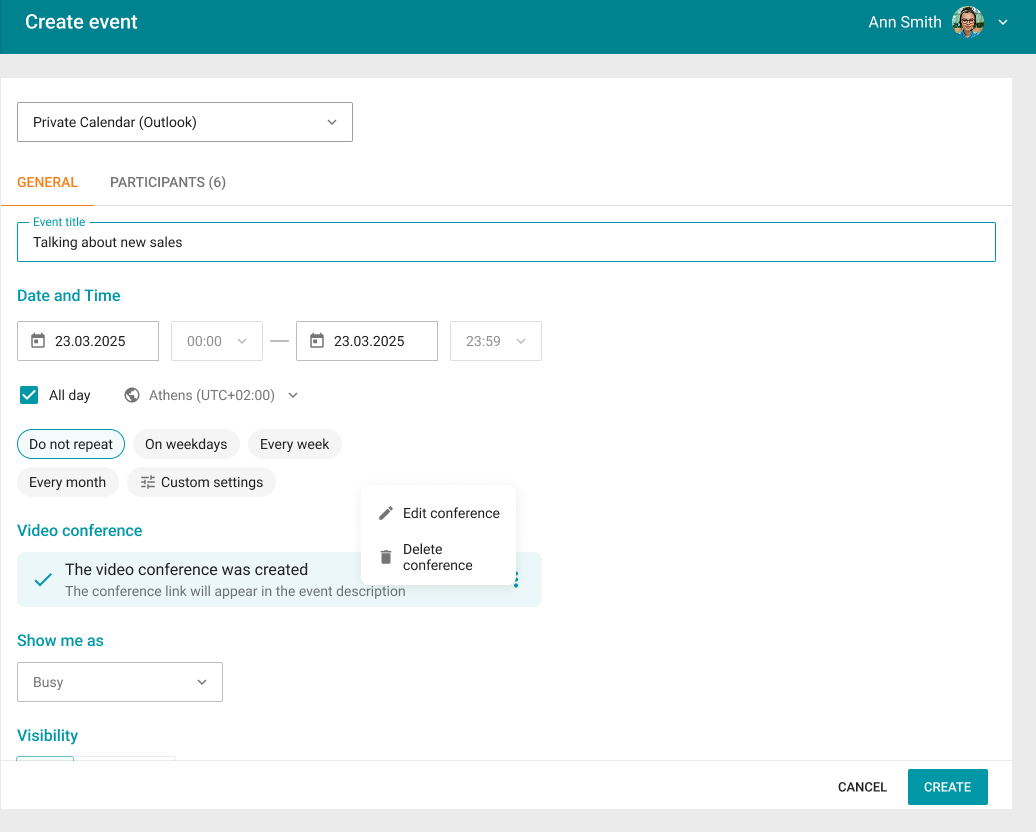
إذا كانت شركتك تستخدم عدة تقاويم مؤسسية، فستحتاج إلى اختيار التقويم المطلوب في الجزء العلوي من النافذة.
يجب عليك تحديد اسم الحدث، ومدة استمراره، وقواعد التكرار (إذا لزم الأمر)، وأيضًا دعوة المشاركين إليه.
افتراضيًا، يتم إضافة مؤتمر TrueConf تلقائيًا إلى الحدث في قسم Video conference. لتحرير المؤتمر الحالي، انقر على الزر  في سطره. للانتقال إلى محرر المؤتمر الكامل، اضغط على الزر All settings. سيكون المحرر مشابهًا لـ إنشاء مؤتمر عادي (بدون الارتباط بالحدث)، ولكن بدون علامات تبويب المشاركين وإعدادات الترجمات.
يتم إضافة المشاركين في المؤتمر تلقائيًا من قائمة الحدث نفسه. ولتجنب تجاوز الحدود المرتبطة بوضع المؤتمر (على سبيل المثال، إذا كان "الجميع على الشاشة" يسمح بحد أقصى 49 مشاركًا)، يتم تطبيق الخوارزمية التالية:
يتم أولاً إضافة المشاركين الإلزاميين في الحدث إلى قائمة المدعوين؛
يتم الترتيب حسب الأبجدية بناءً على الاسم المعروض؛
يتم حجز مكان واحد لصاحب (منشئ) الحدث.
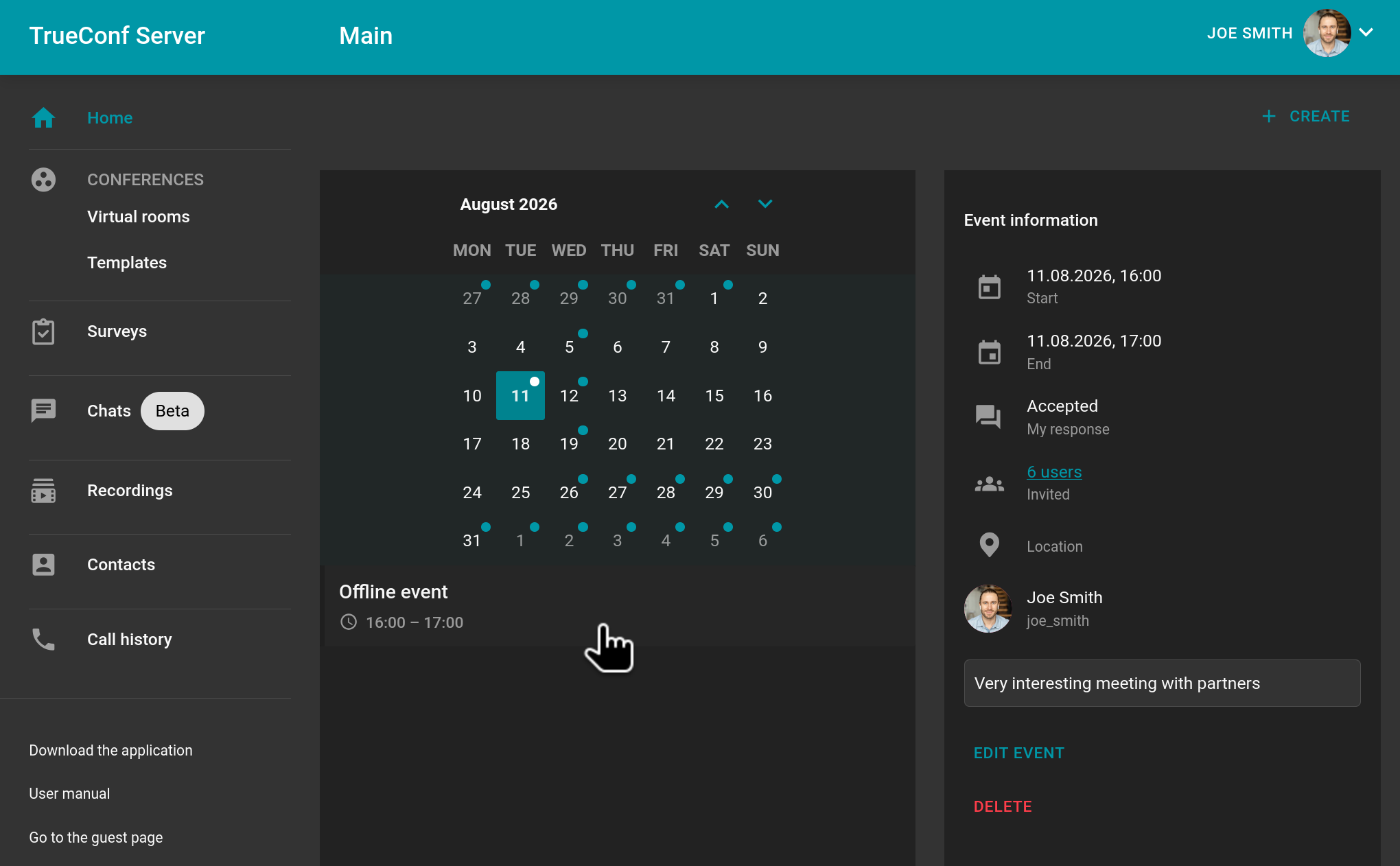
عند اختيار حدث من قائمة الأحداث التقويمية، ستظهر على اليمين بطاقة تعرض معلومات مختلفة قليلاً بناءً على توفر الفيديو كونفرنس.
بطاقة الحدث بدون مؤتمر
بالنسبة للفعالية بدون مؤتمر (حدث غير متصل بالإنترنت)، سترى:
وقت البدء والانتهاء، ويمكن تحديد الأحداث التي تستمر طوال اليوم، وليس فقط لفترة زمنية محددة؛
قاعدة التكرار (إذا تم تعيينها)؛
حالة ردك على الدعوة (إذا كنت أنت من أنشأ الحدث، فسيتم اعتبارك موافقًا على المشاركة تلقائيًا)؛
عدد المشاركين المدعوين، عند النقر على السطر سترى القائمة الكاملة وحالة قبول الدعوات؛
سيكون المكان فارغًا؛
وصف الحدث (إذا تم تحديده)؛
أزرار لإدارة الحدث إذا كنت منشئه (المالك): تحرير وحذف.
عند تعديل حدث متكرر، سيكون لديك خيار: تحرير حدث واحد فقط من السلسلة أو تعديل القائمة بأكملها مرة واحدة. بعد إنشاء حدث استثناء (تغيير حدث واحد فقط من السلسلة)، سيتم تمييزه في القائمة العامة بأيقونة  .
.
عند حذف حدث متكرر، يمكنك إلغاء السلسلة بأكملها أو حدث واحد فقط. إذا كان هناك مشاركون آخرون في الحدث بجانبك، سيُطلب منك كتابة رسالة و إرسالها لهم مع شرح.
بطاقة الحدث مع المؤتمر
إذا تم إنشاء حدث التقويم مع مؤتمرات الفيديو، فسيكون هناك المزيد من الحقول. بالإضافة إلى القدرات المذكورة أعلاه، ستشاهد:
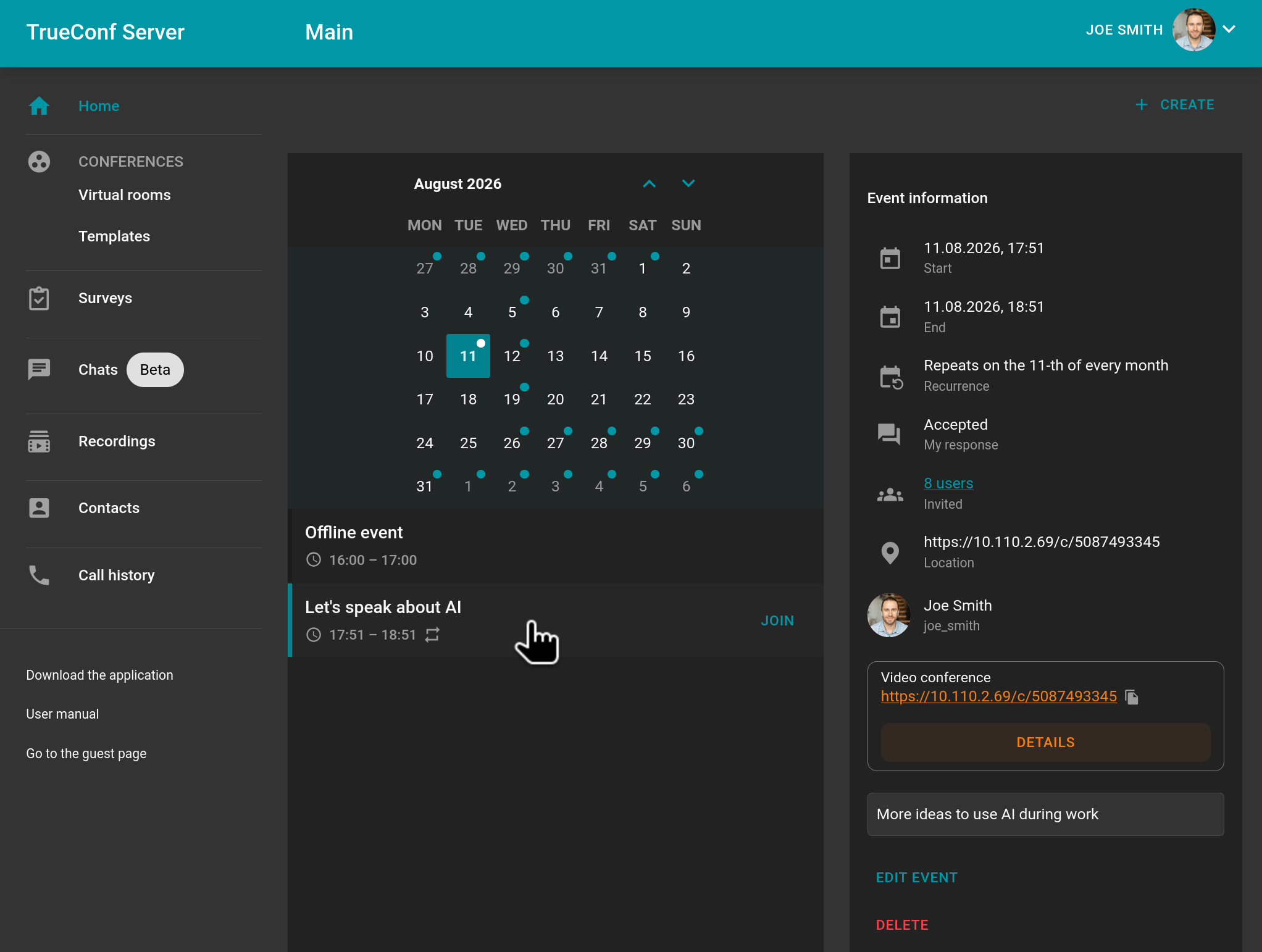
المكان المخصص للحدث — سيكون هناك رابط للمؤتمر؛
أسفل هذا، سيكون هناك زر للانتقال إلى بطاقتها. سيتم عرض نفس البيانات هناك كما هو الحال في المؤتمر العادي: الوضع، نوع الوصول، رمز PIN (إذا تم تعيينه) وما إلى ذلك.
في بطاقة المؤتمر الخاص بك (أي أنك المالك)، يمكنك تعديلها بشكل منفصل عن الحدث، مثل تفعيل غرفة الانتظار، حفظ التسجيل على الخادم، وما إلى ذلك.
لحذف المؤتمر من الحدث، يجب الانتقال إلى تحرير الحدث نفسه كما هو موضح أعلاه.
قوالب
لاستخدام قوالب لإنشاء فعاليات تحتوي على مجموعة من الإعدادات المتشابهة. عند إنشاء مؤتمر من قالب، يتم إعادة تعيين إعدادات الجدولة (ويصبح غرفة افتراضية بشكل افتراضي)، ولكن تبقى الإعدادات التالية:
معلومات حول اسمها، وضعها ومالكها؛
قائمة المشاركين;
المعلمات من علامة التبويب Additional (باستثناء معرف المؤتمر)؛
لحدث عام (ندوة عبر الإنترنت) - بعد ضبط إعدادات الجدولة، تصبح خيارات التسجيل المحفوظة في القالب متاحة (باستثناء وقت إغلاق التسجيل).
لإجراء نفس المؤتمر عبر الفيديو بانتظام، قم بإعداد الجدول الزمني في علامة التبويب General.
لإضافة قالب، استخدم الزر Create a template في الزاوية العلوية اليمنى من قسم Templates. يمكنك أيضًا حفظ المؤتمر كقالب أثناء إنشائه.
لاستخدام القالب، قم باختياره في القسم Templates وأنشئ مؤتمرًا باستخدام الأزرار في اللوحة الموجودة على اليمين. لديك خيار تعديل أو حذف القالب المحدد.