تحليلات وتسجيلات الحدث
تحليلات وتسجيلات الحدث
قد تكون أجزاء من هذه المقالة مترجمة ترجمة آلية.
إذا كنت مالك الاجتماع، يمكنك عرض التحليلات الخاصة به وقائمة تسجيلاته.
هذه الميزة متاحة لأي مؤتمر بغض النظر عن وضع بدء التشغيل الخاص به (غرفة افتراضية أو مجدولة) وحالته (سواء تم تشغيله أم لا).
تحليلات المؤتمر
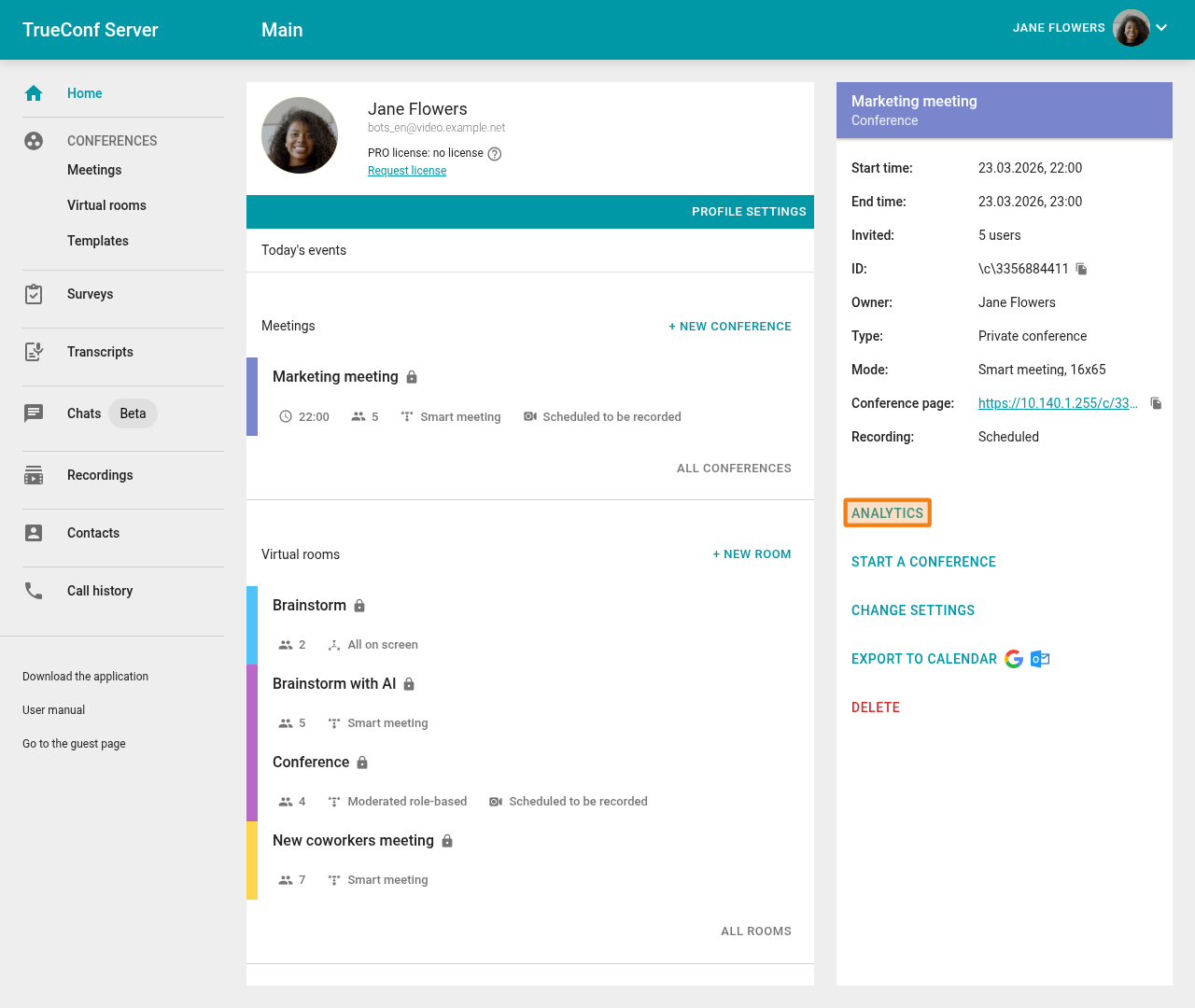
يوفر نظام مؤتمرات الفيديو TrueConf تحليلات تفصيلية لمالك المؤتمر، والتي تتضمن: بيانات المشاركين، تاريخ إضافتهم واتصالاتهم، ورسائل الدردشة. لعرض البيانات، اختر المؤتمر في قسم Meetings أو Virtual rooms واضغط على زر Analytics في بطاقته:
بيانات المشاركين
انتقل إلى علامة التبويب Participants’ entries لرؤية البيانات الرئيسية الخاصة بهم ووقت إضافتهم إلى قائمة المشاركين. بالنسبة للندوة عبر الإنترنت مع تسجيل مفتوح، سيتم عرض الضيوف الذين استفادوا منها أيضاً:
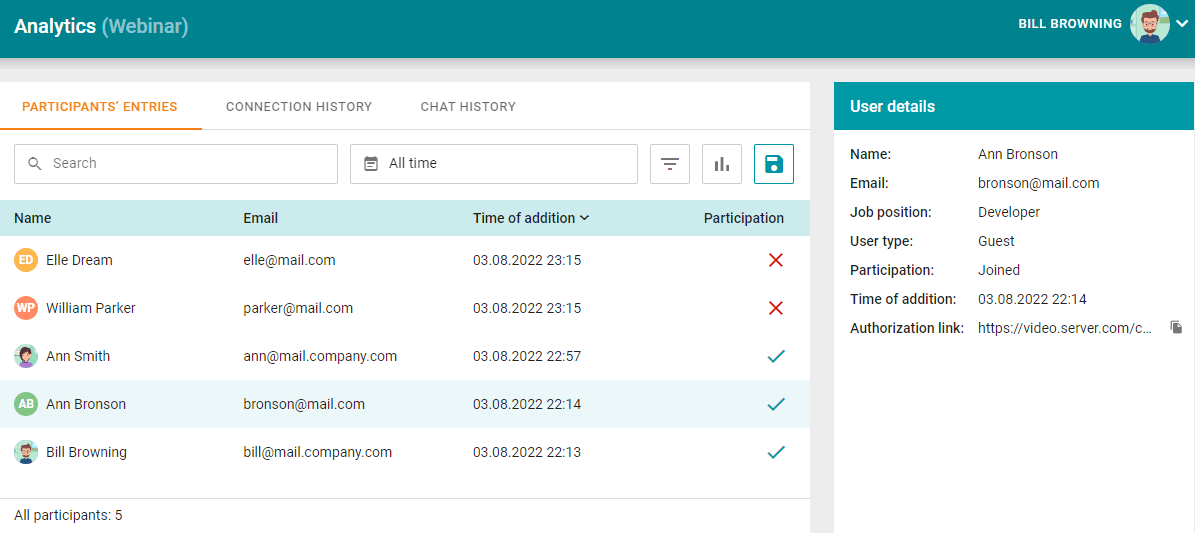
عند اختيار أحد المشاركين من القائمة، ستظهر لك بطاقة تحتوي على معلومات عنه. في المثال أعلاه، تم اختيار ضيفة تُدعى Ann Bronson.
يمكنك استخدام حقل البحث لتصفية المشاركين بسرعة حسب الاسم والبريد الإلكتروني. كما يمكنك استخدام الزر  لاختيار المشاركين المعروضين بناءً على اثنين من المعايير المختلفة.
حسب نوع المصادقة - مستخدمو الخادم أو الضيوف أو الجميع؛
عند الاتصال.
بشكل افتراضي، يُعرض القائمة للوقت المنقضي من إنشاء المؤتمر حتى نهايته. بالنسبة للفعالية المتكررة، يُعرض للمدة الكاملة لوجوده. ولكن يمكنك اختيار الفترة المطلوبة بالنقر على الحقل الذي يحتوي على أيقونة التقويم  .
.
لعرض بيانات إضافة المستخدمين إلى قائمة المشاركين في شكل رسم بياني، اضغط على الزر  . ستتوفر بعد ذلك الحقول المذكورة أعلاه لتصفية البيانات:
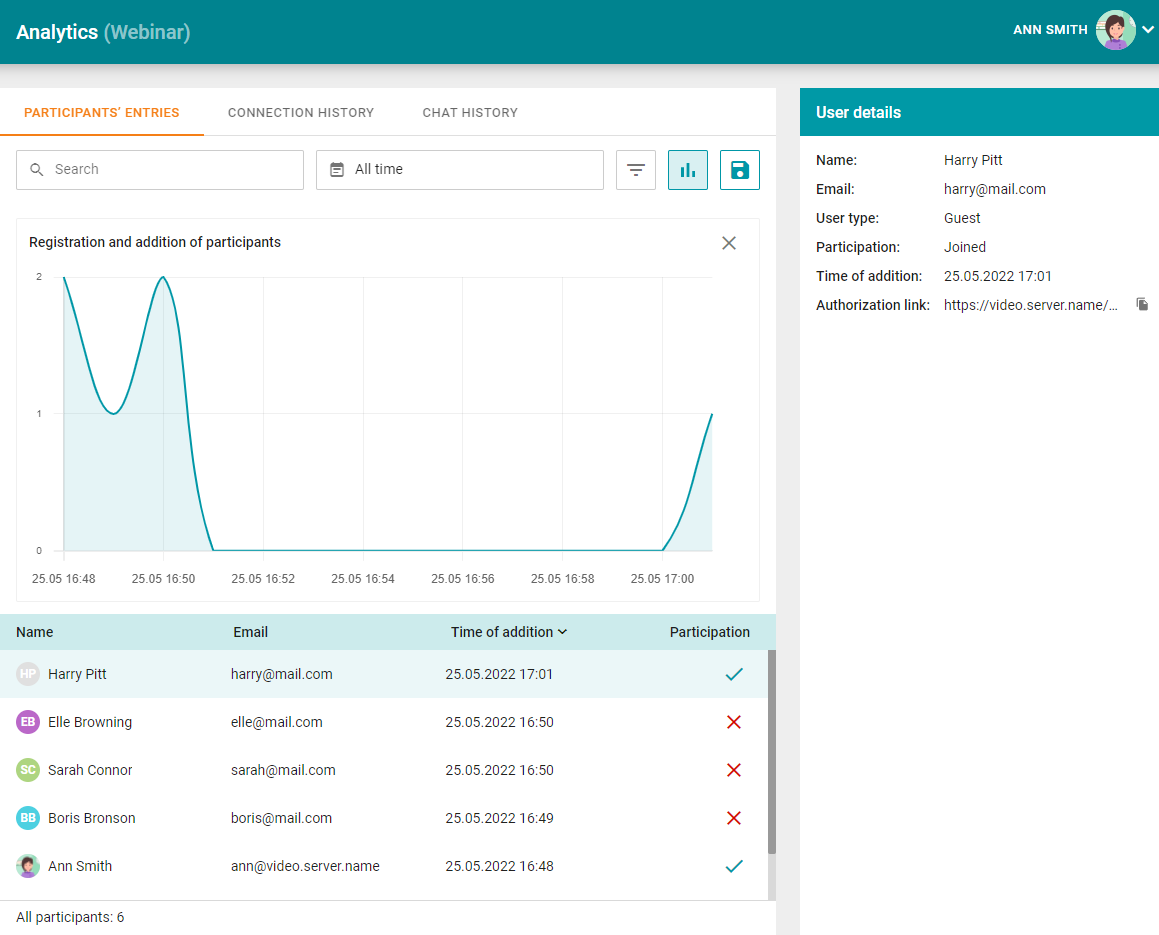
لتصدير هذه الإحصائيات إلى ملف .csv، اضغط على الزر  . سيتم حفظ جميع الصفوف بغض النظر عن الفلاتر المطبقة.
سجل الاتصالات
لعرض إحصائيات المشاركة في المؤتمر، انتقل إلى علامة التبويب Connection history:
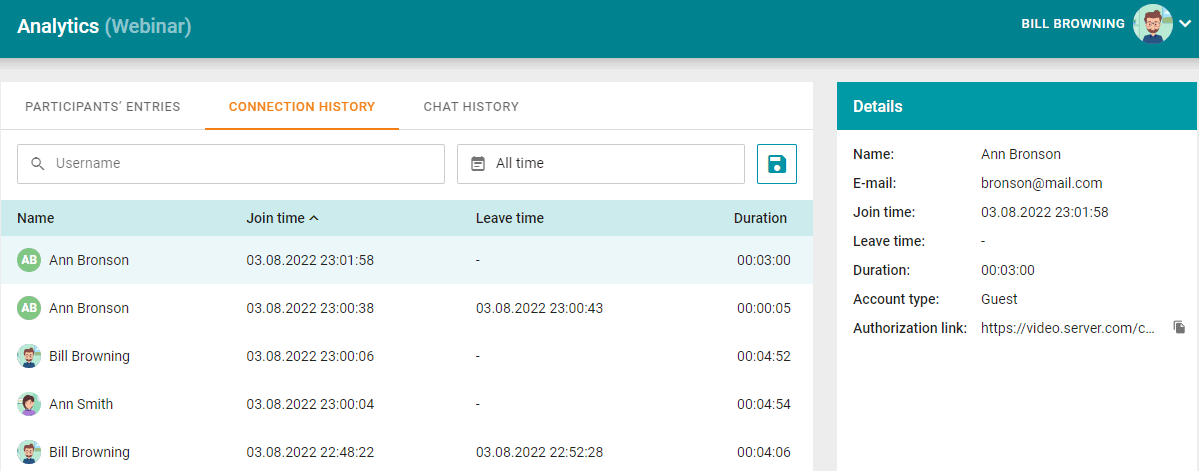
سيتم عرض تفاصيل كل عملية انضمام إلى الفعالية وخروج منها. في المثال أعلاه، انضم المستخدمان Ann Bronson وBill Browning إلى المؤتمر مرتين. تتوفر إمكانية البحث حسب اسم المشارك، واختيار الفترة الزمنية للتصفية، وحفظ البيانات في ملف .csv.
عرض الدردشة
عند الانتقال إلى علامة التبويب Chat history، يتاح عرض جميع المراسلات في المؤتمر:
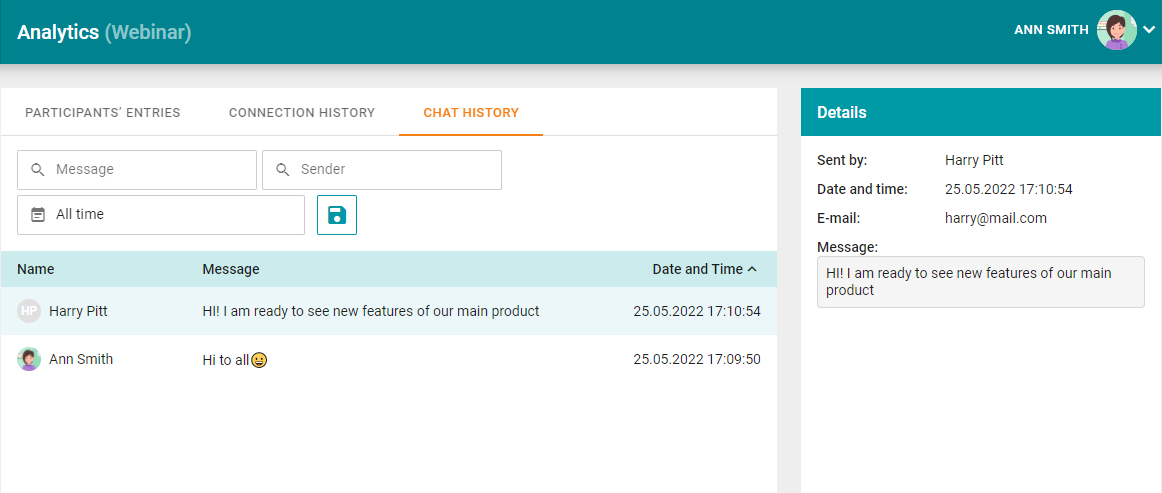
يمكن تصفية الرسائل حسب المحتوى والمرسل ووقت الإرسال، كما يمكن تصديرها إلى ملف .csv.
تسجيلات المؤتمرات
بصفتك مالك المؤتمر، يمكنك أيضًا تنزيل تسجيلاته التي تُحفظ على الجانب TrueConf Server.
اقرأ كيفية التعامل مع التسجيلات التي يتم حفظها محلياً على جانب التطبيق العميل TrueConf في وثائقه.
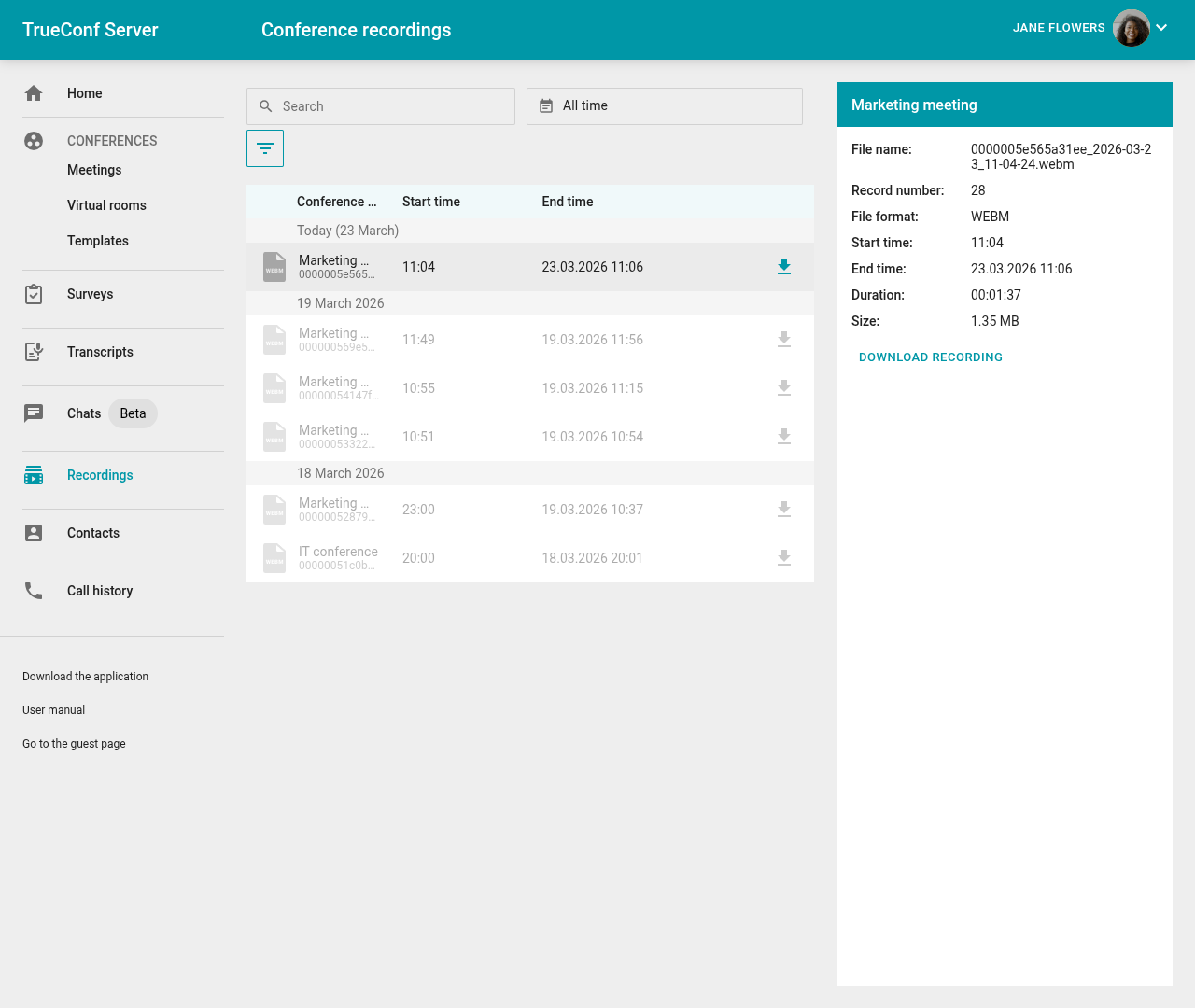
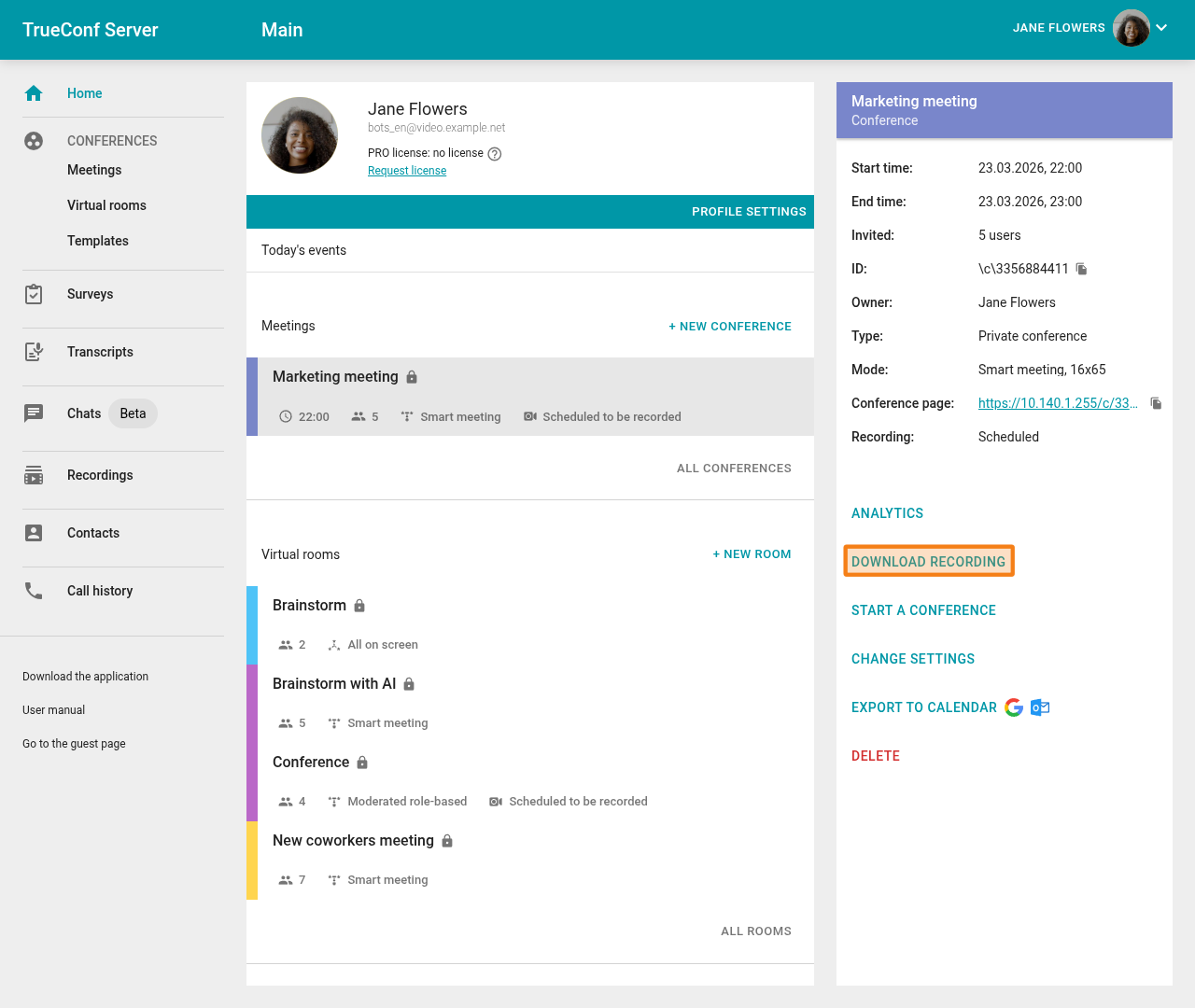
لعرض تسجيلات المؤتمرات، انتقل إلى القسم Recordings في اللوحة اليسرى، أو إلى القسم Meetings أو Virtual rooms واختر المؤتمر المطلوب. إذا كان هناك تسجيل واحد للحدث، ستظهر لك زر Download recording الذي عند النقر عليه سيبدأ تنزيل الملف. أما إذا تم تسجيل أكثر من مرة، أي تم تشغيل المؤتمر أكثر من مرة، فسيظهر زر Conference recordings في بطاقة المؤتمر للوصول إلى قائمة الملفات:
عند اختيار كل ملف، ستتمكن من رؤية المعلومات الأساسية: الاسم، التنسيق، وقت بدء وانتهاء التسجيل، مدته وحجمه. يمكنك تنزيل الملف المطلوب باستخدام الزر Download recording أو  :
: