
استطلاعات الرأي
استطلاعات الرأي
قد تكون أجزاء من هذه المقالة مترجمة ترجمة آلية.
يمكن لمستخدمي أنظمة مؤتمرات الفيديو من TrueConf إنشاء استطلاعات لجمع الآراء حول بعض القضايا.
ما هي الميزات التي يوفرها الموديل المدمج للاستطلاعات (الاستبيانات):
إجراء الاستطلاعات بشكل مستقل ككيان منفصل، دون الارتباط بالمؤتمرات أو الدردشات؛
إعدادات الوصول إلى الاستطلاع (للمستخدمين على الخادم الخاص بك فقط أو للجميع)؛
إنشاء استطلاعات رأي مجهولة؛
تكوين الأذونات لعرض النتائج للمستجيبين؛
إمكانية إعادة المشاركة في الاستطلاع؛
الإذن بتغيير الإجابات؛
تحميل الصور كخيار للإجابة;
إضافة الصور إلى السؤال؛
إمكانية تحديد الأسئلة كإلزامية لضمان عدم تجاوزها لإتمام الاستبيان؛
إنشاء حملات استطلاع لتسهيل تقسيم النتائج حسب مجموعات المستجيبين؛
تصدير النتائج كملف CSV.
لإنشاء استطلاع، ستحتاج إلى حق منفصل. كما يمكنك إدارة الاستطلاعات، ولكن فقط تلك التي تملكها (حيث تكون المالك)، وليس جميعها. تحصل على حق ملكية الاستطلاع تلقائيًا عند إنشائه، ويمكن أن يمنحه لك مسؤول الخادم صراحةً أيضاً.
أنواع الأسئلة والقيود
يمكنك إضافة سؤال لكل استبيان من الأنواع التالية:
- Short answer — إجابة نصية مفتوحة يكتبها المستخدم بشكل واضح بدلاً من اختيارها من الخيارات (حتى 255 حرفًا)؛
- Paragraph — تنويع في الرد بشكل حر حيث يمكن كتابة المزيد من النصوص (حتى 4096 رمزًا);
- Single answer — سؤال يحتوي على عدة خيارات إجابة، يمكن اختيار خيار واحد فقط منها؛ عند إنشاء السؤال، يتاح إضافة خيار إجابة واحد Other.
- Multiple answers — سؤال يحتوي على خيارات متعددة يمكن اختيار أكثر من خيار واحد منها؛ يمكن إضافة خيار واحد عند إنشاء السؤال Other.
توجد أيضًا القيود التالية على الاستطلاعات TrueConf:
الحد الأقصى لعدد الاستطلاعات — غير محدود.
الحد الأقصى لعدد الأسئلة في استطلاع واحد — 5000.
العدد الأقصى من خيارات الإجابة لكل سؤال — 20.
الحد الأقصى لطول خيار إجابة واحد هو 255 رمزًا.
الحد الأقصى لطول نص السؤال — 1024 رمزًا.
تنسيقات تحميل الصورة إلى نص الاستطلاع — JPEG, PNG, GIF, BMP.
إنشاء واستطلاع تحرير
للعمل مع الاستطلاعات، انتقل إلى قسم Surveys في منطقتك الشخصية.
سترى قائمة الاستطلاعات (تكون فارغة بشكل افتراضي):
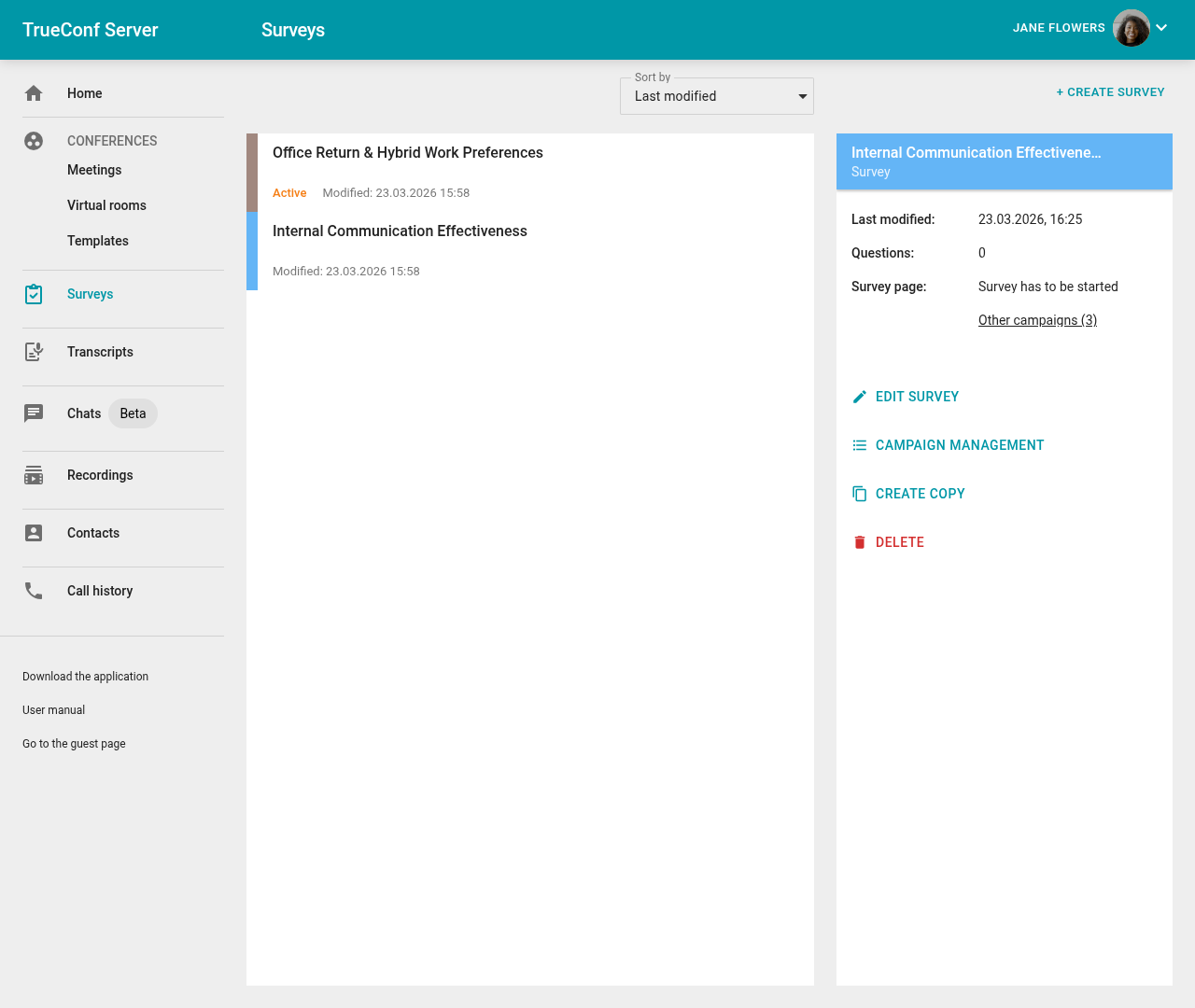
عند اختيار استطلاع، ستظهر البطاقة على اليمين المعلومات الأساسية حوله: وقت آخر تعديل، عدد الأسئلة، ورابط مباشر إلى الحملة (إذا تم إنشاؤها).
مالك الاستطلاع هو مستخدم خادم مؤتمرات الفيديو الذي يمتلك وصولًا كاملًا لإدارة الاستطلاع وحملاته. عند إنشاء الاستطلاع، تصبح مالكه تلقائيًا. لا يمكنك نقل حق ملكية الاستطلاع، ولكن يمكن لمسؤول الخادم تغيير مالكي الاستطلاعات.
الحملة هي جلسة محددة لإجراء الاستطلاع، مما يتيح تقسيم المشاركين لتحليل النتائج عبر مجموعات مختلفة. من الضروري إنشاء حملة واحدة على الأقل لإجراء الاستطلاع، حيث أن المشاركين يشاركون فعليًا في حملة الاستطلاع. تحتوي كل حملة على جميع الأسئلة التي تم إنشاؤها لهذا الاستطلاع وتختلف فقط في الرابط وإعدادات الوصول الخاصة بها (انظر المزيد). يمكن إنشاء عدة حملات لاستطلاع واحد، ولا توجد قيود على عدد الحملات النشطة في نفس الوقت.
إنشاء استطلاع
لإنشاء استطلاع، اضغط على الزر Create في القائمة العامة. ستفتح نافذة الاستطلاع الجديد في علامة التبويب النشطة Questions، حيث يمكنك تحديد اسمه (إجباري)، ووصفه (اختياري، سيتم عرضه على صفحة الاستطلاع للمشاركين) وأضف أدناه العدد المطلوب من الأسئلة:
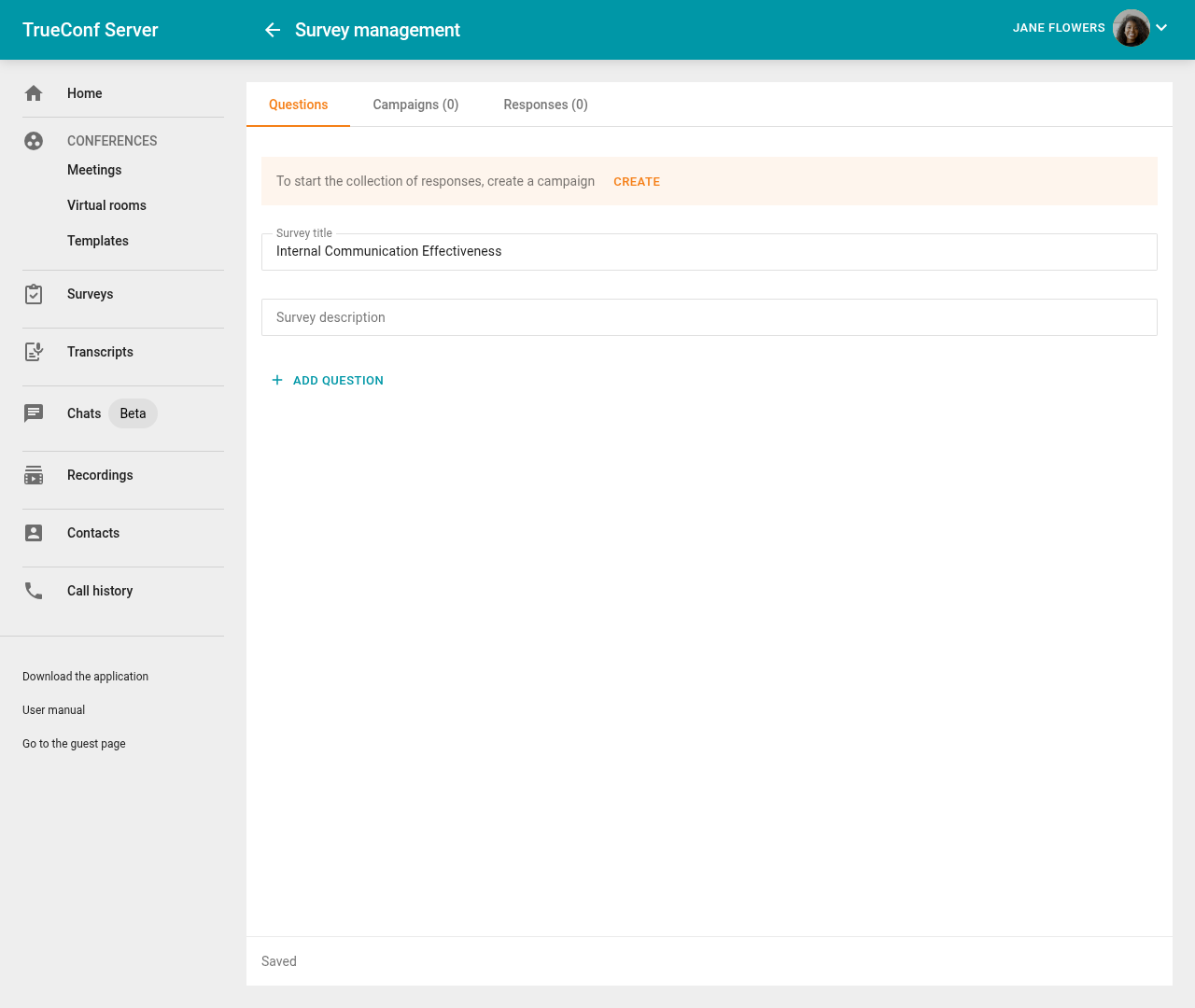
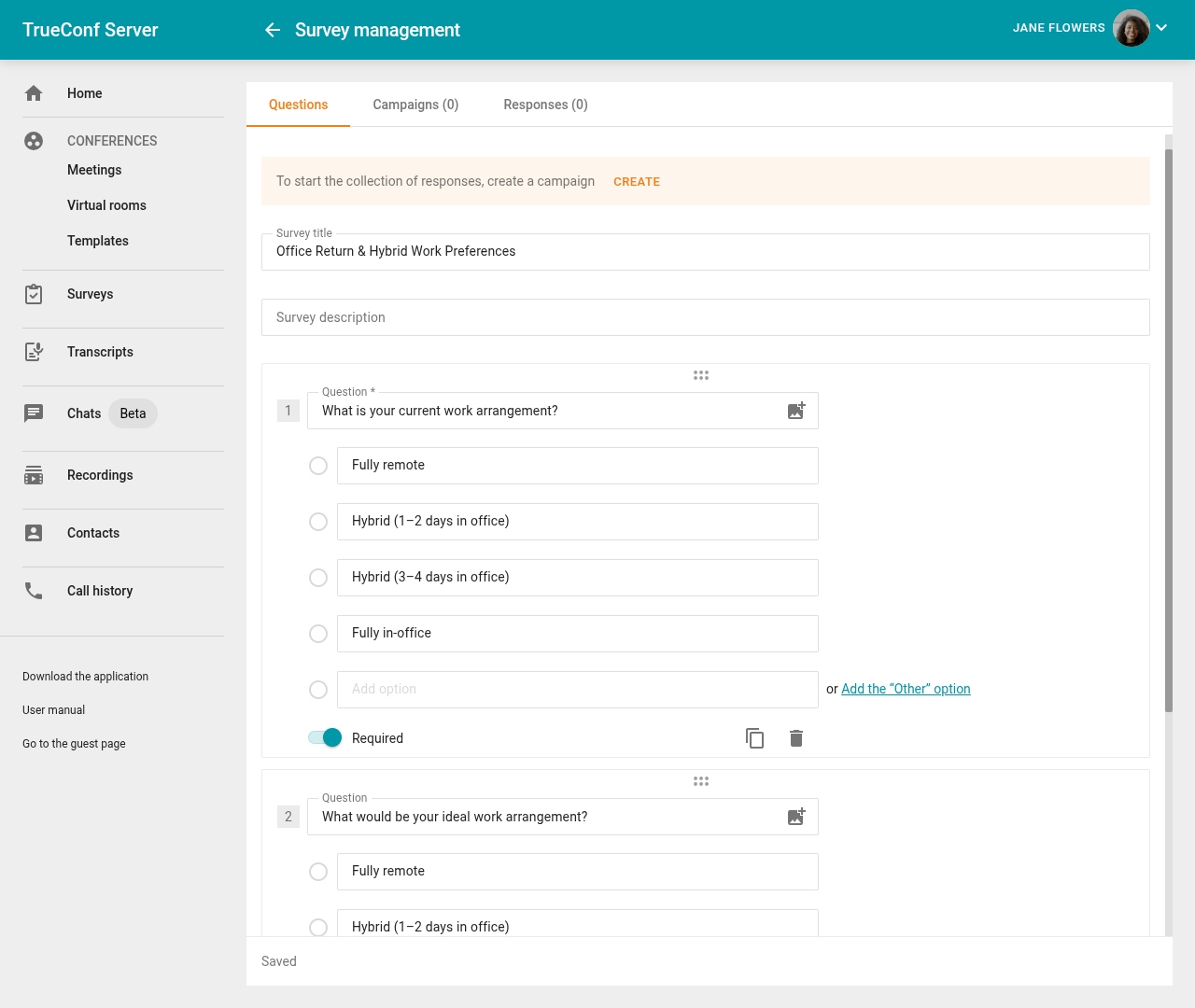
لإنشاء سؤال، اضغط على الزر Add question في أسفل الصفحة واختر نوعه. بعد ذلك، أدخل نص السؤال نفسه واملأ خيارات الإجابة بناءً على النوع المحدد. إذا رغبت، يمكنك إضافة صورة إلى نص السؤال أو إلى أي خيار إجابة، على سبيل المثال، لتوضيح السؤال بشكل أفضل أو لجعل الصور خيارات للإجابة. يتم حفظ التغييرات في قائمة الأسئلة تلقائيًا حتى لا تفقد عملك على الاستطلاع الطويل عن طريق الخطأ.
فيما يلي مثال على سؤال مضاف من النوع Single answer و Paragraph:
حملات الاستطلاع
لكي تتمكن من إجراء الاستطلاع، يجب إنشاء وإطلاق حملة استطلاعية واحدة على الأقل. لهذا، انتقل إلى علامة التبويب Campaigns. بشكل افتراضي، لا تتم إضافة أي حملات، ويجب إنشاؤها يدويًا. إذا كانت هناك حملات، فسترى قائمة بها.
إنشاء حملة
اضغط على الزر Create campaign لفتح نافذة الإعدادات:
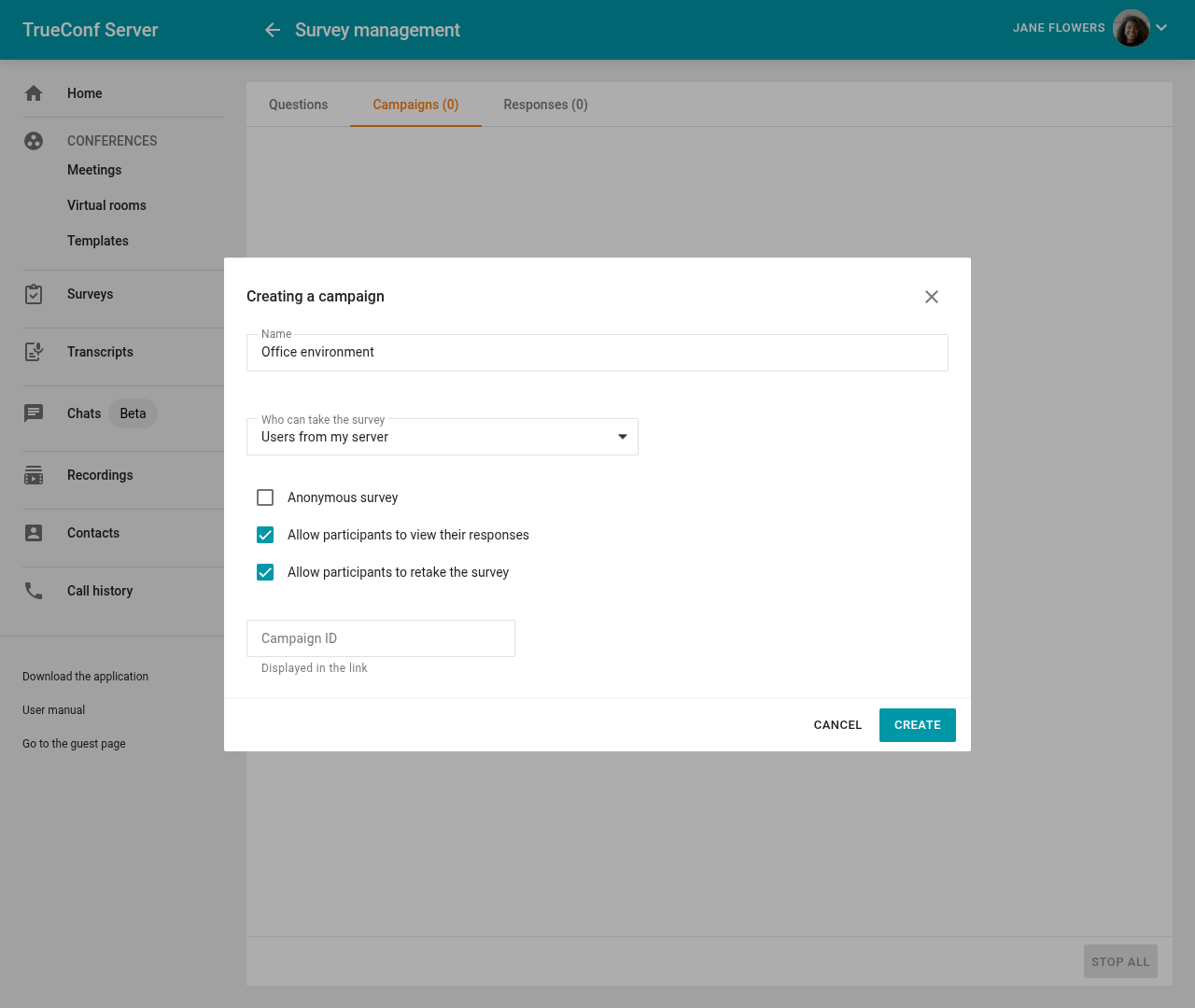
أدخل اسم الحملة في الحقل Name. لن يظهر للمشاركين، ولكنه يستخدم فقط للبحث السريع عن الحملات في القائمة.
في القائمة المنسدلة Who can take the survey اختر مستوى إتاحة الحملة للمشاركين: يمكن للجميع استخدام الرابط والمشاركة في الاستطلاع (حملة عامة) أو فقط مستخدمي TrueConf Server الخاص بك.
ضع علامة في المربع Anonymous survey إذا كنت بحاجة إلى جمع تحليلات غير شخصية للإجابات، بدون توزيع حسب المشاركين. بالنسبة للحملة المجهولة، سيتم عرض النتائج في التحليلات لكل خيار إجابة في كل سؤال، ولكن دون ذكر اسم المشارك. أيضًا، لن يتم حفظ أي تحليلات مخفية في قاعدة بيانات الخادم.
سيتيح مربع الاختيار Allow participants to view their responses للمشاركين مراجعة إجاباتهم مرة أخرى بعد إرسال البيانات المكتملة.
حدد الخيار Allow participants to retake the survey للسماح للمشاركين بإعادة إرسال إجاباتهم مرة أخرى.
لتزويد المشاركين برابط جميل للحملة، قم بتحديد لاحقتها (الجزء الأخير من الرابط الذي سيتم إضافته إلى عنوان الخادم الخاص بك) في الحقل Campaign ID. على سبيل المثال، إذا قمت بتحديد
office، فسيكون الرابط على الشكل التاليhttps://example.com/s/office. يجب أن يكون المعرف فريدًا ضمن نطاق خادمك.
قائمة الحملات
إذا تم إنشاء عدة حملات، فستُعرض على شكل قائمة مع عدد من الإجراءات المتاحة (يتم تمييز الحملات العامة بأيقونة  ):
):
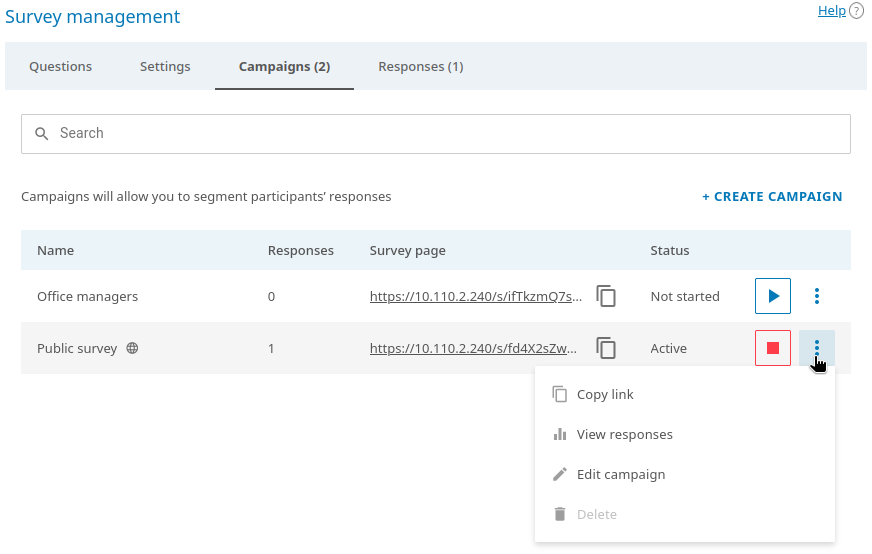
لنسخ رابط الحملة، اضغط على الزر
 .
.لتشغيل الحملة غير النشطة، اضغط على الزر
 .
.لإيقاف الحملة، اضغط على الزر
 . سيتم إيقاف الاستطلاع مؤقتاً ويمكن استئنافه مرة أخرى إذا رغبت في ذلك.
للانتقال إلى علامة التبويب Responses مع النتائج للحملة الاستقصائية المطلوبة، اضغط على الزر
 في سطرها واختر البند View responses.
بغض النظر عن حالة الحملة (نشطة أو متوقفة)، يمكنك تعديل إعدادات تنفيذها، مثل جعلها مجهولة. للقيام بذلك، اضغط على الزر
واختر الخيار Edit campaign.يمكن حذف الحملة الموقوفة، وسيتم أيضًا حذف جميع إجابات المستجيبين المخصصة لهذه الحملة. للقيام بذلك، اضغط على الزر
واختر البند Delete.
نتائج حملات الاستطلاع
لعرض نتائج الاستطلاعات، انتقل إلى علامة التبويب Responses أثناء تحرير الاستطلاع، أو انقر على الرابط View responses في بطاقته في القائمة العامة. ستظهر علامة التبويب المفتوحة عدد جميع الردود لجميع الحملات:
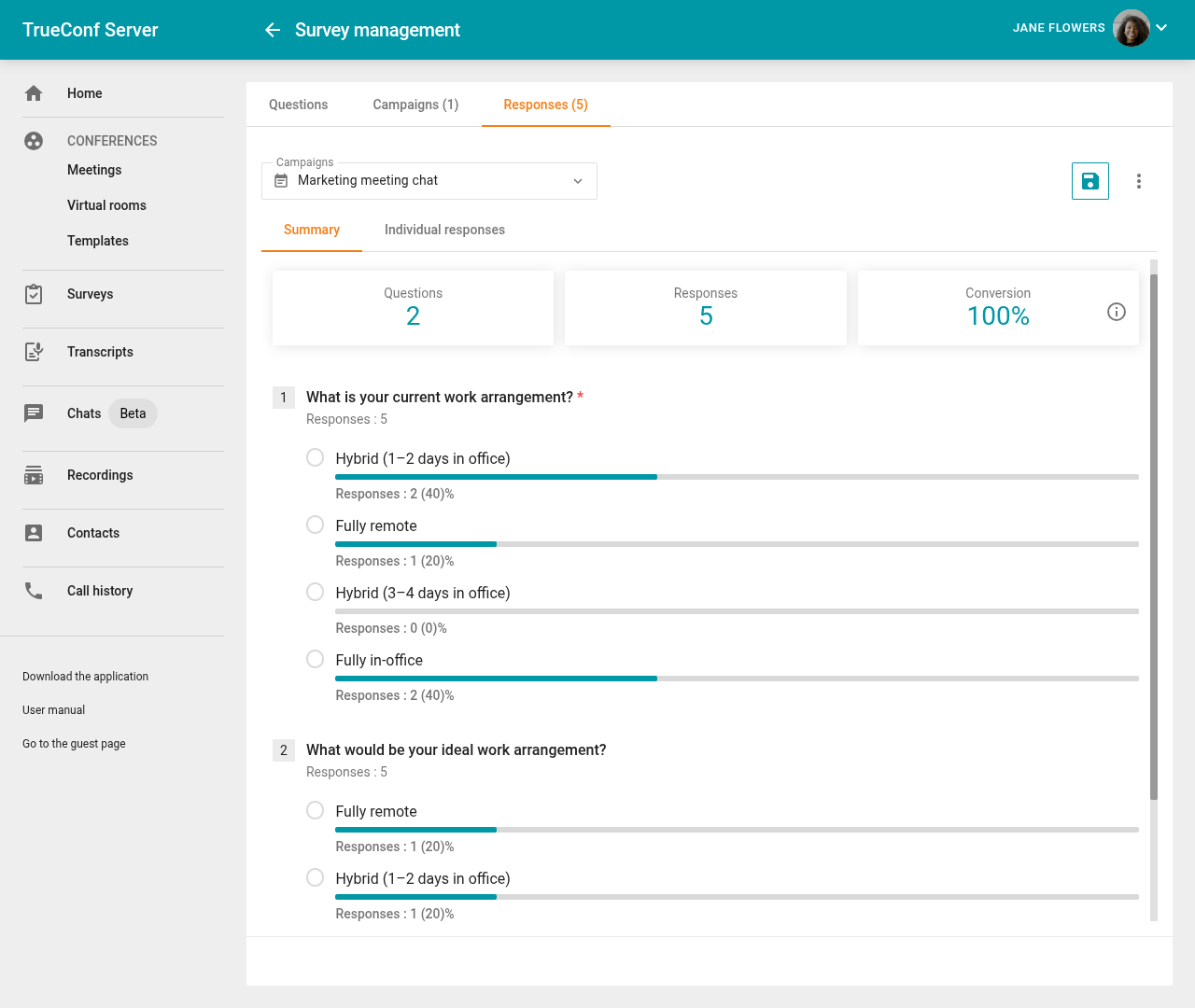
في القائمة المنسدلة Campaigns، اختر الحملة التي تريد عرض الملخص الخاص بها، ثم اضغط على Apply. يمكنك تحديد عدة حملات في نفس الوقت، وستظهر لك الإحصائيات الإجمالية لها.
تُظهر الملخصات عدد الردود، أي عدد المستخدمين الذين قاموا بملء وإرسال الاستبيان. كما أن نسبة التحويل مفيدة أيضًا، وهي تمثل نسبة المستجيبين الذين أكملوا النموذج بعد الانتقال إلى صفحة الاستطلاع.
لحفظ الردود على حملة أو عدة حملات في ملف .csv، والتي قمت بتحديدها في القائمة Campaigns، اضغط على الزر
 .
.لمسح النتائج الخاصة بحملات الاستطلاع المختارة، اضغط على الزر
واختر Delete all responses. ستتم إزالة جميع إجابات المشاركين التي تم جمعها للحملات المحددة.
بشكل افتراضي، يتم عرض النتائج في علامة التبويب Summary، ولكن يمكنك التبديل إلى العرض Individual responses، مما يسمح لك باختيار مشارك لمشاهدة إجاباته ووقت إكمال الاختبار.
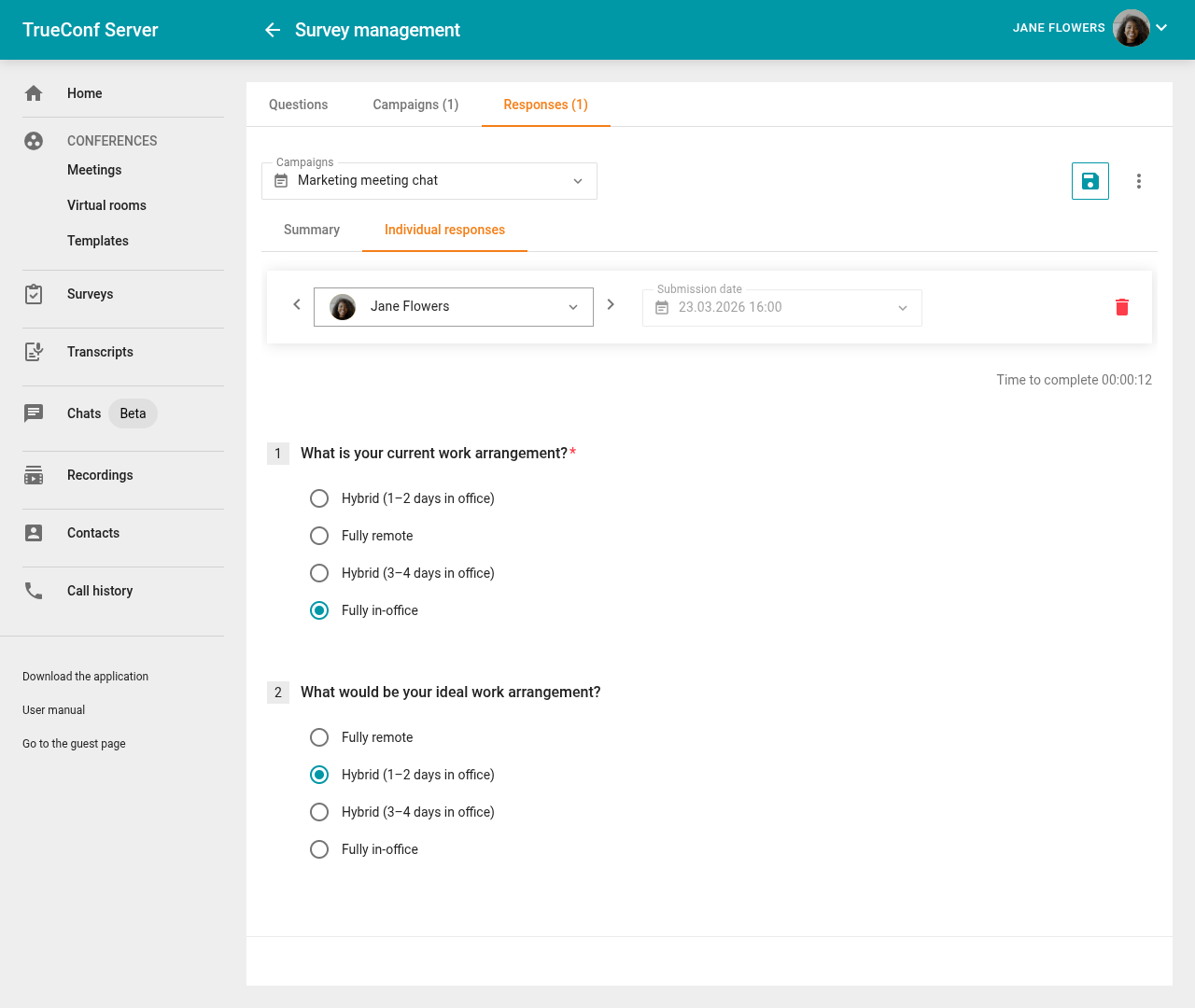
إذا تم إطلاق الحملة كـ مجهولة (انظر إعدادات الحملة)، فسيظهر في قائمة المشاركين للخيار Individual responses Anonymous user بدلًا من الأسماء.